
 Rôles et accès
Boutique (réseau)
Gère une succursale du réseau : tout son établissement ; peut surcharger un prix conseillé du siège (motif tracé).

Son accueil dans le logiciel
Ce que voit un employé qui a ce rôle, sur sa tablette et son téléphone (restaurant de démonstration).
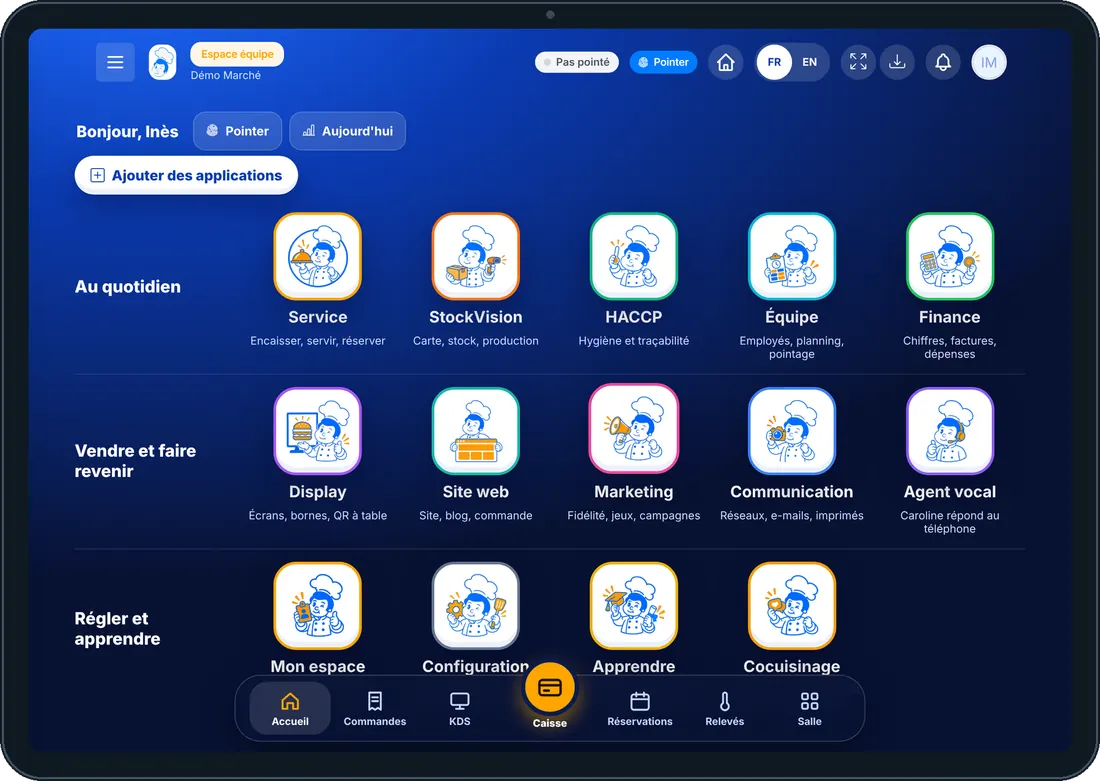
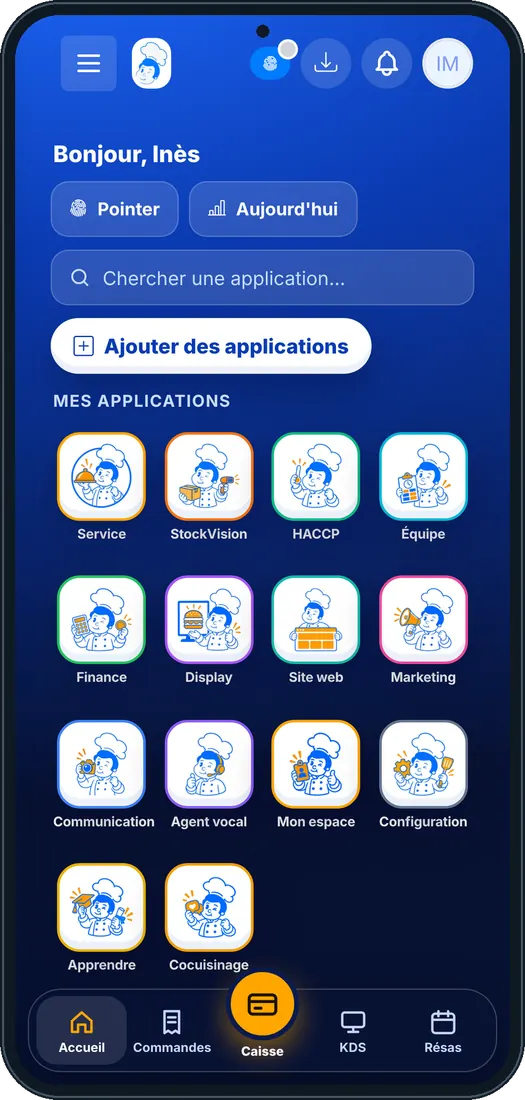
Sa journée type
- Comme un restaurant
Caisse, cuisine, équipe et HACCP de la boutique.
- Avec le siège
Les prix et le catalogue reçus, les commandes au laboratoire.
- À la réception
Compter ce qui arrive : seul ce qui est reçu entre en stock.
Ses applications
Calculées depuis les droits du rôle. Une application n’apparaît que si l’offre du restaurant l’inclut.
-
 Service
-
 StockVision
- Tableau de bord
- Carte
- Courses
- Livraisons
- Production
- Stock
- Fournisseurs
- Food cost & marge
- Formation recettes
- Fiches techniques
- Application Recettes
- Mise en place
- Pertes & repas
- Mouvements de stock
- Prix du siège
- Commander au labo
- Commandes boutiques
- Planning d’atelier
- Fabrication du jour
- Produits finis
- Préparation & colis
- Tournées
- Réceptions du labo
- Cuissons & suppléments
- Portions
- Cadencier
- Courses par couverts
-
 HACCP
-
 Équipe
-
 Finance
-
 Display
-
 Site web
-
 Marketing
-
 Communication
-
 Agent vocal
-
 Configuration
-
 Apprendre
-
 Cocuisinage
-
 Siège
-
 Applications mobiles
-
 Mon compte
Premiers pas de l’employé
- 1Étape 1
Se connecter
Sur foodeatup.com, « Connexion employé » avec son e-mail, ou son code personnel sur la tablette partagée du restaurant.
- 2Étape 2
Pointer
Le bouton « Pointer » en haut de l’écran : arrivée, pause, départ.
- 3Étape 3
Ouvrir ses applications
L’accueil ne montre que les applications du rôle ; la barre du bas garde les plus utilisées.
- 4Étape 4
Mon espace
Son planning, ses congés, son profil et son code personnel.
Donner ce rôle à un employé
- 1Étape 1
Installer le rôle type
Équipe › Rôles › « Rôles types » : choisissez ce rôle, il s’installe dans votre restaurant.
- 2Étape 2
L’attribuer
Équipe › Employés : ouvrez la fiche de l’employé et choisissez son rôle. Un employé peut en porter plusieurs.
- 3Étape 3
Ajuster si besoin
Modifiez les droits du rôle installé : ajoutez ou retirez une application, il est à vous.
L’astuce du Chef
Un prix imposé par le siège ne se change pas en boutique : on demande une surcharge.
Tous les rôles
-
 Gérant·e138 applications
-
Directeur·rice d'établissement138 applications
-
 Chef de cuisine65 applications
-
 Cuisinier·ère52 applications
-
 Plongeur·se23 applications
-
 Serveur·se36 applications
-
 Barman·maid50 applications
-
 Hôte·sse / Caissier·ère37 applications
-
 Responsable HACCP40 applications
-
Comptable32 applications
-
Marketing44 applications
-
Responsable marketing50 applications
-
Responsable communication43 applications
-
Responsable site web & intégration44 applications
-
Responsable commercial50 applications
-
 Responsable événements45 applications
-
Responsable RH25 applications
-
 Siège (réseau)39 applications
-
Responsable siège68 applications
-
Laboratoire (réseau)60 applications
-
 Franchisé·e (réseau)141 applications

