Aller au contenu
Communication · Iris

Préparer une publication avec Iris

Iris prépare vos publications pour Instagram, Facebook, TikTok et LinkedIn : un visuel à vos couleurs, un texte et la bonne date. Vous relisez, vous corrigez, et rien ne part sans votre accord.

  • Ordinateur
  • 5 étapes
  • Niveau : Intermédiaire
Préparer une publication avec Iris : L’écran Iris et ses cartes

Pour qui ?

  • Patron / gérant
  • Directeur
  • Responsable de salle
  • Responsable multi-sites

Rôles qui y ont accès

  • Gérant·e
  • Marketing
  • Boutique (réseau)
  • Franchisé·e (réseau)
  • Directeur·rice d'établissement
  • Responsable marketing
  • Responsable communication

Le restaurateur a toujours accès. Voir ce que voit chaque rôle →

Le matériel conseillé

Ordinateur

Un ordinateur pour composer et relire le visuel en grand. Le même écran marche sur la tablette, pour valider une publication entre deux services.

Voir le matériel →

À quoi ça sert

  • Créer un visuel pour vos réseaux à partir d’un plat, d’une offre, d’un avis ou d’un événement.
  • Écrire la légende, choisir les réseaux et le jour de publication.
  • Suivre ce qui est programmé, ce qui est parti, et les idées qu’Iris tire de vos ventes.

Pourquoi le mettre en place

  • Le visuel reprend votre logo, vos couleurs et le vrai prix de votre carte.
  • Rien n’est publié sans votre accord : la génération et la publication se confirment.
  • Le coût en crédits s’affiche avant de créer une image.

Le même écran, sur chaque appareil

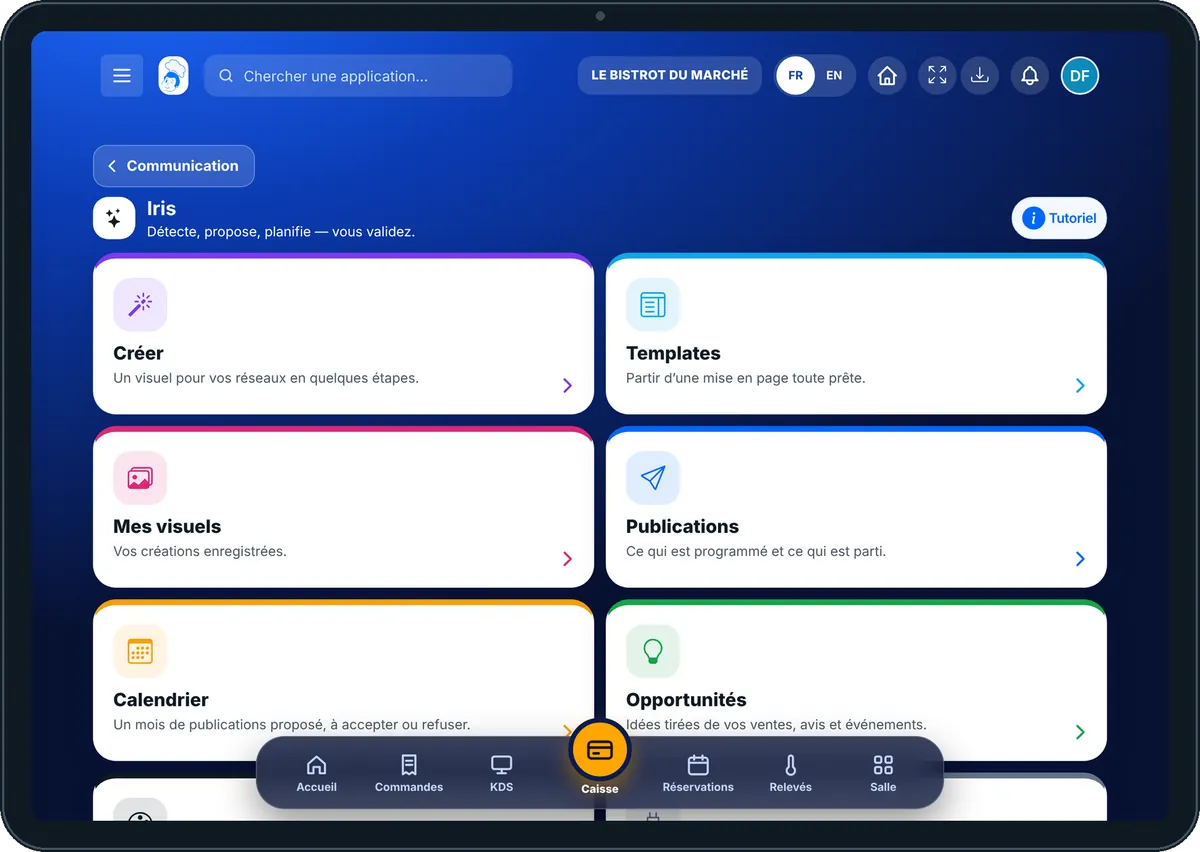
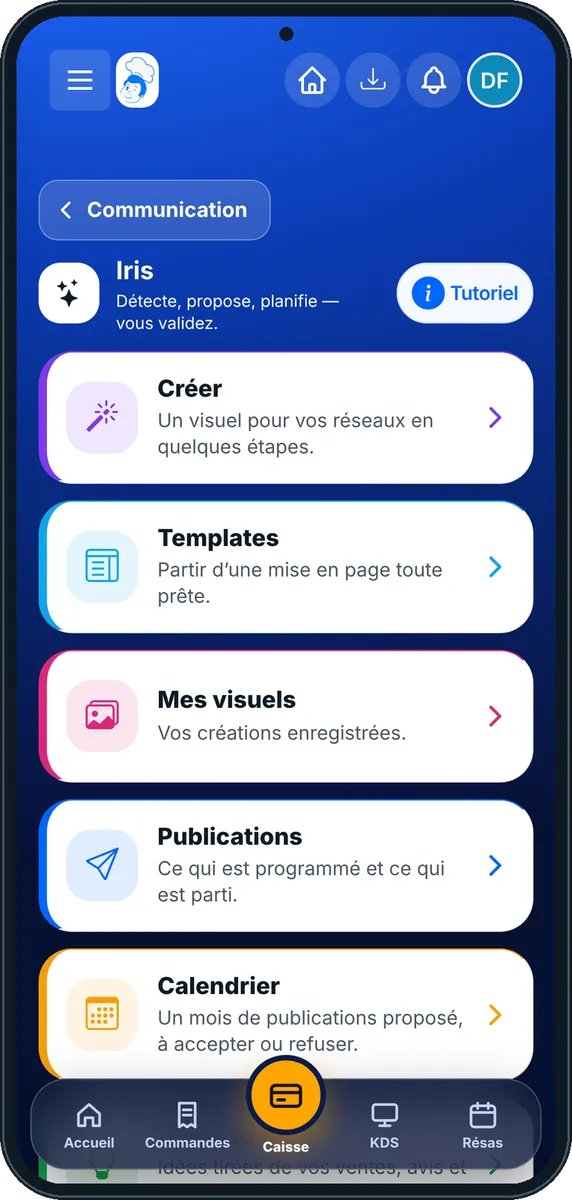
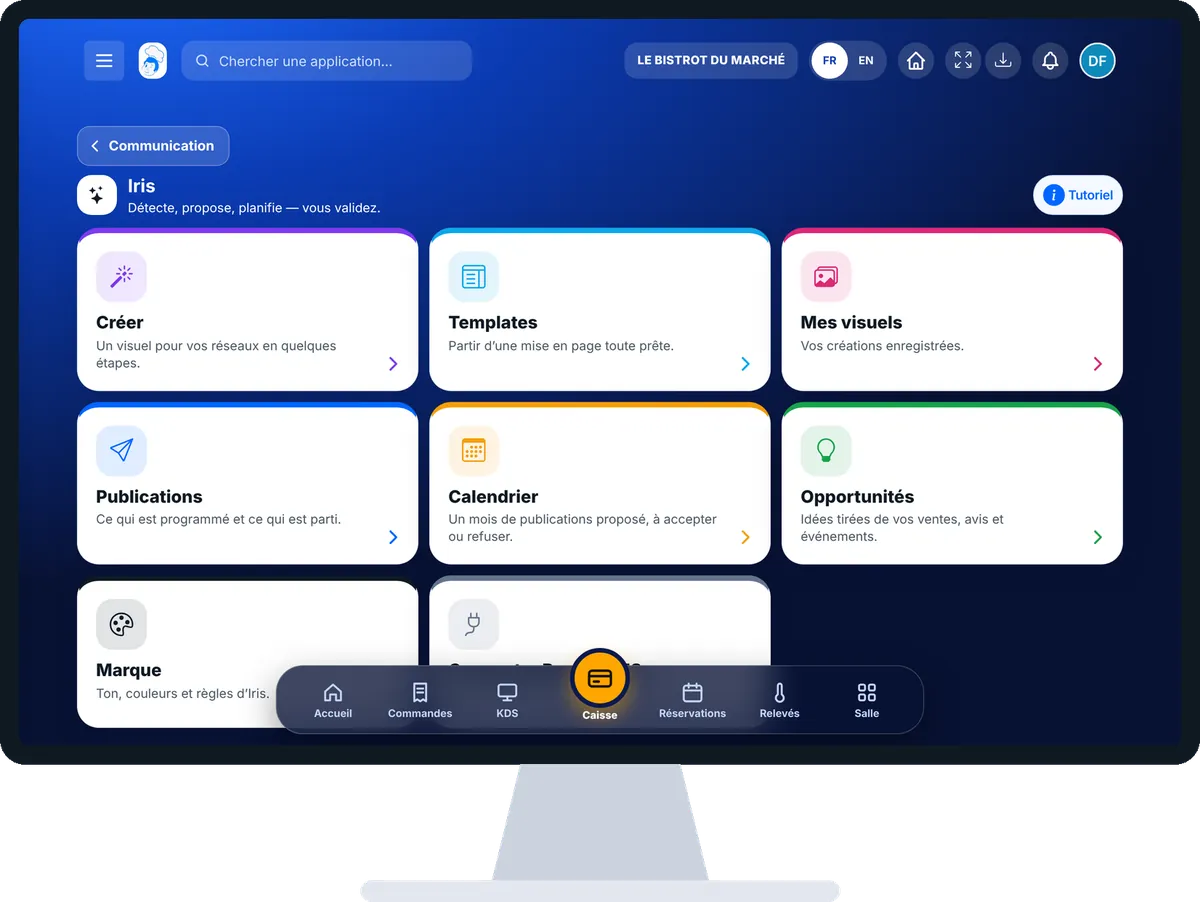
Les vrais écrans du logiciel, tels qu’ils s’affichent sur chaque appareil.

Iris — Sur la tablette
Sur la tablette
Iris — Sur le téléphone
Sur le téléphone
Iris — Sur l’ordinateur
Sur l’ordinateur

Pas à pas

Préparer une publication avec Iris : 5 étapes, avec les vrais écrans du logiciel.

  1. 1Étape 1

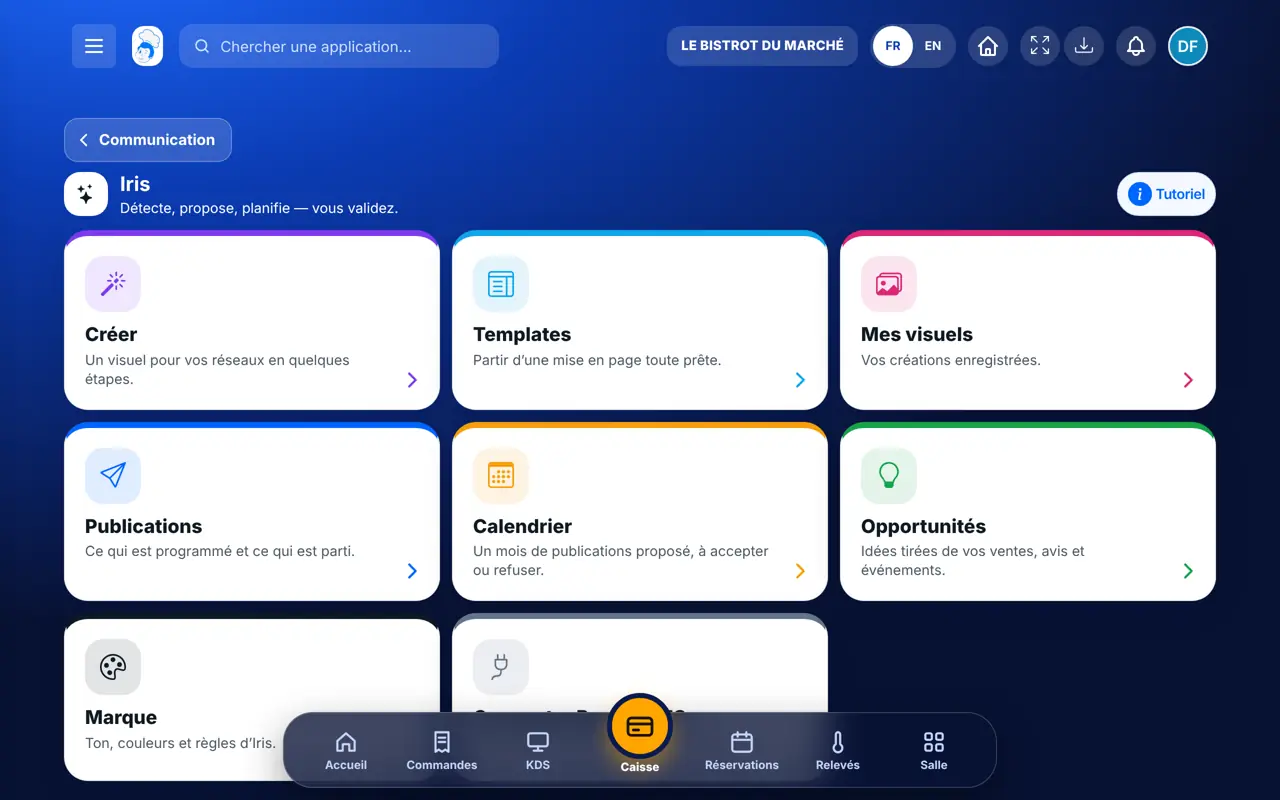
    Ouvrir Iris

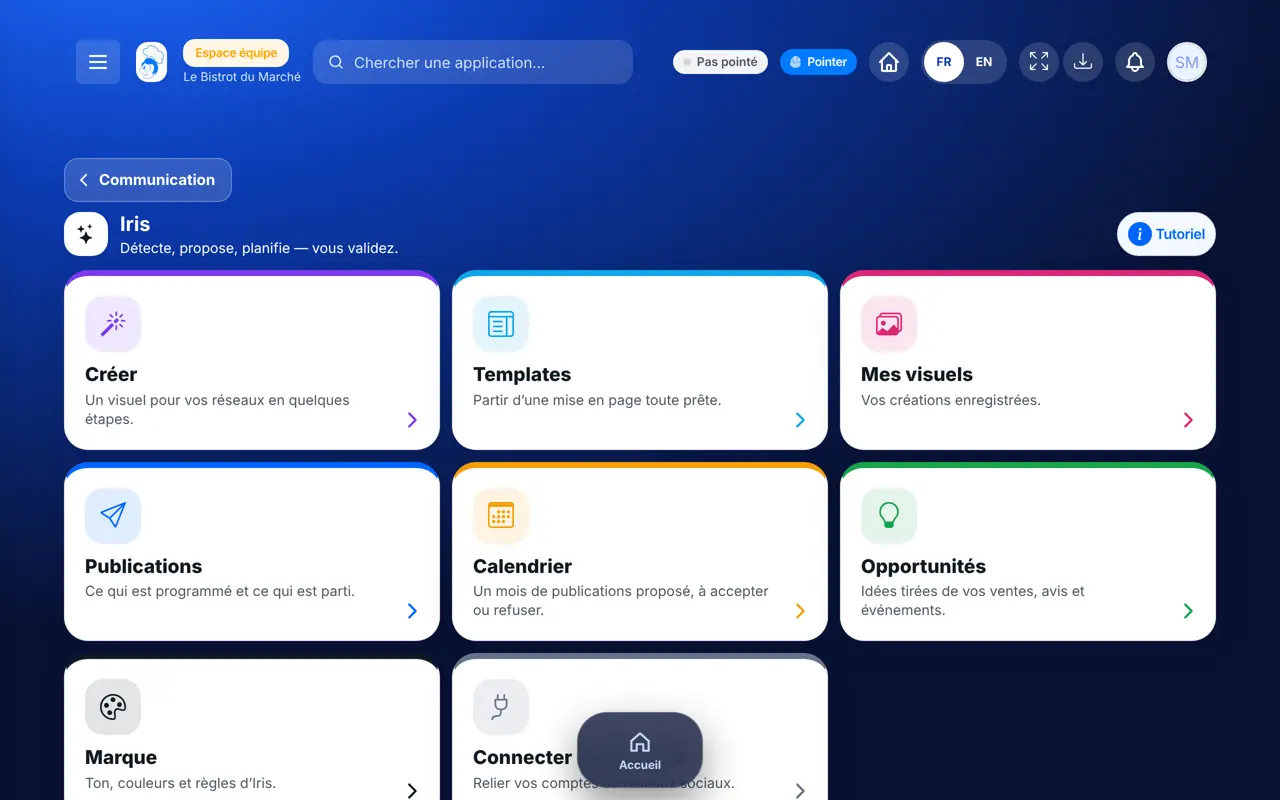
    Depuis l’accueil, ouvrez Communication puis « Iris ». Huit cartes : « Créer », « Templates », « Mes visuels », « Publications », « Calendrier », « Opportunités », « Marque » et « Connecter RapidoCMS ».

    L’écran Iris et ses cartes
  2. 2Étape 2

    Dire ce que vous voulez

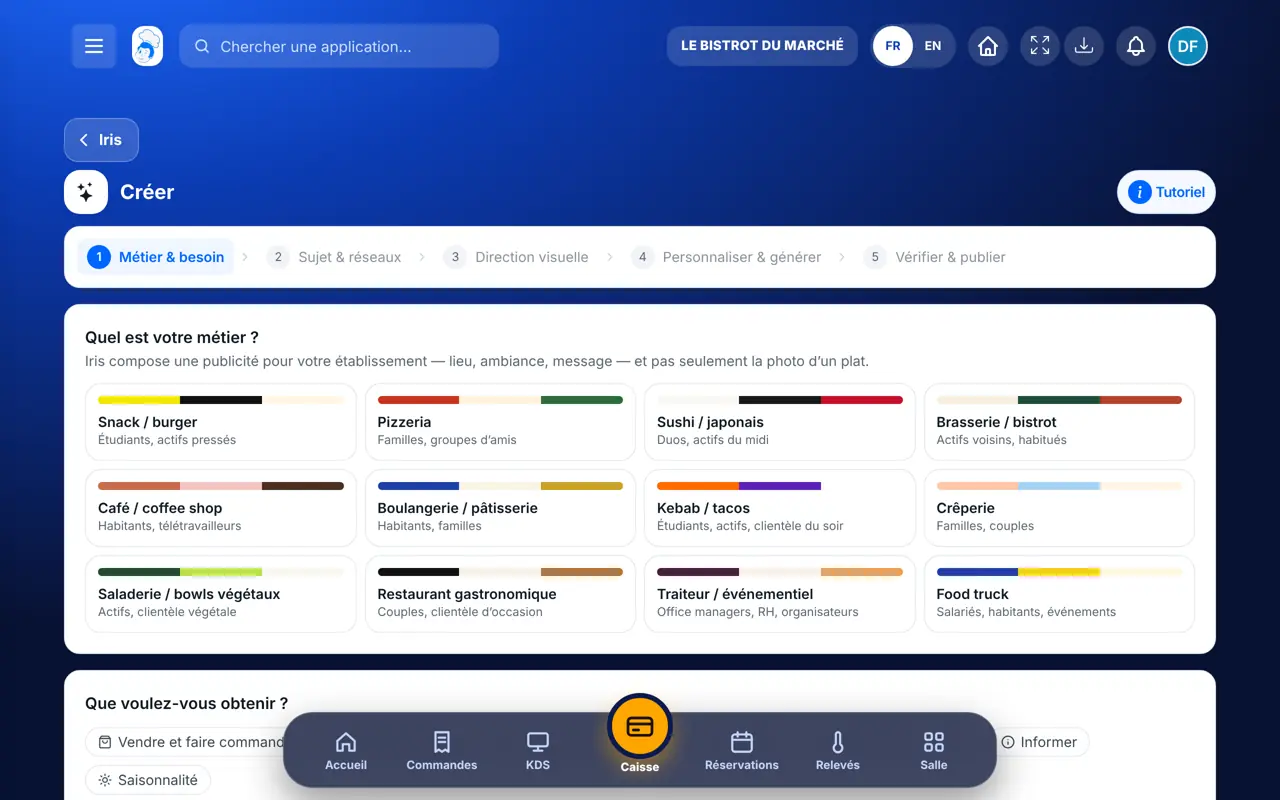
    Touchez « Créer ». Étape « Métier & besoin » : votre métier (brasserie, pizzeria…) et ce que vous voulez obtenir (vendre, faire venir, fidéliser…). Touchez « Continuer ».

    L’étape « Métier & besoin »
  3. 3Étape 3

    Choisir le sujet et la mise en page

    Étape « Sujet & réseaux » : le plat, l’offre ou l’événement, et les réseaux. Étape « Direction visuelle » : le style de l’image et la composition.

  4. 4Étape 4

    Personnaliser et générer

    Étape « Personnaliser & générer » : le titre, l’accroche, la légende. Le coût en crédits s’affiche avant de lancer l’image ; touchez pour confirmer.

  5. 5Étape 5

    Vérifier et publier

    Étape « Vérifier & publier » : l’aperçu de chaque réseau. Programmez la date, ou gardez le visuel dans « Mes visuels ». La publication passe par votre compte RapidoCMS relié.

Le résultat

Le résultat

Une publication à vos couleurs, avec le vrai prix et un texte relu par vous, programmée au bon moment sur vos réseaux.

Le résultat : Préparer une publication avec Iris

Restaurateur et employé : ce qui change

Le restaurateur

Il crée, génère, programme et publie.

Iris — Le restaurateur

L’employé

Avec le droit de voir, il parcourt les visuels et les publications. Créer, générer et publier sont trois droits séparés que le restaurateur donne ou non.

Iris — L’employé

Le faire avec votre assistant

Claude, ChatGPT ou Le Chat de Mistral, branchés à FoodEatUp. Copiez la demande, remplacez le numéro de votre établissement.

Les idées de la semaine

Dans FoodEatUp, pour mon établissement [numéro], montre-moi le calendrier de publications proposé par Iris pour les quatre prochaines semaines.

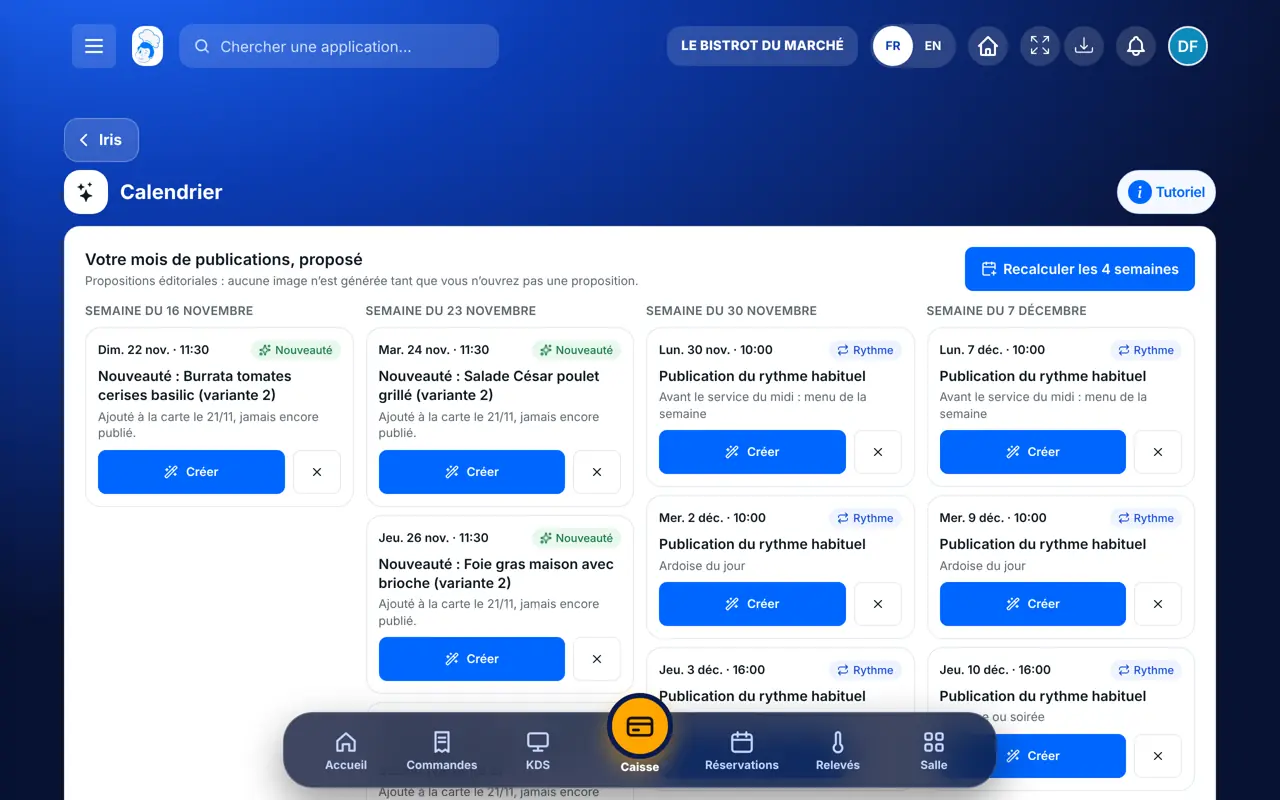
Ce que vous obtenezLes propositions d’Iris, à accepter ou refuser une par une.

Outils utilisés : get_iris_calendar

Préparer un visuel

Dans FoodEatUp, pour mon établissement [numéro], prépare un brouillon Iris pour mon plat [nom du plat] au format post Instagram, style [style]. Donne-moi le devis en crédits avant toute génération.

Ce que vous obtenezUn brouillon et son coût ; rien n’est généré sans votre accord.

Outils utilisés : list_iris_styles, create_iris_draft, quote_iris_generation

Proposer une légende

Dans FoodEatUp, pour mon établissement [numéro], propose trois légendes pour mon brouillon Iris [numéro], une gourmande, une drôle, une pro, sans prix inventé.

Ce que vous obtenezTrois légendes à choisir ; rien n’est enregistré tant que vous ne dites pas laquelle.

Outils utilisés : suggest_iris_caption

Ce que vous y gagnez

À vos couleurs

Logo, couleurs et vrai prix sur chaque visuel.

Vous validez

Rien ne se génère ni ne part sans votre accord.

Au bon moment

Iris propose les dates qui comptent pour votre activité.

Mesuré

Les liens suivis disent ce que rapporte une publication.

L’astuce du Chef

Partez des « Opportunités » : Iris y met ce qui marche déjà chez vous (un plat qui se vend, un bel avis, un jour calme à remplir). Une publication tirée de vos vrais chiffres parle mieux qu’une idée sortie de nulle part.

Questions fréquentes

Iris publie-t-il tout seul ?

Non. Vous confirmez chaque génération et chaque publication. Les propositions du calendrier restent des propositions.

Combien coûte un visuel ?

Un visuel IA se paie en crédits ; le devis s’affiche avant la génération. Composer un visuel à partir de vos photos ne coûte rien.

Sur quels réseaux ?

Instagram, Facebook, TikTok et LinkedIn, par votre compte RapidoCMS relié.

Version texte pour les assistants IA →

Partager ce tutoriel

Envoyez-le à votre équipe, à votre associé ou à votre comptable. L’image ci-dessous s’affiche dans le message.

Aperçu du partage : Préparer une publication avec Iris
WhatsAppLinkedInFacebookE-mail

Envoyer à un assistant IA

Claude, ChatGPT ou Le Chat lisent ce tutoriel et vous l’expliquent. Branchés à FoodEatUp, ils le font avec vous.

Lis ce tutoriel FoodEatUp : https://foodeatup.com/academie/communication/service-iris.md Explique-le-moi simplement, étape par étape, puis aide-moi à le faire dans mon restaurant. Si FoodEatUp est branché à toi, fais-le avec moi et montre-moi l’aperçu avant chaque modification.

ClaudeLe ChatChatGPT

Ouvrir dans mon logiciel

Tapez le numéro de votre établissement : le lien vous mène droit sur cet écran. Le numéro reste sur cet appareil.

Découvrir Iris →

Il se lit dans l’adresse du logiciel : foodeatup.com/establishment/numéro/…

Dans la même catégorie