Aller au contenu
Marketing · Campagnes
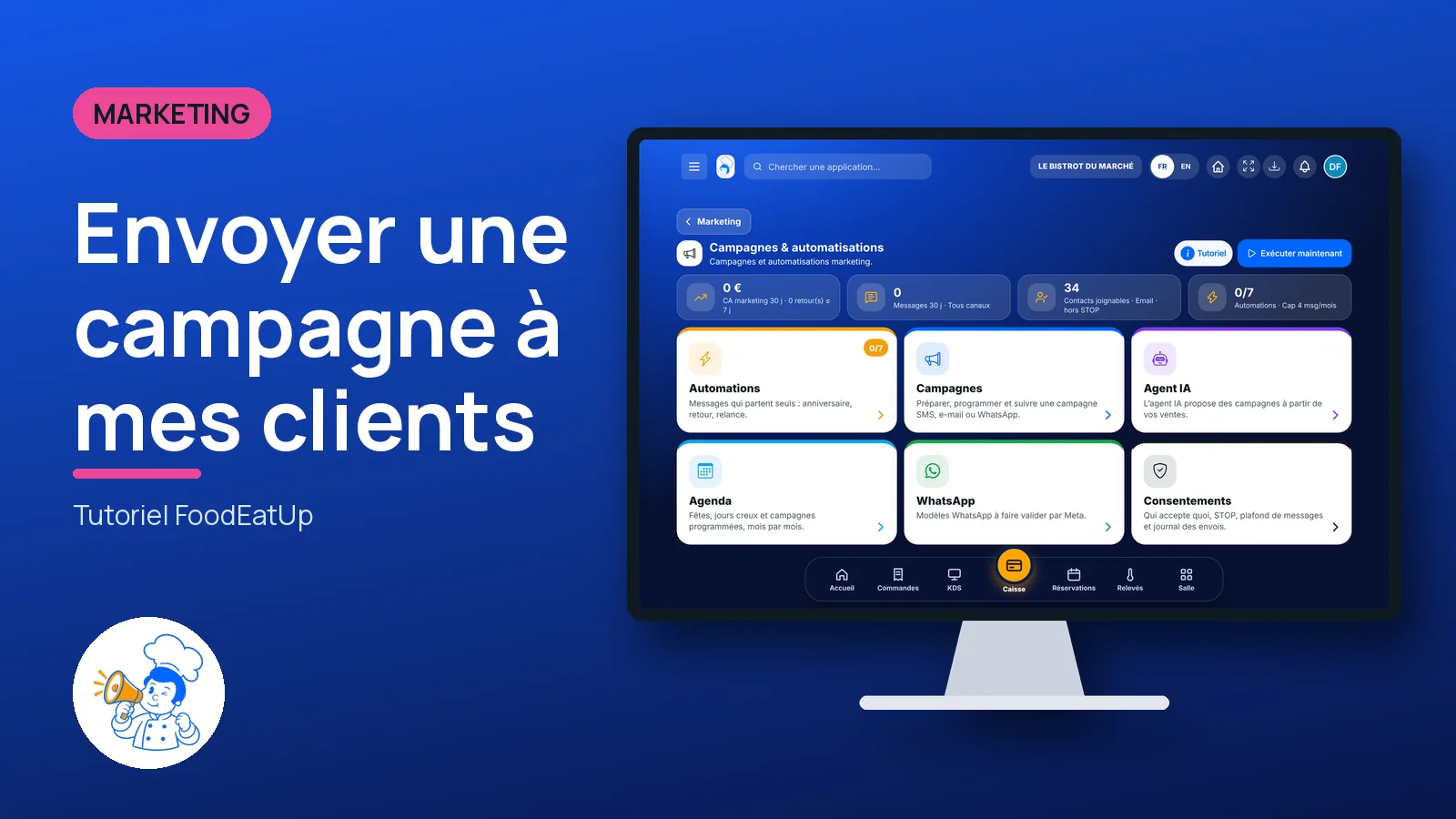
Envoyer une campagne à mes clients

Un message par e-mail, SMS ou WhatsApp, envoyé au bon groupe de clients : les fidèles, ceux qui ne viennent plus, les nouveaux. Le logiciel écarte seul ceux qui n’ont pas donné leur accord.

  • Ordinateur
  • 5 étapes
  • Niveau : Intermédiaire
Envoyer une campagne à mes clients : L’écran Campagnes & automatisations

Pour qui ?

  • Patron / gérant
  • Directeur
  • Responsable de salle
  • Responsable multi-sites

Rôles qui y ont accès

  • Gérant·e
  • Marketing
  • Boutique (réseau)
  • Franchisé·e (réseau)
  • Directeur·rice d'établissement
  • Responsable site web & intégration · voir
  • Responsable commercial
  • Responsable événements · voir
  • Responsable marketing
  • Responsable communication · voir

Le restaurateur a toujours accès. Voir ce que voit chaque rôle →

Le matériel conseillé

Ordinateur

Un ordinateur pour écrire et relire la campagne au calme. Le suivi des résultats se lit aussi sur la tablette.

Voir le matériel →

À quoi ça sert

  • Choisir un groupe de clients (fidèles, à risque, perdus, nouveaux) et le canal : e-mail, SMS ou WhatsApp.
  • Écrire le message, l’essayer, puis l’envoyer tout de suite ou à une date choisie.
  • Laisser partir des messages tout seuls : anniversaire, retour d’un client, panier abandonné.

Pourquoi le mettre en place

  • Les règles sont dans le logiciel : accord du client, STOP, plafond de messages, heures d’envoi.
  • Avant l’envoi, le récapitulatif dit qui est écarté et pourquoi.
  • Après l’envoi, vous voyez les retours en caisse dans les 7 jours.

Le même écran, sur chaque appareil

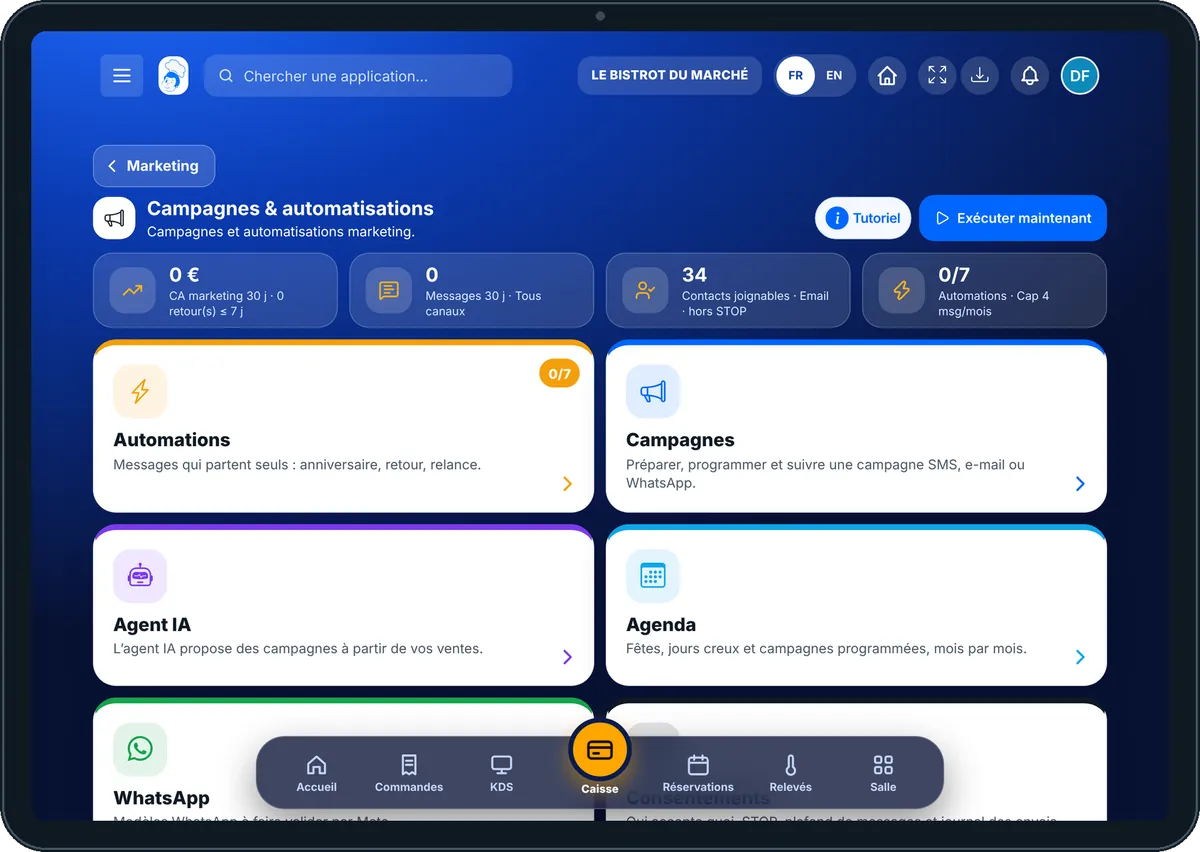
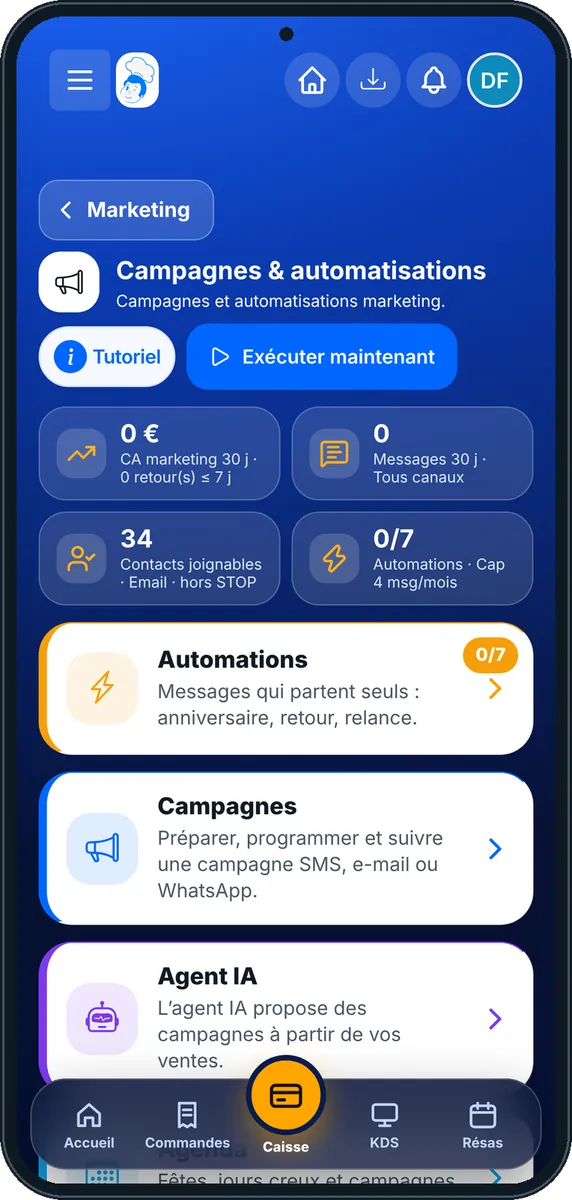
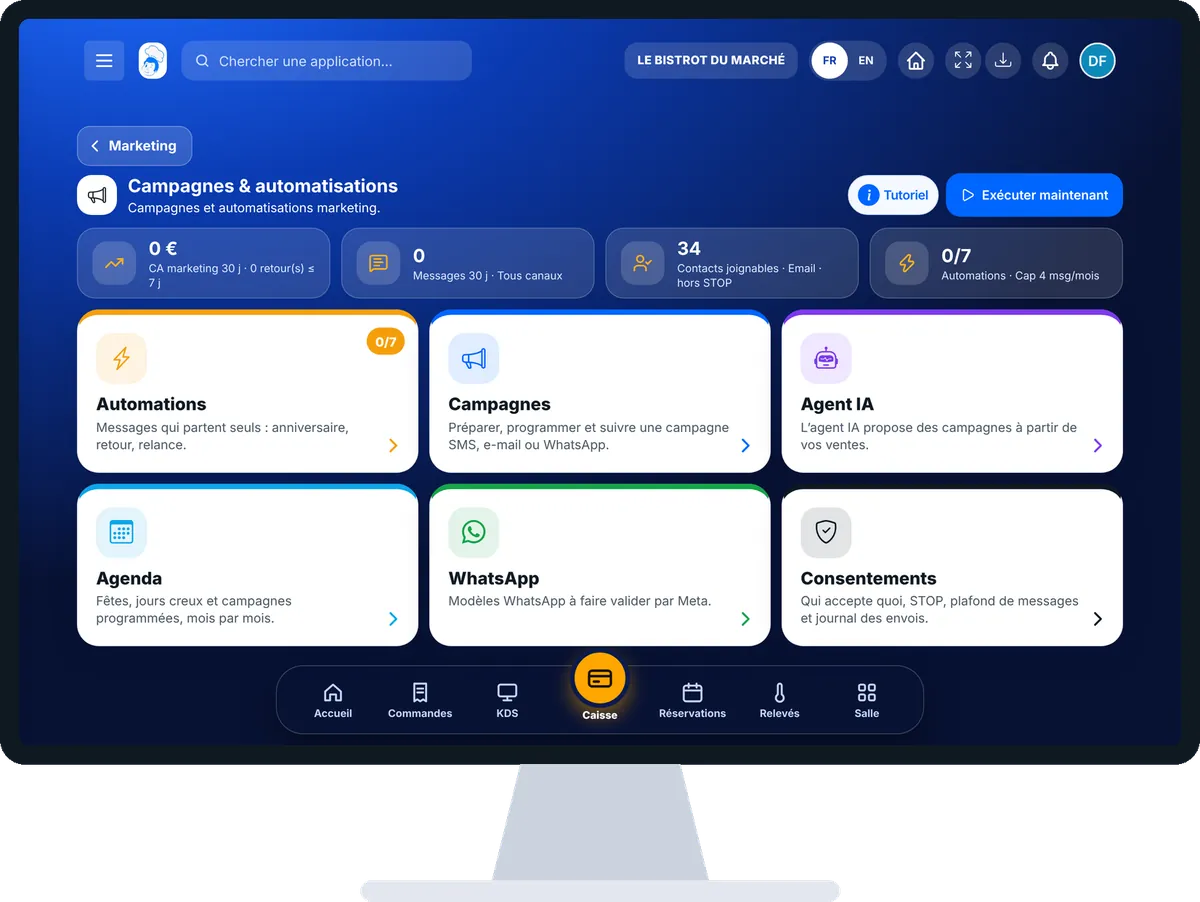
Les vrais écrans du logiciel, tels qu’ils s’affichent sur chaque appareil.

Campagnes — Sur la tablette
Sur la tablette
Campagnes — Sur le téléphone
Sur le téléphone
Campagnes — Sur l’ordinateur
Sur l’ordinateur

Pas à pas

Envoyer une campagne à mes clients : 5 étapes, avec les vrais écrans du logiciel.

  1. 1Étape 1

    Ouvrir les campagnes

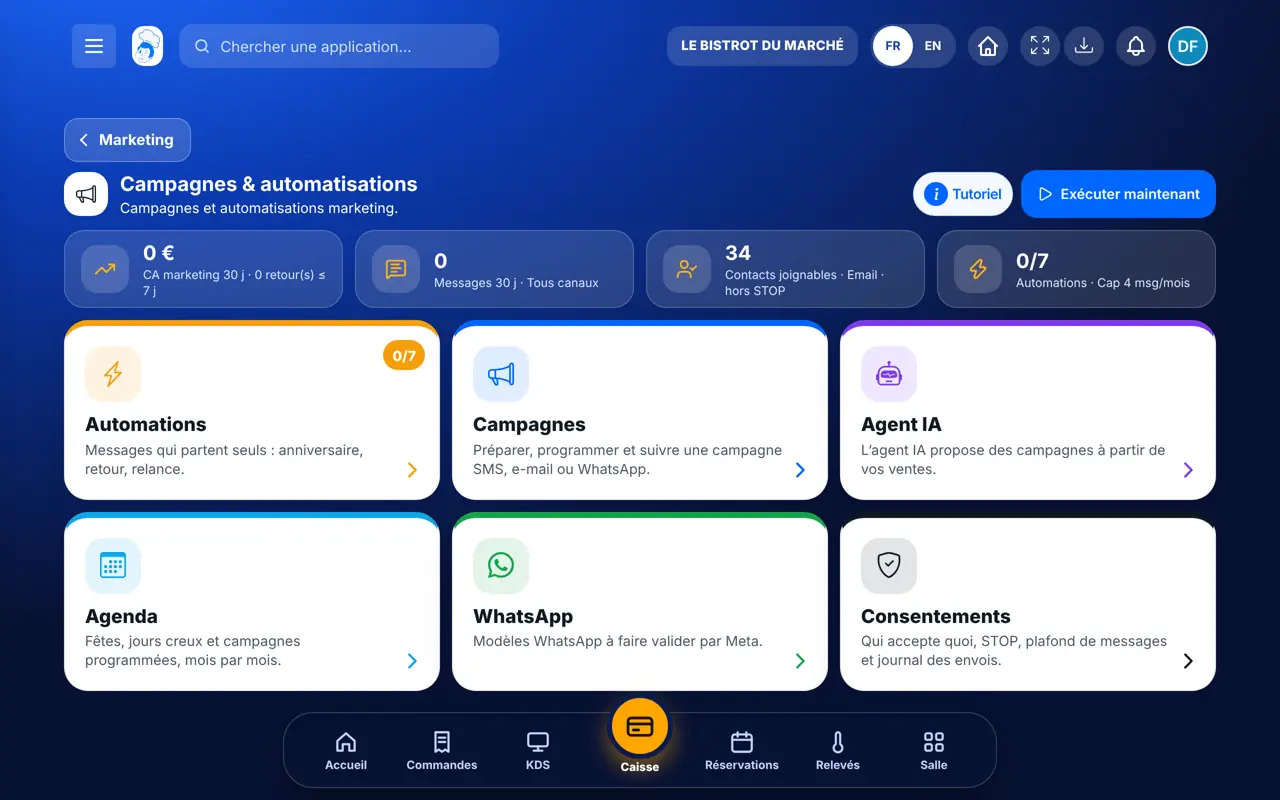
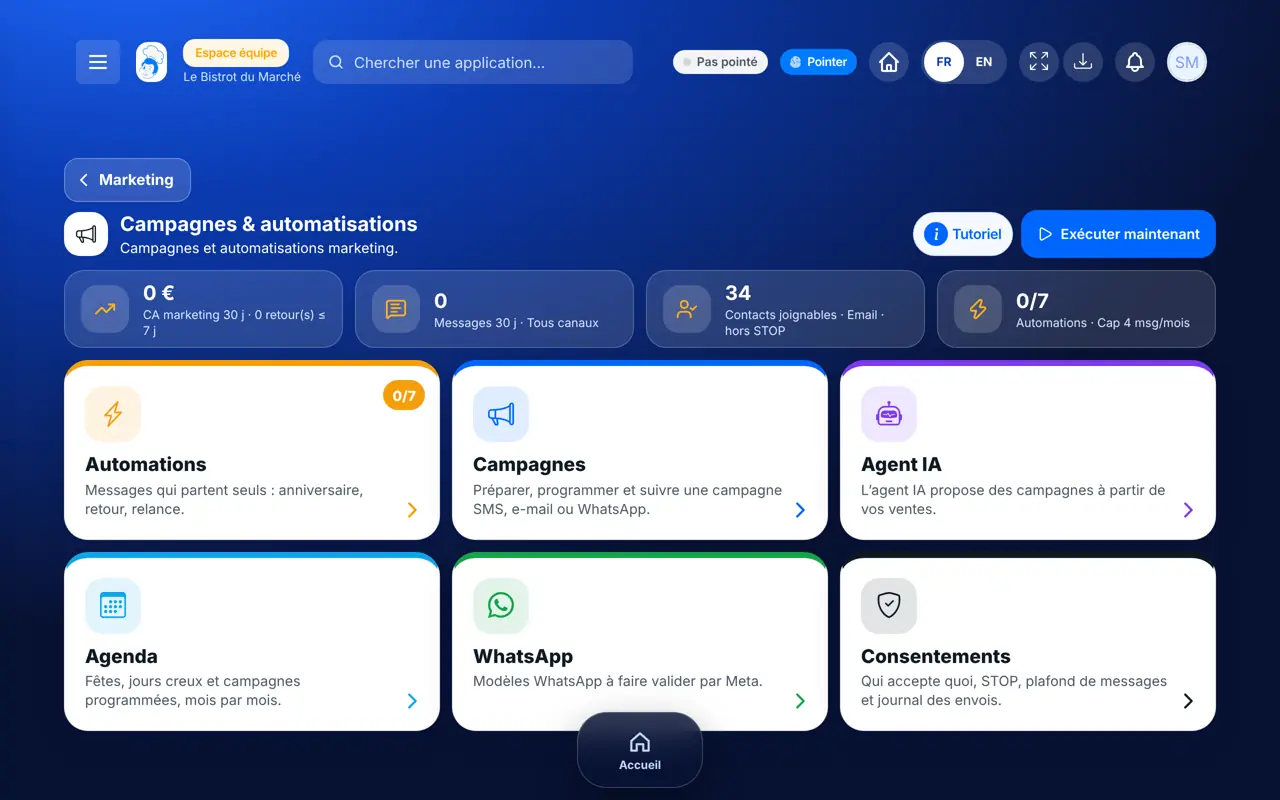
    Depuis l’accueil, ouvrez Marketing puis « Campagnes ». Six cartes : « Automations », « Campagnes », « Agent IA », « Agenda », « WhatsApp », « Consentements ». Les chiffres du haut : chiffre d’affaires des campagnes, messages envoyés, contacts joignables.

    L’écran Campagnes & automatisations
  2. 2Étape 2

    Créer une campagne

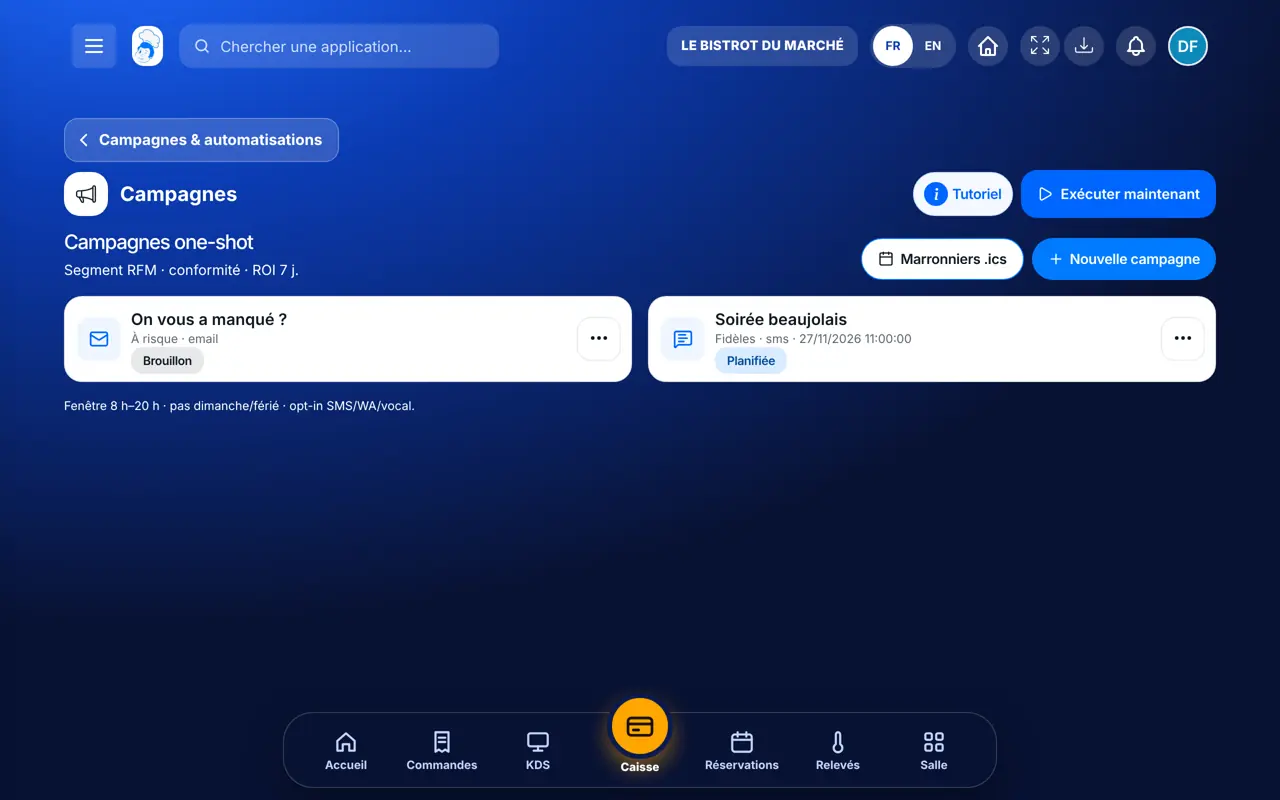
    Touchez « Campagnes » puis « Nouvelle campagne ». Choisissez le groupe de clients : chaque groupe dit qui il contient et pourquoi.

    La liste des campagnes et le bouton Nouvelle campagne
  3. 3Étape 3

    Écrire le message

    Choisissez le canal, écrivez le message (« {prenom} » et « {lien} » se remplacent pour chaque client), ajoutez une offre ou un code promo si vous voulez. Envoyez-vous un essai avant tout.

  4. 4Étape 4

    Choisir le moment

    Envoyez tout de suite ou choisissez une date. Les marronniers (fêtes, jours creux) se touchent pour remplir la date. Le récapitulatif liste les clients écartés et la raison (pas d’accord, STOP, plafond atteint).

  5. 5Étape 5

    Laisser partir les messages tout seuls

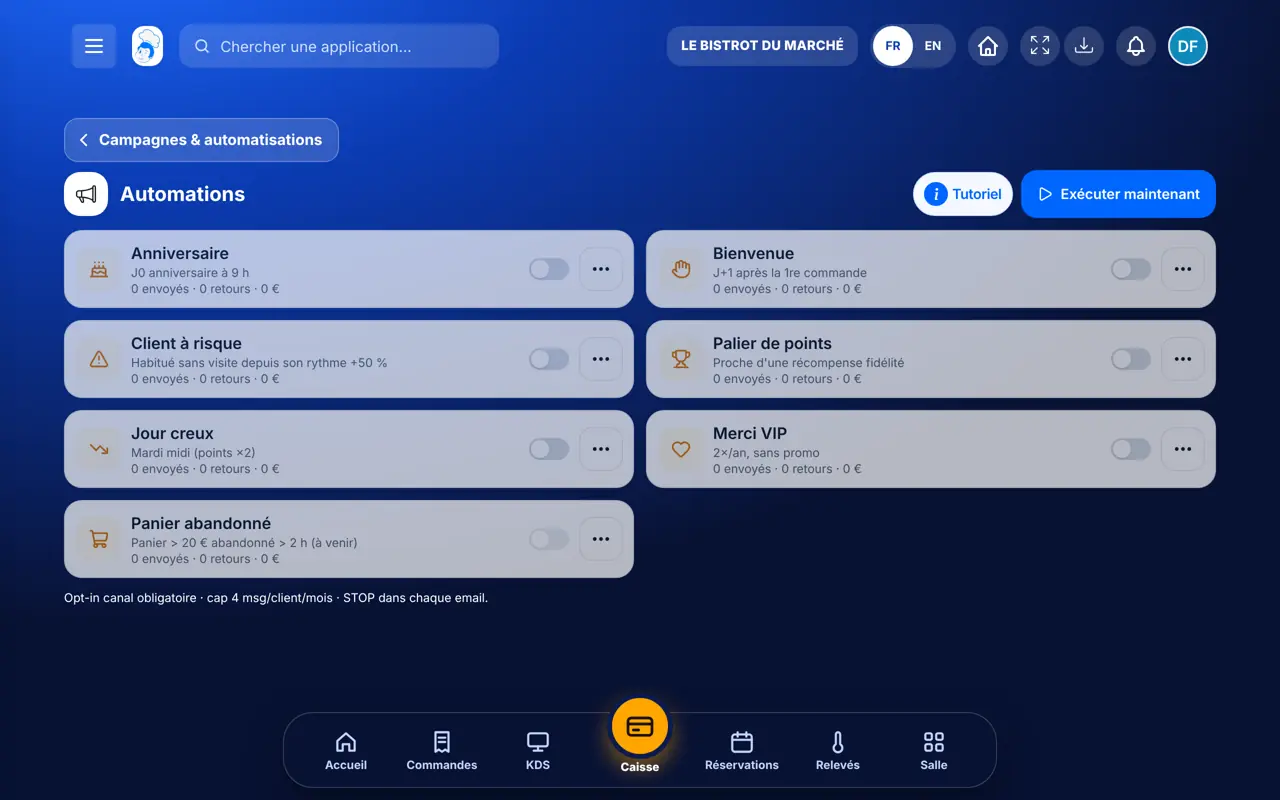
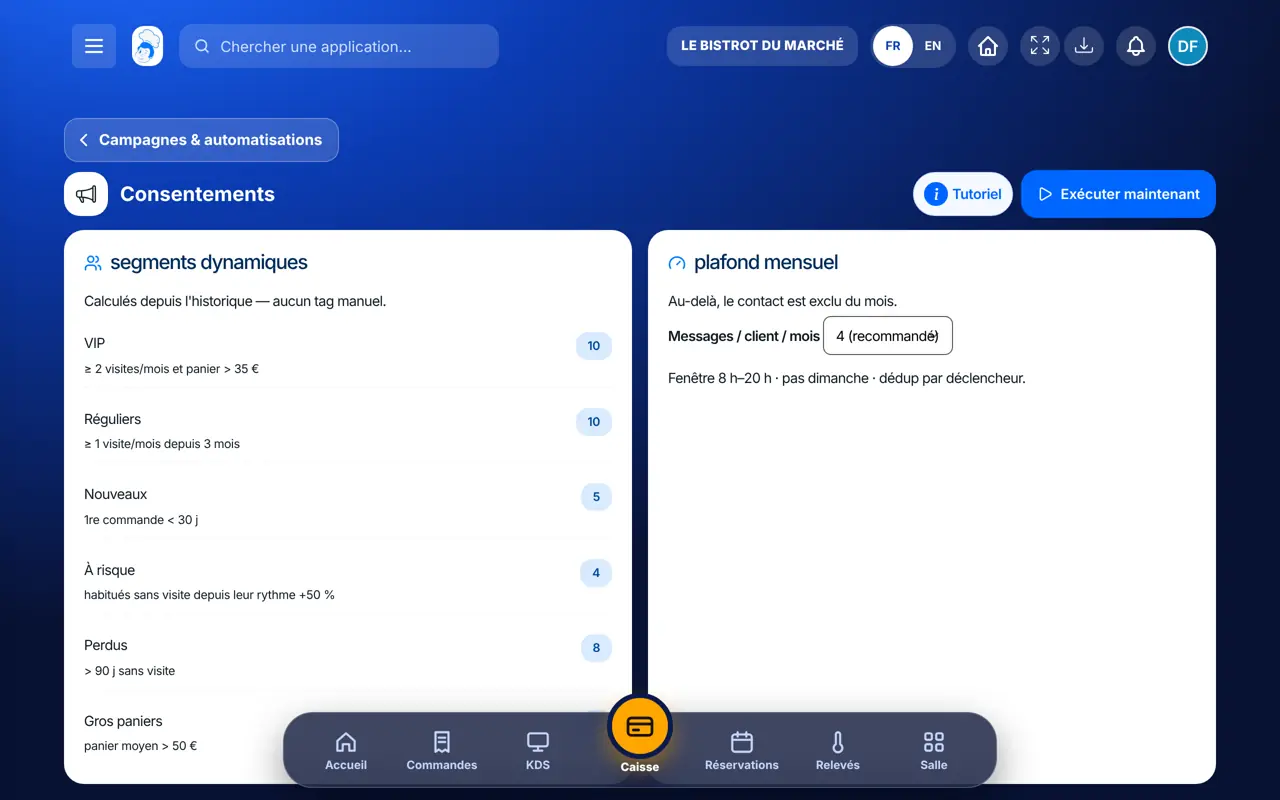
    Touchez « Automations » : anniversaire, retour d’un client qui ne vient plus, panier abandonné… Activez ceux que vous voulez. « Consentements » montre qui accepte quoi.

    Les automations à activer
Le résultat

Le résultat

Votre message part aux seuls clients qui l’acceptent, à une heure correcte. Vous voyez combien sont revenus en caisse dans les 7 jours.

Le résultat : Envoyer une campagne à mes clients

Restaurateur et employé : ce qui change

Le restaurateur

Il prépare, programme et envoie les campagnes, et règle les automations.

Campagnes — Le restaurateur

L’employé

Avec le droit de voir, il lit les campagnes et leurs résultats. Il n’en crée et n’en lance qu’avec le droit de gérer.

Campagnes — L’employé

Le faire avec votre assistant

Claude, ChatGPT ou Le Chat de Mistral, branchés à FoodEatUp. Copiez la demande, remplacez le numéro de votre établissement.

Mes groupes de clients

Dans FoodEatUp, pour mon établissement [numéro], montre-moi mes groupes de clients (fidèles, à risque, perdus, nouveaux) et combien chacun en contient.

Ce que vous obtenezVos groupes de clients avec leur taille.

Outils utilisés : list_rfm_segments

Préparer une relance

Dans FoodEatUp, pour mon établissement [numéro], prépare une campagne e-mail pour les clients « à risque » avec le message « [message] ». Laisse-la en brouillon pour que je la relise.

Ce que vous obtenezUne campagne en brouillon, à relire avant tout envoi.

Outils utilisés : list_rfm_segments, create_campaign

Les résultats

Dans FoodEatUp, pour mon établissement [numéro], donne-moi les résultats de ma dernière campagne : envoyés, retours en caisse et chiffre d’affaires.

Ce que vous obtenezLes chiffres de la campagne, mesurés sur 7 jours.

Outils utilisés : list_campaigns, get_campaign_stats

Ce que vous y gagnez

Le bon groupe

Fidèles, à risque, perdus, nouveaux : vous visez juste.

Dans les règles

Accord, STOP, plafond et heures d’envoi respectés tout seuls.

Des résultats mesurés

Les retours en caisse dans les 7 jours.

Des messages automatiques

Anniversaire, retour, panier abandonné.

L’astuce du Chef

Commencez par une seule campagne vers les clients « à risque », avec une petite attention (un dessert offert). C’est le groupe qui rapporte le plus vite : ils vous connaissent déjà.

Questions fréquentes

À qui part la campagne ?

Aux clients du groupe choisi qui ont accepté ce canal, sans STOP et sous le plafond mensuel. Le récapitulatif nomme ceux qui sont écartés.

À quelle heure partent les SMS ?

Entre 8 h et 20 h, ni le dimanche ni un jour férié. En dehors, la campagne attend le bon moment.

Combien coûte un envoi ?

Les SMS et WhatsApp se paient en crédits FoodEatUp ; le coût s’affiche avant le lancement, sur la page Crédits.

Version texte pour les assistants IA →

Partager ce tutoriel

Envoyez-le à votre équipe, à votre associé ou à votre comptable. L’image ci-dessous s’affiche dans le message.

Aperçu du partage : Envoyer une campagne à mes clients
WhatsAppLinkedInFacebookE-mail

Envoyer à un assistant IA

Claude, ChatGPT ou Le Chat lisent ce tutoriel et vous l’expliquent. Branchés à FoodEatUp, ils le font avec vous.

Lis ce tutoriel FoodEatUp : https://foodeatup.com/academie/marketing/service-marketing.md Explique-le-moi simplement, étape par étape, puis aide-moi à le faire dans mon restaurant. Si FoodEatUp est branché à toi, fais-le avec moi et montre-moi l’aperçu avant chaque modification.

ClaudeLe ChatChatGPT

Ouvrir dans mon logiciel

Tapez le numéro de votre établissement : le lien vous mène droit sur cet écran. Le numéro reste sur cet appareil.

Découvrir les campagnes FoodEatUp →

Il se lit dans l’adresse du logiciel : foodeatup.com/establishment/numéro/…