Aller au contenu
Marketing · Codes promo
Créer un code promo

Un code de réduction à donner à vos clients : en pourcentage ou en euros, avec un nombre d’utilisations et une date de fin. Il marche sur votre boutique en ligne et sur la borne.

  • Ordinateur
  • 5 étapes
  • Niveau : Débutant
Créer un code promo : La liste des codes promo

Pour qui ?

  • Patron / gérant
  • Directeur
  • Responsable de salle

Rôles qui y ont accès

  • Gérant·e
  • Marketing
  • Boutique (réseau)
  • Franchisé·e (réseau)
  • Directeur·rice d'établissement
  • Responsable marketing

Le restaurateur a toujours accès. Voir ce que voit chaque rôle →

Le matériel conseillé

Ordinateur

Un ordinateur pour créer le code en une minute. Le même écran marche sur la tablette et le téléphone.

Voir le matériel →

À quoi ça sert

  • Créer un code commun (« BISTROT10 ») ou laisser le logiciel en générer un.
  • Choisir la remise en pourcentage ou en euros, le nombre d’utilisations et la date de fin.
  • Mettre un code en pause sans le supprimer.

Pourquoi le mettre en place

  • Un code créé ici ne vaut que dans votre restaurant.
  • Le compteur d’utilisations se tient seul ; le code s’arrête à sa date de fin.
  • Les campagnes et les automatisations peuvent donner un code personnel à chaque client.

Le même écran, sur chaque appareil

Les vrais écrans du logiciel, tels qu’ils s’affichent sur chaque appareil.

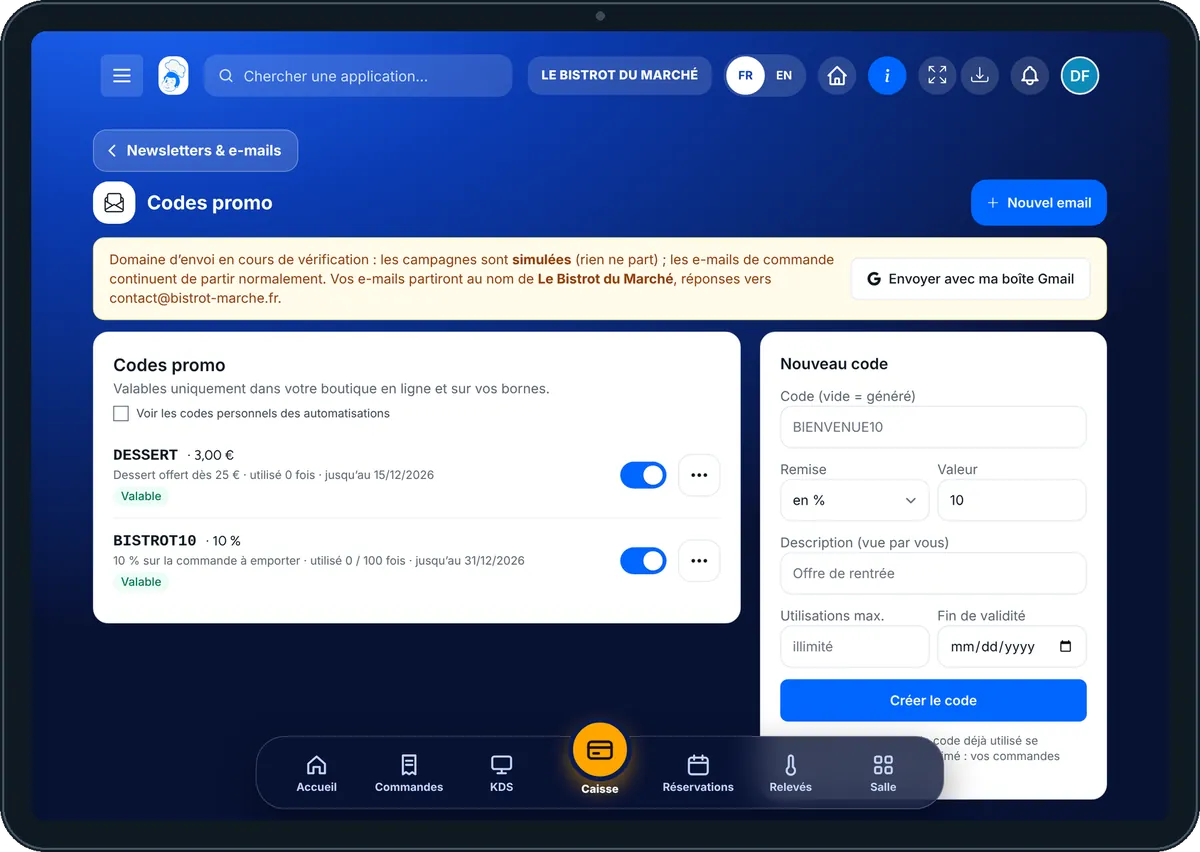
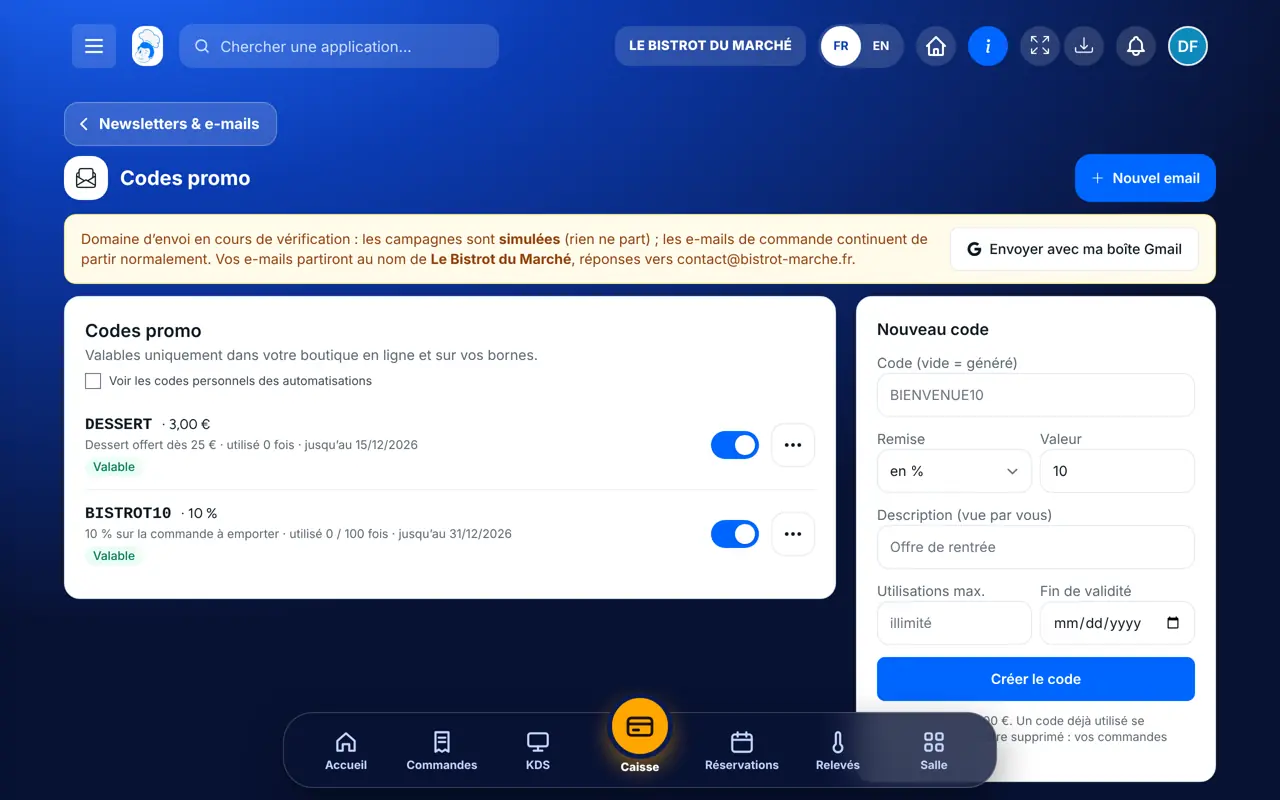
Codes promo — Sur la tablette
Sur la tablette
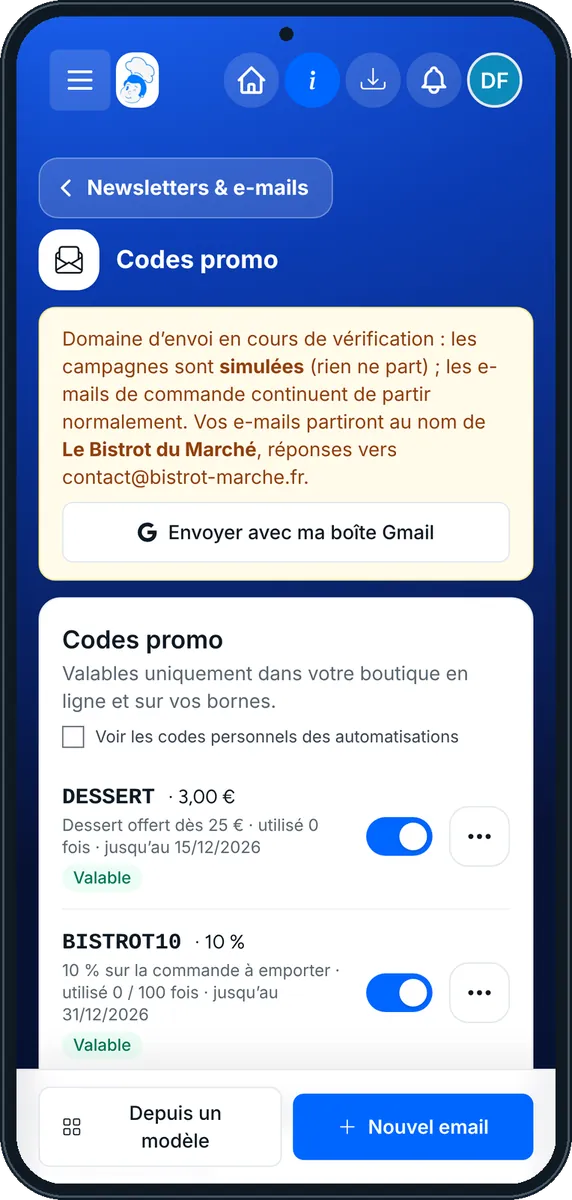
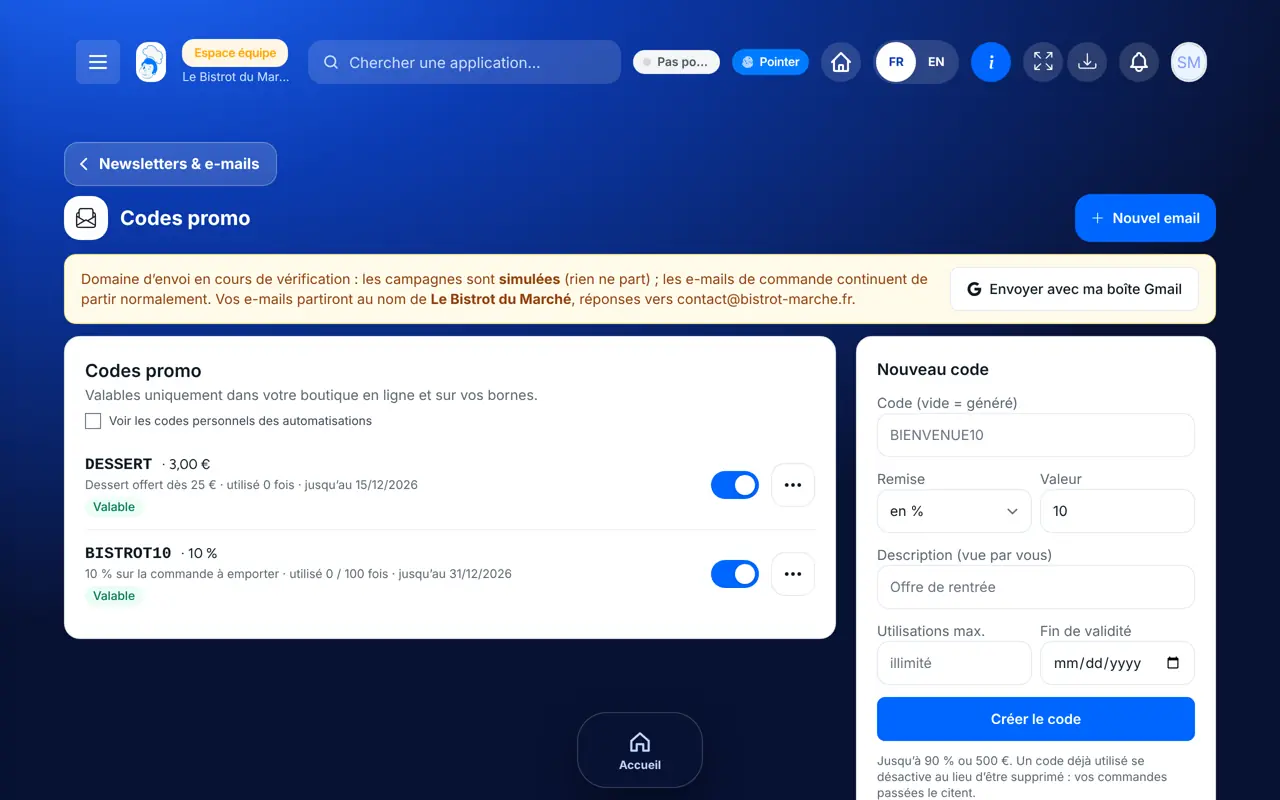
Codes promo — Sur le téléphone
Sur le téléphone
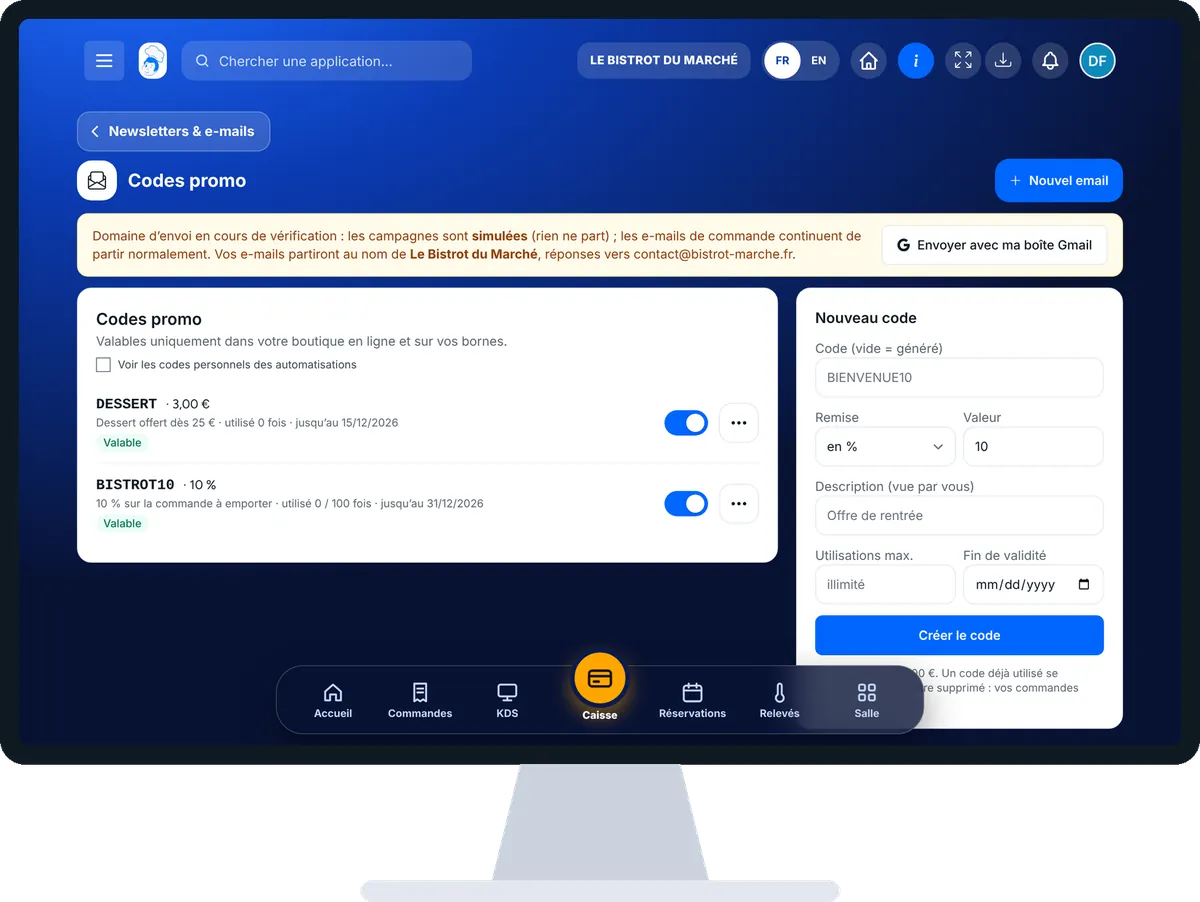
Codes promo — Sur l’ordinateur
Sur l’ordinateur

Pas à pas

Créer un code promo : 5 étapes, avec les vrais écrans du logiciel.

  1. 1Étape 1

    Ouvrir les codes promo

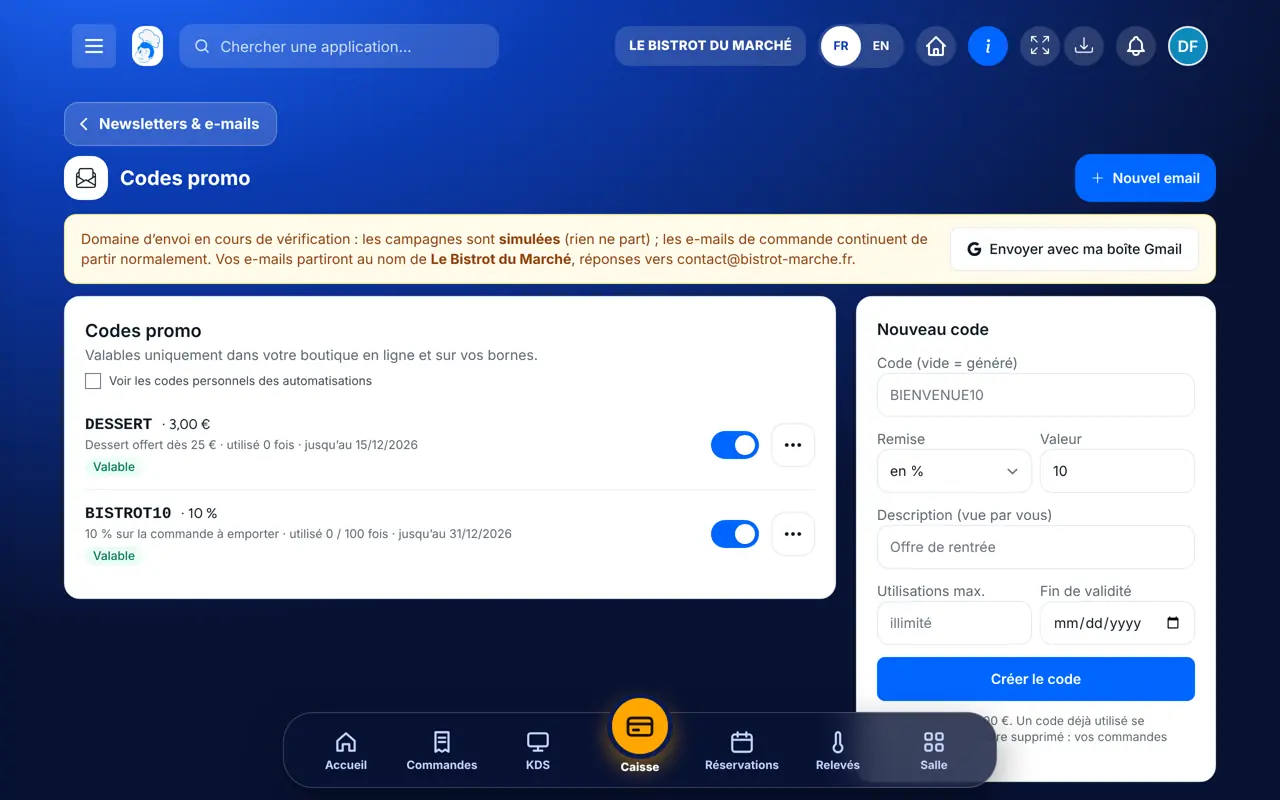
    Depuis l’accueil, ouvrez Marketing puis « Codes promo ». La liste montre chaque code, sa remise, combien de fois il a servi et sa date de fin.

    La liste des codes promo
  2. 2Étape 2

    Écrire le code

    Dans « Nouveau code », tapez le code (laissez vide pour qu’il soit généré), puis choisissez la remise « en % » ou « en € » et sa valeur.

  3. 3Étape 3

    Fixer les limites

    Écrivez une description pour vous (« Offre de rentrée »), le nombre d’utilisations maximum (vide = illimité) et la date de fin.

  4. 4Étape 4

    Créer le code

    Touchez « Créer le code ». Il apparaît dans la liste avec la mention « Valable ».

  5. 5Étape 5

    Mettre en pause

    Le bouton à droite de chaque code le met en pause ou le relance. Un code déjà utilisé ne se supprime pas : il se désactive.

Le résultat

Le résultat

Vos clients saisissent le code à la commande en ligne ou sur la borne ; la remise est calculée par le logiciel et le code compte ses utilisations.

Le résultat : Créer un code promo

Restaurateur et employé : ce qui change

Le restaurateur

Il crée, met en pause et suit les codes.

Codes promo — Le restaurateur

L’employé

Avec le droit de gérer les campagnes e-mail, il peut créer un code. Sinon, l’écran ne lui est pas ouvert.

Codes promo — L’employé

Le faire avec votre assistant

Claude, ChatGPT ou Le Chat de Mistral, branchés à FoodEatUp. Copiez la demande, remplacez le numéro de votre établissement.

Mes codes en cours

Dans FoodEatUp, pour mon établissement [numéro], liste mes codes promo actifs avec leur remise, leurs utilisations et leur date de fin.

Ce que vous obtenezLa liste de vos codes et où ils en sont.

Outils utilisés : list_promo_codes

Créer un code

Dans FoodEatUp, pour mon établissement [numéro], crée le code « [CODE] » à [valeur] % valable jusqu’au [date], pour [nombre] utilisations. Montre-moi l’aperçu avant de confirmer.

Ce que vous obtenezLe code est créé après votre accord.

Outils utilisés : list_promo_codes, create_promo_code

Code et campagne

Dans FoodEatUp, pour mon établissement [numéro], crée un code dessert offert de [montant] € jusqu’au [date], puis prépare une campagne e-mail en brouillon vers les clients fidèles avec ce code.

Ce que vous obtenezLe code et une campagne en brouillon, à relire avant l’envoi.

Outils utilisés : create_promo_code, create_campaign

Ce que vous y gagnez

En une minute

Un code, une remise, une date de fin.

À vous seul

Le code ne vaut que dans votre restaurant.

Compté tout seul

Les utilisations se suivent sans tableau.

Personnel si besoin

Les automatisations donnent un code par client.

L’astuce du Chef

Donnez une date de fin courte (deux ou trois semaines) : un code sans date pousse à remettre à plus tard, un code qui finit bientôt fait venir.

Questions fréquentes

Où mes clients saisissent-ils le code ?

Dans le champ « code promo » de la commande en ligne et de la borne. À la caisse, l’équipe applique la remise.

Un code peut-il servir dans un autre restaurant ?

Non. Un code créé ici ne vaut que dans votre restaurant.

Puis-je supprimer un code ?

Un code jamais utilisé, oui. Un code déjà utilisé se met en pause : son historique reste.

Version texte pour les assistants IA →

Partager ce tutoriel

Envoyez-le à votre équipe, à votre associé ou à votre comptable. L’image ci-dessous s’affiche dans le message.

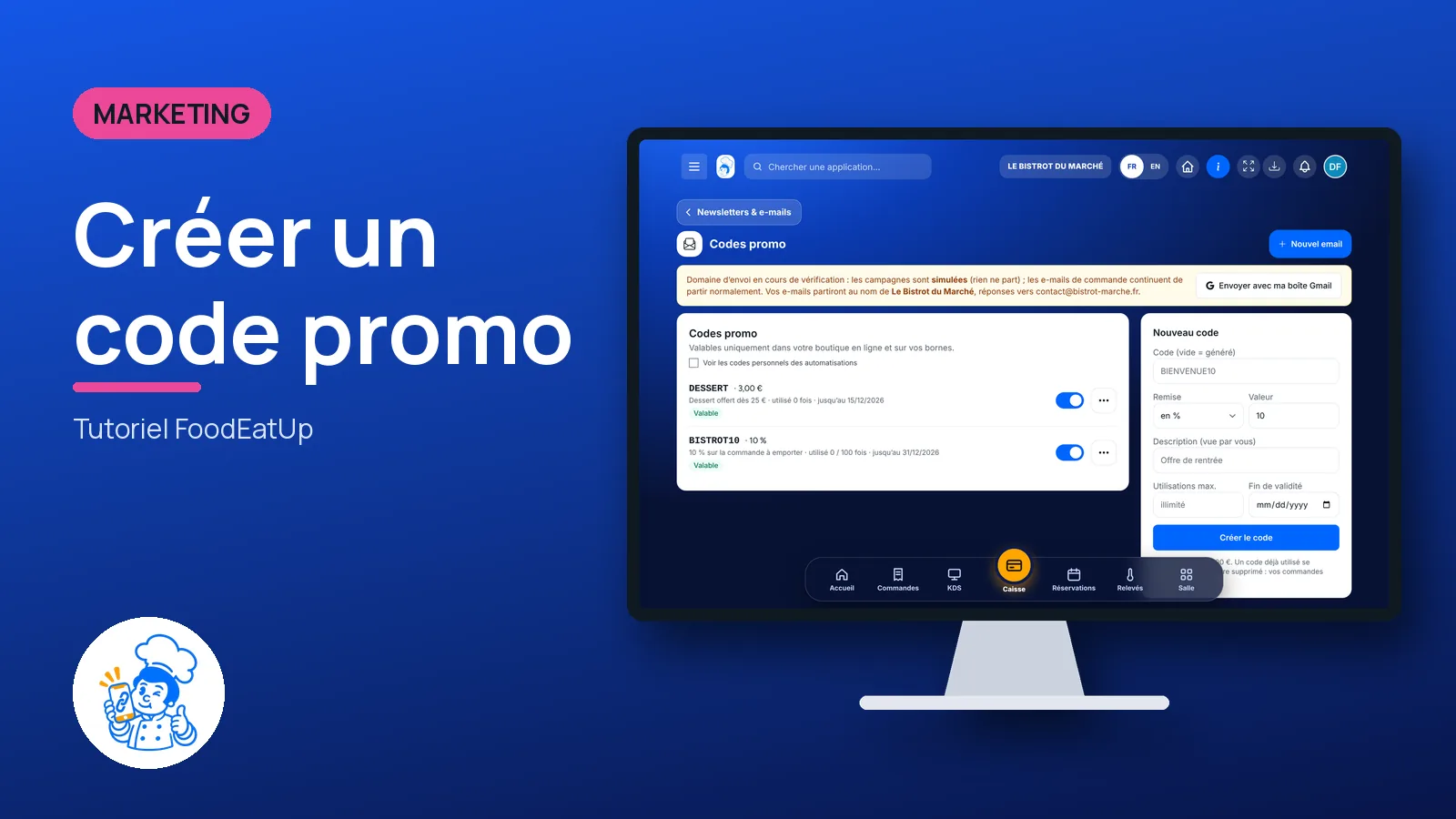
Aperçu du partage : Créer un code promo
WhatsAppLinkedInFacebookE-mail

Envoyer à un assistant IA

Claude, ChatGPT ou Le Chat lisent ce tutoriel et vous l’expliquent. Branchés à FoodEatUp, ils le font avec vous.

Lis ce tutoriel FoodEatUp : https://foodeatup.com/academie/marketing/emails-codes.md Explique-le-moi simplement, étape par étape, puis aide-moi à le faire dans mon restaurant. Si FoodEatUp est branché à toi, fais-le avec moi et montre-moi l’aperçu avant chaque modification.

ClaudeLe ChatChatGPT

Ouvrir dans mon logiciel

Tapez le numéro de votre établissement : le lien vous mène droit sur cet écran. Le numéro reste sur cet appareil.

Découvrir les e-mails et les codes promo →

Il se lit dans l’adresse du logiciel : foodeatup.com/establishment/numéro/…