L’état des bornes
Dans FoodEatUp, pour mon établissement [numéro], liste mes bornes et dis-moi lesquelles sont hors ligne.
Ce que vous obtenezChaque borne, son état et son dernier signal.
Outils utilisés : lister_bornes
 Display · Bornes
Une borne ou une tablette posée sur une table prend les commandes à votre place : le client choisit, paie, et la commande part en cuisine avec un numéro. Vous la branchez avec un code à six lettres.

 Patron / gérant
 Hôte / caisse / comptoir
Le restaurateur a toujours accès. Voir ce que voit chaque rôle →
Un ordinateur pour régler l’appareil, puis la borne (ou la tablette) elle-même pour l’appairer avec son code.
Les vrais écrans du logiciel, tels qu’ils s’affichent sur chaque appareil.
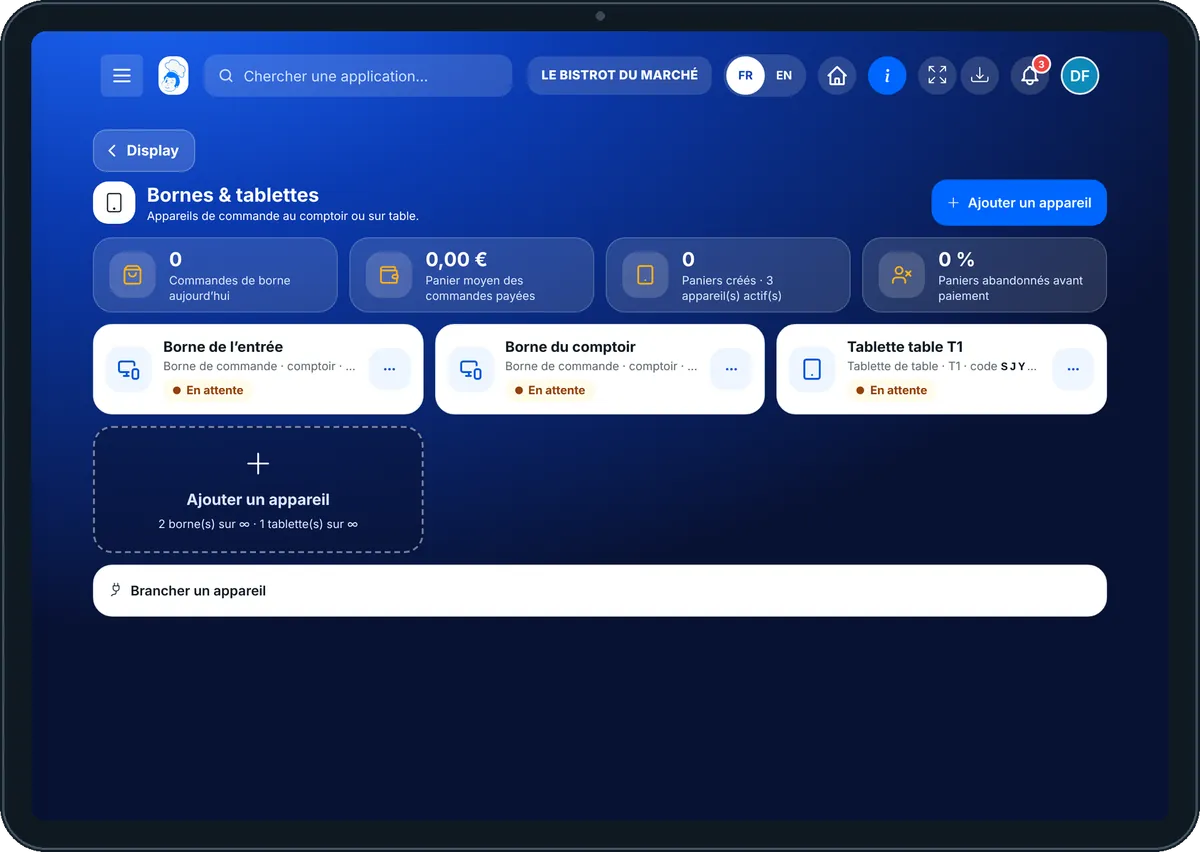
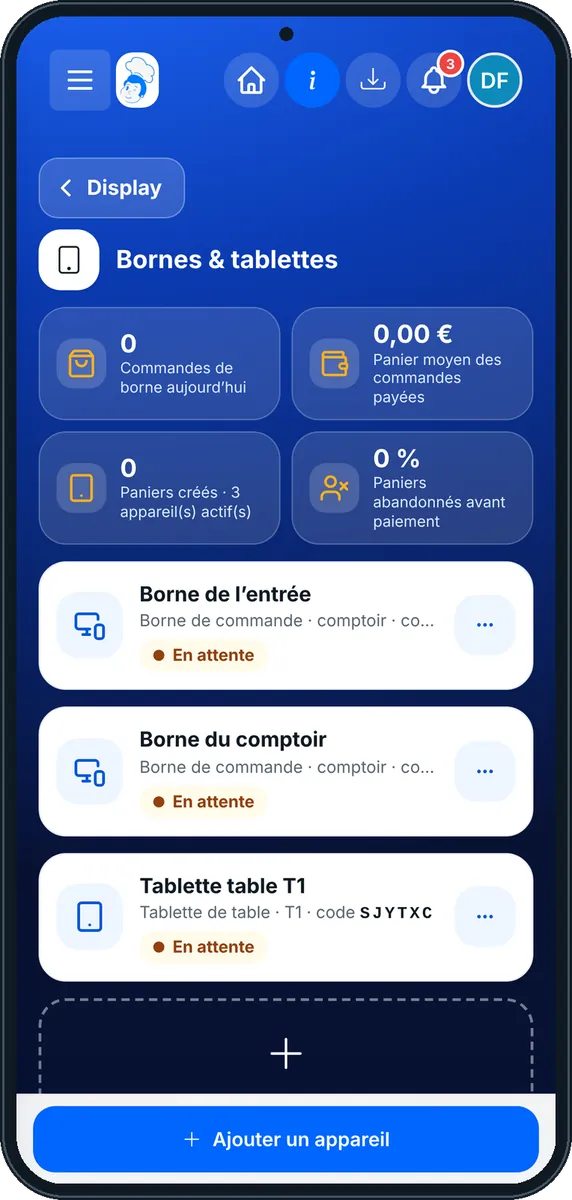
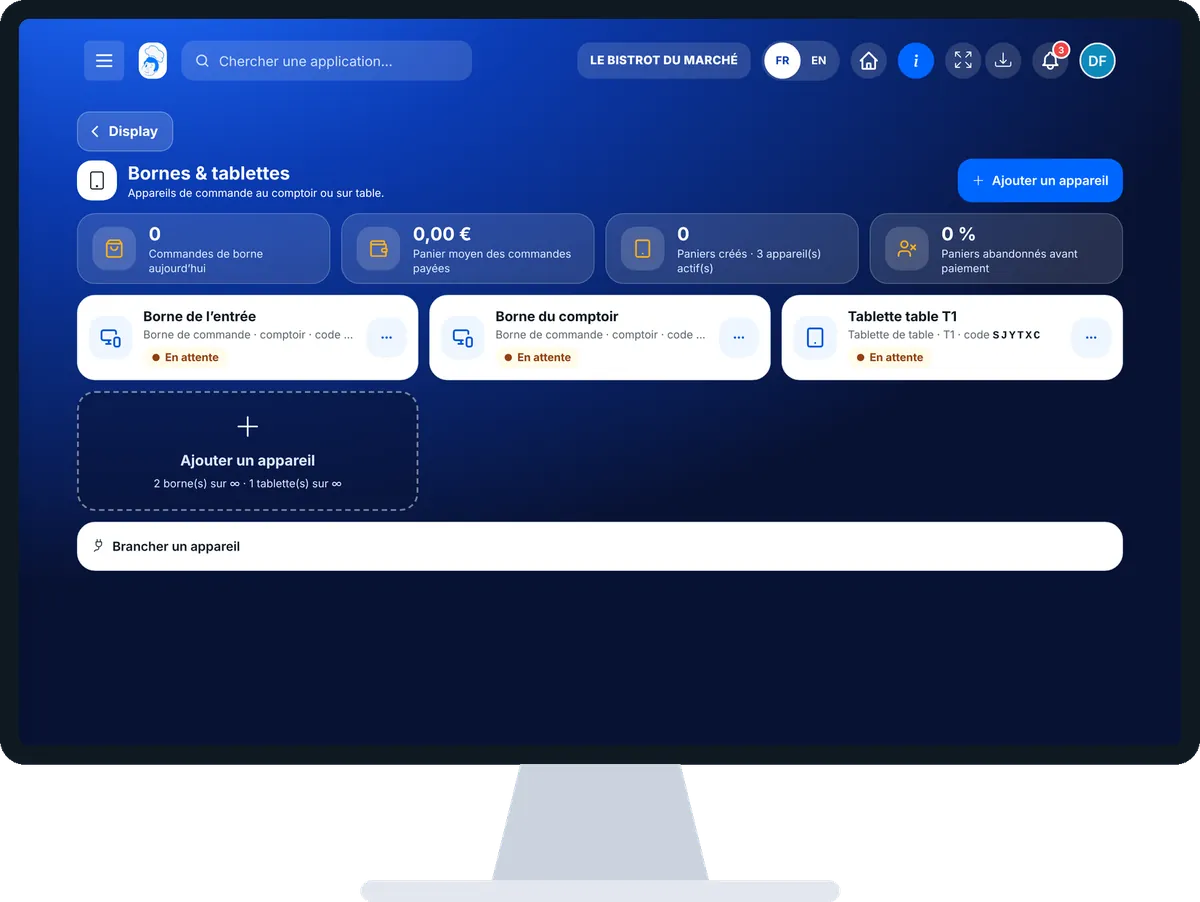
Installer une borne de commande : 5 étapes, avec les vrais écrans du logiciel.
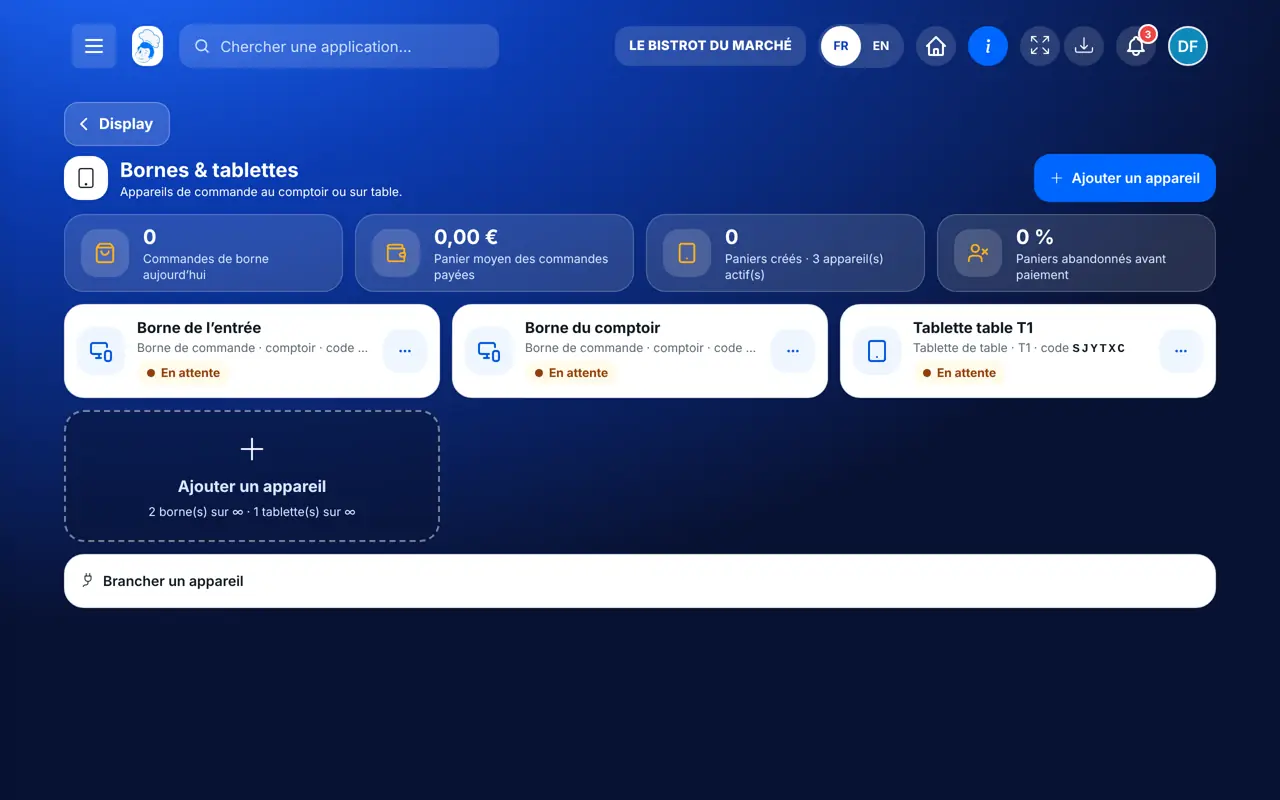
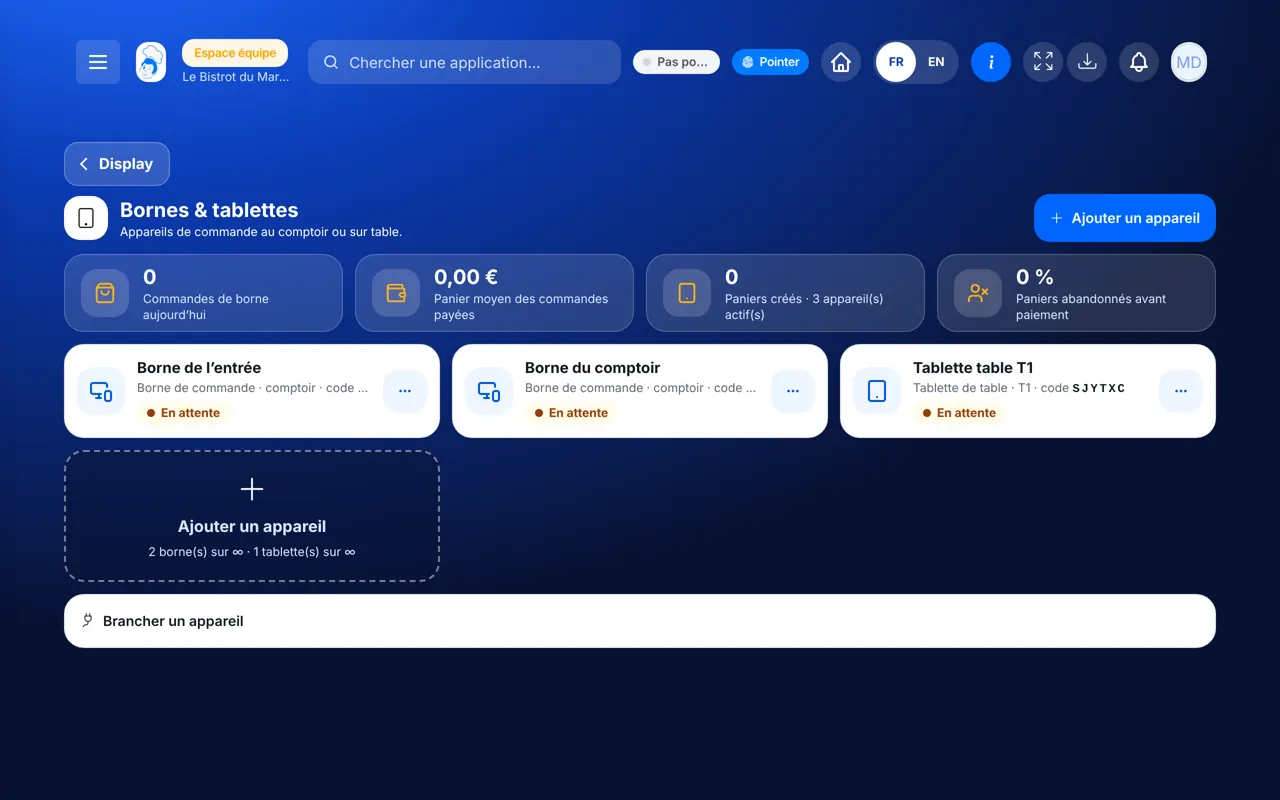
Depuis l’accueil, ouvrez Display puis « Bornes ». Quatre chiffres en haut : commandes de borne du jour, panier moyen, paniers créés, paniers abandonnés.
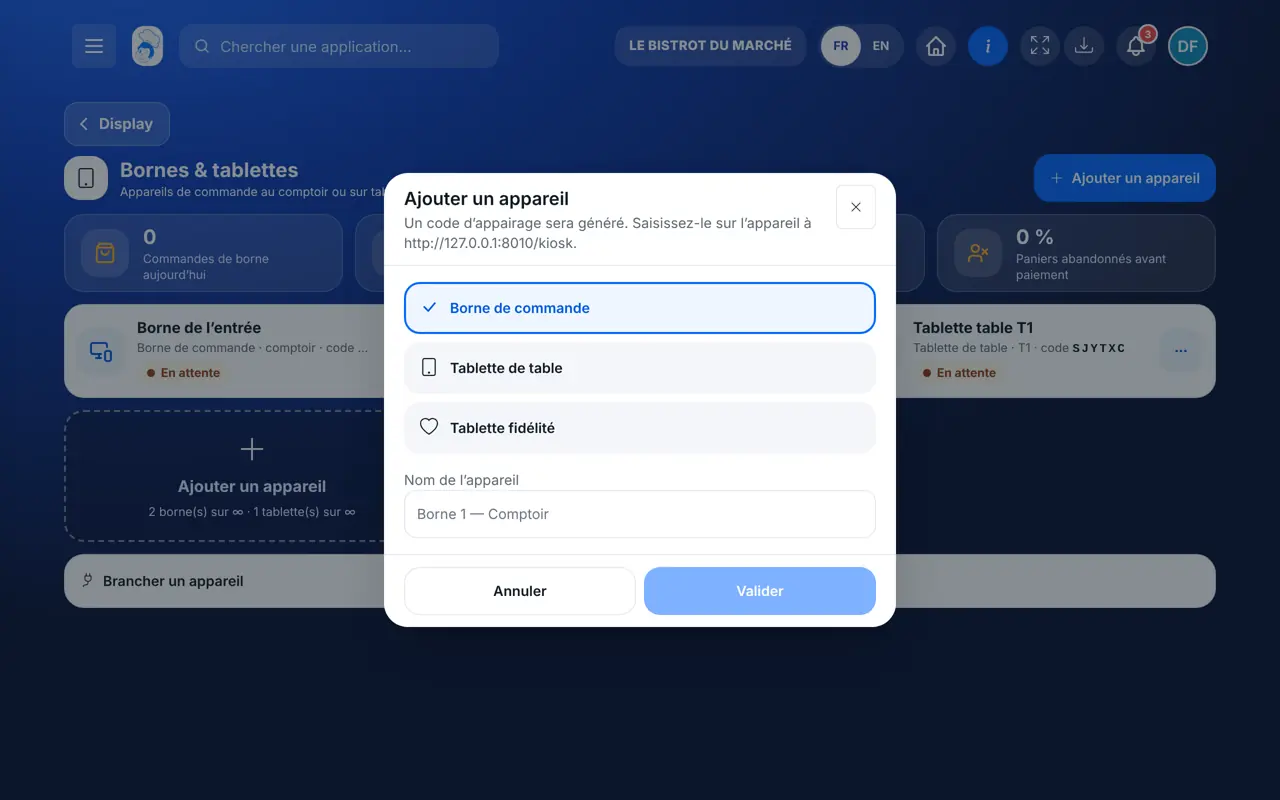
Touchez « Ajouter un appareil ». Choisissez « Borne de commande », « Tablette de table » ou « Tablette fidélité », donnez-lui un nom, puis validez. Un code d’appairage s’affiche.
Sur la borne, ouvrez l’adresse affichée (…/kiosk) et tapez le code. L’appareil passe « En ligne » dans la liste.
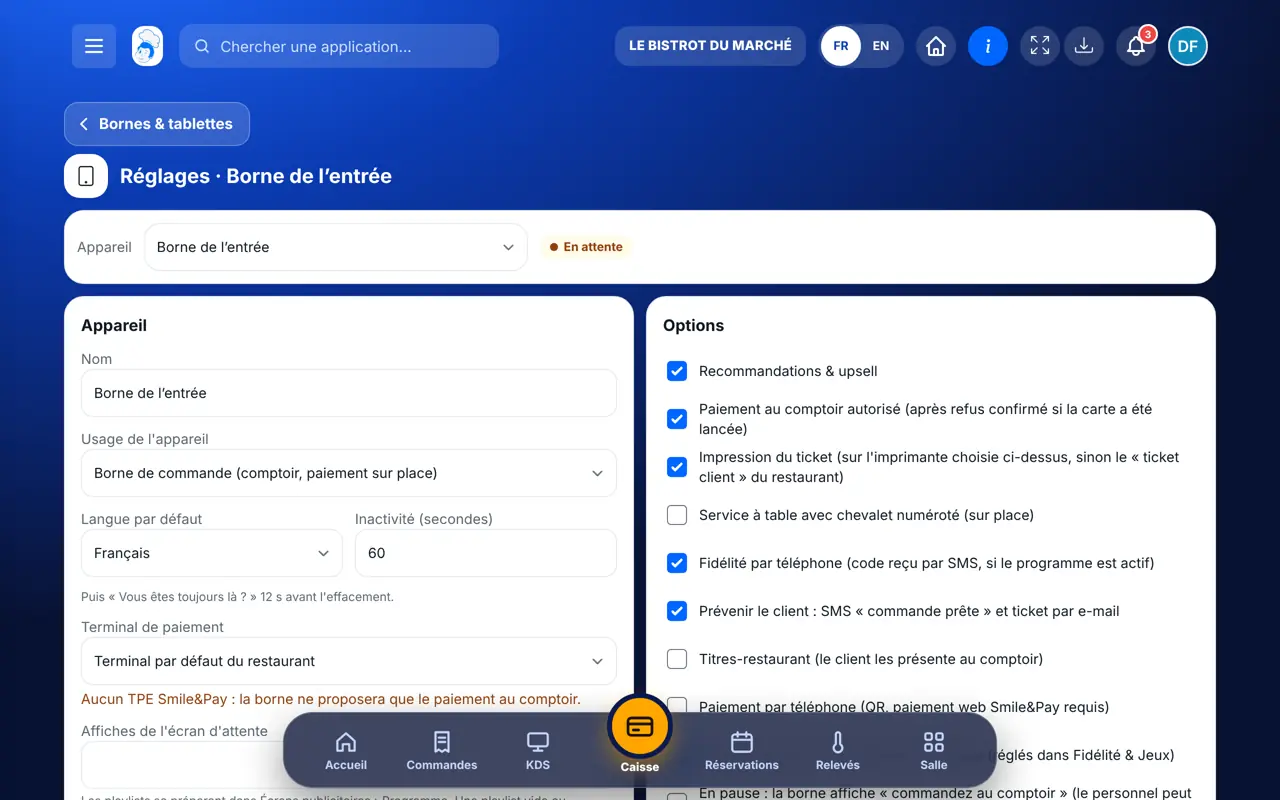
Touchez l’appareil : langue par défaut, délai d’inactivité, terminal de paiement, affiches de l’écran d’attente, ventes additionnelles. Enregistrez.
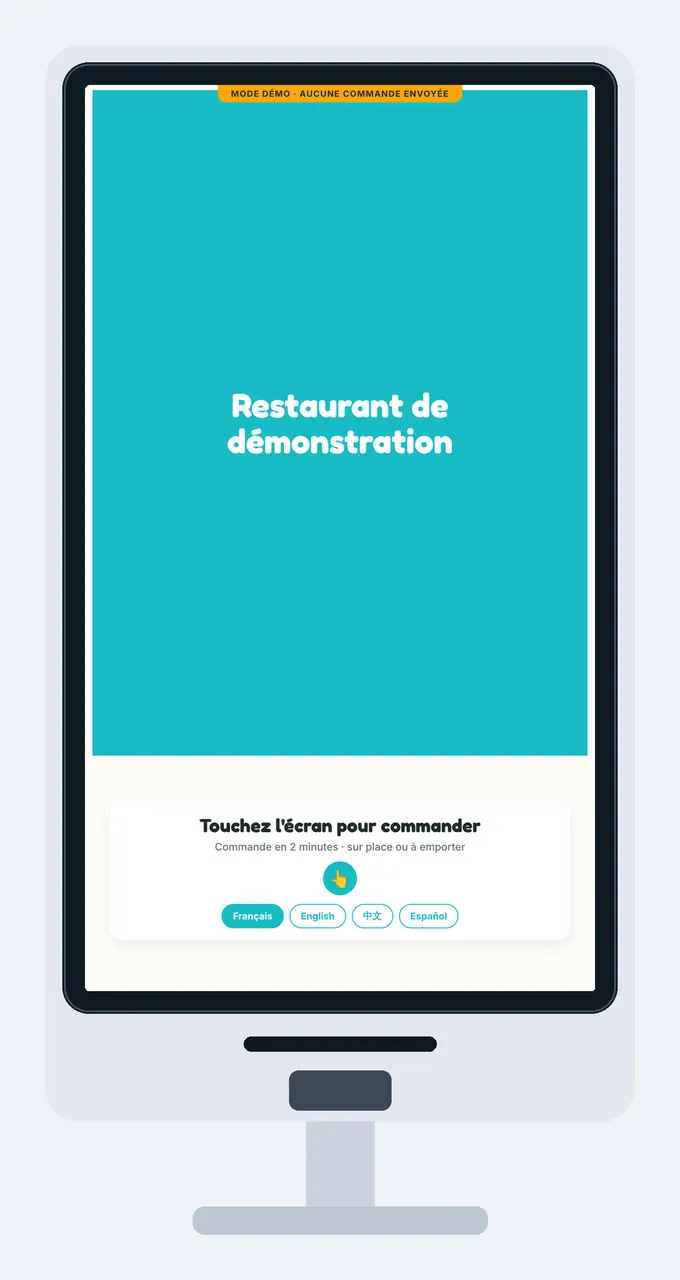
Le client choisit, paie au terminal ou au comptoir, reçoit son numéro. La commande arrive en caisse et sur l’écran de cuisine.
La borne en marche : écran d’accueil, choix de la langue, puis la carte de votre restaurant. Ici en mode démonstration, sans commande envoyée.
Il ajoute, règle, met en pause ou désactive les appareils.
Avec le droit de voir la caisse et les commandes, il suit l’état des bornes. Ajouter un appareil demande le droit de gérer les commandes.
Claude, ChatGPT ou Le Chat de Mistral, branchés à FoodEatUp. Copiez la demande, remplacez le numéro de votre établissement.
Dans FoodEatUp, pour mon établissement [numéro], liste mes bornes et dis-moi lesquelles sont hors ligne.
Ce que vous obtenezChaque borne, son état et son dernier signal.
Outils utilisés : lister_bornes
Dans FoodEatUp, pour mon établissement [numéro], montre-moi les commandes passées à la borne aujourd’hui.
Ce que vous obtenezLa liste des commandes de borne, avec leur montant et leur état.
Outils utilisés : lister_commandes_borne
Dans FoodEatUp, pour mon établissement [numéro], donne-moi l’état de la borne [numéro de la borne].
Ce que vous obtenezL’état, le mode et les réglages de cette borne.
Outils utilisés : etat_borne
Le client commande seul, pendant que l’équipe prépare.
Prix, options et ruptures de la caisse.
Français, anglais, chinois et espagnol.
Six lettres, aucun mot de passe sur l’appareil.
Mettez sur l’écran d’attente la playlist de vos plats du moment (« Affiches de l’écran d’attente ») : la borne vend déjà avant qu’on la touche.
Dans FoodEatUp, un geste en entraîne d’autres. Voici les écrans qui travaillent avec celui-ci.
Non. Toute tablette ou borne avec un navigateur fonctionne. Une borne achetée chez FoodEatUp ne compte pas dans la limite de votre offre.
La borne propose seulement le paiement au comptoir : la commande attend en caisse.
Oui. En pause, la borne affiche « commandez au comptoir » et n’accepte plus de commande.
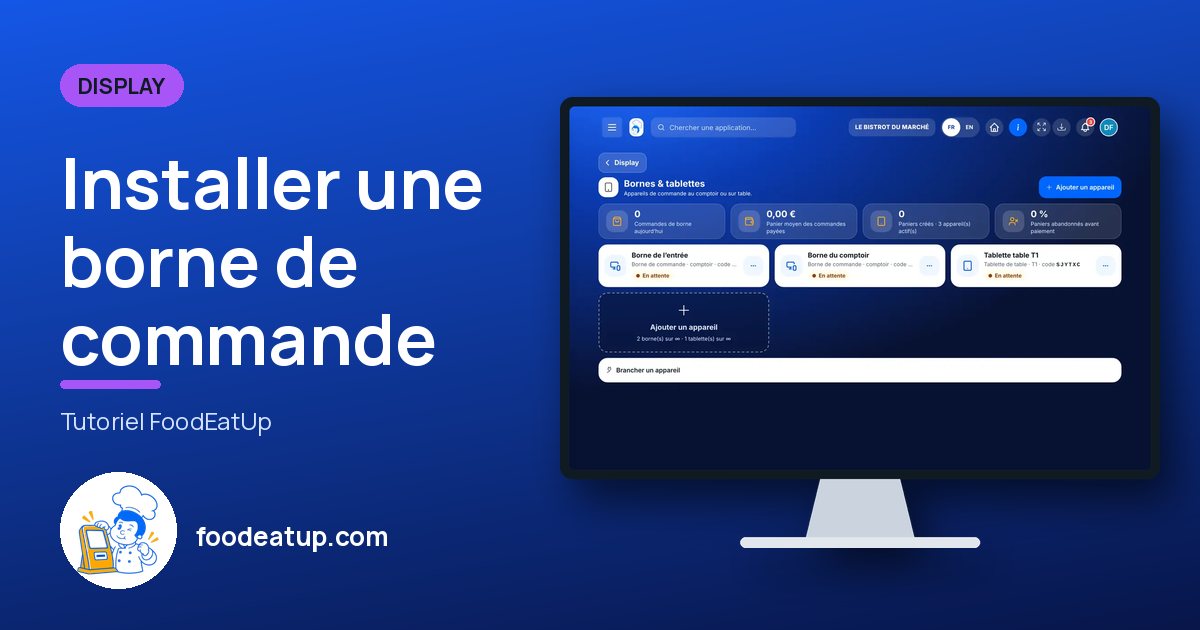
Envoyez-le à votre équipe, à votre associé ou à votre comptable. L’image ci-dessous s’affiche dans le message.
Claude, ChatGPT ou Le Chat lisent ce tutoriel et vous l’expliquent. Branchés à FoodEatUp, ils le font avec vous.
Lis ce tutoriel FoodEatUp : https://foodeatup.com/academie/display/kiosks.md Explique-le-moi simplement, étape par étape, puis aide-moi à le faire dans mon restaurant. Si FoodEatUp est branché à toi, fais-le avec moi et montre-moi l’aperçu avant chaque modification.
Tapez le numéro de votre établissement : le lien vous mène droit sur cet écran. Le numéro reste sur cet appareil.
Découvrir la borne de commande →
Répond avec les fiches du site, sans IA
Le chef cherche dans les fiches…
 Claude
 Le Chat
 ChatGPT