L’état du parc
Dans FoodEatUp, pour mon établissement [numéro], dis-moi quels écrans et bornes sont hors ligne et depuis quand.
Ce que vous obtenezLes appareils en ligne et hors ligne, avec leur dernier signal.
Outils utilisés : etat_parc
 Display · Monitoring
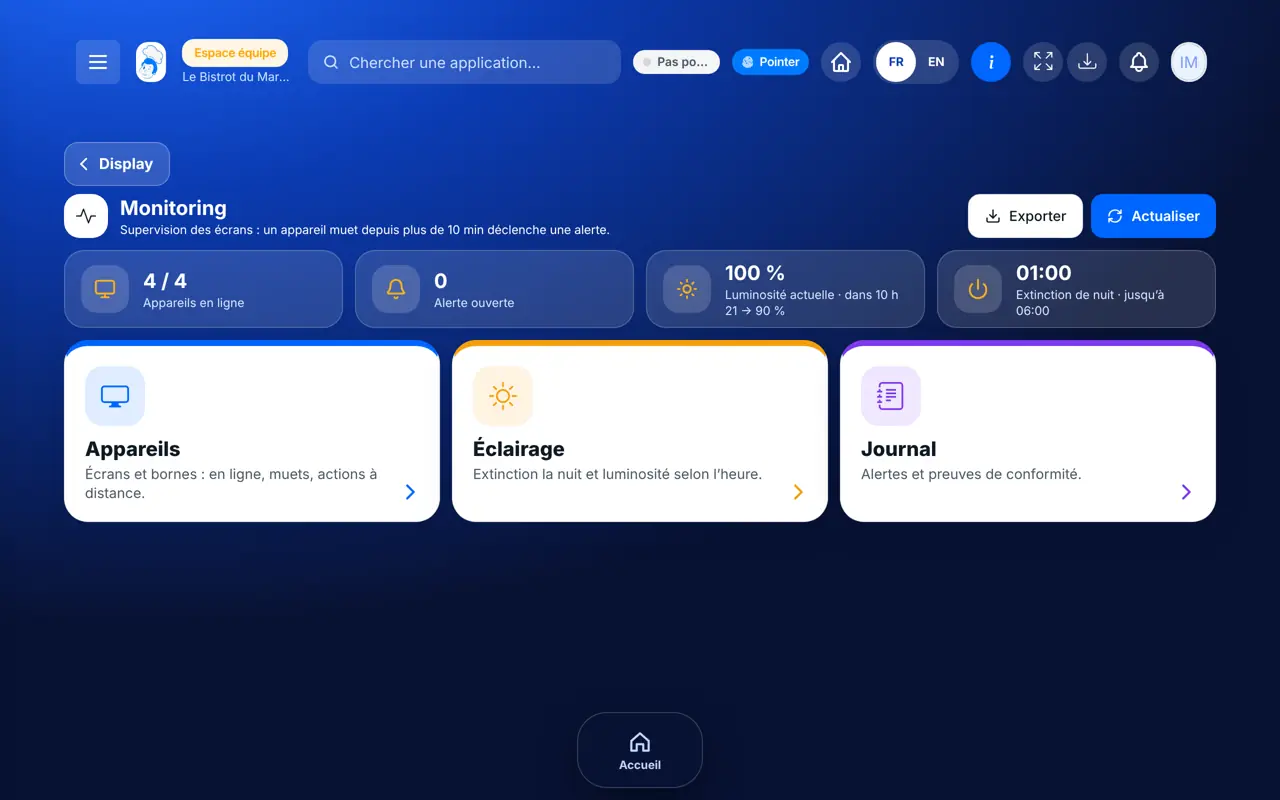
Un écran muet depuis dix minutes vous alerte. Les écrans s’éteignent la nuit et baissent leur luminosité le soir, comme le veut la règle sur les enseignes lumineuses. Tout est noté dans un journal.
 Directeur
 Responsable multi-sites
 Patron / gérant
Le restaurateur a toujours accès. Voir ce que voit chaque rôle →
Un ordinateur pour voir l’état des appareils, régler l’éclairage et exporter le journal.
Les vrais écrans du logiciel, tels qu’ils s’affichent sur chaque appareil.
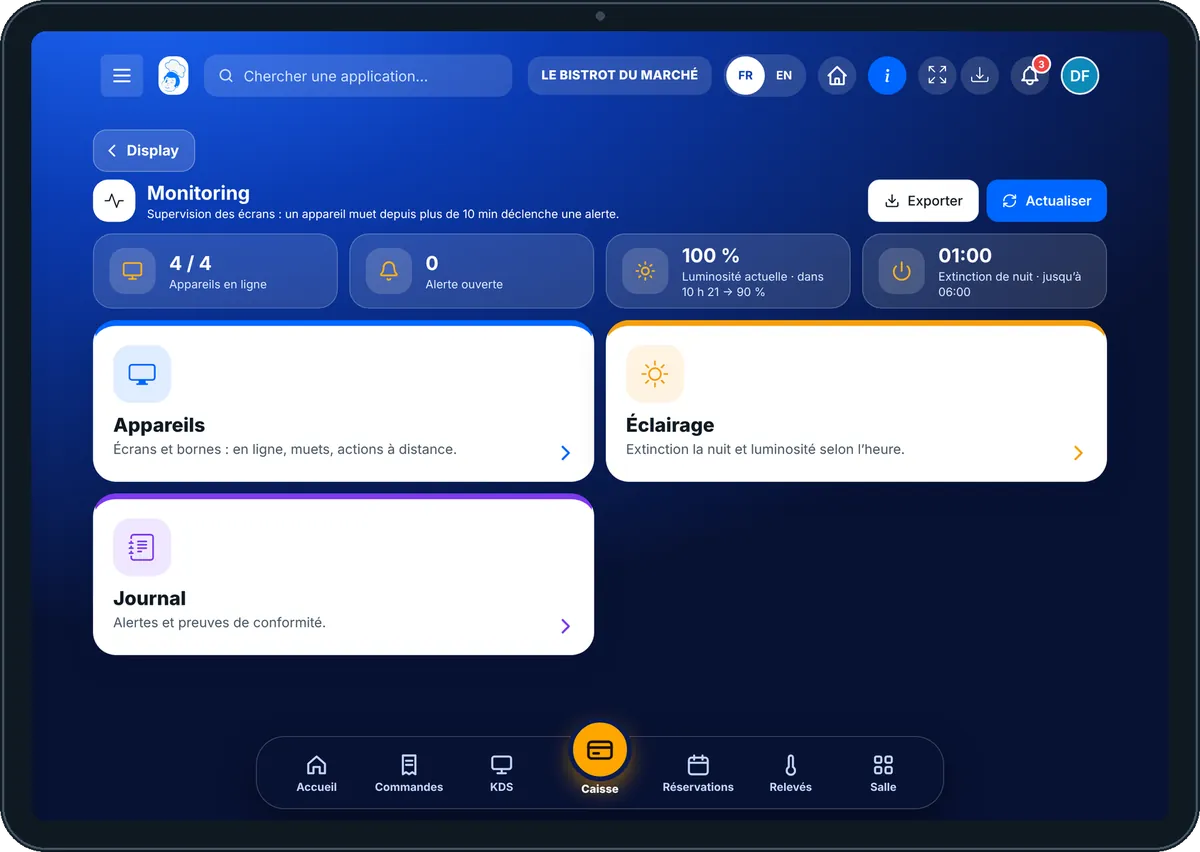
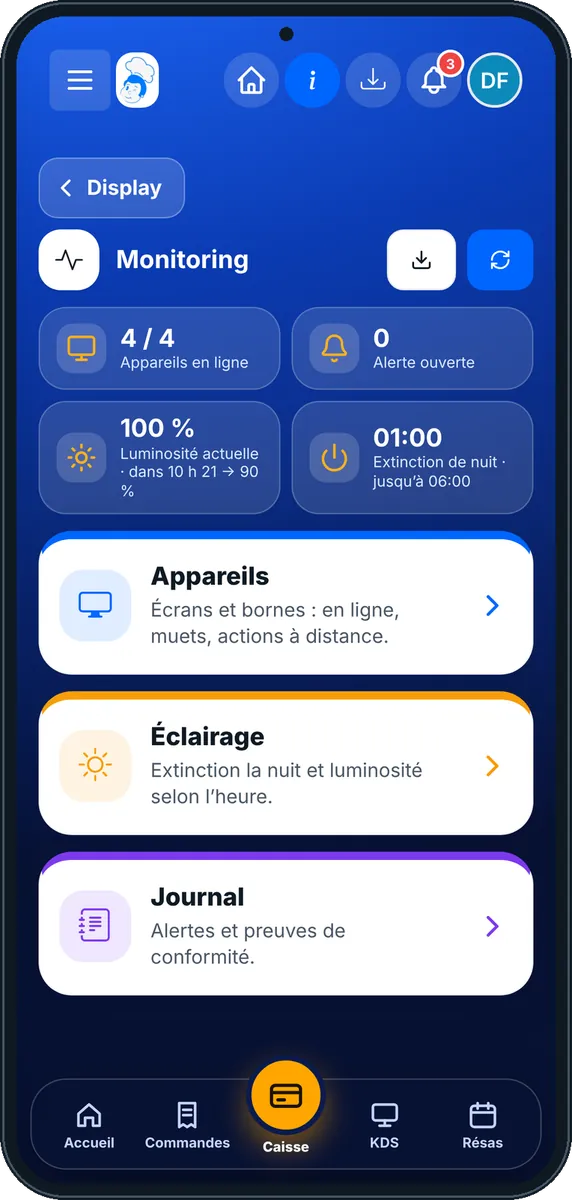
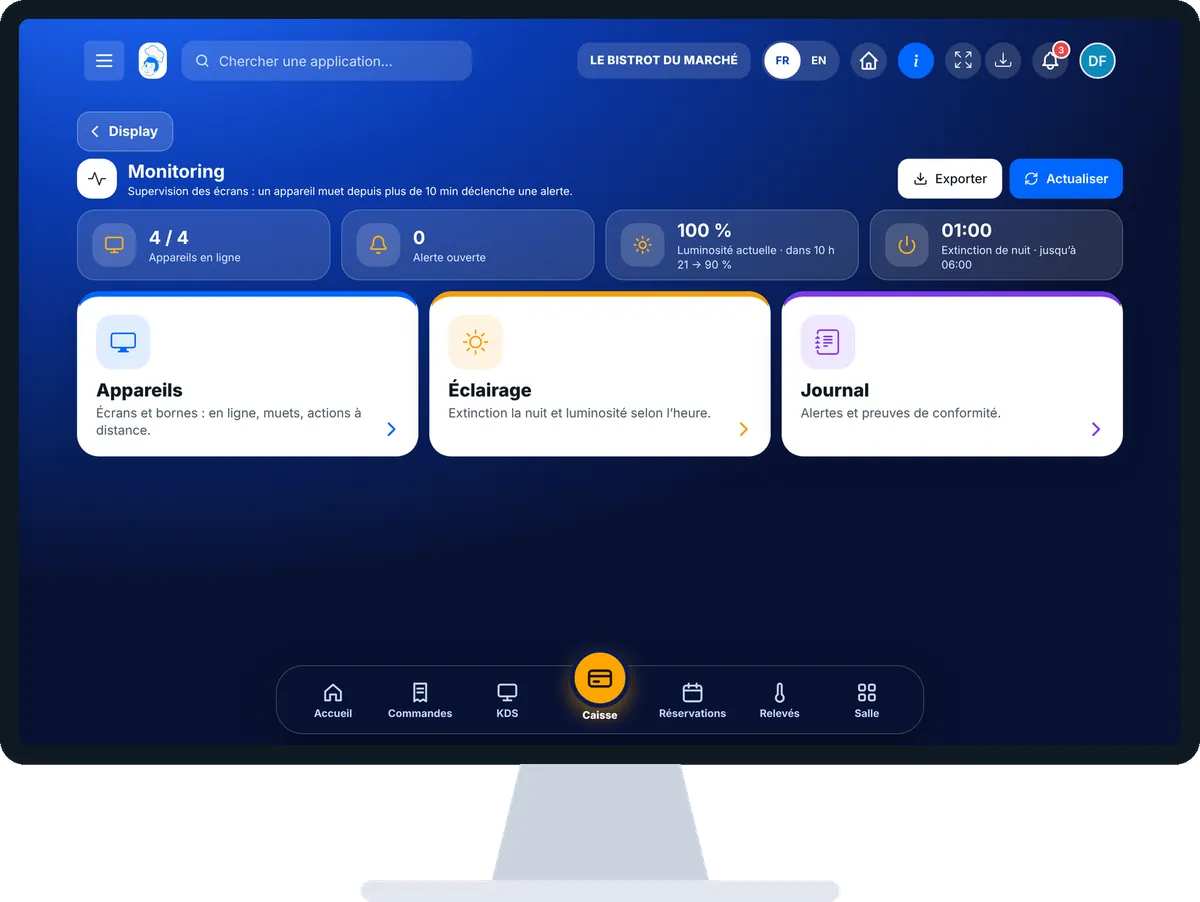
Surveiller mes écrans et mes bornes : 5 étapes, avec les vrais écrans du logiciel.
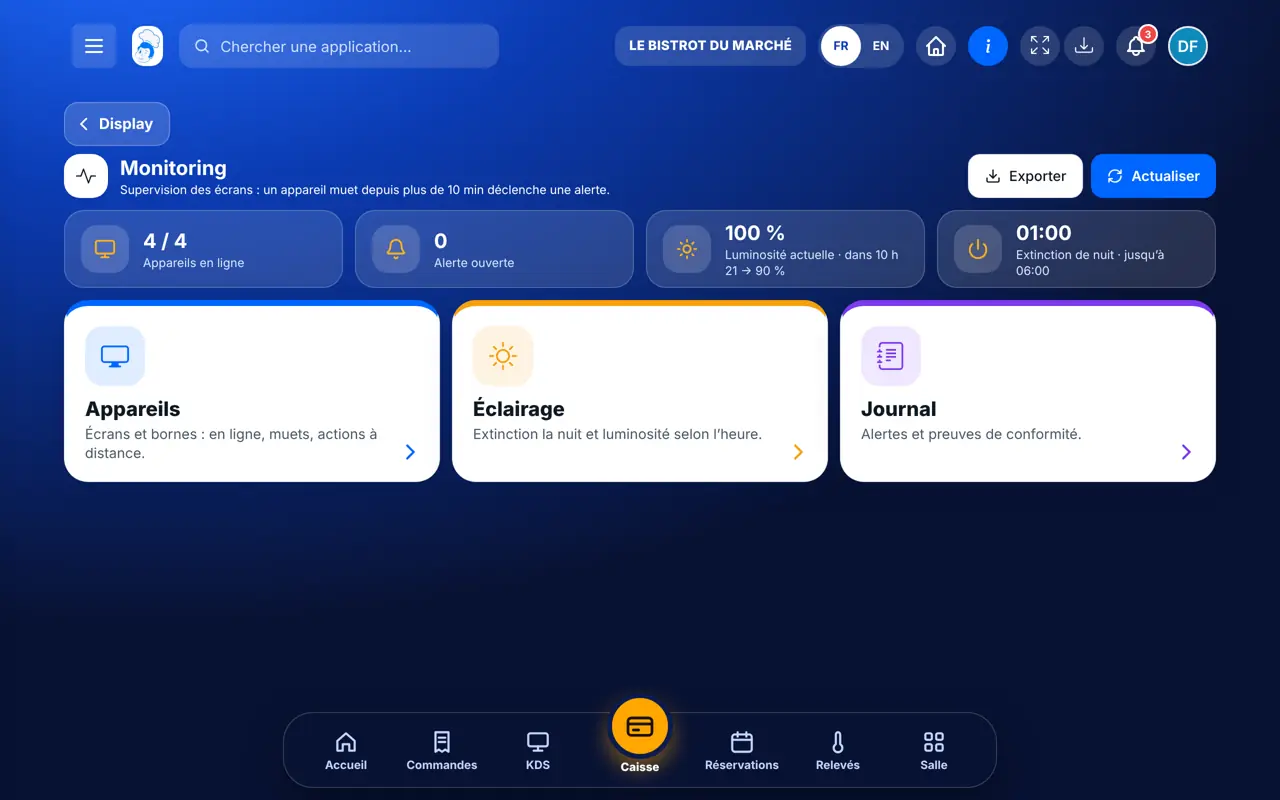
Depuis l’accueil, ouvrez Display puis « Monitoring ». En haut : appareils en ligne, alertes ouvertes, luminosité actuelle, extinction de nuit.
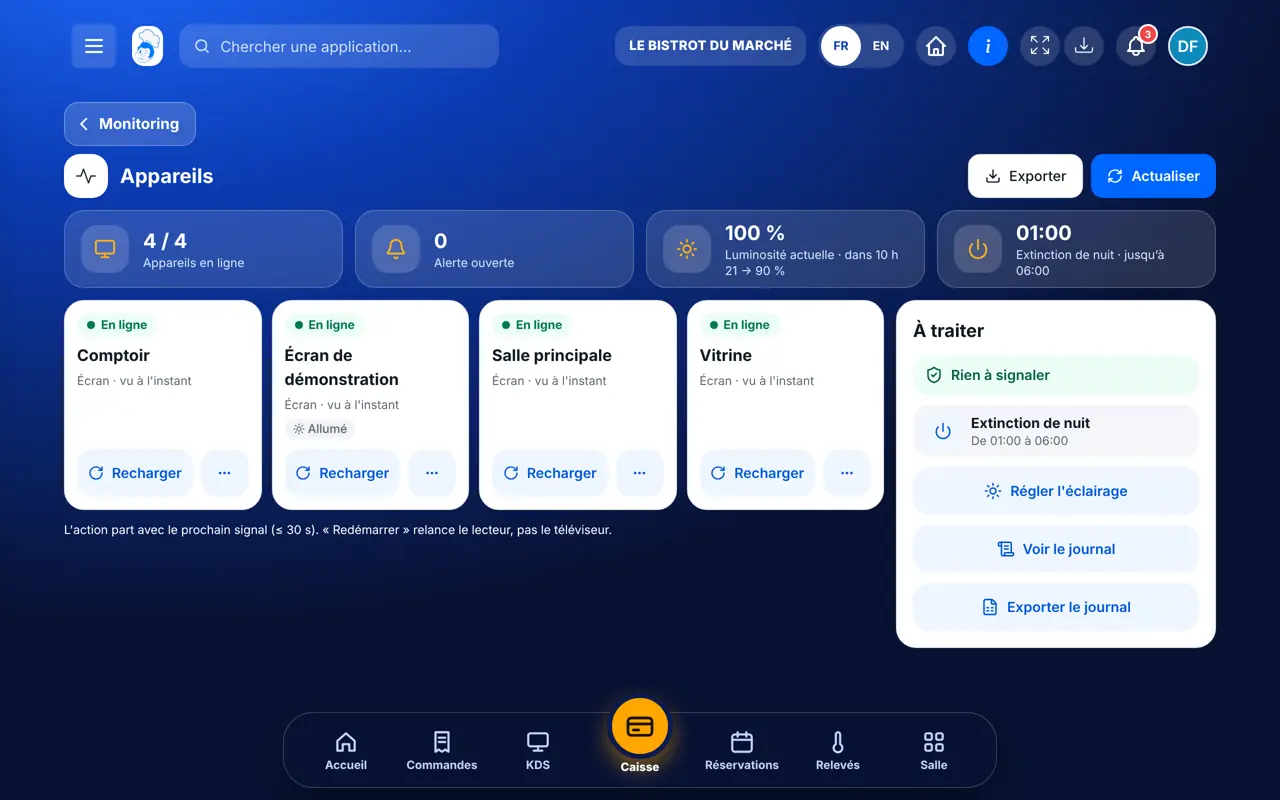
Touchez « Appareils » : chaque écran et chaque borne, avec son dernier signal. « Recharger » ou « Redémarrer » partent au prochain signal.
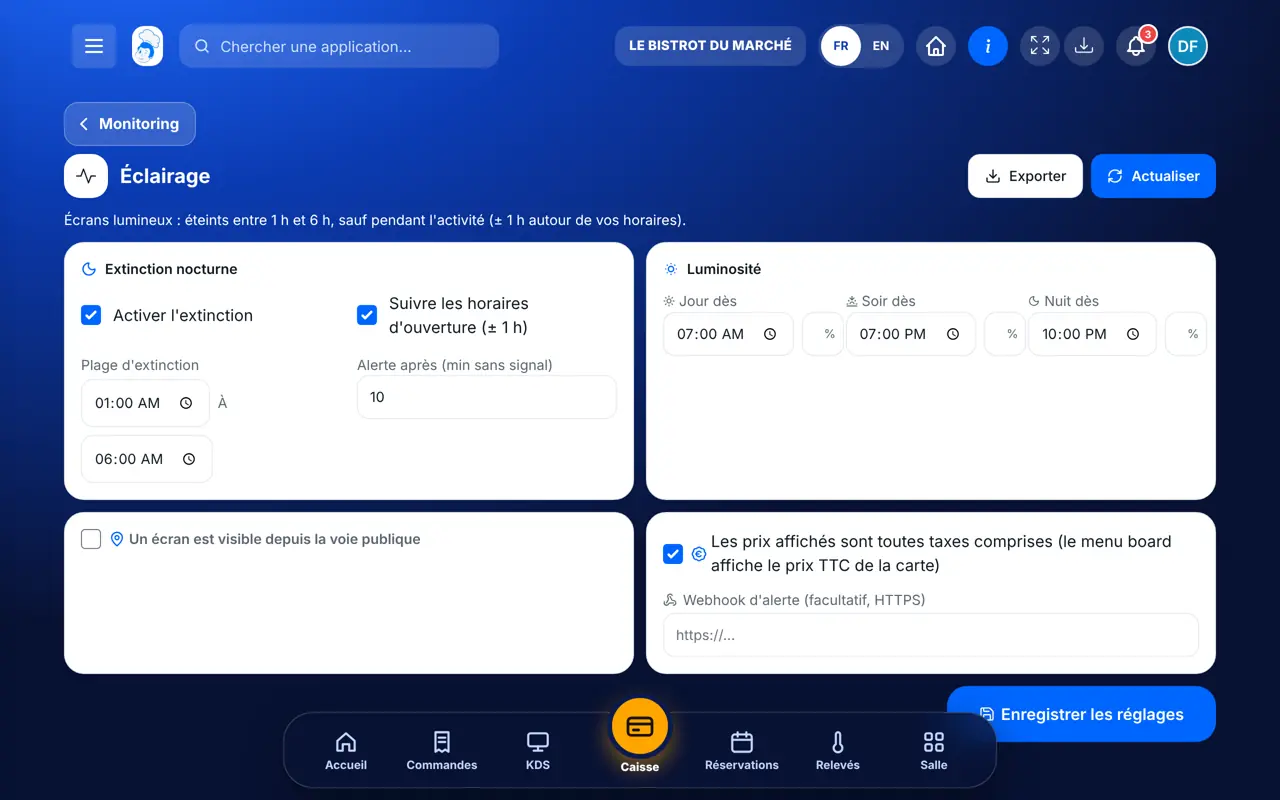
Touchez « Éclairage » : extinction de nuit, suivi des horaires d’ouverture, luminosité du jour, du soir et de la nuit, délai d’alerte.
Un appareil muet au-delà du délai envoie une alerte dans la cloche et par e-mail. Elle se ferme seule quand l’appareil revient.
Touchez « Journal » : alertes, extinctions et rallumages. « Exporter » donne le fichier.
Tous les appareils sont en ligne, aucune alerte ouverte, et l’extinction de nuit est programmée.
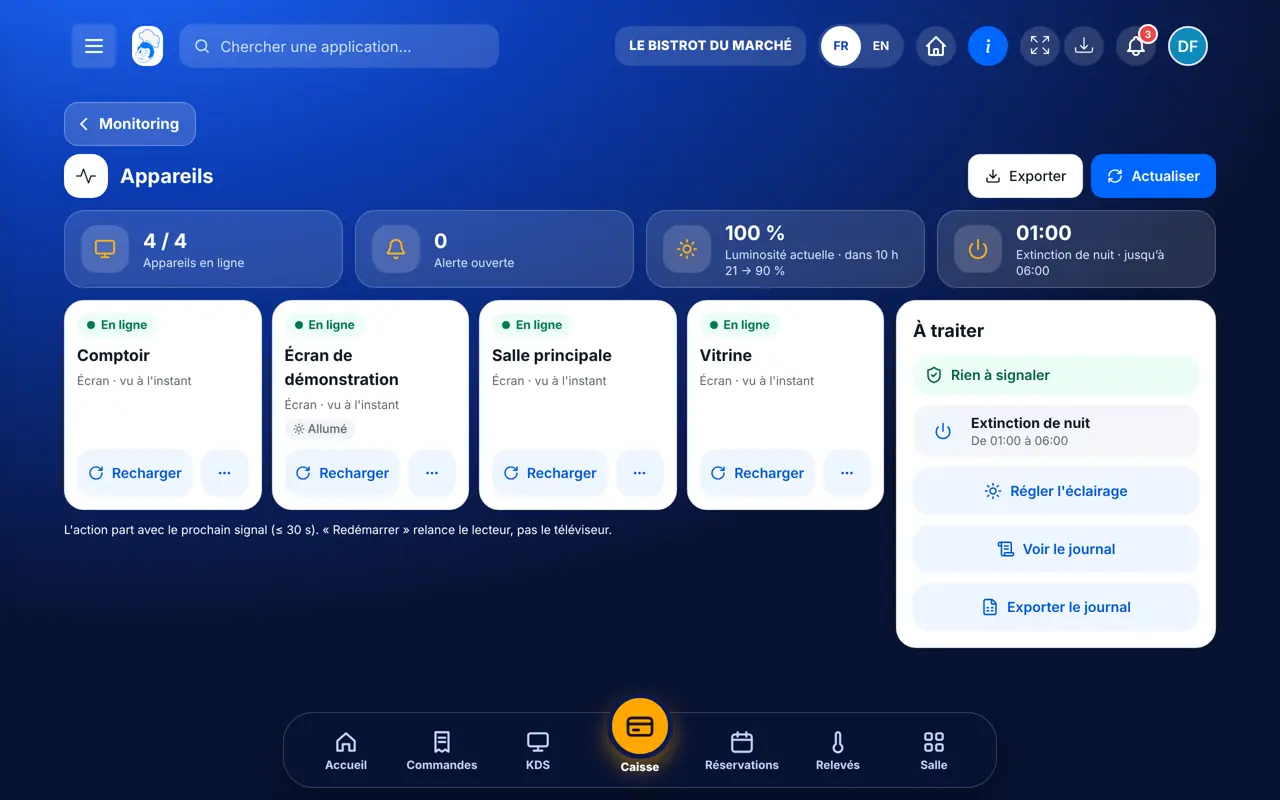
Il voit l’état des appareils, agit à distance et règle l’éclairage.
Le monitoring s’ouvre avec ses propres droits : voir l’état, ou gérer (actions à distance, réglages).
Claude, ChatGPT ou Le Chat de Mistral, branchés à FoodEatUp. Copiez la demande, remplacez le numéro de votre établissement.
Dans FoodEatUp, pour mon établissement [numéro], dis-moi quels écrans et bornes sont hors ligne et depuis quand.
Ce que vous obtenezLes appareils en ligne et hors ligne, avec leur dernier signal.
Outils utilisés : etat_parc
Dans FoodEatUp, pour mon établissement [numéro], liste l’état de chaque appareil d’affichage.
Ce que vous obtenezChaque appareil et son état.
Outils utilisés : get_display_devices_status
Une alerte avant que les clients ne voient un écran noir.
Extinction de nuit et luminosité selon l’heure.
Recharger un lecteur sans se déplacer.
Le journal garde chaque extinction.
Cochez « Suivre les horaires d’ouverture » : les écrans restent allumés pendant le service et s’éteignent seuls une heure après la fermeture.
Dans FoodEatUp, un geste en entraîne d’autres. Voici les écrans qui travaillent avec celui-ci.
Non. Il relance le lecteur dans le navigateur ; le téléviseur reste allumé.
Les enseignes et écrans lumineux visibles de la rue doivent être éteints la nuit, sauf pendant l’activité.
Le restaurateur et les employés qui ont le droit de gérer la supervision, dans la cloche et par e-mail.
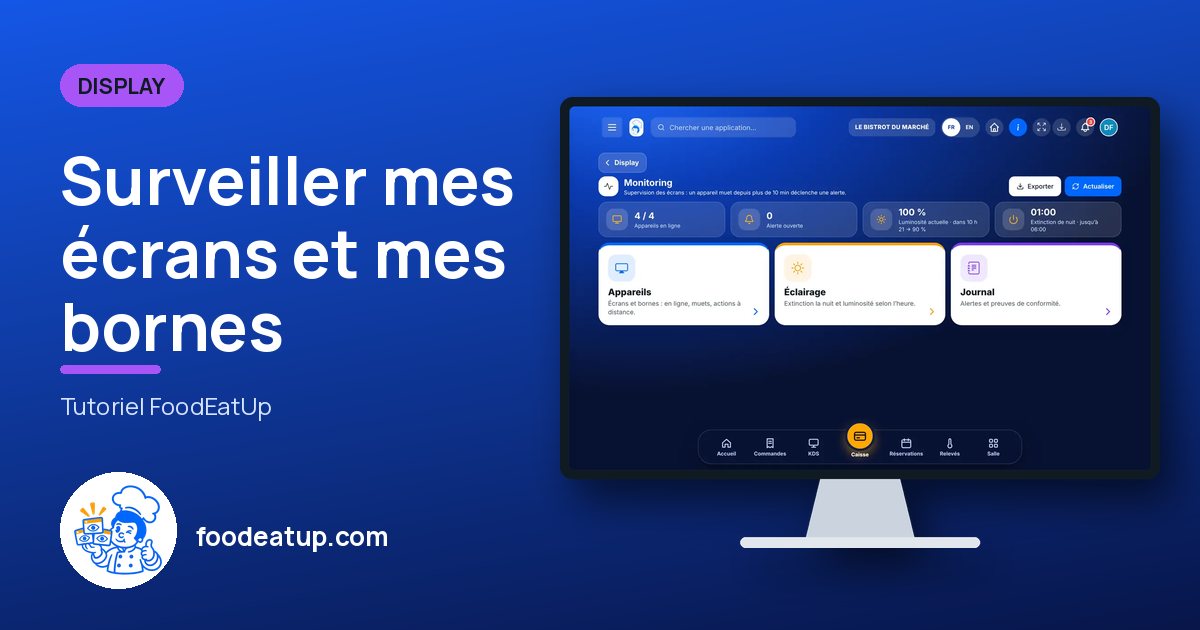
Envoyez-le à votre équipe, à votre associé ou à votre comptable. L’image ci-dessous s’affiche dans le message.
Claude, ChatGPT ou Le Chat lisent ce tutoriel et vous l’expliquent. Branchés à FoodEatUp, ils le font avec vous.
Lis ce tutoriel FoodEatUp : https://foodeatup.com/academie/display/display-supervision.md Explique-le-moi simplement, étape par étape, puis aide-moi à le faire dans mon restaurant. Si FoodEatUp est branché à toi, fais-le avec moi et montre-moi l’aperçu avant chaque modification.
Tapez le numéro de votre établissement : le lien vous mène droit sur cet écran. Le numéro reste sur cet appareil.
Découvrir les écrans d’affichage →
Répond avec les fiches du site, sans IA
Le chef cherche dans les fiches…
 Claude
 Le Chat
 ChatGPT