- 2× ENTRECÔTE— à point
- 1× SALADE CÉSAR
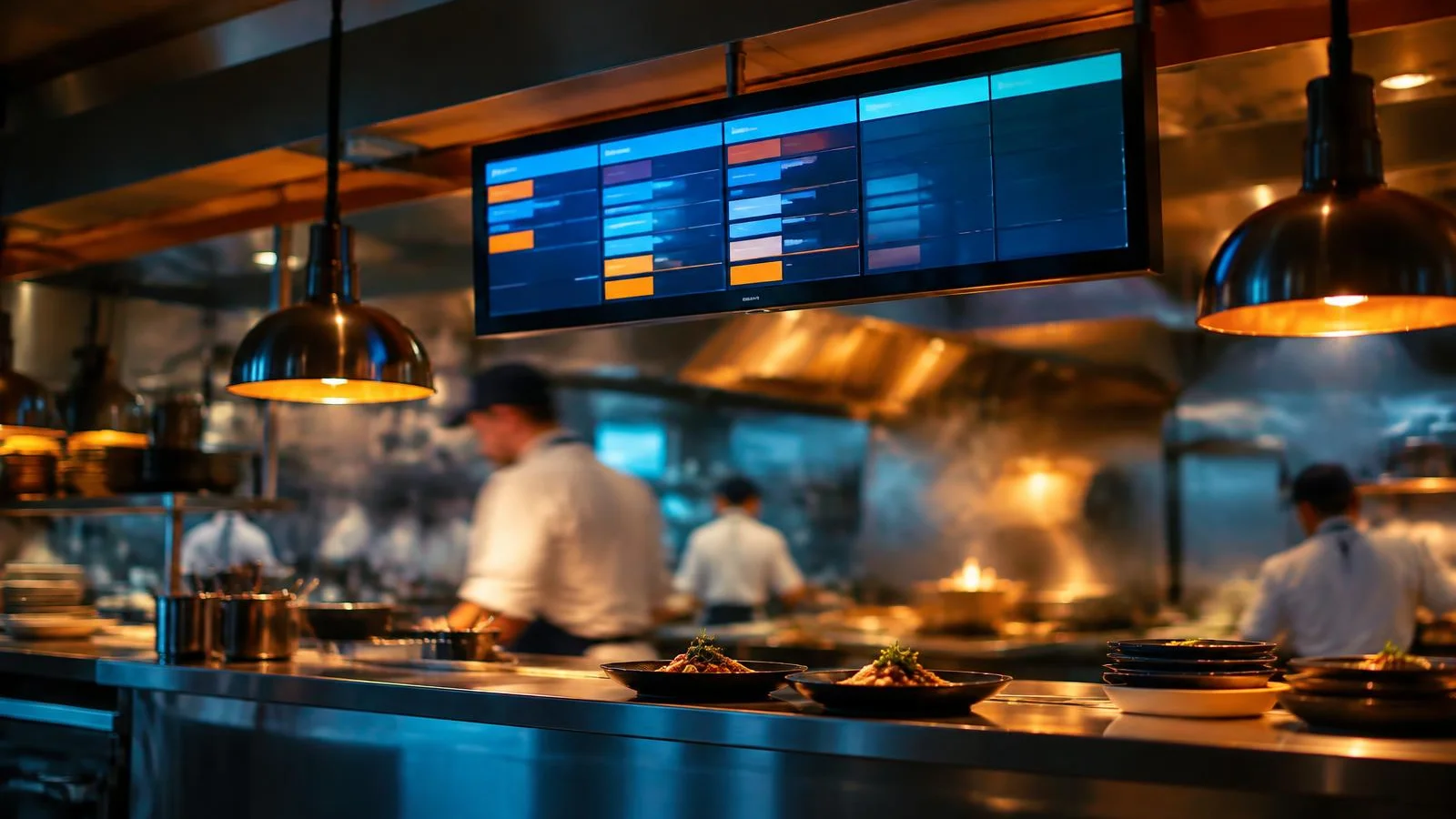
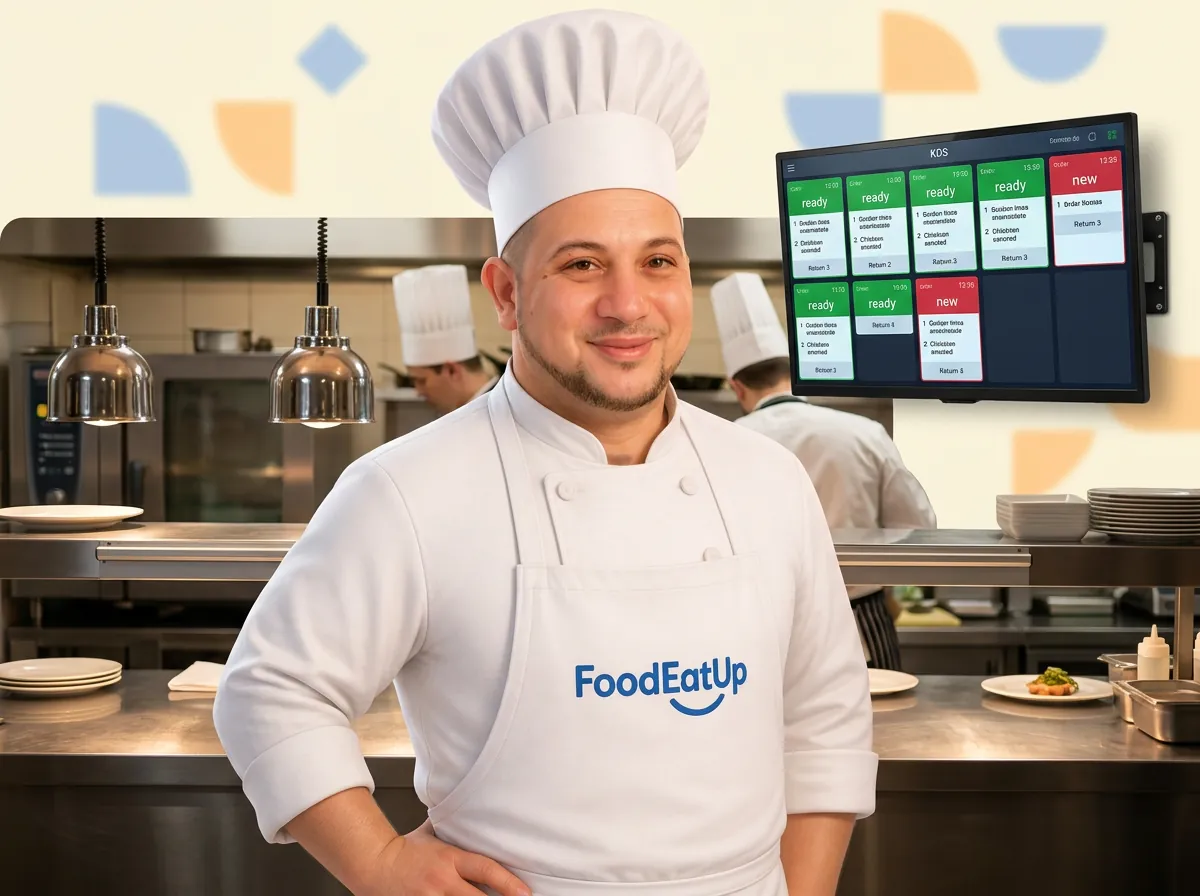
Écran de cuisine
Chaque poste voit sa part.
Le ticket arrive. Le chrono tourne.
Le pass voit tout. Au bon moment.
Le passe s'organise.
Le film en vrais écrans de FoodEatUp, avec la voix.
-
Vous dites
« Montre les commandes en attente. »
-
FoodEatUp ouvre
get_kds_tickets
Lecture seule
-
Tickets du poste chaud
- Table 7 · deux plats
- Borne · un menu
- Table 2 · dessert à lancer
-
Vous validez
✓ Plat prêt · la salle est prévenue
-
Chaque poste sait quoi lancer.
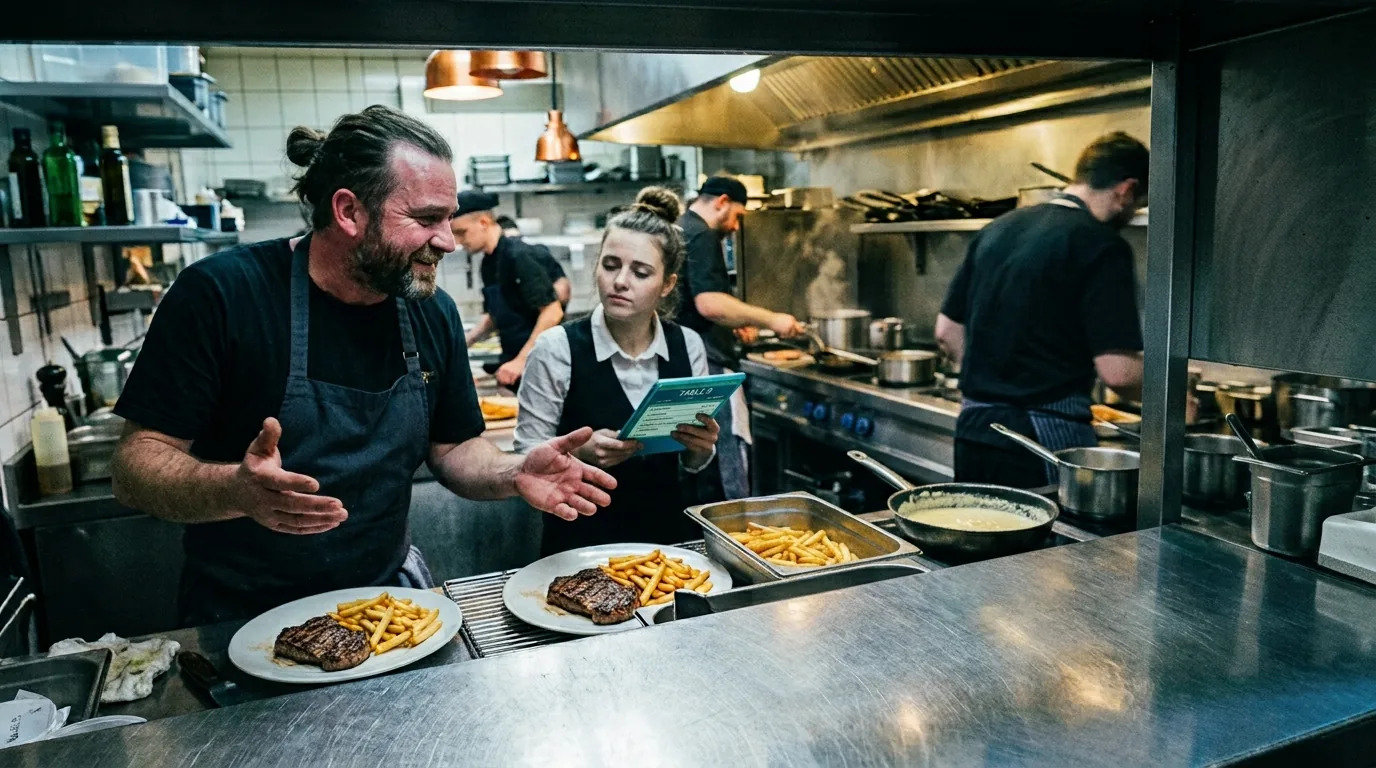
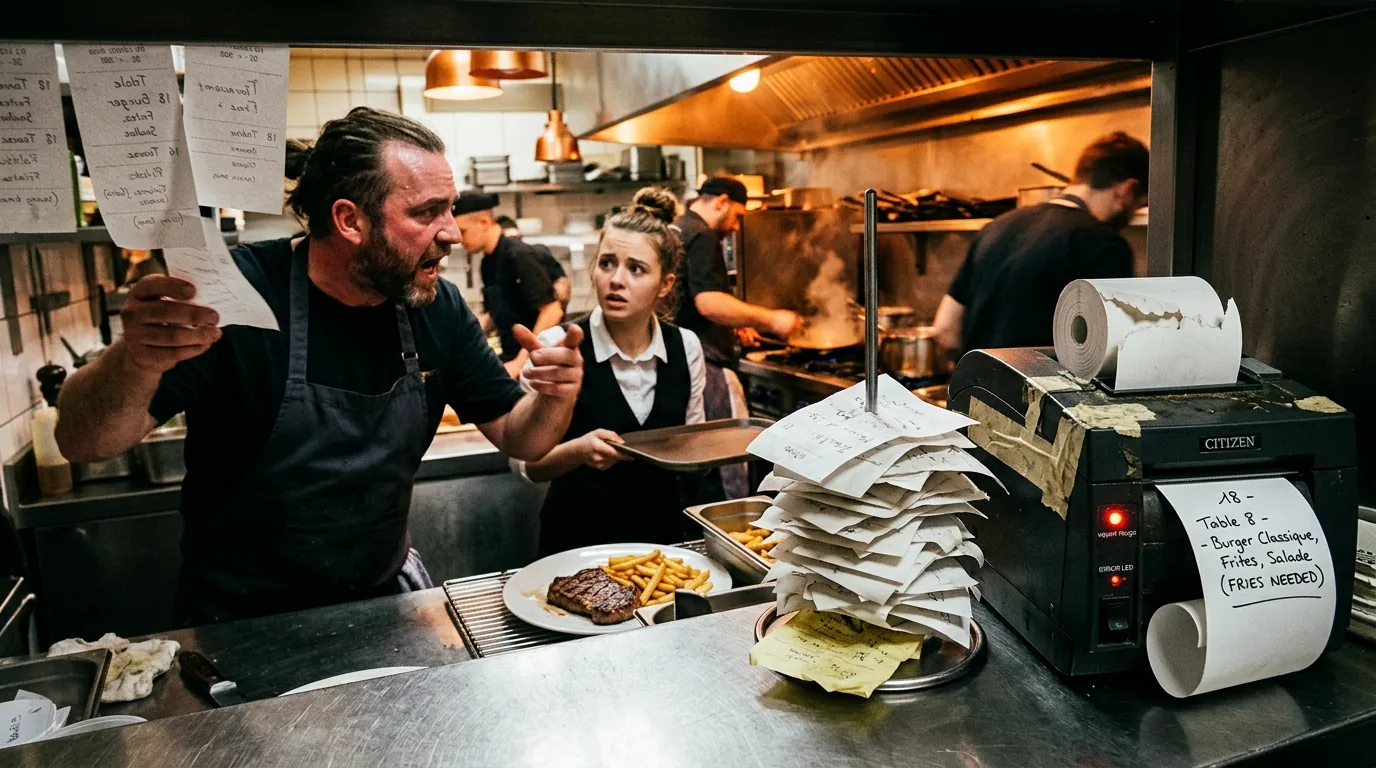
Fini les bons papier.
-
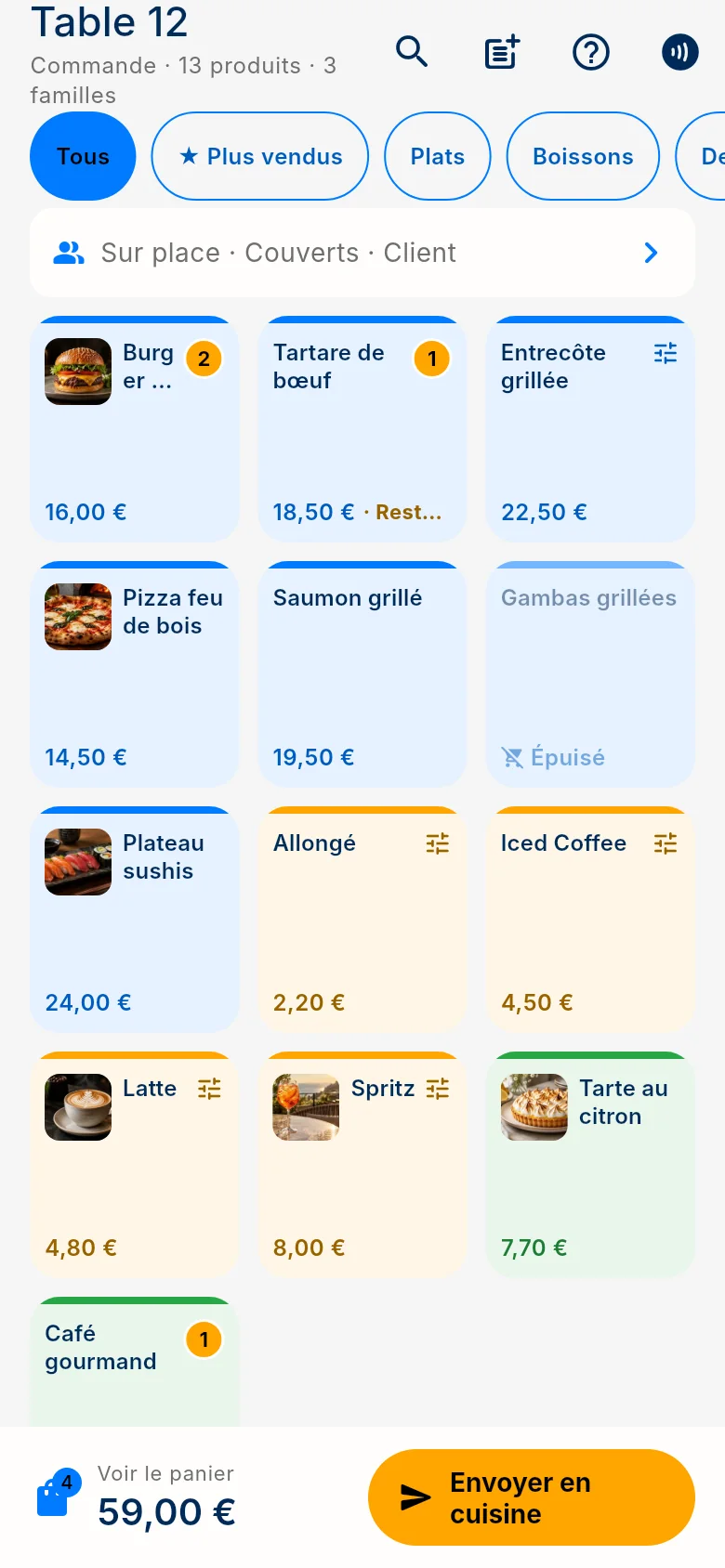
1
Commandé
-
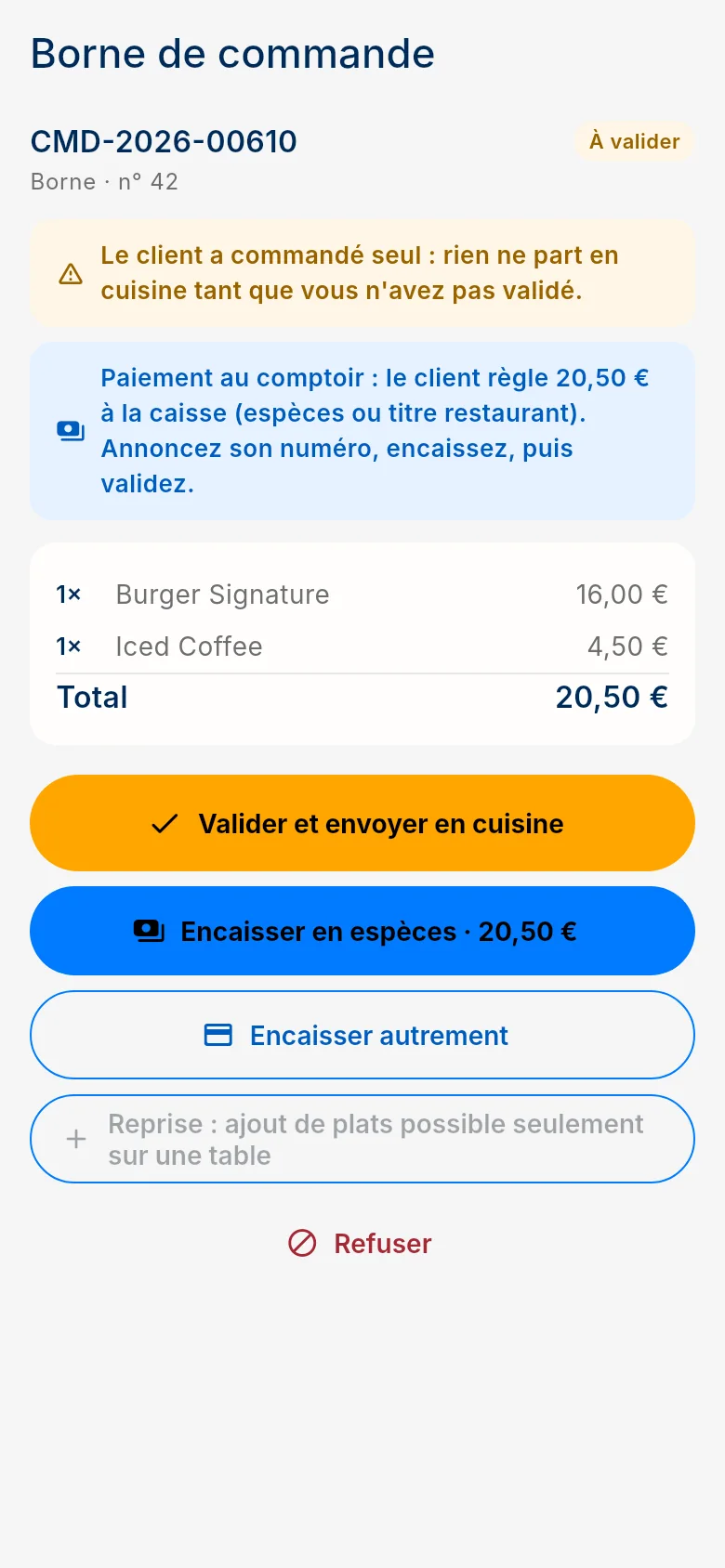
2
Reçu
-
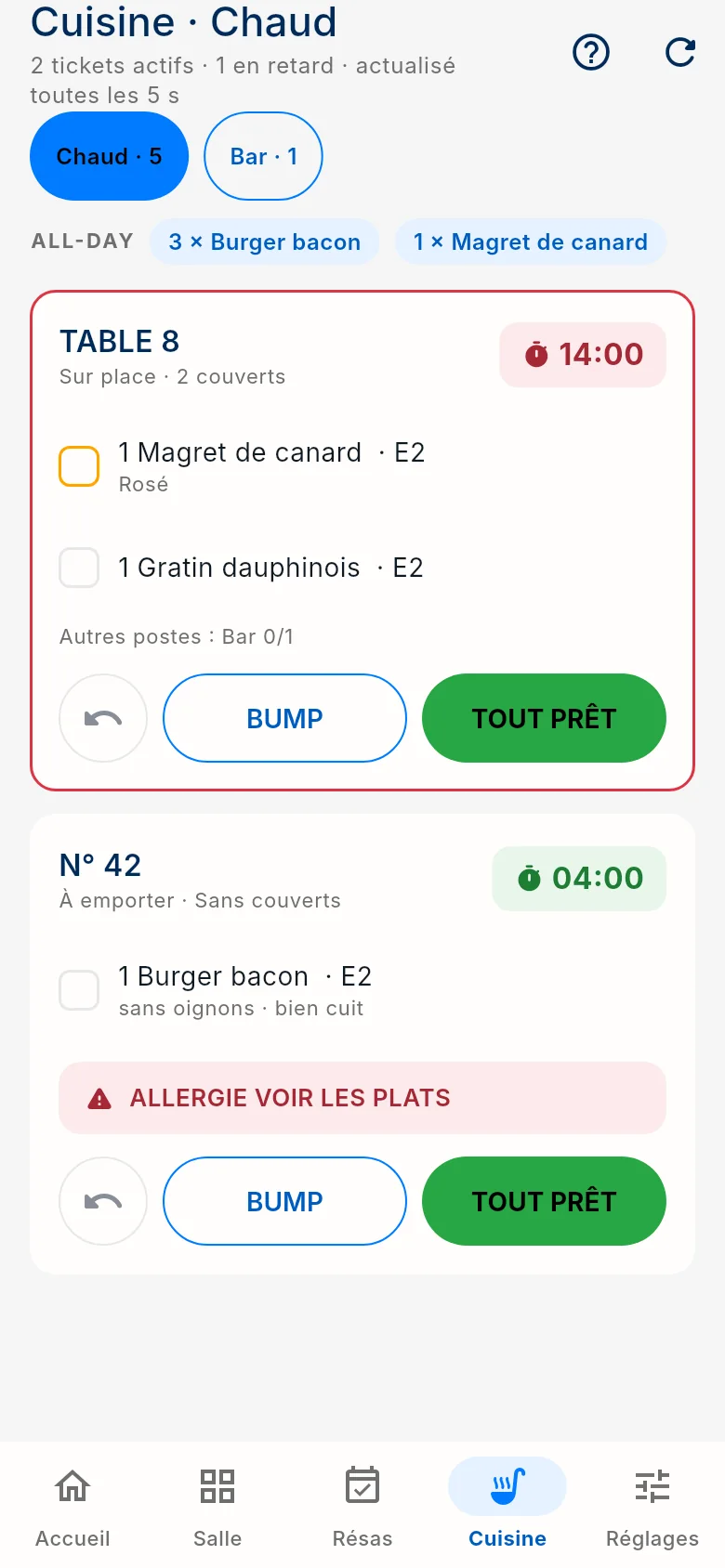
3
En cuisine
En service
Le ticket arrive. Le chrono tourne.
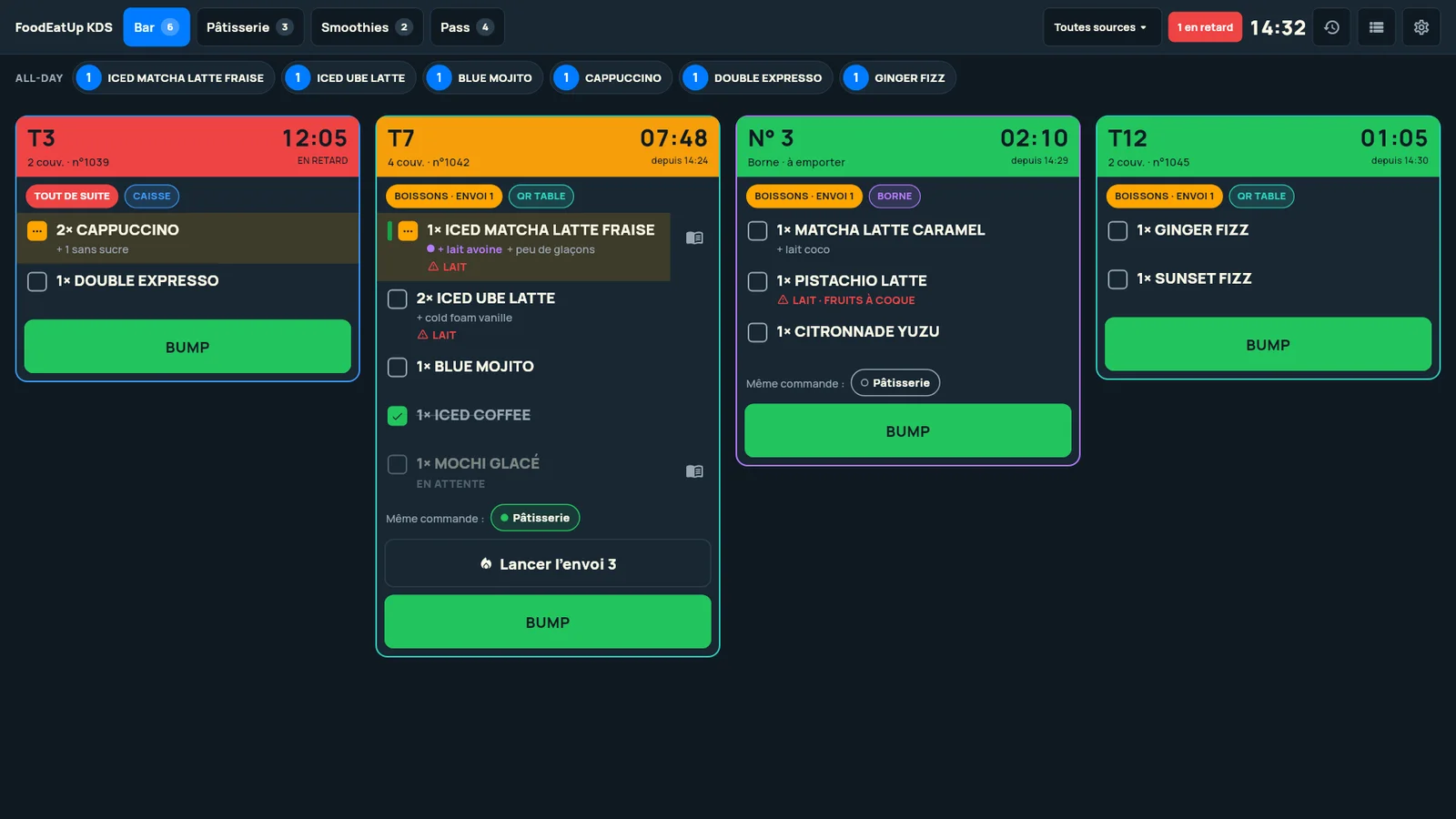
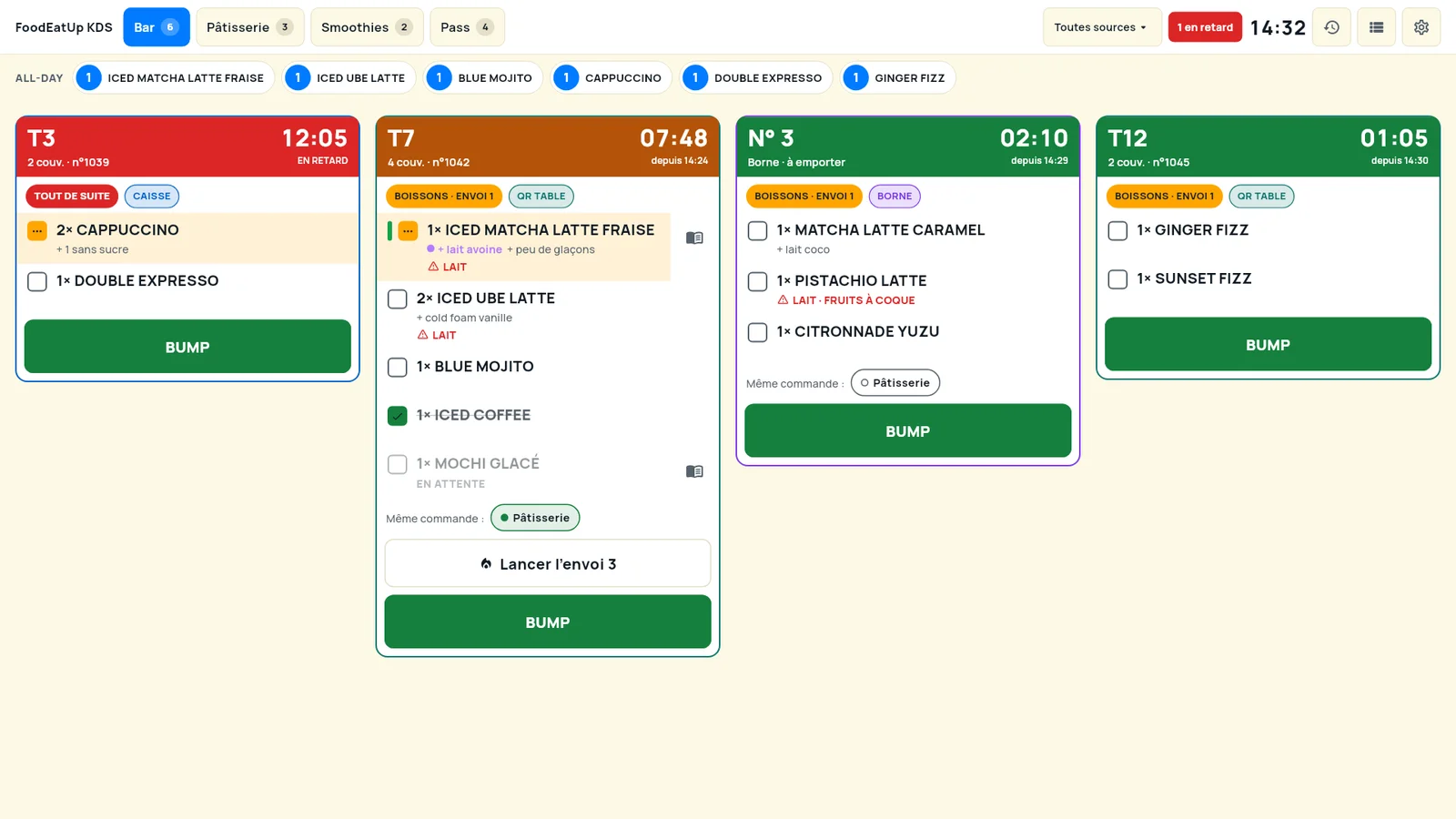
Chaque poste voit sa part. Vert, puis orange, puis rouge : le temps passé en cuisine se lit de loin.
TousSur placeÀ emporterLivraisonQR tableBorne
- 1× BURGER MAISON— cheddar
- 1× RISOTTO⚠ LAIT
- 2× FRITES
- 1× BURGER MAISON— à point
- 1× WRAP⚠ GLUTEN
- 3× NEMS
- 1× PAD THAÏ— sans piment
Démonstration accélérée, tickets d'exemple. Sur place À emporter Livraison QR table Borne
Le parcours en pratique
Chaque poste suit sa préparation
Trois étapes pour comprendre l’usage. Les fonctionnalités dépendent de votre offre et de votre configuration.
-
Recevez
Retrouvez les commandes affectées au poste.
-
Préparez
Suivez les lignes et leur avancement.
-
Signalez
Indiquez que la préparation est prête.
Ce que l'écran change
Plus de papier. Plus de retard caché.
Fini les tickets perdus et mouillés
Plus de bon papier qui tombe derrière le piano ou prend l'eau. Chaque commande reste à l'écran tant qu'elle n'est pas servie.
Le temps en cuisine se voit
Chaque ticket a son chrono. Vert, orange, puis rouge : le chef voit tout de suite ce qui attend.
Fini les tickets à rallonge
Un ticket par poste et par envoi. Le chaud voit le chaud, le bar voit le bar, le pass voit tout.
Le rythme du service
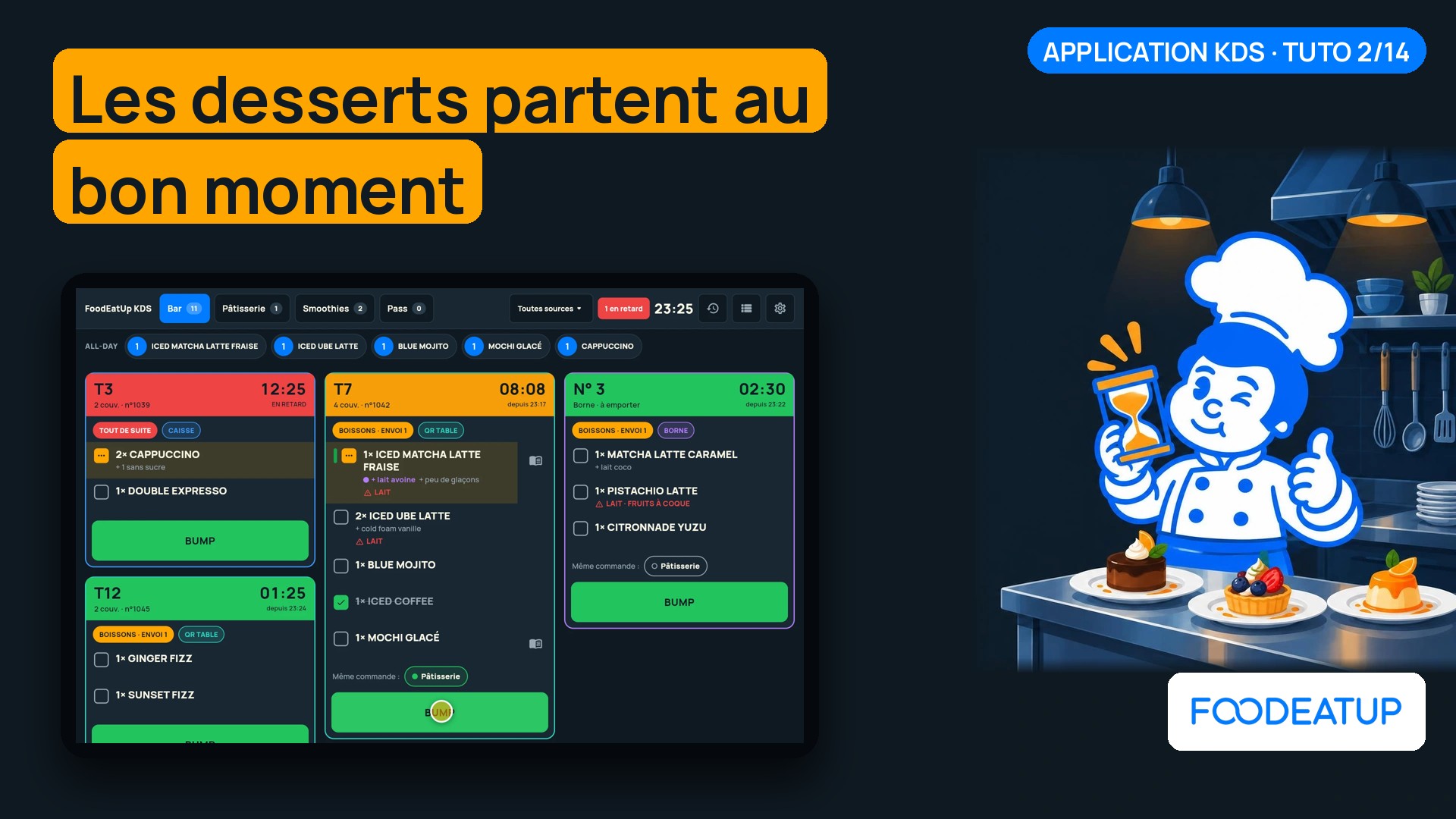
Si vous l'activez, les desserts attendent leur tour. On lance l'envoi suivant quand la table est prête.
Les allergies en rouge
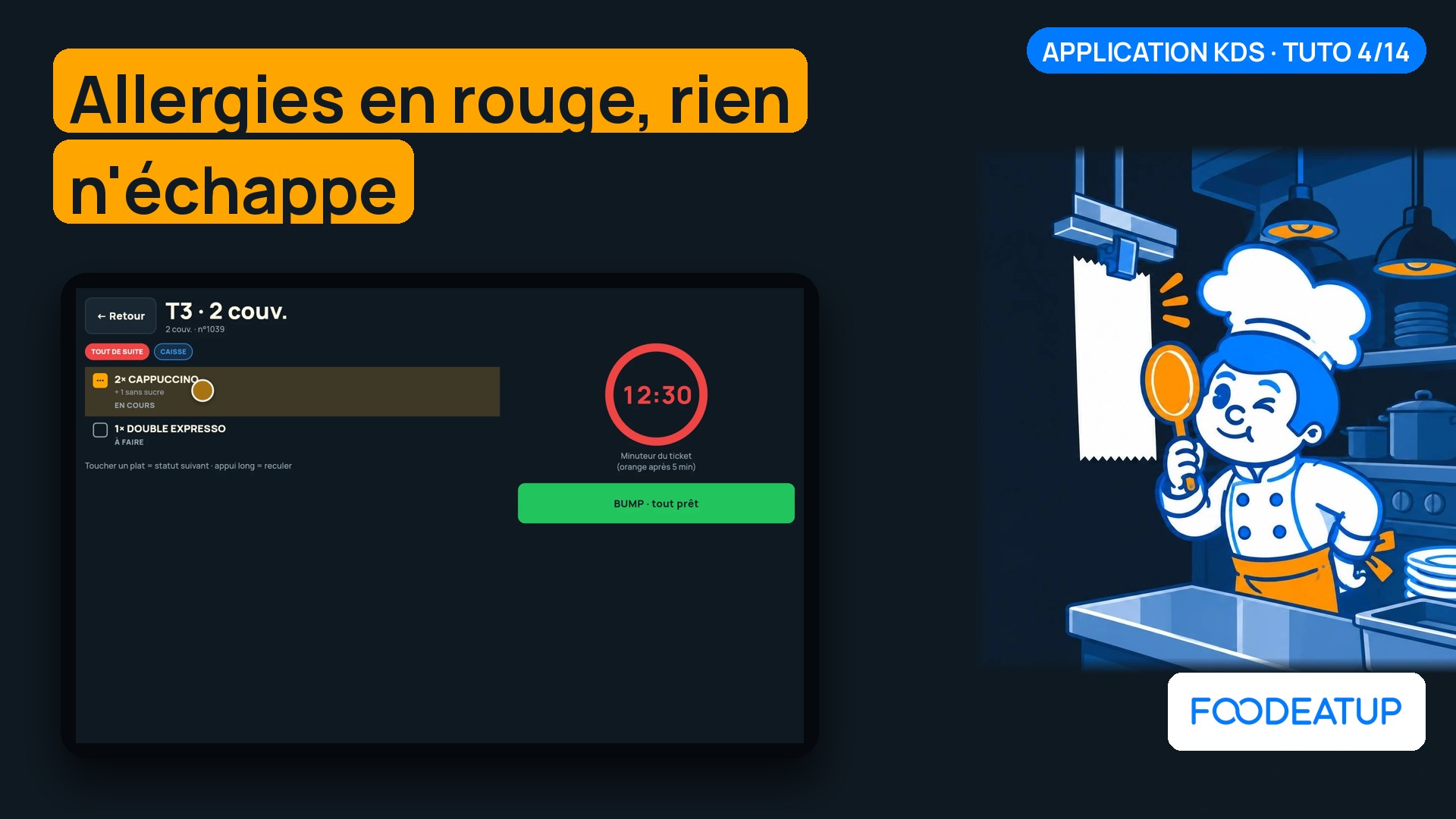
Une allergie saisie en caisse ou au QR de table s'affiche en rouge sur le ticket.
Le client suit son numéro
Un geste sur BUMP et le numéro passe « prêt » sur l'écran d'appel.
De la salle au passe.
Les vrais écrans de l'application, en situation.
-
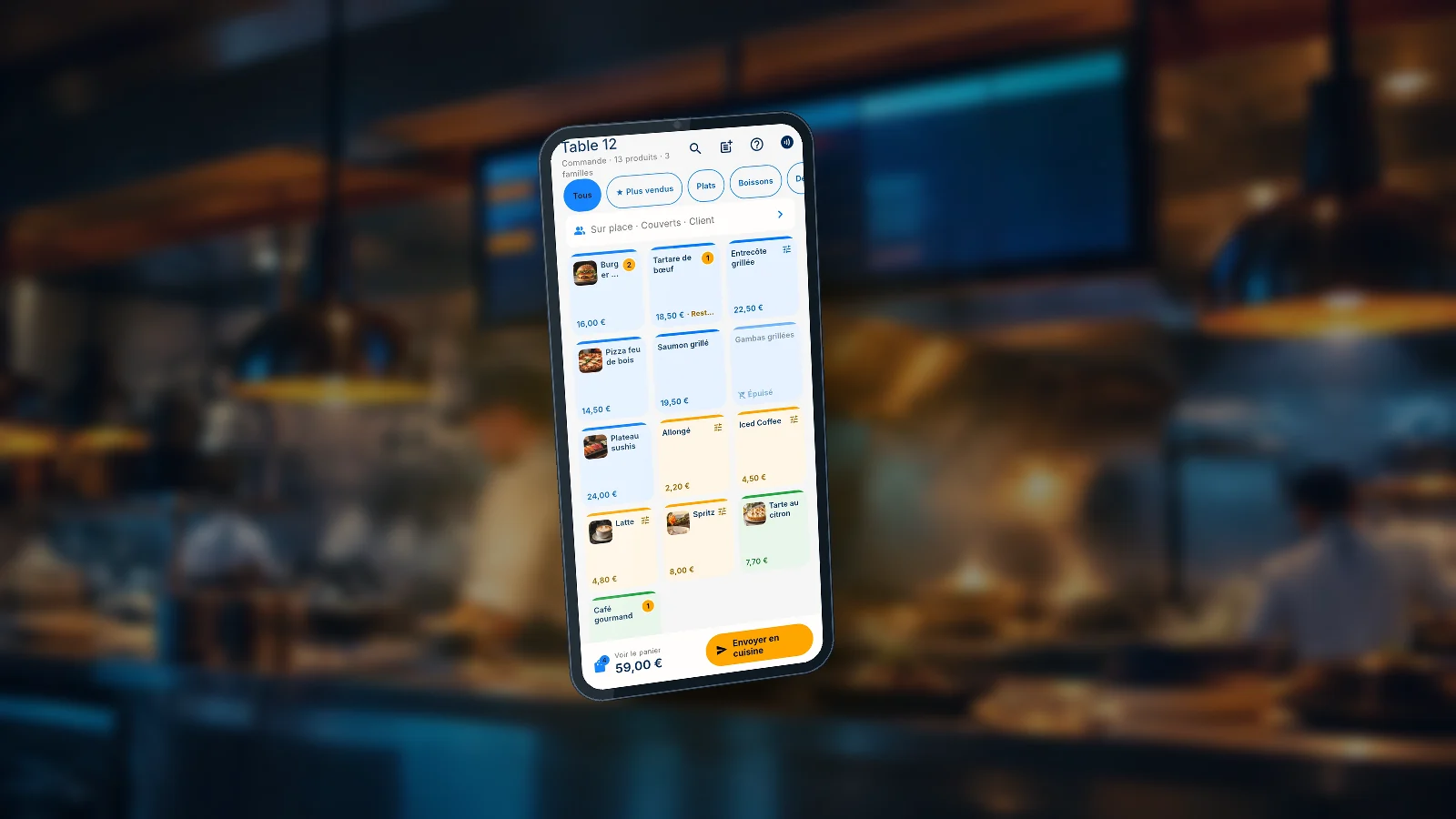
01
La salle envoie.
La commande part de la caisse vers le bon poste, sans papier.
-
02
La cuisine voit tout, dans l'ordre.
Chaque ticket avec son temps. Un plat en retard passe au rouge.
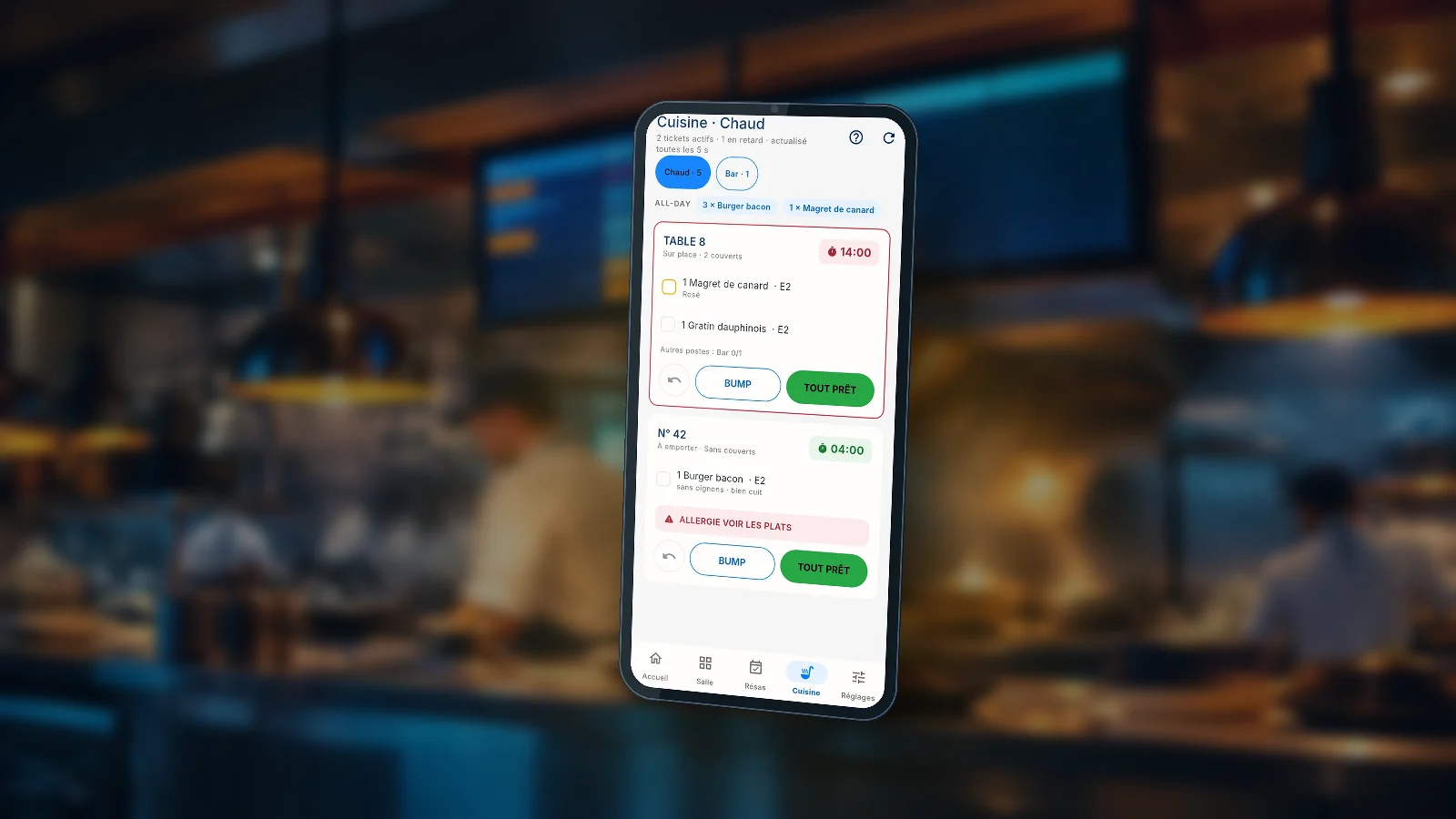
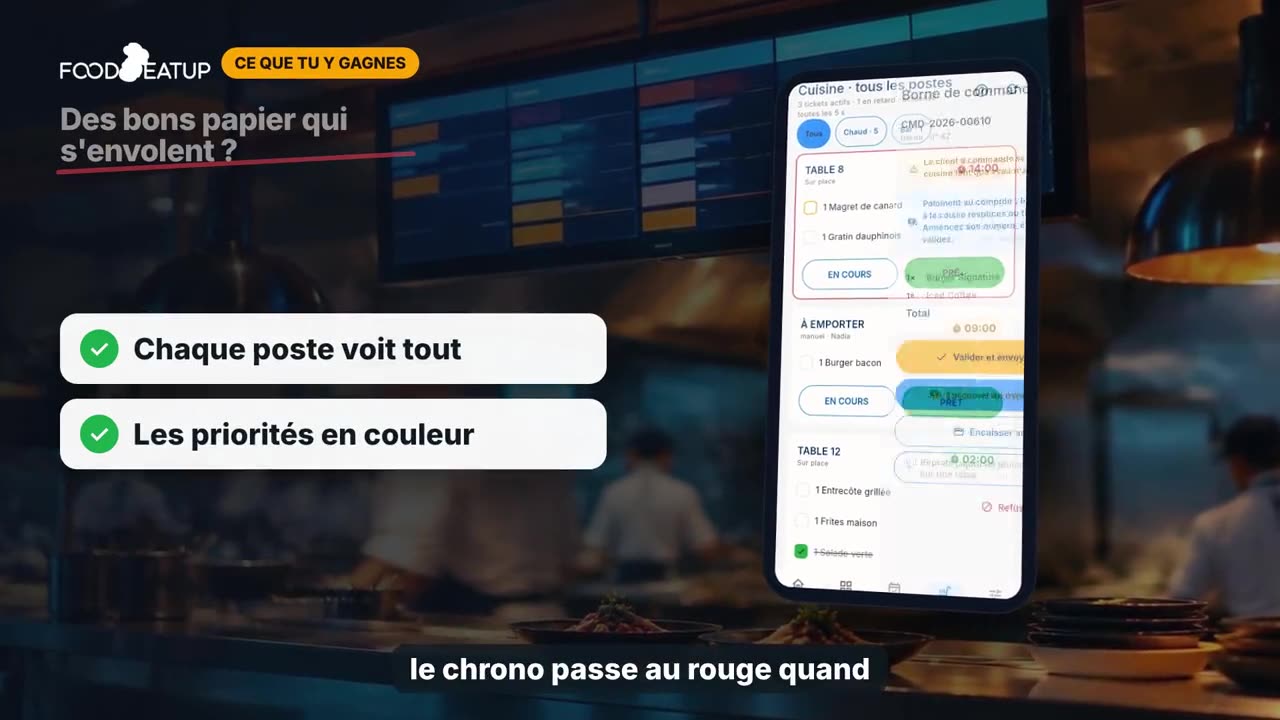
Écran de cuisine : ce que ça change
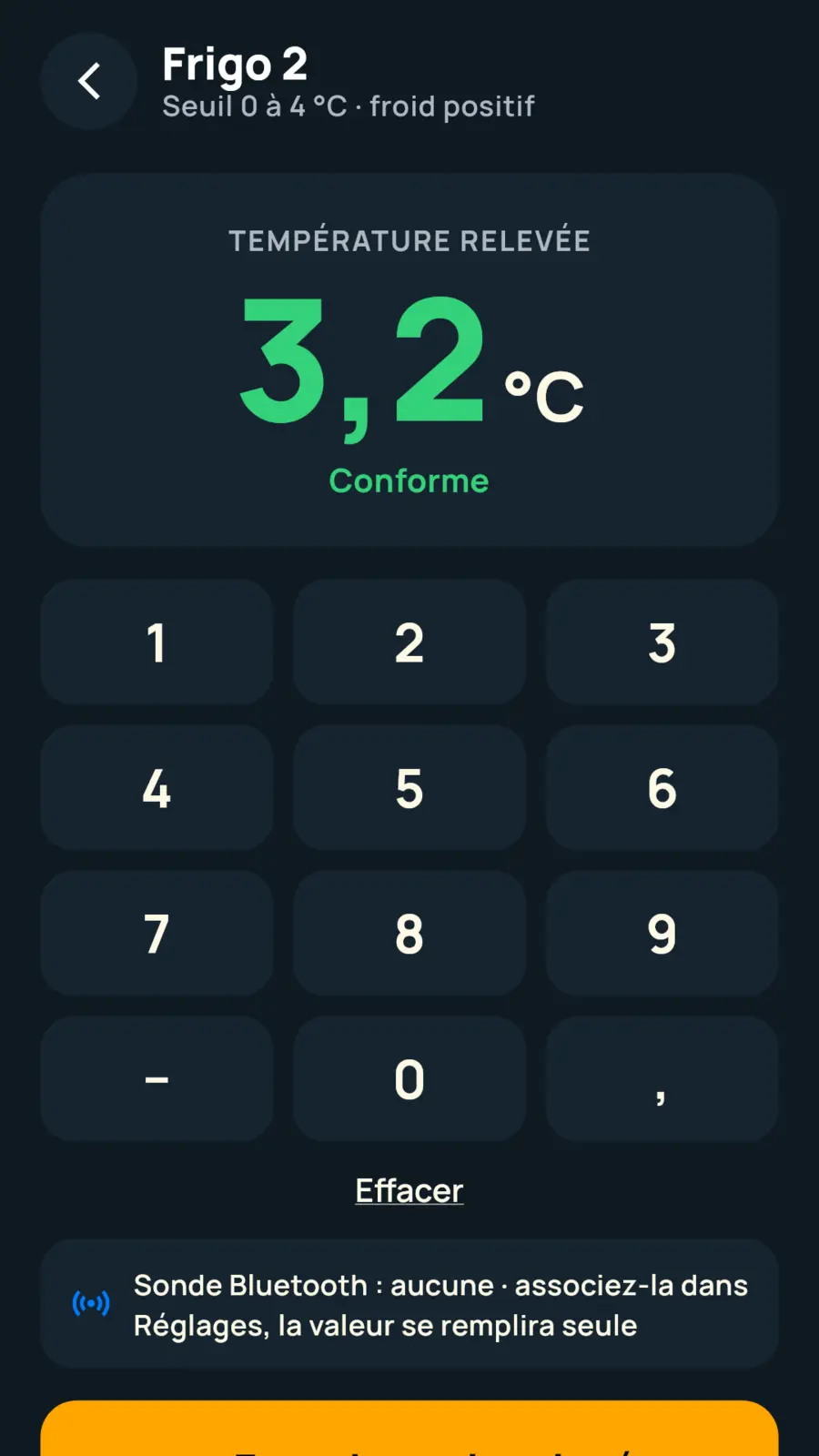
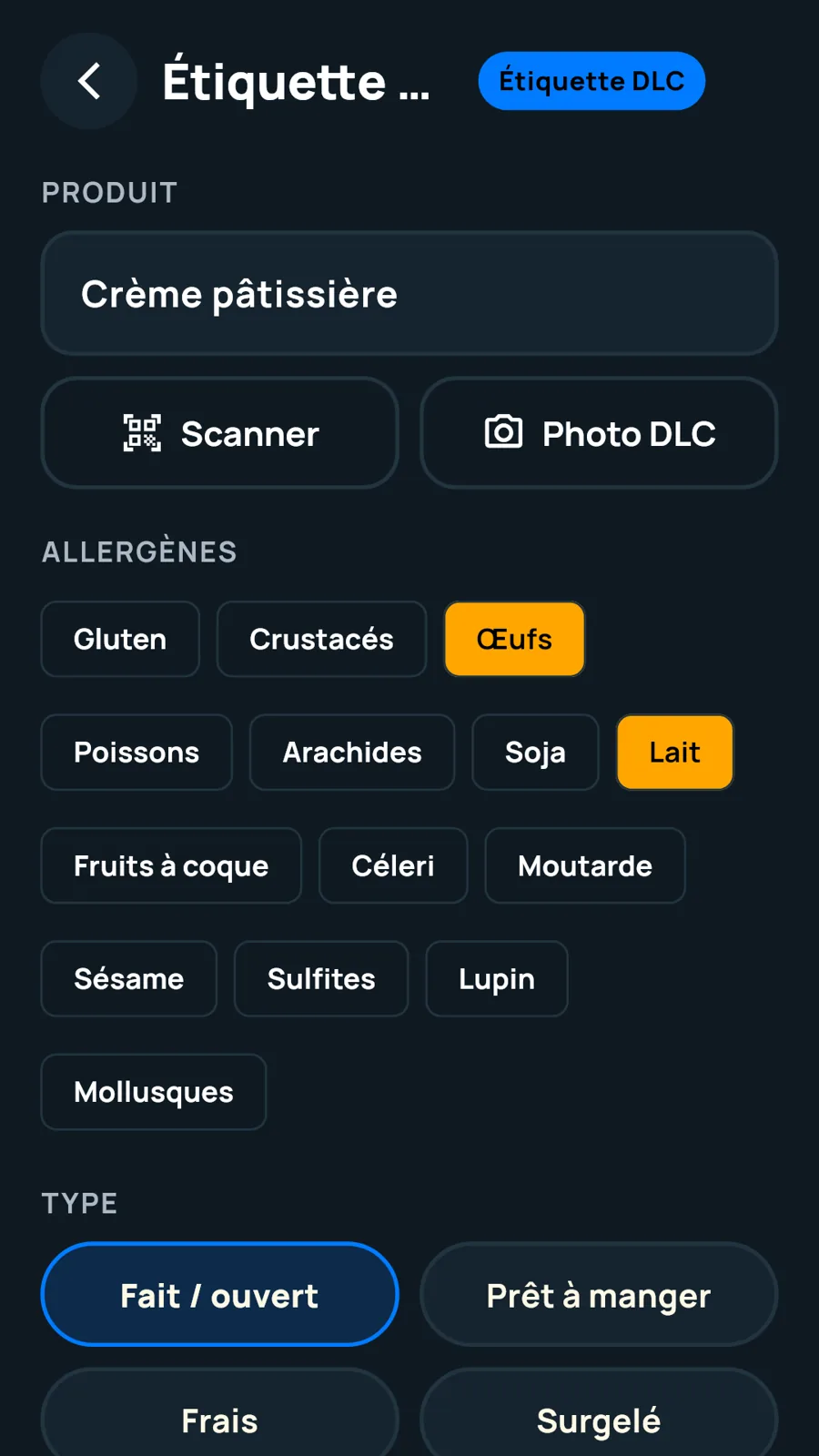
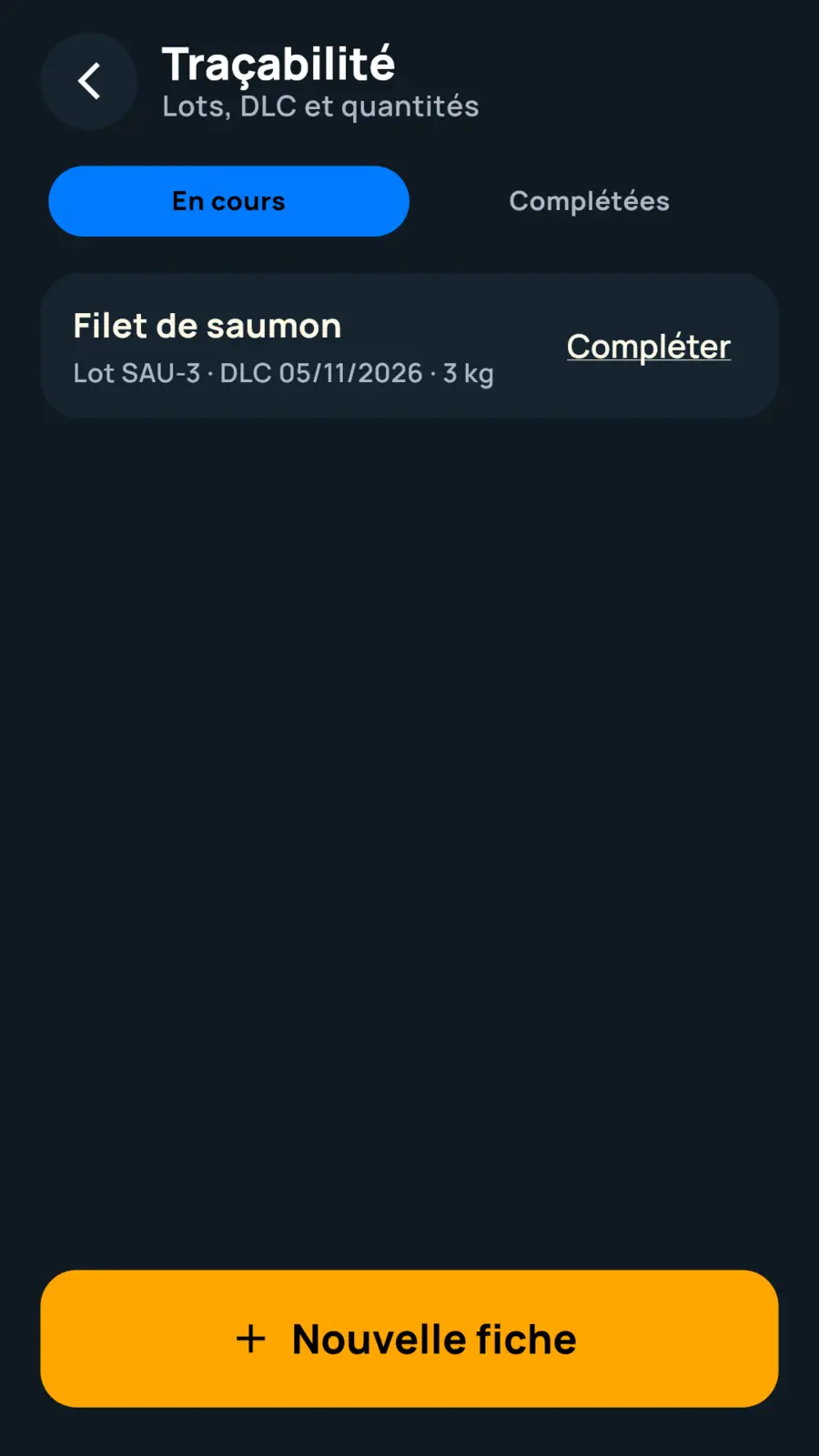
L'application tablette, en cuisine.
-
-
-
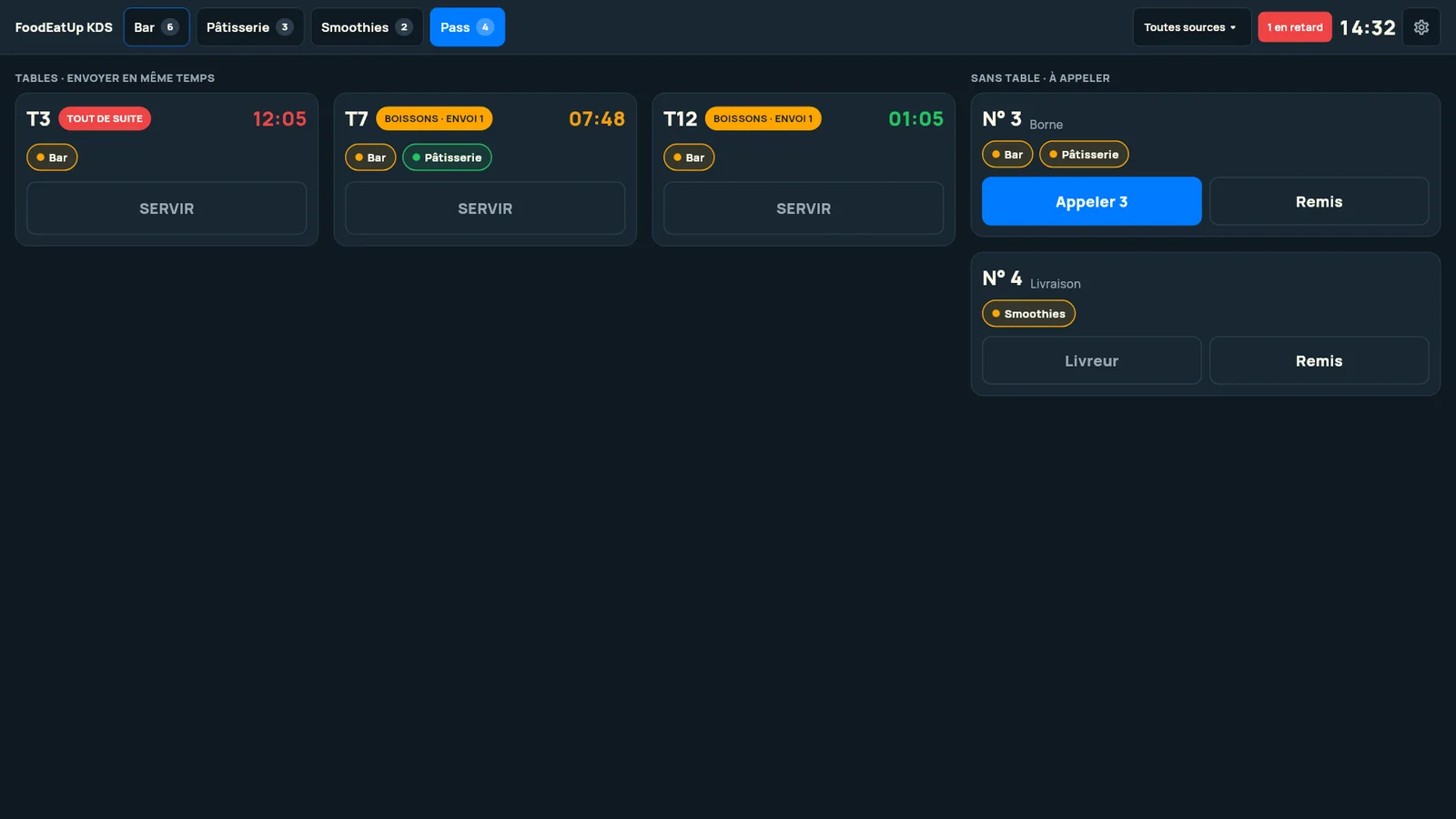
-
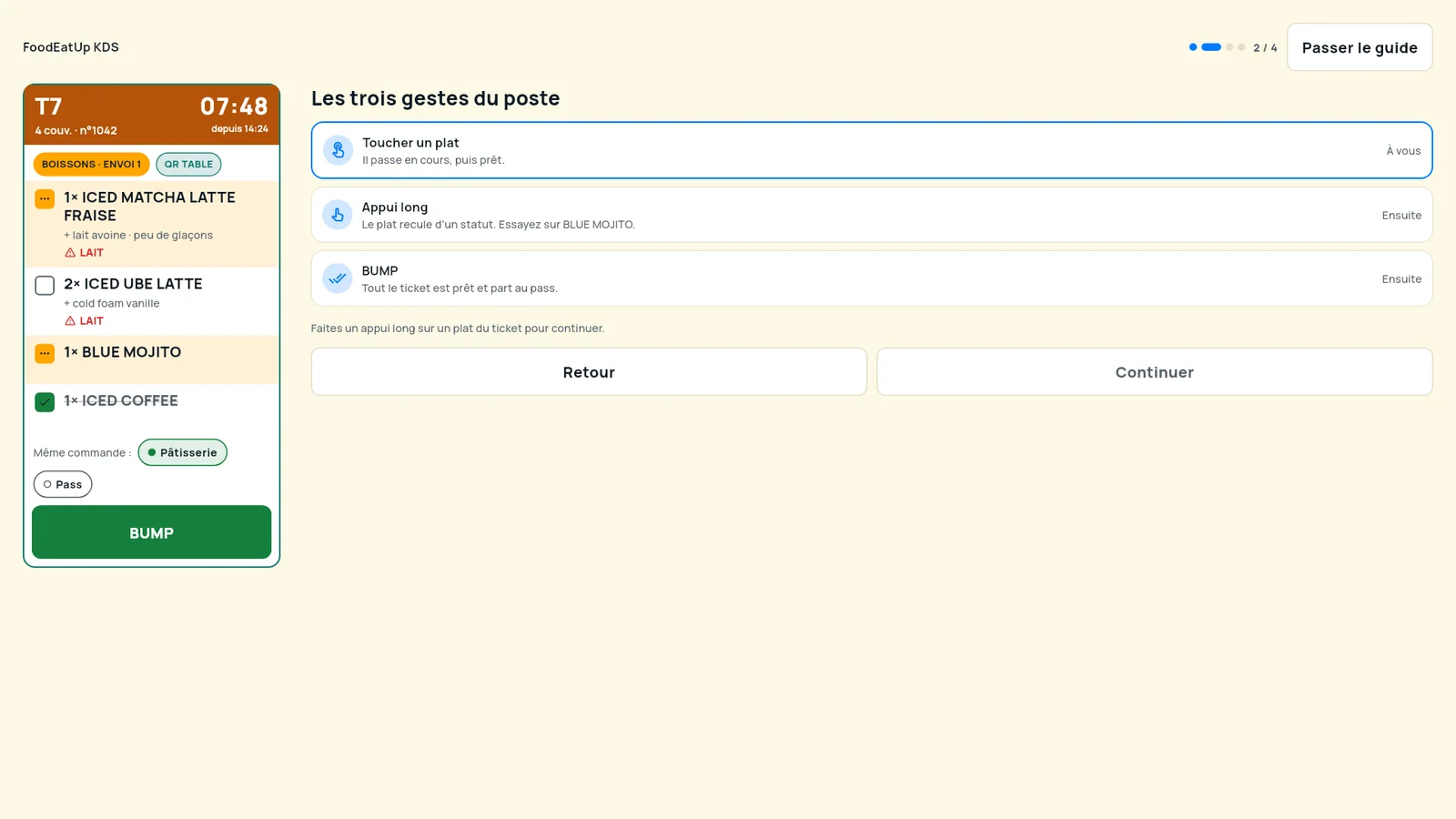
-
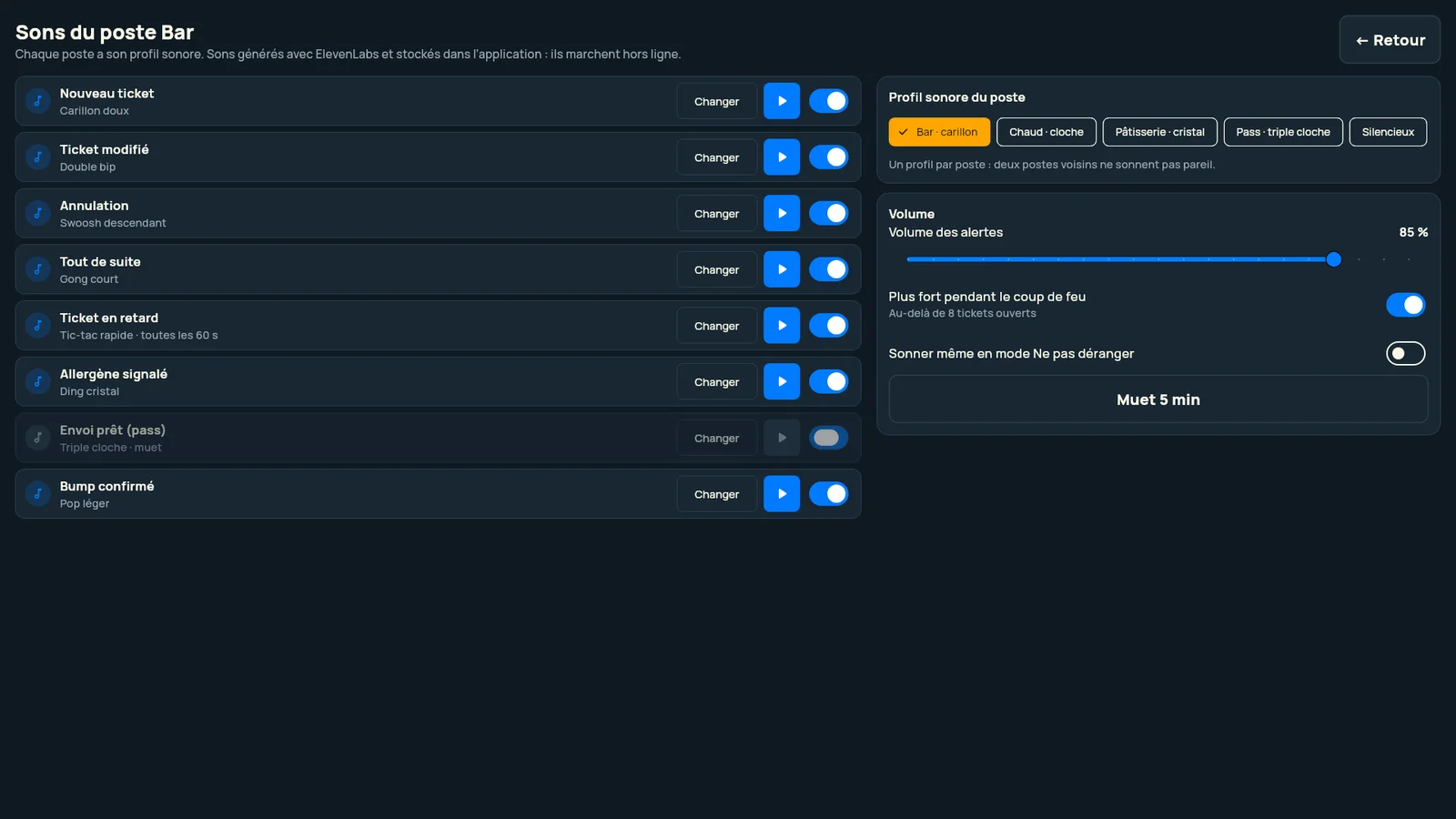
-
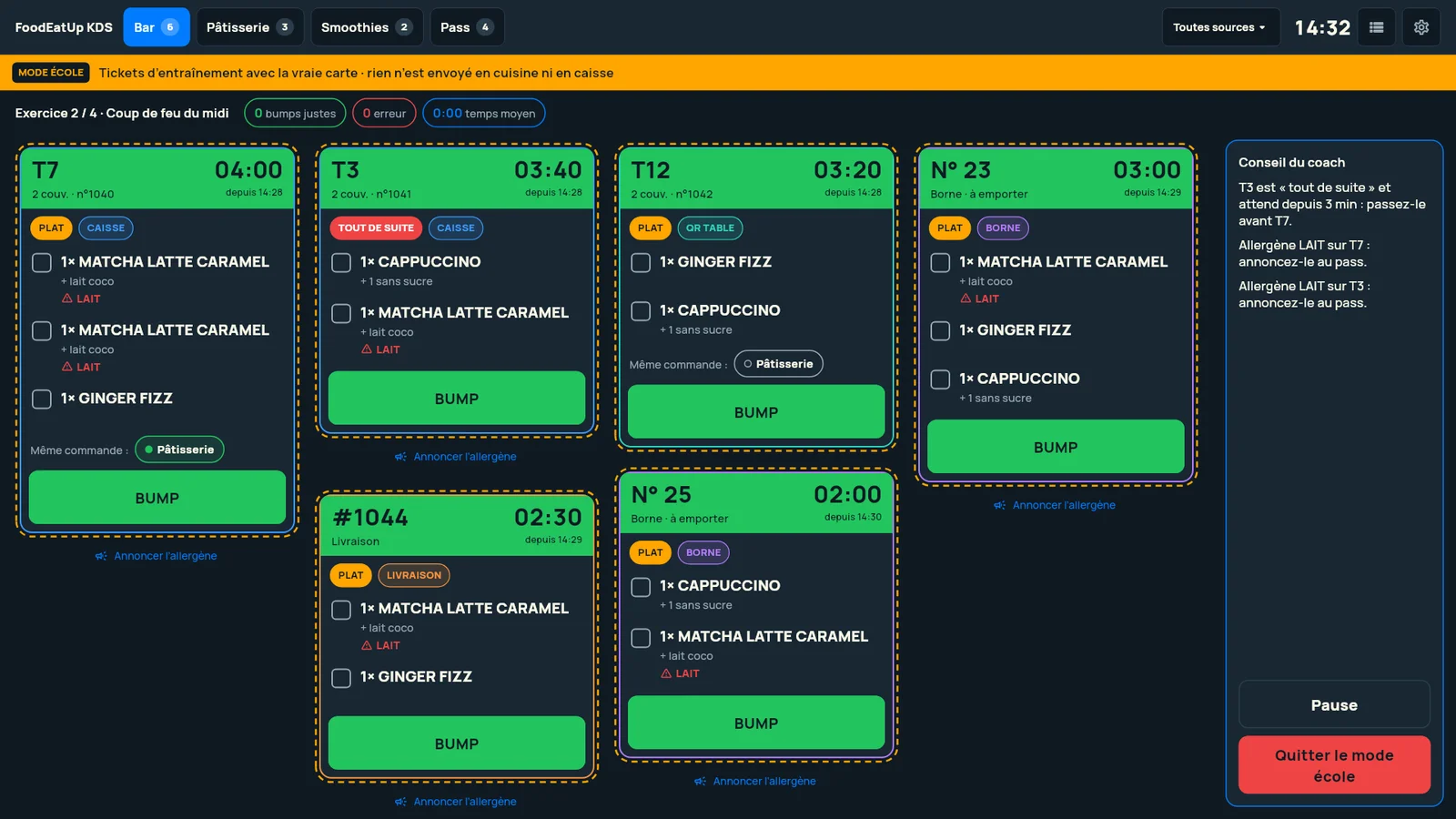
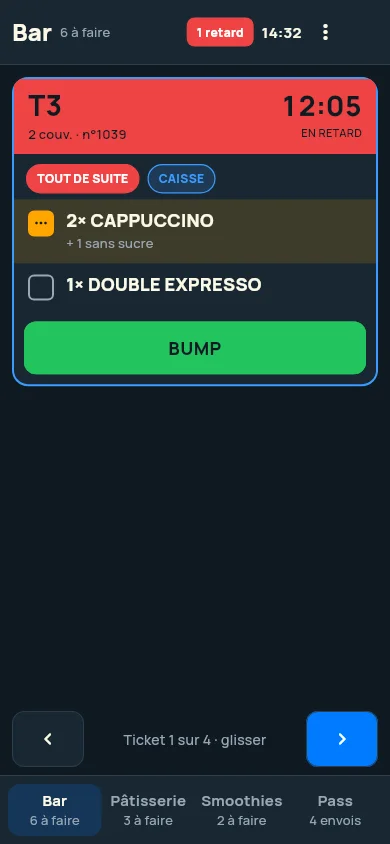
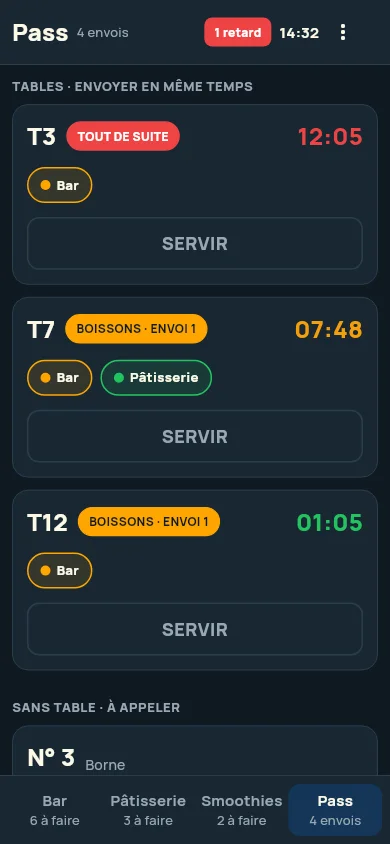
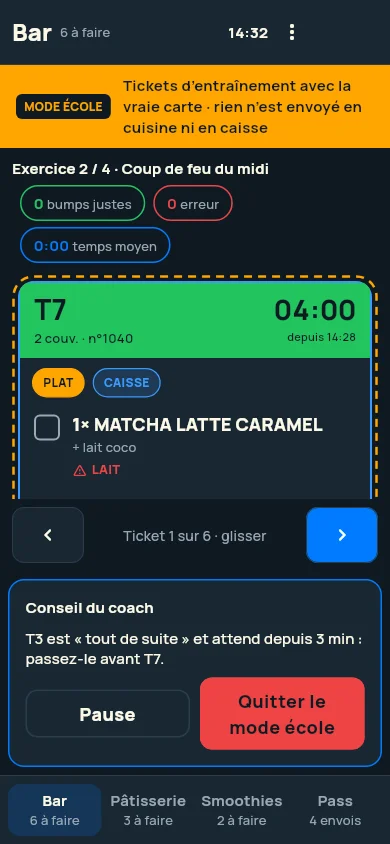
Et sur le téléphone du chef.
-
-
-
L'application tablette, en vrai.
-
-
-
-
-
Aussi sur téléphone.
-
-
Tutoriels vidéo · 14 vidéos
Application KDS (écran cuisine) : un geste, une vidéo.
Écrans réels de l'application, une vingtaine de secondes chacune. Les tutoriels pas à pas sont sur l'Académie FoodEatUp.
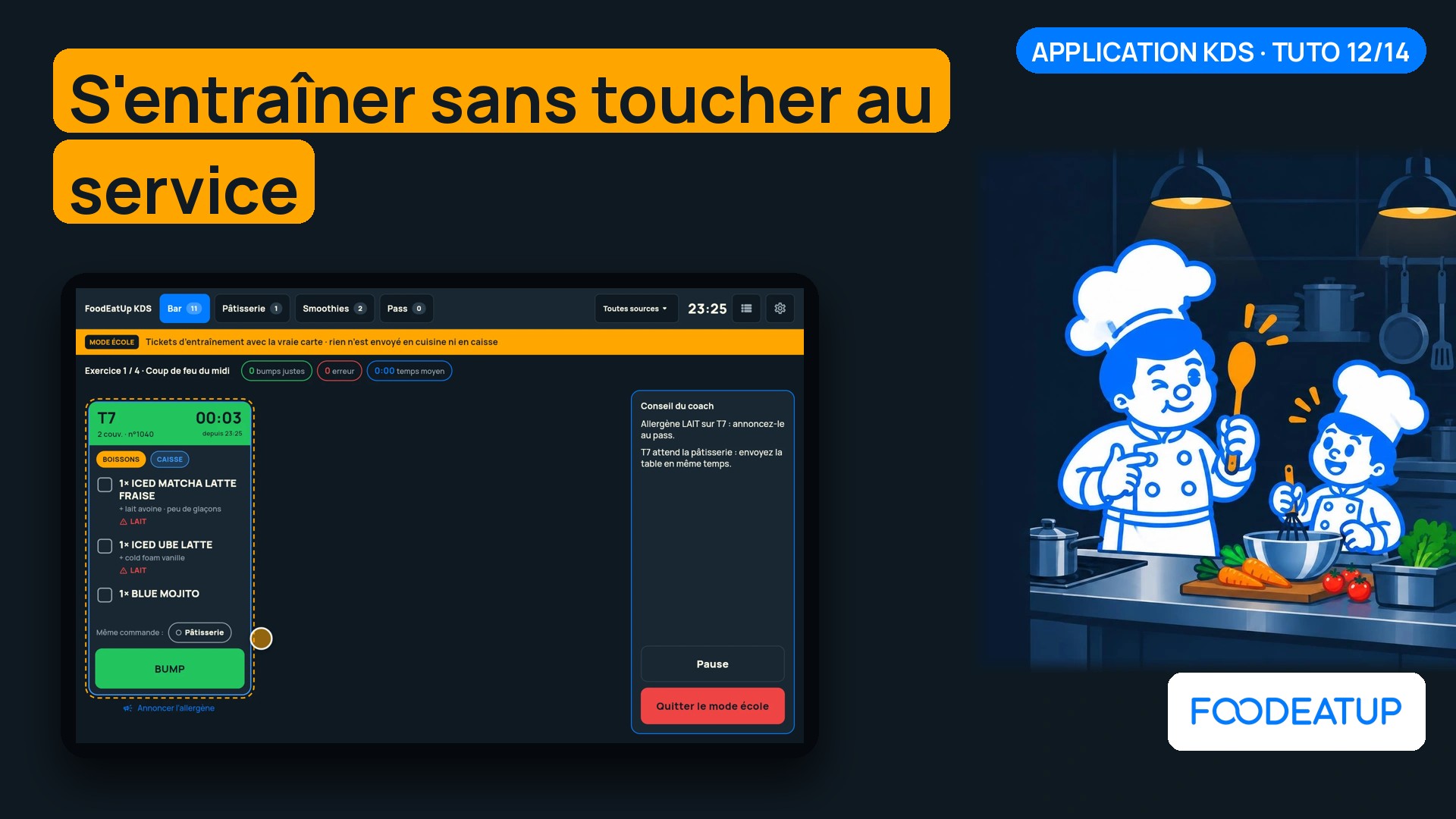
Mode école : l'équipe s'entraîne sans toucher au service. Voir les tutoriels des applications →
-
Mode école Former un commis avec le mode école
21 s
-
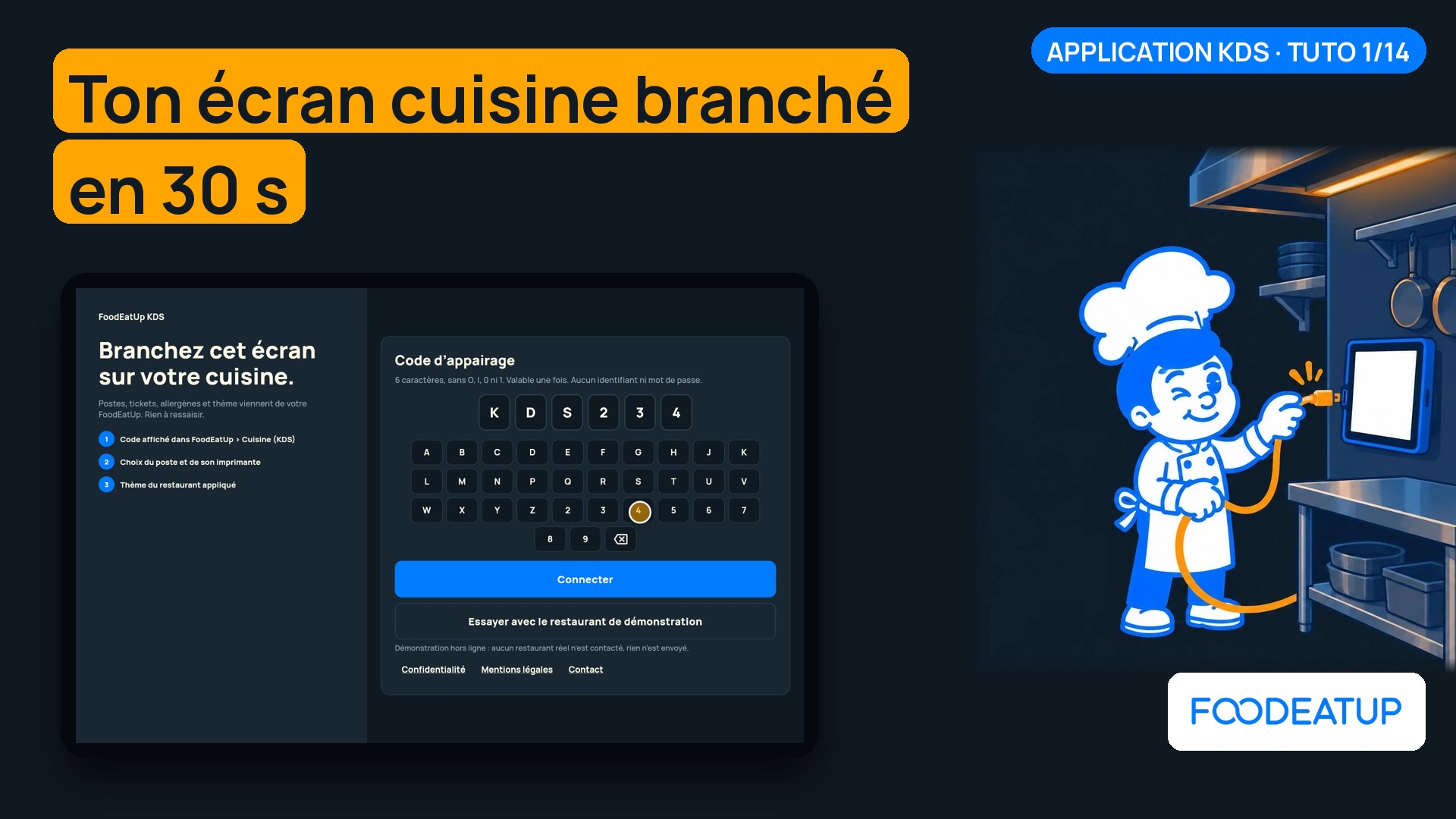
Appairer la tablette et choisir son poste
22 s
-
Les envois en attente
18 s
-
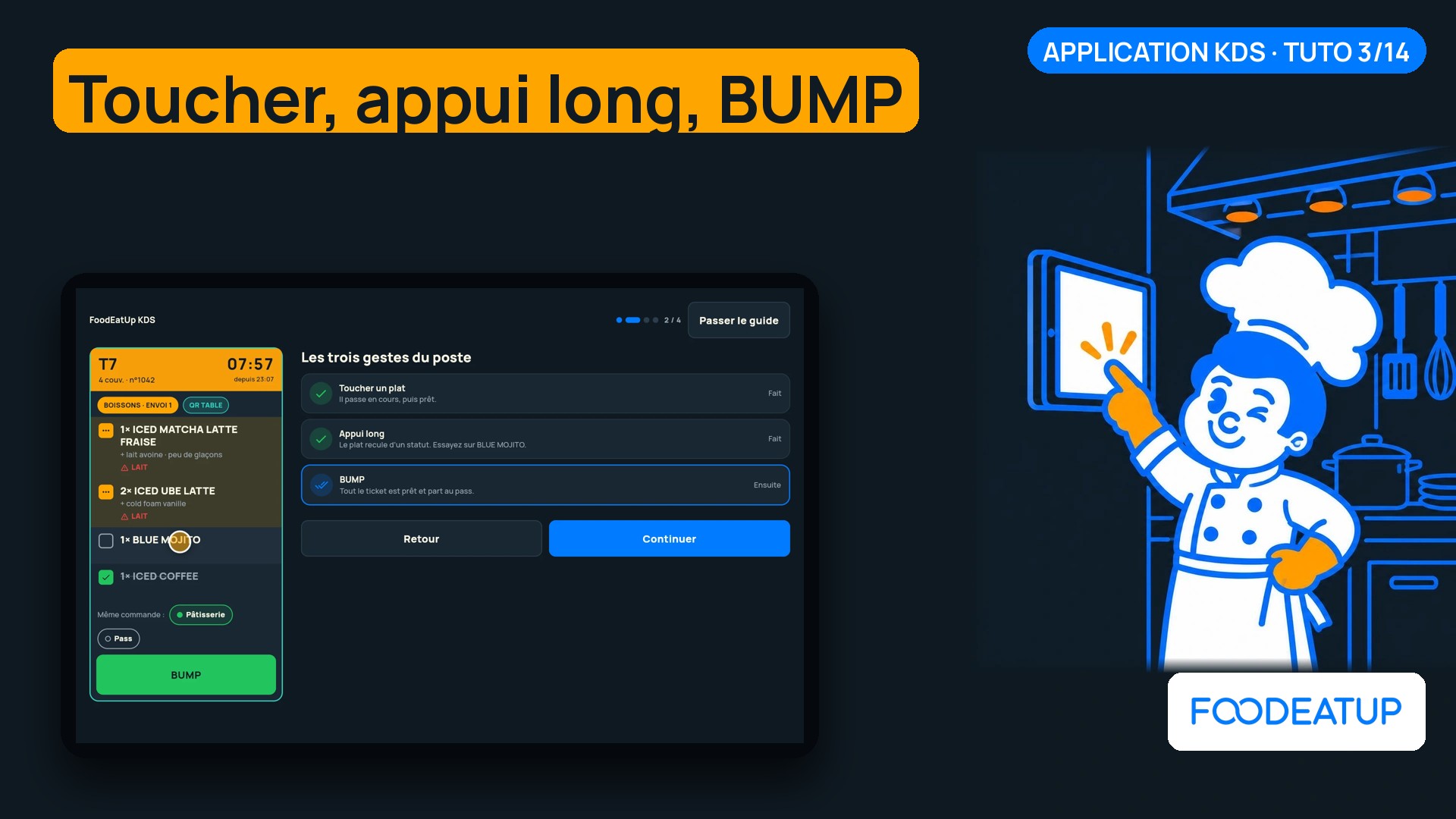
Les trois gestes du poste
19 s
-
Ouvrir un ticket en grand
19 s
-
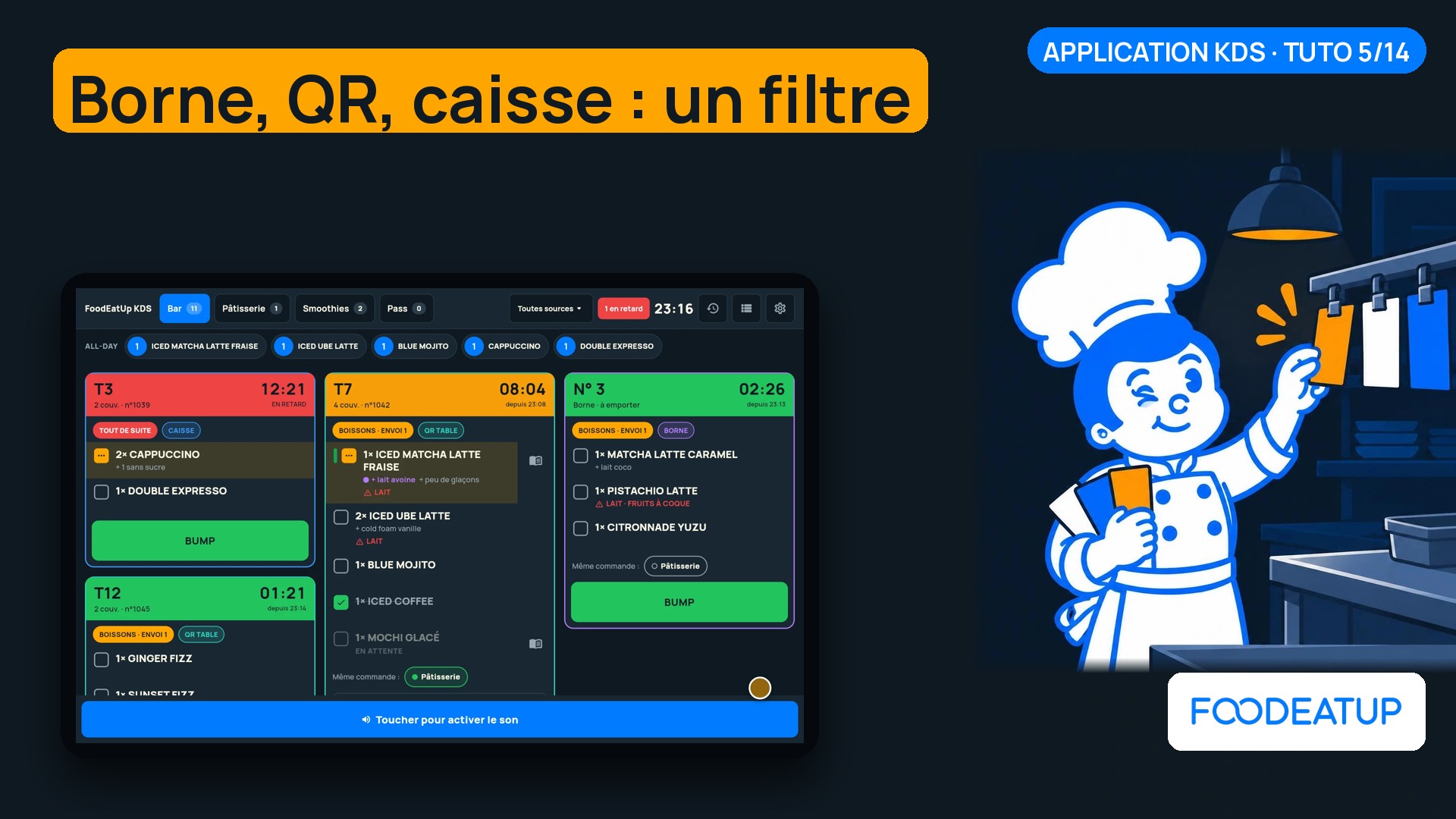
Filtrer par source et voir les retards
20 s
-
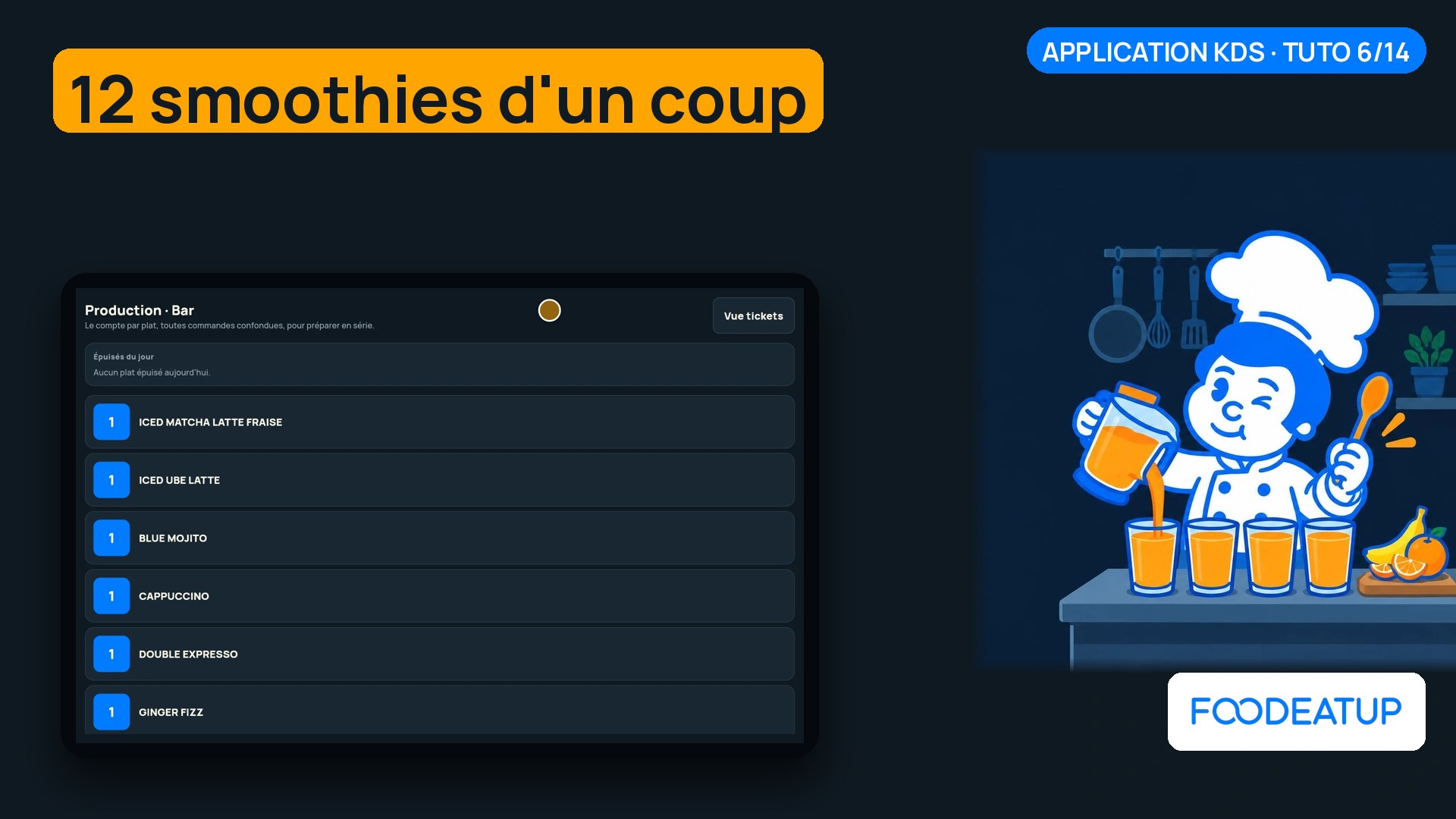
La vue production pour cuisiner en série
17 s
-
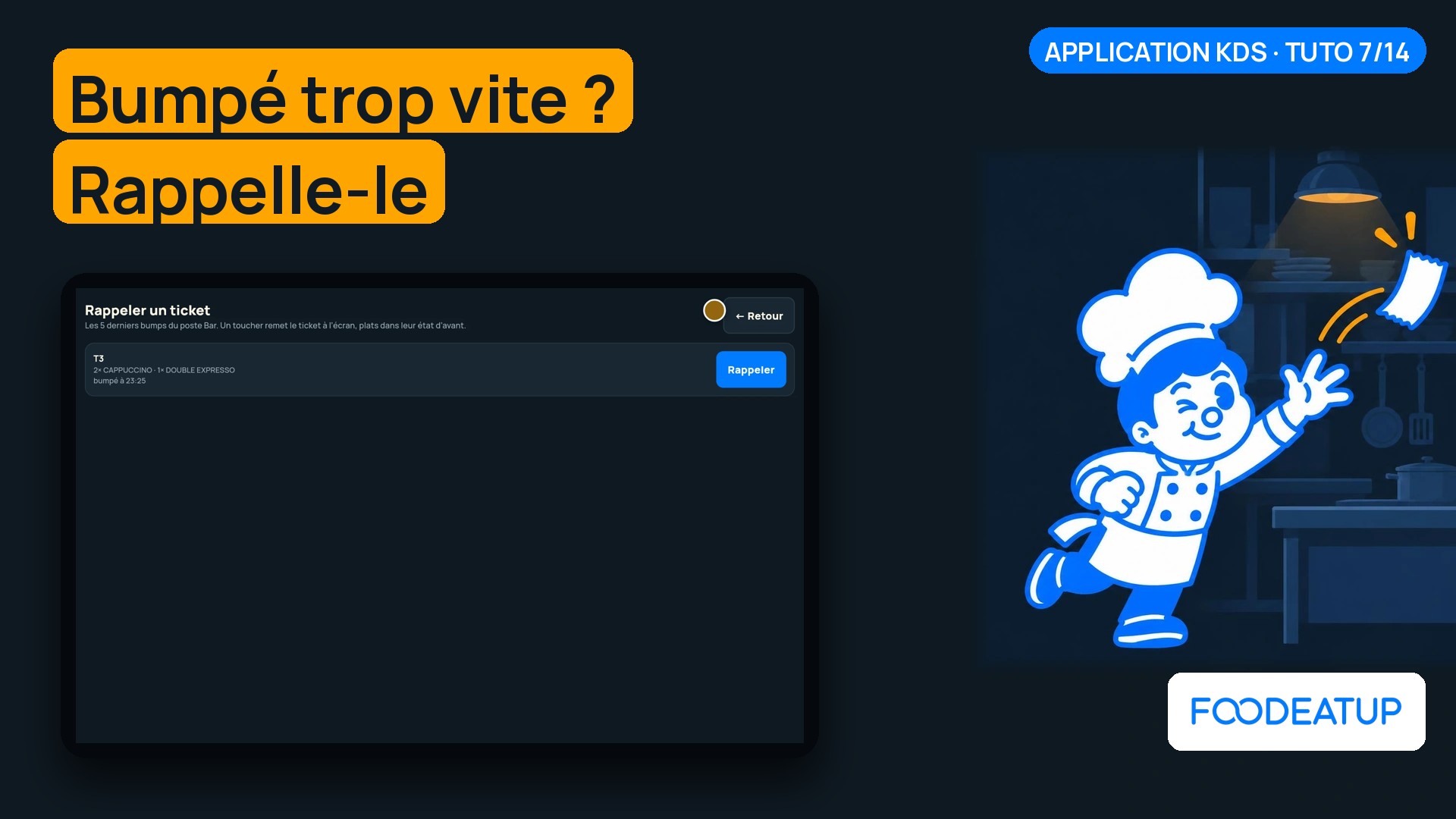
Rappeler un ticket bumpé par erreur
17 s
-
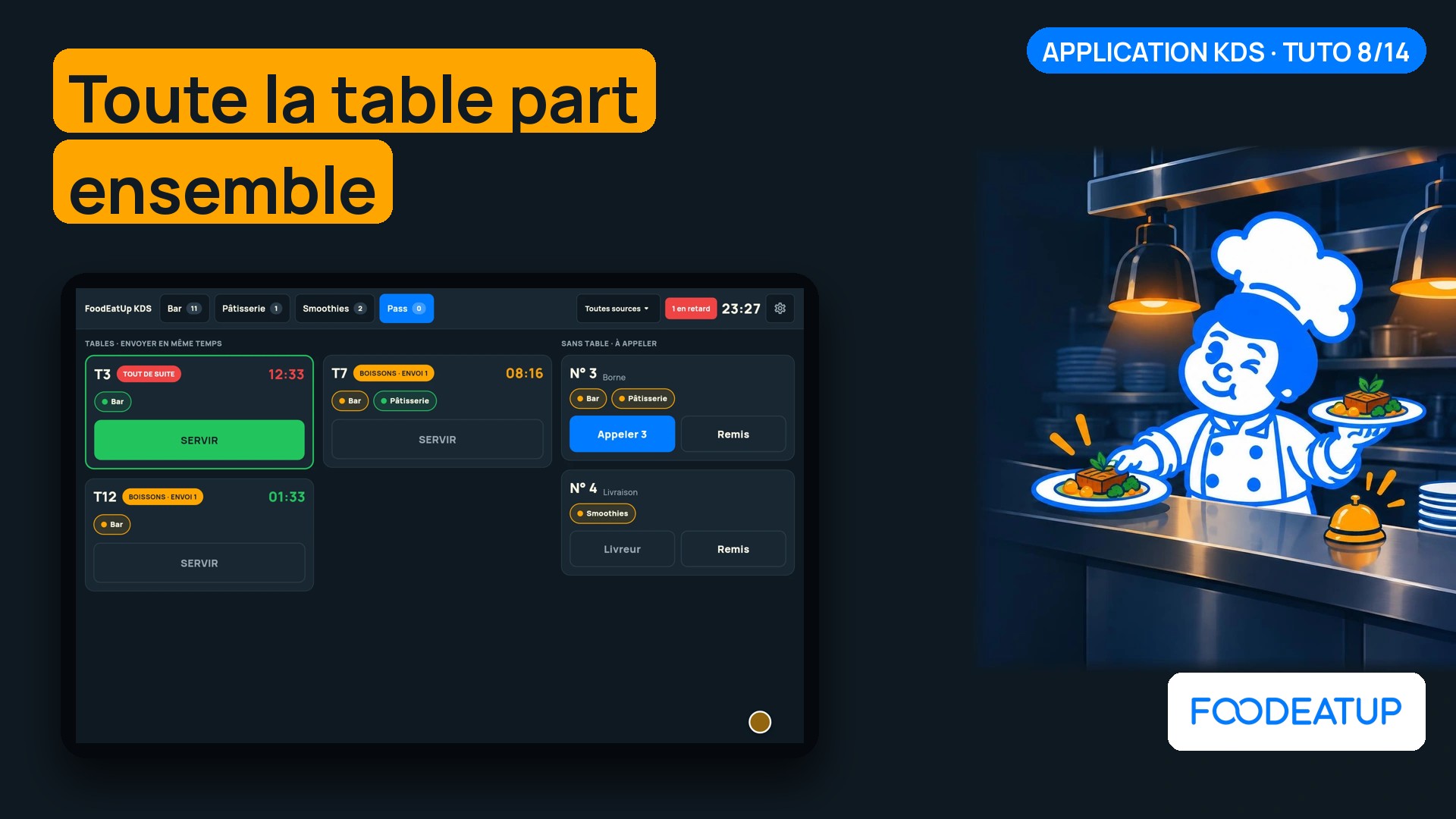
Le pass : servir une table et appeler un numéro
20 s
-
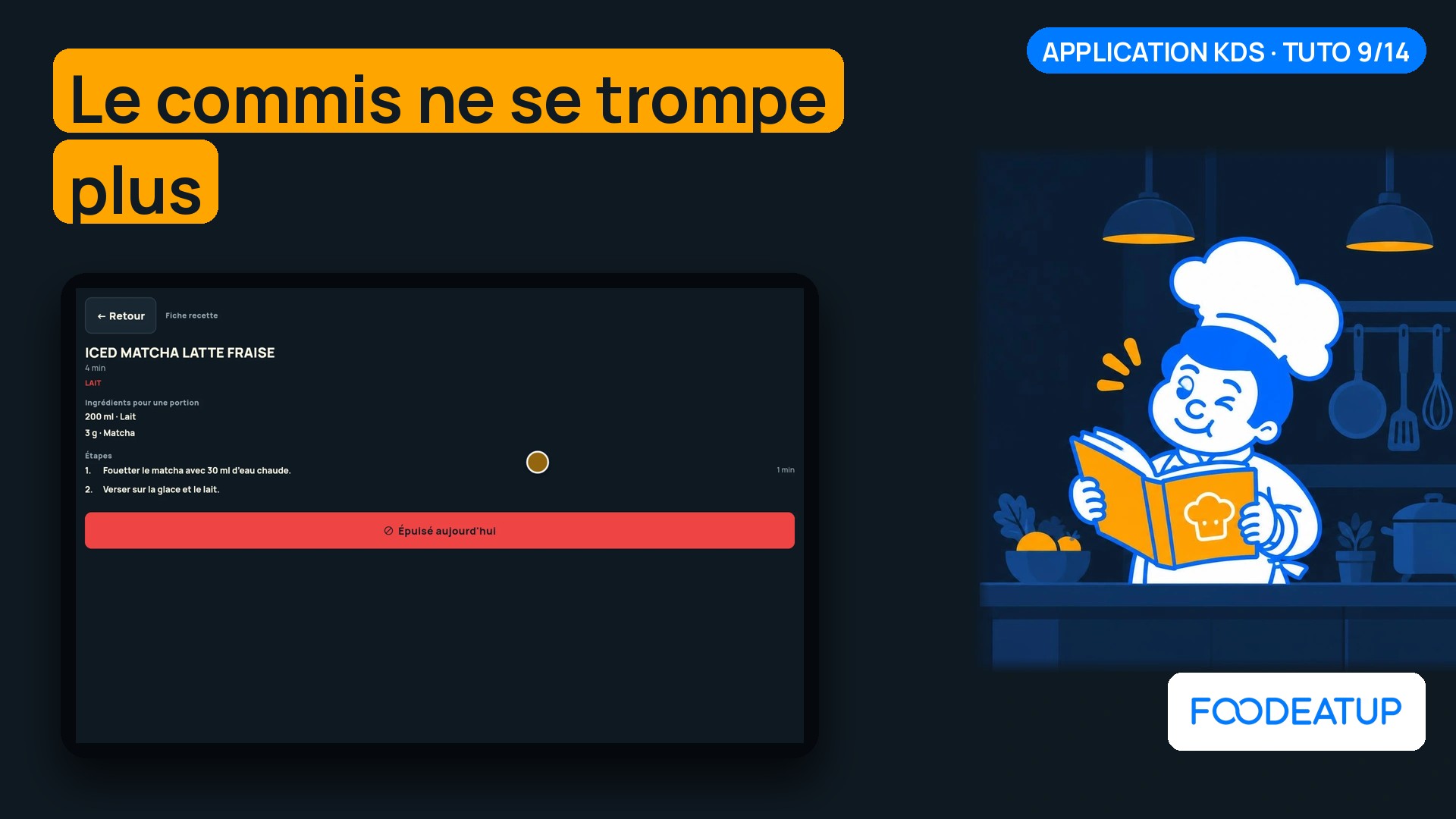
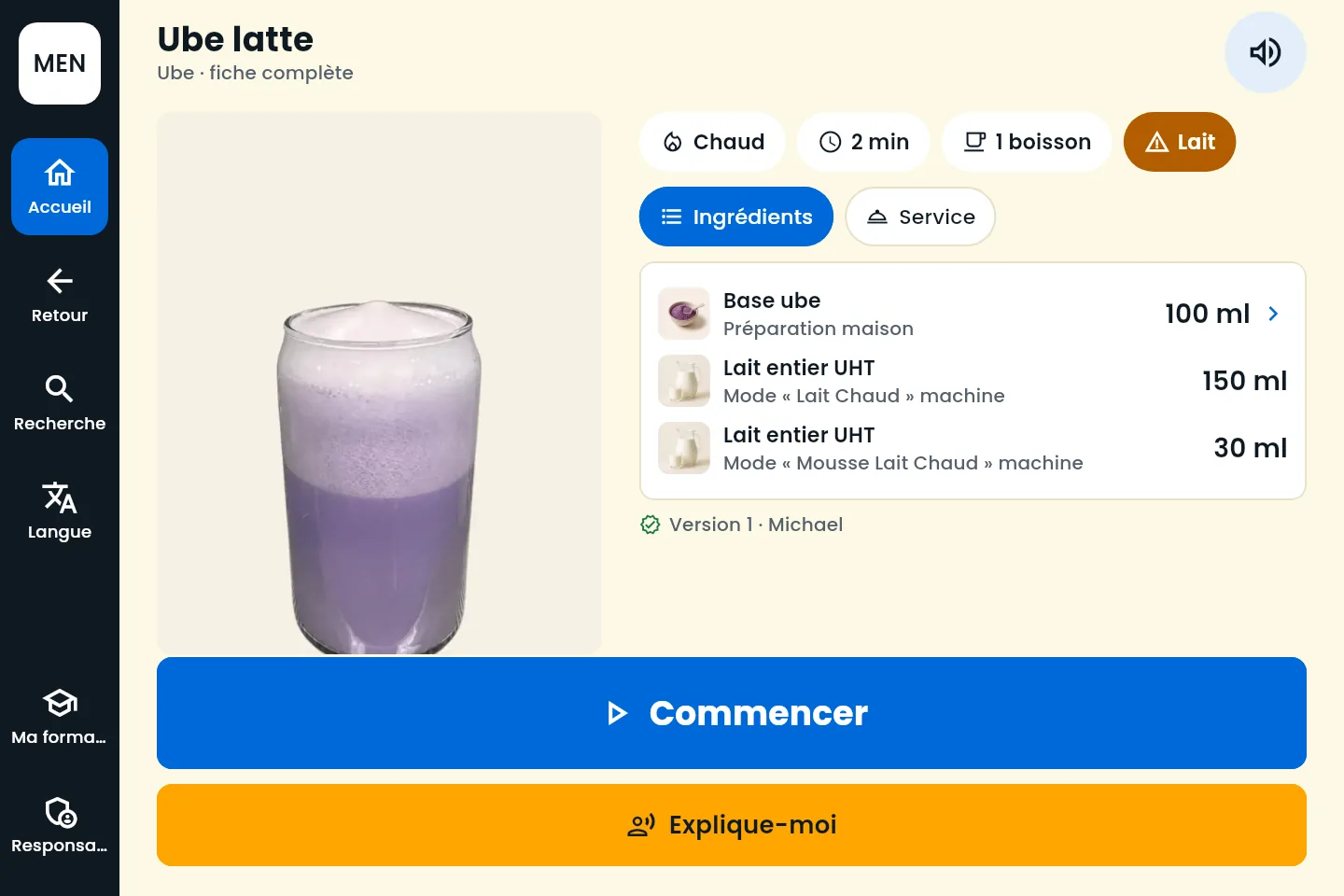
La fiche recette depuis le ticket
18 s
-
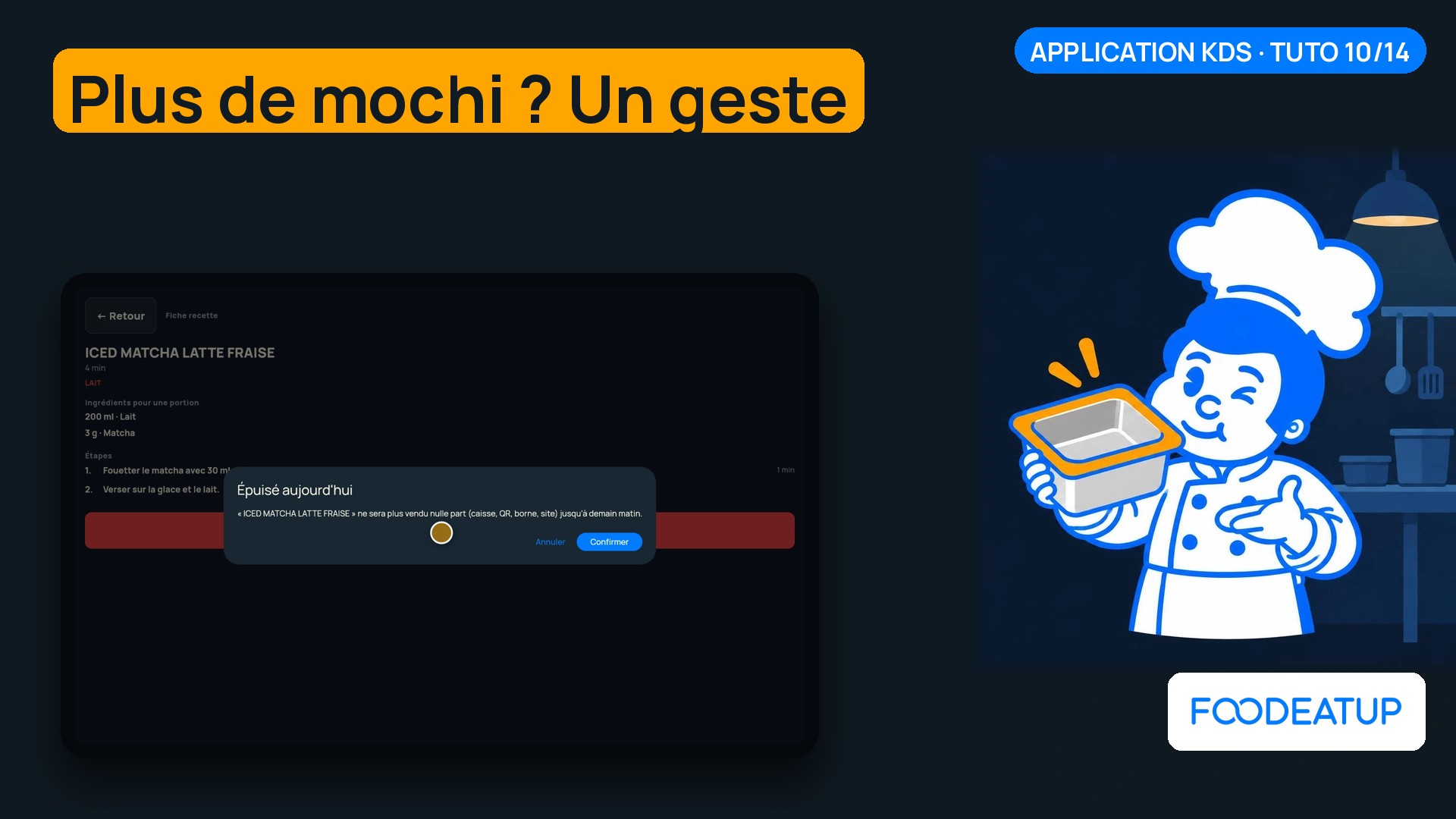
Marquer un plat épuisé depuis la cuisine
21 s
-
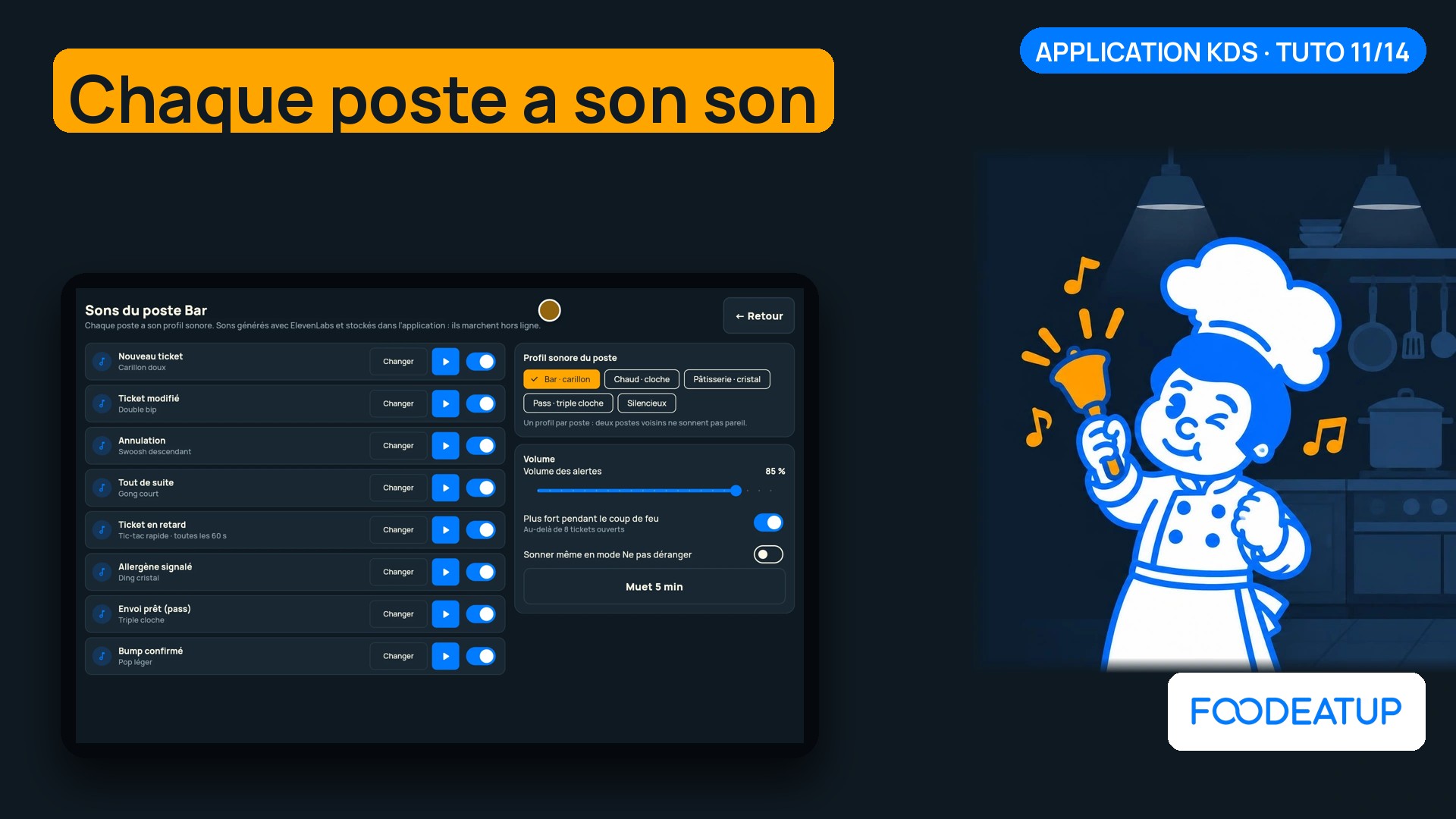
Régler les sons du poste
21 s
-
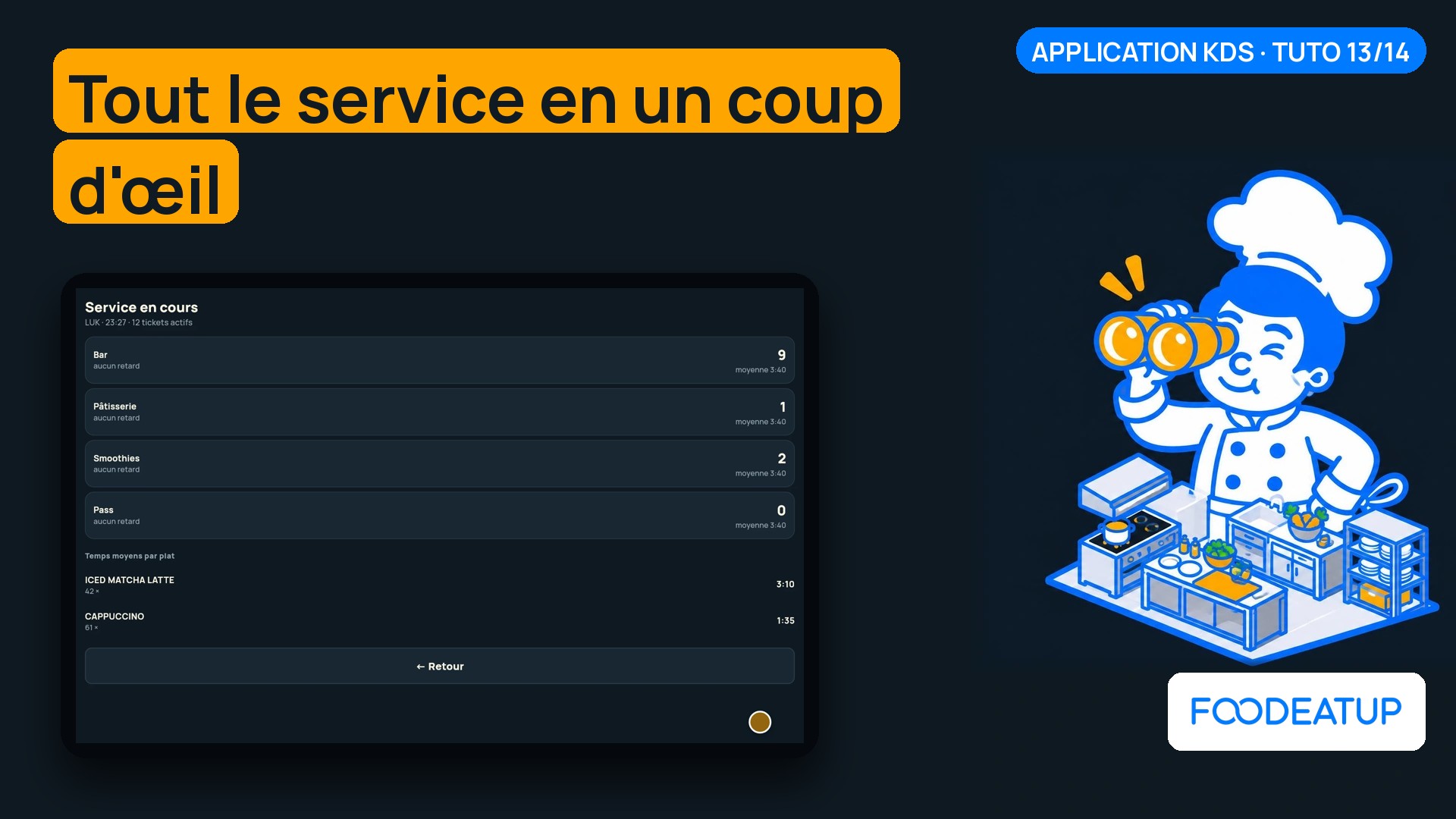
La vue du chef pendant le service
18 s
-
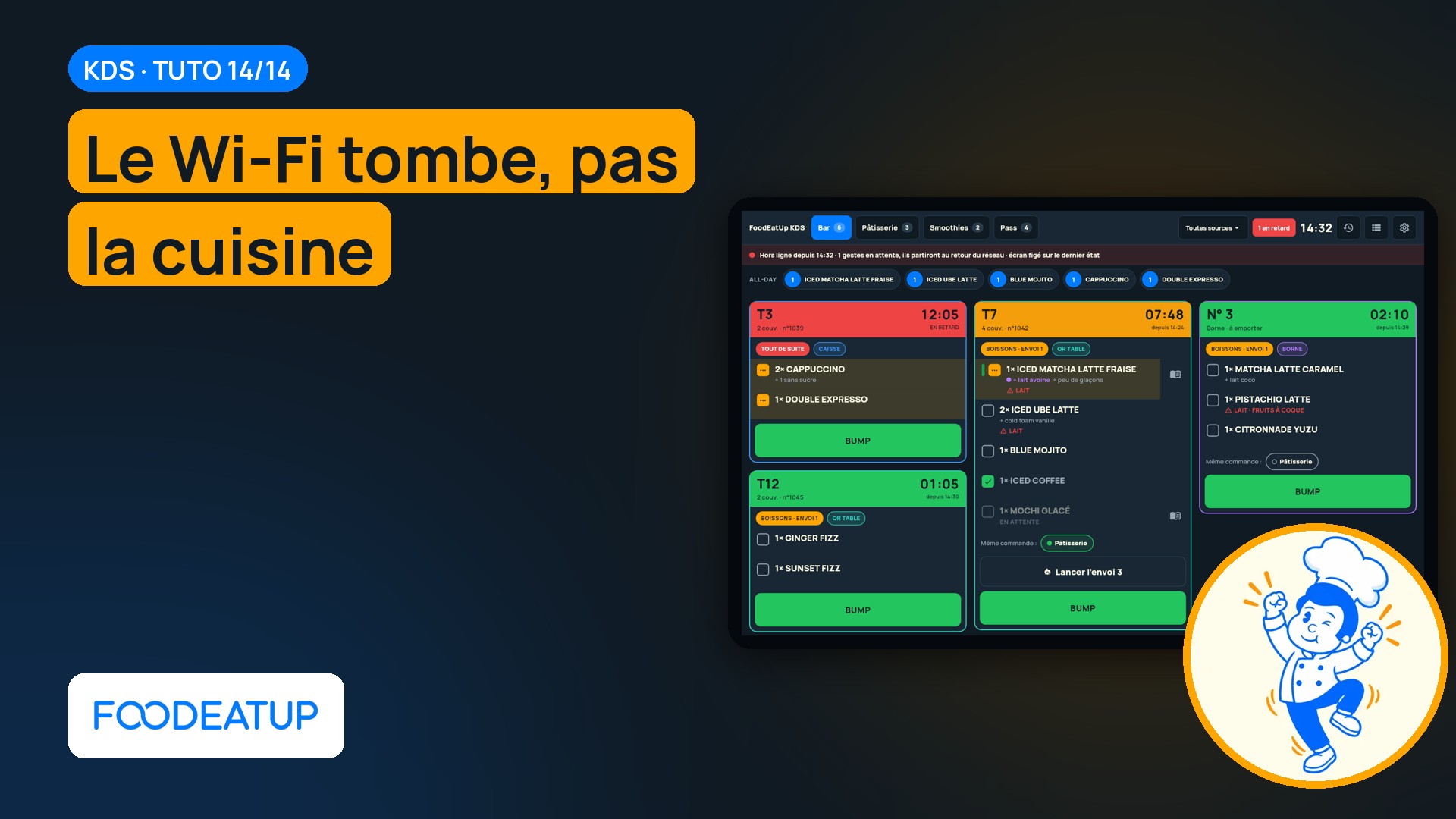
Wi-Fi coupé : la cuisine continue
19 s
Le chef vous présente cette page
« Le KDS affiche les commandes par poste et suit chaque plat jusqu'à l'envoi. »
Voix enregistrée, sans micro ni connexion à votre restaurant.
Essayez-le maintenant · sans inscription
Demandez, FoodEatUp le fait. Regardez.
Envoyez le prompt à ChefBot ou dites la phrase au micro : l’écran du logiciel se met à jour comme dans votre restaurant. Démo jouée dans votre navigateur, données fictives.
Démo interactive · données fictives
Le jeu démo : toutes les missions, pas à pas.
Une démo interactive par mission, votre progression gardée d’une visite à l’autre. 3 missions. Première fois : un e-mail et un code à 4 chiffres. Déjà venu : votre code suffit.
Commencer la démo
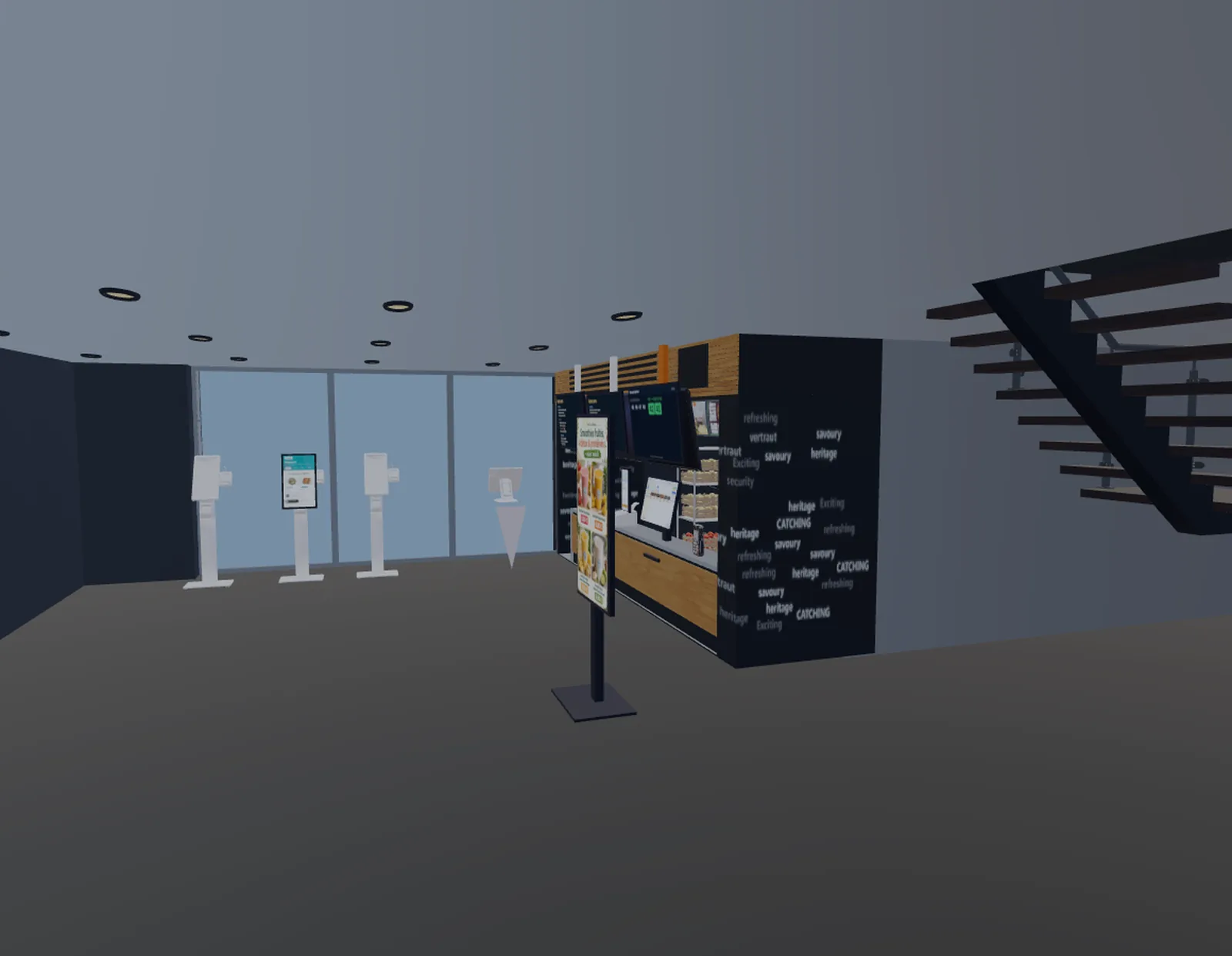
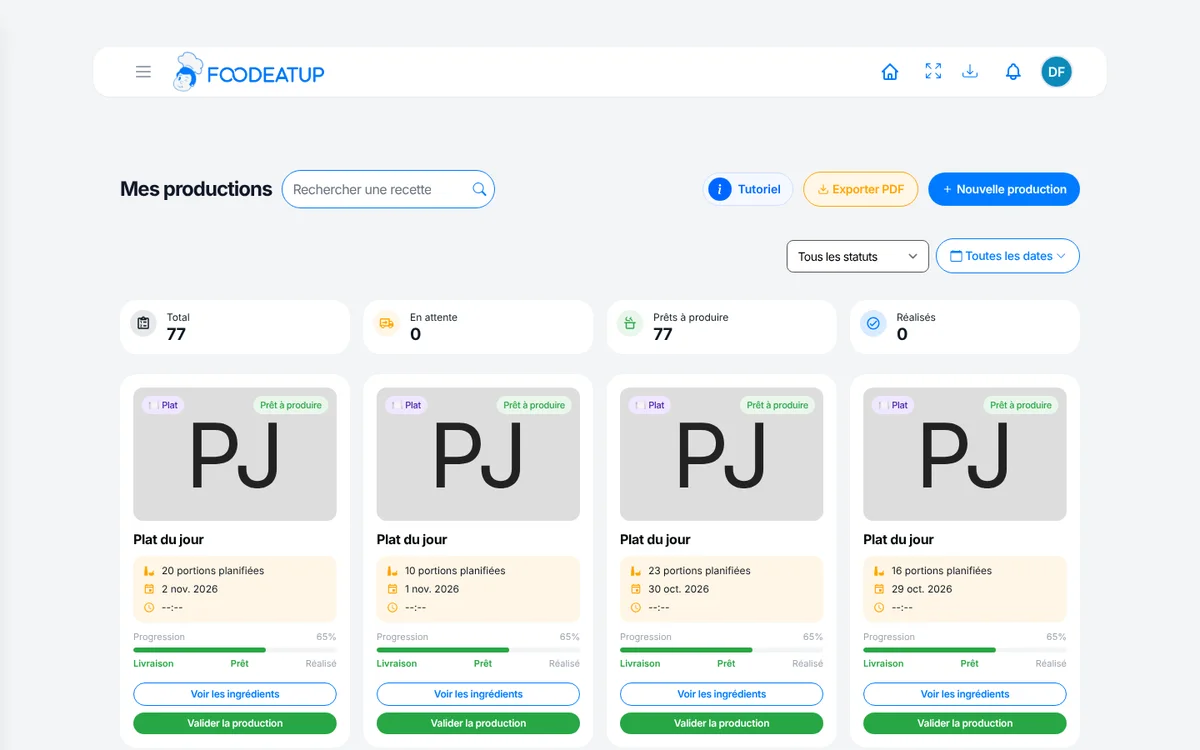
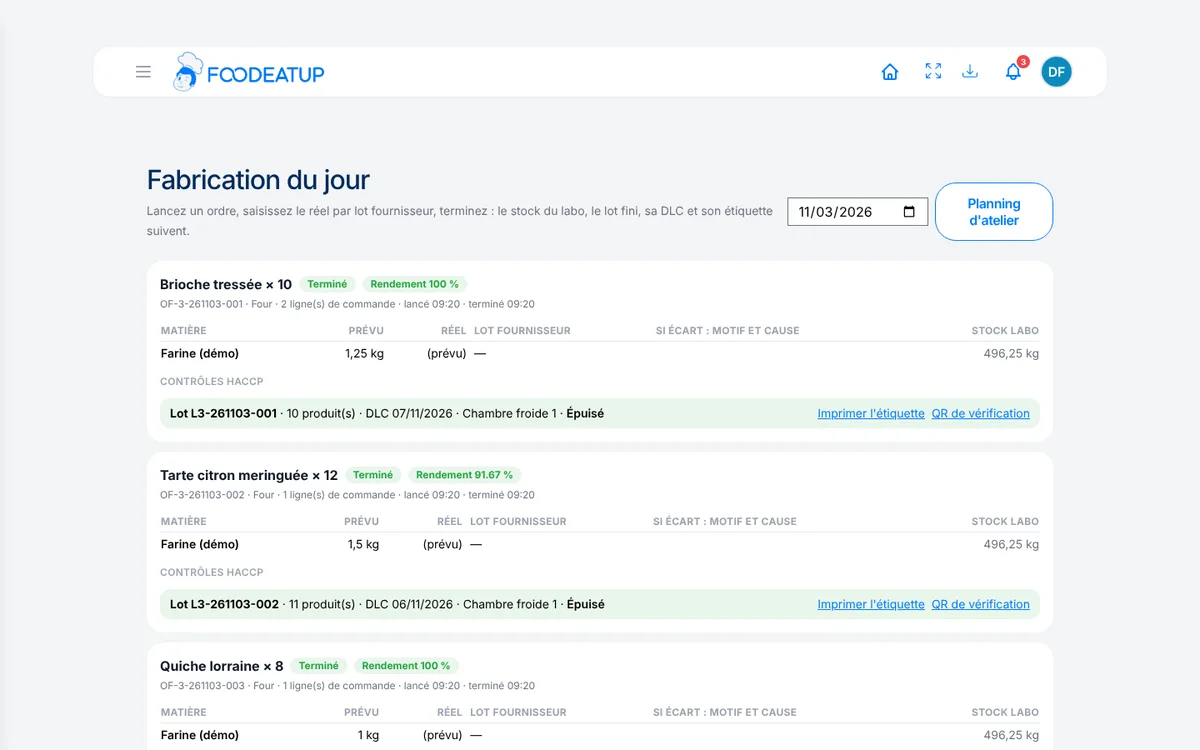
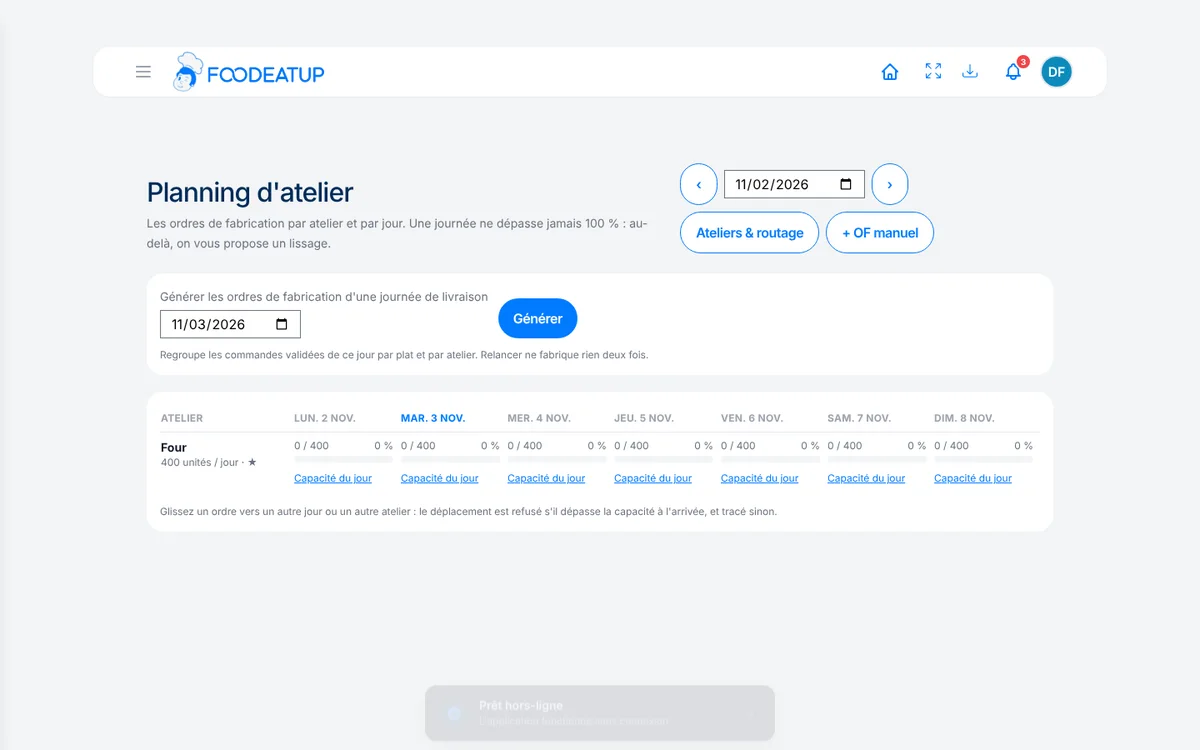
FoodEatUp Hub
Dans le logiciel, ça se passe ici.
Caisse + Cuisine
La caisse et les stocks reliés : chaque vente met à jour votre inventaire.
79,00 € HT / mois
- Logiciel de caisse complet + 1 écran KDS cuisine
- StockVision : stocks, inventaires, pertes
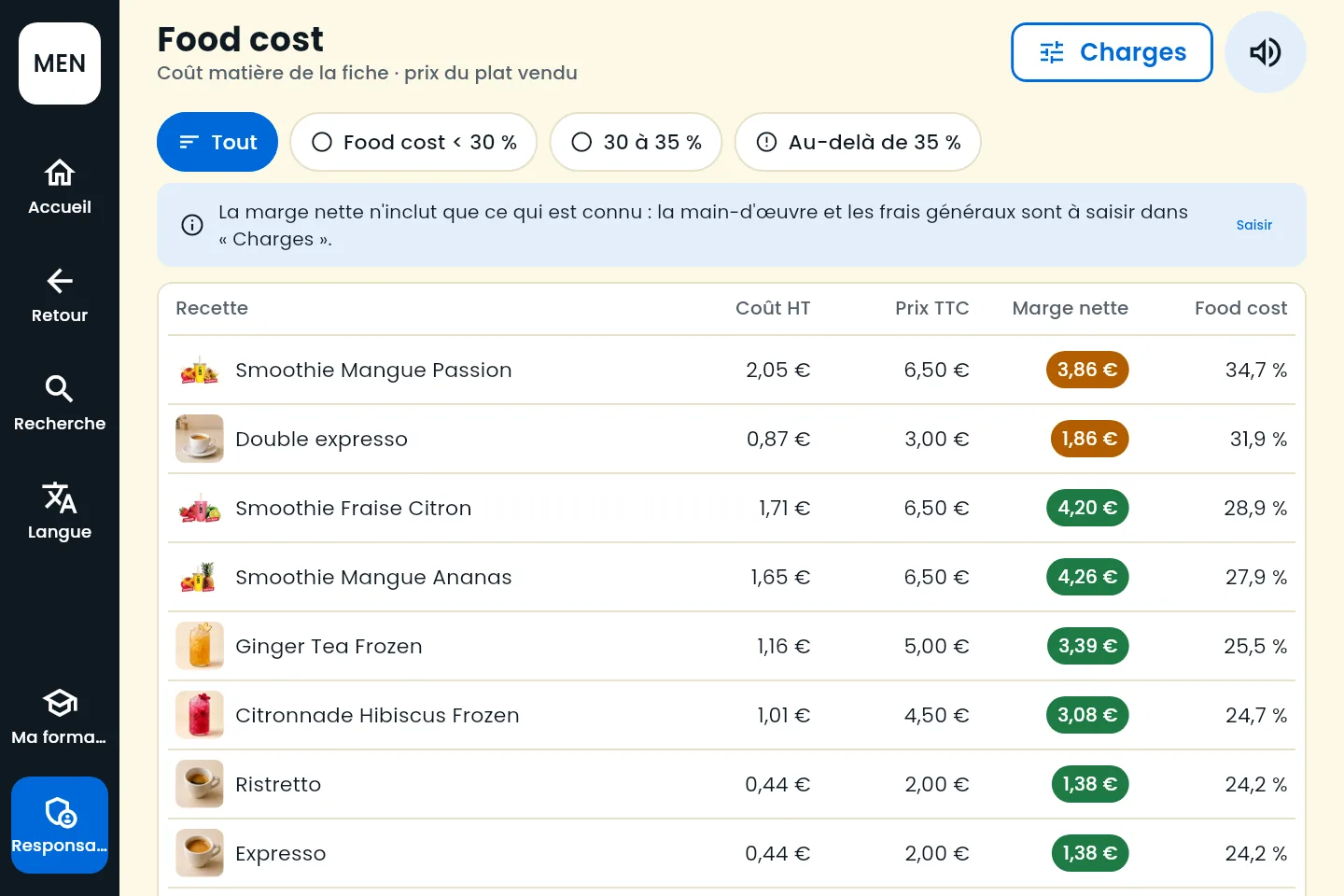
- Fiches recettes & food cost en temps réel
- Équipe, réservations, rapports & export comptable
- Prix remisé avec Smile & Pay comme module d'encaissement
- Matériel non inclus : caisse, imprimante, écrans à commander à part
Une question sur Écran de cuisine ?
Votre restaurant connecté, avant, pendant et après le service.
Des outils pour votre équipe, vos clients et vos événements.
Essai de 7 jours sur les offres payantes, carte bancaire demandée. Sans engagement. Premiers Pas reste gratuit, sans carte.