Mes tables
Dans FoodEatUp, pour mon établissement [numéro], liste mes tables et dis-moi lesquelles ont un QR code.
Ce que vous obtenezChaque table, sa capacité et son QR code.
Outils utilisés : list_tables
 Display · QR code à table
Chaque table a son QR code : le client scanne, voit la carte, commande et paie depuis sa place. Vous imprimez les chevalets, vous choisissez si la salle valide avant la cuisine.
 Patron / gérant
 Responsable de salle
 Serveur / chef de rang
 Barman
Le restaurateur a toujours accès. Voir ce que voit chaque rôle →
Un ordinateur pour régler et imprimer les chevalets. Le client, lui, n’a besoin que de son téléphone.
Les vrais écrans du logiciel, tels qu’ils s’affichent sur chaque appareil.
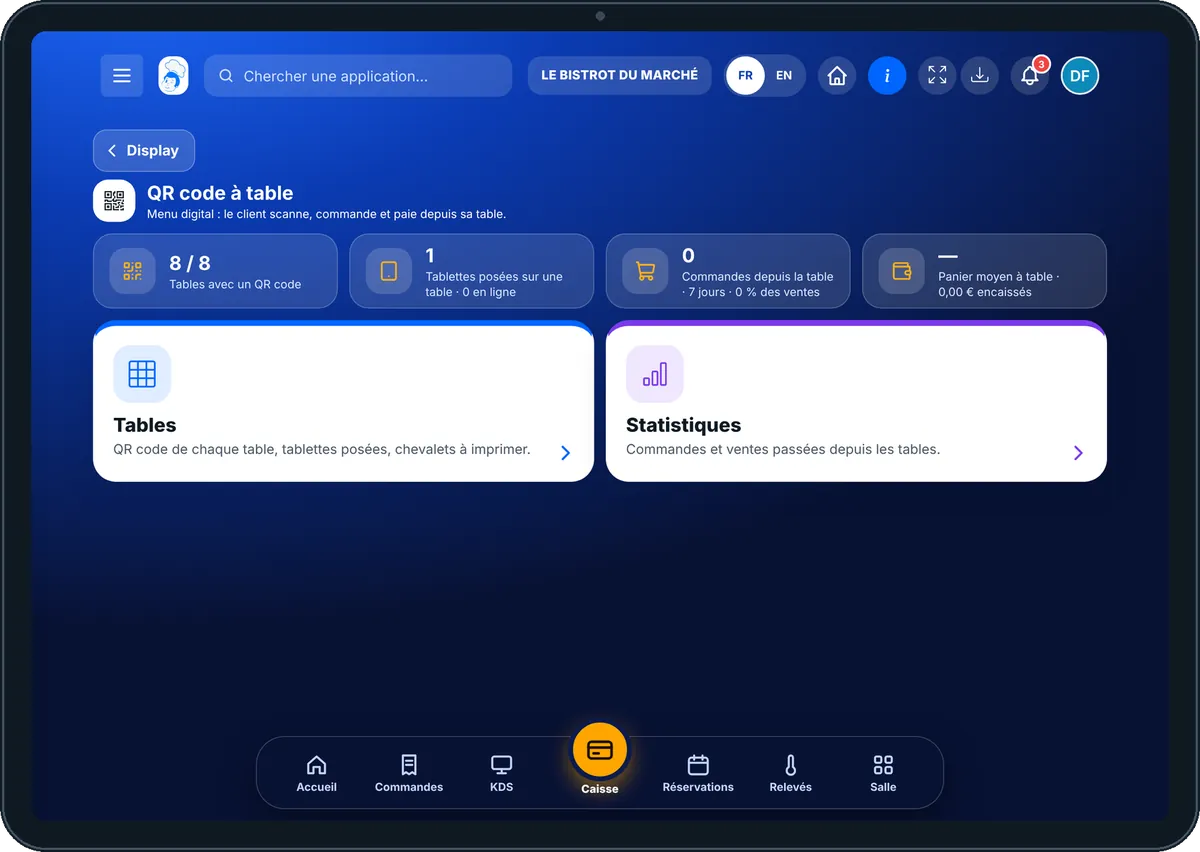
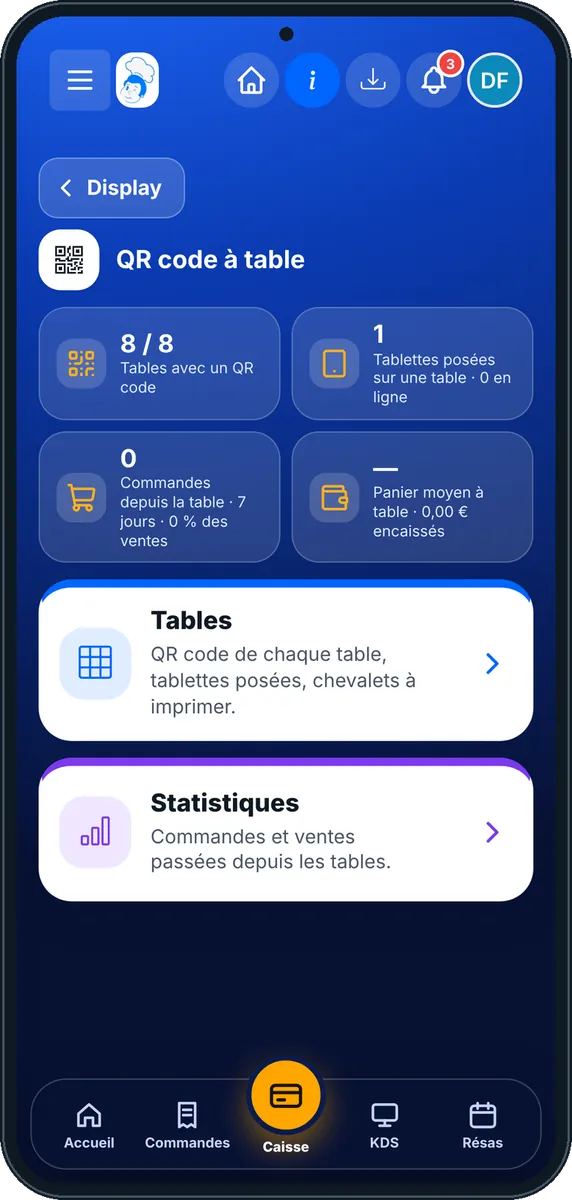
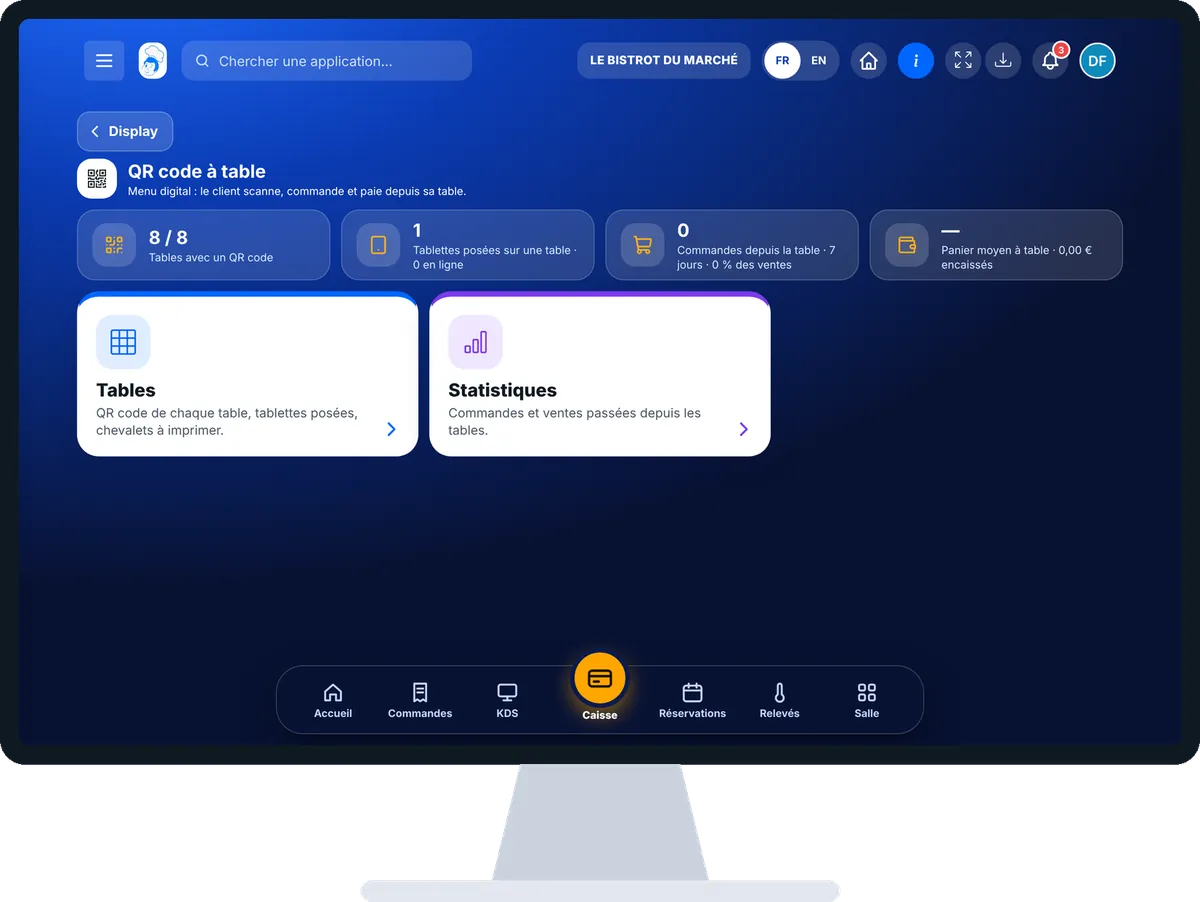
Mettre un QR code sur chaque table : 5 étapes, avec les vrais écrans du logiciel.
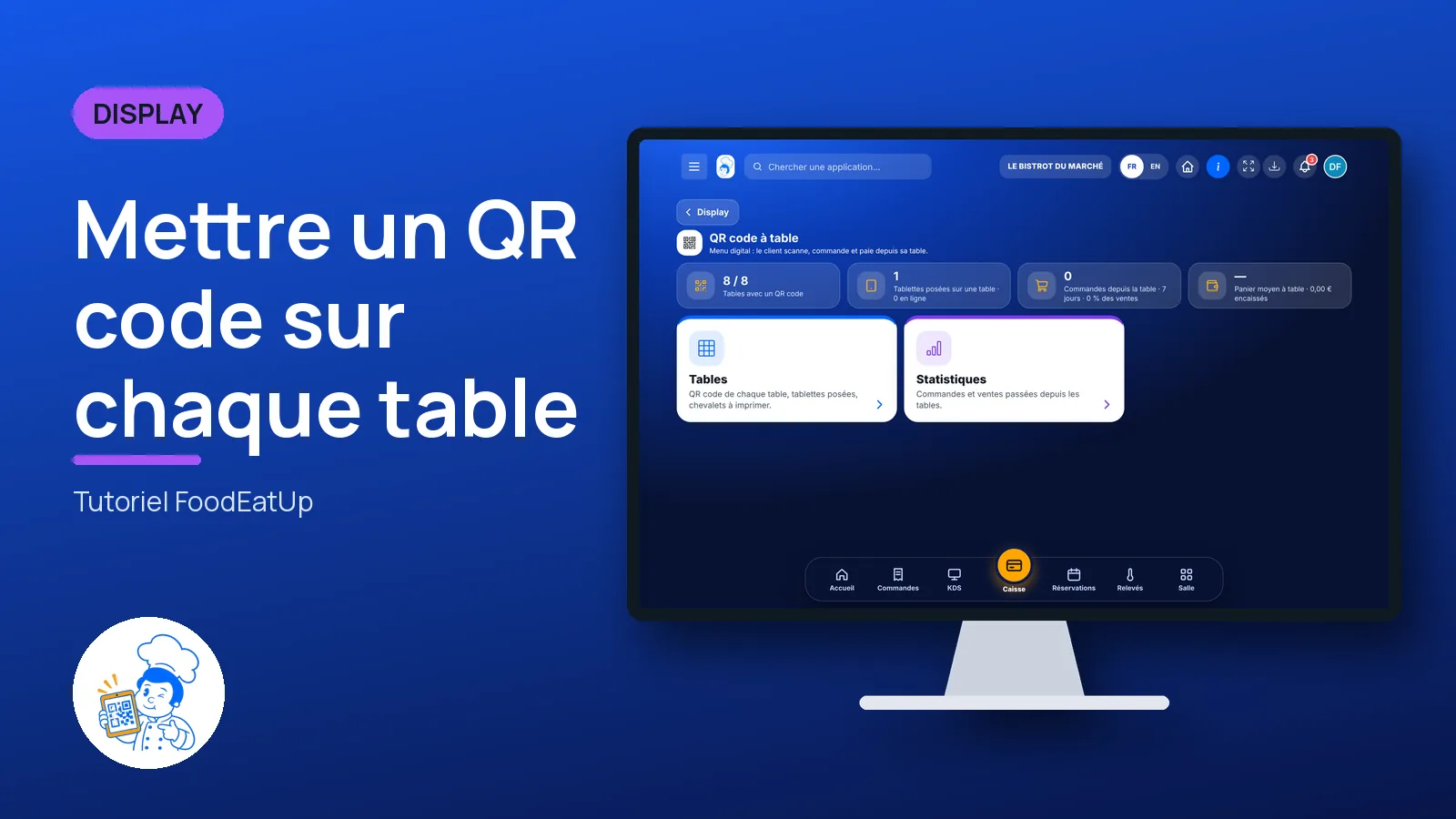
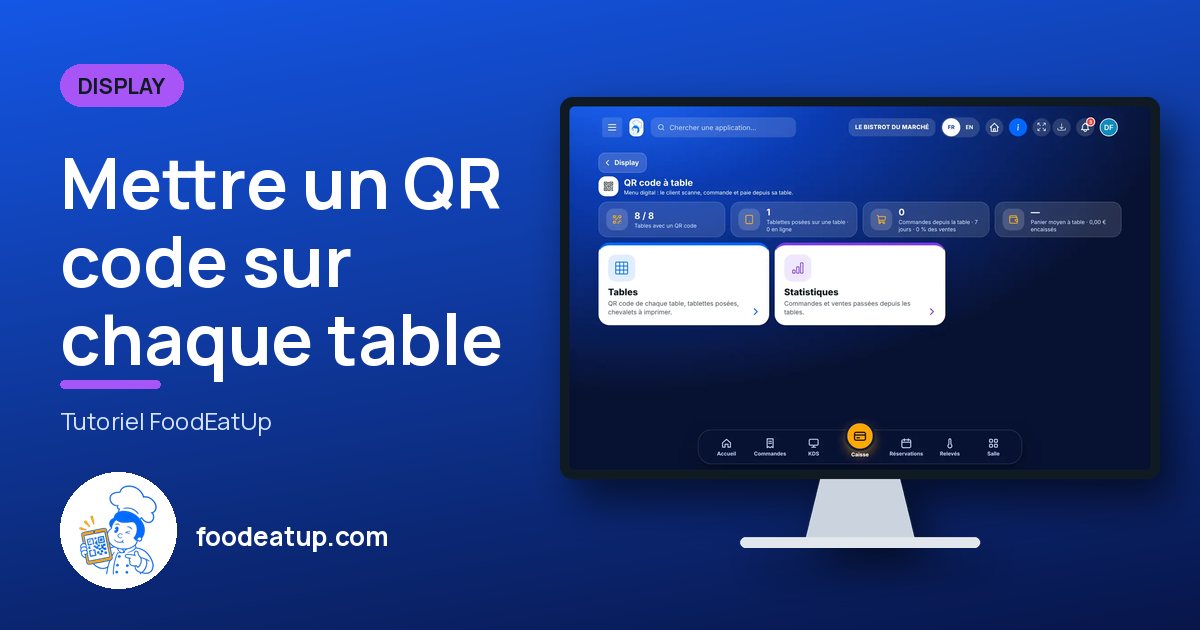
Depuis l’accueil, ouvrez Display puis « QR code à table ». En haut : tables avec un QR code, tablettes posées, commandes depuis la table, panier moyen.
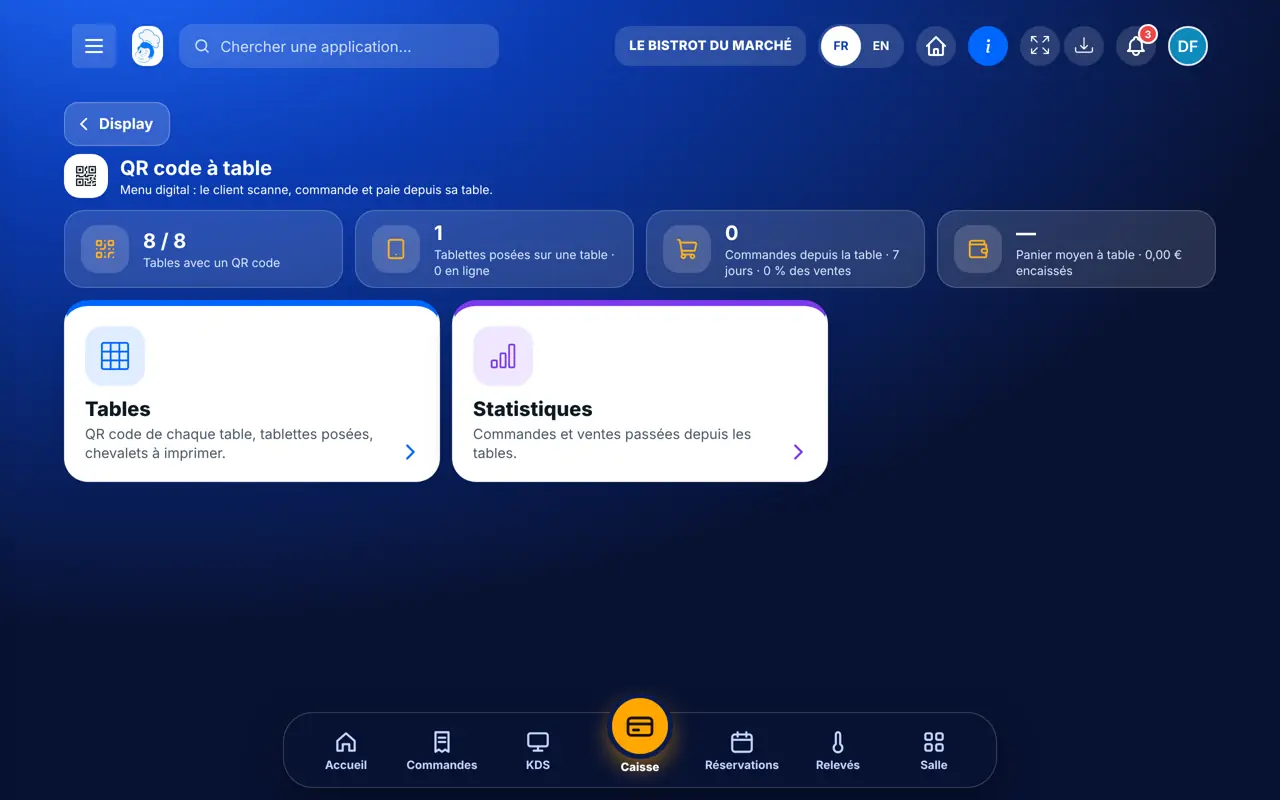
Touchez « Tables ». Chaque table de votre plan de salle a son QR code. Touchez une table pour ouvrir sa page ou copier son lien.
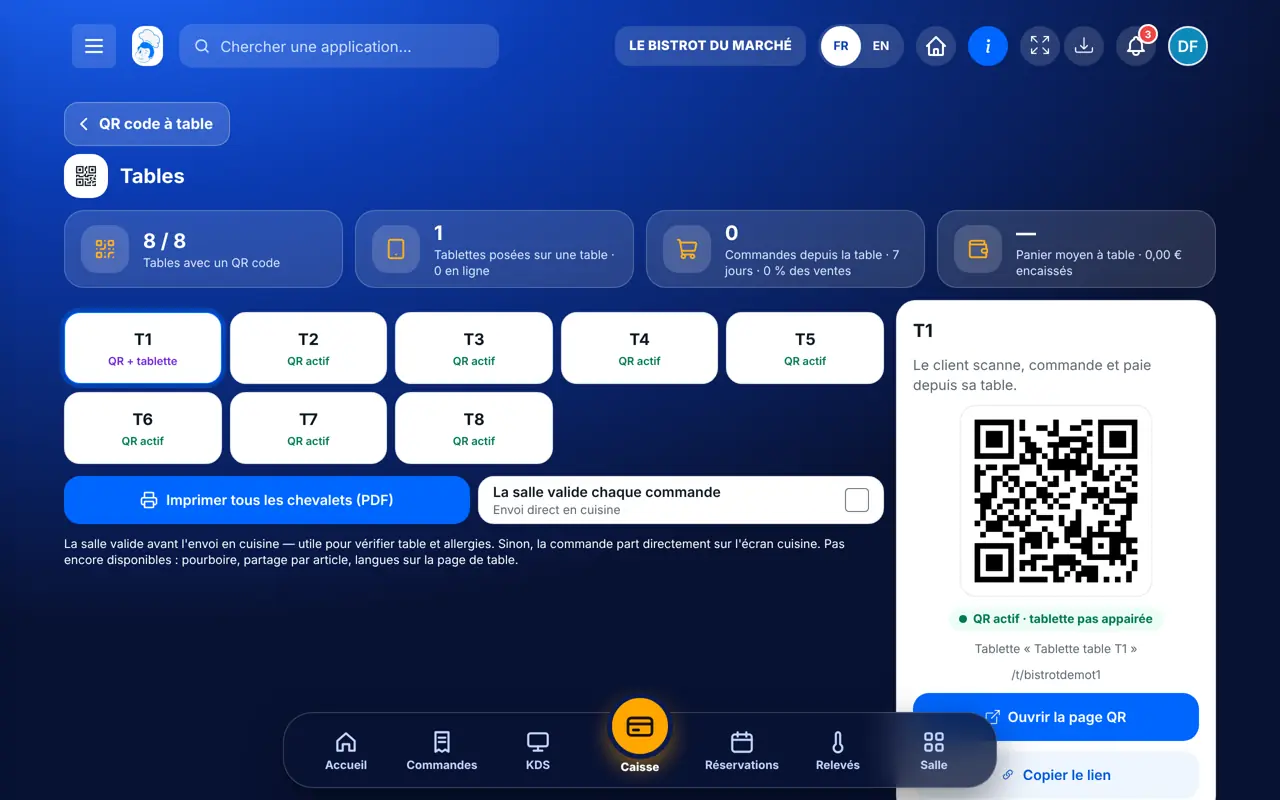
« La salle valide chaque commande » ou « Envoi direct en cuisine ». La validation par la salle sert à vérifier la table et les allergies.
Touchez « Imprimer tous les chevalets (PDF) » et posez-les sur les tables.
La carte « Statistiques » montre les commandes et les ventes passées depuis les tables.
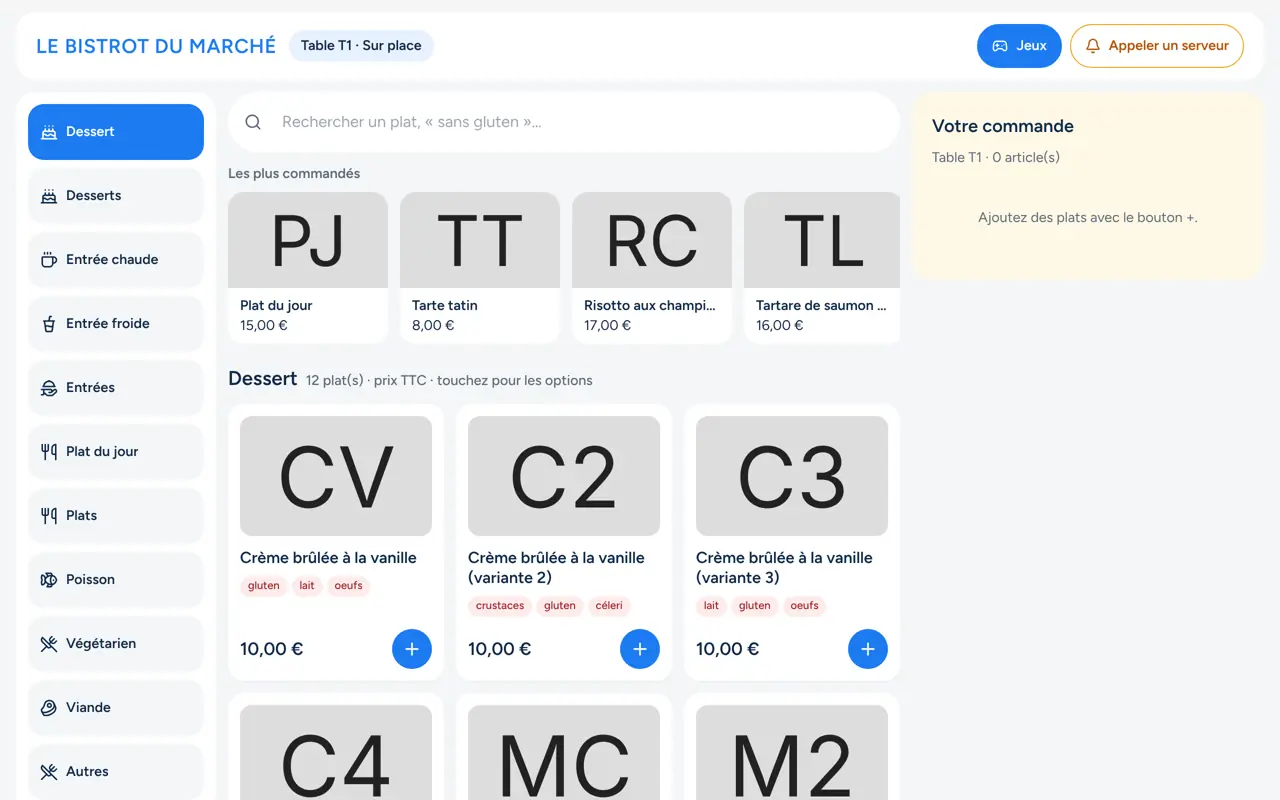
Le client scanne le QR code de la table T1 : la carte du Bistrot s’ouvre sur son téléphone, prête à commander.
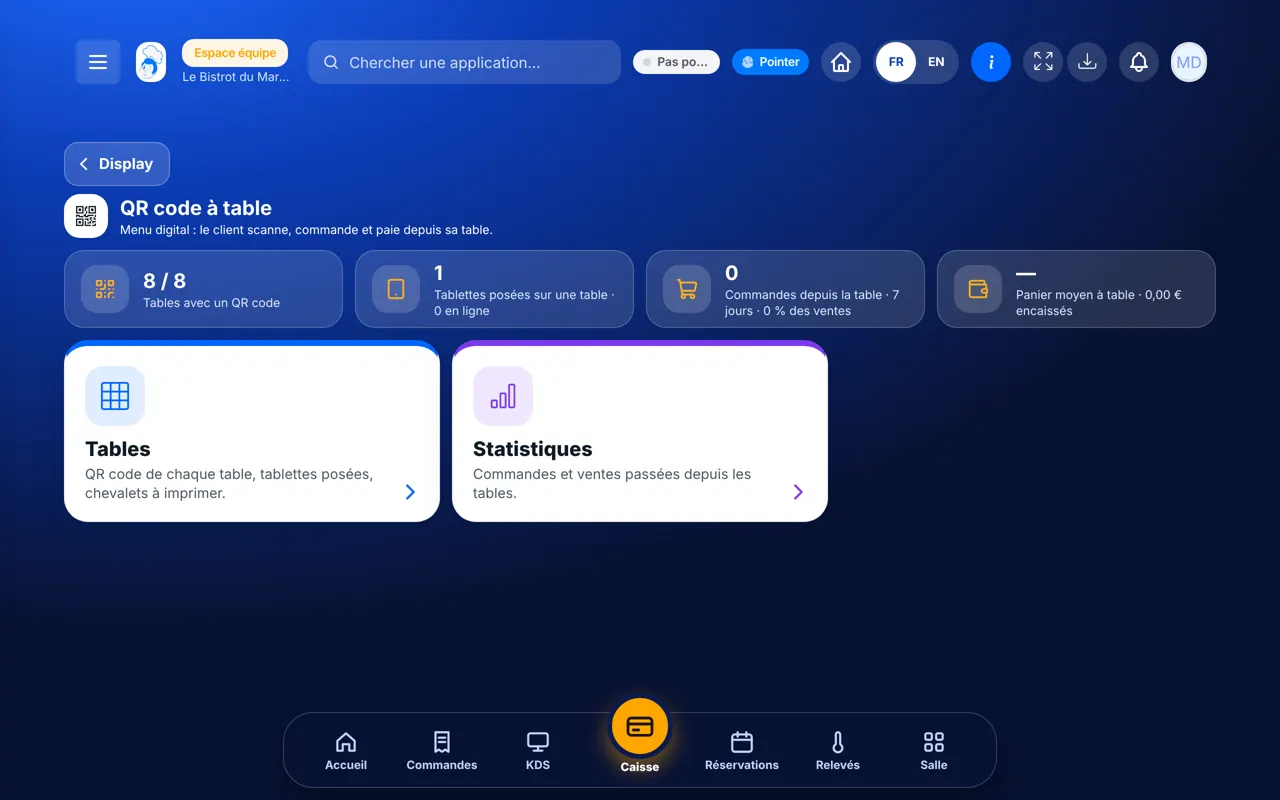
Il règle la validation, imprime les chevalets et suit les ventes des tables.
Avec le droit de voir les tables, il ouvre la page d’une table et son lien. Changer les réglages demande le droit de gérer les tables.
Claude, ChatGPT ou Le Chat de Mistral, branchés à FoodEatUp. Copiez la demande, remplacez le numéro de votre établissement.
Dans FoodEatUp, pour mon établissement [numéro], liste mes tables et dis-moi lesquelles ont un QR code.
Ce que vous obtenezChaque table, sa capacité et son QR code.
Outils utilisés : list_tables
Dans FoodEatUp, pour mon établissement [numéro], donne-moi le QR code de la table [nom de la table].
Ce que vous obtenezLe QR code et l’adresse de la table.
Outils utilisés : generer_qr_table
Dans FoodEatUp, pour mon établissement [numéro], montre-moi la commande en cours de la table [nom de la table].
Ce que vous obtenezLes plats, le total et ce qui reste à payer.
Outils utilisés : get_table_order
Le serveur garde son temps pour conseiller.
Les prix et les ruptures de la caisse.
Validation par la salle si vous le voulez.
L’addition se règle depuis le téléphone.
Gardez la validation par la salle pendant la première semaine : vous verrez comment vos clients commandent, puis passez à l’envoi direct en cuisine.
Dans FoodEatUp, un geste en entraîne d’autres. Voici les écrans qui travaillent avec celui-ci.
Non. Le QR code ouvre une page dans son navigateur.
Il reste lié à la table : renommer la table ne casse pas le chevalet imprimé.
Oui, quand le paiement en ligne est branché. Sinon le client demande l’addition et paie à la caisse.
Envoyez-le à votre équipe, à votre associé ou à votre comptable. L’image ci-dessous s’affiche dans le message.
Claude, ChatGPT ou Le Chat lisent ce tutoriel et vous l’expliquent. Branchés à FoodEatUp, ils le font avec vous.
Lis ce tutoriel FoodEatUp : https://foodeatup.com/academie/display/menu-digital.md Explique-le-moi simplement, étape par étape, puis aide-moi à le faire dans mon restaurant. Si FoodEatUp est branché à toi, fais-le avec moi et montre-moi l’aperçu avant chaque modification.
Tapez le numéro de votre établissement : le lien vous mène droit sur cet écran. Le numéro reste sur cet appareil.
Découvrir le menu digital →
Répond avec les fiches du site, sans IA
Le chef cherche dans les fiches…
 Claude
 Le Chat
 ChatGPT