Aller au contenu
Service · Plan de salle
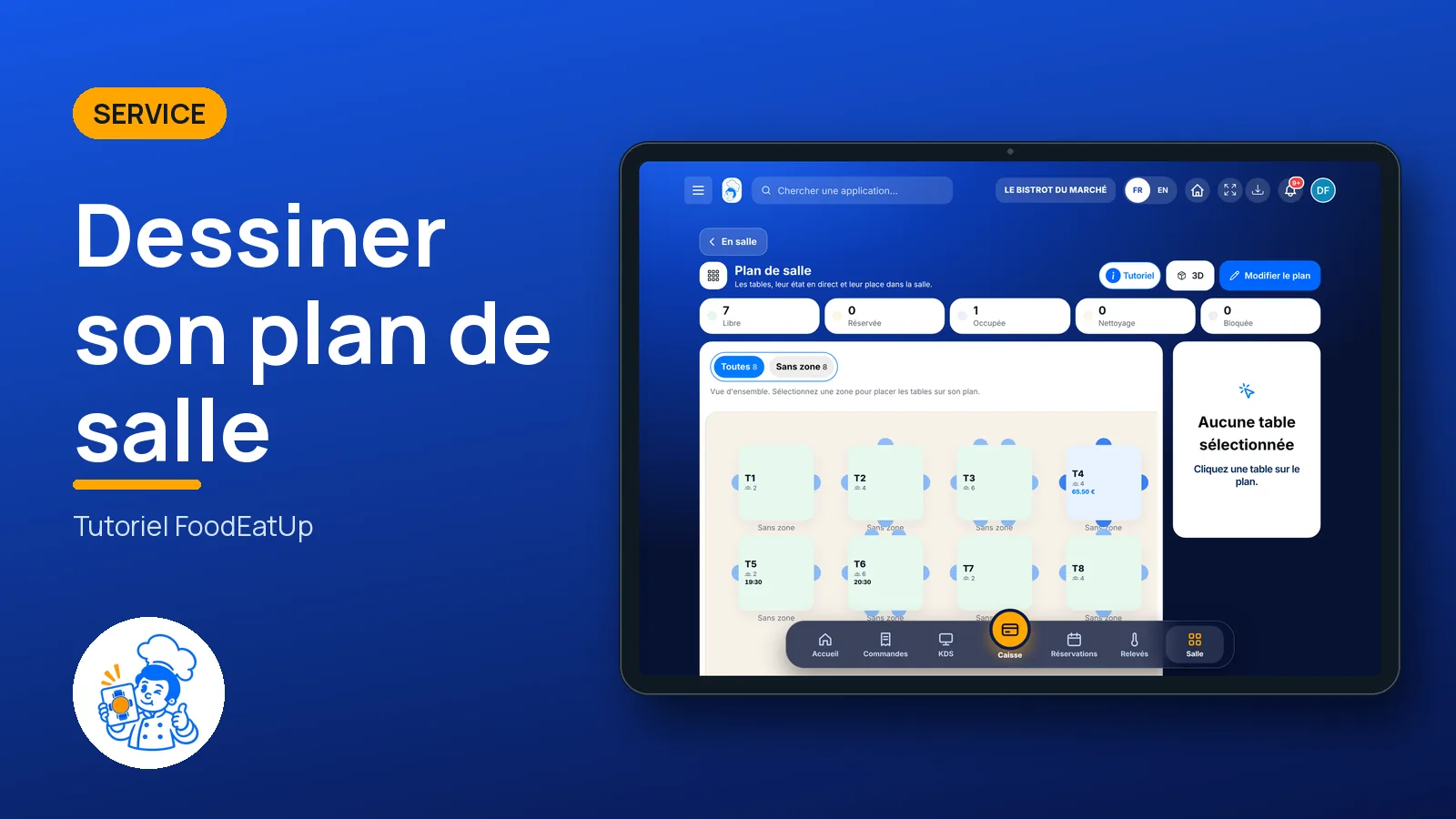
Dessiner son plan de salle

Vos tables à leur place, salle et terrasse : le plan montre en direct les tables libres, occupées, réservées ou à nettoyer. Vous le dessinez une fois, la caisse et l’équipe s’en servent à chaque service.

  • Tablette
  • 6 étapes
  • Niveau : Débutant
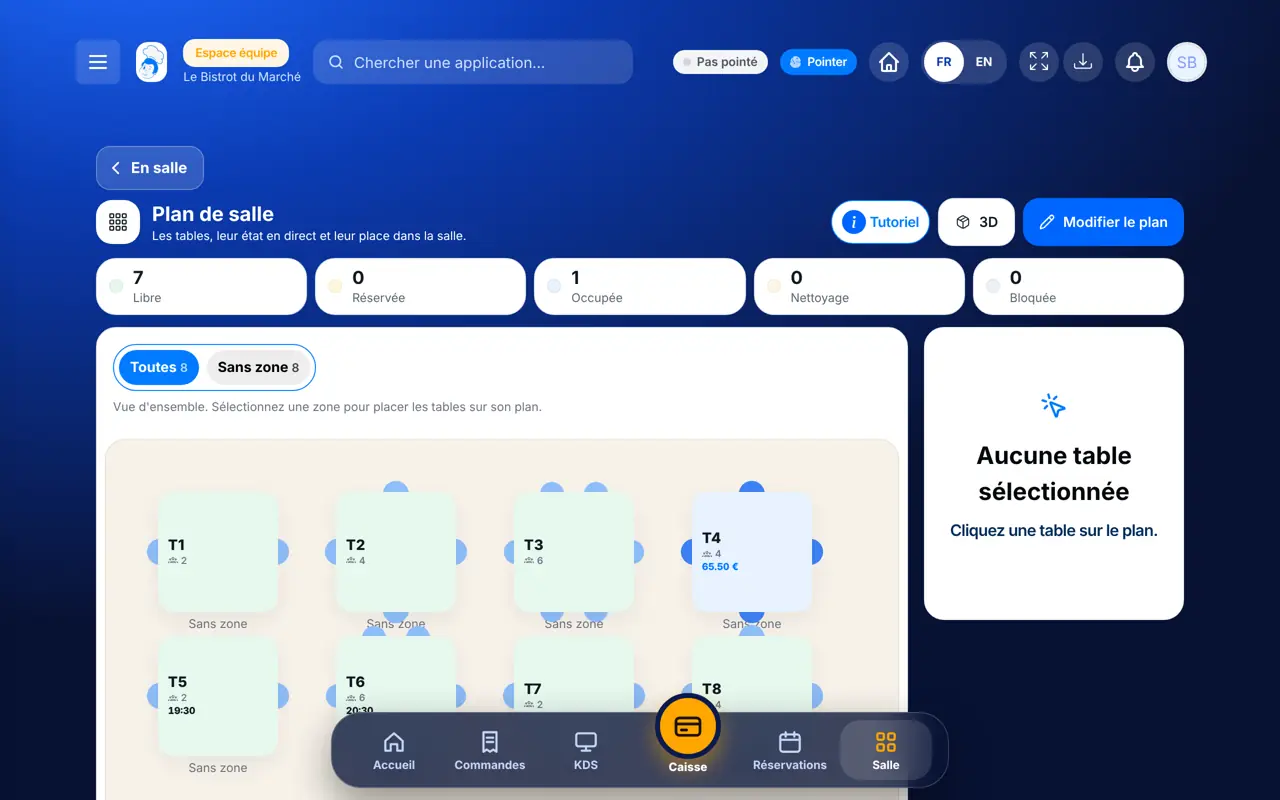
Dessiner son plan de salle : Le plan de salle et les tables par état

Pour qui ?

  • Responsable de salle
  • Patron / gérant
  • Serveur / chef de rang
  • Directeur

Rôles qui y ont accès

  • Gérant·e
  • Serveur·se
  • Barman·maid
  • Hôte·sse / Caissier·ère
  • Boutique (réseau)
  • Franchisé·e (réseau)
  • Directeur·rice d'établissement
  • Responsable événements

Le restaurateur a toujours accès. Voir ce que voit chaque rôle →

Le matériel conseillé

Tablette

Le plan se dessine sur l’ordinateur ou la tablette. En service, il se consulte sur la tablette de salle ou dans la caisse.

Voir le matériel →

À quoi ça sert

  • Placer chaque table, avec sa forme, son nombre de couverts et sa zone (salle, terrasse, mezzanine).
  • Voir en direct l’état de chaque table : libre, réservée, occupée, nettoyage, bloquée.
  • Imprimer le QR code de chaque table pour que le client voie la carte et commande.

Pourquoi le mettre en place

  • Le placement des clients se décide d’un regard : on voit tout de suite la table libre de la bonne taille.
  • La caisse utilise le même plan : le serveur ouvre la note sur la table qu’il touche.
  • Le QR de table relie la commande du client à sa table, sans erreur de numéro.

Le même écran, sur chaque appareil

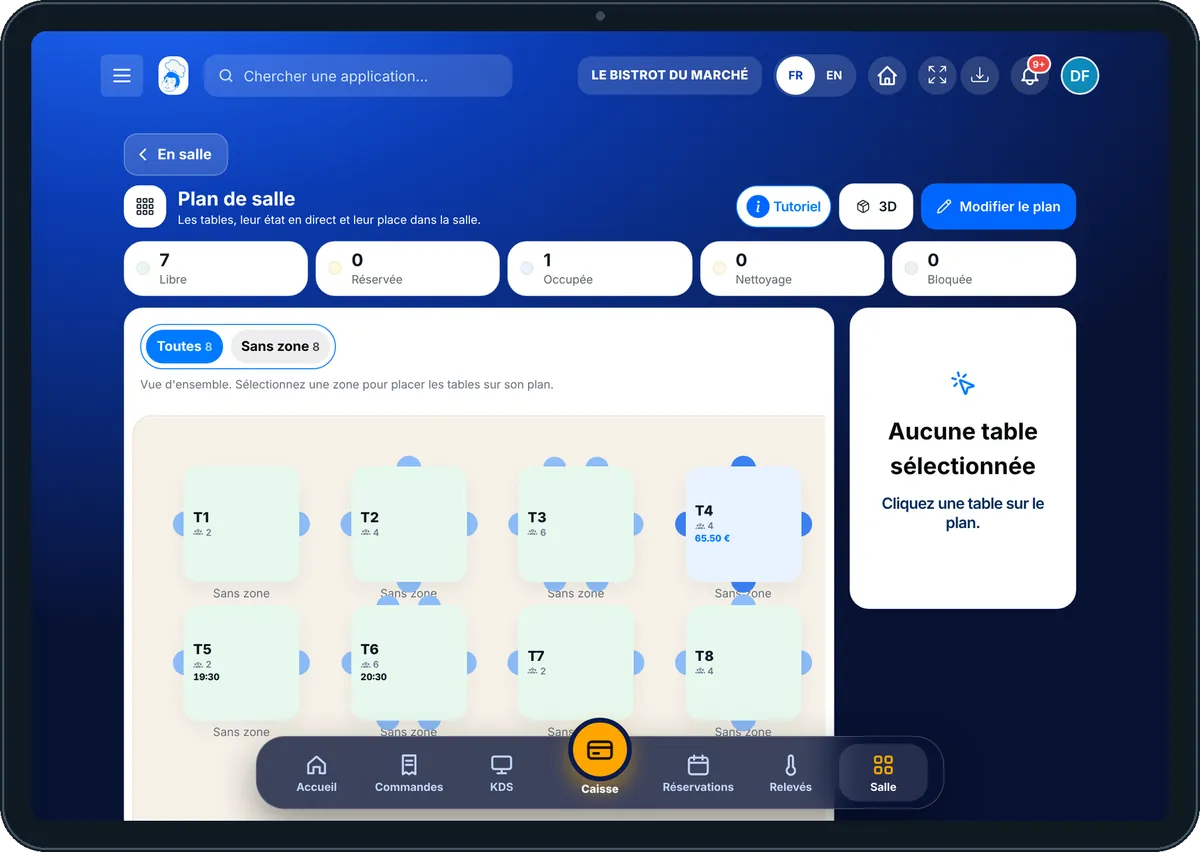
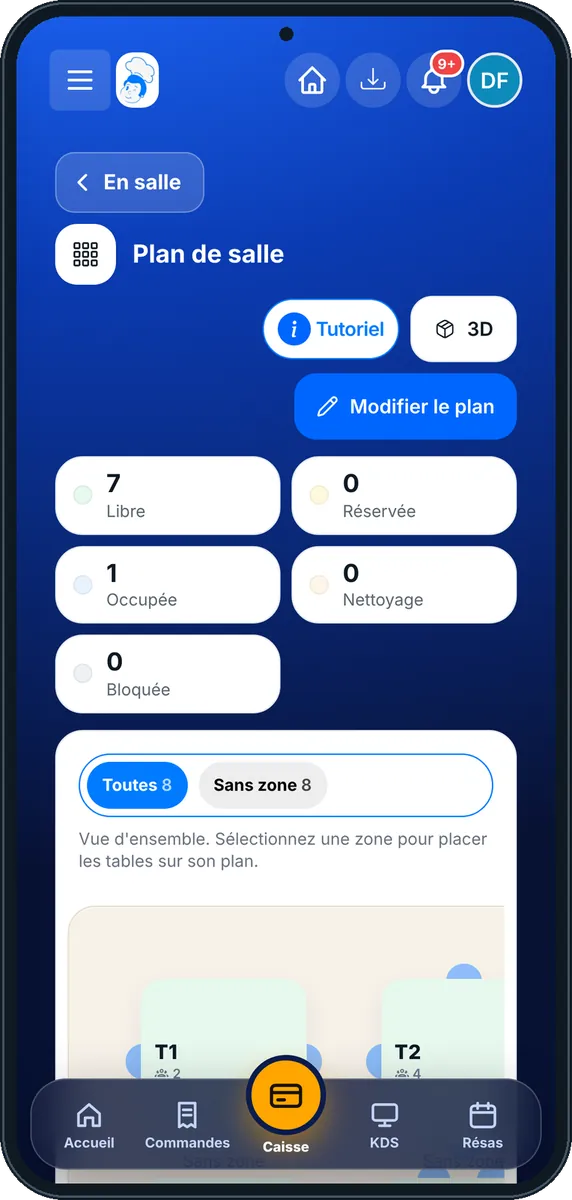
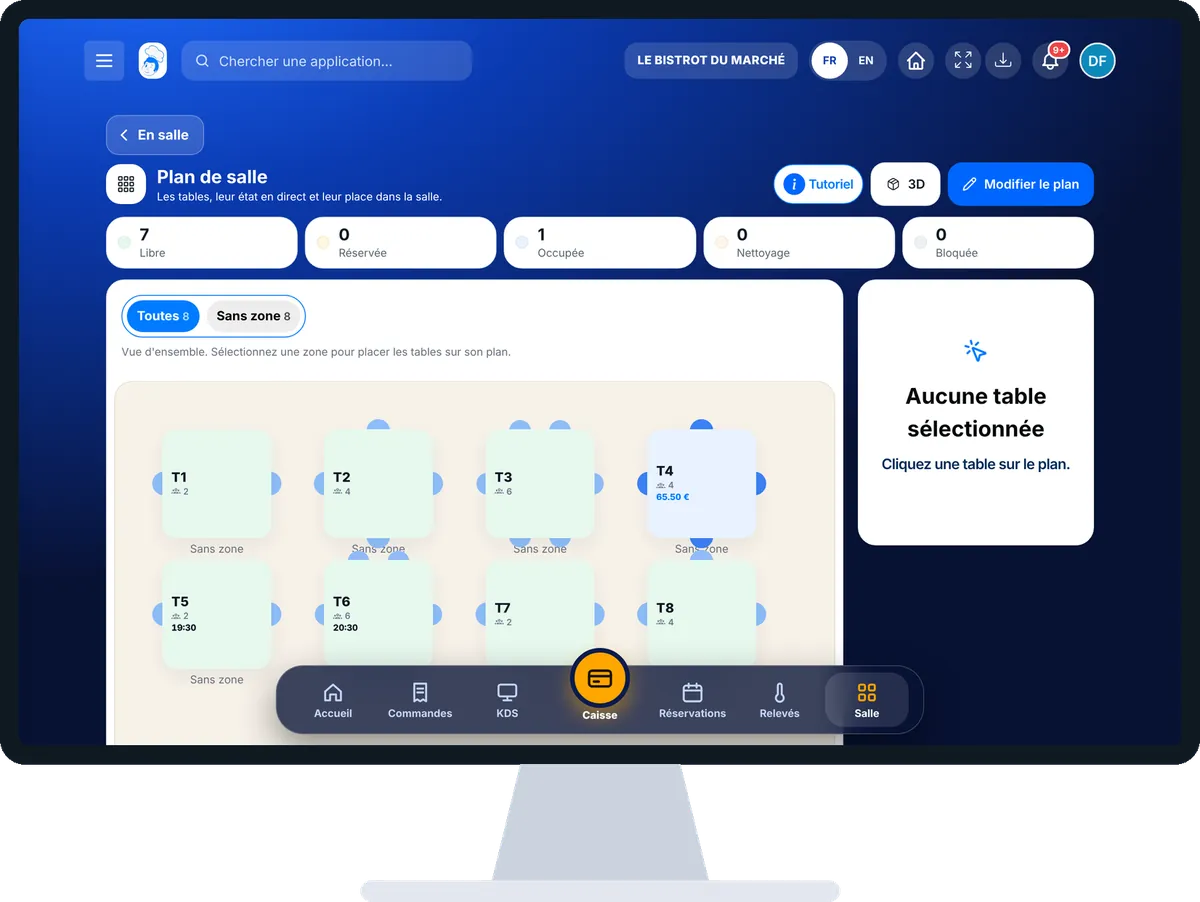
Les vrais écrans du logiciel, tels qu’ils s’affichent sur chaque appareil.

Plan de salle — Sur la tablette
Sur la tablette
Plan de salle — Sur le téléphone
Sur le téléphone
Plan de salle — Sur l’ordinateur
Sur l’ordinateur

Pas à pas

Dessiner son plan de salle : 6 étapes, avec les vrais écrans du logiciel.

  1. 1Étape 1

    Ouvrir le plan de salle

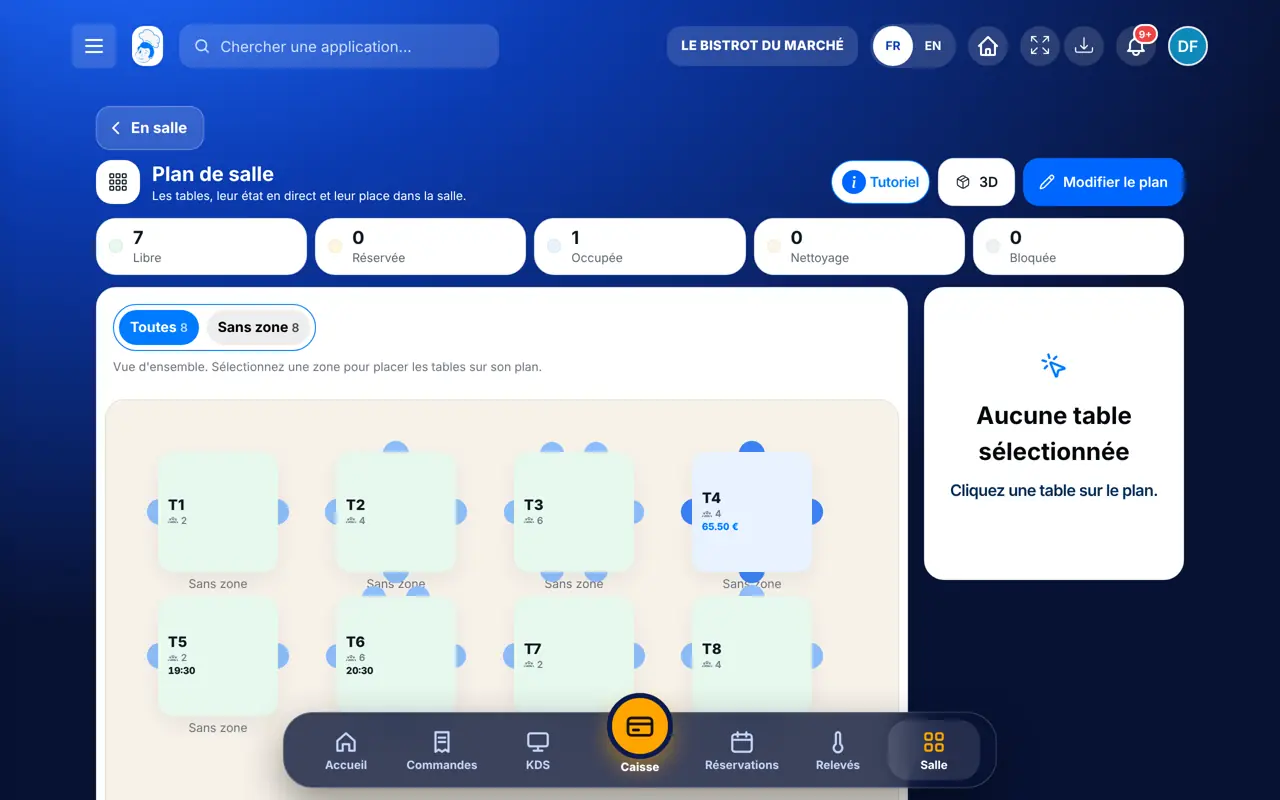
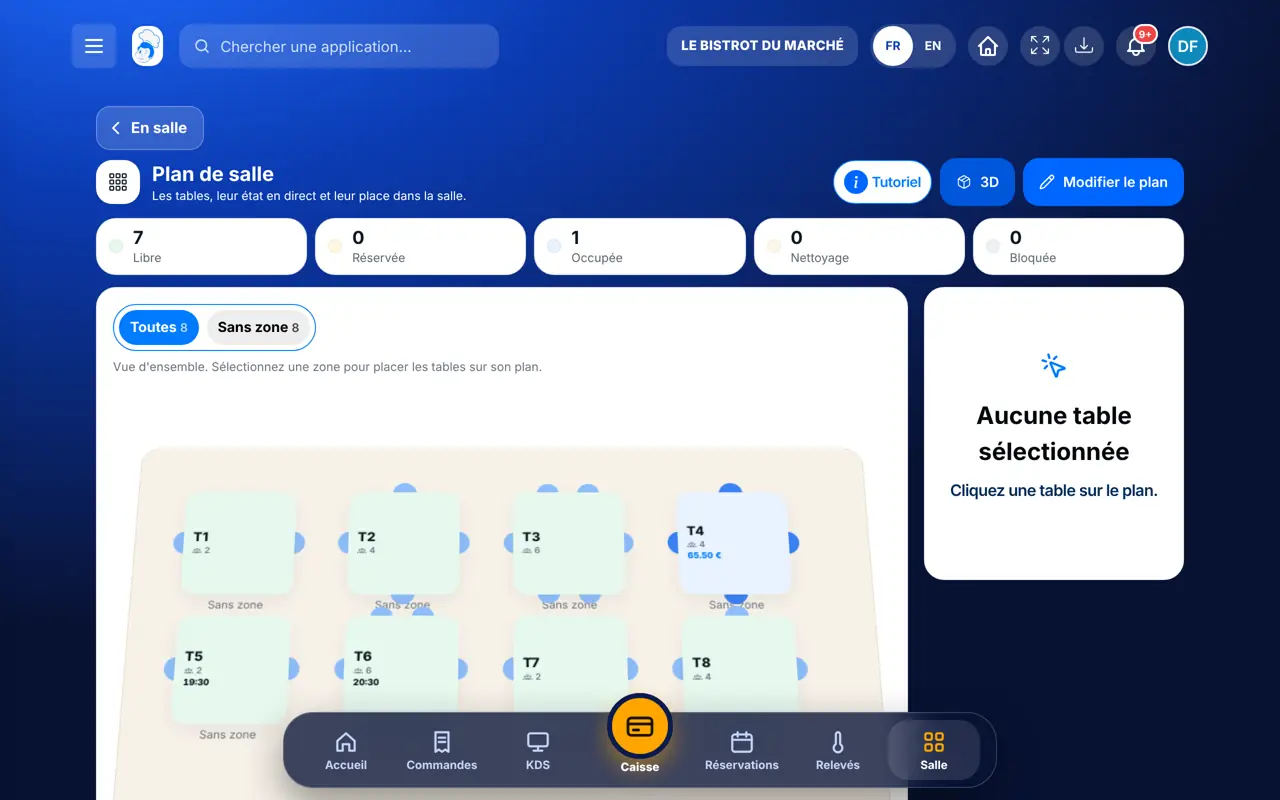
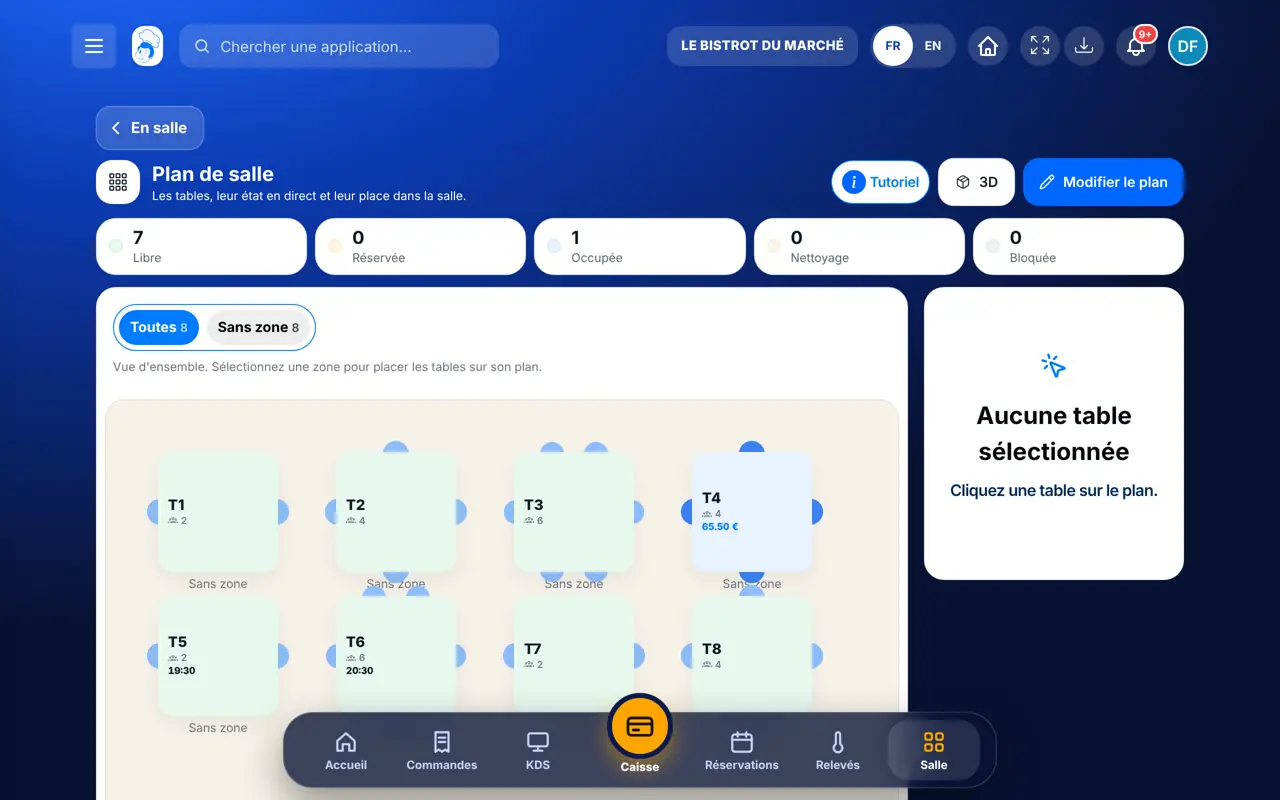
    Depuis l’accueil, ouvrez Service › Plan de salle. En tête, le nombre de tables par état. Les onglets de zone (Toutes, Salle, Terrasse…) montrent une partie de la salle.

    Le plan de salle et les tables par état
  2. 2Étape 2

    Toucher une table

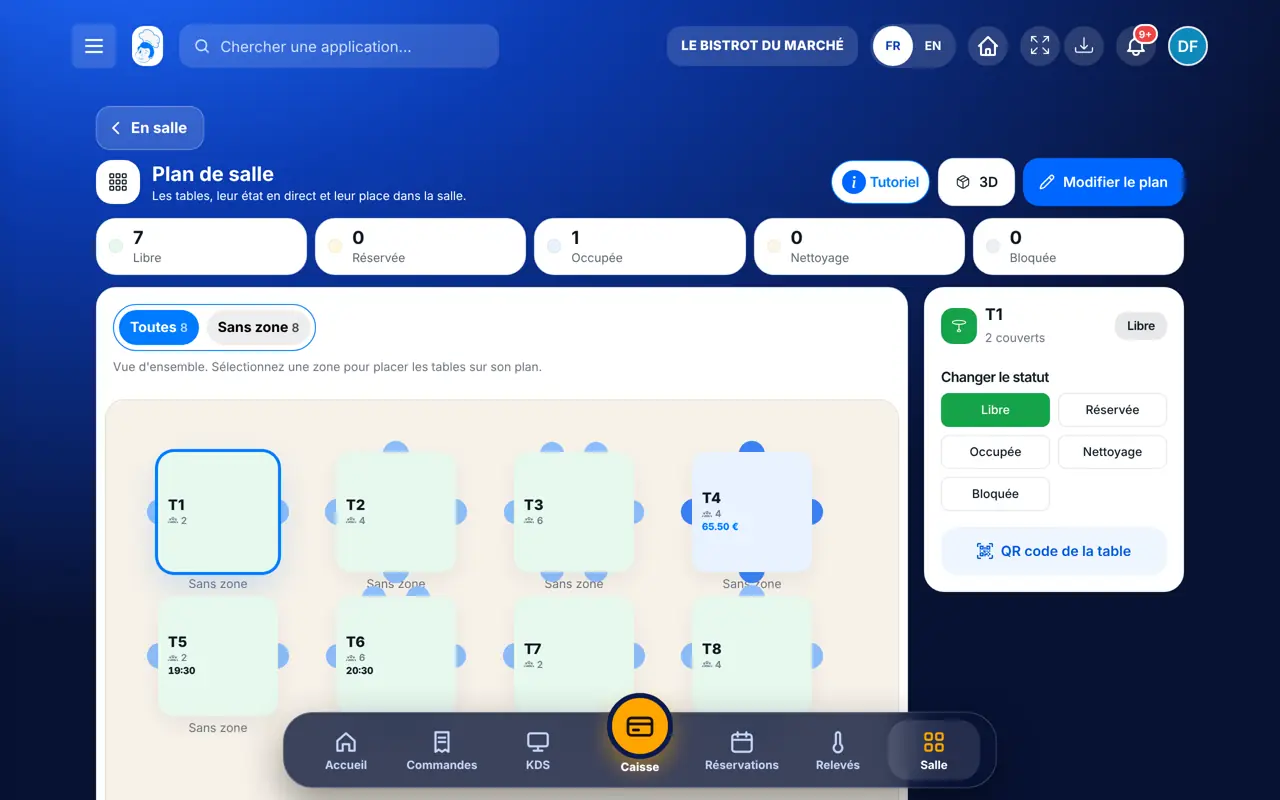
    Touchez une table : son état, la commande en cours et la réservation du jour s’affichent à droite. « Changer le statut » la passe à libre, réservée, occupée, nettoyage ou bloquée.

    Le détail d’une table
  3. 3Étape 3

    Voir la salle en 3D

    Touchez « 3D » : le plan s’incline pour donner une vue de la salle. Touchez de nouveau pour revenir à plat.

    La vue 3D de la salle
  4. 4Étape 4

    Modifier le plan

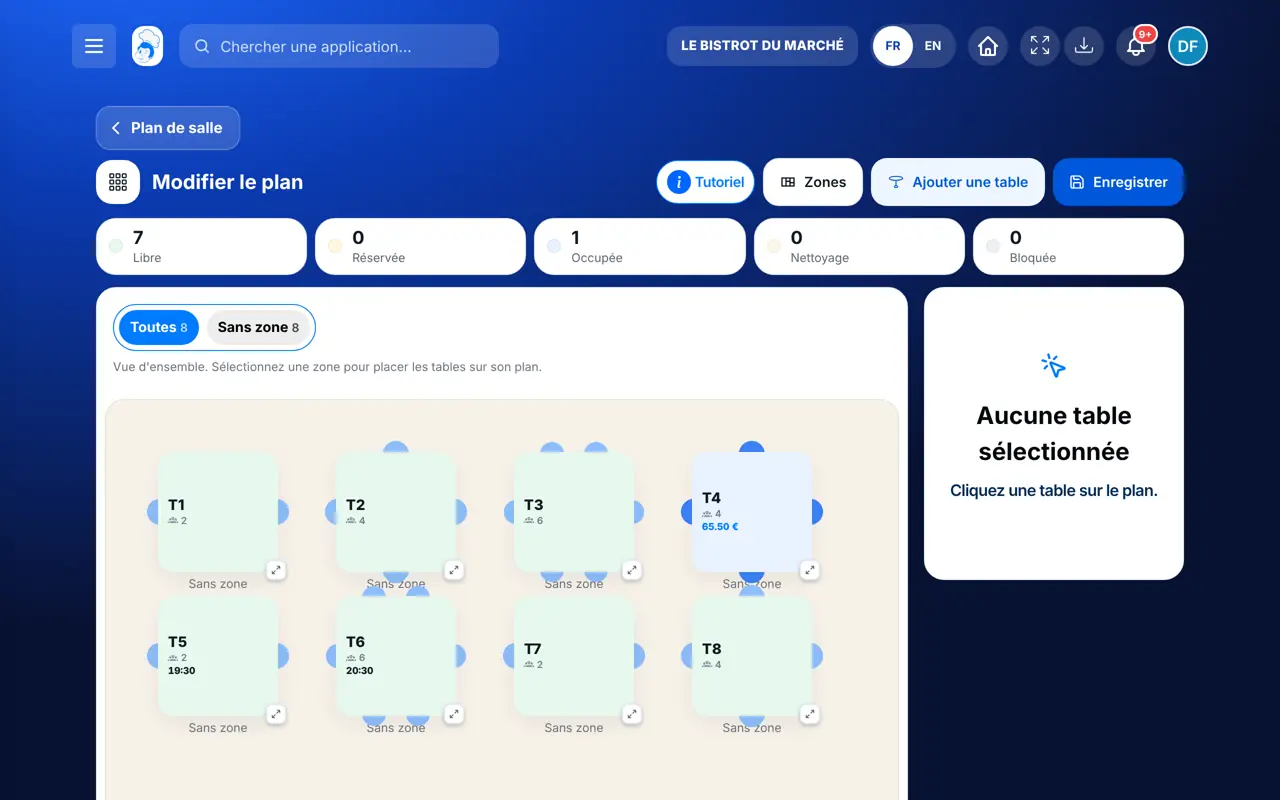
    Touchez « Modifier le plan ». Faites glisser les tables à leur place, agrandissez-les par le coin. Touchez une table pour changer son nom, sa forme (Ronde, Carrée, Rectangle), sa capacité et sa zone. « Ajouter une table » en crée une nouvelle.

    Le plan en mode modification
  5. 5Étape 5

    Créer les zones et enregistrer

    En mode modification, « Zones » ajoute salle, terrasse ou mezzanine, avec une couleur. Touchez « Enregistrer » pour garder la place des tables.

    Les zones de la salle
  6. 6Étape 6

    Imprimer les QR codes

    Touchez une table, puis « QR code de la table » : téléchargez-le, copiez le lien ou imprimez « Tous les chevalets » d’un coup.

    Le QR code d’une table
Le résultat

Une salle à jour, en direct

Le plan montre chaque table à sa place, avec son état qui change au fil du service : la caisse et l’équipe voient la même salle.

Une salle à jour, en direct : Dessiner son plan de salle

Restaurateur et employé : ce qui change

Le restaurateur

Il dessine le plan, crée les zones, ajoute ou supprime des tables et imprime les QR codes.

Plan de salle — Le restaurateur

L’employé

En salle, il voit l’état des tables et le change (occupée, nettoyage) si son rôle le permet. Dessiner le plan relève du droit de gérer les tables.

Plan de salle — L’employé

Le faire avec votre assistant

Claude, ChatGPT ou Le Chat de Mistral, branchés à FoodEatUp. Copiez la demande, remplacez le numéro de votre établissement.

Quelles tables sont libres ?

Dans FoodEatUp, pour mon établissement [numéro], dis-moi quelles tables sont libres maintenant et combien de couverts elles prennent.

Ce que vous obtenezLa liste des tables libres, avec leur capacité et leur zone.

Outils utilisés : floor_plan_status, list_tables

Où en est la table 4 ?

Dans FoodEatUp, pour mon établissement [numéro], donne-moi l’état de la table T4 : commande en cours, montant restant, réservation.

Ce que vous obtenezL’état réel de la table, sa note et ce qui reste à payer.

Outils utilisés : get_table_status

Ajouter une table en terrasse

Dans FoodEatUp, pour mon établissement [numéro], ajoute une table T9 de 4 couverts dans la zone Terrasse. Montre-moi le résultat avant de confirmer.

Ce que vous obtenezLa nouvelle table apparaît sur le plan, dans la bonne zone.

Outils utilisés : list_zones, create_table

Ce que vous y gagnez

La salle d’un regard

Chaque table dit son état en couleur et en toutes lettres.

Le même plan partout

La caisse et la salle utilisent les mêmes tables.

Un QR par table

Le client voit la carte et sa commande depuis sa table.

Facile à modifier

On fait glisser une table, on enregistre.

L’astuce du Chef

Nommez les tables comme l’équipe les appelle déjà (T1, T2, Terrasse 1…) : c’est ce nom qui apparaît en caisse, en cuisine et sur les QR codes.

Questions fréquentes

Les tables changent-elles d’état toutes seules ?

Oui : une table où une note est ouverte apparaît occupée. Vous pouvez aussi changer son statut à la main.

Peut-on avoir plusieurs salles ?

Oui, avec les zones : salle, terrasse, mezzanine… Chaque zone a son onglet.

Où trouver le QR code d’une table ?

Touchez la table, puis « QR code de la table ». « Tous les chevalets » imprime ceux de toutes les tables.

Version texte pour les assistants IA →

Partager ce tutoriel

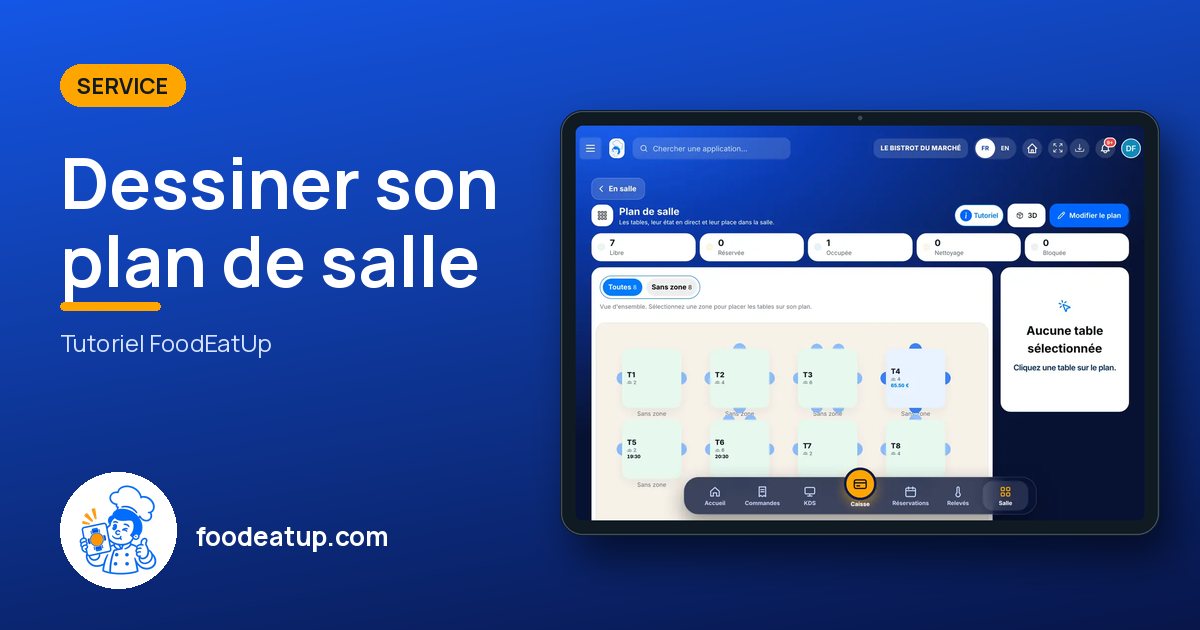
Envoyez-le à votre équipe, à votre associé ou à votre comptable. L’image ci-dessous s’affiche dans le message.

Aperçu du partage : Dessiner son plan de salle
WhatsAppLinkedInFacebookE-mail

Envoyer à un assistant IA

Claude, ChatGPT ou Le Chat lisent ce tutoriel et vous l’expliquent. Branchés à FoodEatUp, ils le font avec vous.

Lis ce tutoriel FoodEatUp : https://foodeatup.com/academie/service/floor-plan.md Explique-le-moi simplement, étape par étape, puis aide-moi à le faire dans mon restaurant. Si FoodEatUp est branché à toi, fais-le avec moi et montre-moi l’aperçu avant chaque modification.

ClaudeLe ChatChatGPT

Ouvrir dans mon logiciel

Tapez le numéro de votre établissement : le lien vous mène droit sur cet écran. Le numéro reste sur cet appareil.

Découvrir les réservations et le plan de salle →

Il se lit dans l’adresse du logiciel : foodeatup.com/establishment/numéro/…