
Aller au contenu
Service · KDS

Envoyer les plats au bon poste

Chaque poste de cuisine reçoit ses plats : le chaud au chaud, le froid au froid, les boissons au bar. Sur un écran ou sur un bon imprimé, la cuisine sait quoi lancer et dans quel ordre.

  • Tablette
  • 6 étapes
  • Niveau : Intermédiaire
Envoyer les plats au bon poste : Les postes de cuisine et leur écran

Pour qui ?

  • Chef de cuisine
  • Second de cuisine
  • Commis / cuisinier
  • Patron / gérant

Rôles qui y ont accès

  • Gérant·e
  • Chef de cuisine
  • Cuisinier·ère · voir
  • Serveur·se · voir
  • Barman·maid · voir
  • Responsable HACCP · voir
  • Laboratoire (réseau) · voir
  • Boutique (réseau)
  • Franchisé·e (réseau)
  • Directeur·rice d'établissement

Le restaurateur a toujours accès. Voir ce que voit chaque rôle →

Le matériel conseillé

Tablette

Une tablette ou un téléviseur à chaque poste de cuisine. Sans écran, le poste imprime ses bons sur l’imprimante de cuisine. La configuration se fait depuis l’ordinateur du bureau.

Voir le matériel →

À quoi ça sert

  • Créer les postes de la cuisine (préparation, pass, bar, assemblage, écran d’appel) et dire quels plats arrivent sur chacun.
  • Relier une tablette à un poste avec un simple code, sans compte ni mot de passe.
  • Régler le rythme du service : tout part ensemble, ou les envois partent l’un après l’autre.

Pourquoi le mettre en place

  • Plus de ticket qui se perd entre la salle et la cuisine : la commande arrive au poste dès qu’elle part.
  • Chaque poste ne voit que ce qui le concerne : moins de bruit, moins d’erreurs.
  • Les statistiques disent quel poste ralentit le service et sur quels plats.

Le même écran, sur chaque appareil

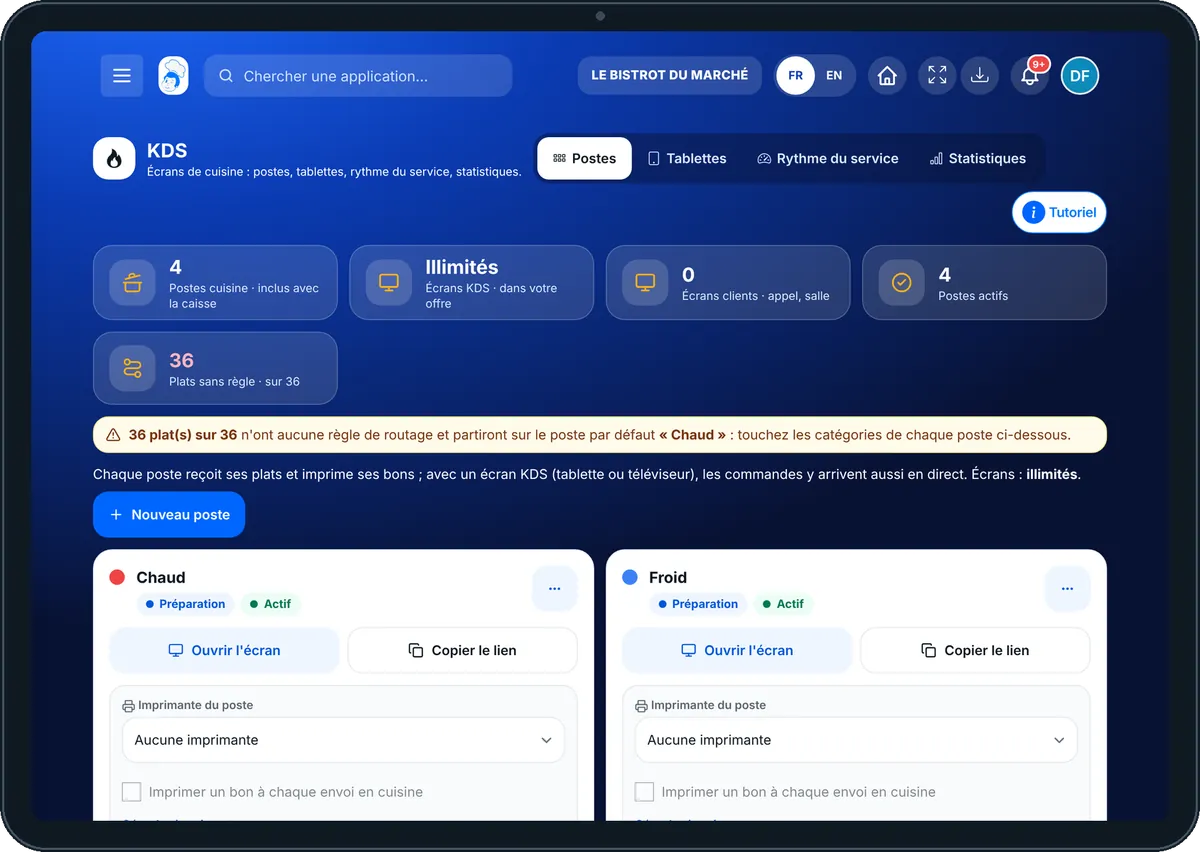
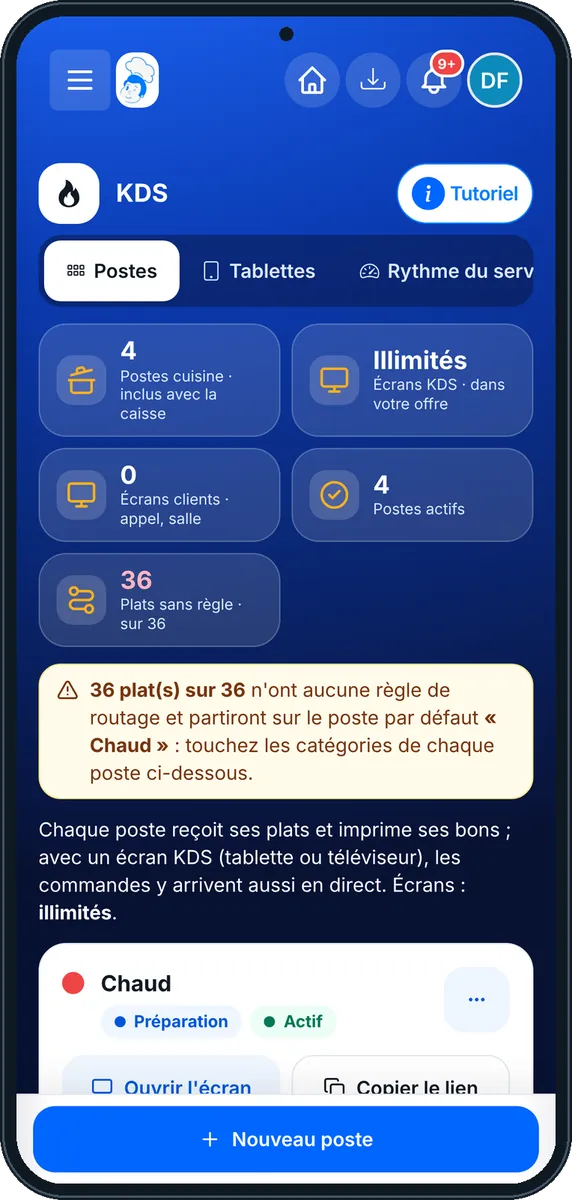
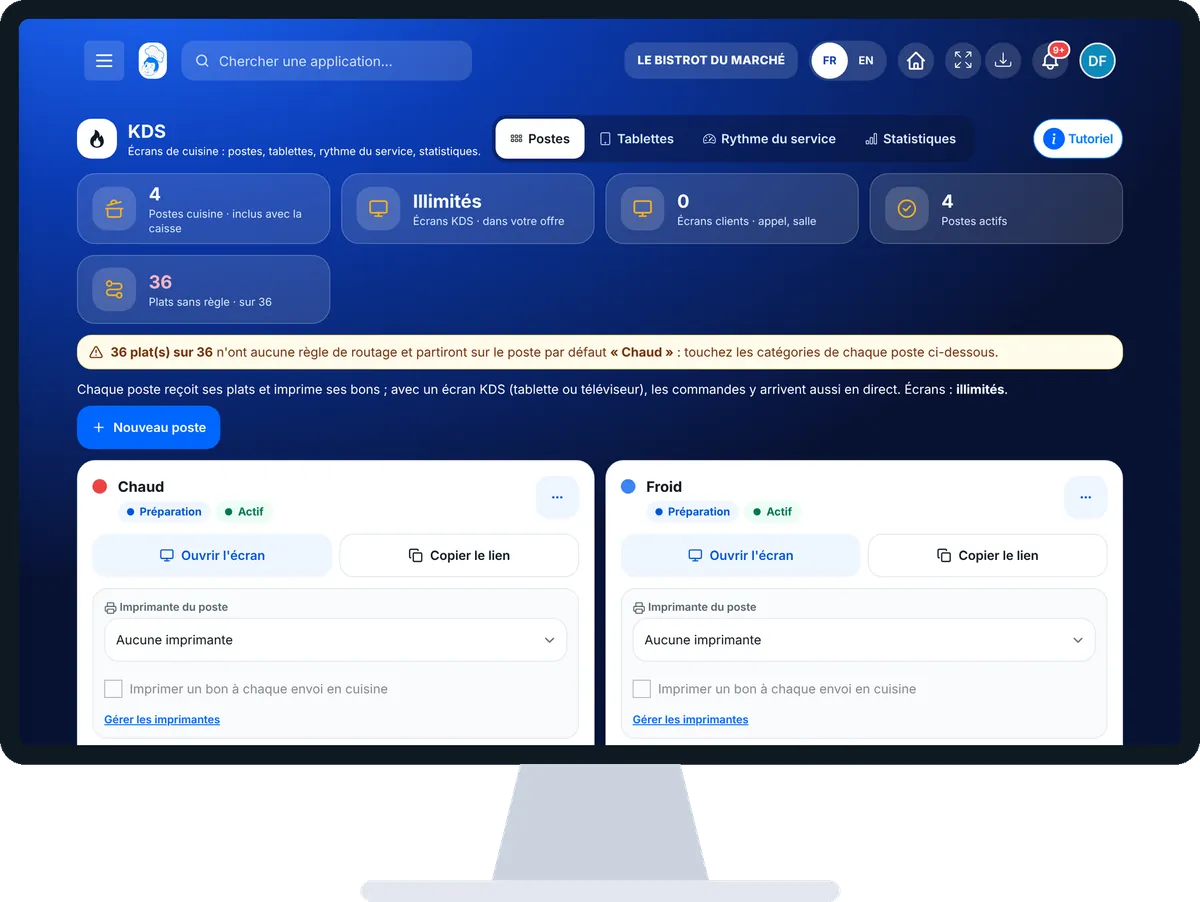
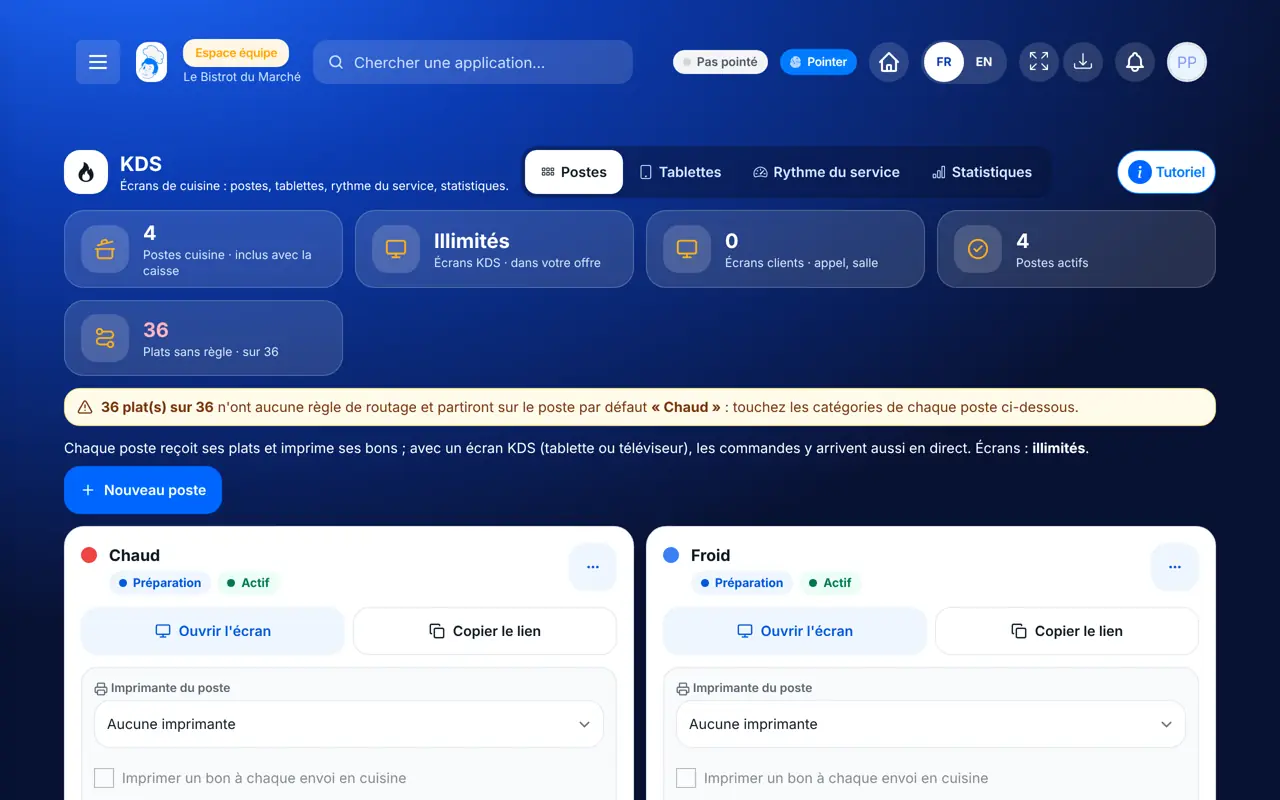
Les vrais écrans du logiciel, tels qu’ils s’affichent sur chaque appareil.

KDS — Sur la tablette
Sur la tablette
KDS — Sur le téléphone
Sur le téléphone
KDS — Sur l’ordinateur
Sur l’ordinateur

Pas à pas

Envoyer les plats au bon poste : 6 étapes, avec les vrais écrans du logiciel.

  1. 1Étape 1

    Ouvrir les postes de cuisine

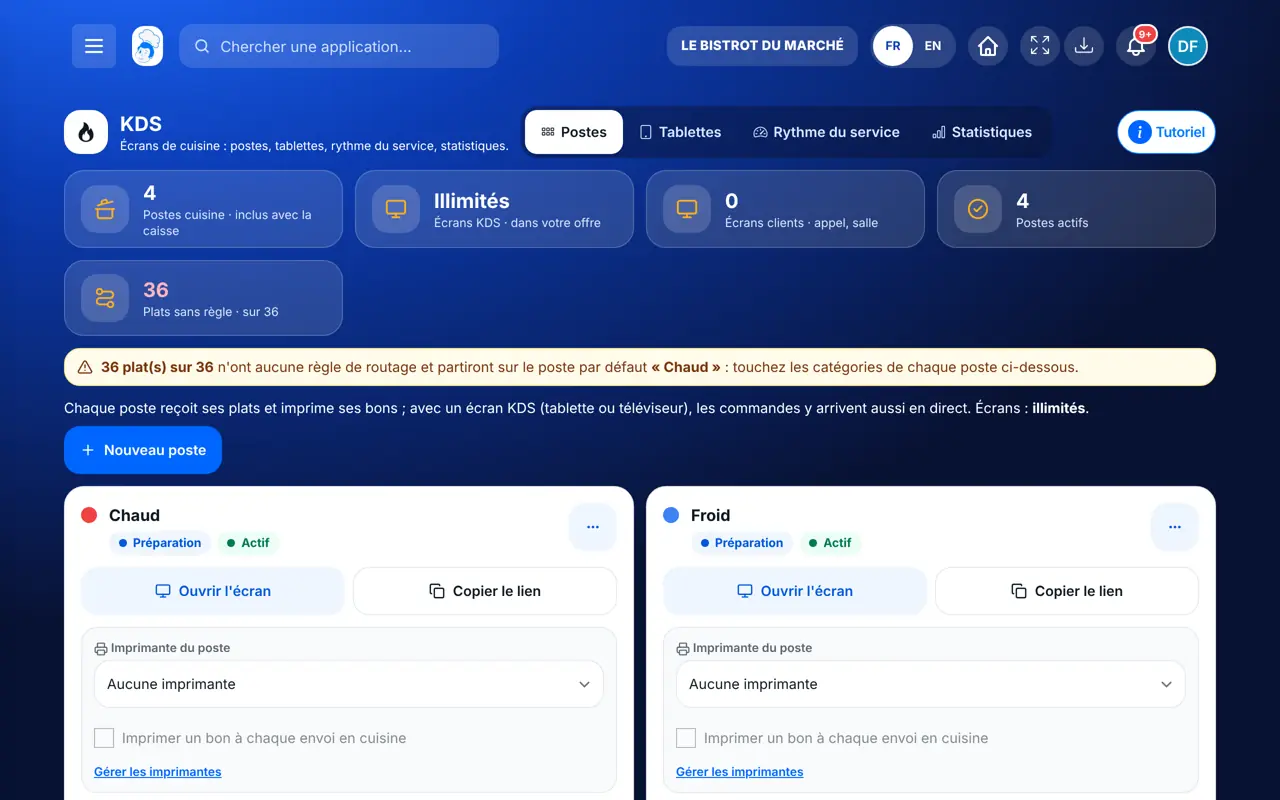
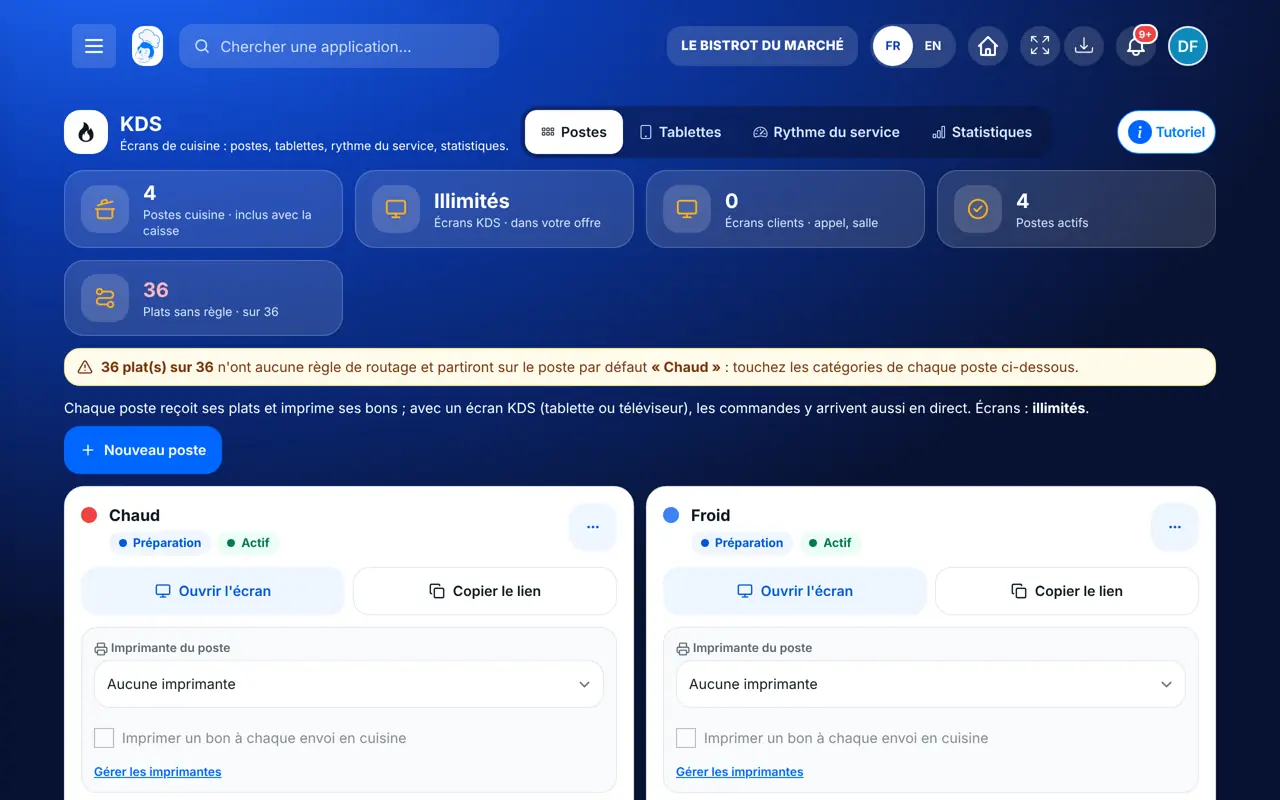
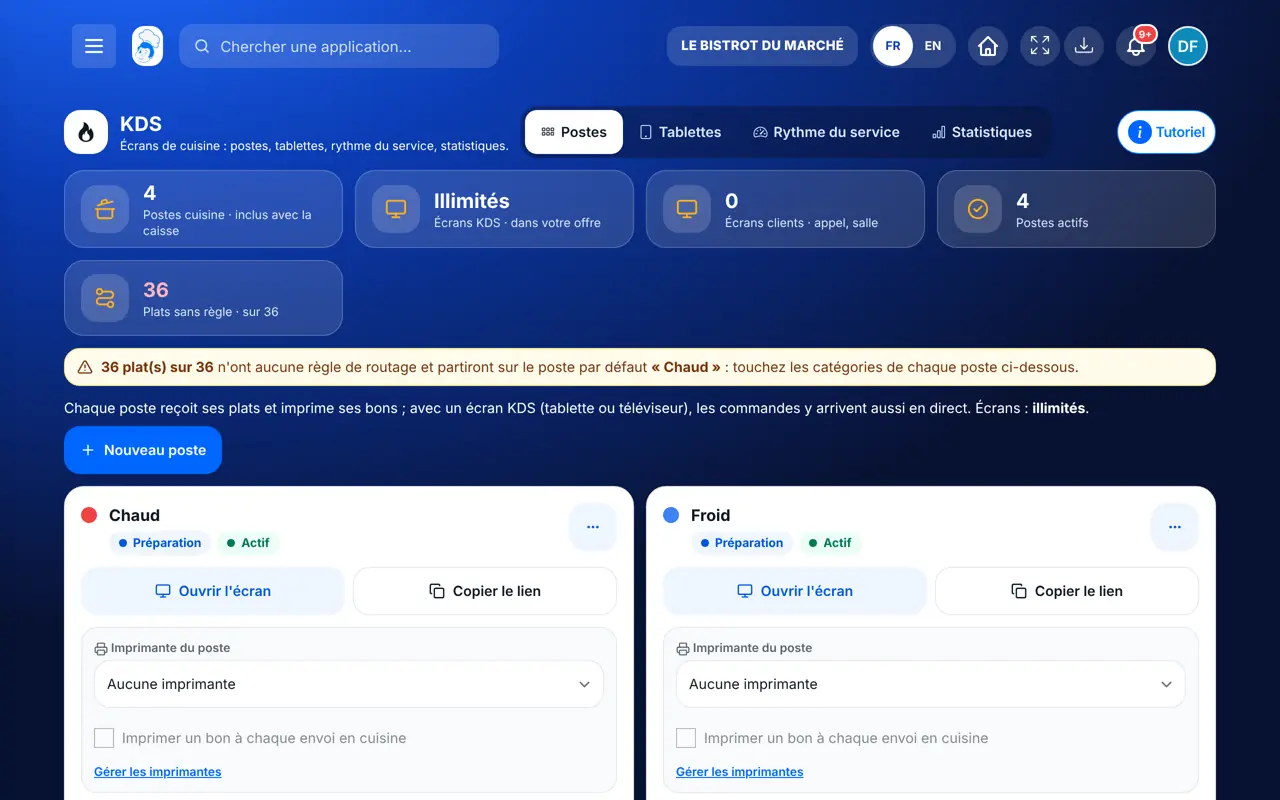
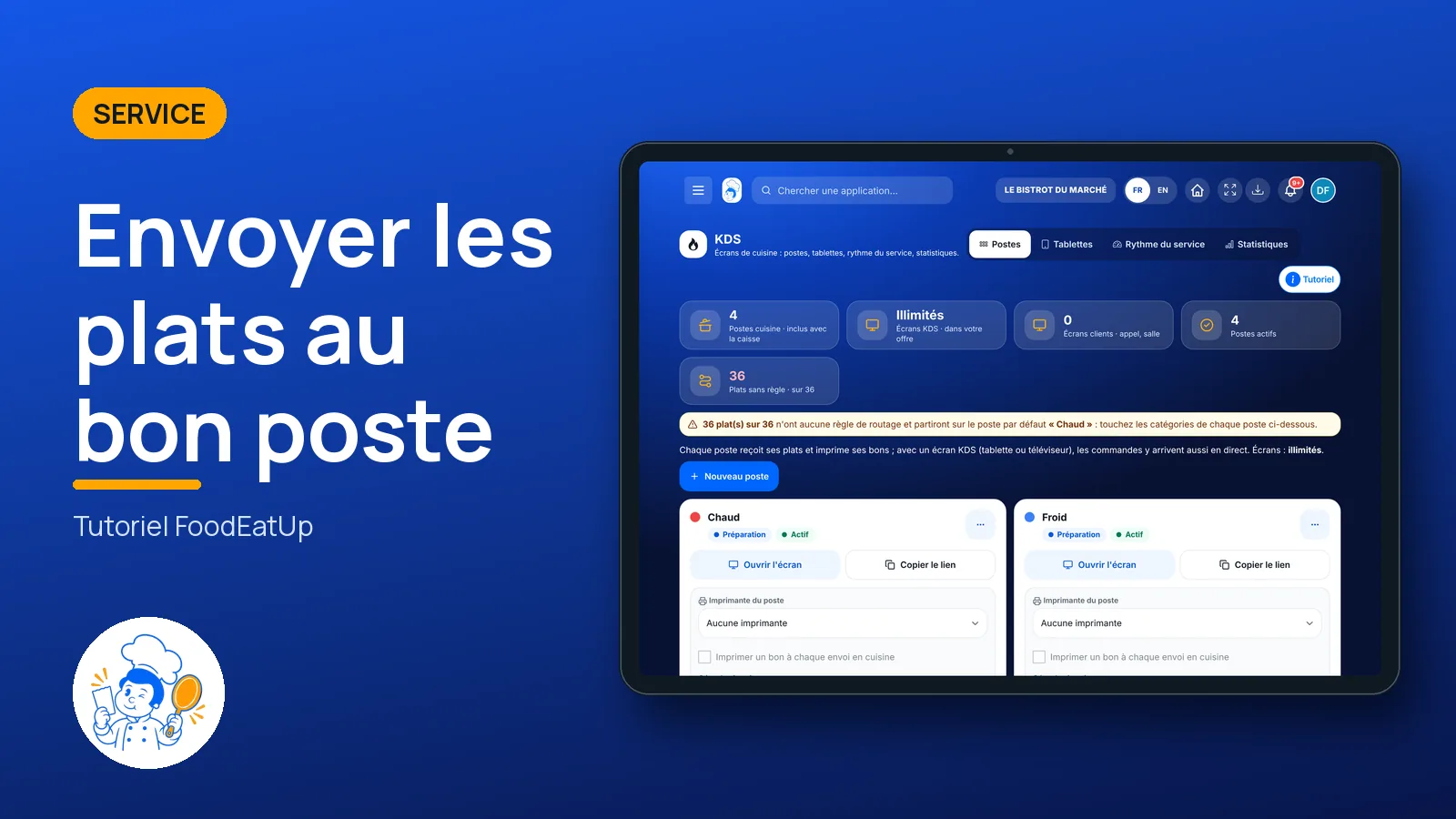
    Depuis l’accueil, ouvrez Service › KDS. L’onglet « Postes » liste vos postes, avec leur type et ce qui arrive sur chacun. « Ouvrir l’écran » montre l’écran de cuisine du poste ; « Copier le lien » sert à l’ouvrir sur une autre tablette.

    Les postes de cuisine et leur écran
  2. 2Étape 2

    Créer un poste

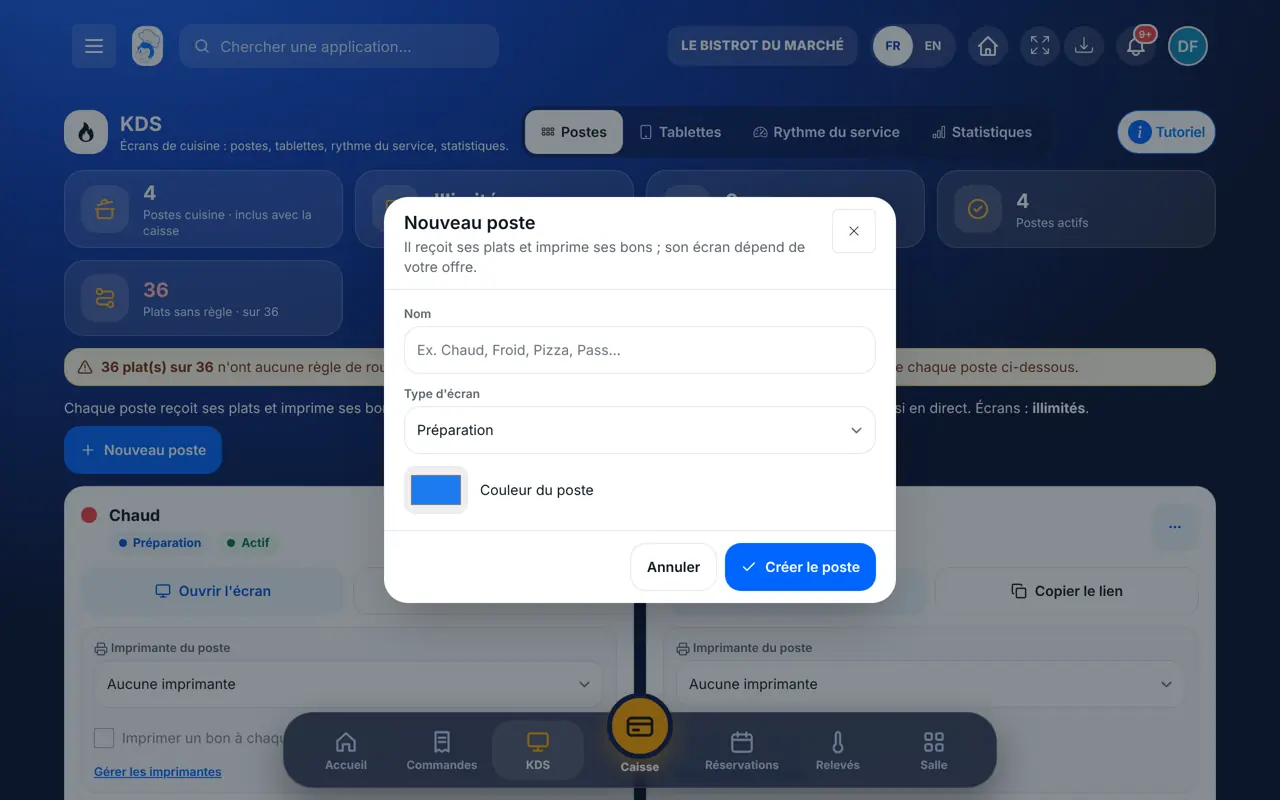
    Touchez « Nouveau poste ». Donnez-lui un nom (Chaud, Froid, Pizza, Pass…), choisissez le type d’écran et une couleur. Un poste reçoit ses plats et imprime ses bons même sans écran.

    Le formulaire d’un nouveau poste
  3. 3Étape 3

    Dire ce qui arrive sur le poste

    Sous « Ce qui arrive sur ce poste », touchez les catégories de plats qui doivent y partir. « Poste par défaut (tout le reste) » reçoit les plats qui n’ont pas de poste. Choisissez aussi l’imprimante du poste si vous imprimez les bons.

    Les catégories reliées à un poste
  4. 4Étape 4

    Relier une tablette

    Ouvrez l’onglet « Tablettes ». Choisissez le poste, donnez un nom à la tablette, puis touchez « Générer un code ». Tapez ce code dans l’application FoodEatUp KDS : il vaut 7 jours, pour une seule tablette.

    Les tablettes de l’application KDS
  5. 5Étape 5

    Régler le rythme du service

    Dans « Rythme du service », choisissez comment partent les envois (entrées, plats, desserts) : tout ensemble, à la demande avec « Envoi suivant », quand le précédent est servi, ou quelques minutes après. Touchez « Enregistrer le rythme ».

    Le réglage du rythme du service
  6. 6Étape 6

    Suivre les temps de la cuisine

    L’onglet « Statistiques » montre les plats mesurés, le temps moyen, le poste le plus lent et le débit par heure, sur la journée, 7 ou 30 jours.

    Les statistiques de la cuisine
Le résultat

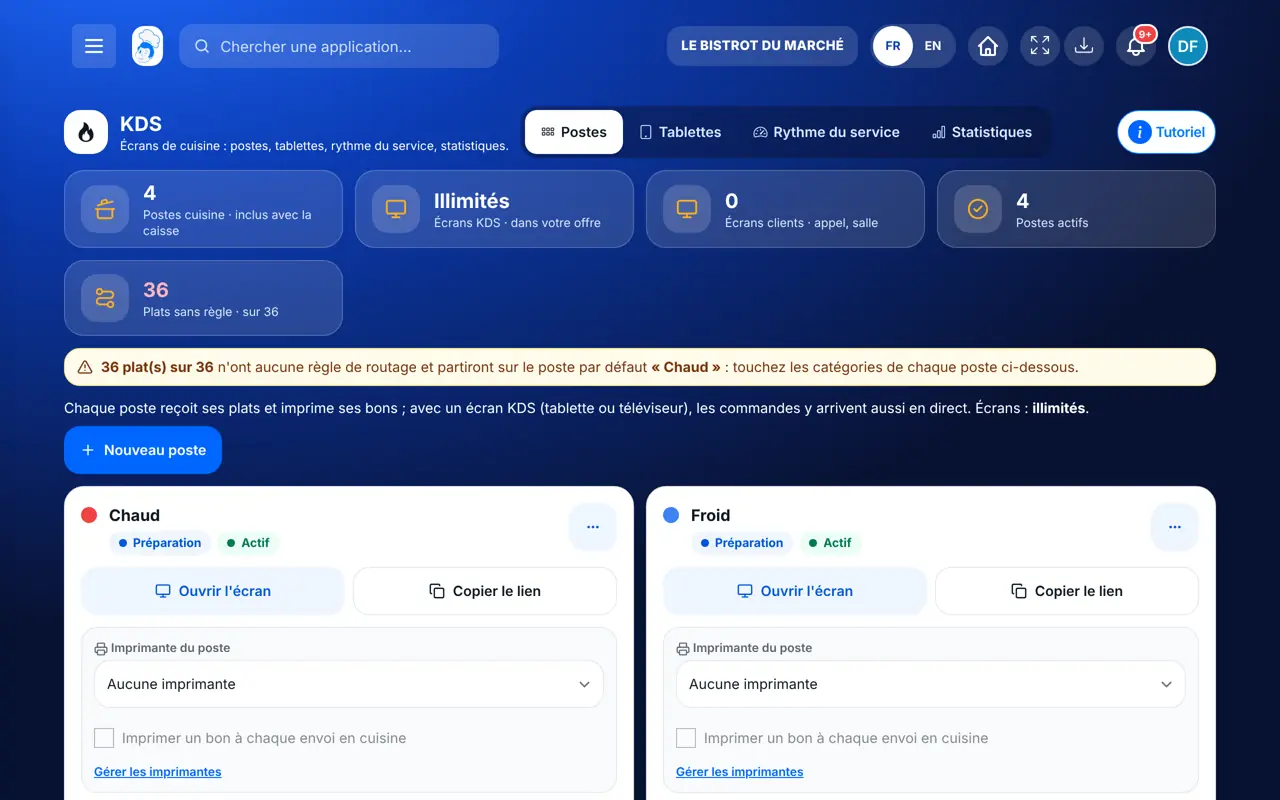
Chaque poste reçoit ses plats

Dès qu’une commande part de la caisse, de la borne ou du QR de table, ses plats arrivent sur le bon poste, sur l’écran ou sur le bon imprimé.

Chaque poste reçoit ses plats : Envoyer les plats au bon poste

Restaurateur et employé : ce qui change

Le restaurateur

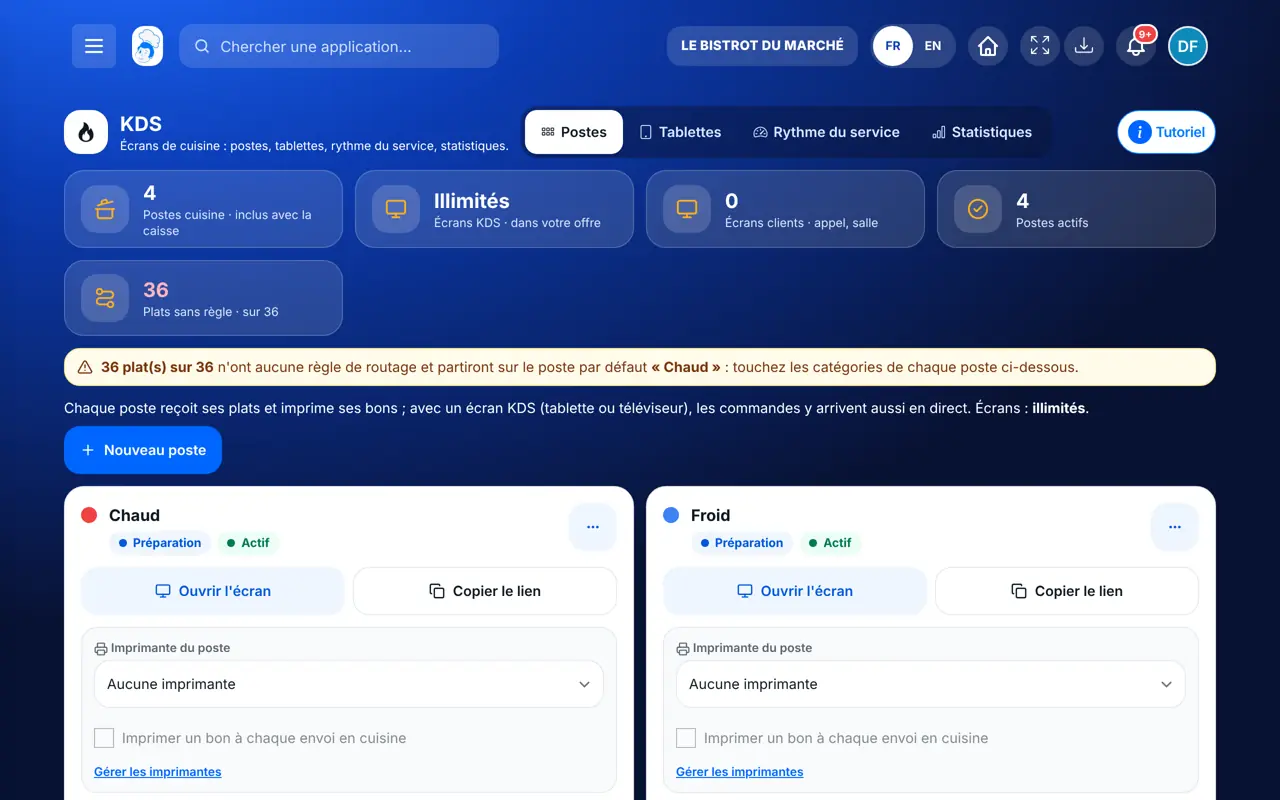
Il crée les postes, choisit ce qui arrive sur chacun, relie les tablettes et règle le rythme du service.

KDS — Le restaurateur

L’employé

En cuisine, il travaille sur l’écran de son poste. Il voit cette page si son rôle le permet ; régler les tablettes et le rythme exige le droit de gérer les postes.

KDS — L’employé

Le faire avec votre assistant

Claude, ChatGPT ou Le Chat de Mistral, branchés à FoodEatUp. Copiez la demande, remplacez le numéro de votre établissement.

Où en est la cuisine ?

Dans FoodEatUp, pour mon établissement [numéro], liste mes postes de cuisine et dis-moi combien de plats attendent sur chacun.

Ce que vous obtenezLa liste des postes et ce qui est en cours sur chacun.

Outils utilisés : list_kds_stations, get_kds_tickets

Quel poste ralentit ?

Dans FoodEatUp, pour mon établissement [numéro], montre-moi les statistiques de la cuisine des 7 derniers jours : temps moyen et poste le plus lent.

Ce que vous obtenezLes temps de préparation par poste et les plats qui prennent le plus de temps.

Outils utilisés : get_kitchen_stats

Relier une nouvelle tablette

Dans FoodEatUp, pour mon établissement [numéro], crée un code pour relier une tablette au poste [nom du poste]. Montre-moi le résultat avant de confirmer.

Ce que vous obtenezUn code à taper dans l’application FoodEatUp KDS.

Outils utilisés : list_kds_stations, create_kds_pairing_code

Ce que vous y gagnez

Le bon plat au bon poste

Chaque catégorie part sur son poste, le reste sur le poste par défaut.

Avec ou sans écran

Le poste imprime ses bons ; un écran affiche en plus la commande en direct.

Une tablette en un code

Pas de compte, pas de mot de passe : un code, et le poste s’affiche.

Le service au bon rythme

Entrées, plats et desserts partent quand vous le décidez.

L’astuce du Chef

Commencez simple : un poste « Chaud », un poste « Froid » et un « Pass » marqué poste par défaut. Ajoutez les autres postes quand l’équipe a pris l’habitude.

Questions fréquentes

Faut-il une tablette par poste ?

Non. Un poste reçoit ses plats et imprime ses bons sans écran. L’écran (tablette ou téléviseur) dépend de votre offre.

Où part un plat qui n’a pas de poste ?

Sur le poste marqué « Poste par défaut ». Une catégorie reliée à un poste couvre aussi ses sous-catégories.

Que se passe-t-il si je change de tablette ?

Générez un nouveau code pour la nouvelle tablette. Dans le menu d’un poste, « Nouveau lien » déconnecte l’ancien écran.

Version texte pour les assistants IA →

Partager ce tutoriel

Envoyez-le à votre équipe, à votre associé ou à votre comptable. L’image ci-dessous s’affiche dans le message.

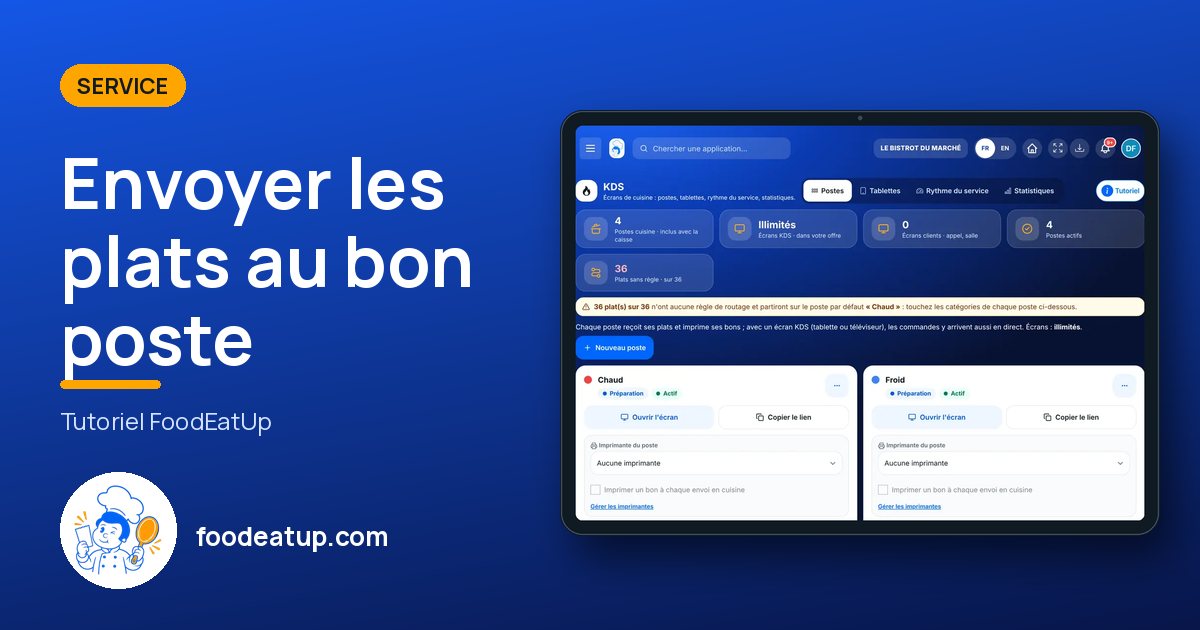
Aperçu du partage : Envoyer les plats au bon poste
WhatsAppLinkedInFacebookE-mail

Envoyer à un assistant IA

Claude, ChatGPT ou Le Chat lisent ce tutoriel et vous l’expliquent. Branchés à FoodEatUp, ils le font avec vous.

Lis ce tutoriel FoodEatUp : https://foodeatup.com/academie/service/service-kds.md Explique-le-moi simplement, étape par étape, puis aide-moi à le faire dans mon restaurant. Si FoodEatUp est branché à toi, fais-le avec moi et montre-moi l’aperçu avant chaque modification.

ClaudeLe ChatChatGPT

Ouvrir dans mon logiciel

Tapez le numéro de votre établissement : le lien vous mène droit sur cet écran. Le numéro reste sur cet appareil.

Découvrir l’écran de cuisine FoodEatUp →

Il se lit dans l’adresse du logiciel : foodeatup.com/establishment/numéro/…