Aller au contenu
Service · Réservations
Gérer les réservations

Les réservations du jour, le plan de salle et la file d’attente sur un seul écran. Vous installez, vous marquez une absence, et vous réglez l’acompte, les promotions et le module à poser sur votre site.

  • Tablette
  • 6 étapes
  • Niveau : Débutant
Gérer les réservations : Les fonctions des réservations

Pour qui ?

  • Responsable de salle
  • Patron / gérant
  • Serveur / chef de rang
  • Directeur

Rôles qui y ont accès

  • Gérant·e
  • Serveur·se
  • Barman·maid
  • Hôte·sse / Caissier·ère
  • Boutique (réseau)
  • Franchisé·e (réseau)
  • Directeur·rice d'établissement
  • Responsable site web & intégration · voir
  • Responsable commercial · voir
  • Responsable événements

Le restaurateur a toujours accès. Voir ce que voit chaque rôle →

Le matériel conseillé

Tablette

Une tablette à l’entrée de la salle, là où l’on accueille les clients. Le même écran marche sur le téléphone et sur l’ordinateur du bureau.

Voir le matériel →

À quoi ça sert

  • Voir d’un coup d’œil qui arrive aujourd’hui, à quelle heure et pour combien de couverts.
  • Installer un client à une table libre, ou noter qu’il ne s’est pas présenté.
  • Régler une fois pour toutes l’acompte, les promotions des créneaux creux, la protection contre les absences et le module de réservation de votre site.

Pourquoi le mettre en place

  • Une table réservée et vide en plein service, c’est un chiffre d’affaires perdu : l’acompte ou l’empreinte bancaire en protègent.
  • Le plan de salle, la file d’attente et les réservations sont au même endroit : plus de cahier à côté de la caisse.
  • Les réservations prises en ligne, au téléphone ou sur votre site arrivent toutes ici.

Le même écran, sur chaque appareil

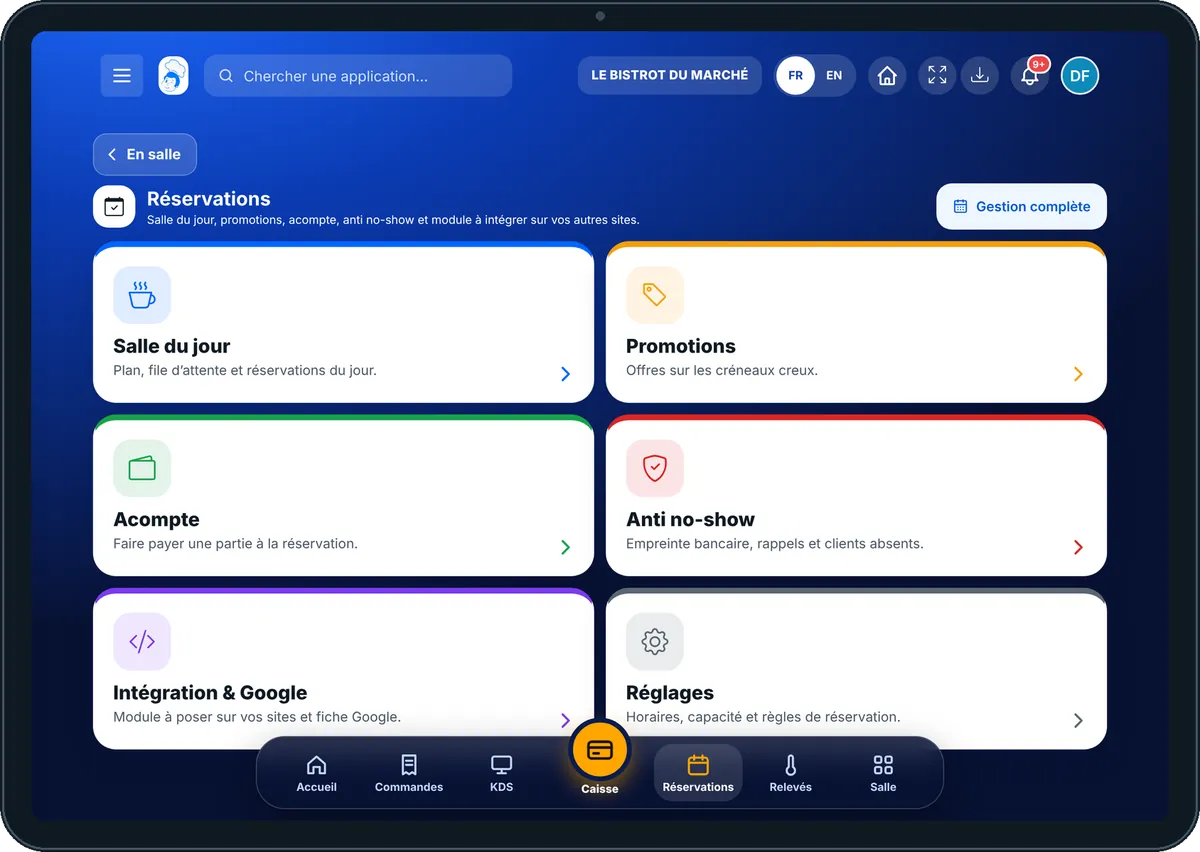
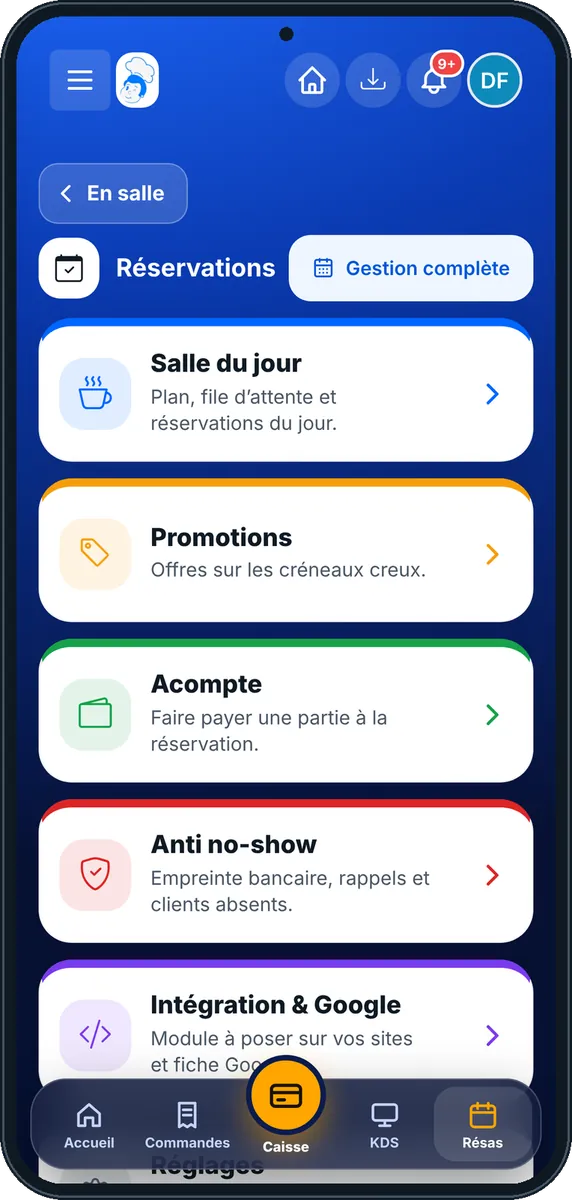
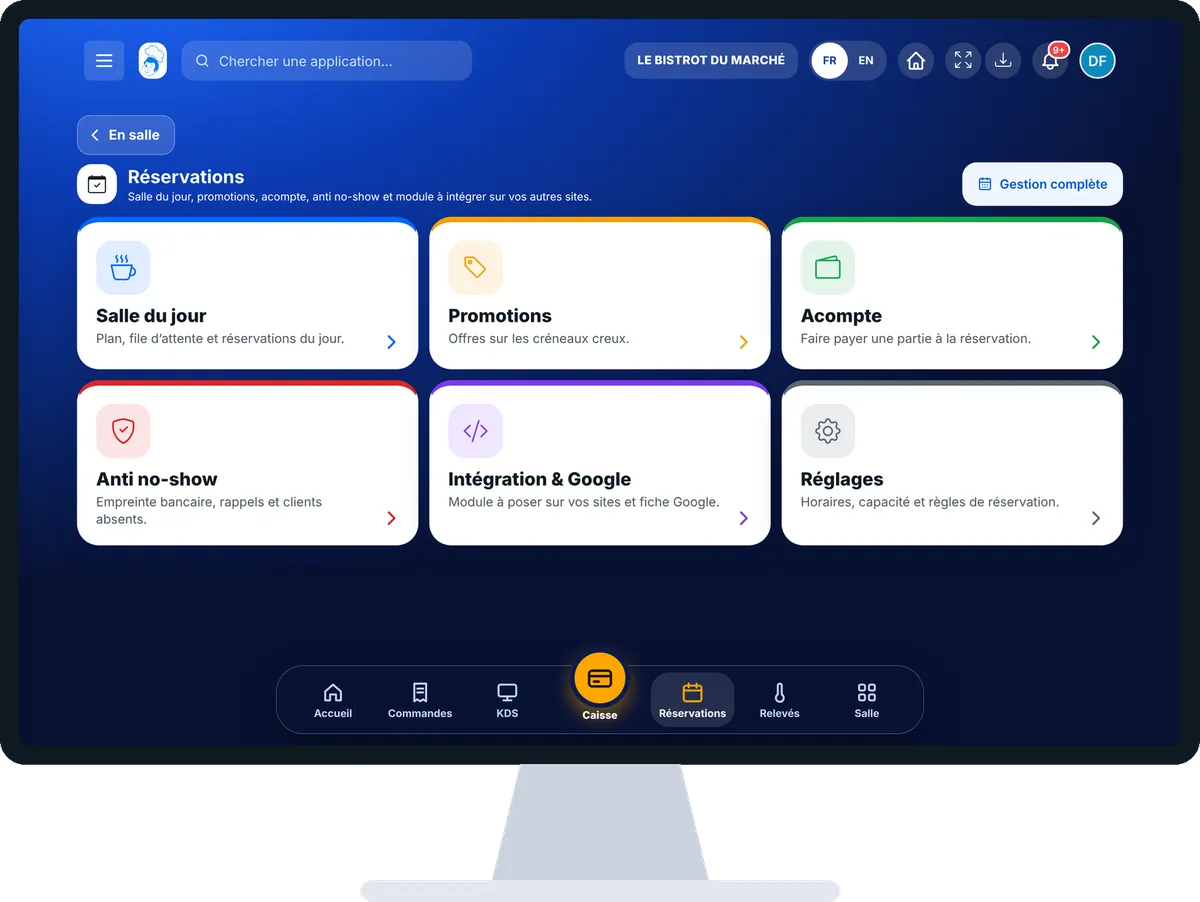
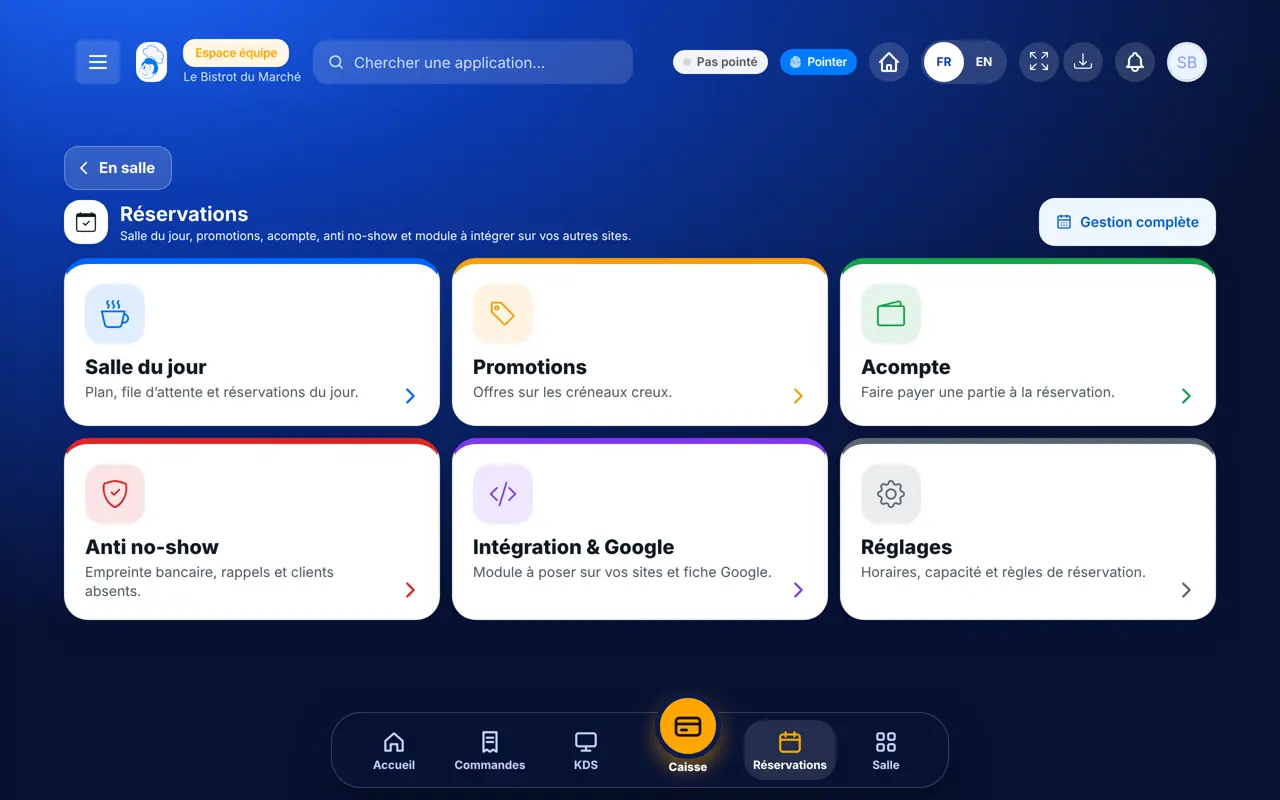
Les vrais écrans du logiciel, tels qu’ils s’affichent sur chaque appareil.

Réservations — Sur la tablette
Sur la tablette
Réservations — Sur le téléphone
Sur le téléphone
Réservations — Sur l’ordinateur
Sur l’ordinateur

Pas à pas

Gérer les réservations : 6 étapes, avec les vrais écrans du logiciel.

  1. 1Étape 1

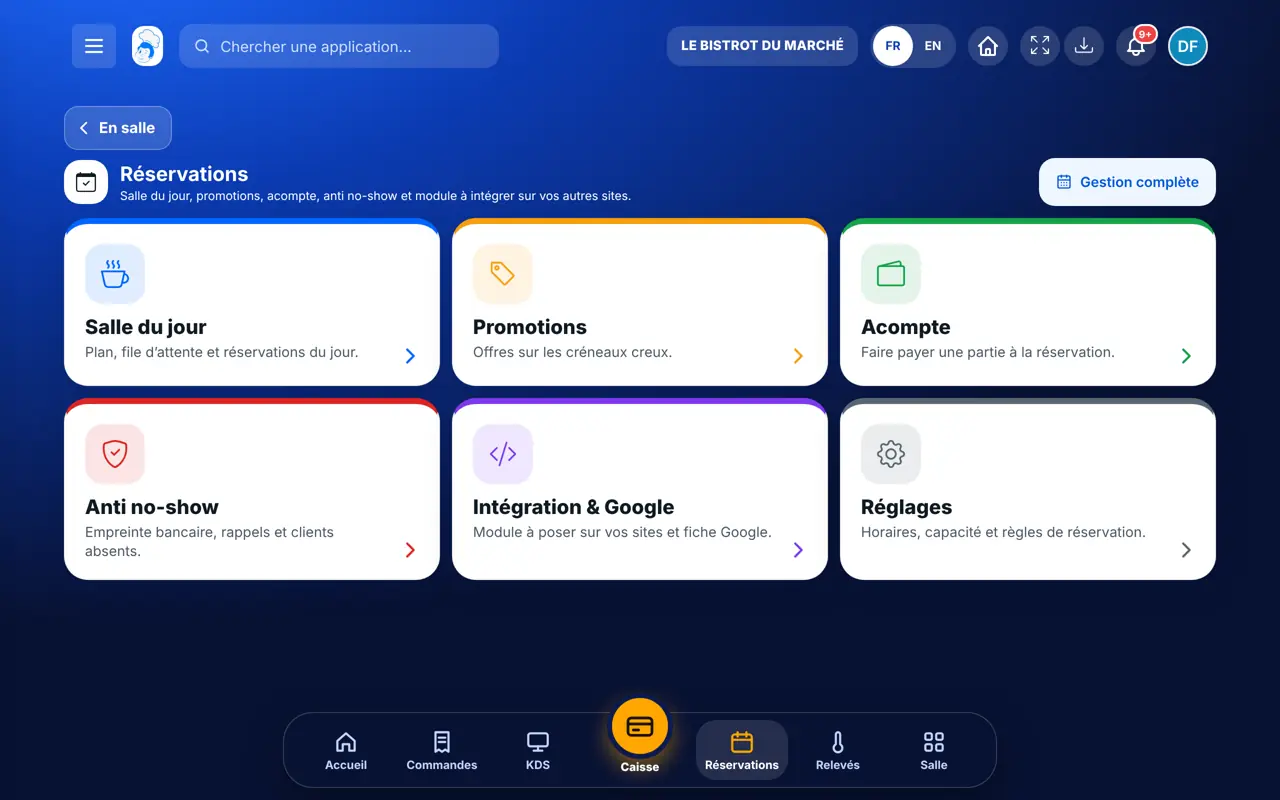
    Ouvrir les réservations

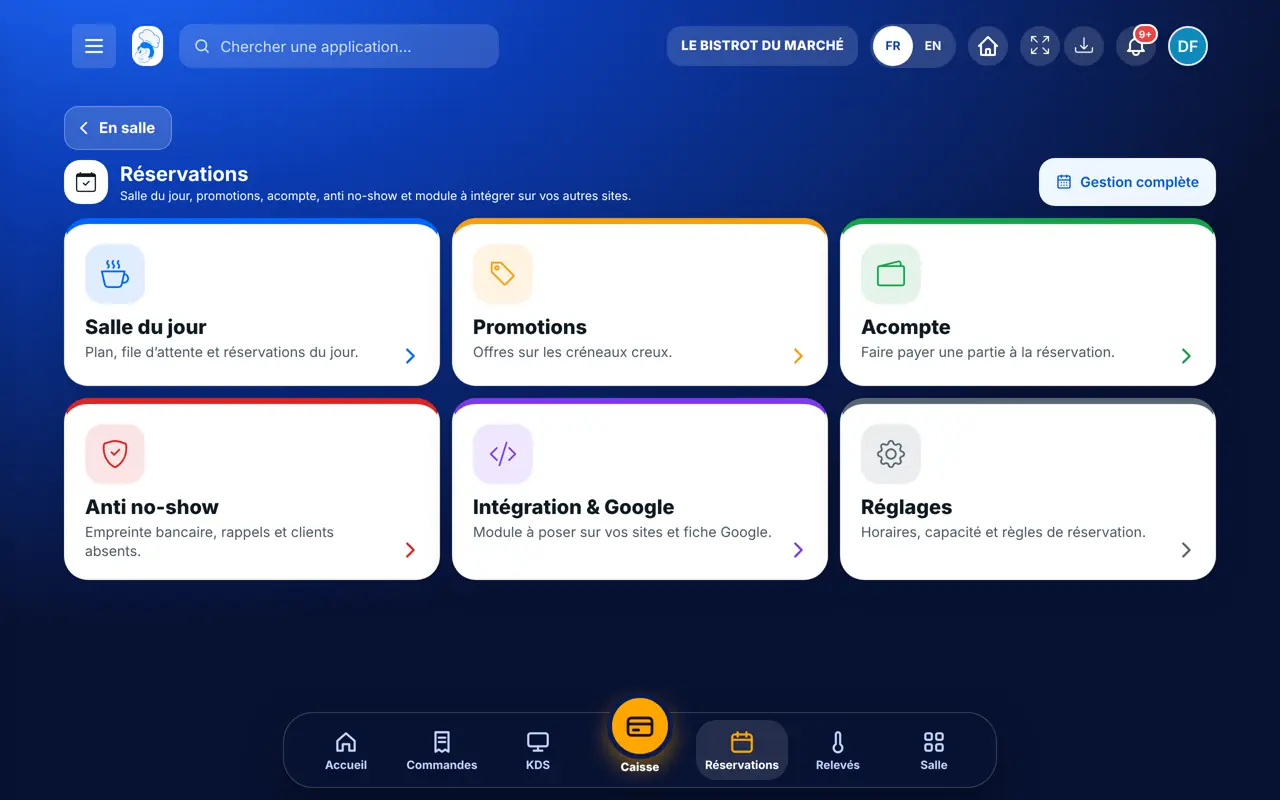
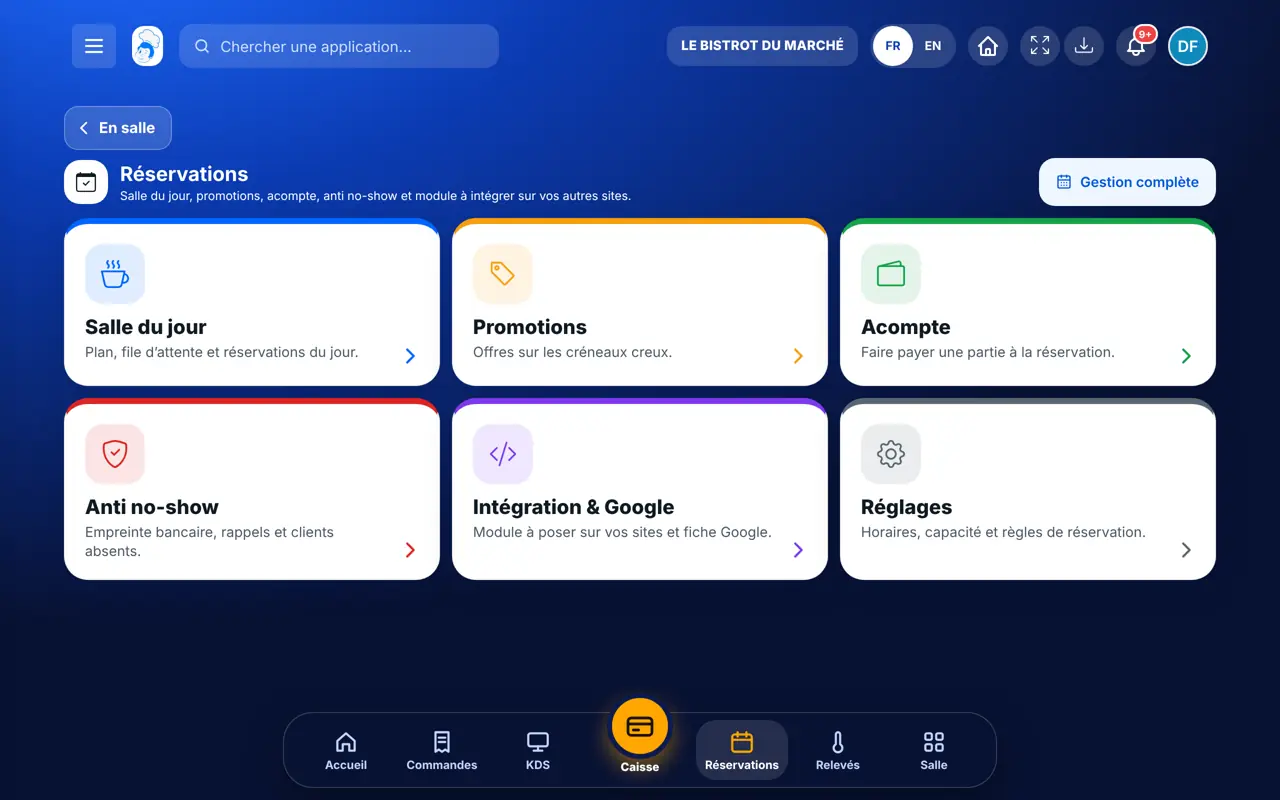
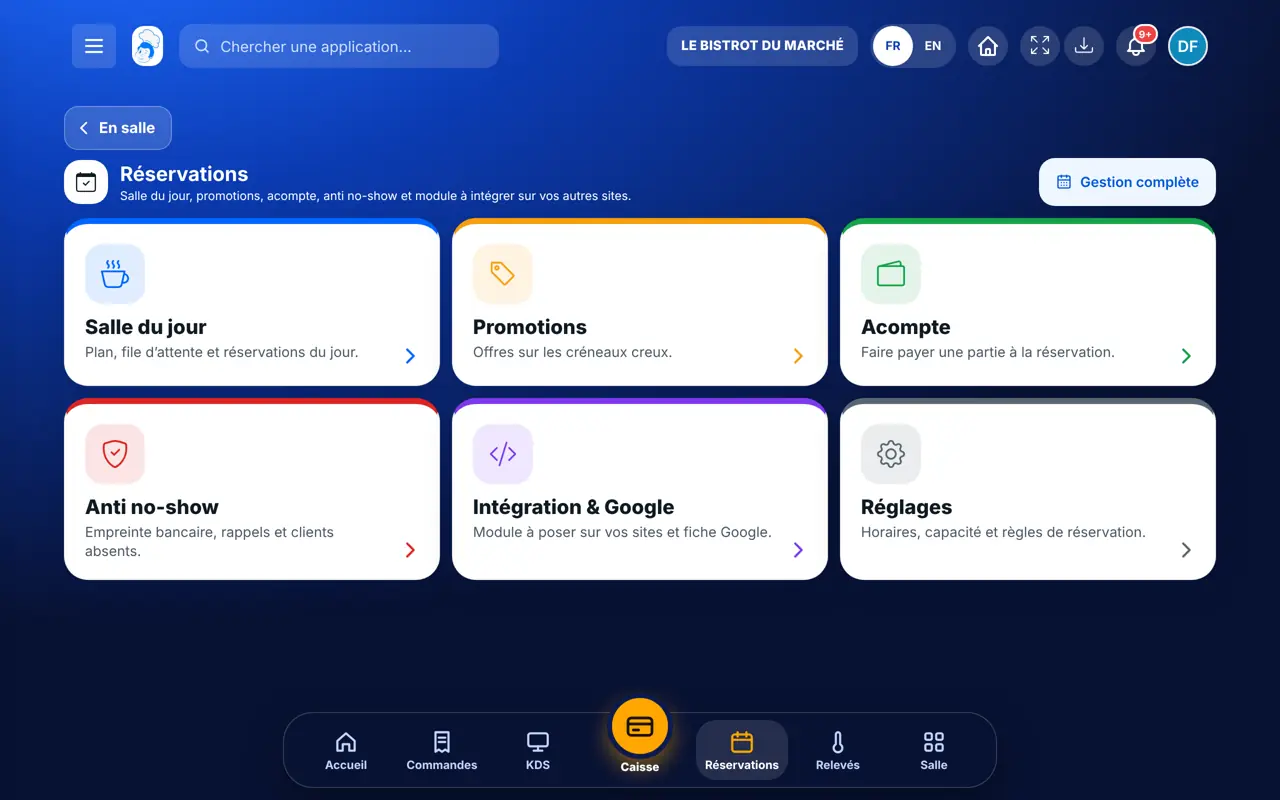
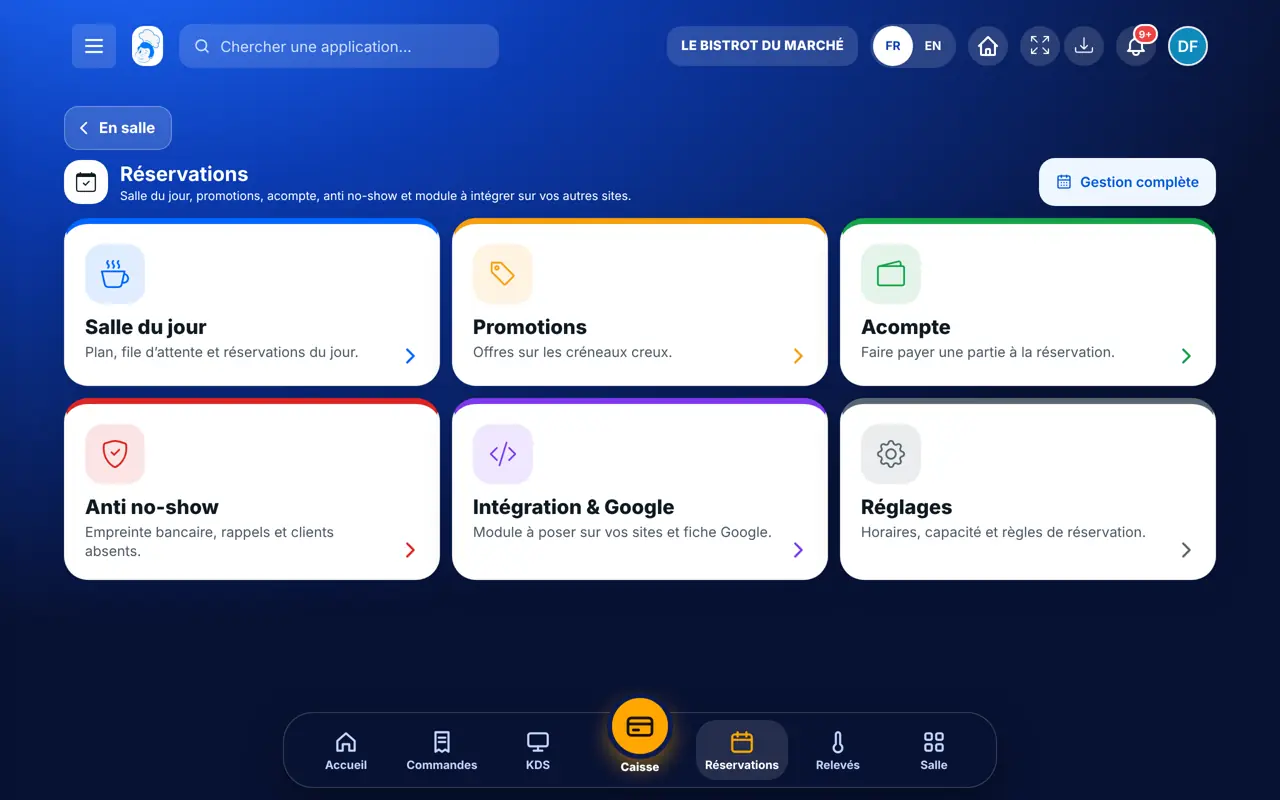
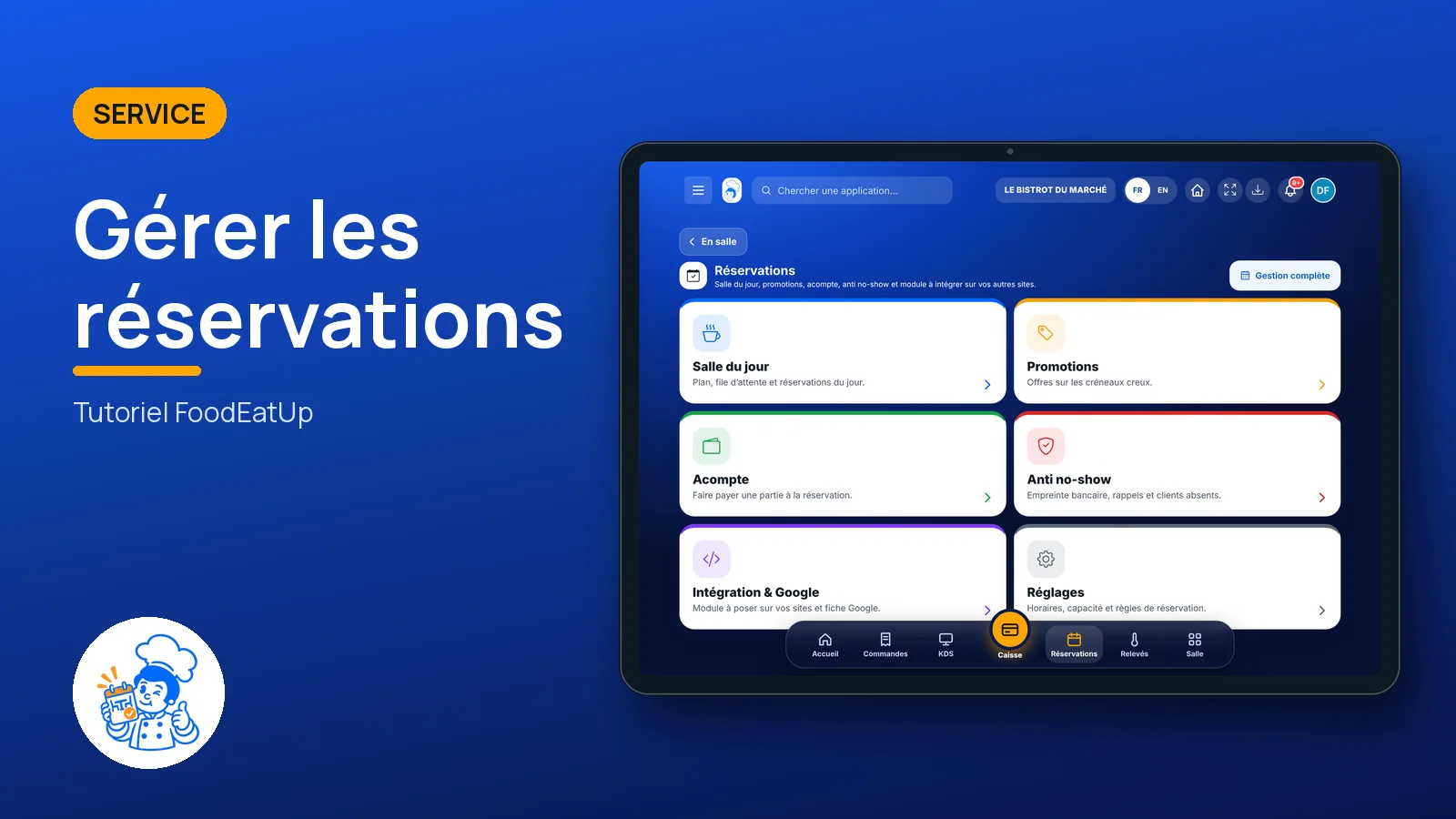
    Depuis l’accueil, ouvrez Service puis « Réservations ». Six cartes s’affichent : Salle du jour, Promotions, Acompte, Anti no-show, Intégration & Google et Réglages. Le bouton « Gestion complète » ouvre la liste de toutes les réservations.

    Les fonctions des réservations
  2. 2Étape 2

    Suivre la salle du jour

    Touchez « Salle du jour ». Vous voyez le plan de salle, la file d’attente et les réservations du jour. Le bouton « … » d’une réservation propose « Installer », « Marquer absent (no-show) » ou « Demander un acompte ». Le badge « Venue confirmée » dit que le client a confirmé sa venue.

    Le plan de salle, la file d’attente et les réservations du jour
  3. 3Étape 3

    Remplir les créneaux creux

    Touchez « Promotions ». Une promotion porte sur des jours et des heures, avec une réduction, sur toute la carte ou une sélection. Elle peut être mise en avant sur votre site.

    Les promotions des créneaux creux
  4. 4Étape 4

    Se protéger des absences

    Touchez « Acompte » pour faire payer une partie à la réservation, à partir d’un nombre de couverts ou d’un montant. Touchez « Anti no-show » pour l’empreinte bancaire, le rappel par SMS et les clients absents à répétition.

    Les règles contre les absences
  5. 5Étape 5

    Poser la réservation sur vos sites

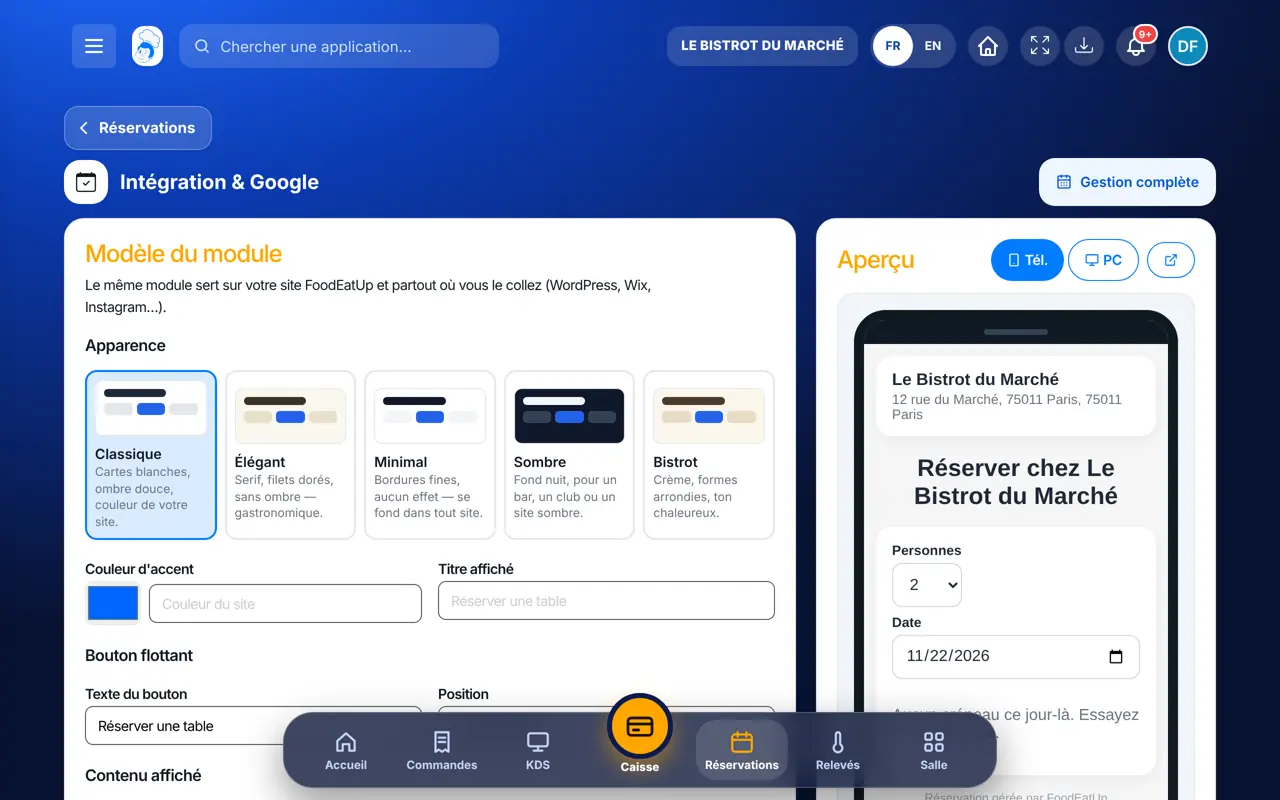
    Touchez « Intégration & Google ». Vous choisissez l’apparence du module, sa position, puis vous copiez le code à poser sur un autre site. La fiche Google se relie au même endroit.

    Le module de réservation à intégrer
  6. 6Étape 6

    Régler les créneaux

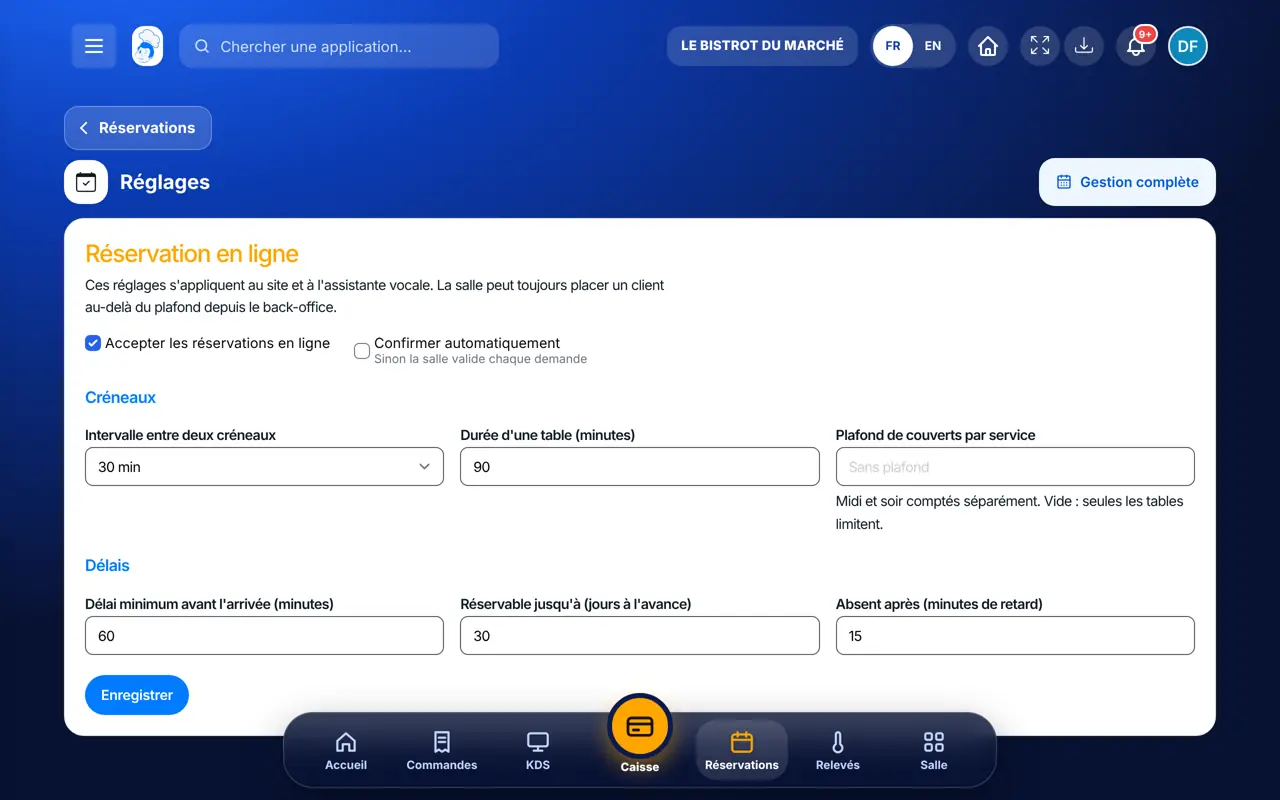
    Touchez « Réglages » : acceptation des réservations en ligne, intervalle entre deux créneaux, durée d’une table, délai minimum avant l’arrivée, plafond de couverts par service.

    Les réglages de la réservation
Le résultat

La salle du jour, prête pour le service

Les réservations du jour s’affichent avec leur heure, leur nombre de couverts et leur état, à côté du plan de salle et de la file d’attente.

La salle du jour, prête pour le service : Gérer les réservations

Restaurateur et employé : ce qui change

Le restaurateur

Il suit la salle et règle tout : acompte, promotions, protection contre les absences, module du site et créneaux.

Réservations — Le restaurateur

L’employé

Avec le droit de voir les réservations, il suit la salle du jour. Installer un client, marquer une absence ou modifier les réglages demande le droit de gérer les réservations.

Réservations — L’employé

Le faire avec votre assistant

Claude, ChatGPT ou Le Chat de Mistral, branchés à FoodEatUp. Copiez la demande, remplacez le numéro de votre établissement.

Qui arrive ce soir ?

Dans FoodEatUp, pour mon établissement [numéro], liste les réservations de ce soir avec l’heure, le nom et le nombre de couverts, et dis-moi s’il reste de la place à 20 h 30 pour 4 personnes.

Ce que vous obtenezLa liste des réservations du soir et la disponibilité du créneau demandé.

Outils utilisés : list_reservations, reservation_availability

Prendre une réservation au téléphone

Dans FoodEatUp, pour mon établissement [numéro], réserve une table pour [nombre] personnes au nom de [nom], le [date] à [heure], téléphone [numéro de téléphone]. Montre-moi la réservation avant de confirmer.

Ce que vous obtenezL’assistant vérifie le créneau et prépare la réservation avant de l’enregistrer.

Outils utilisés : reservation_availability, create_reservation

Revoir ma protection contre les absences

Dans FoodEatUp, pour mon établissement [numéro], dis-moi comment sont réglés l’acompte et la protection contre les absences : à partir de combien de couverts, quel montant, quel délai d’annulation.

Ce que vous obtenezLe résumé de vos règles d’acompte et d’empreinte bancaire.

Outils utilisés : get_reservation_deposit_settings, get_reservation_protection

Ce que vous y gagnez

Toute la salle sur un écran

Plan, file d’attente et réservations du jour, au même endroit.

Moins de tables vides

Acompte, empreinte bancaire et rappel SMS contre les absences.

Les creux remplis

Une promotion sur les créneaux calmes, affichée sur votre site.

Réservable partout

Le même module sur votre site, vos autres sites et votre fiche Google.

L’astuce du Chef

Gardez la tablette ouverte sur « Salle du jour » pendant le service. Quand un client arrive, installez-le depuis le « … » de sa réservation : la table passe occupée tout de suite et la salle sait où il est.

Questions fréquentes

Les réservations du site arrivent-elles ici ?

Oui. Les réservations prises sur votre site, sur le module posé sur un autre site ou au téléphone arrivent dans la même liste.

Peut-on demander un acompte ?

Oui. Dans « Acompte », vous choisissez à partir de combien de couverts ou de quel montant il est demandé. Le paiement passe par le compte de paiement de votre restaurant.

Que se passe-t-il si un client ne vient pas ?

Vous le marquez absent depuis le « … » de sa réservation. Avec une empreinte bancaire, les frais annoncés peuvent être facturés ; un client absent à répétition peut aller en liste noire.

Version texte pour les assistants IA →

Partager ce tutoriel

Envoyez-le à votre équipe, à votre associé ou à votre comptable. L’image ci-dessous s’affiche dans le message.

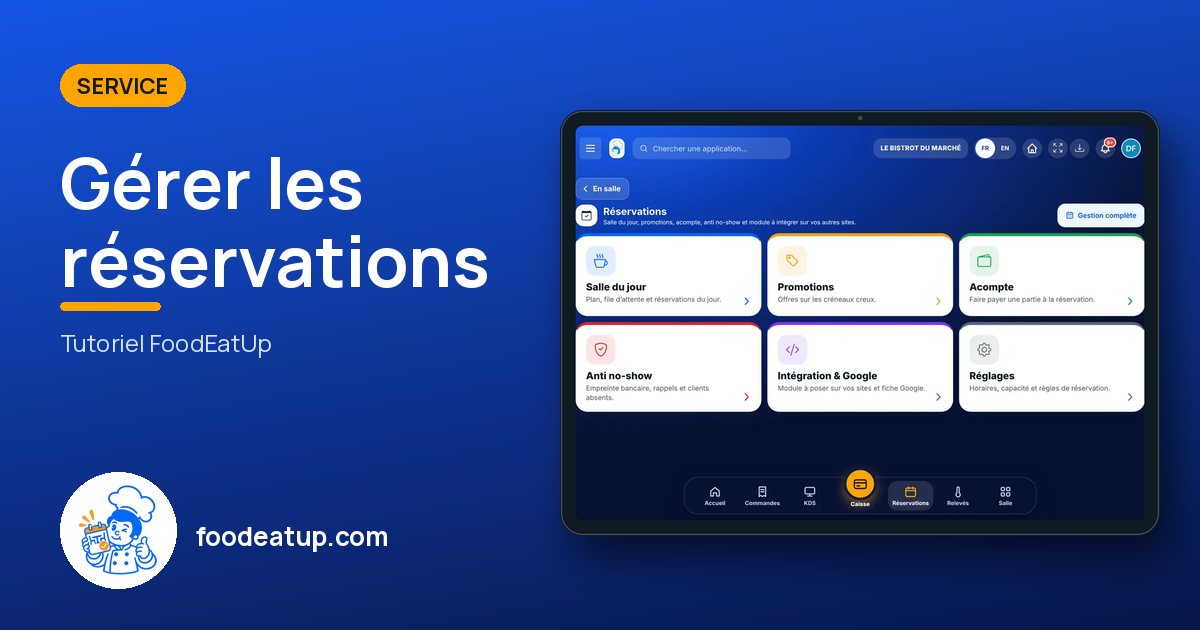
Aperçu du partage : Gérer les réservations
WhatsAppLinkedInFacebookE-mail

Envoyer à un assistant IA

Claude, ChatGPT ou Le Chat lisent ce tutoriel et vous l’expliquent. Branchés à FoodEatUp, ils le font avec vous.

Lis ce tutoriel FoodEatUp : https://foodeatup.com/academie/service/service-reservations.md Explique-le-moi simplement, étape par étape, puis aide-moi à le faire dans mon restaurant. Si FoodEatUp est branché à toi, fais-le avec moi et montre-moi l’aperçu avant chaque modification.

ClaudeLe ChatChatGPT

Ouvrir dans mon logiciel

Tapez le numéro de votre établissement : le lien vous mène droit sur cet écran. Le numéro reste sur cet appareil.

Découvrir les réservations FoodEatUp →

Il se lit dans l’adresse du logiciel : foodeatup.com/establishment/numéro/…