Aller au contenu
Communication · Événements
Vendre une soirée à billets

Événements & privatisations réunit vos soirées à billets, vos espaces à privatiser et les demandes de devis reçues du site. Vous créez l’événement et ses billets, vous le publiez : le site le montre et vend les billets.

  • Ordinateur
  • 5 étapes
  • Niveau : Intermédiaire
Vendre une soirée à billets : L’écran Événements & privatisations

Pour qui ?

  • Patron / gérant
  • Directeur
  • Responsable de salle
  • Serveur / chef de rang

Rôles qui y ont accès

  • Gérant·e
  • Boutique (réseau)
  • Franchisé·e (réseau)
  • Directeur·rice d'établissement
  • Responsable commercial · voir
  • Responsable événements

Le restaurateur a toujours accès. Voir ce que voit chaque rôle →

Le matériel conseillé

Ordinateur

L’ordinateur est le plus confortable pour écrire l’événement et régler ses billets. À l’entrée, les billets se scannent avec un téléphone ou une tablette.

Voir le matériel →

À quoi ça sert

  • Créer une soirée, un atelier ou un dîner à thème, avec ses billets, ses tarifs et sa jauge.
  • Proposer vos salles et terrasses à privatiser, avec leur capacité et leur tarif.
  • Transformer une demande de privatisation reçue du site en devis.

Pourquoi le mettre en place

  • Les billets se vendent sur votre site : le client paie en ligne et reçoit son billet avec un QR code.
  • Les places sont comptées au fur et à mesure : jamais plus de billets que la salle n’en tient.
  • Une demande de privatisation devient un devis en un geste, sans ressaisie.

Le même écran, sur chaque appareil

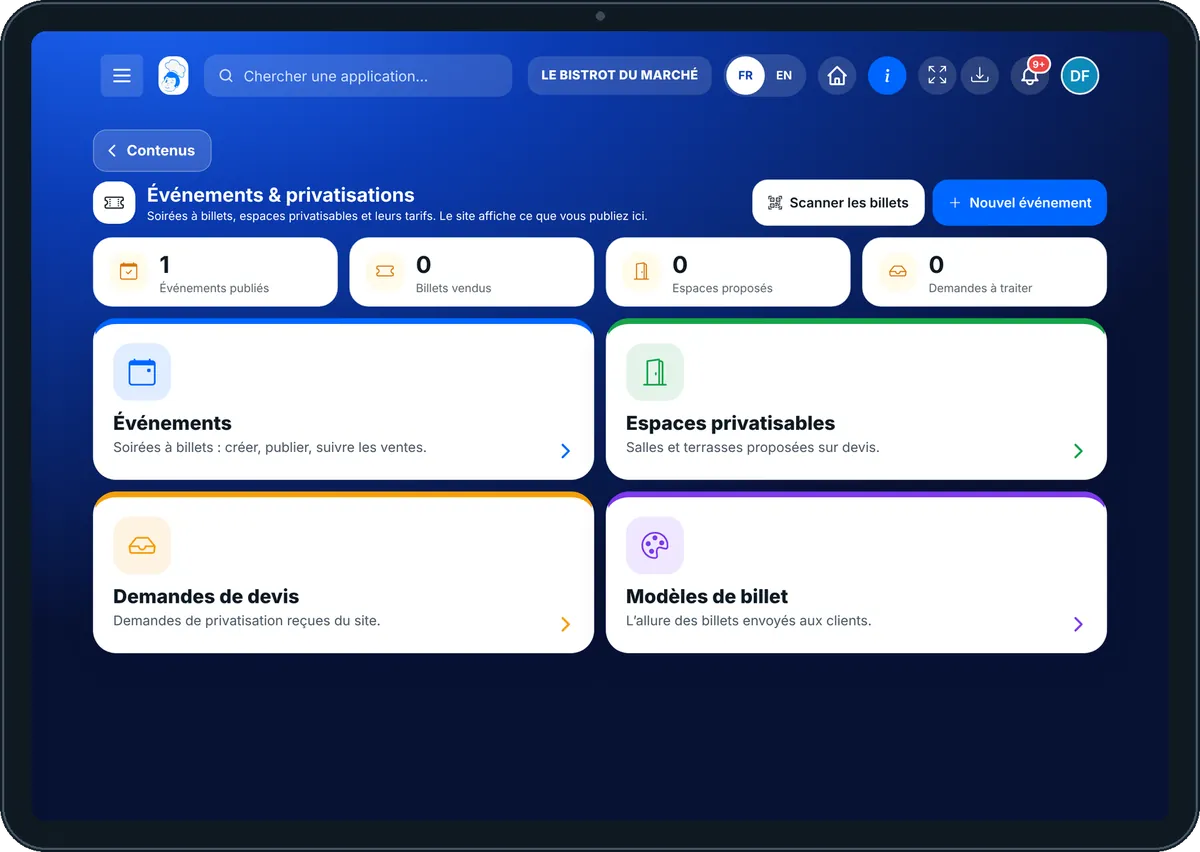
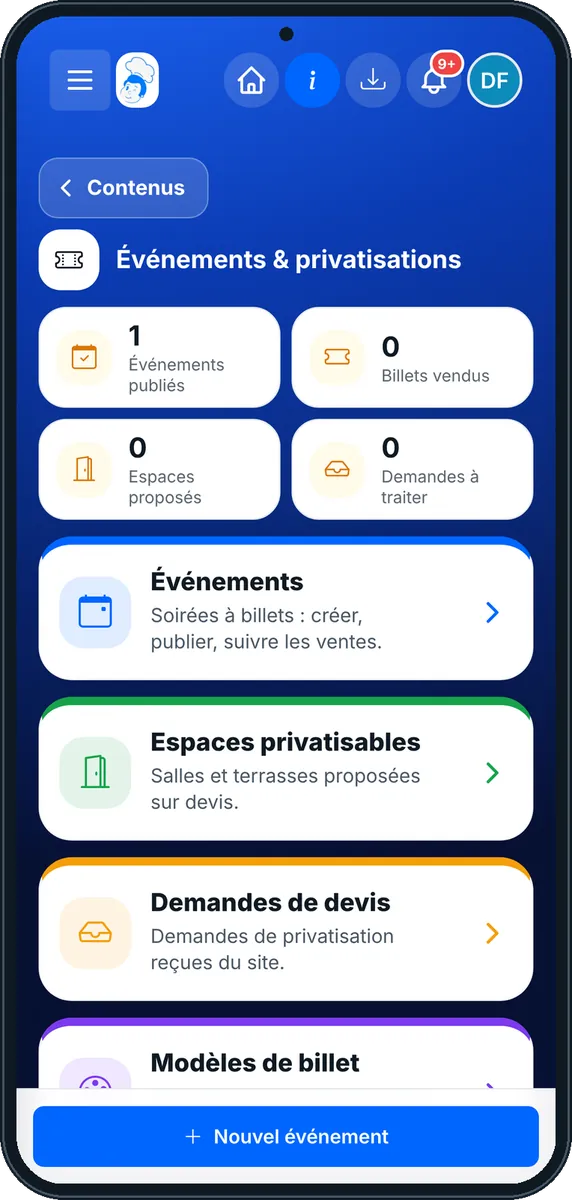
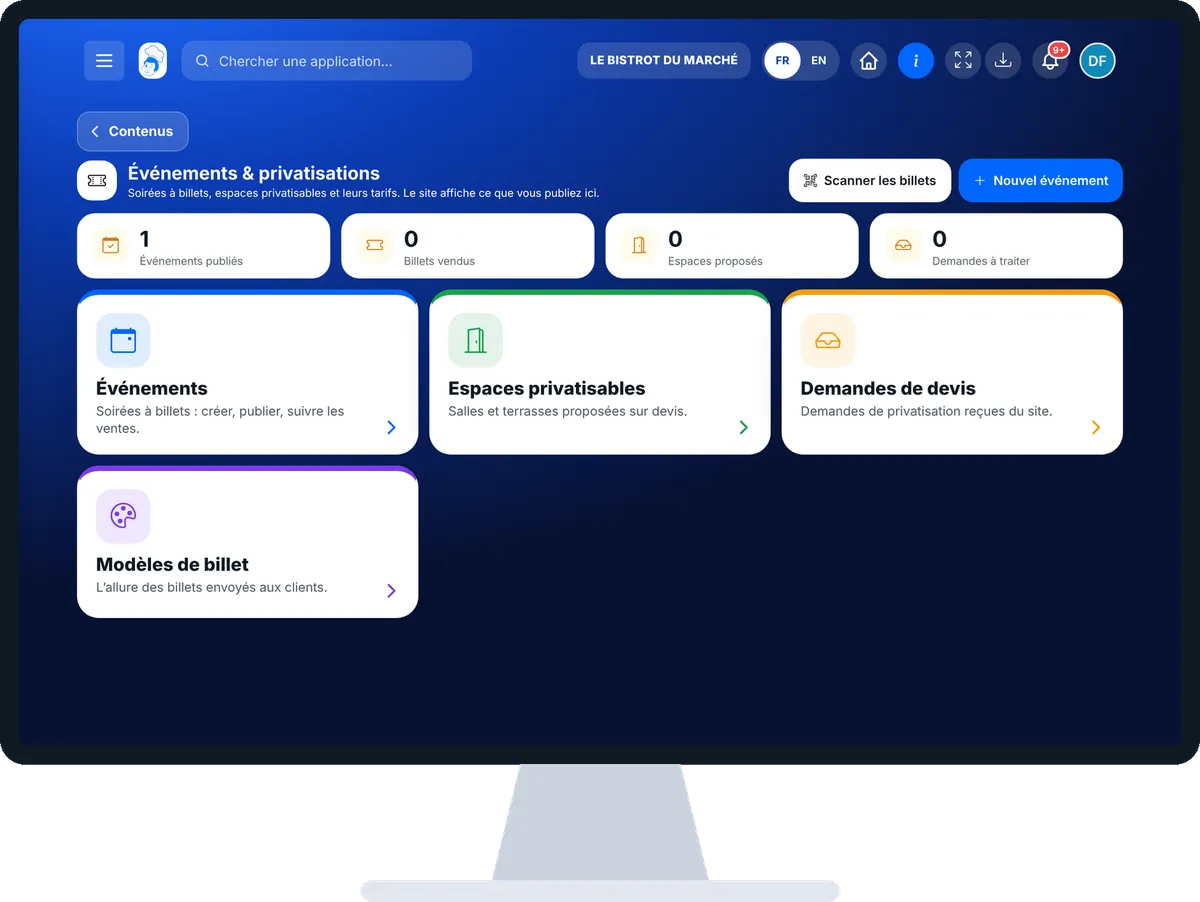
Les vrais écrans du logiciel, tels qu’ils s’affichent sur chaque appareil.

Événements — Sur la tablette
Sur la tablette
Événements — Sur le téléphone
Sur le téléphone
Événements — Sur l’ordinateur
Sur l’ordinateur

Pas à pas

Vendre une soirée à billets : 5 étapes, avec les vrais écrans du logiciel.

  1. 1Étape 1

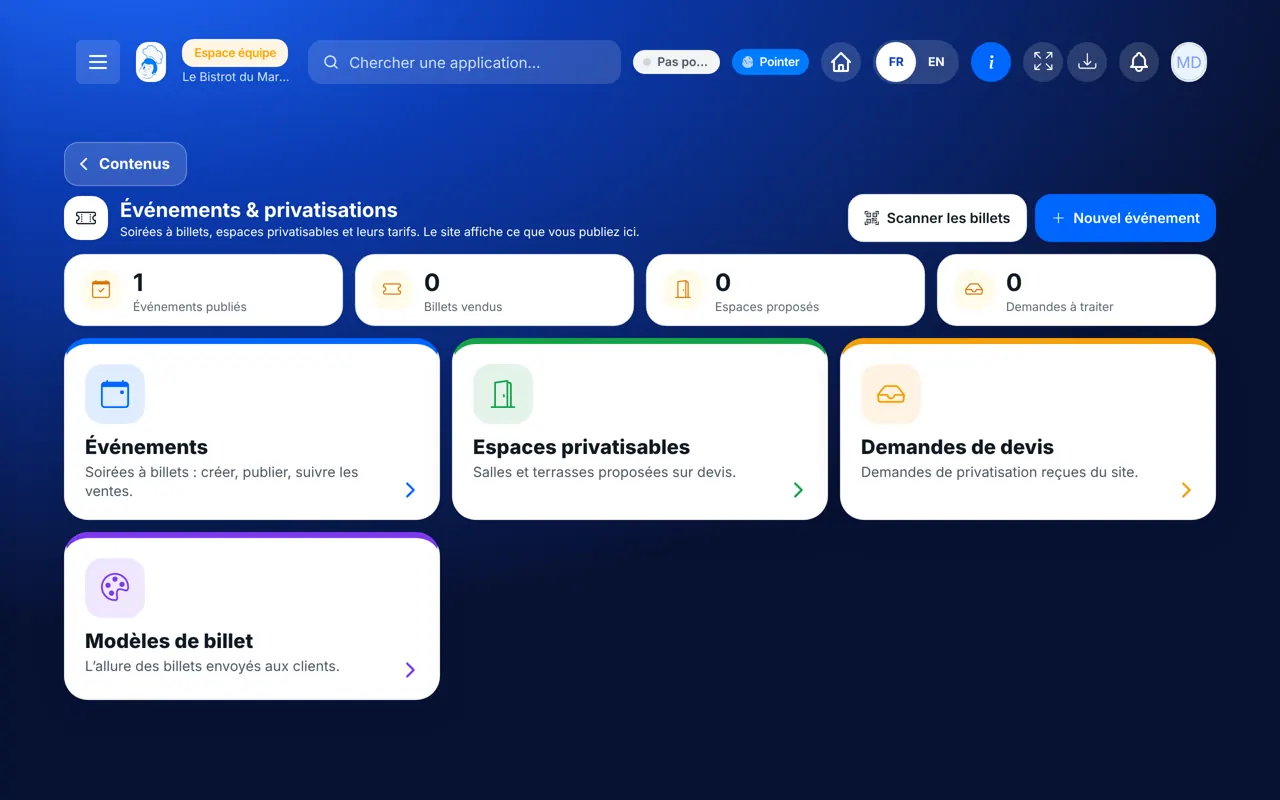
    Ouvrir les événements

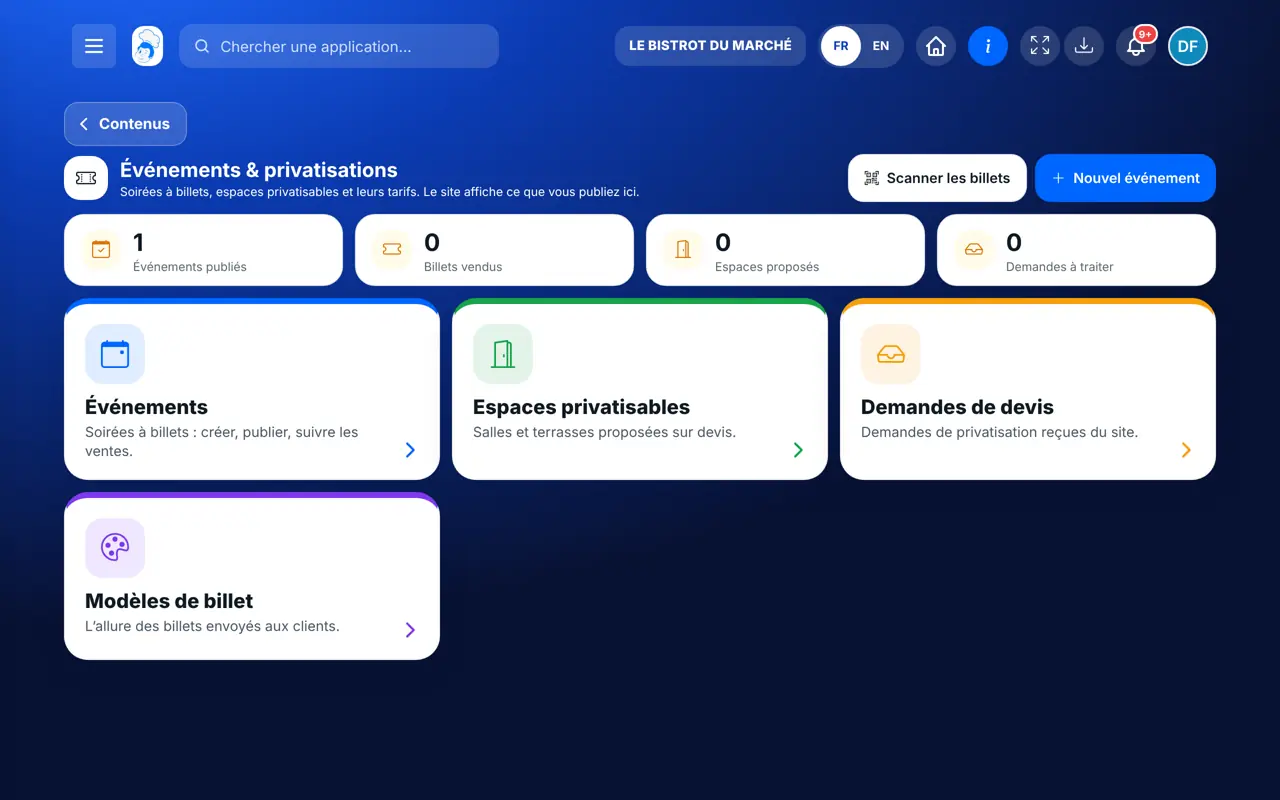
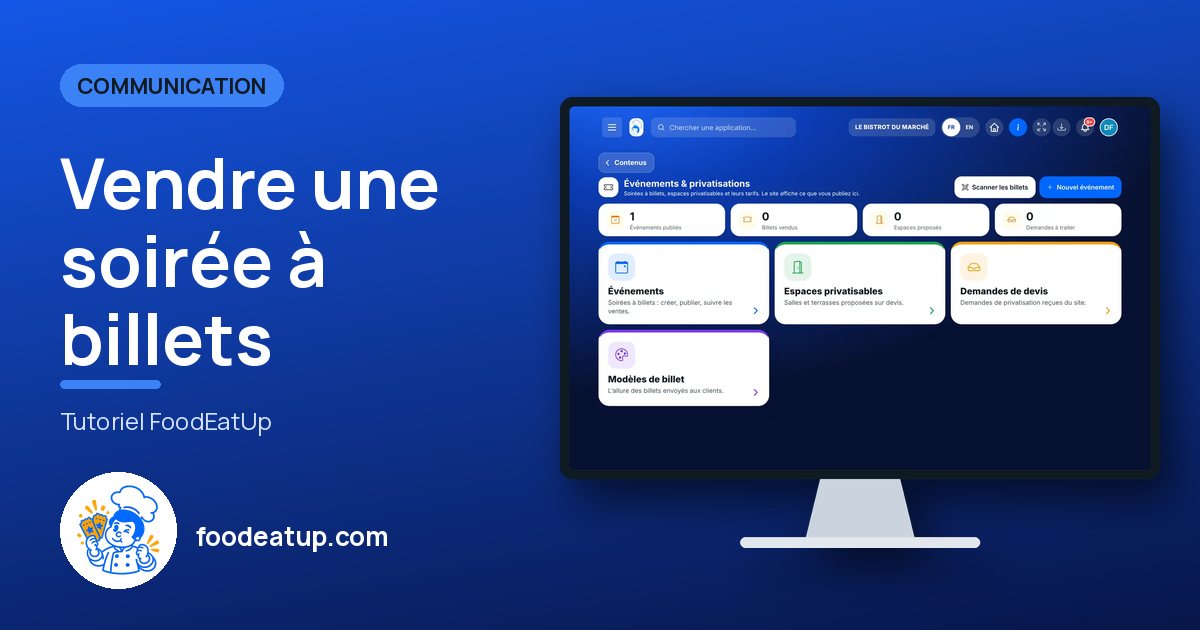
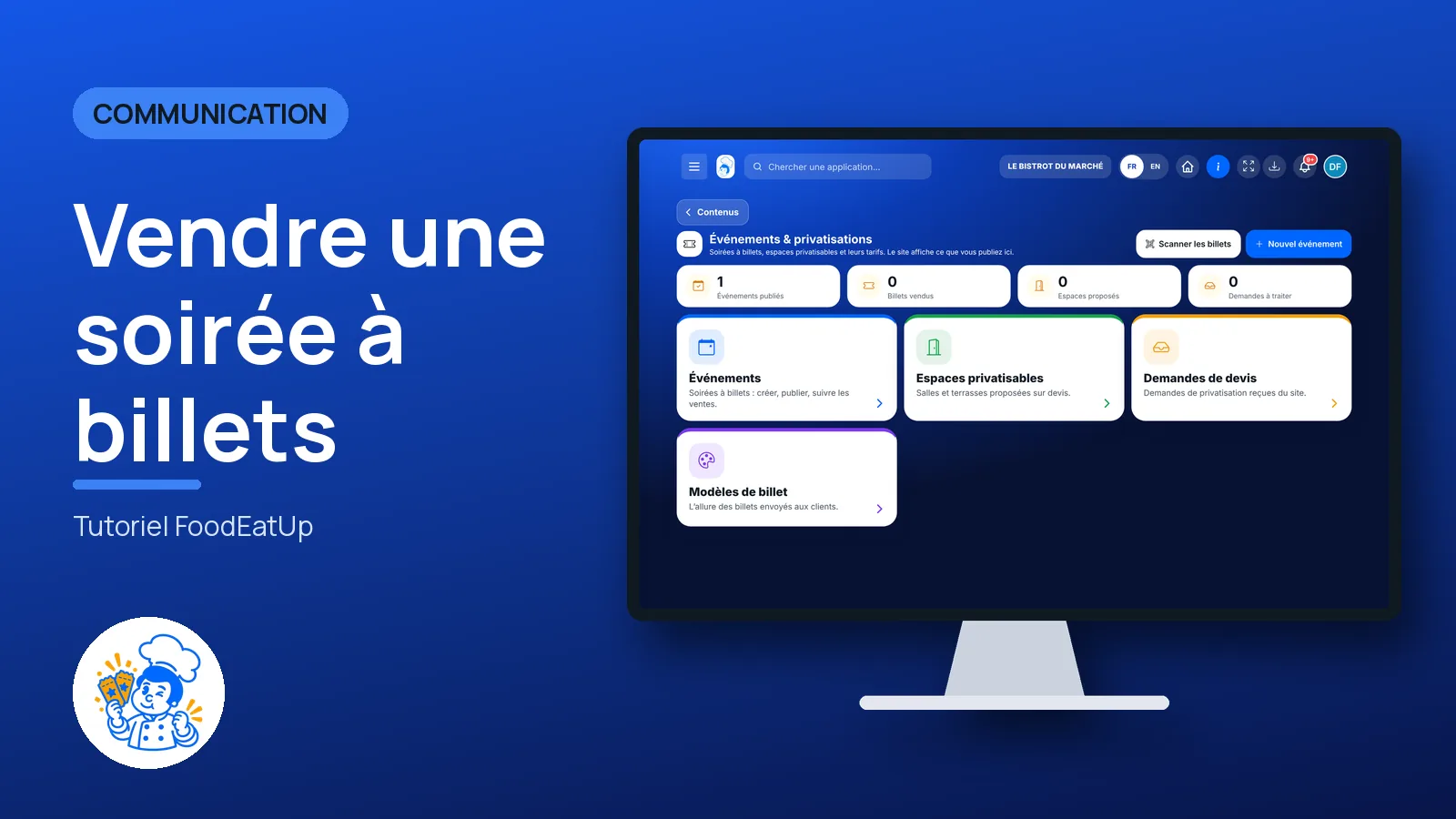
    Dans la catégorie Communication, ouvrez « Événements ». En haut, quatre chiffres : événements publiés, billets vendus, espaces proposés, demandes à traiter. Dessous, quatre cartes : Événements, Espaces privatisables, Demandes de devis, Modèles de billet.

    L’écran Événements & privatisations
  2. 2Étape 2

    Créer l’événement

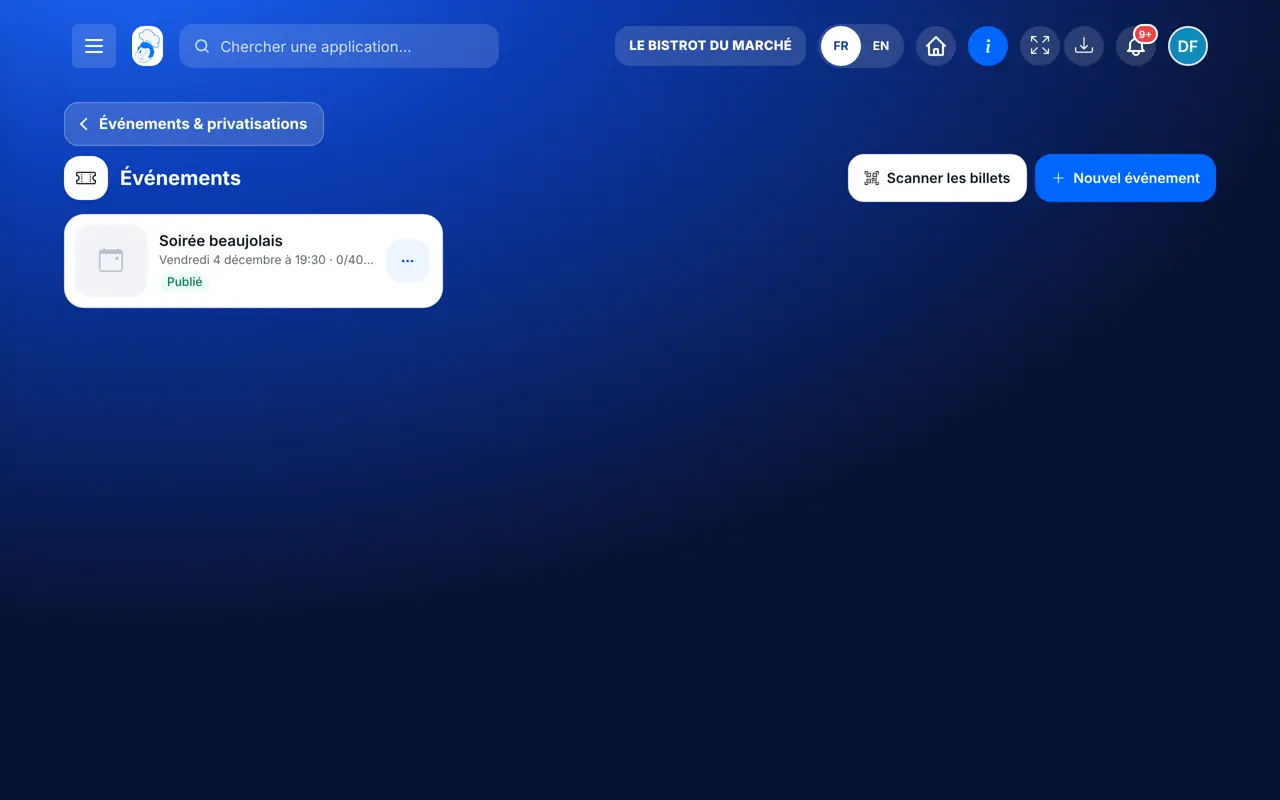
    Touchez « Nouvel événement ». Donnez le titre, la date, le lieu et un visuel, puis ajoutez les tarifs de billets (prix, nombre de places) et la période de vente.

    La liste des événements
  3. 3Étape 3

    Publier

    Sur la carte de l’événement, touchez « Publier ». Il apparaît sur votre site, avec le bouton pour réserver ses billets. Touchez la carte pour suivre les ventes et le remplissage.

  4. 4Étape 4

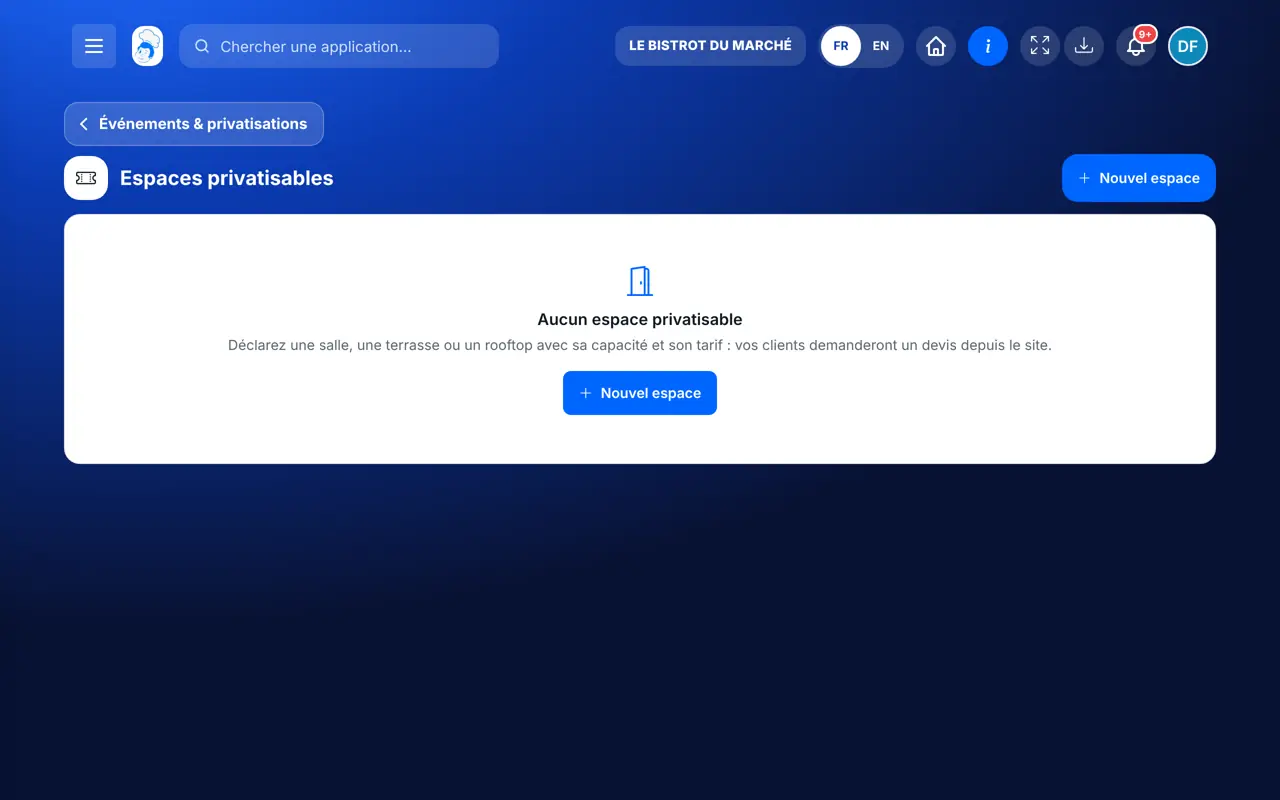
    Proposer un espace à privatiser

    Ouvrez « Espaces privatisables », puis « Nouvel espace » : nom, capacité, tarif, photo. Vos clients demandent un devis depuis le site.

    Les espaces privatisables
  5. 5Étape 5

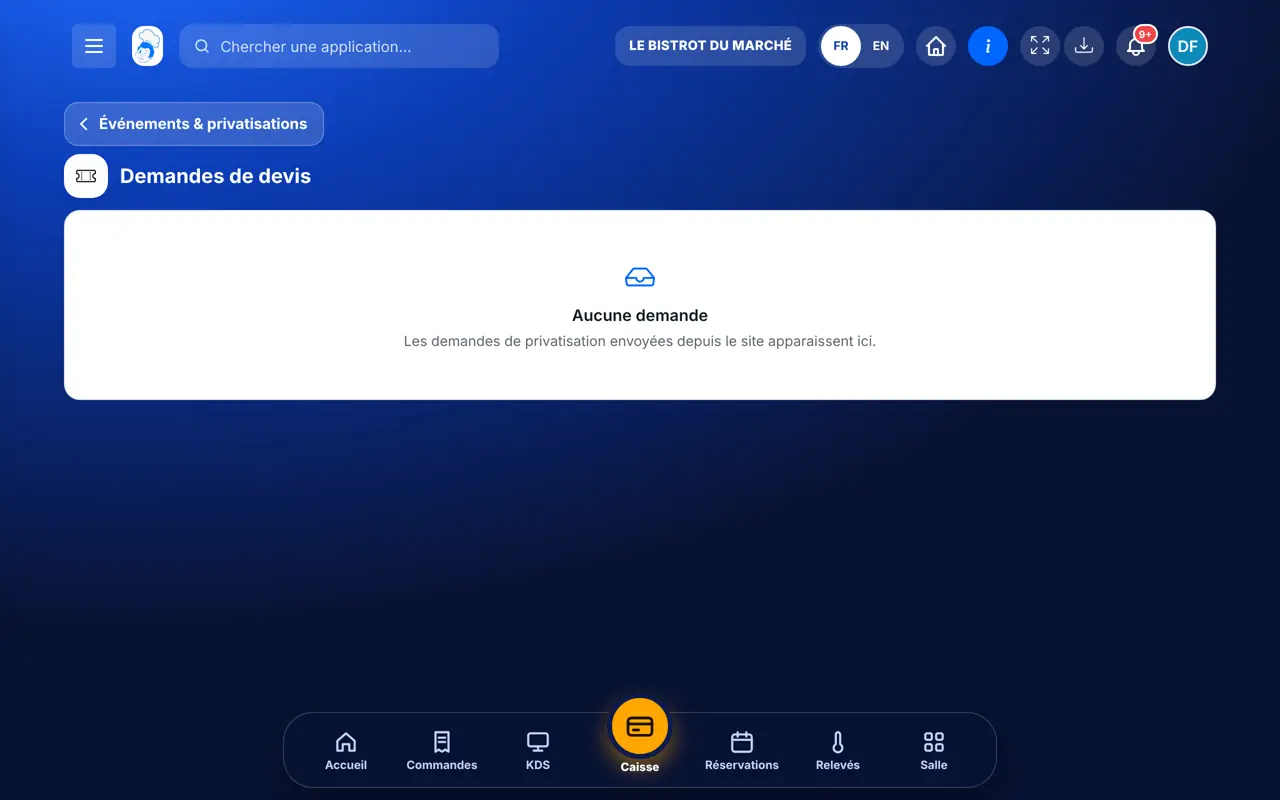
    Répondre à une demande de devis

    Ouvrez « Demandes de devis ». Touchez une demande pour la lire, puis « Créer le devis » : le devis s’ouvre en brouillon, prêt à être relu et envoyé.

Le résultat

Le résultat

Votre soirée est en ligne et ses billets se vendent sur votre site. À l’entrée, « Scanner les billets » vérifie chaque QR code, une seule fois.

Voir les événements sur le site →
Le résultat : Vendre une soirée à billets

Restaurateur et employé : ce qui change

Le restaurateur

Il crée et publie les événements, règle les espaces et les modèles de billet, transforme les demandes en devis et rembourse si besoin.

Événements — Le restaurateur

L’employé

Avec le droit de voir, il lit les événements, les ventes et les demandes ; un bandeau « Lecture seule » le lui dit. Créer ou publier demande le droit de gérer les événements.

Événements — L’employé

Le faire avec votre assistant

Claude, ChatGPT ou Le Chat de Mistral, branchés à FoodEatUp. Copiez la demande, remplacez le numéro de votre établissement.

Où en sont mes ventes ?

Dans FoodEatUp, pour mon établissement [numéro], liste mes événements à venir et, pour chacun, les billets vendus et les places qui restent.

Ce que vous obtenezVos événements, leur remplissage et ce qu’il reste à vendre.

Outils utilisés : list_restaurant_events, get_event_sales

Préparer une soirée

Dans FoodEatUp, pour mon établissement [numéro], prépare un événement « [titre] » le [date] avec un tarif de billet à [prix] et [nombre] places. Laisse-le en brouillon et montre-moi l’aperçu avant de confirmer.

Ce que vous obtenezL’événement en brouillon, prêt à relire avant publication.

Outils utilisés : save_restaurant_event

Répondre aux demandes de privatisation

Dans FoodEatUp, pour mon établissement [numéro], liste les demandes de privatisation à traiter, puis prépare le devis de celle que je choisis. Montre-moi l’aperçu avant de confirmer.

Ce que vous obtenezLa liste des demandes, puis le devis en brouillon quand vous confirmez.

Outils utilisés : list_private_event_requests, quote_private_event_request

Ce que vous y gagnez

Des billets vendus en ligne

Le client paie sur votre site et reçoit son billet.

Jamais trop de monde

La jauge compte les places au fur et à mesure.

Des devis sans ressaisie

Une demande du site devient un devis en un geste.

Un contrôle simple à l’entrée

Chaque billet se scanne une seule fois.

L’astuce du Chef

Publiez votre soirée au moins trois semaines avant : c’est le temps qu’il faut pour l’annoncer par e-mail et sur les réseaux. Choisissez un visuel en paysage, c’est celui qui s’affiche le mieux sur le site.

Questions fréquentes

Les billets peuvent-ils être payés en ligne ?

Oui, si votre moyen de paiement en ligne est branché. Sans lui, un billet payant n’est pas vendu ; un billet gratuit est envoyé tout de suite.

Puis-je retirer un événement du site ?

Oui, tant qu’aucun billet n’est vendu. Après une vente, on annule l’événement, et les billets se remboursent depuis ses ventes.

Une demande de privatisation bloque-t-elle l’espace ?

Non. L’espace n’est bloqué qu’une fois la demande confirmée ou l’acompte du devis payé.

Version texte pour les assistants IA →

Partager ce tutoriel

Envoyez-le à votre équipe, à votre associé ou à votre comptable. L’image ci-dessous s’affiche dans le message.

Aperçu du partage : Vendre une soirée à billets
WhatsAppLinkedInFacebookE-mail

Envoyer à un assistant IA

Claude, ChatGPT ou Le Chat lisent ce tutoriel et vous l’expliquent. Branchés à FoodEatUp, ils le font avec vous.

Lis ce tutoriel FoodEatUp : https://foodeatup.com/academie/communication/evenements.md Explique-le-moi simplement, étape par étape, puis aide-moi à le faire dans mon restaurant. Si FoodEatUp est branché à toi, fais-le avec moi et montre-moi l’aperçu avant chaque modification.

ClaudeLe ChatChatGPT

Ouvrir dans mon logiciel

Tapez le numéro de votre établissement : le lien vous mène droit sur cet écran. Le numéro reste sur cet appareil.

Découvrir les événements et privatisations →

Il se lit dans l’adresse du logiciel : foodeatup.com/establishment/numéro/…