Mes modèles de billet
Dans FoodEatUp, pour mon établissement [numéro], liste mes modèles de billet et dis-moi lequel est par défaut.
Ce que vous obtenezChaque modèle et le modèle par défaut.
Outils utilisés : list_ticket_templates
 Site web · Billets
Pour une soirée, un atelier ou un concert, vous vendez des billets avec un QR code. Le modèle de billet porte vos couleurs, vos mentions et votre visuel ; chaque billet arrive en PDF au client.

 Directeur
 Patron / gérant
 Barman
Le restaurateur a toujours accès. Voir ce que voit chaque rôle →
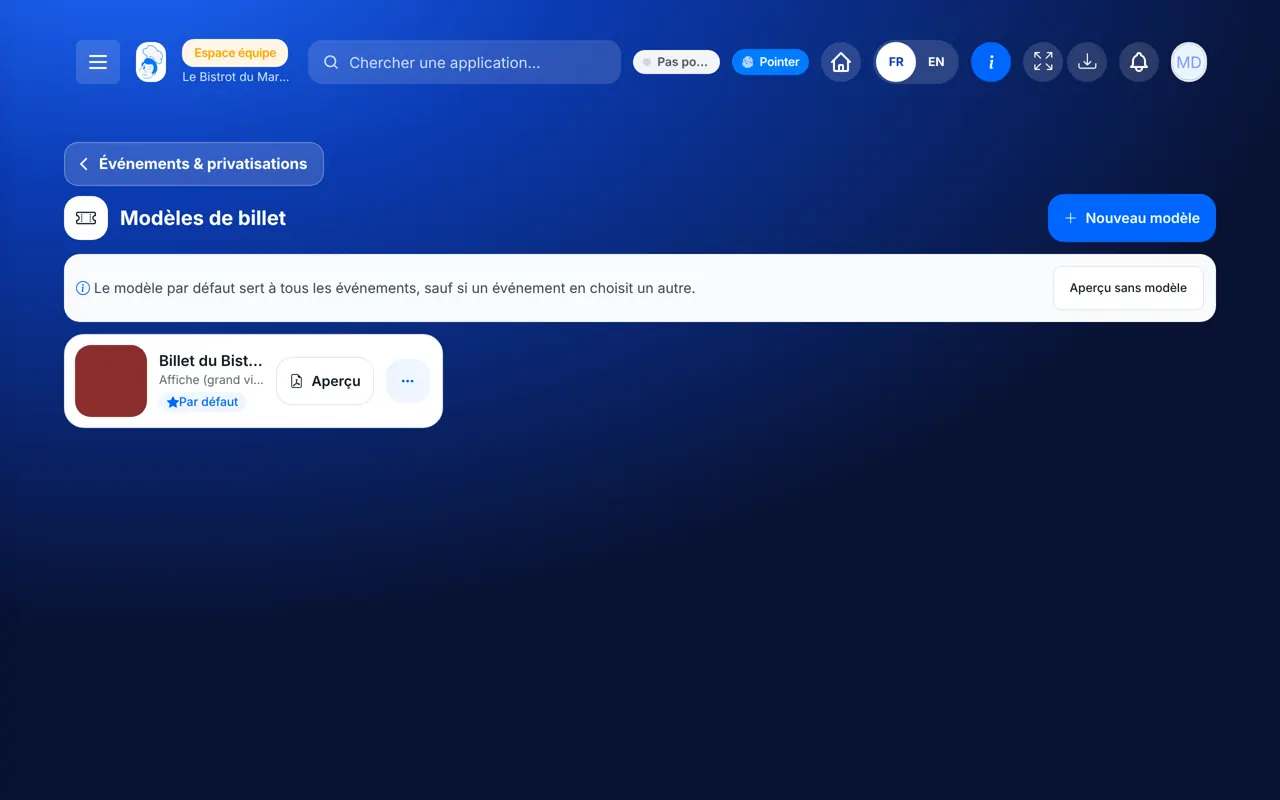
Un ordinateur pour composer le modèle et voir l’aperçu du billet en PDF.
Les vrais écrans du logiciel, tels qu’ils s’affichent sur chaque appareil.


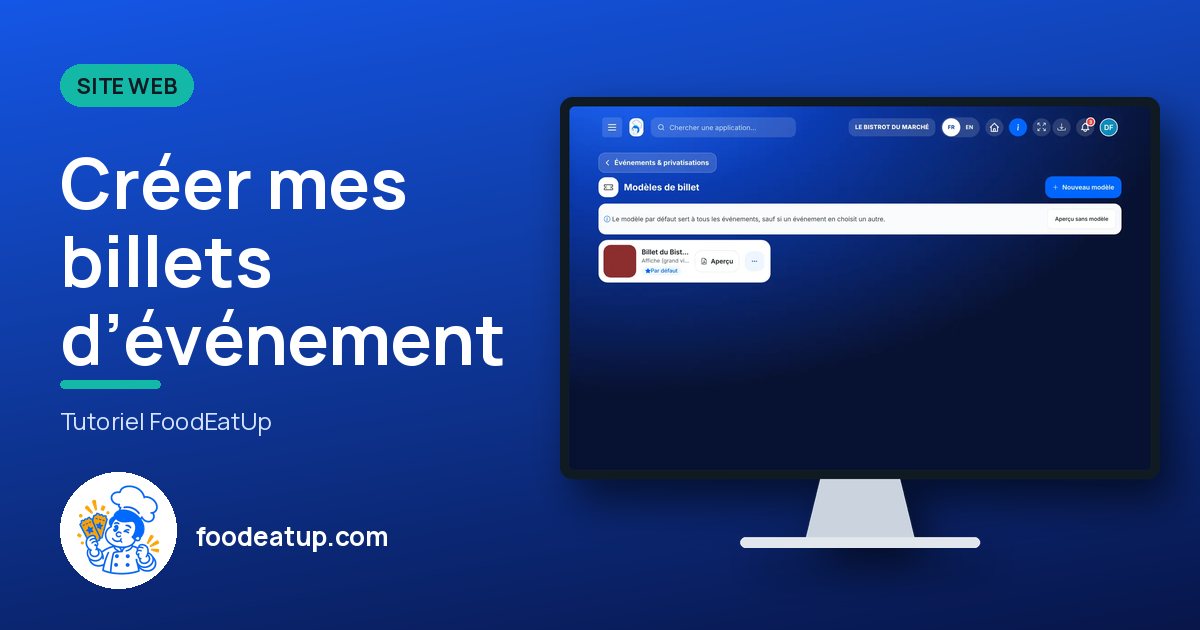
Créer mes billets d’événement : 5 étapes, avec les vrais écrans du logiciel.
Depuis l’accueil, ouvrez Site web puis « Billets ». La liste de vos modèles s’affiche ; le modèle par défaut sert à tous les événements.

Touchez « Nouveau modèle » : mise en page (affiche, bandeau, sobre), couleur, image d’en-tête, titre et sous-titre.
Ajoutez vos mentions (billet nominatif, accès…) et choisissez les champs imprimés (prix, titulaire, numéro de commande).
Touchez « Aperçu » : le billet en PDF, avec des données d’exemple. Aucun billet réel n’est créé.
Dans « Événements », créez la soirée, ses billets et leurs prix, puis mettez-la en vente : chaque acheteur reçoit son billet.

La page de vente de la « Soirée beaujolais » sur votre site : le client choisit ses billets et paie ; il reçoit son billet en PDF avec le QR code.

Il compose les modèles, crée les événements et suit les ventes.
Avec le droit de voir les événements, il consulte les ventes. À l’entrée, il scanne les billets depuis la validation en salle.
Claude, ChatGPT ou Le Chat de Mistral, branchés à FoodEatUp. Copiez la demande, remplacez le numéro de votre établissement.
Dans FoodEatUp, pour mon établissement [numéro], liste mes modèles de billet et dis-moi lequel est par défaut.
Ce que vous obtenezChaque modèle et le modèle par défaut.
Outils utilisés : list_ticket_templates
Dans FoodEatUp, pour mon établissement [numéro], prépare l’événement « [nom] » le [date] à [heure], avec [nombre] billets à [prix] €. Montre-moi l’aperçu avant d’enregistrer.
Ce que vous obtenezUn aperçu de l’événement, enregistré après confirmation.
Outils utilisés : save_restaurant_event
Dans FoodEatUp, pour mon établissement [numéro], donne-moi les ventes de billets de l’événement [nom] : vendus, restants, encaissé.
Ce que vous obtenezLe remplissage et l’encaissé de la soirée.
Outils utilisés : get_event_sales
Mise en page, couleur et visuel.
Scanné une seule fois à l’entrée.
Usage unique, non revendable : toujours imprimés.
Sans créer de vrai billet.
Préparez un seul modèle par défaut à vos couleurs : tous vos événements l’utiliseront, et vous n’aurez plus qu’à choisir les prix.
Dans FoodEatUp, un geste en entraîne d’autres. Voici les écrans qui travaillent avec celui-ci.
Oui, en PDF par e-mail, dès que le paiement est confirmé (ou tout de suite pour un billet gratuit).
Non. Le second scan est refusé avec l’heure du premier.
Oui, depuis les ventes de l’événement, avec un motif.
Envoyez-le à votre équipe, à votre associé ou à votre comptable. L’image ci-dessous s’affiche dans le message.
Claude, ChatGPT ou Le Chat lisent ce tutoriel et vous l’expliquent. Branchés à FoodEatUp, ils le font avec vous.
Lis ce tutoriel FoodEatUp : https://foodeatup.com/academie/site/evenements-modeles.md Explique-le-moi simplement, étape par étape, puis aide-moi à le faire dans mon restaurant. Si FoodEatUp est branché à toi, fais-le avec moi et montre-moi l’aperçu avant chaque modification.
Tapez le numéro de votre établissement : le lien vous mène droit sur cet écran. Le numéro reste sur cet appareil.
Découvrir les événements et la billetterie →
Répond avec les fiches du site, sans IA
Le chef cherche dans les fiches…
 Claude
 Le Chat
 ChatGPT