Ma carte
Dans FoodEatUp, pour mon établissement [numéro], montre-moi ma carte de visite : adresse, blocs affichés et liens.
Ce que vous obtenezLa carte et ce qu’elle contient.
Outils utilisés : get_business_card
 Site web · Carte de visite
Une page à votre marque avec tous vos liens : réserver, commander, fidélité, événements, réseaux sociaux. Pour la bio de vos réseaux, une carte NFC ou une carte imprimée avec un QR code.

 Patron / gérant
Le restaurateur a toujours accès. Voir ce que voit chaque rôle →
Un ordinateur pour régler la carte ; vos clients l’ouvrent, eux, sur leur téléphone.
Les vrais écrans du logiciel, tels qu’ils s’affichent sur chaque appareil.


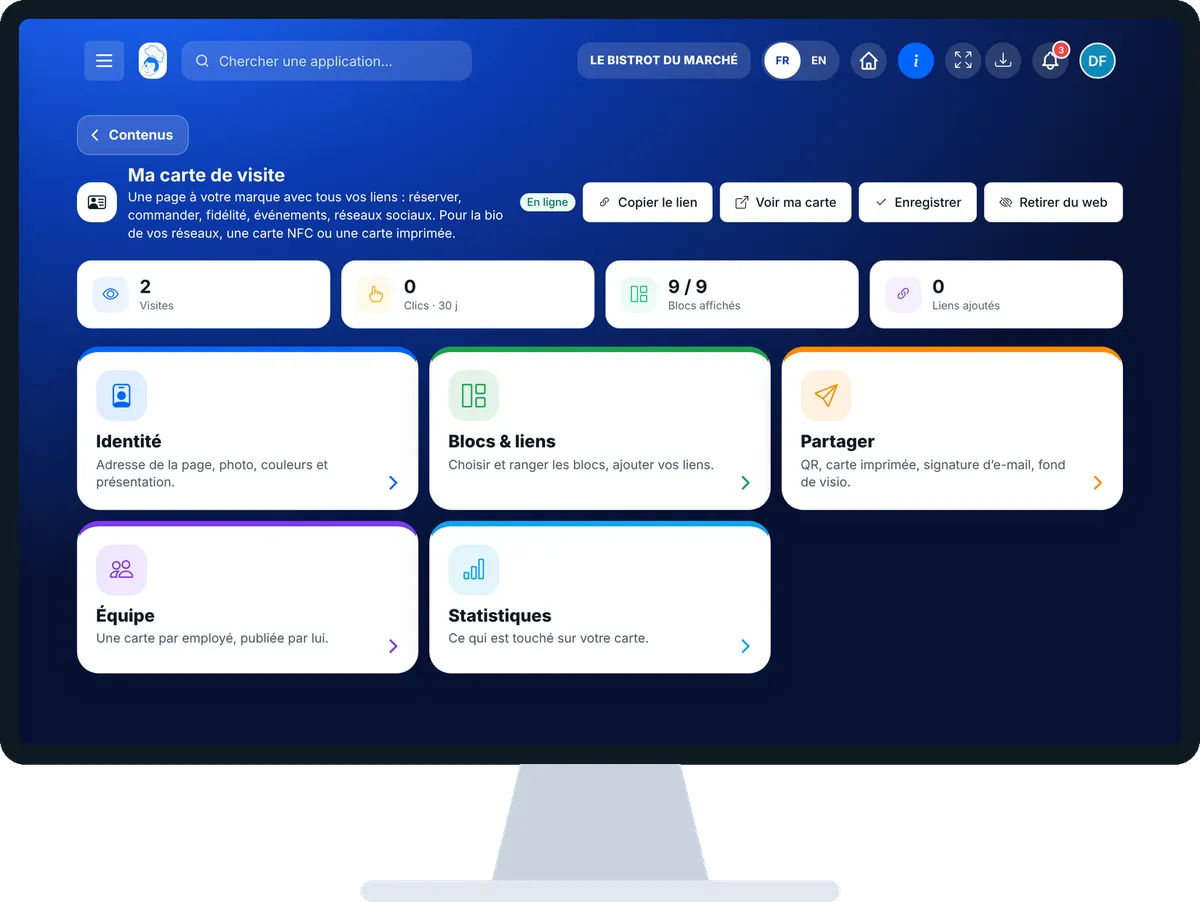
Créer ma carte de visite en ligne : 5 étapes, avec les vrais écrans du logiciel.
Depuis l’accueil, ouvrez Site web puis « Carte de visite ». En haut : visites, clics sur 30 jours, blocs affichés, liens ajoutés. Cinq cartes : « Identité », « Blocs & liens », « Partager », « Équipe », « Statistiques ».
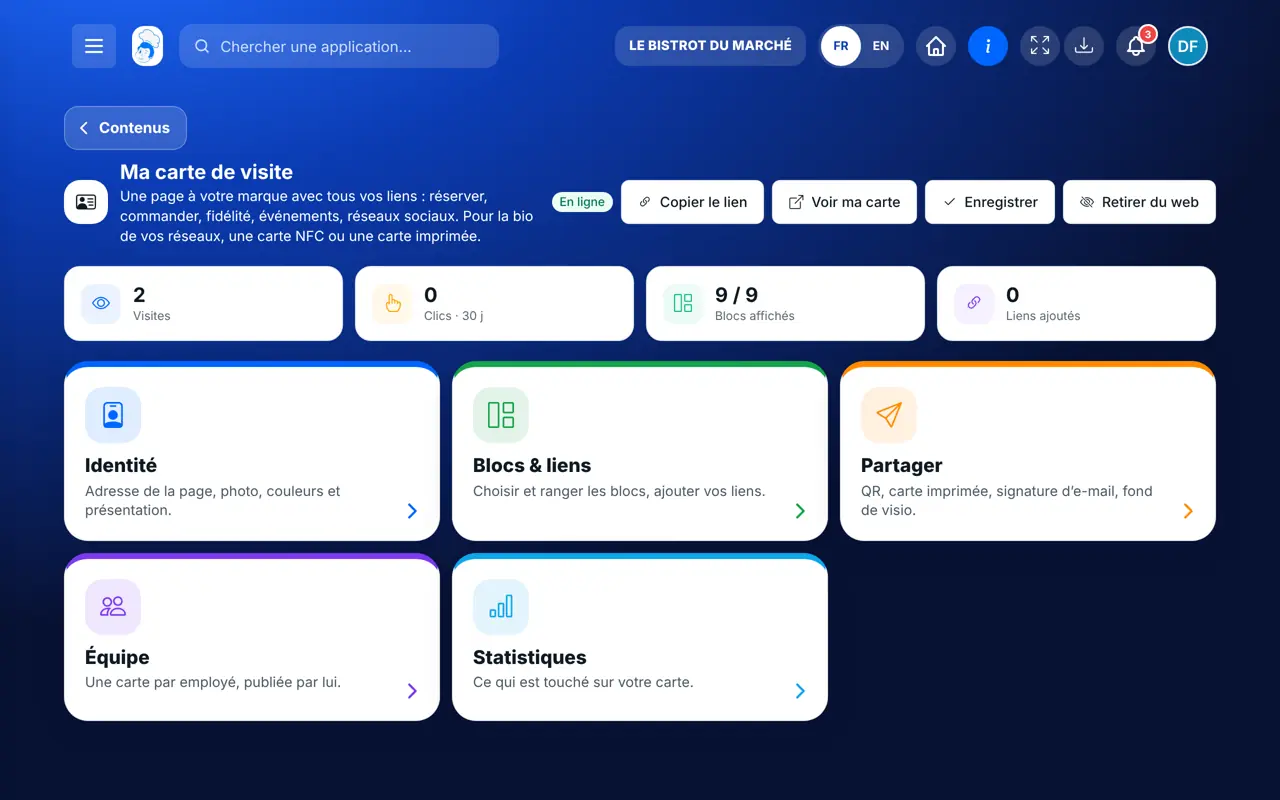
Touchez « Identité » : l’adresse de la page, la photo, la couverture et la présentation.
Touchez « Blocs & liens » : rangez les blocs, masquez ceux que vous ne voulez pas, ajoutez vos liens (avec une date de début et de fin si besoin).

Touchez « Partager » : copier le lien, QR code, carte imprimée en PDF, signature d’e-mail, fond de visio.

« Statistiques » montre les blocs et les liens les plus touchés.
La carte de visite du Bistrot telle que la voit un client sur son téléphone : réserver, commander, fidélité et réseaux en un geste.

Il règle la carte du restaurant et prépare celles de l’équipe.
Chaque employé publie lui-même sa propre carte depuis « Mon espace ». La carte du restaurant s’ouvre avec ses propres droits.

Claude, ChatGPT ou Le Chat de Mistral, branchés à FoodEatUp. Copiez la demande, remplacez le numéro de votre établissement.
Dans FoodEatUp, pour mon établissement [numéro], montre-moi ma carte de visite : adresse, blocs affichés et liens.
Ce que vous obtenezLa carte et ce qu’elle contient.
Outils utilisés : get_business_card
Dans FoodEatUp, pour mon établissement [numéro], ajoute à ma carte de visite le lien « [titre] » vers [adresse]. Montre-moi d’abord le changement.
Ce que vous obtenezUn aperçu, puis le lien ajouté après confirmation.
Outils utilisés : update_business_card
Pour la bio Instagram ou TikTok.
Les blocs suivent le logiciel.
Carte avec QR code en PDF.
Les clics, sans donnée personnelle.
Mettez le lien de la carte dans la bio de vos réseaux et sur vos tickets : un seul lien, qui mène à tout ce que vous proposez.
Dans FoodEatUp, un geste en entraîne d’autres. Voici les écrans qui travaillent avec celui-ci.
Non. Elle est incluse dans toutes les offres.
Oui. Depuis un téléphone Android, la carte s’écrit sur une puce NFC.
Oui. Vous préparez leur carte, et chacun la publie lui-même : c’est sa donnée personnelle.
Envoyez-le à votre équipe, à votre associé ou à votre comptable. L’image ci-dessous s’affiche dans le message.
Claude, ChatGPT ou Le Chat lisent ce tutoriel et vous l’expliquent. Branchés à FoodEatUp, ils le font avec vous.
Lis ce tutoriel FoodEatUp : https://foodeatup.com/academie/site/site-carte-visite.md Explique-le-moi simplement, étape par étape, puis aide-moi à le faire dans mon restaurant. Si FoodEatUp est branché à toi, fais-le avec moi et montre-moi l’aperçu avant chaque modification.
Tapez le numéro de votre établissement : le lien vous mène droit sur cet écran. Le numéro reste sur cet appareil.
Découvrir la carte de visite →
Répond avec les fiches du site, sans IA
Le chef cherche dans les fiches…
 Claude
 Le Chat
 ChatGPT