L’état de mon site
Dans FoodEatUp, pour mon établissement [numéro], dis-moi si mon site est en ligne, son adresse et ses pages publiées.
Ce que vous obtenezL’adresse, l’état et les pages en ligne.
Outils utilisés : get_site_status
 Site web · Studio site
Votre site complet : accueil, carte, la maison, contact, réservation. Le tableau de bord vous guide en quatre étapes : choisir un modèle, mettre vos textes et photos, mettre en ligne, brancher votre adresse.

 Patron / gérant
 Directeur
 Boulanger
Le restaurateur a toujours accès. Voir ce que voit chaque rôle →
Un ordinateur pour modifier le site dans l’éditeur visuel et le voir en grand.
Les vrais écrans du logiciel, tels qu’ils s’affichent sur chaque appareil.


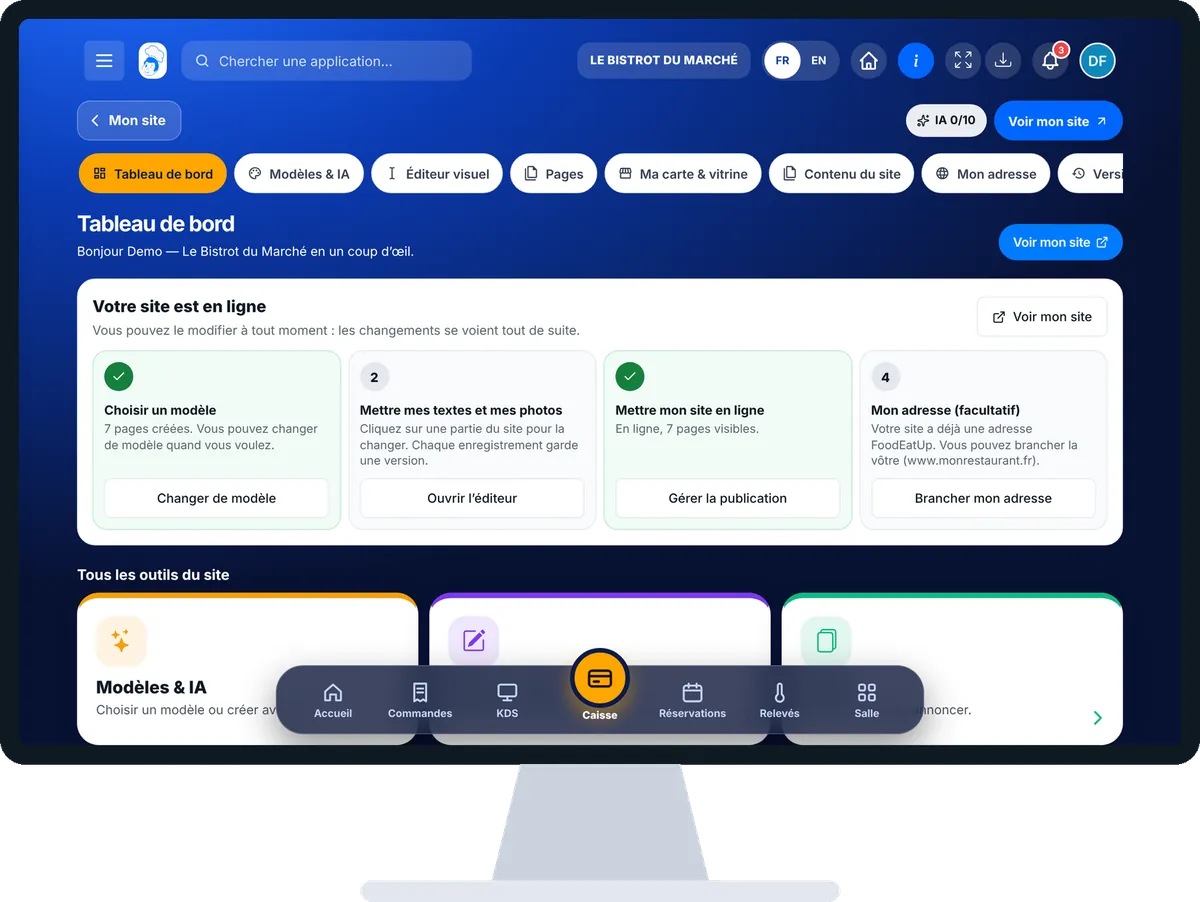
Créer mon site en 4 étapes : 5 étapes, avec les vrais écrans du logiciel.
Depuis l’accueil, ouvrez Site web puis « Studio site ». Le bloc « Créer mon site en 4 étapes » dit ce qui est fait et ce qui reste ; la prochaine étape porte le bouton principal.

Touchez « Modèles & IA » : un modèle prêt, votre thème avec l’IA, ou le site complet avec l’IA.
Touchez « Éditeur visuel » : cliquez sur une partie du site pour la changer. Chaque enregistrement garde une version.
Touchez « Pages » : chaque page, son nombre de sections et sa place dans le menu. Publiez ou dépubliez d’un geste.

« Voir mon site » l’ouvre comme un client. « Versions » permet de revenir en arrière.
Le site du Bistrot du Marché en ligne : accueil, carte, la maison, galerie, réservation et contact.

Il choisit le modèle, modifie le site, publie les pages.
Le rôle « Responsable site web » ouvre le Studio et permet de modifier le site.

Claude, ChatGPT ou Le Chat de Mistral, branchés à FoodEatUp. Copiez la demande, remplacez le numéro de votre établissement.
Dans FoodEatUp, pour mon établissement [numéro], dis-moi si mon site est en ligne, son adresse et ses pages publiées.
Ce que vous obtenezL’adresse, l’état et les pages en ligne.
Outils utilisés : get_site_status
Dans FoodEatUp, pour mon établissement [numéro], liste les pages de mon site et leurs sections.
Ce que vous obtenezChaque page et ce qu’elle contient.
Outils utilisés : get_site_pages
Dans FoodEatUp, pour mon établissement [numéro], remplace le titre de l’accueil par « [nouveau titre] ». Montre-moi ce qui change avant d’enregistrer.
Ce que vous obtenezLe texte changé dans la section, après votre accord.
Outils utilisés : get_site_pages, update_section
Quatre étapes, la prochaine toujours en évidence.
On clique sur le texte ou la photo à changer.
Une version à chaque enregistrement.
Carte, réservation et fidélité déjà branchées.
Commencez par la page d’accueil et la carte : ce sont les deux pages que vos clients ouvrent en premier. Les autres pages peuvent attendre une semaine.
Dans FoodEatUp, un geste en entraîne d’autres. Voici les écrans qui travaillent avec celui-ci.
Non, tant qu’il n’est pas mis en ligne : seul le restaurateur le voit en mode modification.
Oui. « Versions » garde chaque enregistrement ; une version se restaure en un geste.
L’édition du site demande l’option Site web. Le tableau de bord et les aperçus restent ouverts pour découvrir.
Envoyez-le à votre équipe, à votre associé ou à votre comptable. L’image ci-dessous s’affiche dans le message.
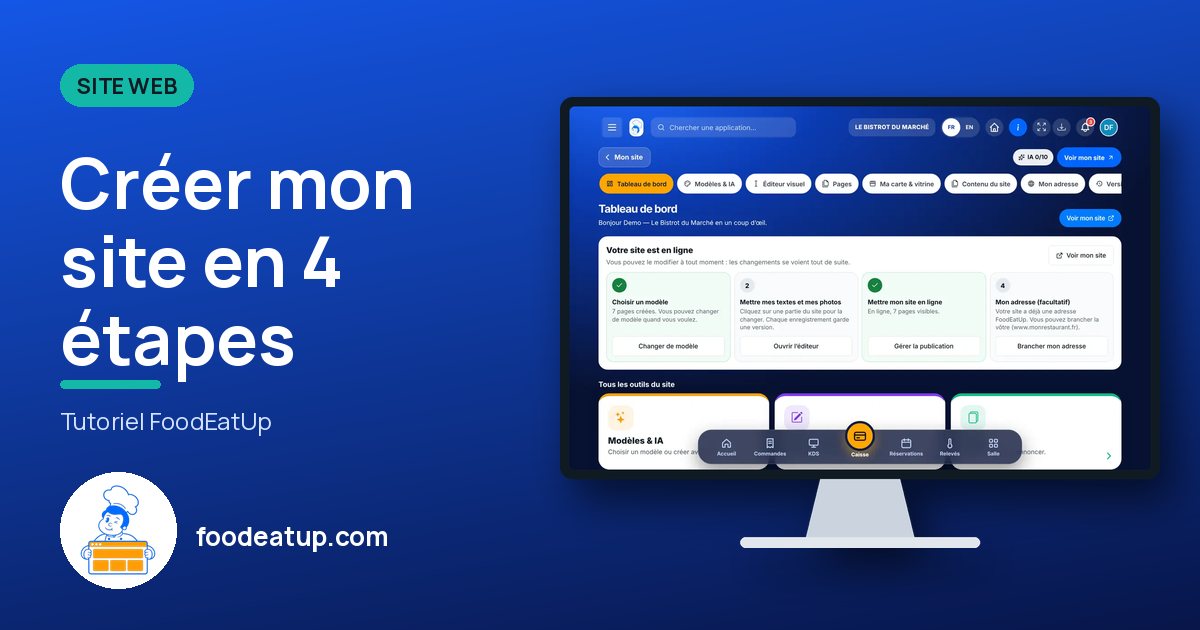
Claude, ChatGPT ou Le Chat lisent ce tutoriel et vous l’expliquent. Branchés à FoodEatUp, ils le font avec vous.
Lis ce tutoriel FoodEatUp : https://foodeatup.com/academie/site/site-studio.md Explique-le-moi simplement, étape par étape, puis aide-moi à le faire dans mon restaurant. Si FoodEatUp est branché à toi, fais-le avec moi et montre-moi l’aperçu avant chaque modification.
Tapez le numéro de votre établissement : le lien vous mène droit sur cet écran. Le numéro reste sur cet appareil.
Découvrir le site web FoodEatUp →
Répond avec les fiches du site, sans IA
Le chef cherche dans les fiches…
 Claude
 Le Chat
 ChatGPT