Le placement de ma carte
Dans FoodEatUp, pour mon établissement [numéro], montre-moi l’ordre de mes catégories et de mes plats sur la vitrine.
Ce que vous obtenezLes catégories, leurs plats et leur ordre.
Outils utilisés : get_menu_layout
 Site web · Ma vitrine
Votre vitrine, c’est votre carte en ligne : vos plats, vos prix, vos photos, et la commande à emporter ou en livraison si vous l’ouvrez. Elle alimente aussi la page Carte de votre site.

 Patron / gérant
 Boulanger
Le restaurateur a toujours accès. Voir ce que voit chaque rôle →
Un ordinateur pour ranger la carte et voir l’aperçu en direct, à côté.
Les vrais écrans du logiciel, tels qu’ils s’affichent sur chaque appareil.

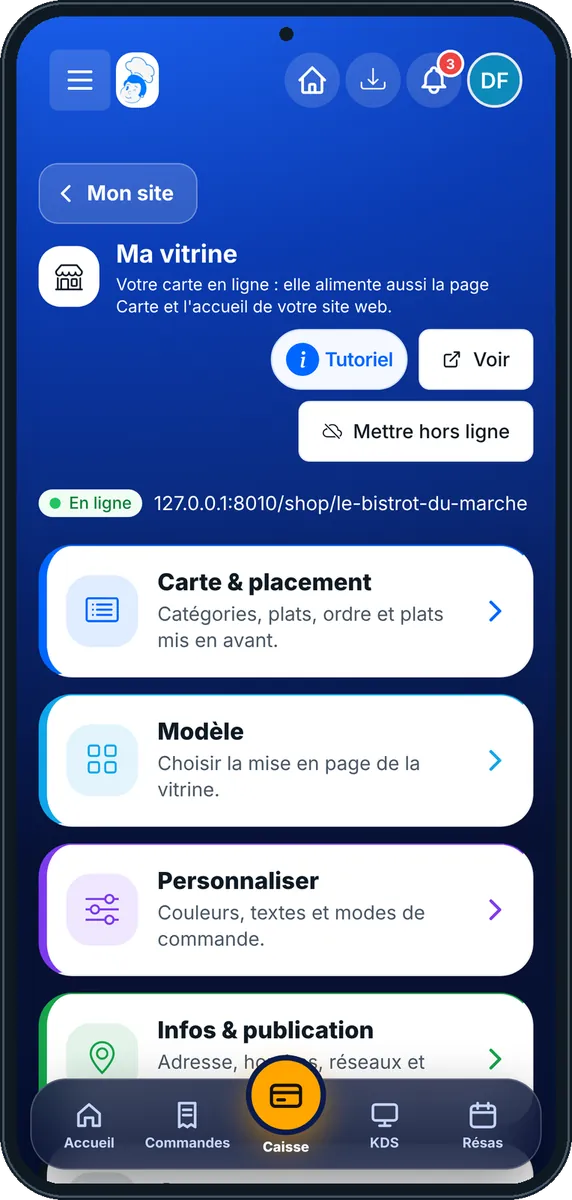

Mettre ma carte en ligne : 5 étapes, avec les vrais écrans du logiciel.
Depuis l’accueil, ouvrez Site web puis « Ma vitrine ». Quatre cartes : « Carte & placement », « Modèle », « Personnaliser », « Infos & publication ». L’adresse de la vitrine s’affiche en haut.

Touchez « Carte & placement ». Glissez les plats pour les réordonner, choisissez la forme des cartes, touchez l’étoile pour mettre un plat en avant (six au plus).

Touchez « Modèle » : Trattoria, Bistrot Chic, Street Food… L’aperçu en direct montre le résultat à côté.

Touchez « Personnaliser » : couleurs, textes, et les modes de commande (à emporter, livraison, sur place).
Touchez « Infos & publication » : adresse, horaires, réseaux sociaux, puis mettez la vitrine en ligne. « Voir » l’ouvre comme un client.
Votre carte en ligne, à vos couleurs, avec vos plats rangés dans le bon ordre.

Il range la carte, choisit le modèle et met la vitrine en ligne.
Avec le droit de voir la carte, il ouvre la vitrine. La modifier demande le droit de modifier les plats.

Claude, ChatGPT ou Le Chat de Mistral, branchés à FoodEatUp. Copiez la demande, remplacez le numéro de votre établissement.
Dans FoodEatUp, pour mon établissement [numéro], montre-moi l’ordre de mes catégories et de mes plats sur la vitrine.
Ce que vous obtenezLes catégories, leurs plats et leur ordre.
Outils utilisés : get_menu_layout
Dans FoodEatUp, pour mon établissement [numéro], mets en avant mes plats [noms des plats] sur l’accueil. Montre-moi d’abord le changement.
Ce que vous obtenezUn aperçu, puis les plats phares après votre confirmation.
Outils utilisés : set_featured_dishes
Dans FoodEatUp, pour mon établissement [numéro], place [nom du plat] en premier dans la catégorie [nom de la catégorie].
Ce que vous obtenezLe nouvel ordre, appliqué après confirmation.
Outils utilisés : place_menu_dishes
Caisse, site, borne et QR code disent la même chose.
Vous voyez le résultat pendant que vous réglez.
Les plats qui marchent montrés en premier.
À emporter, en livraison ou sur place.
Mettez en avant les plats qui ont une belle photo et qui se vendent déjà : une vitrine montre en premier ce que les clients prennent le plus.
Dans FoodEatUp, un geste en entraîne d’autres. Voici les écrans qui travaillent avec celui-ci.
La vitrine est la carte en ligne. Le site ajoute les autres pages (accueil, la maison, contact…) ; sa page Carte reprend la vitrine.
Non. La vitrine peut seulement montrer la carte. Les modes de commande se cochent dans « Personnaliser ».
Il reste visible avec la mention « épuisé » pour la journée, puis revient seul le lendemain.
Envoyez-le à votre équipe, à votre associé ou à votre comptable. L’image ci-dessous s’affiche dans le message.
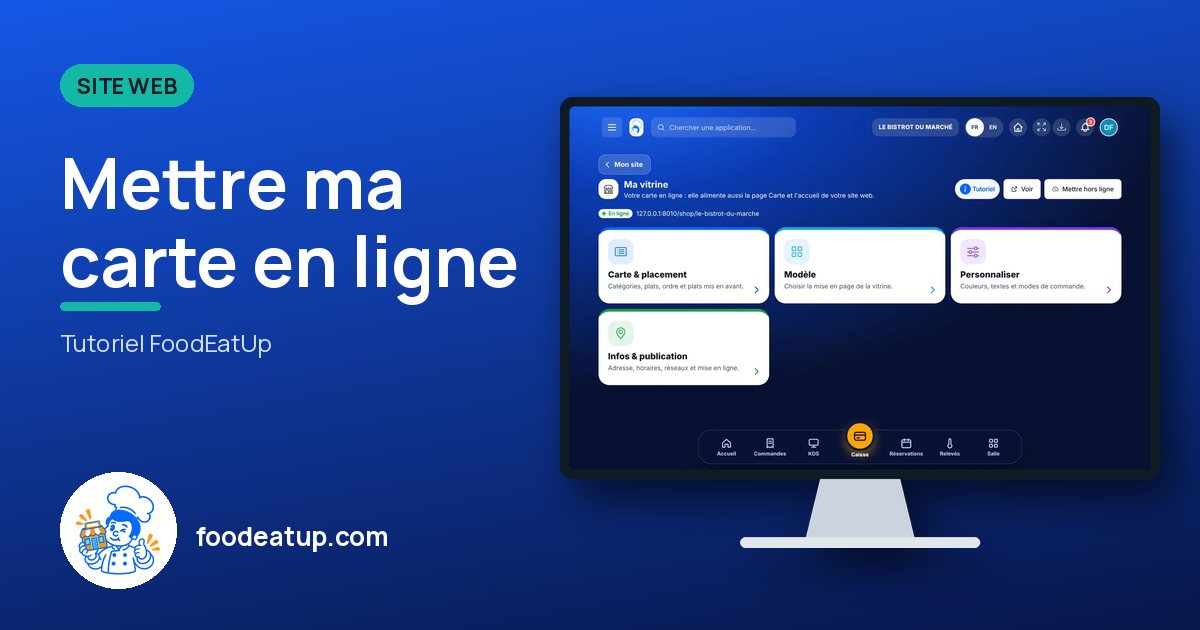
Claude, ChatGPT ou Le Chat lisent ce tutoriel et vous l’expliquent. Branchés à FoodEatUp, ils le font avec vous.
Lis ce tutoriel FoodEatUp : https://foodeatup.com/academie/site/storefront.md Explique-le-moi simplement, étape par étape, puis aide-moi à le faire dans mon restaurant. Si FoodEatUp est branché à toi, fais-le avec moi et montre-moi l’aperçu avant chaque modification.
Tapez le numéro de votre établissement : le lien vous mène droit sur cet écran. Le numéro reste sur cet appareil.
Découvrir la commande en ligne →
Répond avec les fiches du site, sans IA
Le chef cherche dans les fiches…
 Claude
 Le Chat
 ChatGPT