Lire ma carte
Dans FoodEatUp, pour mon établissement [numéro], liste les plats de ma carte avec leur prix et leur catégorie.
Ce que vous obtenezLa liste des plats, rangés par catégorie, avec leur prix.
Outils utilisés : list_dishes
 StockVision · Carte
Vos plats, leurs prix, leur TVA et leurs ingrédients, au même endroit. La carte sert la caisse, la cuisine, la production et le site.
 Chef de cuisine
 Patron / gérant
 Second de cuisine
Le restaurateur a toujours accès. Voir ce que voit chaque rôle →
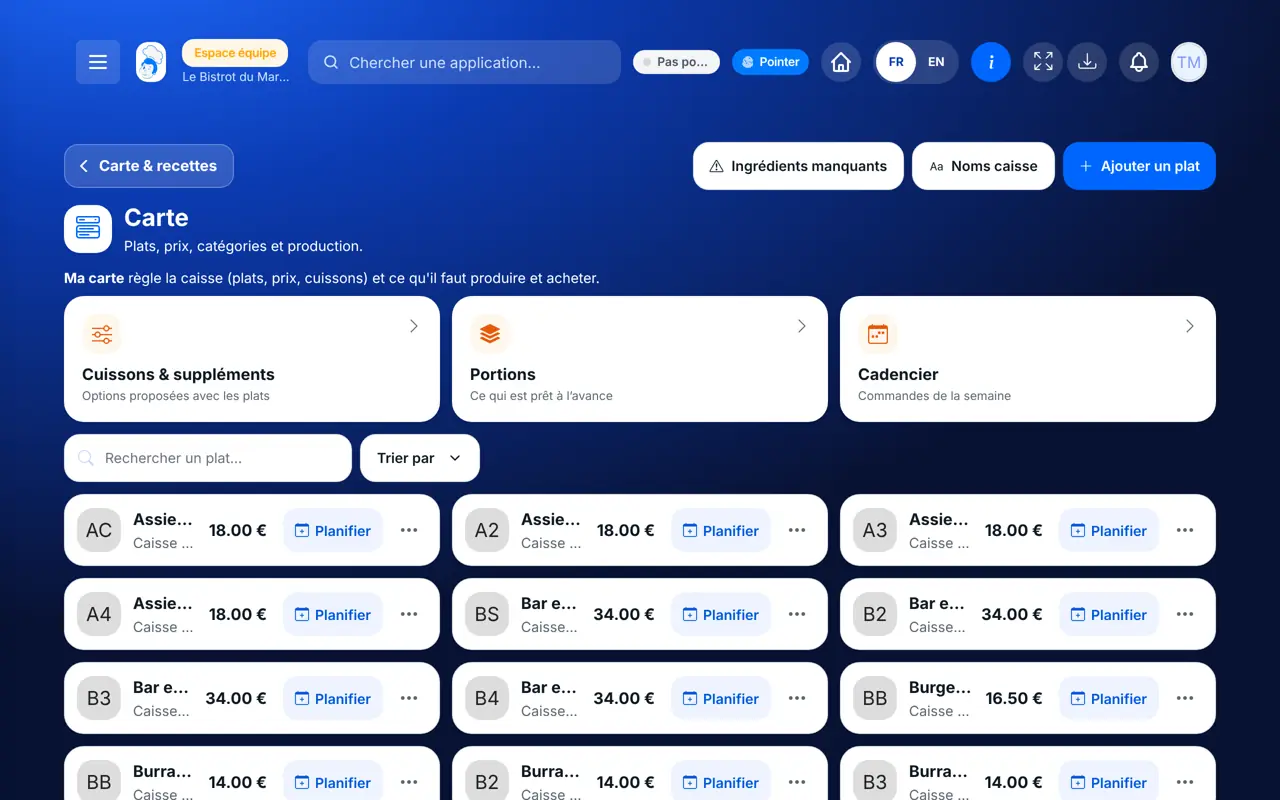
Une tablette en cuisine ou au bureau. L’écran marche aussi sur l’ordinateur pour saisir une carte entière.
Les vrais écrans du logiciel, tels qu’ils s’affichent sur chaque appareil.
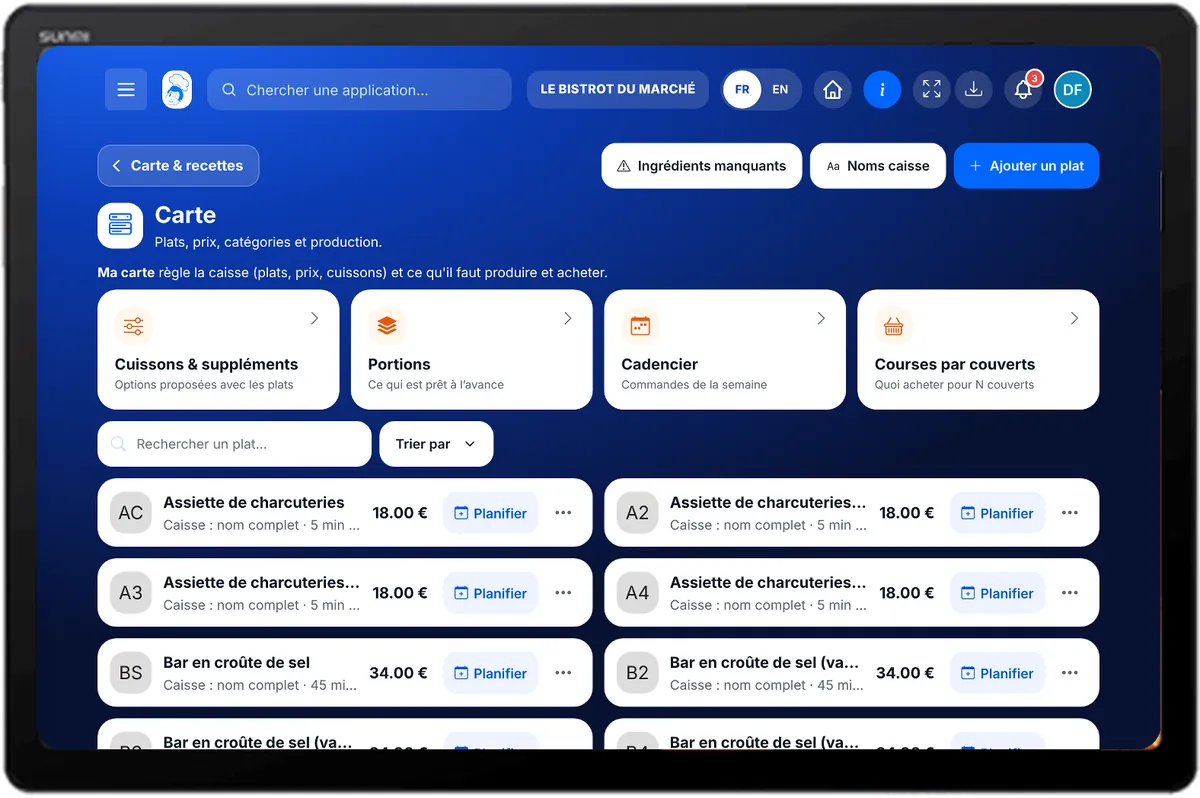
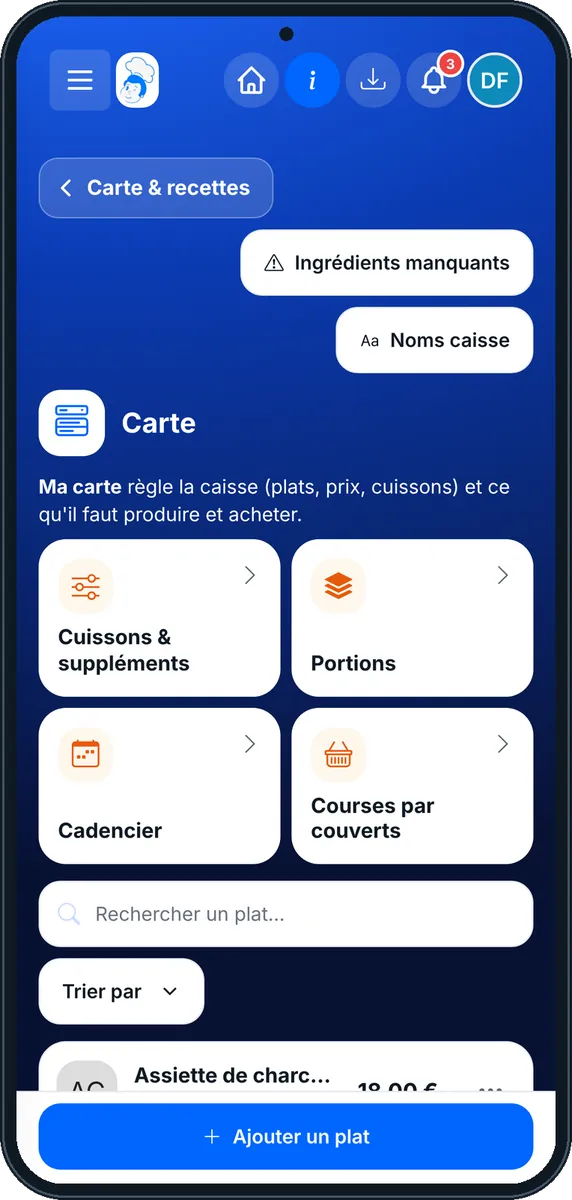
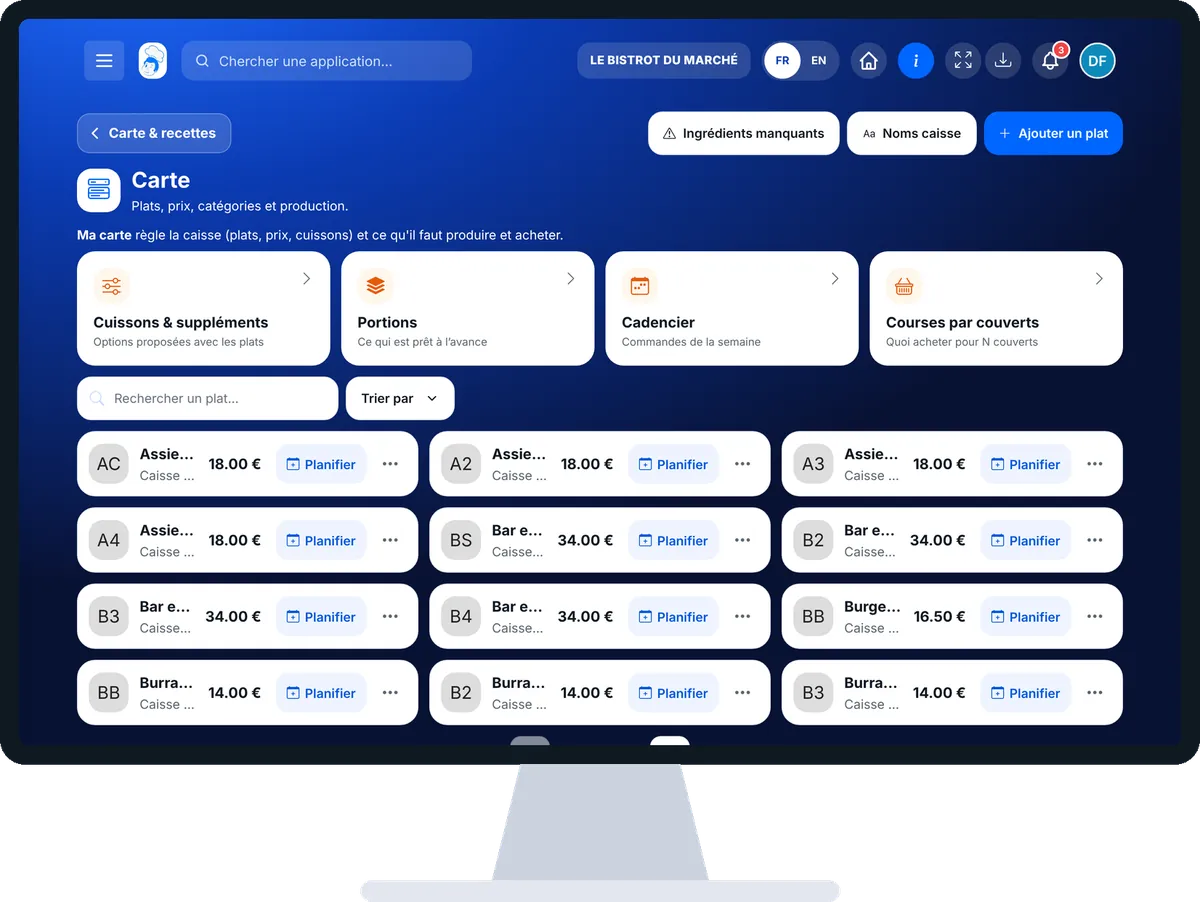
Construire ma carte : 5 étapes, avec les vrais écrans du logiciel.
Depuis l’accueil, ouvrez StockVision puis « Carte ». En haut, des onglets mènent aussi aux cuissons et suppléments, aux portions, au cadencier et aux courses par couverts.
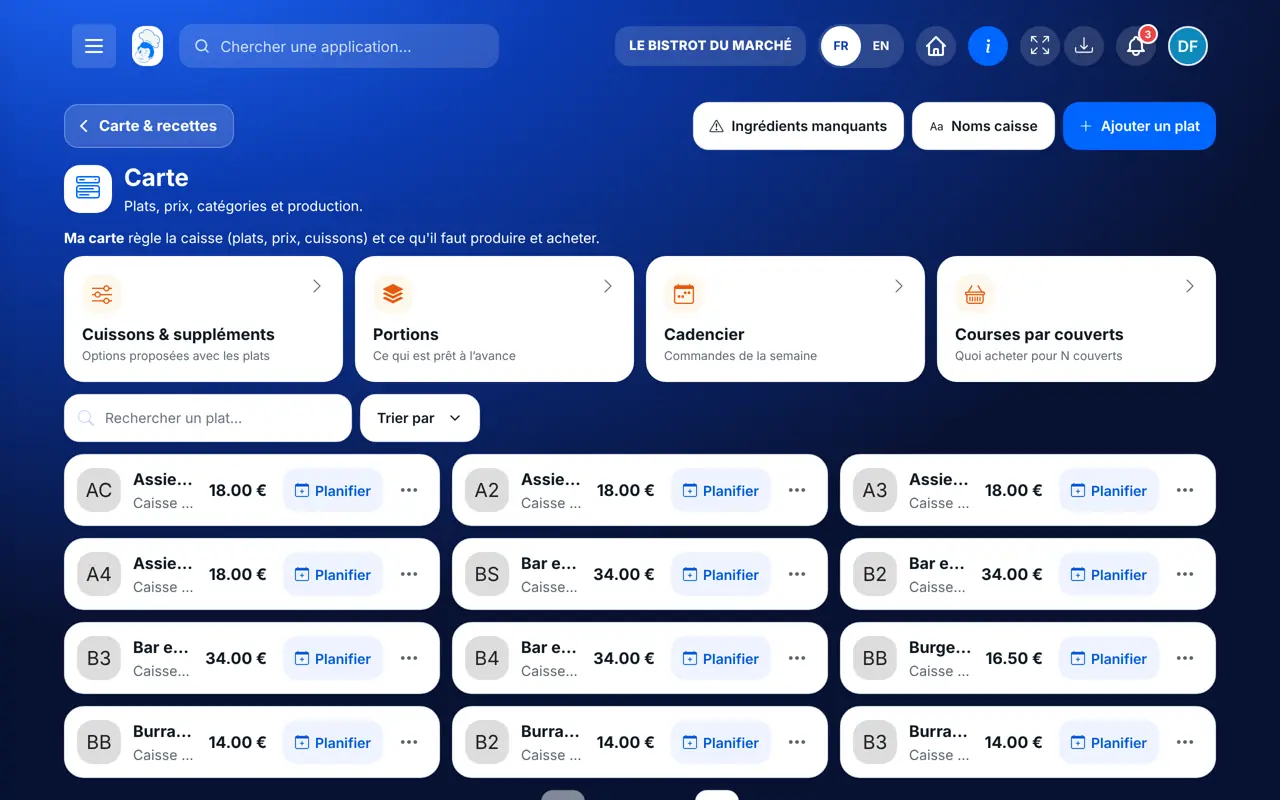
Touchez « Ajouter un plat ». Donnez le nom du plat, un nom caisse et cuisine si vous voulez (30 caractères au plus), la catégorie, le prix et la TVA applicable.
Dans « Recette liée (facultatif) », choisissez la fiche recette du plat. Si vous ne saisissez pas d’ingrédients, ceux de la recette sont utilisés. Une recette de la Bibliothèque de recettes Cocuisinage, ajoutée à vos recettes, se relie de la même façon.
Ajoutez une photo si vous en avez une, puis touchez « Créer le plat ». Il apparaît dans la liste de votre carte.
Sur la carte d’un plat, touchez « Planifier une production » : quantité, date et heure. Les ingrédients qui manquent partent dans la liste de courses.
Chaque plat a son prix, sa TVA, sa catégorie et sa recette. La caisse, la cuisine et le site le lisent tel quel.
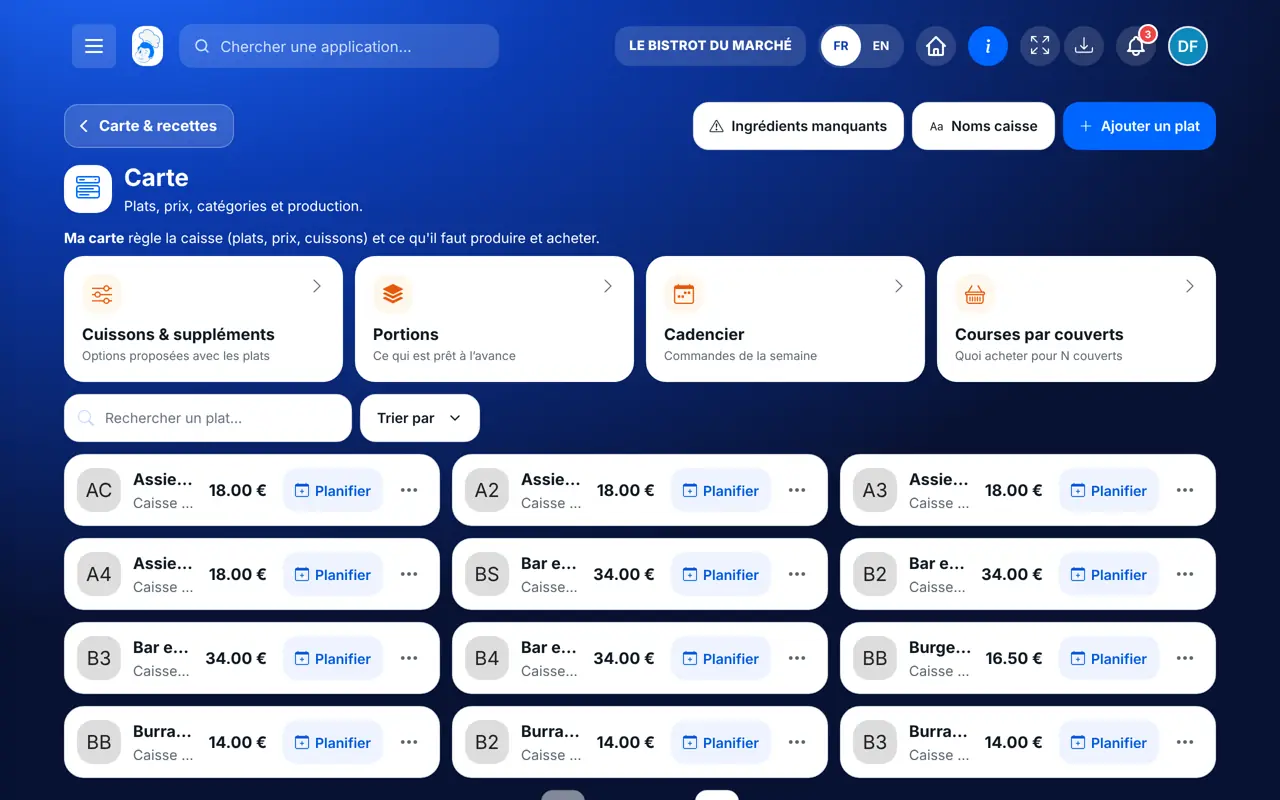
Il crée, modifie et supprime les plats, règle les prix et la TVA.
Avec le droit de voir la carte, il consulte les plats et leurs ingrédients. Créer ou modifier un plat demande les droits du rôle correspondant.
Claude, ChatGPT ou Le Chat de Mistral, branchés à FoodEatUp. Copiez la demande, remplacez le numéro de votre établissement.
Dans FoodEatUp, pour mon établissement [numéro], liste les plats de ma carte avec leur prix et leur catégorie.
Ce que vous obtenezLa liste des plats, rangés par catégorie, avec leur prix.
Outils utilisés : list_dishes
Dans FoodEatUp, pour mon établissement [numéro], cherche dans la bibliothèque de recettes une recette de [plat] et ajoute-la à mes recettes. Montre-moi avant de confirmer.
Ce que vous obtenezLa recette ajoutée à vos fiches, avec les ingrédients reliés aux vôtres ou créés sans prix.
Outils utilisés : list_master_recipes, importer_recette_restaurant
Dans FoodEatUp, pour mon établissement [numéro], crée le plat [nom] à [prix] € dans la catégorie [catégorie], relié à la recette [recette]. Montre-moi avant de confirmer.
Ce que vous obtenezLe plat créé, relié à sa fiche recette.
Outils utilisés : create_dish
Caisse, cuisine, production et site lisent la même carte.
Le coût du plat bouge avec le prix de ses ingrédients.
La Bibliothèque de recettes Cocuisinage s’ajoute à vos fiches.
Planifier depuis le plat, les manquants partent dans les courses.
Reliez chaque plat à sa fiche recette dès sa création : son coût, sa production et ses allergènes viennent alors de la fiche, sans rien ressaisir.
Dans FoodEatUp, un geste en entraîne d’autres. Voici les écrans qui travaillent avec celui-ci.
Non, si le plat est relié à une recette : ses ingrédients sont utilisés. Une composition saisie sur le plat passe devant celle de la recette.
C’est le nom court lu par l’équipe en caisse, en cuisine et sur les tickets. Le site et le menu des clients gardent le nom complet.
Ouvrez la Bibliothèque de recettes Cocuisinage, ajoutez la recette à vos recettes, puis choisissez-la dans « Recette liée » sur le plat.
Envoyez-le à votre équipe, à votre associé ou à votre comptable. L’image ci-dessous s’affiche dans le message.
Claude, ChatGPT ou Le Chat lisent ce tutoriel et vous l’expliquent. Branchés à FoodEatUp, ils le font avec vous.
Lis ce tutoriel FoodEatUp : https://foodeatup.com/academie/stockvision/carte.md Explique-le-moi simplement, étape par étape, puis aide-moi à le faire dans mon restaurant. Si FoodEatUp est branché à toi, fais-le avec moi et montre-moi l’aperçu avant chaque modification.
Tapez le numéro de votre établissement : le lien vous mène droit sur cet écran. Le numéro reste sur cet appareil.
Découvrir le stock et le food cost →
Répond avec les fiches du site, sans IA
Le chef cherche dans les fiches…
 Claude
 Le Chat
 ChatGPT