Que faut-il acheter ?
Dans FoodEatUp, pour mon établissement [numéro], montre ma liste de courses rangée par fournisseur.
Ce que vous obtenezLa liste par fournisseur, avec les quantités et les produits urgents.
Outils utilisés : get_shopping_list
 StockVision · Courses
La liste de ce qu’il faut acheter, rangée par fournisseur. Vous la complétez, vous la regroupez, puis vous commandez fournisseur par fournisseur.
 Chef de cuisine
 Second de cuisine
 Patron / gérant
 Responsable de boulangerie
Le restaurateur a toujours accès. Voir ce que voit chaque rôle →
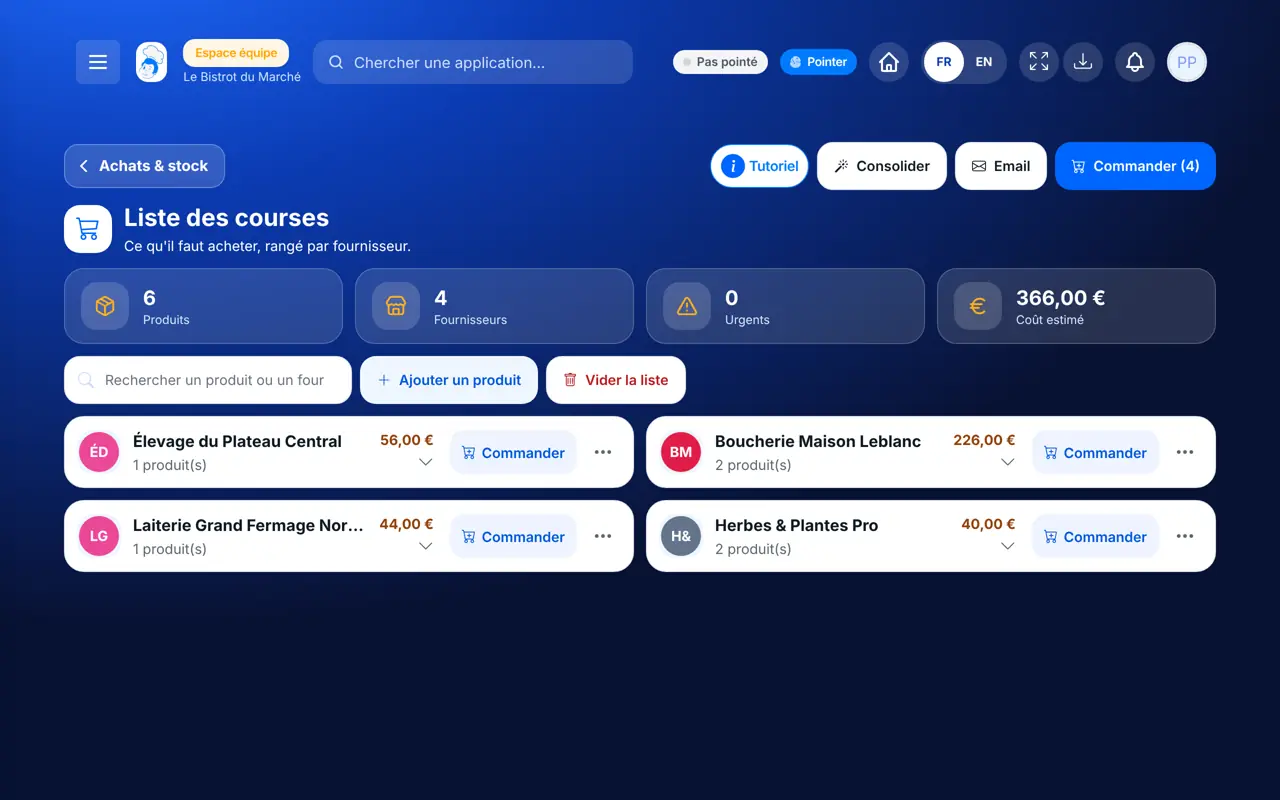
Une tablette en réserve ou en cuisine pour noter ce qui manque. L’écran marche aussi sur le téléphone et l’ordinateur.
Les vrais écrans du logiciel, tels qu’ils s’affichent sur chaque appareil.
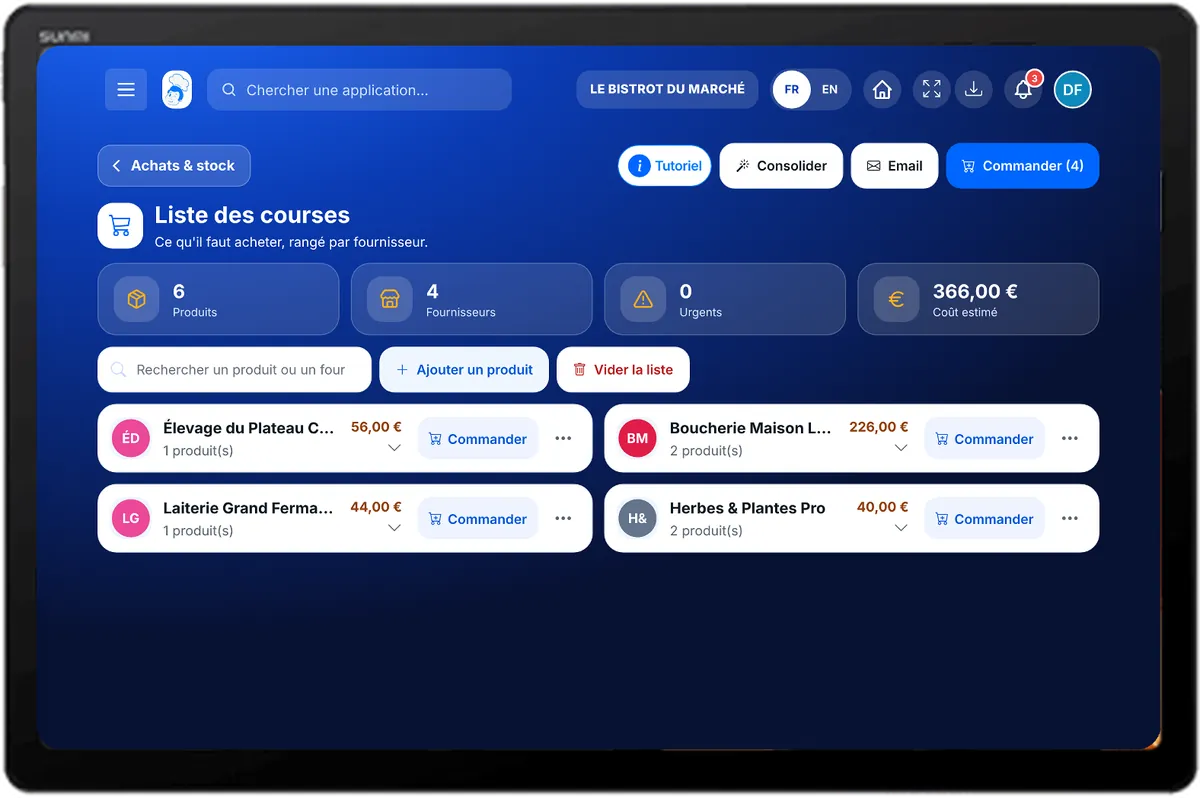
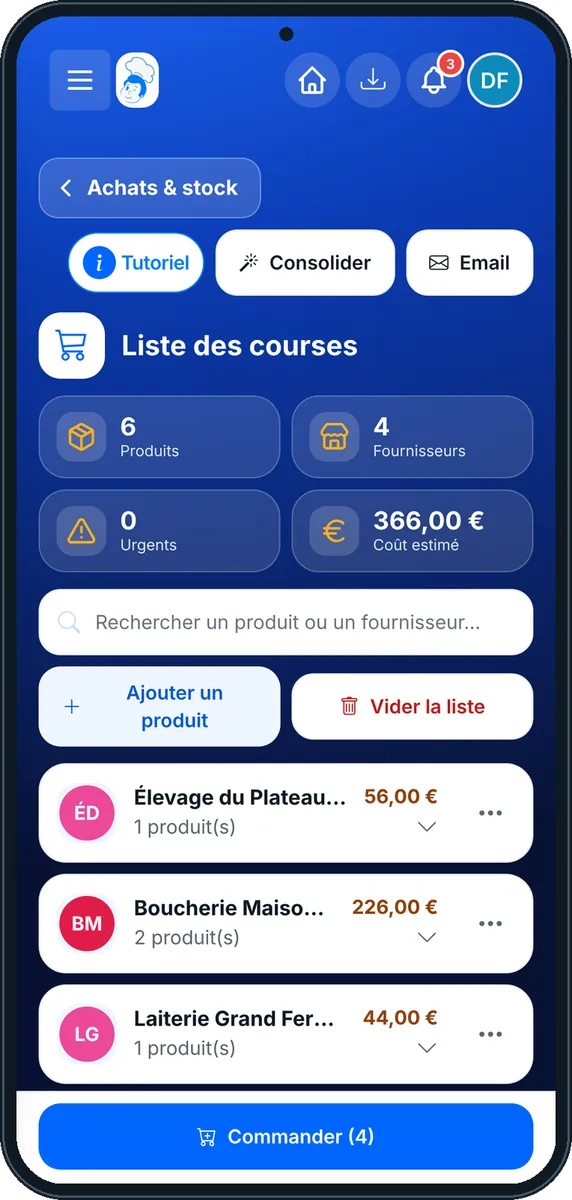
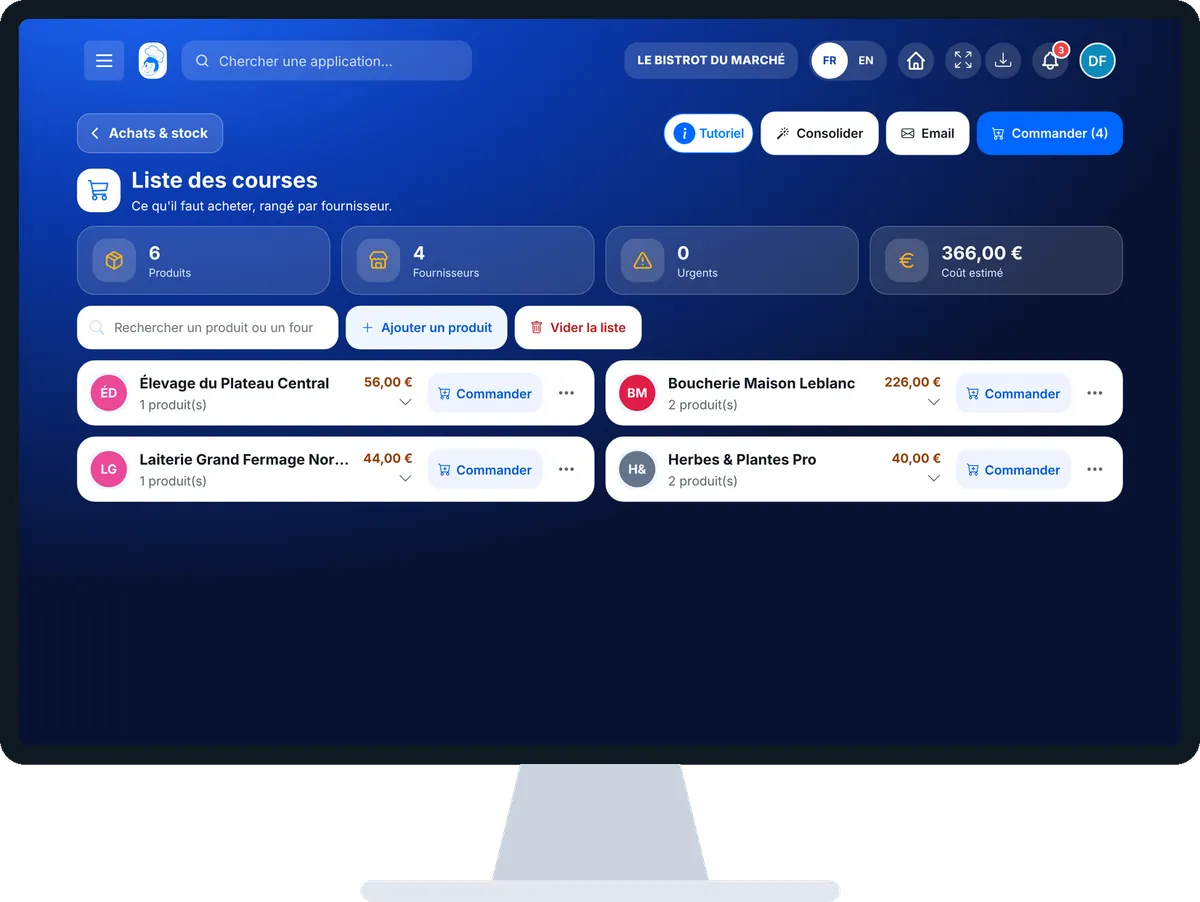
Préparer mes commandes fournisseurs : 4 étapes, avec les vrais écrans du logiciel.
Depuis l’accueil, ouvrez StockVision puis « Courses ». La liste est rangée par fournisseur ; les produits urgents sont signalés.
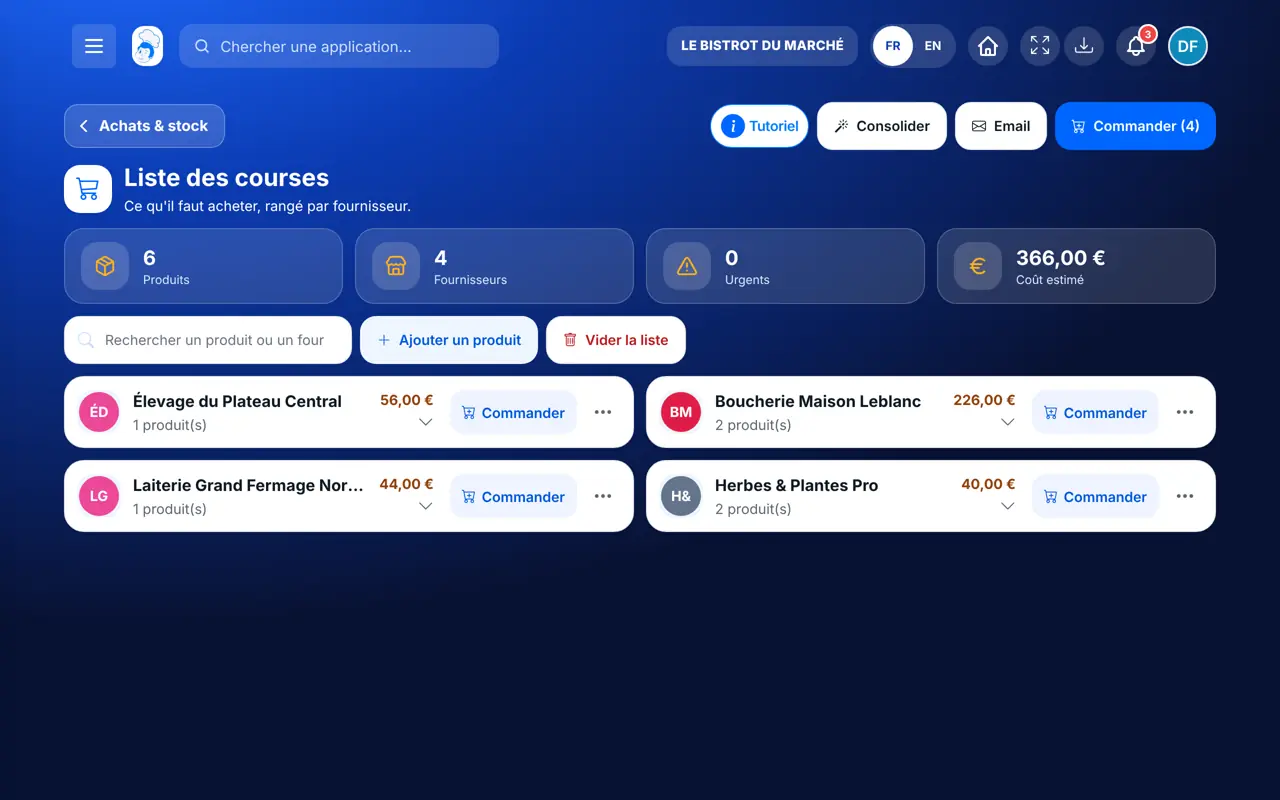
Touchez « Ajouter un produit » et donnez la quantité. Depuis la liste du stock, « Ajouter à la liste des courses » fait la même chose.
Touchez « Consolidation intelligente » : les lignes d’un même produit sont regroupées, l’ancienne et la nouvelle quantité sont affichées.
Touchez « Commander » sur un fournisseur, choisissez la date et l’heure de livraison souhaitées, puis « Confirmer la commande ». Le bouton « Email » envoie la liste au fournisseur.
La liste est rangée par fournisseur, sans doublon. Chaque commande passée apparaît dans les livraisons, à réceptionner.
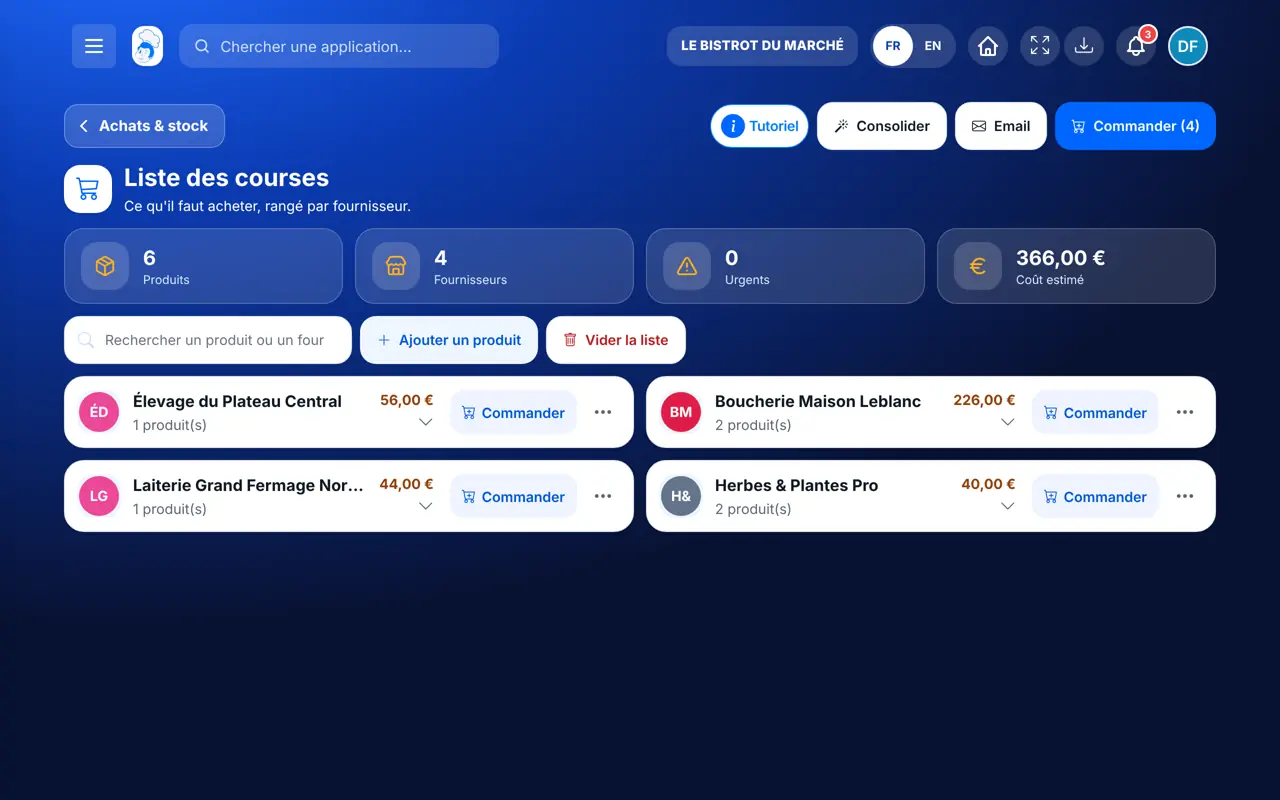
Il complète la liste, regroupe les lignes et passe les commandes.
Avec le droit de voir la liste, il la consulte. Ajouter un produit ou commander demande les droits de son rôle.
Claude, ChatGPT ou Le Chat de Mistral, branchés à FoodEatUp. Copiez la demande, remplacez le numéro de votre établissement.
Dans FoodEatUp, pour mon établissement [numéro], montre ma liste de courses rangée par fournisseur.
Ce que vous obtenezLa liste par fournisseur, avec les quantités et les produits urgents.
Outils utilisés : get_shopping_list
Dans FoodEatUp, pour mon établissement [numéro], prépare les commandes fournisseurs à partir de ma liste de courses. Montre-moi avant de confirmer.
Ce que vous obtenezUne commande par fournisseur, prête à valider.
Outils utilisés : get_shopping_list, create_orders_from_shopping_list
Dans FoodEatUp, pour mon établissement [numéro], liste les produits sous leur seuil d’alerte.
Ce que vous obtenezLes produits à racheter avant la rupture.
Outils utilisés : list_low_stocks
Stock, productions et ajouts à la main au même endroit.
Une commande par fournisseur, sans recopier.
La consolidation regroupe les lignes.
La commande devient une livraison à réceptionner.
Passez par la consolidation avant de commander : deux productions qui demandent le même produit donnent sinon deux lignes.
Dans FoodEatUp, un geste en entraîne d’autres. Voici les écrans qui travaillent avec celui-ci.
De vos ajouts, du stock (« Ajouter à la liste des courses ») et des productions dont les ingrédients manquent.
Oui. Le bouton « Email » envoie la liste au fournisseur.
Elle apparaît dans les livraisons. Vous la réceptionnez quand elle arrive.
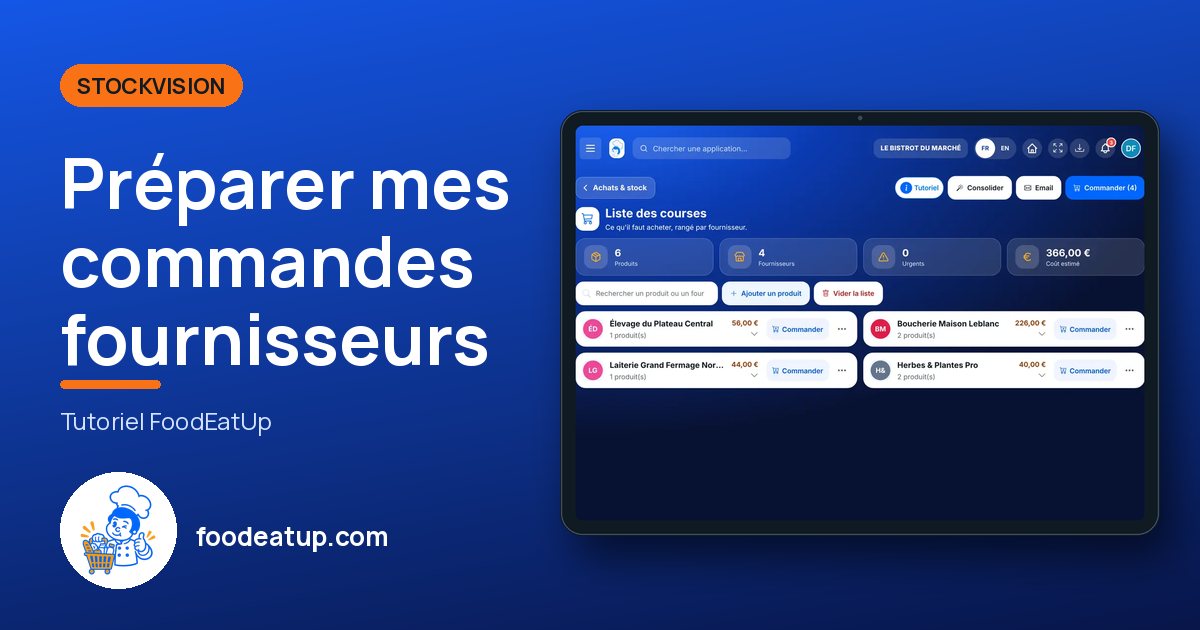
Envoyez-le à votre équipe, à votre associé ou à votre comptable. L’image ci-dessous s’affiche dans le message.
Claude, ChatGPT ou Le Chat lisent ce tutoriel et vous l’expliquent. Branchés à FoodEatUp, ils le font avec vous.
Lis ce tutoriel FoodEatUp : https://foodeatup.com/academie/stockvision/courses.md Explique-le-moi simplement, étape par étape, puis aide-moi à le faire dans mon restaurant. Si FoodEatUp est branché à toi, fais-le avec moi et montre-moi l’aperçu avant chaque modification.
Tapez le numéro de votre établissement : le lien vous mène droit sur cet écran. Le numéro reste sur cet appareil.
Découvrir le stock et le food cost →
Répond avec les fiches du site, sans IA
Le chef cherche dans les fiches…
 Claude
 Le Chat
 ChatGPT