Mes ruptures
Dans FoodEatUp, pour mon établissement [numéro], liste les produits en rupture et ceux sous leur seuil d’alerte.
Ce que vous obtenezLes produits à zéro et ceux à racheter bientôt.
Outils utilisés : list_low_stocks
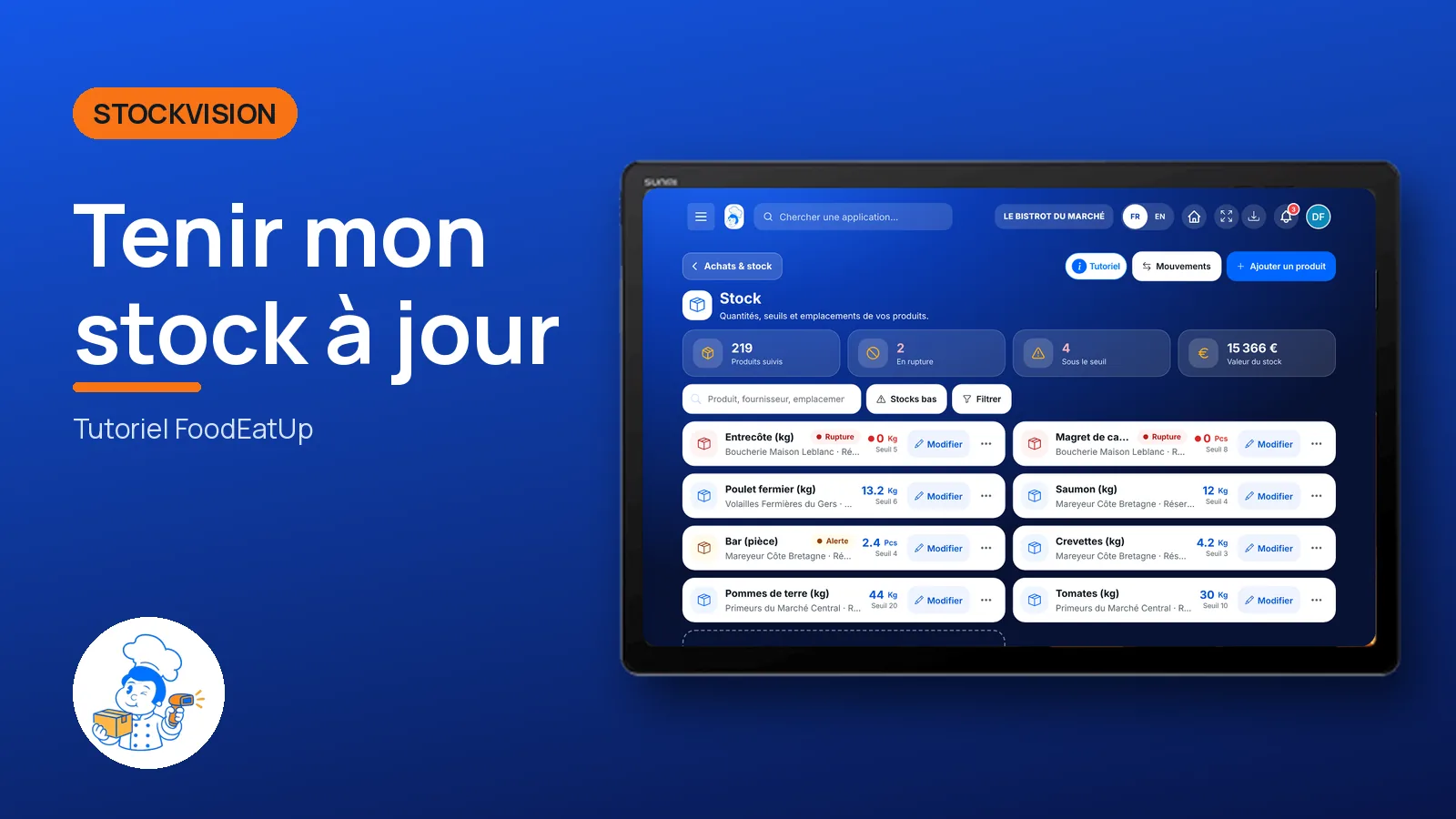
 StockVision · Stock
Chaque produit avec sa quantité, son seuil d’alerte, son prix d’achat et son emplacement. Un produit à zéro est marqué « Rupture », en rouge.
 Chef de cuisine
 Second de cuisine
 Commis / cuisinier
 Hôte / caisse / comptoir
Le restaurateur a toujours accès. Voir ce que voit chaque rôle →
Une tablette en réserve pour compter les produits. L’écran marche aussi sur le téléphone et l’ordinateur.
Les vrais écrans du logiciel, tels qu’ils s’affichent sur chaque appareil.
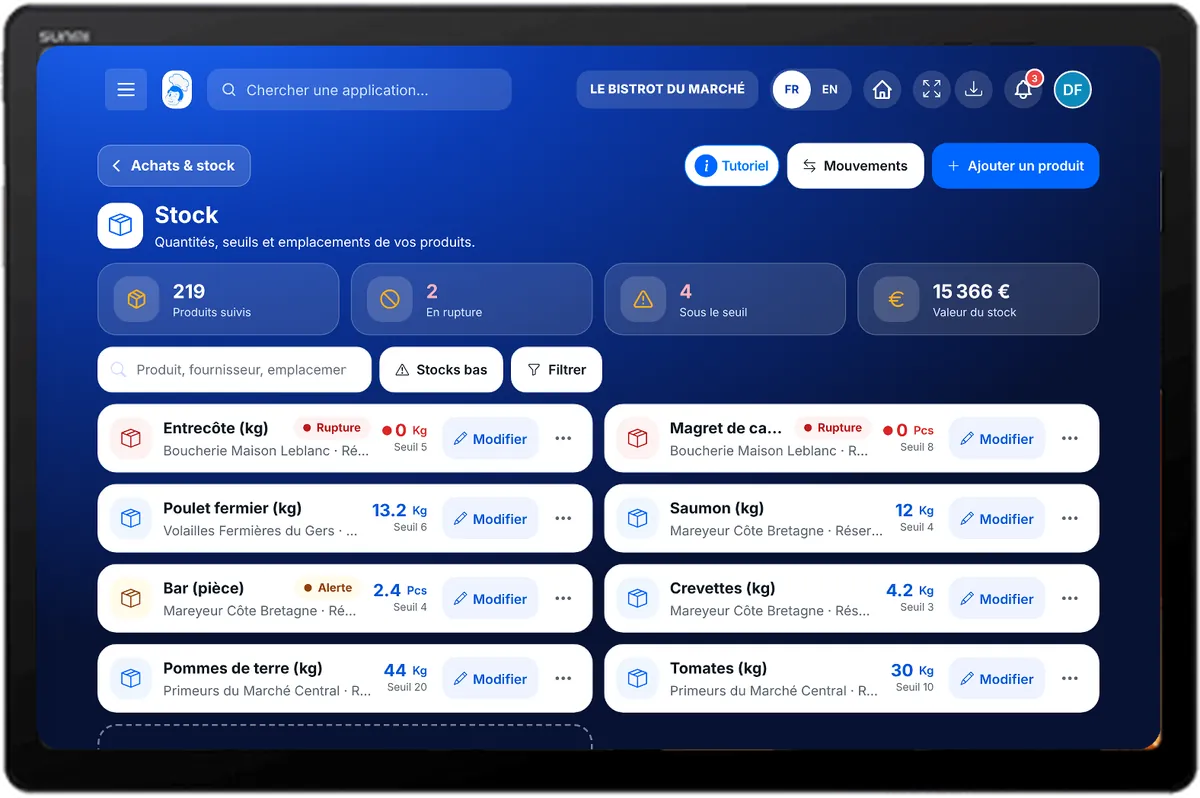
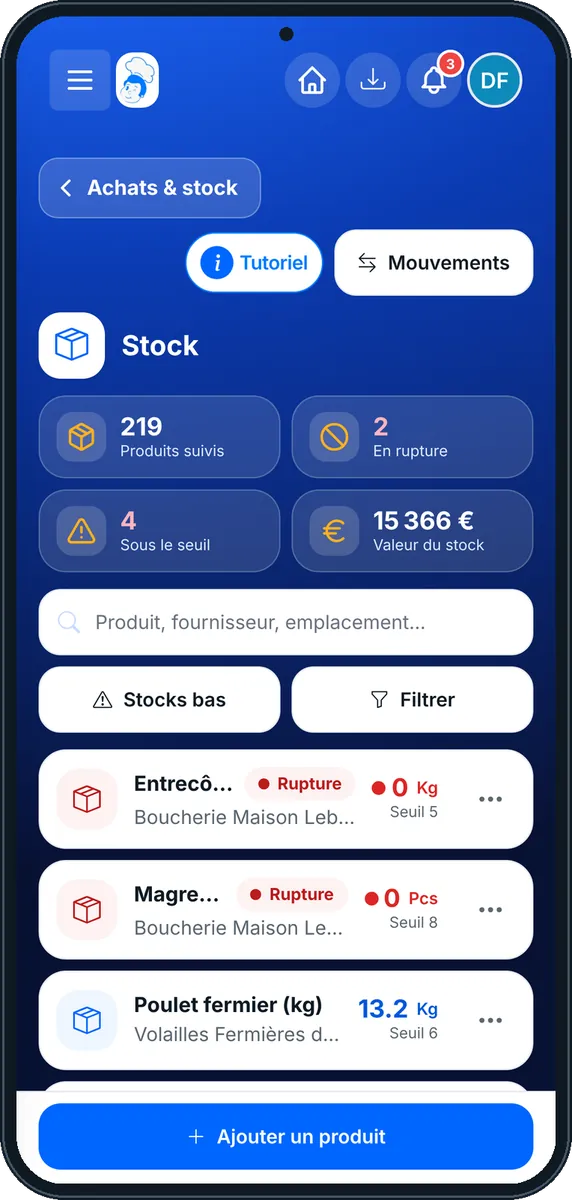
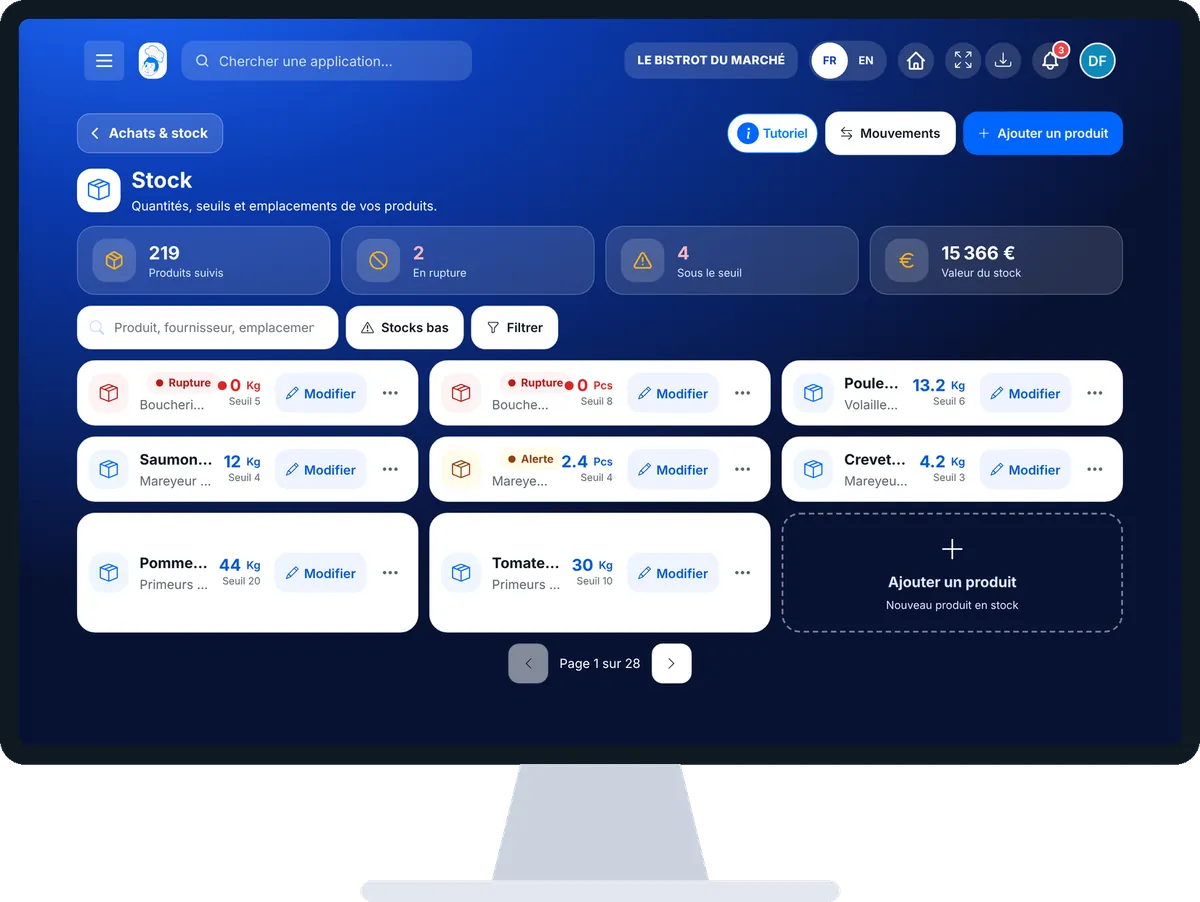
Tenir mon stock à jour : 5 étapes, avec les vrais écrans du logiciel.
Depuis l’accueil, ouvrez StockVision puis « Stock ». En haut : produits suivis, en rupture, sous le seuil et valeur du stock.
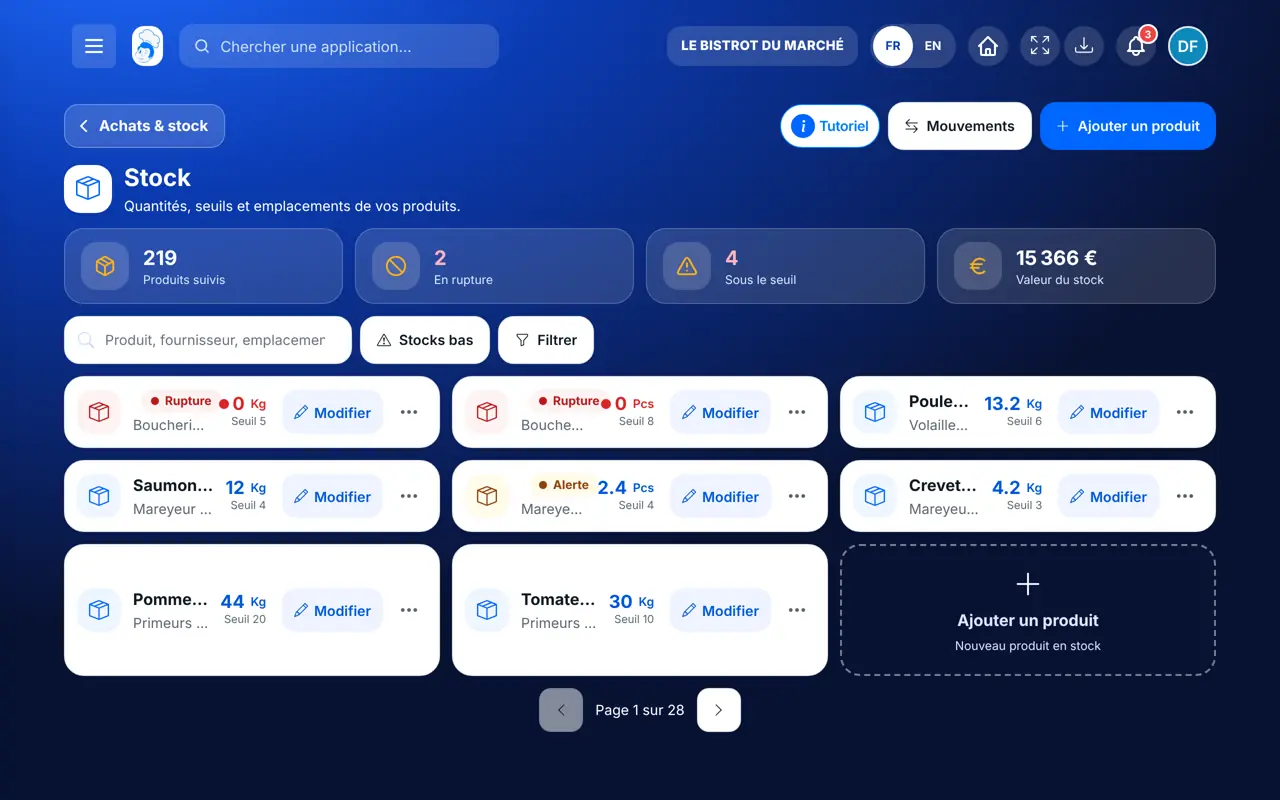
Cherchez par produit, fournisseur ou emplacement. Le bouton « Stocks bas » ne garde que les produits sous le seuil ; « Filtrer » trie par fournisseur ou emplacement.
Touchez « Ajouter un produit » : nom, catégorie, fournisseur, quantité initiale, unité, seuil d’alerte, prix d’achat et emplacement.
Touchez le produit, tapez la quantité comptée et enregistrez : c’est un compte, il remplace l’ancienne quantité. « En rupture » met le produit à zéro.
Sur un produit, « Ajouter à la liste des courses » l’envoie dans les courses.
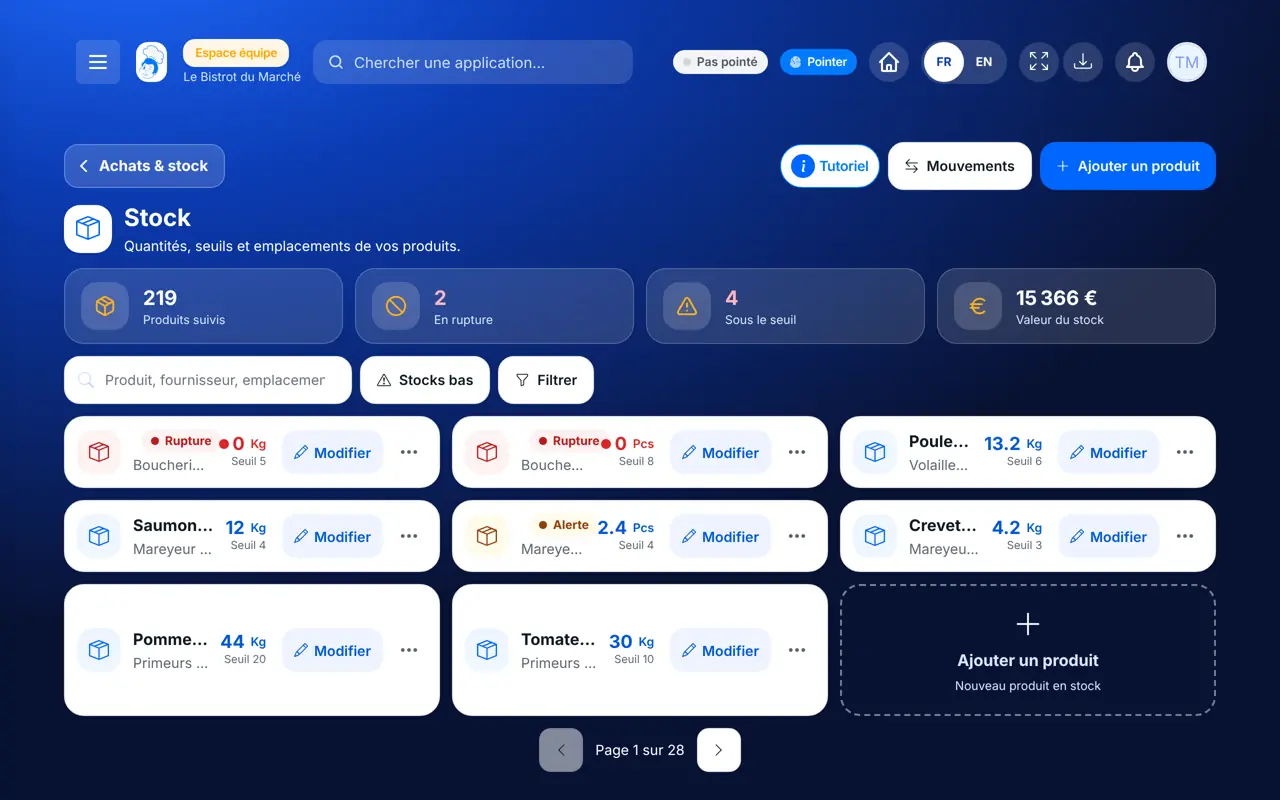
Chaque produit a sa quantité, son seuil et sa valeur. Les ruptures sont en rouge, les produits sous le seuil sont signalés.
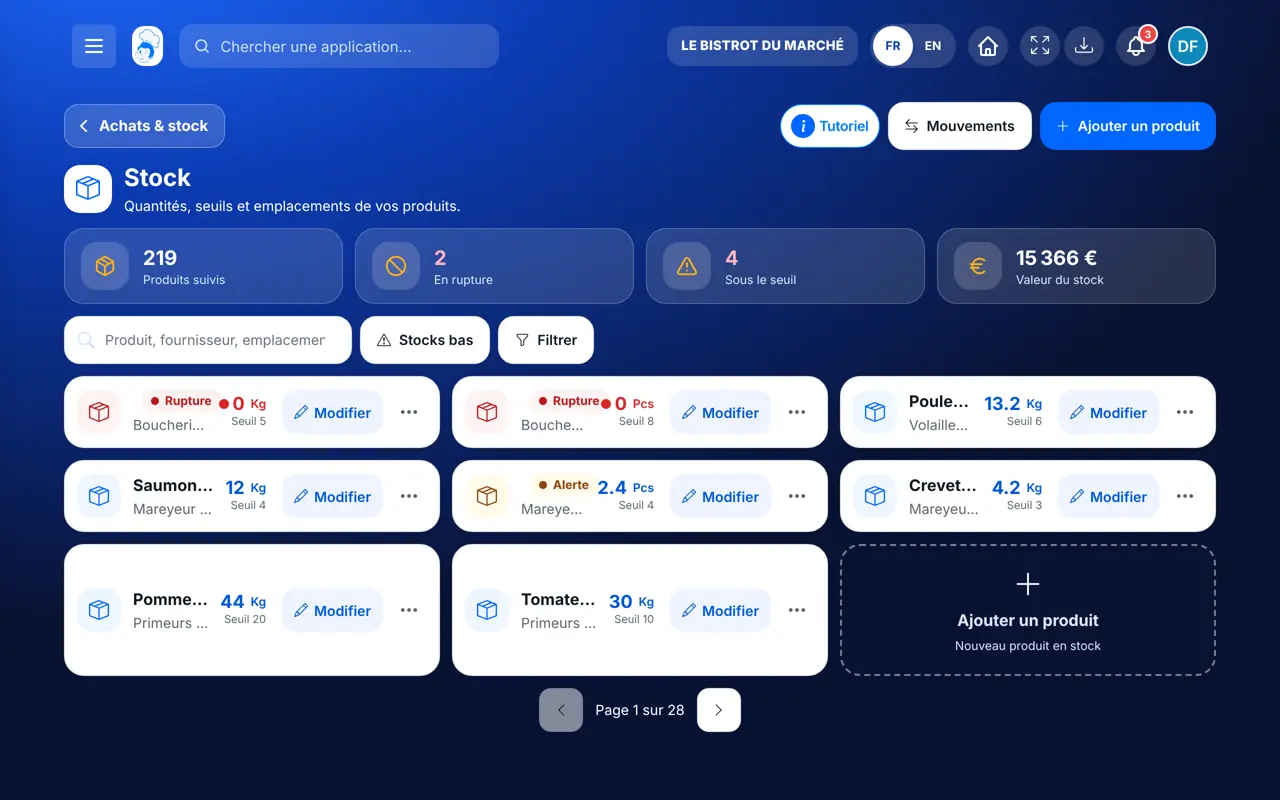
Il ajoute, compte, corrige et supprime les produits du stock.
Avec le droit de voir le stock, il consulte les quantités. Compter ou modifier un produit demande les droits de son rôle.
Claude, ChatGPT ou Le Chat de Mistral, branchés à FoodEatUp. Copiez la demande, remplacez le numéro de votre établissement.
Dans FoodEatUp, pour mon établissement [numéro], liste les produits en rupture et ceux sous leur seuil d’alerte.
Ce que vous obtenezLes produits à zéro et ceux à racheter bientôt.
Outils utilisés : list_low_stocks
Dans FoodEatUp, pour mon établissement [numéro], j’ai compté [quantité] [unité] de [produit] : mets le stock à jour. Montre-moi avant de confirmer.
Ce que vous obtenezLe stock du produit corrigé, avec un mouvement enregistré.
Outils utilisés : list_stocks, adjust_stock
Dans FoodEatUp, pour mon établissement [numéro], mets le seuil d’alerte de [produit] à [quantité]. Montre-moi avant de confirmer.
Ce que vous obtenezLe nouveau seuil, et l’alerte qui part quand le stock passe dessous.
Outils utilisés : set_stock_alert_threshold
Pastille rouge sur l’accueil, « Rupture » dans la liste.
Le stock s’arrête à zéro et dit ce qui manquait.
Prix au kilo, au litre ou à la pièce, unités converties.
Une notification quand un ingrédient tombe à zéro.
Faites l’inventaire à la même heure, avant la livraison : la quantité comptée remplace l’ancienne, et vous commandez sur un chiffre juste.
Dans FoodEatUp, un geste en entraîne d’autres. Voici les écrans qui travaillent avec celui-ci.
Une sortie a demandé plus que ce qu’il restait. Le stock s’est arrêté à zéro : comptez le produit et saisissez la vraie quantité.
Il met le produit à zéro. Il apparaît alors en rouge dans la liste et sur la carte Stock de l’accueil.
Non. Il est signalé « sans prix », jamais compté à 0 €.
Envoyez-le à votre équipe, à votre associé ou à votre comptable. L’image ci-dessous s’affiche dans le message.
Claude, ChatGPT ou Le Chat lisent ce tutoriel et vous l’expliquent. Branchés à FoodEatUp, ils le font avec vous.
Lis ce tutoriel FoodEatUp : https://foodeatup.com/academie/stockvision/stocks.md Explique-le-moi simplement, étape par étape, puis aide-moi à le faire dans mon restaurant. Si FoodEatUp est branché à toi, fais-le avec moi et montre-moi l’aperçu avant chaque modification.
Tapez le numéro de votre établissement : le lien vous mène droit sur cet écran. Le numéro reste sur cet appareil.
Découvrir le stock et le food cost →
Répond avec les fiches du site, sans IA
Le chef cherche dans les fiches…
 Claude
 Le Chat
 ChatGPT