Ce qui a bougé
Dans FoodEatUp, pour mon établissement [numéro], liste les mouvements de stock de [produit] ce mois-ci.
Ce que vous obtenezLes entrées et les sorties du produit, avec leur motif et leur auteur.
Outils utilisés : list_stock_movements
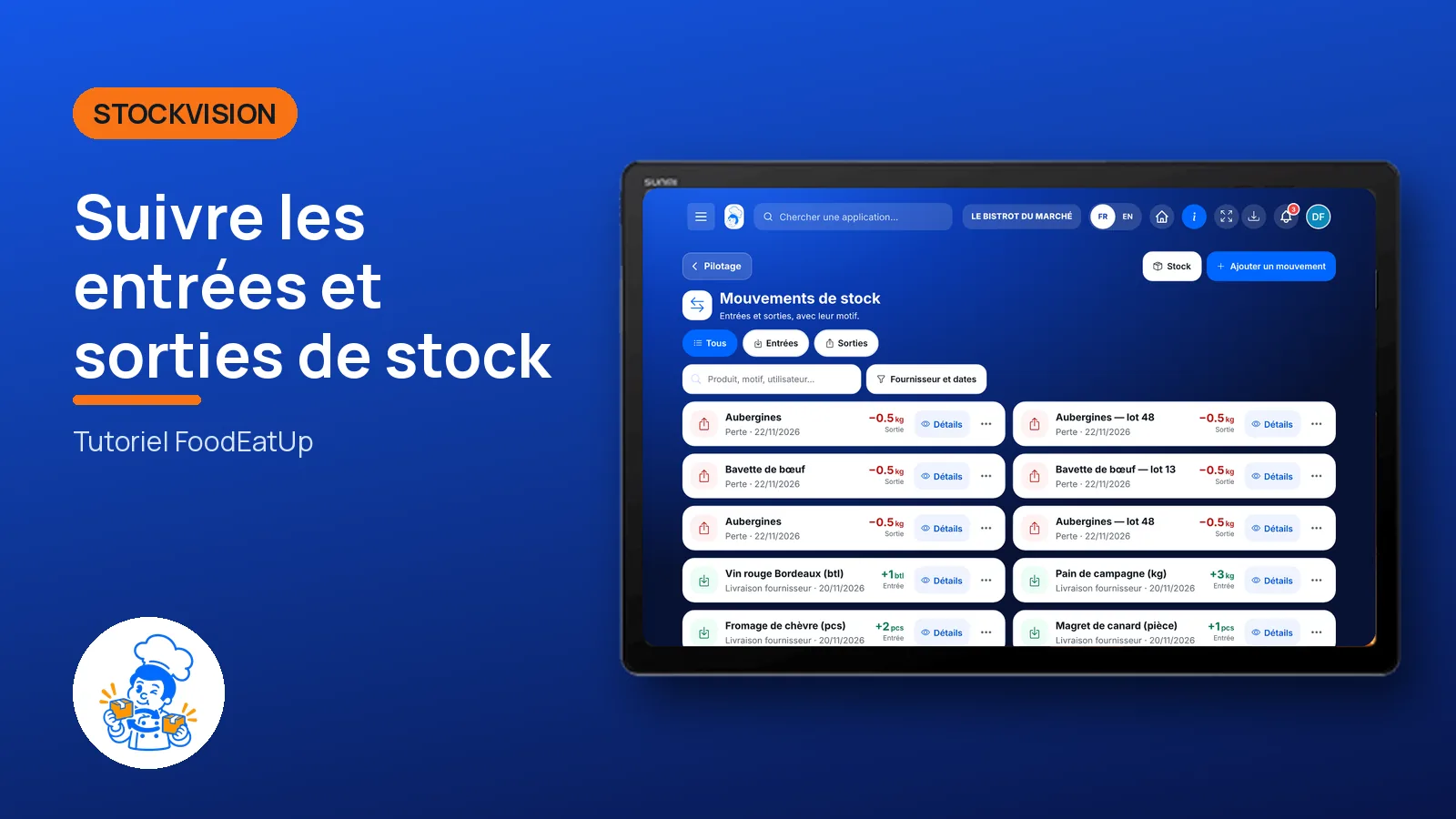
 StockVision · Mouvements de stock
Chaque entrée et chaque sortie de stock, avec son motif, sa date et la personne qui l’a faite. Vous pouvez aussi en saisir une à la main.
 Chef de cuisine
 Second de cuisine
 Patron / gérant
 Hôte / caisse / comptoir
Le restaurateur a toujours accès. Voir ce que voit chaque rôle →
Une tablette en réserve pour noter une entrée ou une sortie. L’historique se lit aussi sur l’ordinateur.
Les vrais écrans du logiciel, tels qu’ils s’affichent sur chaque appareil.
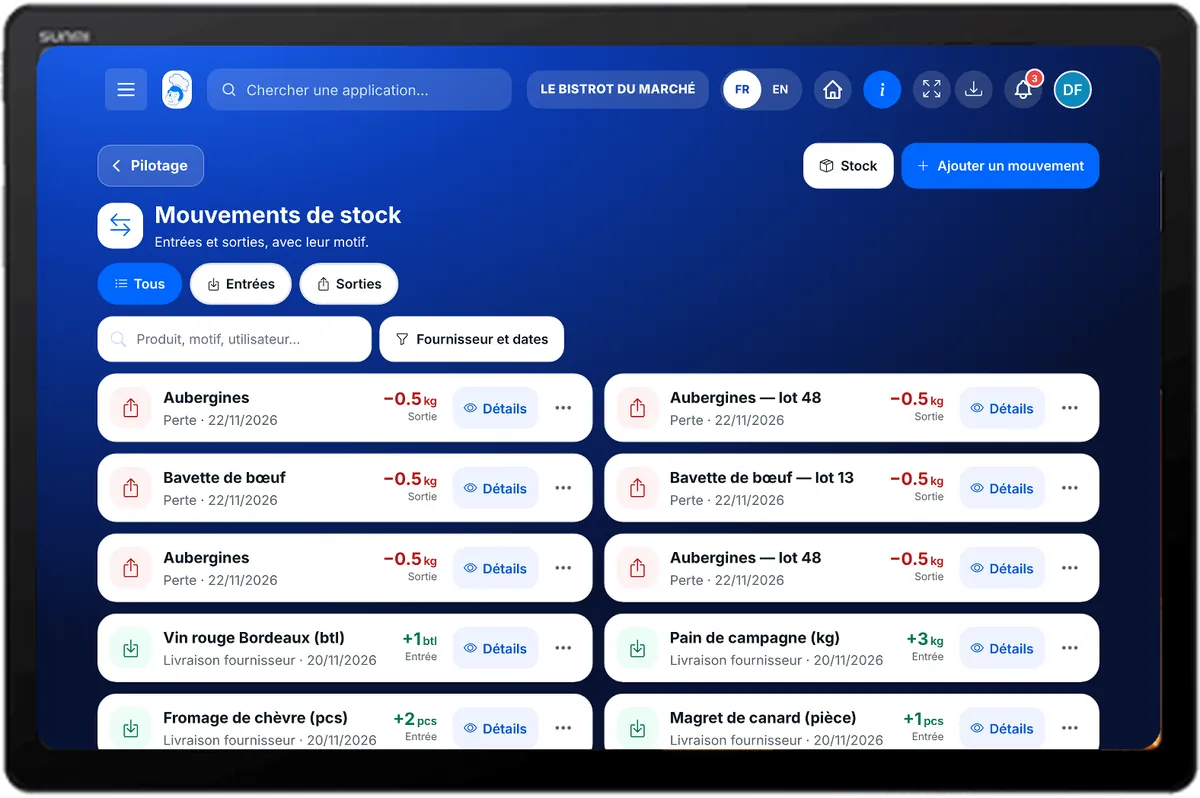
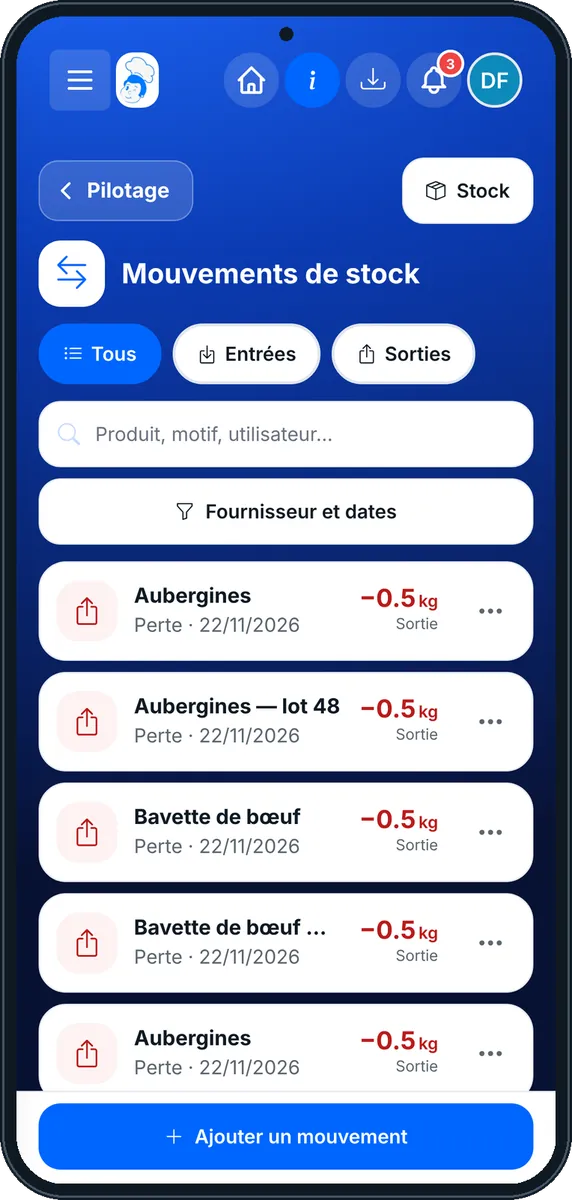
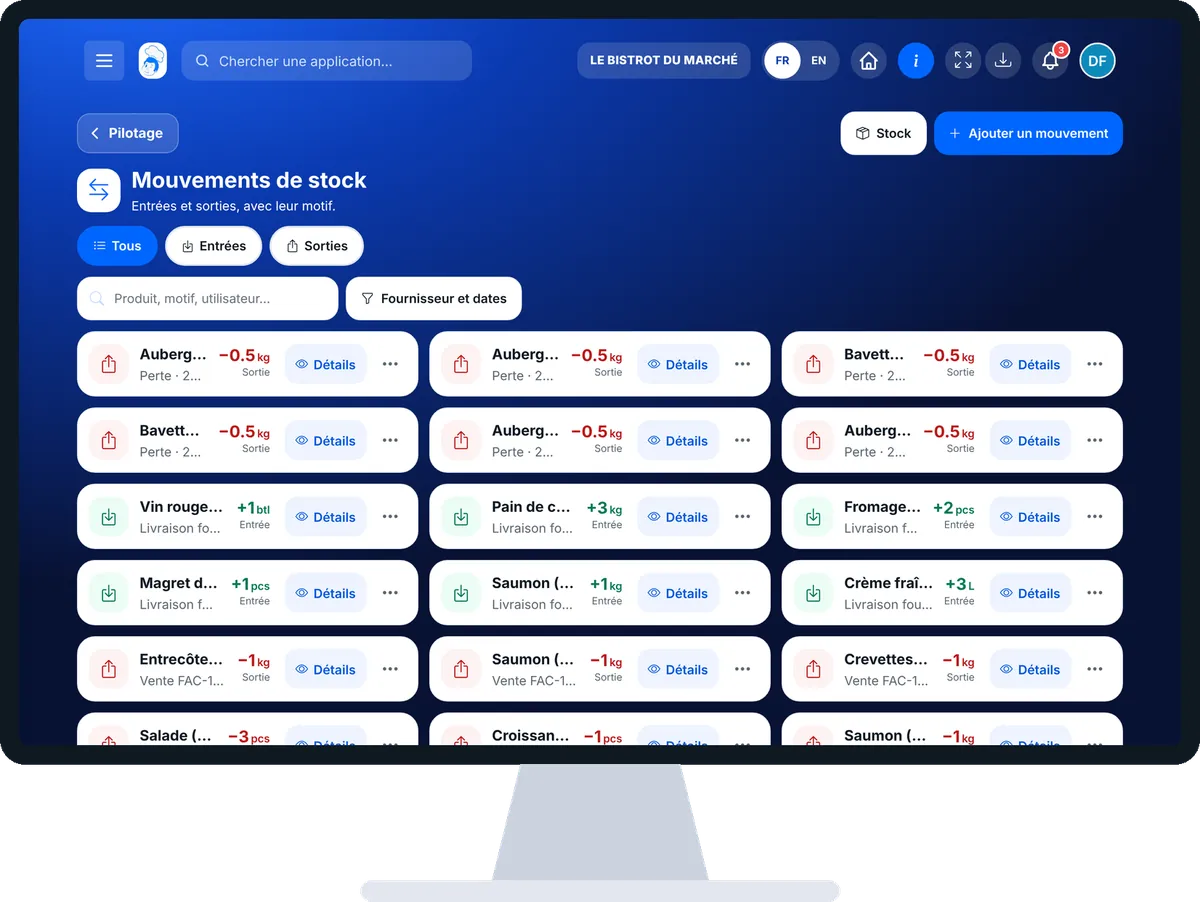
Suivre les entrées et sorties de stock : 4 étapes, avec les vrais écrans du logiciel.
Depuis la liste du stock, touchez « Mouvements ». Les onglets trient les entrées et les sorties.
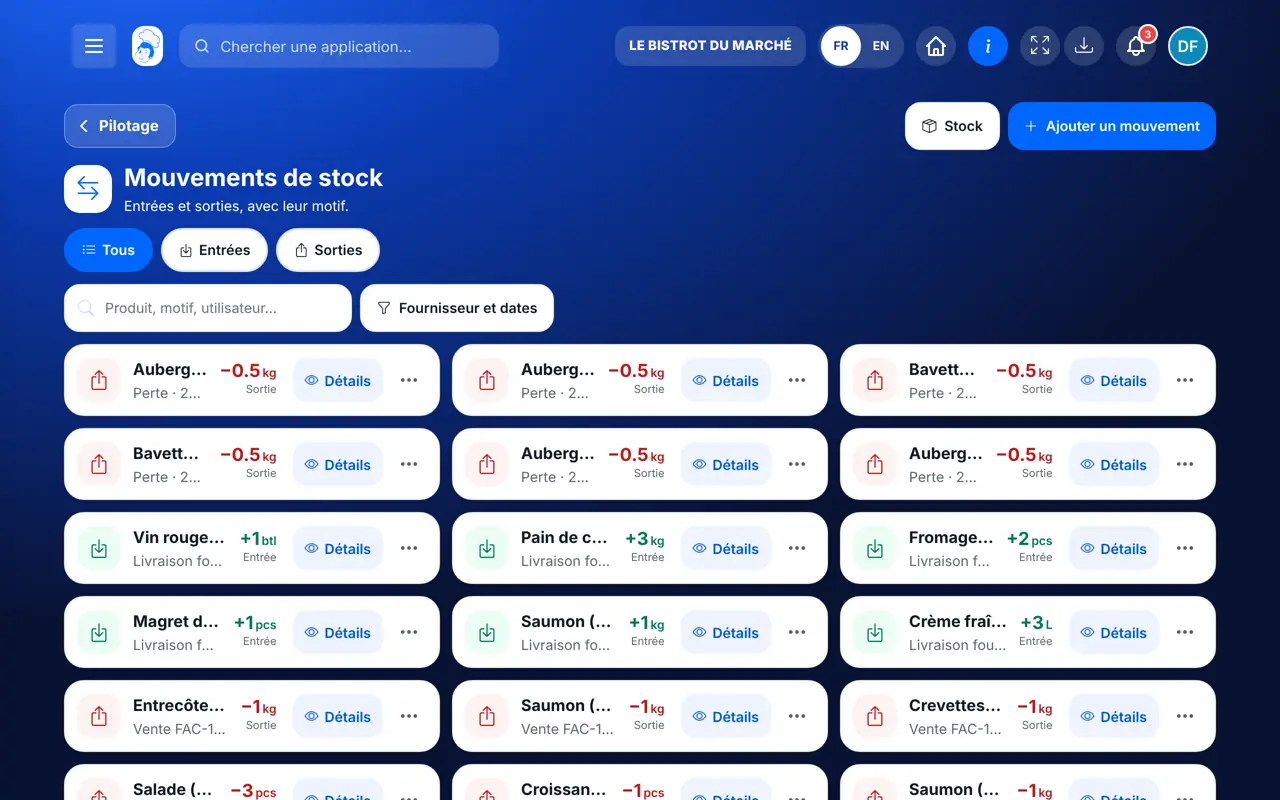
Cherchez par produit, motif ou utilisateur. « Fournisseur et dates » filtre sur une période.
Touchez « Ajouter un mouvement » : produit, type (Entrée ou Sortie), quantité, unité, motif et, pour une entrée, le fournisseur.
Touchez un mouvement pour son détail. « Modifier » ou « Supprimer » corrige une erreur.
Chaque entrée et chaque sortie est gardée, avec son motif, sa date et son auteur. Le stock de chaque produit en découle.
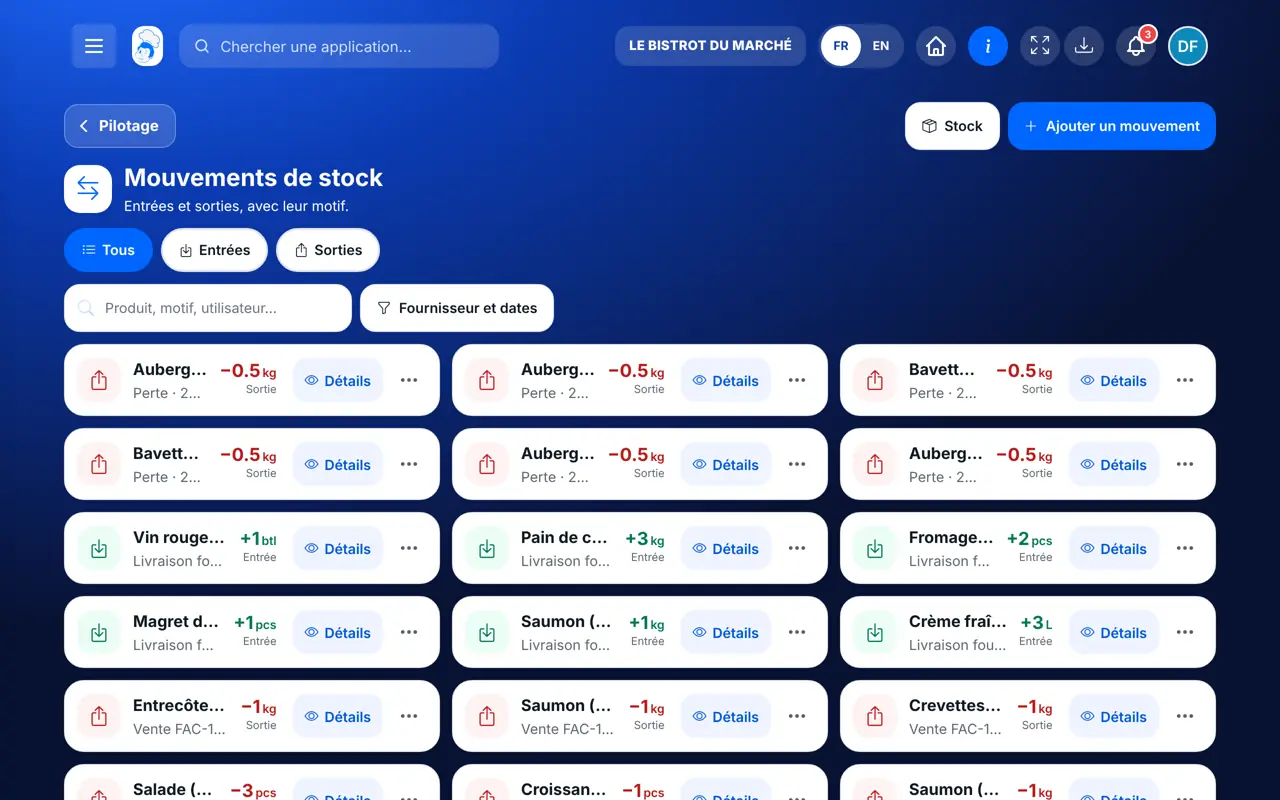
Il lit tout l’historique, ajoute, modifie et supprime des mouvements.
Avec le droit de voir le stock, il lit l’historique. Ajouter un mouvement demande le droit de créer des mouvements. Son mouvement porte son prénom.
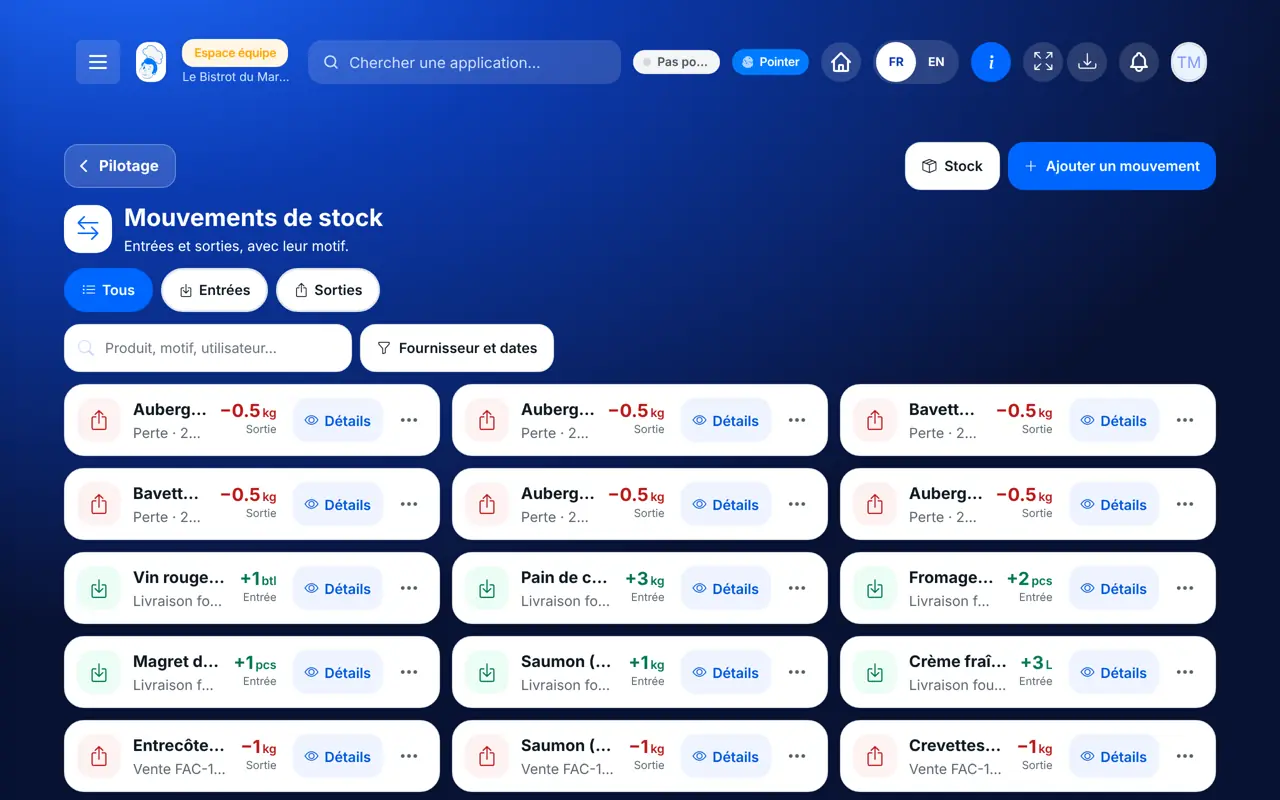
Claude, ChatGPT ou Le Chat de Mistral, branchés à FoodEatUp. Copiez la demande, remplacez le numéro de votre établissement.
Dans FoodEatUp, pour mon établissement [numéro], liste les mouvements de stock de [produit] ce mois-ci.
Ce que vous obtenezLes entrées et les sorties du produit, avec leur motif et leur auteur.
Outils utilisés : list_stock_movements
Dans FoodEatUp, pour mon établissement [numéro], retire [quantité] [unité] de [produit] du stock, motif : [motif]. Montre-moi avant de confirmer.
Ce que vous obtenezLa sortie enregistrée et le stock mis à jour.
Outils utilisés : list_stocks, adjust_stock
Dans FoodEatUp, pour mon établissement [numéro], résume l’état de mon stock.
Ce que vous obtenezLes ruptures, le stock faible et la valeur du stock.
Outils utilisés : get_stock_overview
Chaque mouvement est signé.
Grammes et kilos se comprennent.
Le stock s’arrête à zéro.
Modifier ou supprimer un mouvement.
Choisissez toujours un motif : quand un écart d’inventaire apparaît, c’est le motif qui permet de comprendre d’où il vient.
Dans FoodEatUp, un geste en entraîne d’autres. Voici les écrans qui travaillent avec celui-ci.
Son unité ne se compare pas à celle du stock, par exemple des grammes sur un produit compté en pièces.
Tous ceux qui ont accès à l’écran. Un employé apparaît en prénom et initiale du nom.
Le stock s’arrête à zéro et le logiciel dit ce qui manquait : un inventaire est à refaire.
Envoyez-le à votre équipe, à votre associé ou à votre comptable. L’image ci-dessous s’affiche dans le message.
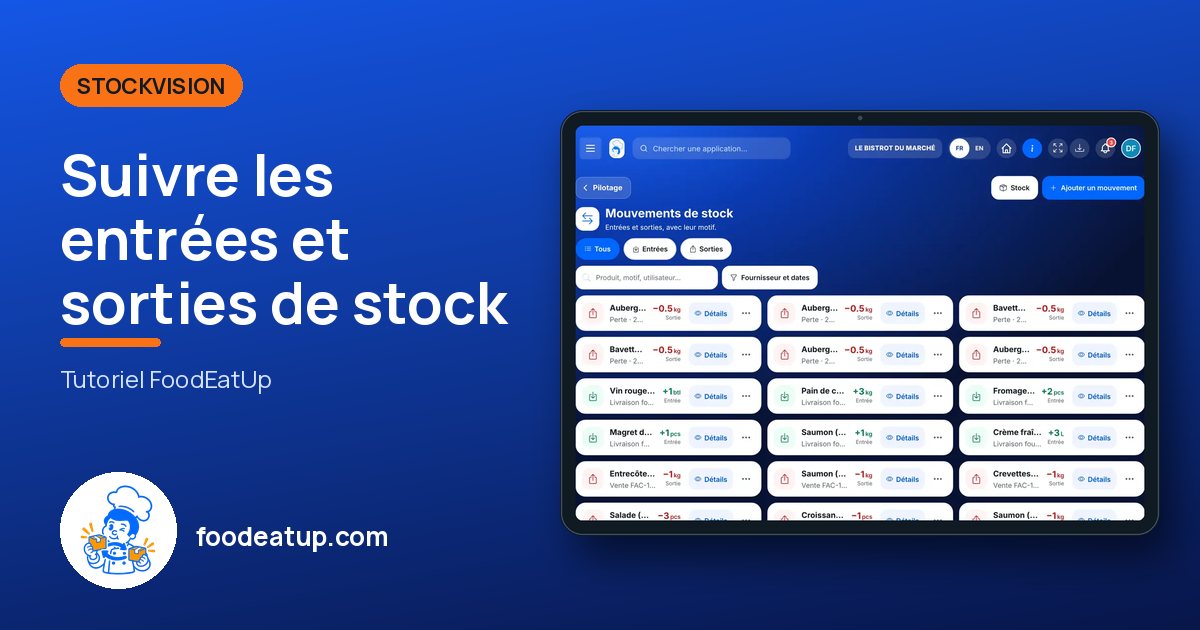
Claude, ChatGPT ou Le Chat lisent ce tutoriel et vous l’expliquent. Branchés à FoodEatUp, ils le font avec vous.
Lis ce tutoriel FoodEatUp : https://foodeatup.com/academie/stockvision/stock-movements.md Explique-le-moi simplement, étape par étape, puis aide-moi à le faire dans mon restaurant. Si FoodEatUp est branché à toi, fais-le avec moi et montre-moi l’aperçu avant chaque modification.
Tapez le numéro de votre établissement : le lien vous mène droit sur cet écran. Le numéro reste sur cet appareil.
Découvrir le stock et le food cost →
Répond avec les fiches du site, sans IA
Le chef cherche dans les fiches…
 Claude
 Le Chat
 ChatGPT