Aller au contenu
StockVision · Tableau de bord
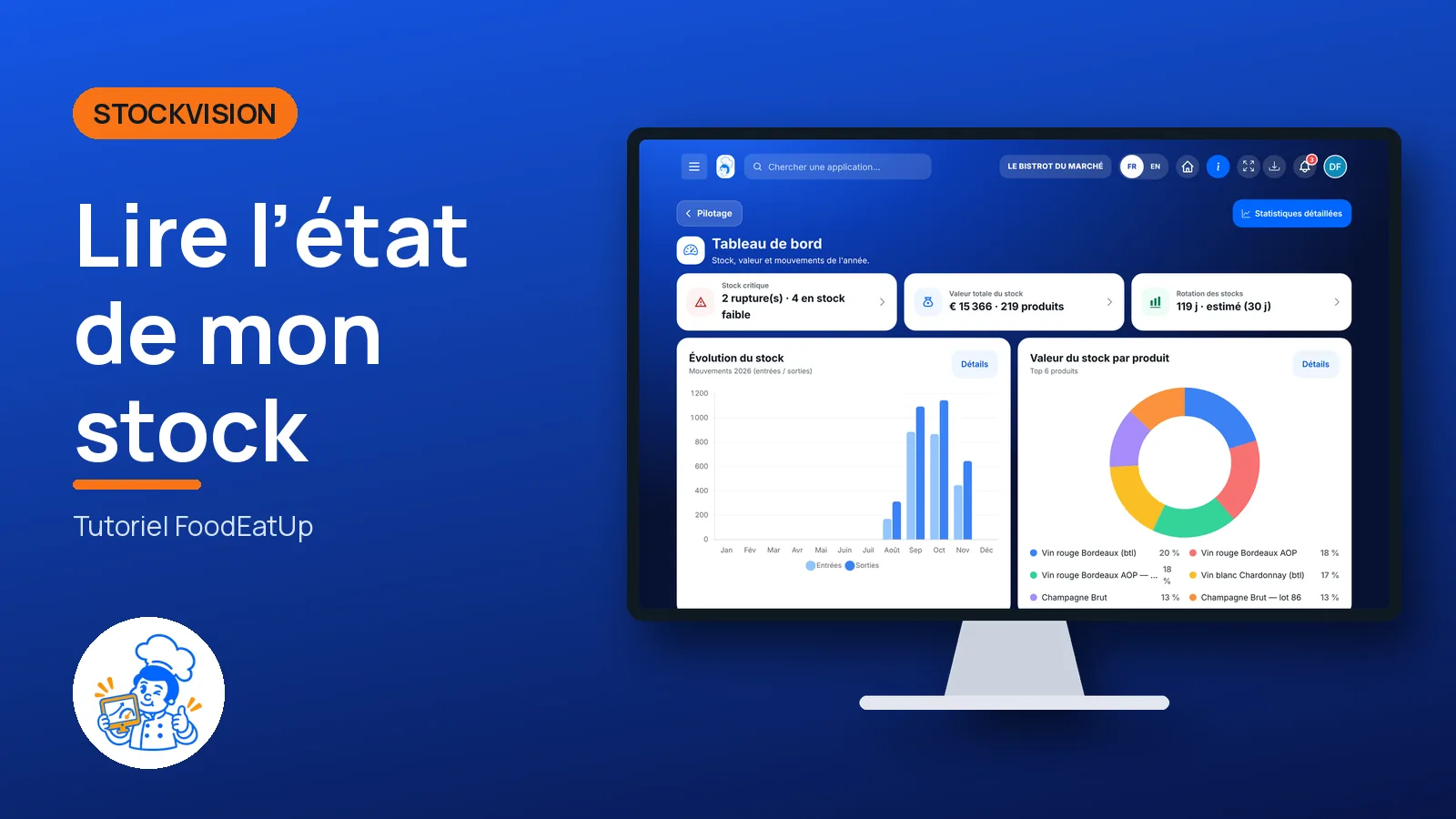
Lire l’état de mon stock

Un seul écran pour voir les produits en rupture ou sous le seuil, la valeur du stock et les entrées et sorties de l’année.

  • Ordinateur
  • 5 étapes
  • Niveau : Débutant
Lire l’état de mon stock : Les trois cartes du tableau de bord

Pour qui ?

  • Patron / gérant
  • Chef de cuisine
  • Directeur
  • Second de cuisine

Rôles qui y ont accès

  • Gérant·e
  • Chef de cuisine
  • Cuisinier·ère
  • Plongeur·se
  • Serveur·se
  • Barman·maid
  • Hôte·sse / Caissier·ère
  • Responsable HACCP
  • Marketing
  • Siège (réseau)
  • Laboratoire (réseau)
  • Boutique (réseau)
  • Franchisé·e (réseau)
  • Directeur·rice d'établissement
  • Responsable site web & intégration
  • Responsable commercial
  • Responsable événements
  • Responsable marketing
  • Responsable communication
  • Responsable RH
  • Responsable siège
  • Comptable

Le restaurateur a toujours accès. Voir ce que voit chaque rôle →

Le matériel conseillé

Ordinateur

Un ordinateur au bureau pour lire les graphiques. Le même écran s’ouvre sur la tablette de la cuisine.

Voir le matériel →

À quoi ça sert

  • Savoir en un coup d’œil combien de produits sont en rupture et combien sont sous leur seuil.
  • Connaître la valeur de ce que vous avez en réserve.
  • Voir, mois par mois, ce qui est entré et ce qui est sorti du stock.

Pourquoi le mettre en place

  • Un produit à zéro se voit avant le service, pas pendant.
  • La valeur du stock convertit les unités : un prix au kilo sur un stock en grammes reste juste.
  • Un produit sans prix est compté « sans prix », jamais à 0 € : le chiffre ne vous trompe pas.

Le même écran, sur chaque appareil

Les vrais écrans du logiciel, tels qu’ils s’affichent sur chaque appareil.

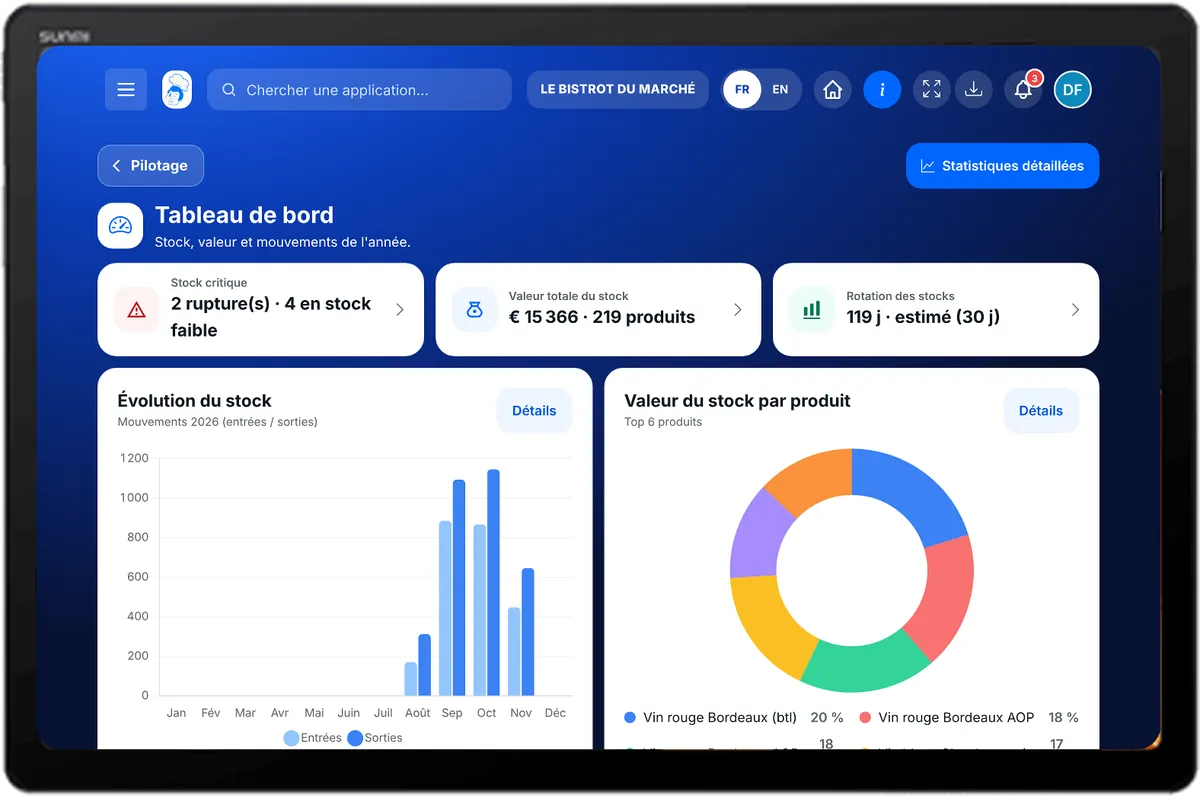
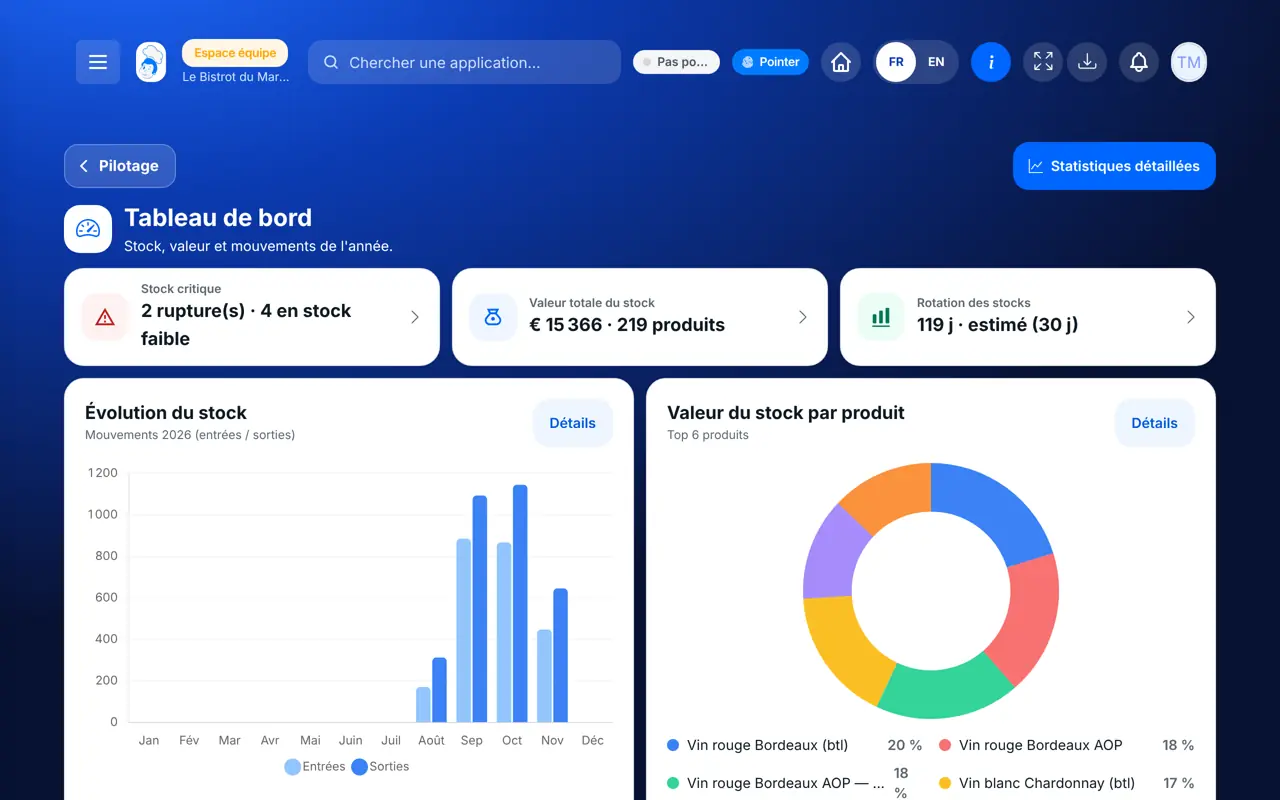
Tableau de bord — Sur la tablette
Sur la tablette
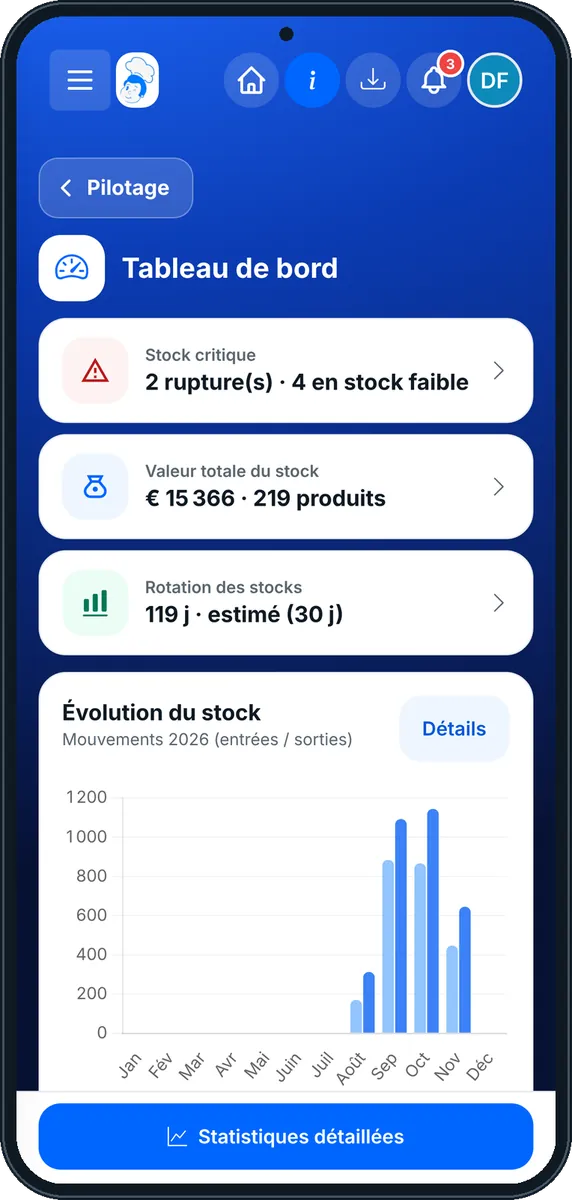
Tableau de bord — Sur le téléphone
Sur le téléphone
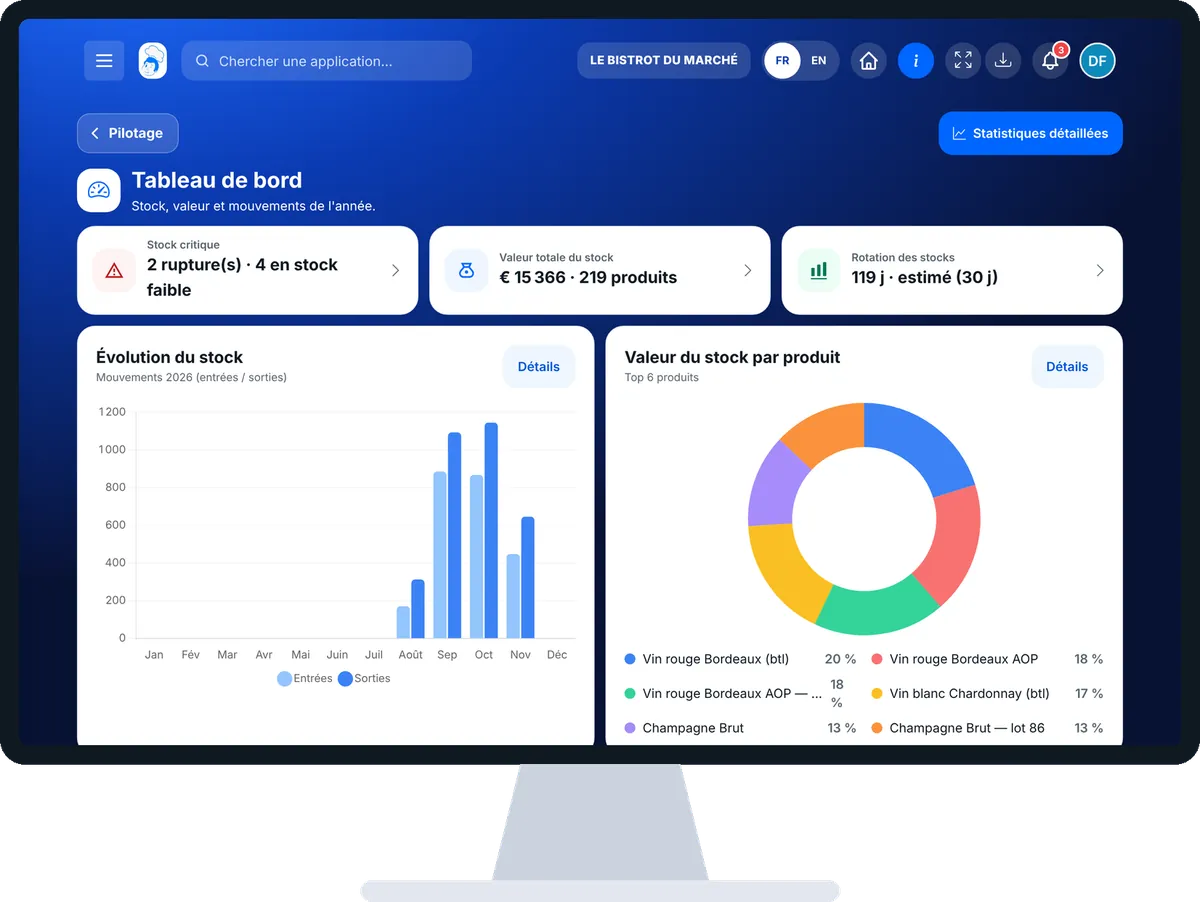
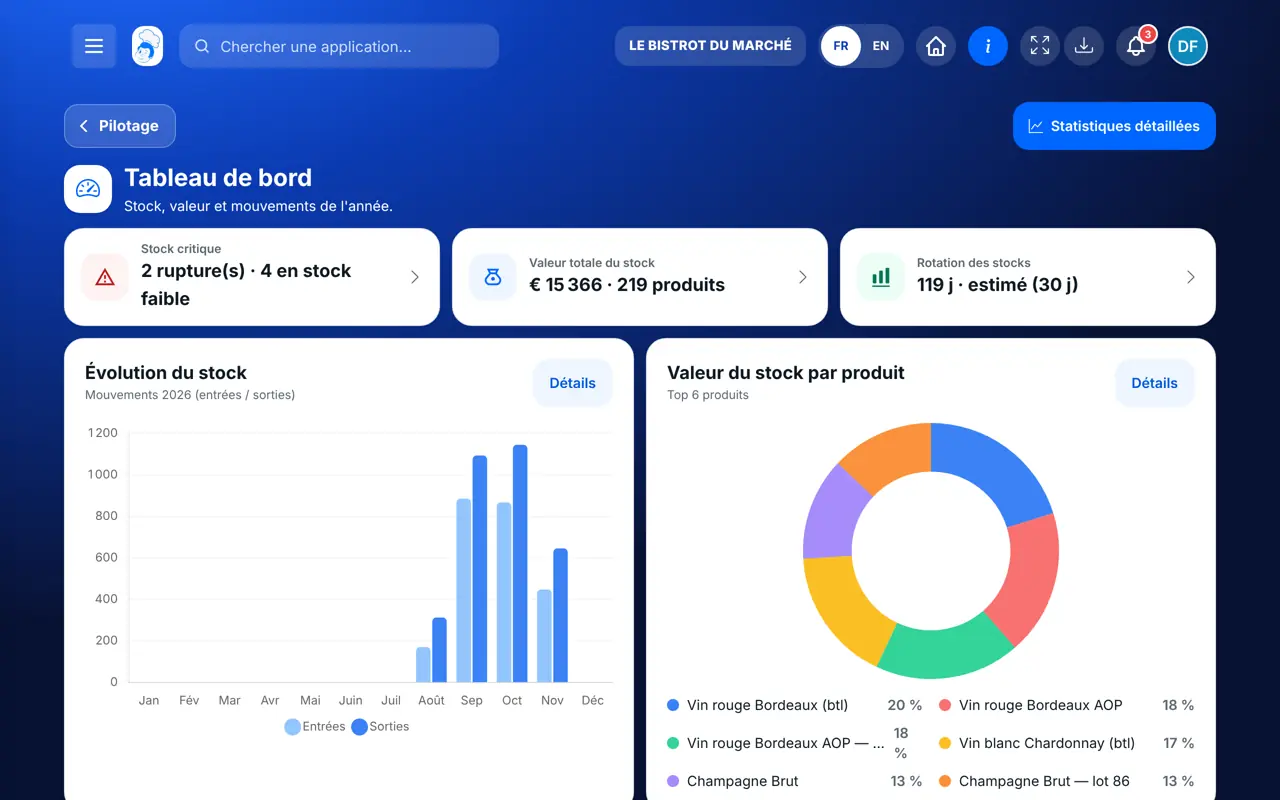
Tableau de bord — Sur l’ordinateur
Sur l’ordinateur

Pas à pas

Lire l’état de mon stock : 5 étapes, avec les vrais écrans du logiciel.

  1. 1Étape 1

    Ouvrir le tableau de bord

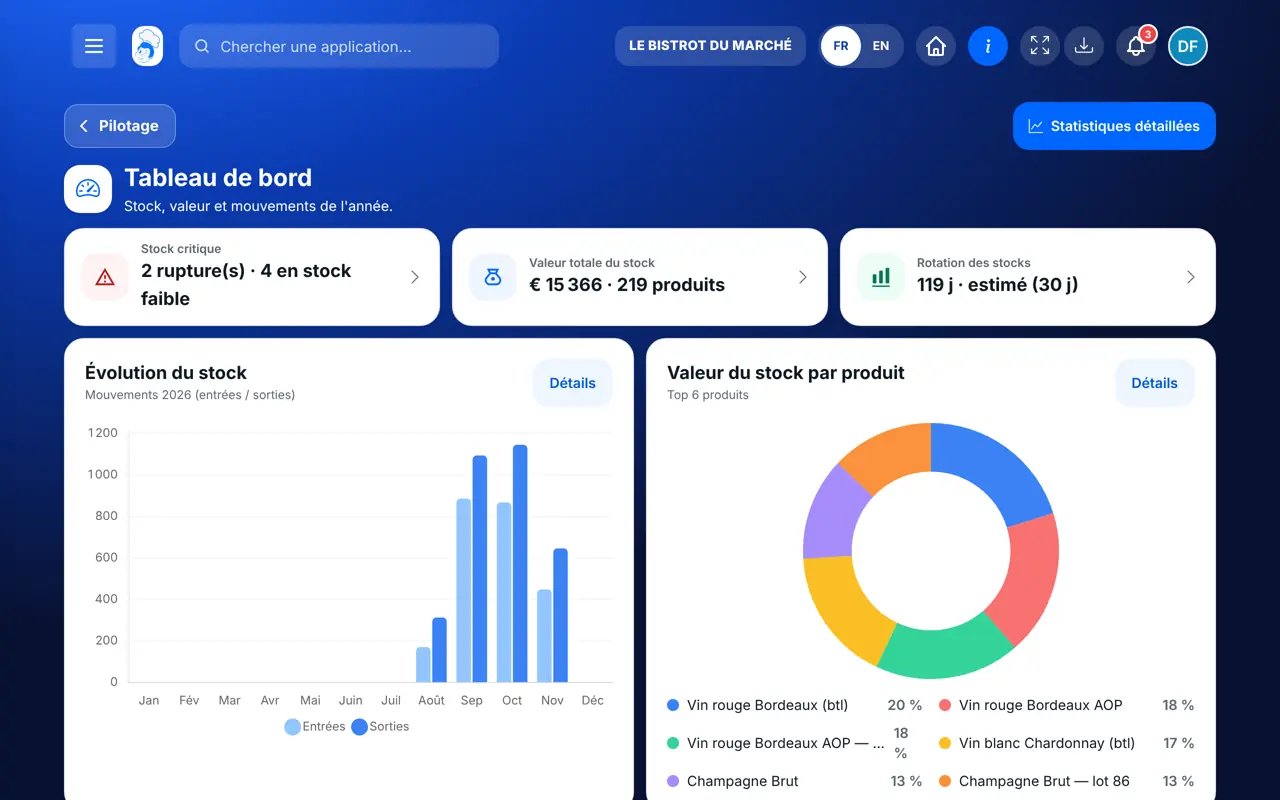
    Depuis l’accueil, ouvrez StockVision puis « Tableau de bord ». Trois cartes en haut : « Stock critique », « Valeur totale du stock », « Rotation des stocks ».

    Les trois cartes du tableau de bord
  2. 2Étape 2

    Lire le stock critique

    La carte « Stock critique » donne le nombre de ruptures et de produits en stock faible. Touchez-la : la liste du stock s’ouvre.

  3. 3Étape 3

    Suivre l’évolution

    Le graphique « Évolution du stock » montre les entrées et les sorties de l’année, mois par mois.

  4. 4Étape 4

    Voir ce qui pèse le plus

    Le bloc « Valeur du stock par produit » range les produits qui valent le plus en réserve.

  5. 5Étape 5

    Aller plus loin

    Le bouton « Statistiques détaillées » ouvre les statistiques ; « Ouvrir le stock » mène à la liste des produits.

Le résultat

L’état du stock en un écran

Ruptures, stock faible, valeur et mouvements de l’année sont réunis. Chaque carte mène à l’écran qui sert à corriger.

L’état du stock en un écran : Lire l’état de mon stock

Restaurateur et employé : ce qui change

Le restaurateur

Il lit tous les chiffres et ouvre le stock ou les statistiques depuis les cartes.

Tableau de bord — Le restaurateur

L’employé

Il voit le même tableau. Ce qu’il peut ouvrir ensuite (stock, statistiques) dépend des droits de son rôle.

Tableau de bord — L’employé

Le faire avec votre assistant

Claude, ChatGPT ou Le Chat de Mistral, branchés à FoodEatUp. Copiez la demande, remplacez le numéro de votre établissement.

Où en est mon stock ?

Dans FoodEatUp, pour mon établissement [numéro], résume l’état de mon stock : ruptures, produits sous le seuil et valeur totale.

Ce que vous obtenezLe nombre de ruptures, la liste des produits sous le seuil et la valeur du stock.

Outils utilisés : get_stock_overview, list_low_stocks

Le point du matin

Dans FoodEatUp, pour mon établissement [numéro], donne-moi l’essentiel du jour : stock, ventes et alertes.

Ce que vous obtenezUn résumé de la journée avec les points à regarder en premier.

Outils utilisés : get_dashboard_overview

Ce qui a bougé ce mois

Dans FoodEatUp, pour mon établissement [numéro], liste les mouvements de stock de ce mois, entrées et sorties.

Ce que vous obtenezLes entrées et les sorties du mois, avec leur motif.

Outils utilisés : list_stock_movements

Ce que vous y gagnez

Les ruptures en premier

Le chiffre est en haut de l’écran, en rouge.

Une valeur juste

Les unités sont converties, les produits sans prix sont signalés.

L’année en un graphique

Entrées et sorties, mois par mois.

Un clic pour agir

Chaque carte ouvre l’écran qui sert à corriger.

L’astuce du Chef

Regardez le tableau de bord avant de passer vos commandes : un produit en rupture se règle par la liste de courses, un produit sans prix par sa fiche.

Questions fréquentes

Pourquoi un produit est-il compté « sans prix » ?

Il n’a pas de prix d’achat. Il n’entre pas dans la valeur du stock à 0 € : il est signalé à part, pour que vous le complétiez.

Le stock peut-il être négatif ?

Non. Un stock s’arrête à zéro. Si une sortie dépasse ce qu’il reste, le logiciel dit ce qui manquait : un inventaire est à refaire.

Les chiffres sont-ils à jour ?

Oui. Ils sont relus à chaque ouverture, à partir des mouvements enregistrés.

Version texte pour les assistants IA →

Partager ce tutoriel

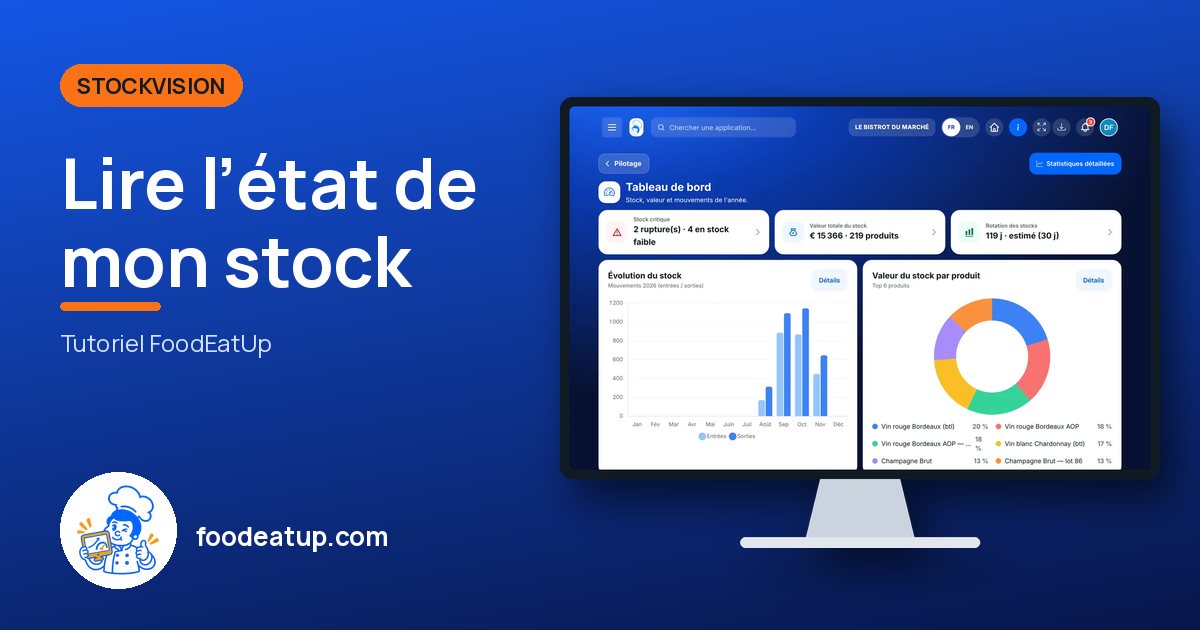
Envoyez-le à votre équipe, à votre associé ou à votre comptable. L’image ci-dessous s’affiche dans le message.

Aperçu du partage : Lire l’état de mon stock
WhatsAppLinkedInFacebookE-mail

Envoyer à un assistant IA

Claude, ChatGPT ou Le Chat lisent ce tutoriel et vous l’expliquent. Branchés à FoodEatUp, ils le font avec vous.

Lis ce tutoriel FoodEatUp : https://foodeatup.com/academie/stockvision/dashboard.md Explique-le-moi simplement, étape par étape, puis aide-moi à le faire dans mon restaurant. Si FoodEatUp est branché à toi, fais-le avec moi et montre-moi l’aperçu avant chaque modification.

ClaudeLe ChatChatGPT

Ouvrir dans mon logiciel

Tapez le numéro de votre établissement : le lien vous mène droit sur cet écran. Le numéro reste sur cet appareil.

Découvrir le stock et le food cost →

Il se lit dans l’adresse du logiciel : foodeatup.com/establishment/numéro/…