Aller au contenu
Configuration · Produits
Ajouter un produit acheté

Un produit est ce que vous achetez tout fait : boissons, épicerie, vins. Vous créez sa fiche, souvent en scannant son code-barres.

  • Ordinateur
  • 5 étapes
  • Niveau : Débutant
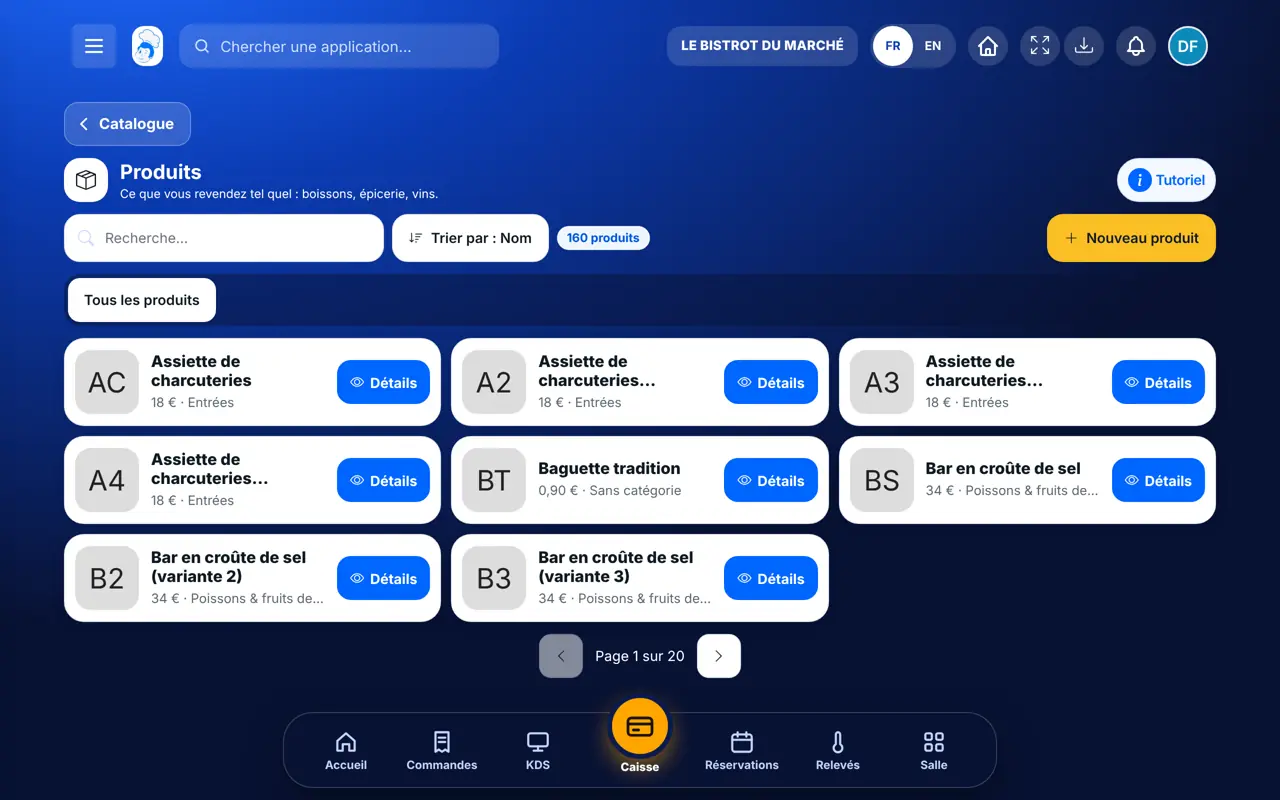
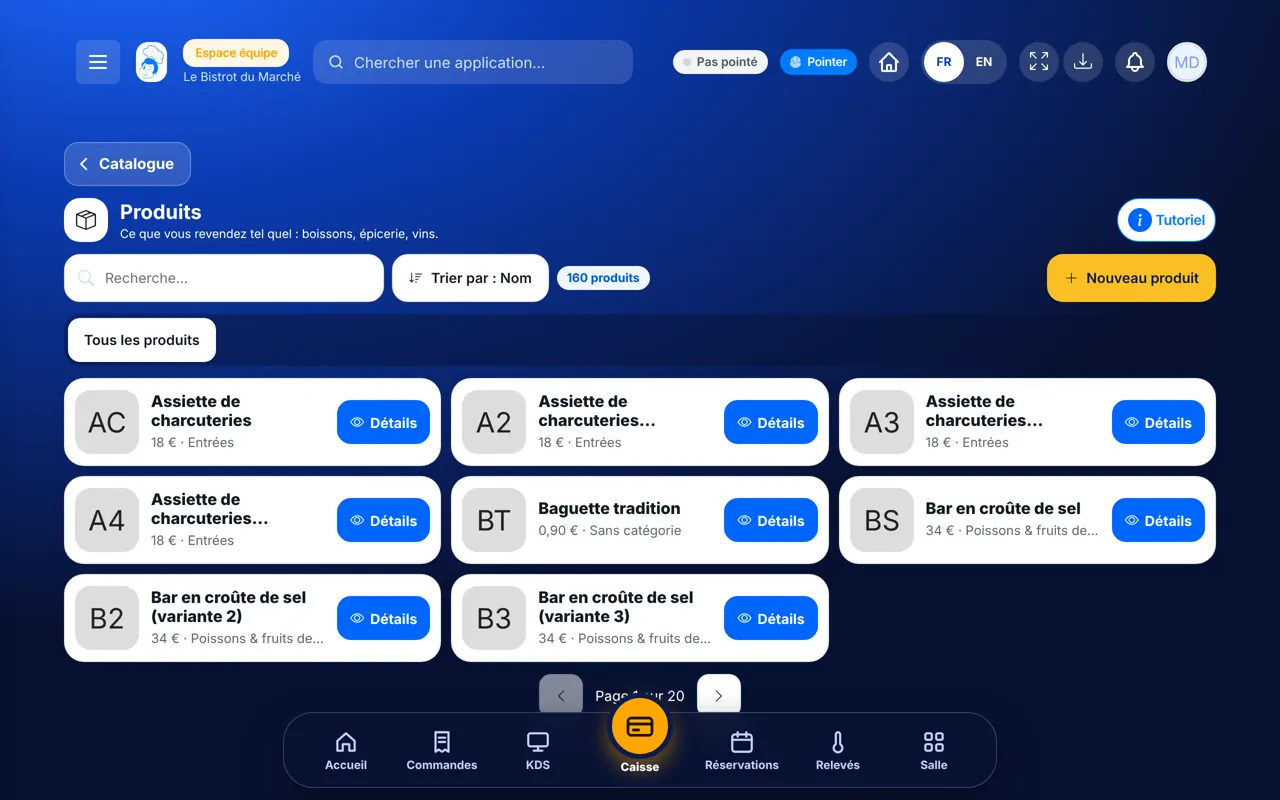
Ajouter un produit acheté : La liste des produits, avec les onglets de catégories

Pour qui ?

  • Patron / gérant
  • Directeur
  • Chef de cuisine
  • Responsable de salle

Rôles qui y ont accès

  • Gérant·e
  • Boutique (réseau)
  • Franchisé·e (réseau)
  • Directeur·rice d'établissement

Le restaurateur a toujours accès. Voir ce que voit chaque rôle →

Le matériel conseillé

Ordinateur

Un ordinateur, ou une tablette pour scanner les codes-barres avec la caméra.

Voir le matériel →

À quoi ça sert

  • Créer la fiche de chaque produit acheté : nom, photo, catégorie, TVA et prix hors taxes.
  • Retrouver un produit par son nom, par catégorie, ou le trier par prix ou par date.
  • Dire, sur la fiche du produit, quel ingrédient il alimente et combien il en contient.

Pourquoi le mettre en place

  • Le code-barres remplit le nom, la marque et l’image. Vous gagnez du temps à la saisie.
  • Un produit relié à un ingrédient permet de commander en colis entiers, et non au gramme.
  • Vos produits sont rangés par catégorie. Vous les retrouvez vite.

Le même écran, sur chaque appareil

Les vrais écrans du logiciel, tels qu’ils s’affichent sur chaque appareil.

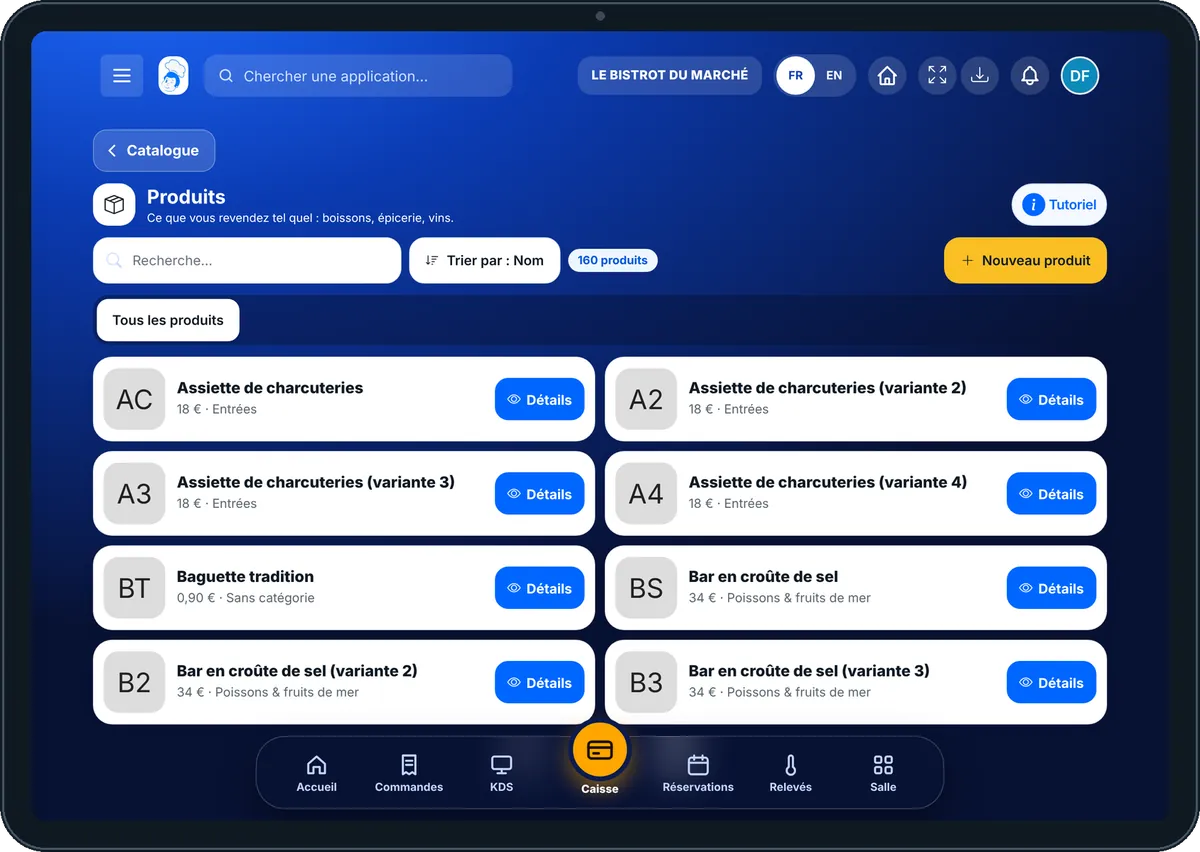
Produits — Sur la tablette
Sur la tablette
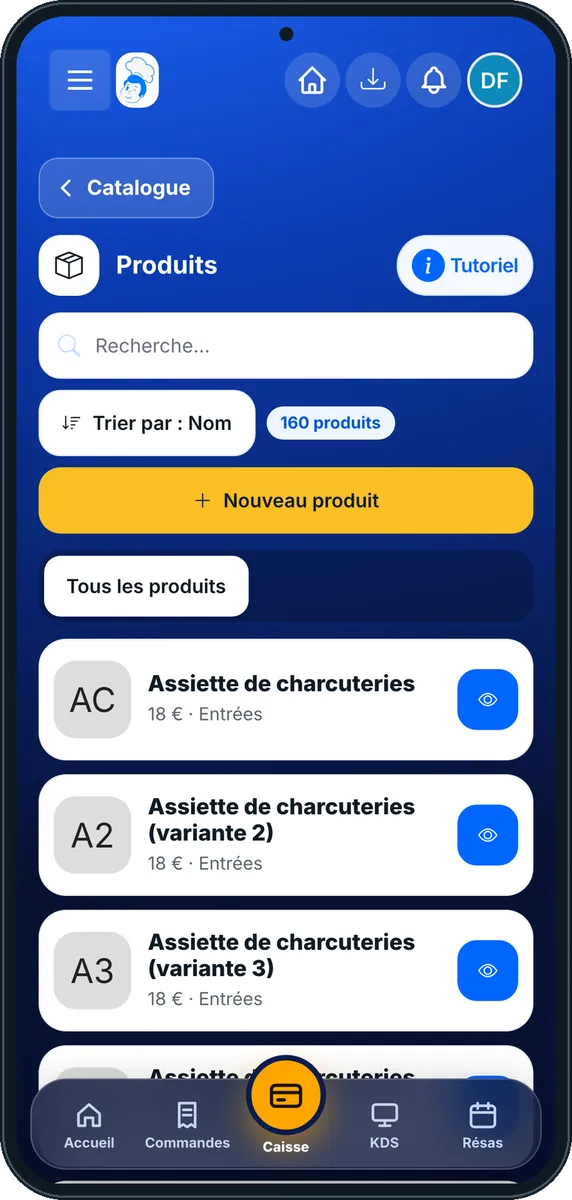
Produits — Sur le téléphone
Sur le téléphone
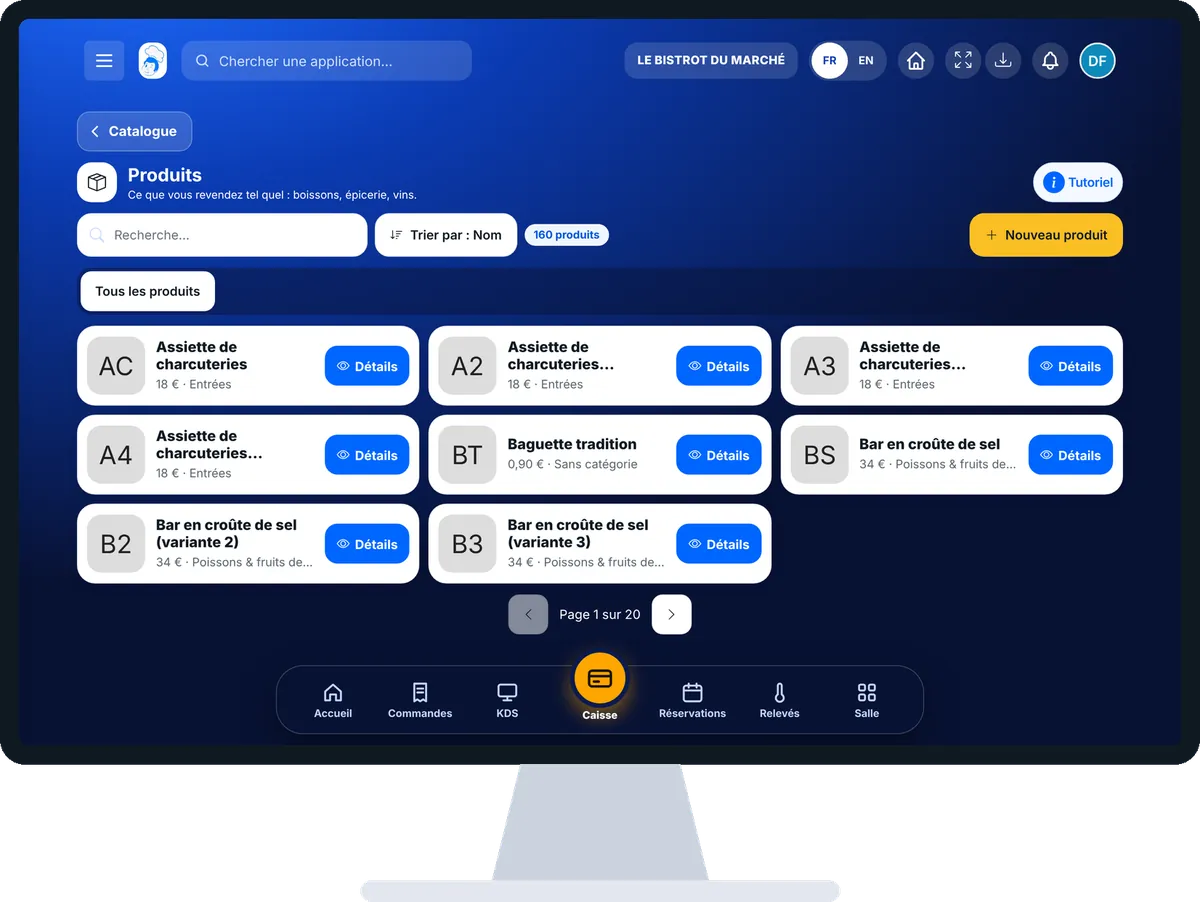
Produits — Sur l’ordinateur
Sur l’ordinateur

Pas à pas

Ajouter un produit acheté : 5 étapes, avec les vrais écrans du logiciel.

  1. 1Étape 1

    Ouvrir les produits

    Dans la catégorie Configuration, ouvrez « Produits ». Les onglets du haut filtrent par catégorie ; « Tous les produits » montre tout.

    La liste des produits, avec les onglets de catégories
  2. 2Étape 2

    Scanner le produit

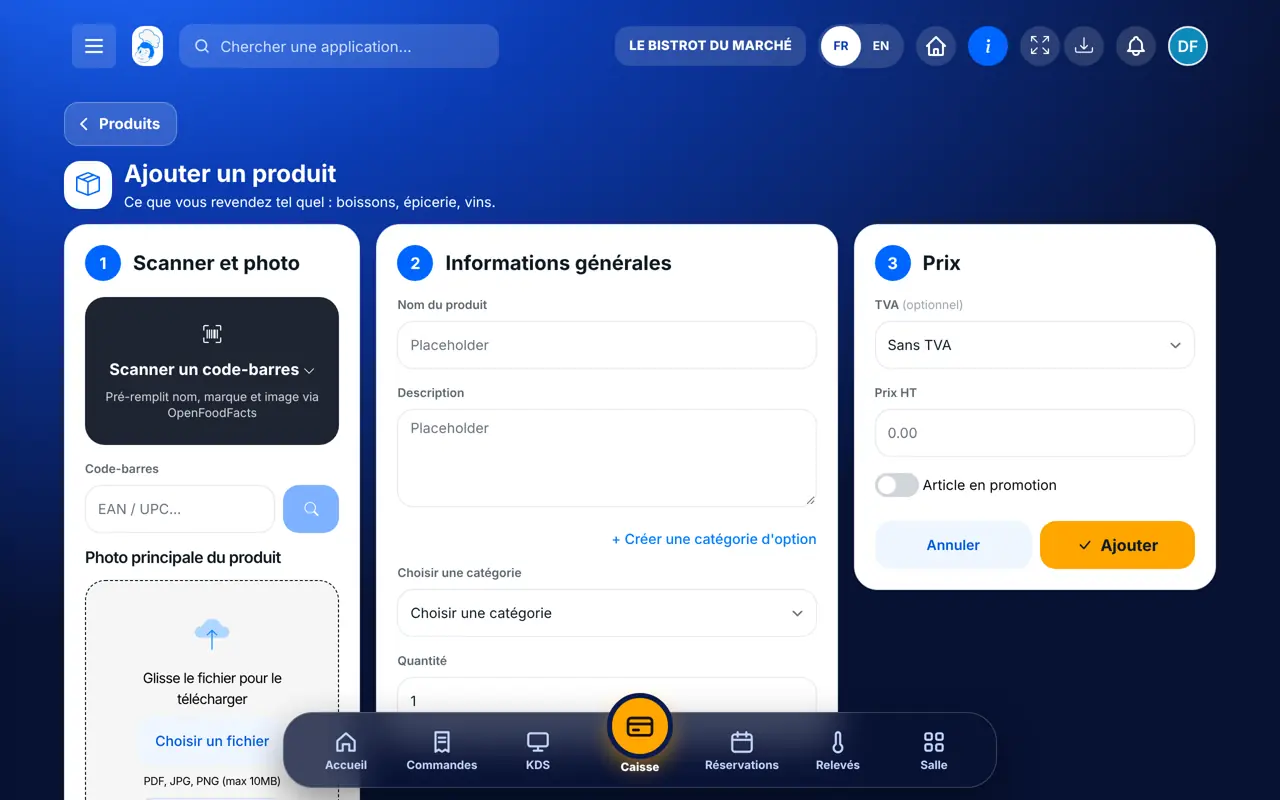
    Touchez « Nouveau produit ». Dans « Scanner et photo », touchez « Scanner un code-barres », ou tapez le « Code-barres ». Le nom, la marque et l’image se remplissent.

    Le formulaire d’un produit, en trois colonnes
  3. 3Étape 3

    Compléter les informations

    Dans « Informations générales », vérifiez le « Nom du produit », puis choisissez une catégorie.

  4. 4Étape 4

    Saisir le prix

    Dans « Prix », choisissez la « TVA » et saisissez le « Prix HT ». Touchez « Ajouter ».

  5. 5Étape 5

    Relier à un ingrédient

    Ouvrez la fiche du produit avec « Détails ». Dans le bloc « Ingrédient alimenté », choisissez l’ingrédient et indiquez ce que contient une unité d’achat.

Le résultat

Le résultat

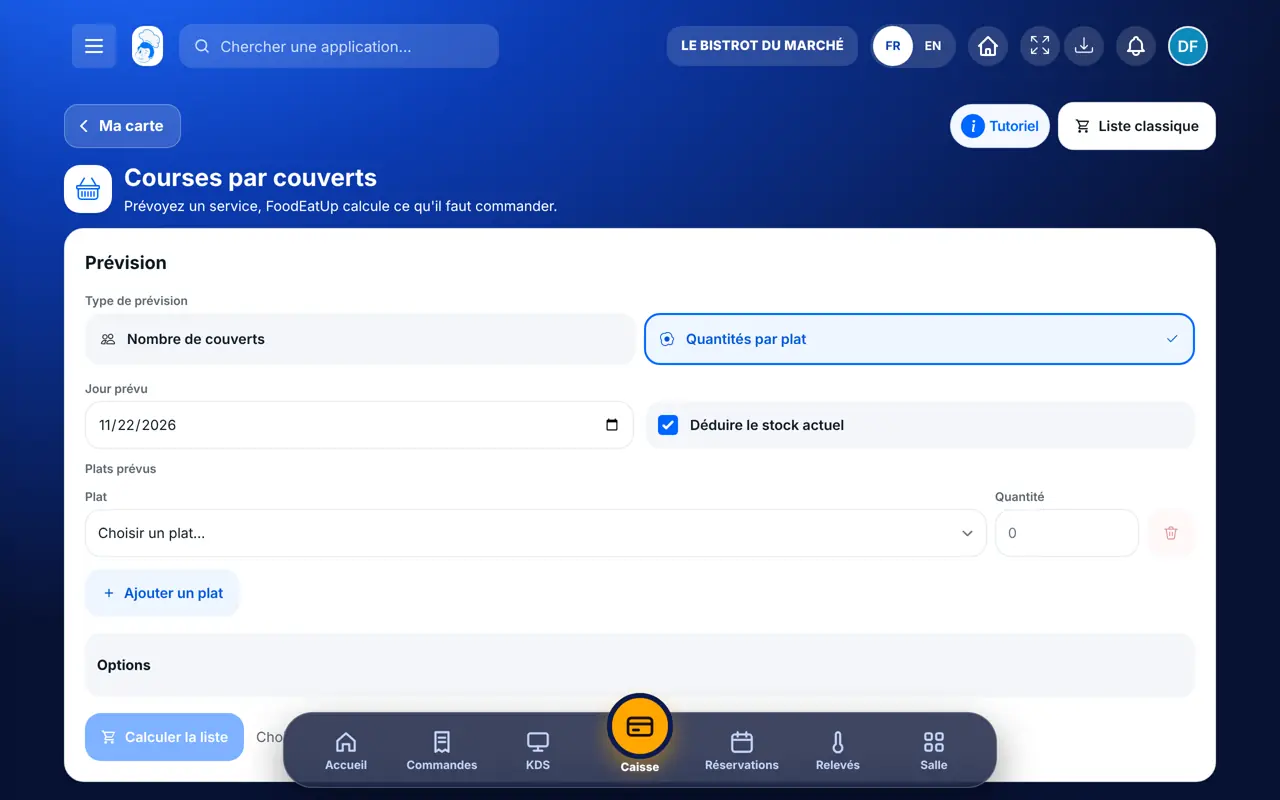
Une fois relié à un ingrédient, le produit sert à vos commandes. La liste de courses traduit vos besoins en colis entiers de ce produit, par fournisseur.

Préparer ses courses →
Le résultat : Ajouter un produit acheté

Restaurateur et employé : ce qui change

Le restaurateur

Il crée les produits, règle leur prix et les relie à ses ingrédients.

Produits — Le restaurateur

L’employé

Avec le droit de voir, il consulte les fiches. Avec le droit de créer ou de modifier, il ajoute un produit ou corrige une fiche.

Produits — L’employé

Le faire avec votre assistant

Claude, ChatGPT ou Le Chat de Mistral, branchés à FoodEatUp. Copiez la demande, remplacez le numéro de votre établissement.

Lister mes produits

Dans FoodEatUp, pour mon établissement [numéro], liste mes produits et dis-moi lesquels ne sont reliés à aucun ingrédient.

Ce que vous obtenezLa liste des produits, avec leur ingrédient relié quand il existe.

Outils utilisés : list_products

Ajouter un produit par son code-barres

Dans FoodEatUp, pour mon établissement [numéro], ajoute le produit du code-barres [code], au prix hors taxes de [prix] par [unité]. Montre-moi l’aperçu avant de confirmer.

Ce que vous obtenezLa fiche trouvée pour ce code-barres, puis le produit créé après votre accord.

Outils utilisés : import_openfoodfacts_product

Voir les produits d’un fournisseur

Dans FoodEatUp, pour mon établissement [numéro], liste les produits du fournisseur [nom], avec leur conditionnement.

Ce que vous obtenezLes produits de ce fournisseur et ce que contient chaque colis.

Outils utilisés : list_suppliers, list_supplier_products

Ce que vous y gagnez

Une fiche en un scan

Nom, marque et image remplis.

Des colis entiers

Le produit relié sert aux commandes.

Tout est rangé

Par catégorie, en un toucher.

Un prix clair

Hors taxes, avec sa TVA.

L’astuce du Chef

Reliez d’abord les produits que vous commandez chaque semaine. Indiquez bien ce que contient un colis : c’est ce chiffre qui donne le bon nombre de colis à commander.

Questions fréquentes

Le code-barres donne-t-il le prix ?

Non. Il remplit le nom, la marque et l’image. Le prix et l’unité, c’est vous qui les saisissez.

Que se passe-t-il si le code-barres est déjà connu ?

La fiche existante est réutilisée et rattachée à votre restaurant. Si vous l’avez déjà, le logiciel refuse le doublon.

Pourquoi relier un produit à un ingrédient ?

Pour que la liste de courses sache quoi commander. Sans ce lien, l’ingrédient apparaît comme « sans produit ».

Version texte pour les assistants IA →

Partager ce tutoriel

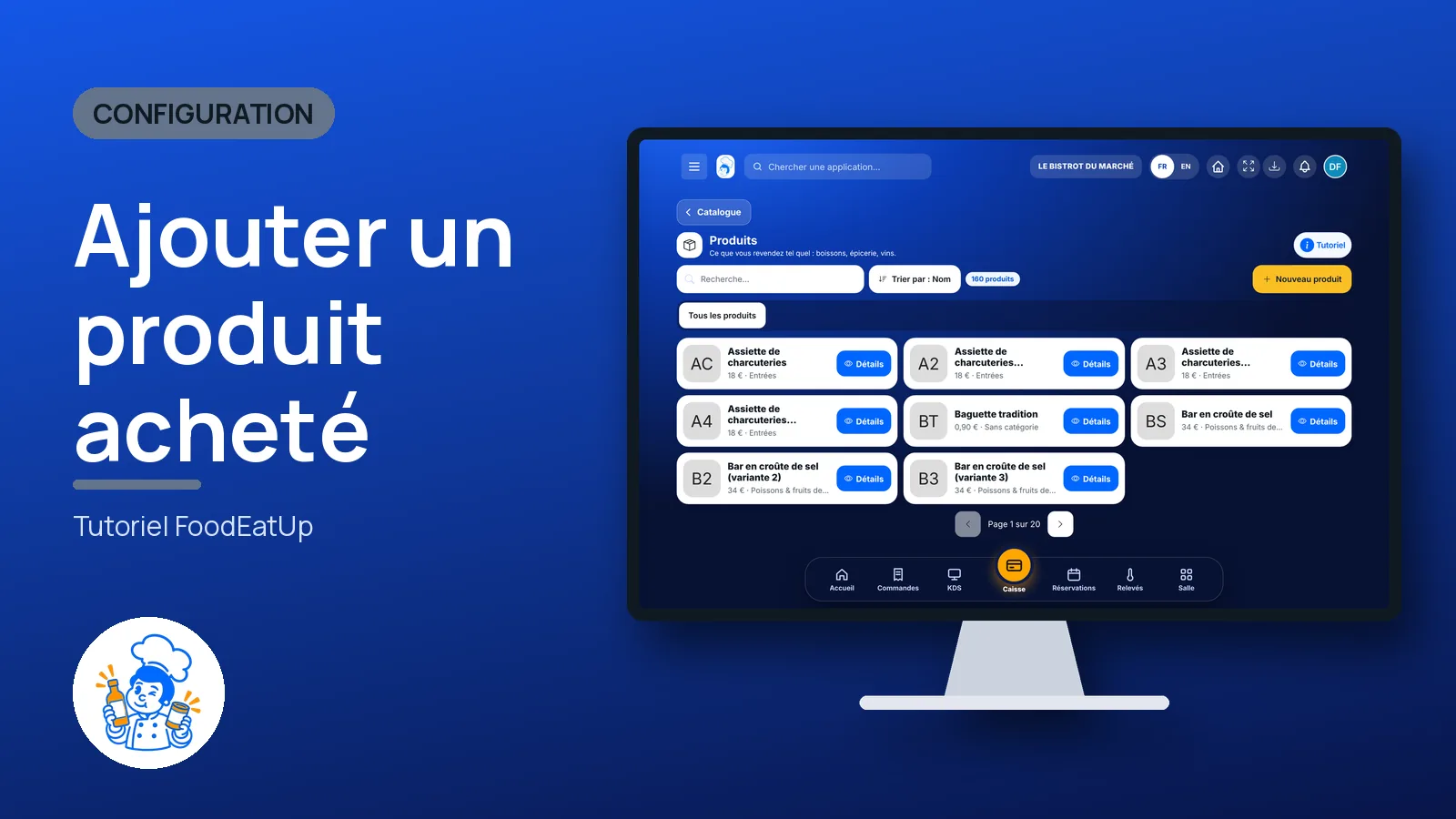
Envoyez-le à votre équipe, à votre associé ou à votre comptable. L’image ci-dessous s’affiche dans le message.

Aperçu du partage : Ajouter un produit acheté
WhatsAppLinkedInFacebookE-mail

Envoyer à un assistant IA

Claude, ChatGPT ou Le Chat lisent ce tutoriel et vous l’expliquent. Branchés à FoodEatUp, ils le font avec vous.

Lis ce tutoriel FoodEatUp : https://foodeatup.com/academie/configuration/products.md Explique-le-moi simplement, étape par étape, puis aide-moi à le faire dans mon restaurant. Si FoodEatUp est branché à toi, fais-le avec moi et montre-moi l’aperçu avant chaque modification.

ClaudeLe ChatChatGPT

Ouvrir dans mon logiciel

Tapez le numéro de votre établissement : le lien vous mène droit sur cet écran. Le numéro reste sur cet appareil.

Découvrir le stock et le food cost →

Il se lit dans l’adresse du logiciel : foodeatup.com/establishment/numéro/…