Aller au contenu
Configuration · Catégories
Classer sa carte en catégories

Vous créez vos catégories de plats, d’ingrédients, de produits et de recettes. La caisse, la borne et le site rangent votre carte avec elles.

  • Ordinateur
  • 5 étapes
  • Niveau : Débutant
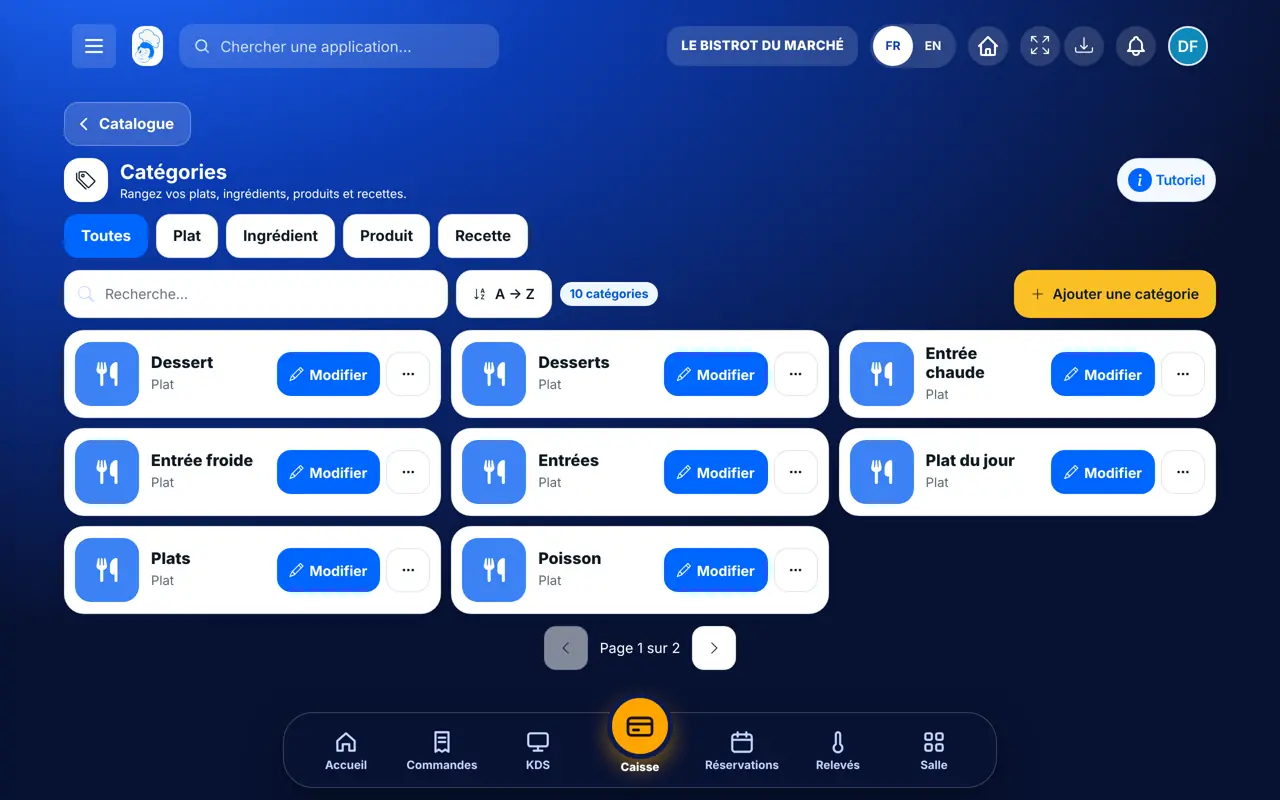
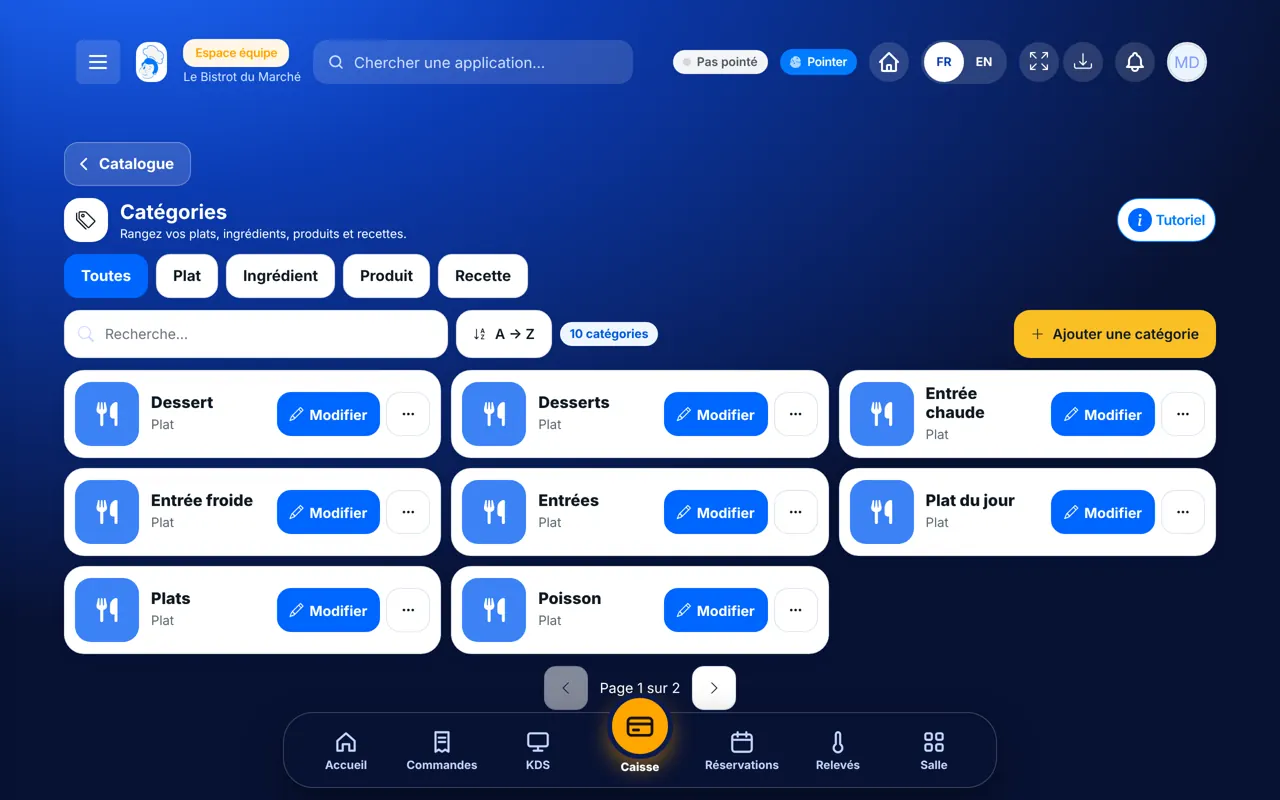
Classer sa carte en catégories : La liste des catégories, avec les filtres par type

Pour qui ?

  • Patron / gérant
  • Directeur
  • Chef de cuisine
  • Responsable de salle

Rôles qui y ont accès

  • Gérant·e
  • Boutique (réseau)
  • Franchisé·e (réseau)
  • Directeur·rice d'établissement

Le restaurateur a toujours accès. Voir ce que voit chaque rôle →

Le matériel conseillé

Ordinateur

Un ordinateur. La fenêtre d’une catégorie est large : nom, photo, icône et couleur.

Voir le matériel →

À quoi ça sert

  • Créer une catégorie et dire ce qu’elle range : plats, ingrédients, produits ou recettes.
  • Ranger une catégorie de plats sous une autre, comme « Matcha » dans « Thé ».
  • Donner à chaque catégorie une icône, une couleur et, pour les plats, une photo.

Pourquoi le mettre en place

  • À la caisse, le serveur trouve un plat en deux touchers au lieu de chercher dans toute la carte.
  • Vos clients lisent une carte rangée : entrées, plats, desserts, boissons.
  • Une catégorie de plats avec sa photo rend la carte du site et des applications plus claire.

Le même écran, sur chaque appareil

Les vrais écrans du logiciel, tels qu’ils s’affichent sur chaque appareil.

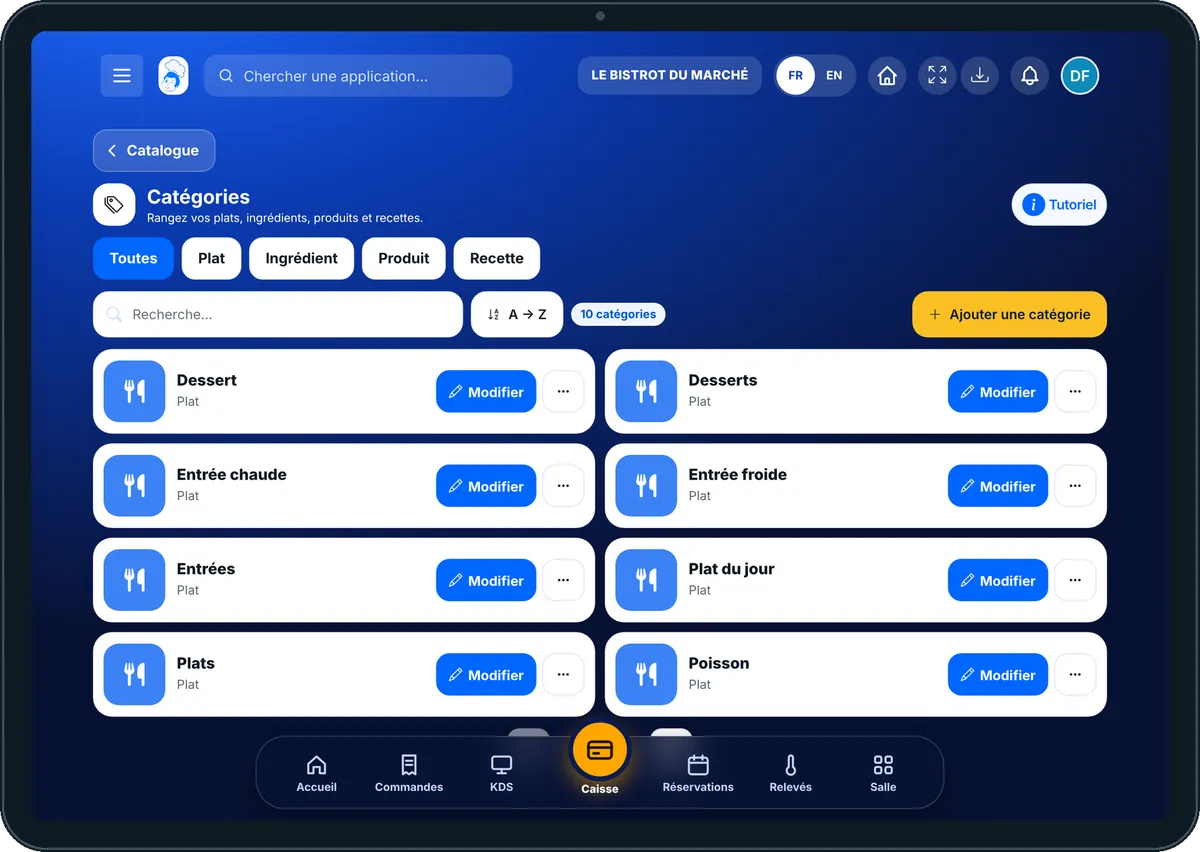
Catégories — Sur la tablette
Sur la tablette
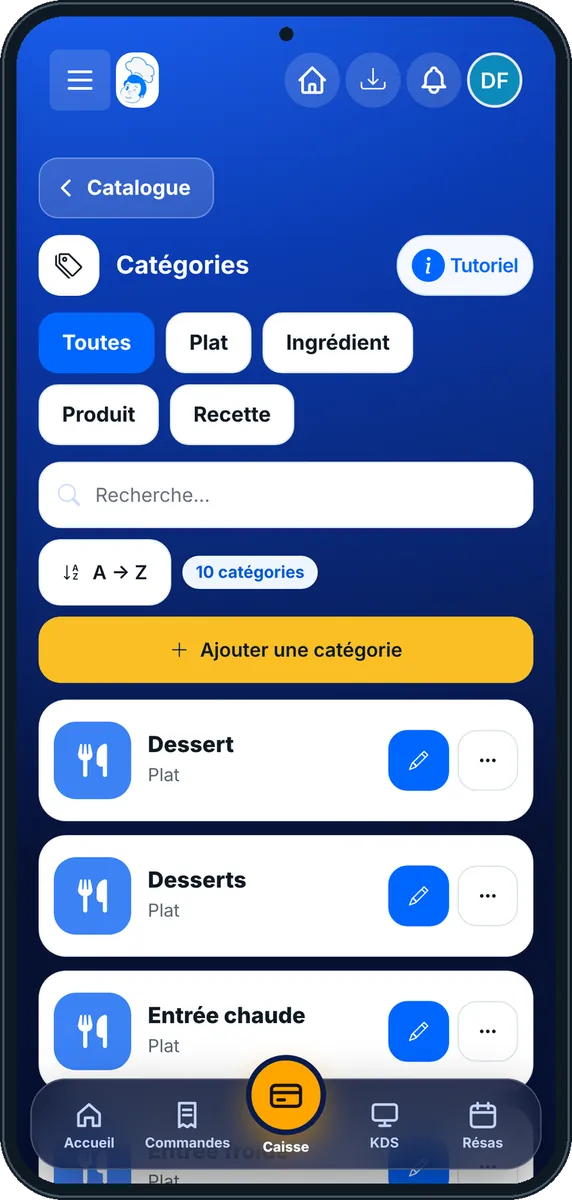
Catégories — Sur le téléphone
Sur le téléphone
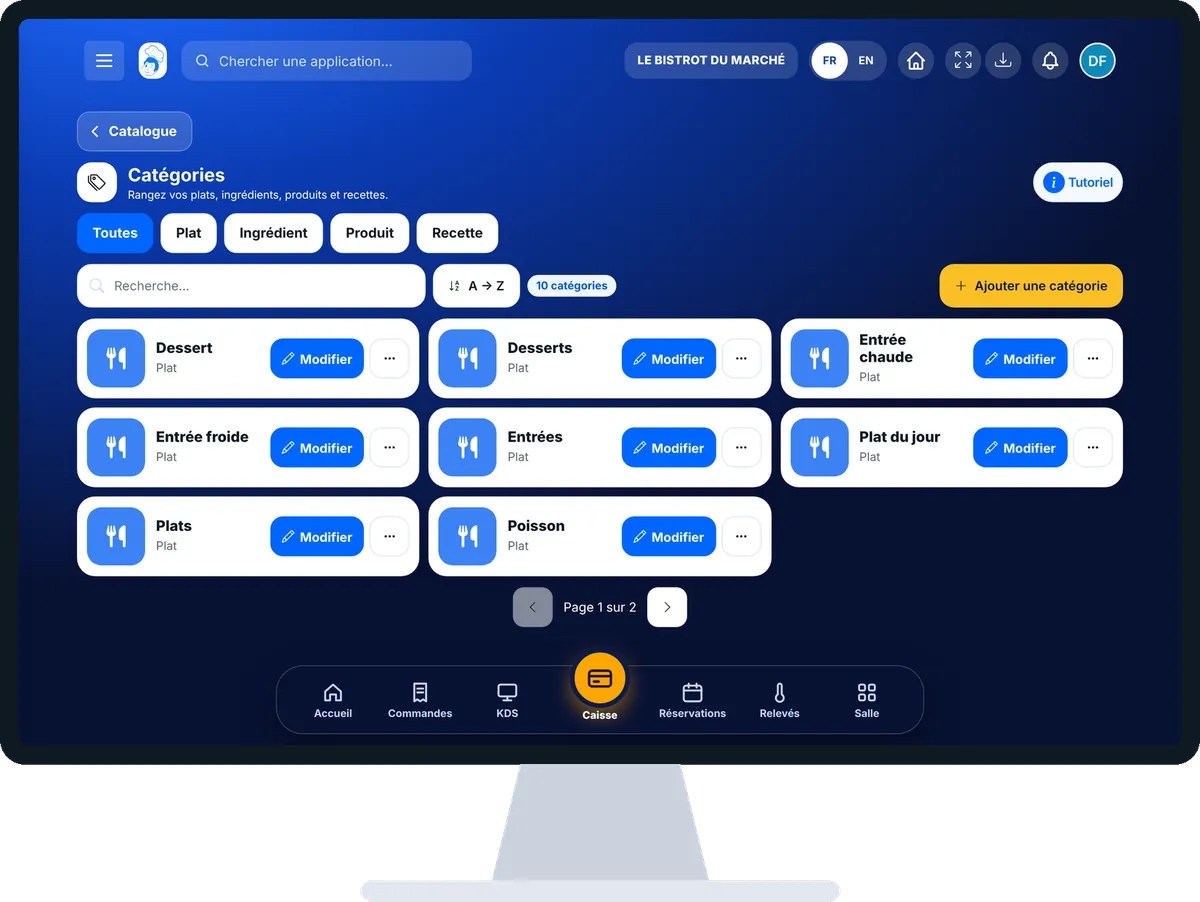
Catégories — Sur l’ordinateur
Sur l’ordinateur

Pas à pas

Classer sa carte en catégories : 5 étapes, avec les vrais écrans du logiciel.

  1. 1Étape 1

    Ouvrir les catégories

    Dans la catégorie Configuration, ouvrez « Catégories ». Les filtres du haut trient par type : « Toutes », « Plat », « Ingrédient », « Produit », « Recette ».

    La liste des catégories, avec les filtres par type
  2. 2Étape 2

    Créer une catégorie

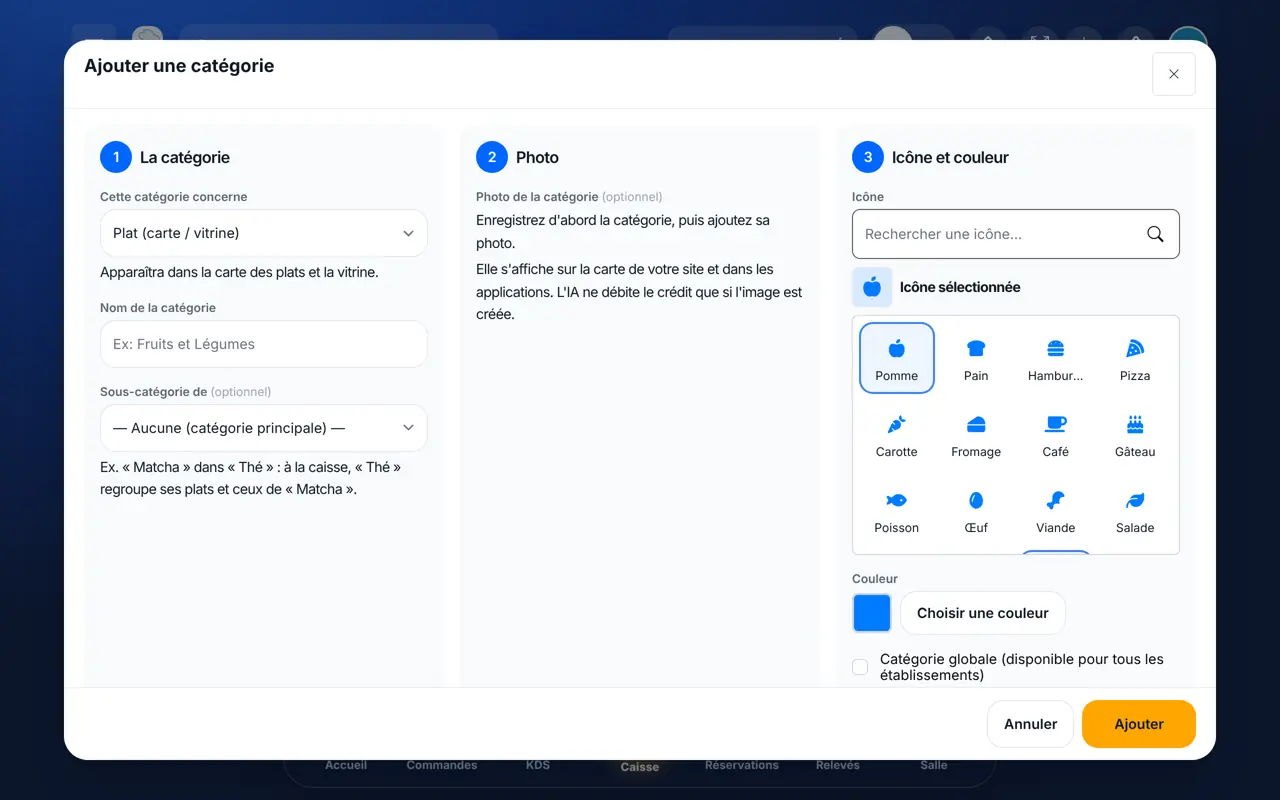
    Touchez « Ajouter une catégorie ». Sous « Cette catégorie concerne », choisissez le type. Saisissez le « Nom de la catégorie ».

    La fenêtre « Ajouter une catégorie »
  3. 3Étape 3

    Ranger sous une autre

    Pour une catégorie de plats, « Sous-catégorie de » permet de la ranger sous une catégorie principale. Ce choix est facultatif.

  4. 4Étape 4

    Choisir icône et couleur

    Choisissez une « Icône » et une « Couleur », puis touchez « Ajouter ».

  5. 5Étape 5

    Ajouter la photo

    Rouvrez la catégorie de plats avec « Modifier ». Touchez « Déposer une photo », puis « Sauvegarder ».

Le résultat

Le résultat

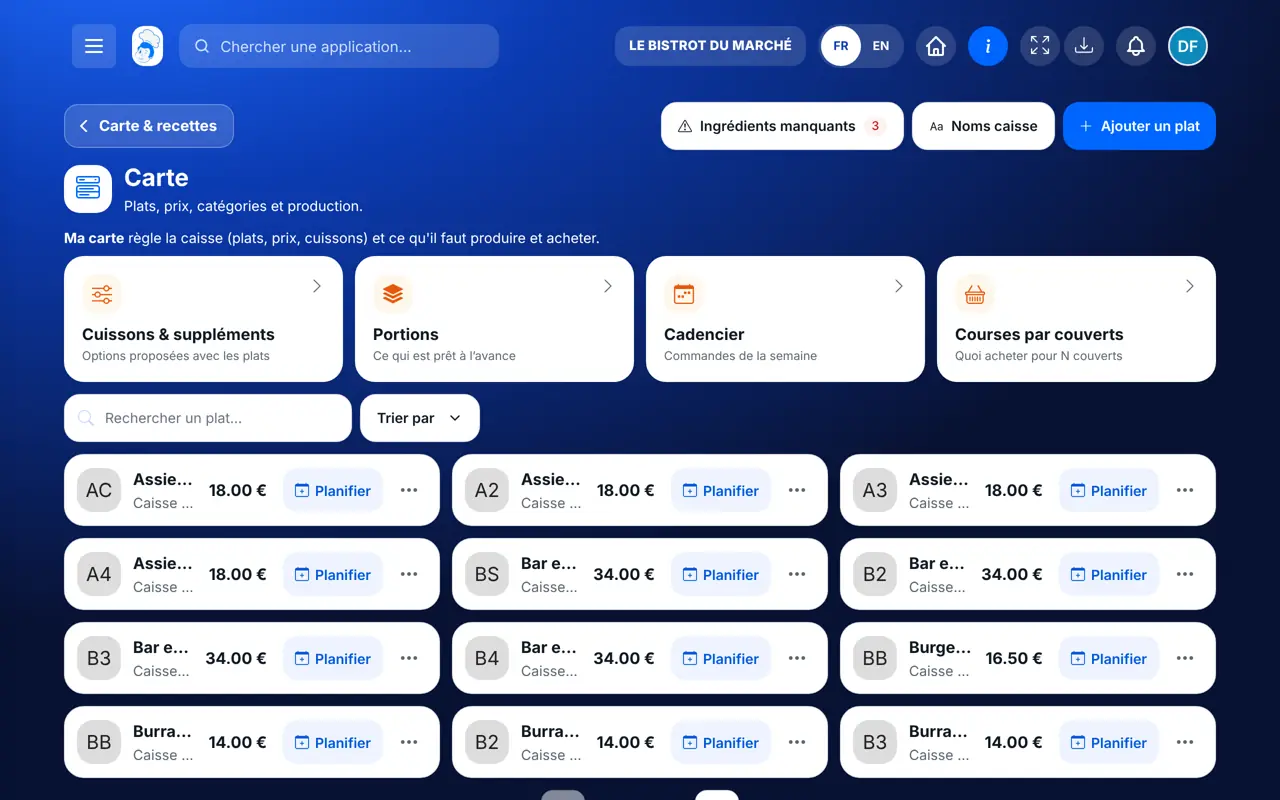
Vos catégories de plats rangent la carte. Vous les retrouvez dans « Ma carte », puis à la caisse, sur la borne et sur votre site.

Créer sa carte →
Le résultat : Classer sa carte en catégories

Restaurateur et employé : ce qui change

Le restaurateur

Il crée, renomme, range et supprime les catégories.

Catégories — Le restaurateur

L’employé

Avec le droit de voir, il consulte la liste. Avec le droit de créer ou de modifier, il ajoute une catégorie ou la corrige.

Catégories — L’employé

Le faire avec votre assistant

Claude, ChatGPT ou Le Chat de Mistral, branchés à FoodEatUp. Copiez la demande, remplacez le numéro de votre établissement.

Voir comment ma carte est rangée

Dans FoodEatUp, pour mon établissement [numéro], liste mes catégories de plats avec leurs sous-catégories et le nombre de plats de chacune.

Ce que vous obtenezVos catégories de plats, leur rangement et leur nombre de plats.

Outils utilisés : list_dish_categories

Créer une sous-catégorie

Dans FoodEatUp, pour mon établissement [numéro], crée la catégorie de plats [nom] comme sous-catégorie de [catégorie principale]. Montre-moi l’aperçu avant de confirmer.

Ce que vous obtenezLa nouvelle catégorie, rangée sous la bonne catégorie principale.

Outils utilisés : create_dish_category, list_dish_categories

Lister mes autres catégories

Dans FoodEatUp, pour mon établissement [numéro], liste mes catégories d’ingrédients et de produits.

Ce que vous obtenezLes catégories disponibles, avec leur type.

Outils utilisés : list_categories

Ce que vous y gagnez

Une caisse plus rapide

Le plat se trouve en deux touchers.

Une carte lisible

Vos clients s’y retrouvent.

Deux niveaux

Une catégorie et ses sous-catégories.

Une photo par catégorie

Sur le site et les applications.

L’astuce du Chef

Gardez peu de catégories principales : cinq à huit suffisent pour la plupart des cartes. Utilisez les sous-catégories quand une catégorie dépasse une vingtaine de plats.

Questions fréquentes

Quand peut-on ajouter la photo d’une catégorie ?

Après l’avoir enregistrée. La photo concerne seulement les catégories de plats : carte, vitrine, borne.

Combien de niveaux de catégories ?

Deux : une catégorie principale et ses sous-catégories. Une catégorie qui a déjà des sous-catégories reste principale.

Que fait une sous-catégorie à la caisse ?

La catégorie principale regroupe ses plats et ceux de ses sous-catégories. Par exemple, « Thé » montre aussi les plats de « Matcha ».

Version texte pour les assistants IA →

Partager ce tutoriel

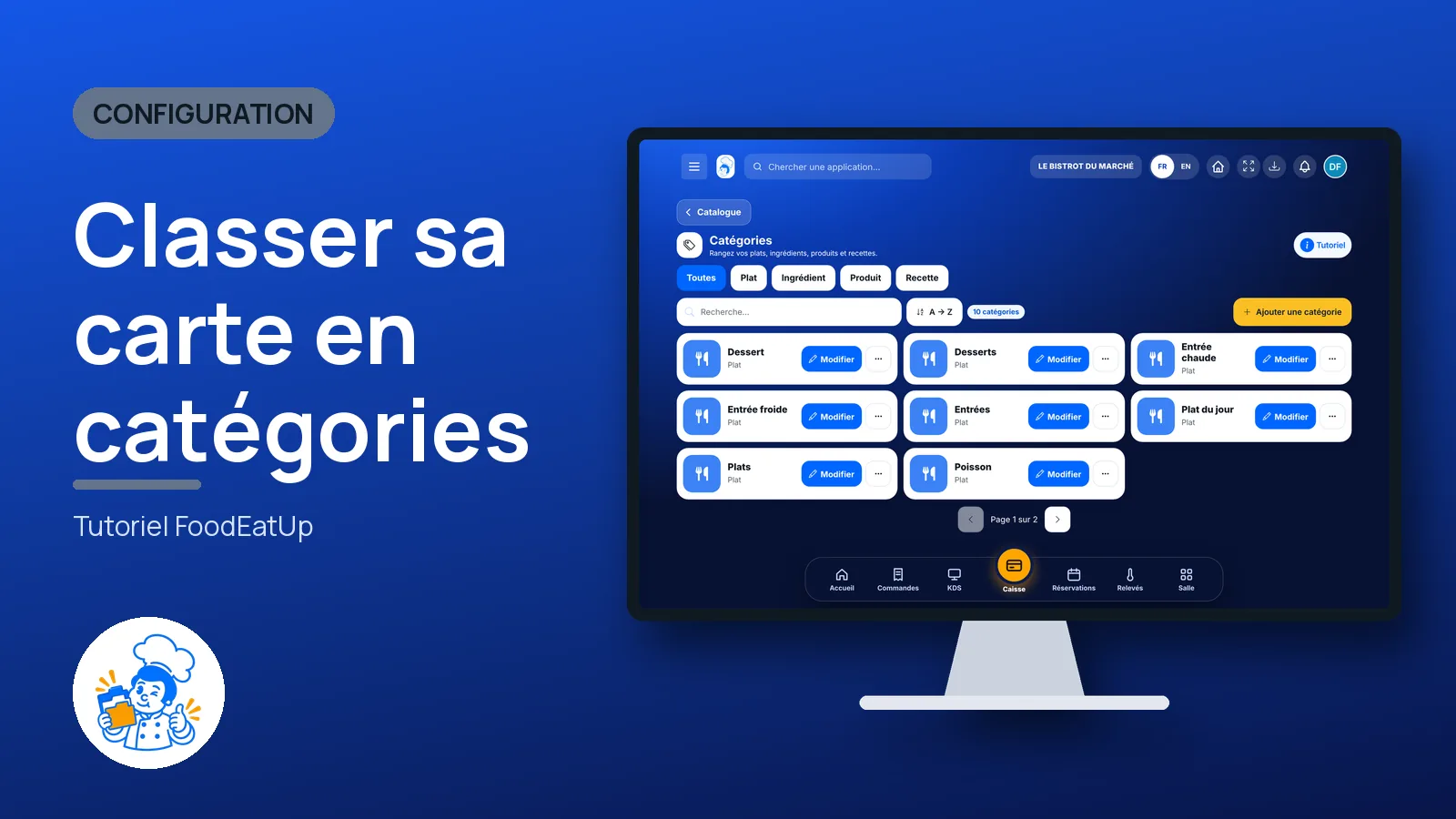
Envoyez-le à votre équipe, à votre associé ou à votre comptable. L’image ci-dessous s’affiche dans le message.

Aperçu du partage : Classer sa carte en catégories
WhatsAppLinkedInFacebookE-mail

Envoyer à un assistant IA

Claude, ChatGPT ou Le Chat lisent ce tutoriel et vous l’expliquent. Branchés à FoodEatUp, ils le font avec vous.

Lis ce tutoriel FoodEatUp : https://foodeatup.com/academie/configuration/categories.md Explique-le-moi simplement, étape par étape, puis aide-moi à le faire dans mon restaurant. Si FoodEatUp est branché à toi, fais-le avec moi et montre-moi l’aperçu avant chaque modification.

ClaudeLe ChatChatGPT

Ouvrir dans mon logiciel

Tapez le numéro de votre établissement : le lien vous mène droit sur cet écran. Le numéro reste sur cet appareil.

Découvrir la mise en route de FoodEatUp →

Il se lit dans l’adresse du logiciel : foodeatup.com/establishment/numéro/…