Aller au contenu
Configuration · Ma marque
Régler son logo et ses couleurs

Vous déposez votre logo, vous choisissez vos couleurs et vos polices une seule fois. Le site, la vitrine, les e-mails et les imprimés les reprennent.

  • Ordinateur
  • 5 étapes
  • Niveau : Débutant
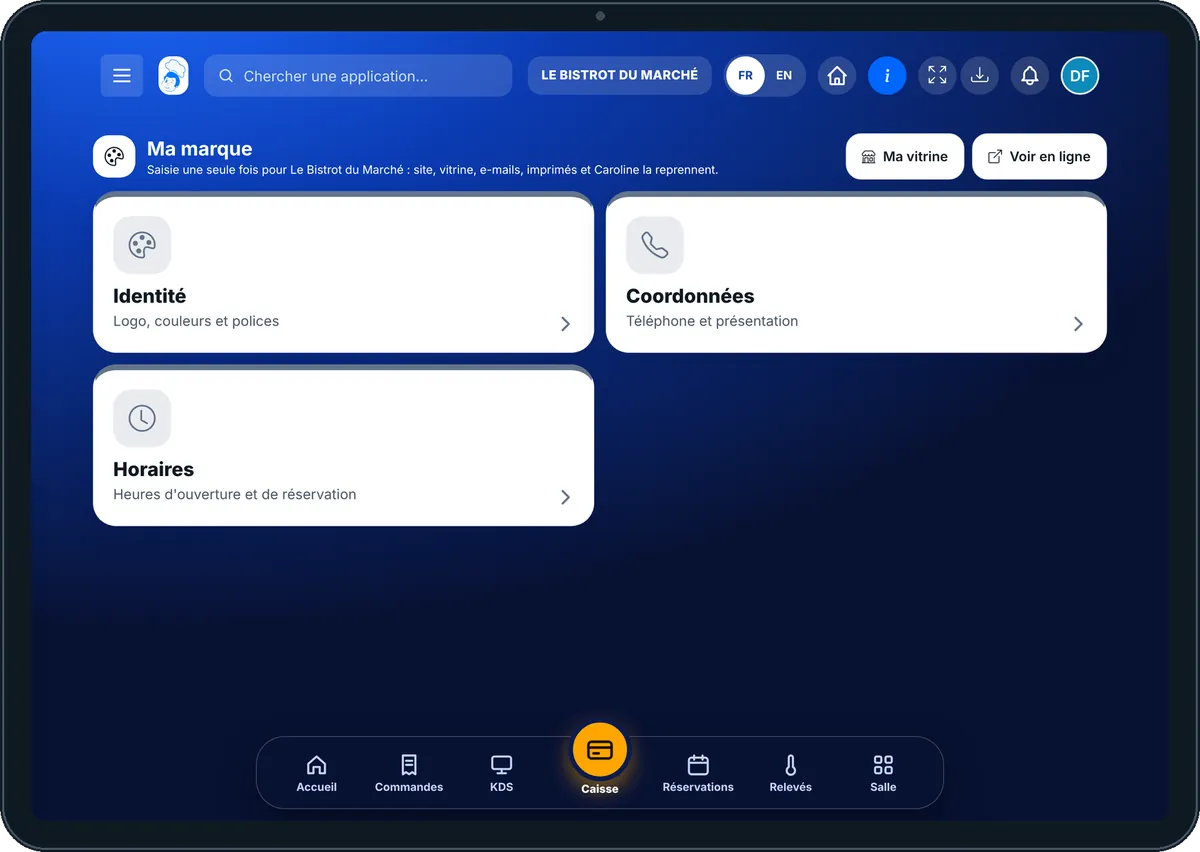
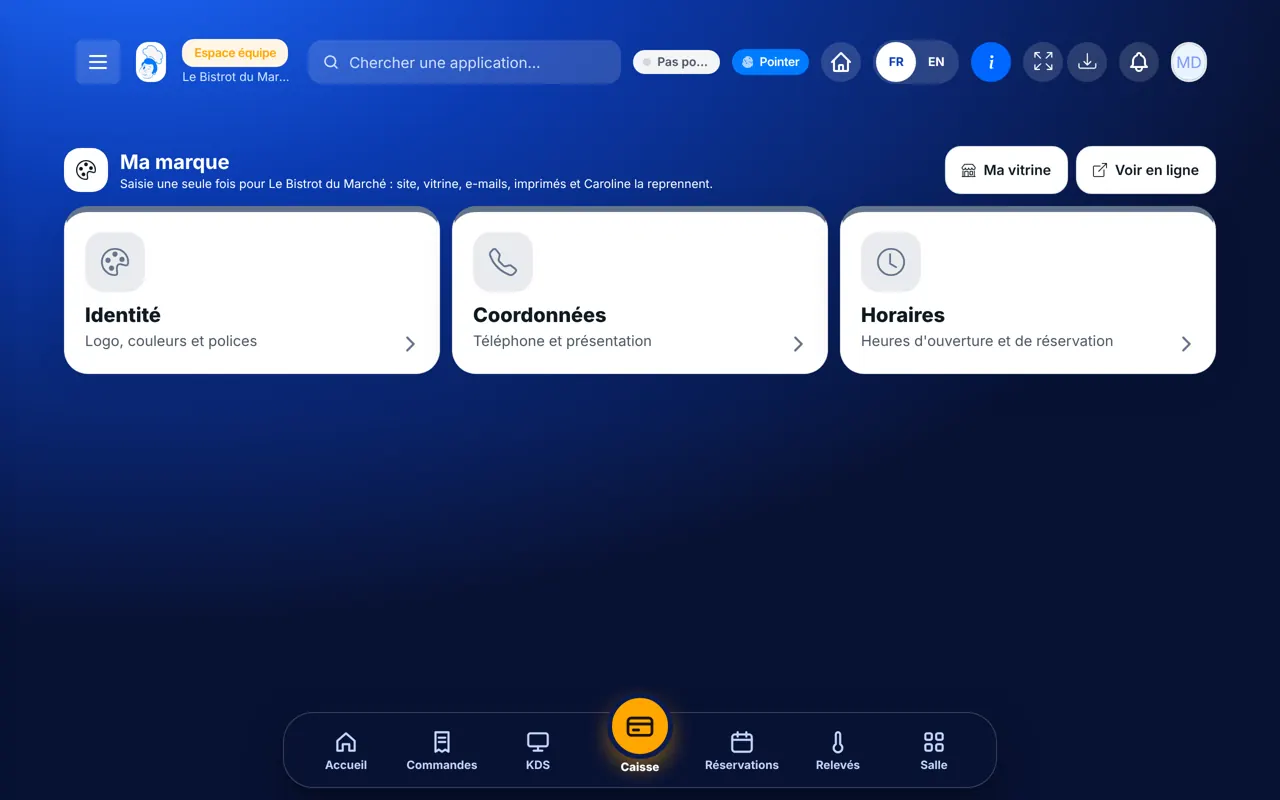
Régler son logo et ses couleurs : Ma marque : les trois cartes Identité, Coordonnées et Horaires

Pour qui ?

  • Patron / gérant
  • Directeur
  • Responsable de salle
  • Responsable de boulangerie

Rôles qui y ont accès

  • Gérant·e
  • Marketing · voir
  • Boutique (réseau)
  • Franchisé·e (réseau)
  • Directeur·rice d'établissement
  • Responsable site web & intégration
  • Responsable marketing · voir
  • Responsable communication

Le restaurateur a toujours accès. Voir ce que voit chaque rôle →

Le matériel conseillé

Ordinateur

Un ordinateur. Les couleurs se jugent mieux sur un grand écran.

Voir le matériel →

À quoi ça sert

  • Déposer votre logo et choisir quatre couleurs : principale, secondaire, fond et texte.
  • Choisir la police des titres et celle du texte.
  • Tenir à jour votre téléphone, votre présentation, vos horaires d’ouverture et vos horaires de réservation.

Pourquoi le mettre en place

  • Vous saisissez votre marque une fois. Vous ne la recopiez plus dans chaque outil.
  • Vos clients voient les mêmes couleurs partout : site, e-mails, affiches, menu enfant.
  • L’écran vérifie que votre texte reste lisible sur votre fond. Un texte trop pâle est corrigé, et l’écran vous le dit.

Le même écran, sur chaque appareil

Les vrais écrans du logiciel, tels qu’ils s’affichent sur chaque appareil.

Ma marque — Sur la tablette
Sur la tablette
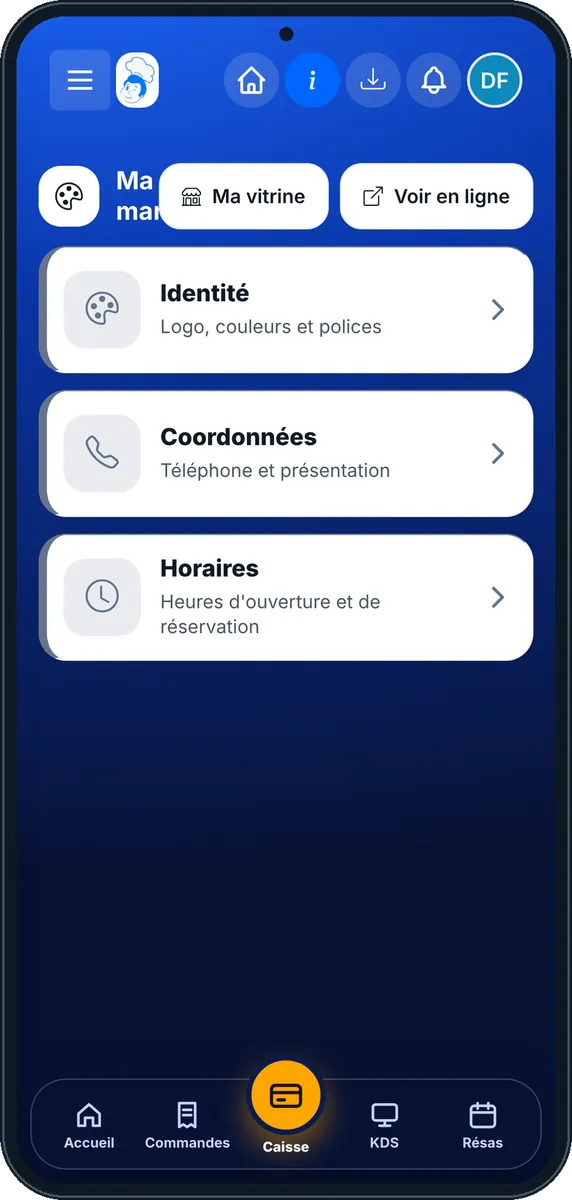
Ma marque — Sur le téléphone
Sur le téléphone
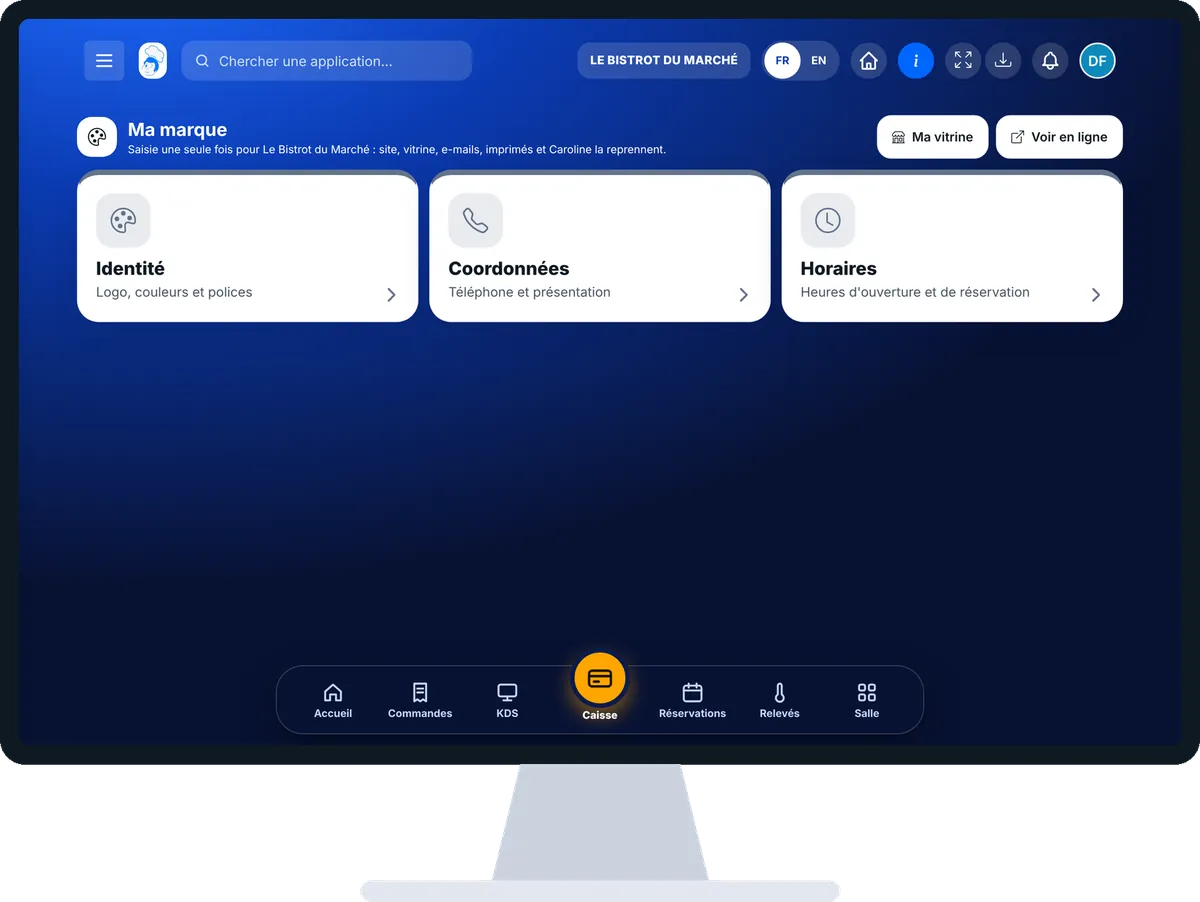
Ma marque — Sur l’ordinateur
Sur l’ordinateur

Pas à pas

Régler son logo et ses couleurs : 5 étapes, avec les vrais écrans du logiciel.

  1. 1Étape 1

    Ouvrir Ma marque

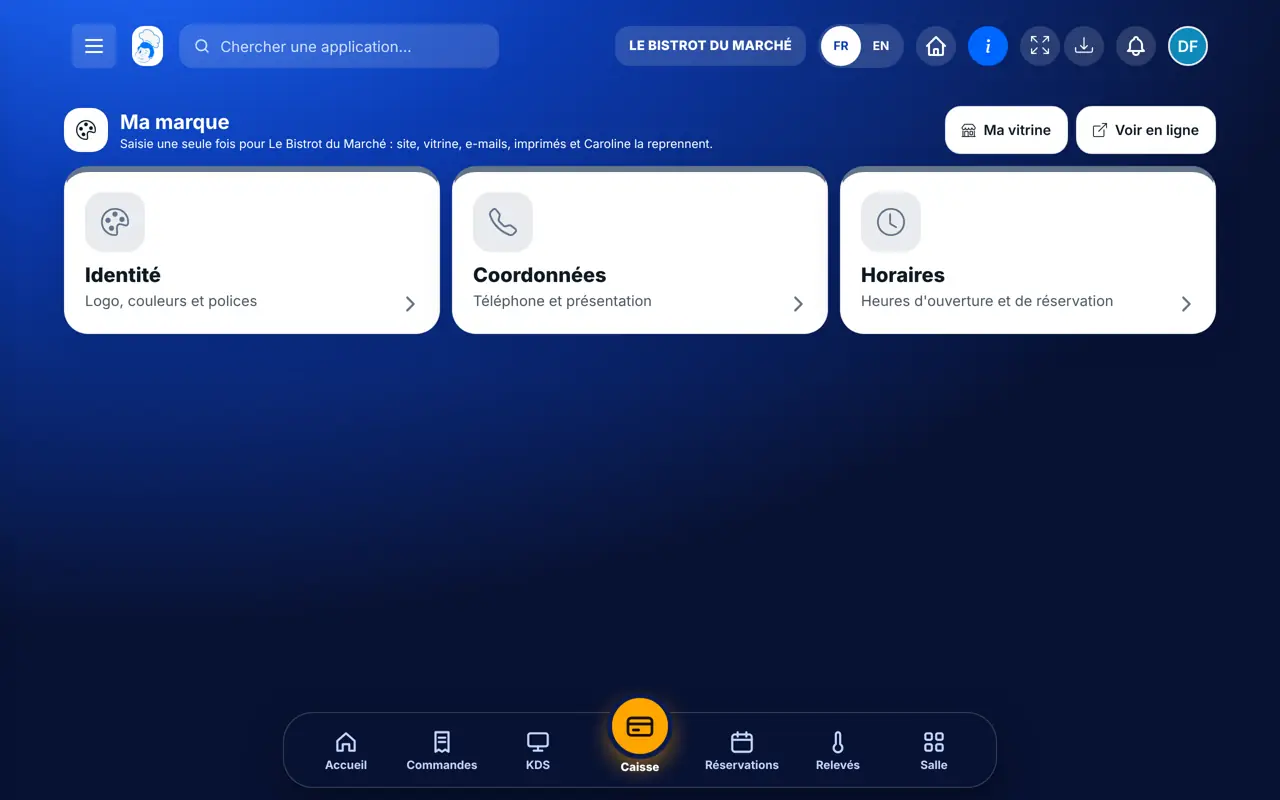
    Dans la catégorie Configuration, ouvrez « Ma marque ». Trois cartes s’affichent : « Identité », « Coordonnées » et « Horaires ».

    Ma marque : les trois cartes Identité, Coordonnées et Horaires
  2. 2Étape 2

    Déposer le logo

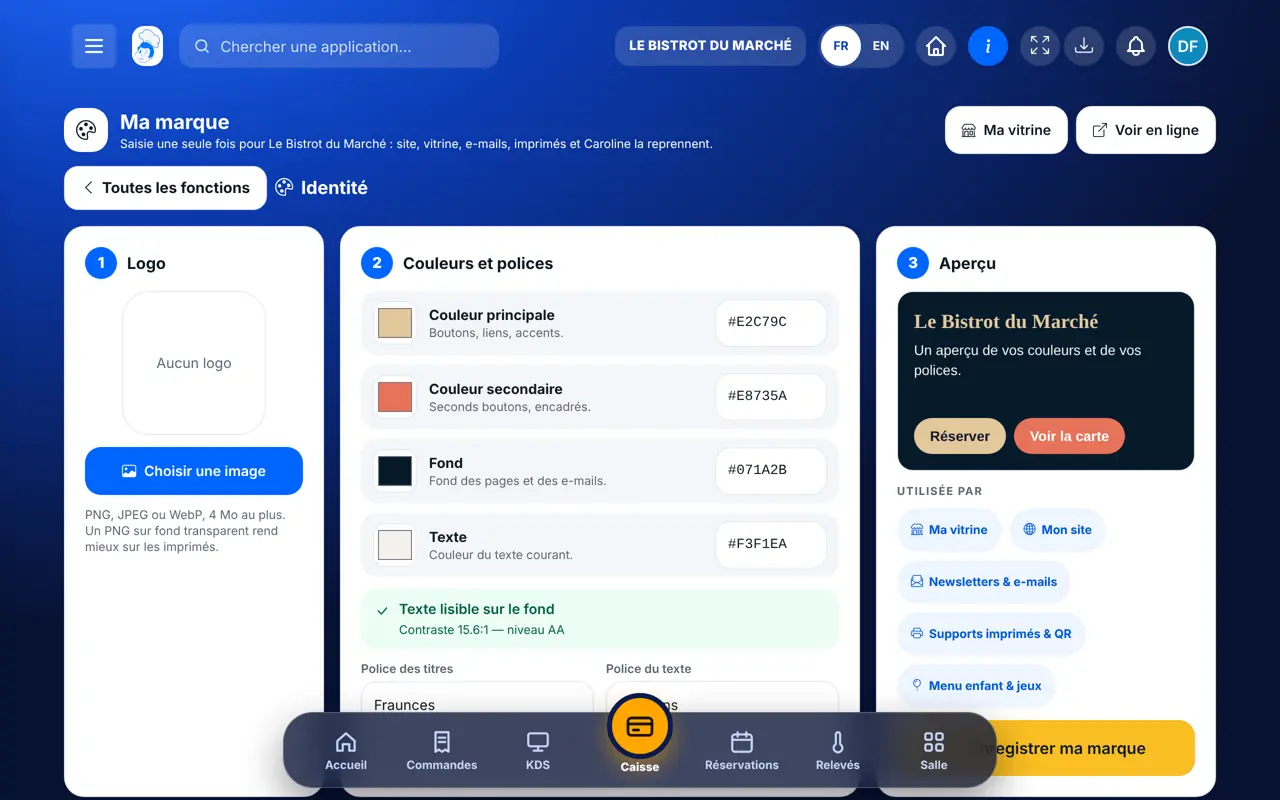
    Ouvrez « Identité ». Dans la colonne « Logo », touchez « Choisir une image ». Un PNG sur fond transparent rend mieux sur les imprimés.

    L’onglet « Identité » : logo, couleurs, polices et aperçu
  3. 3Étape 3

    Choisir couleurs et polices

    Dans « Couleurs et polices », réglez la « Couleur principale », la « Couleur secondaire », le « Fond » et le « Texte ». L’écran affiche « Texte lisible sur le fond » quand le contraste est bon. Choisissez ensuite la « Police des titres » et la « Police du texte ».

  4. 4Étape 4

    Enregistrer

    Regardez l’« Aperçu », puis touchez « Enregistrer ma marque ». Si une couleur a été corrigée pour rester lisible, le message le dit.

  5. 5Étape 5

    Compléter coordonnées et horaires

    Dans « Coordonnées », saisissez le téléphone et la présentation, puis « Enregistrer les coordonnées ». Dans « Horaires », réglez les jours, puis « Enregistrer les horaires d’ouverture ».

Le résultat

Le résultat

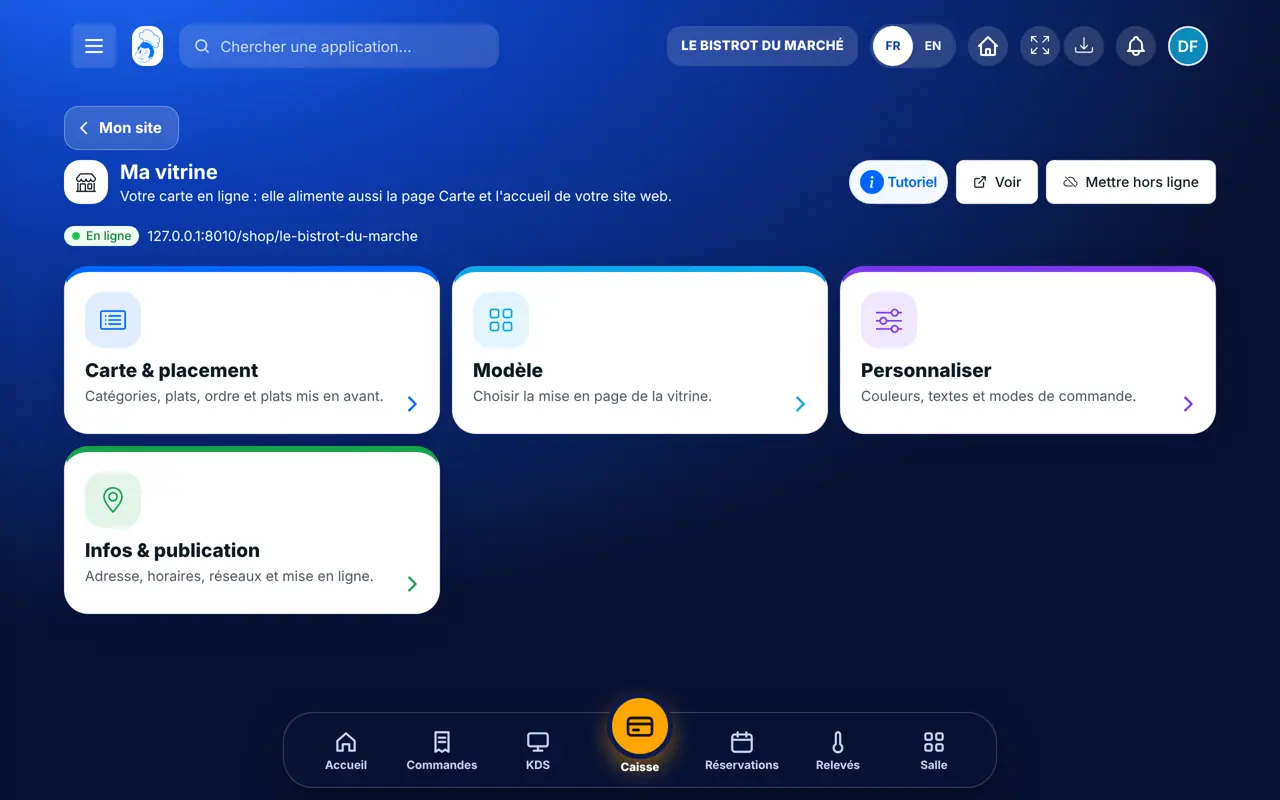
Votre vitrine, votre site, vos e-mails, vos supports imprimés et le menu enfant prennent votre logo et vos couleurs. Vous le voyez tout de suite en ouvrant « Ma vitrine ».

Régler sa vitrine →
Le résultat : Régler son logo et ses couleurs

Restaurateur et employé : ce qui change

Le restaurateur

Il règle le logo, les couleurs, les polices, les coordonnées et les horaires.

Ma marque — Le restaurateur

L’employé

Avec le droit de voir, il lit la marque : l’écran affiche « Lecture seule ». Avec le droit de modifier, il peut la régler comme le restaurateur.

Ma marque — L’employé

Le faire avec votre assistant

Claude, ChatGPT ou Le Chat de Mistral, branchés à FoodEatUp. Copiez la demande, remplacez le numéro de votre établissement.

Relire ma fiche

Dans FoodEatUp, pour mon établissement [numéro], montre-moi la fiche de mon établissement : nom, adresse, téléphone, et ce qui reste à compléter.

Ce que vous obtenezVotre fiche telle que les clients la voient, avec les champs vides.

Outils utilisés : get_establishment_profile

Vérifier mes horaires

Dans FoodEatUp, pour mon établissement [numéro], montre-moi mes horaires d’ouverture, jour par jour, et mes fermetures exceptionnelles à venir.

Ce que vous obtenezLes horaires de chaque jour et les fermetures prévues.

Outils utilisés : get_opening_hours, list_closure_periods

Changer mes horaires

Dans FoodEatUp, pour mon établissement [numéro], règle mes horaires d’ouverture : du mardi au samedi, de 12 h à 14 h 30 et de 19 h à 22 h 30, fermé dimanche et lundi. Montre-moi l’aperçu avant de confirmer.

Ce que vous obtenezLes nouveaux horaires, et les anciens pour pouvoir revenir en arrière.

Outils utilisés : set_opening_hours

Ce que vous y gagnez

Une seule saisie

Logo et couleurs réglés une fois.

La même image partout

Site, e-mails, imprimés, menu enfant.

Un texte toujours lisible

Le contraste est vérifié pour vous.

Des horaires justes

Vitrine, site et Caroline à jour.

L’astuce du Chef

Commencez par le logo et la couleur principale : ce sont eux que vos clients retiennent. Gardez un fond clair et un texte foncé, vos affiches et vos e-mails seront plus faciles à lire.

Questions fréquentes

Quel fichier pour le logo ?

Une image PNG, JPEG ou WebP, de 4 Mo au plus. Un PNG sur fond transparent rend mieux sur les imprimés.

Que se passe-t-il si mon texte est trop clair ?

L’écran affiche « Texte peu lisible sur le fond ». À l’enregistrement, le texte est remplacé par une couleur lisible, et le message vous le dit.

Changer ma marque modifie-t-il les pages de mon site ?

Non. Seuls le logo, les couleurs et les polices changent. Vos pages et vos textes ne sont pas touchés.

Version texte pour les assistants IA →

Partager ce tutoriel

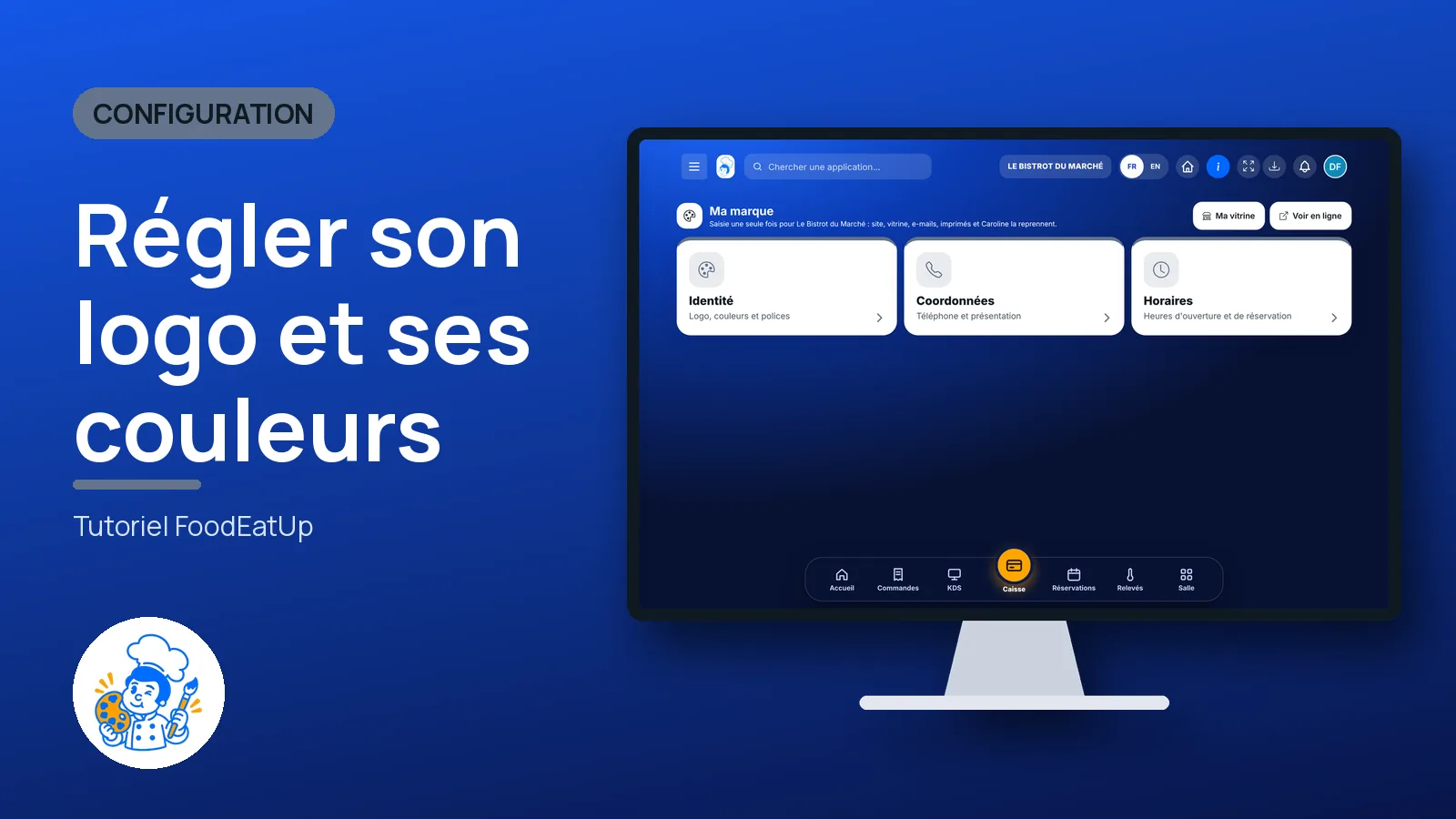
Envoyez-le à votre équipe, à votre associé ou à votre comptable. L’image ci-dessous s’affiche dans le message.

Aperçu du partage : Régler son logo et ses couleurs
WhatsAppLinkedInFacebookE-mail

Envoyer à un assistant IA

Claude, ChatGPT ou Le Chat lisent ce tutoriel et vous l’expliquent. Branchés à FoodEatUp, ils le font avec vous.

Lis ce tutoriel FoodEatUp : https://foodeatup.com/academie/configuration/marque.md Explique-le-moi simplement, étape par étape, puis aide-moi à le faire dans mon restaurant. Si FoodEatUp est branché à toi, fais-le avec moi et montre-moi l’aperçu avant chaque modification.

ClaudeLe ChatChatGPT

Ouvrir dans mon logiciel

Tapez le numéro de votre établissement : le lien vous mène droit sur cet écran. Le numéro reste sur cet appareil.

Découvrir la mise en route de FoodEatUp →

Il se lit dans l’adresse du logiciel : foodeatup.com/establishment/numéro/…