Aller au contenu
Configuration · Documents pro
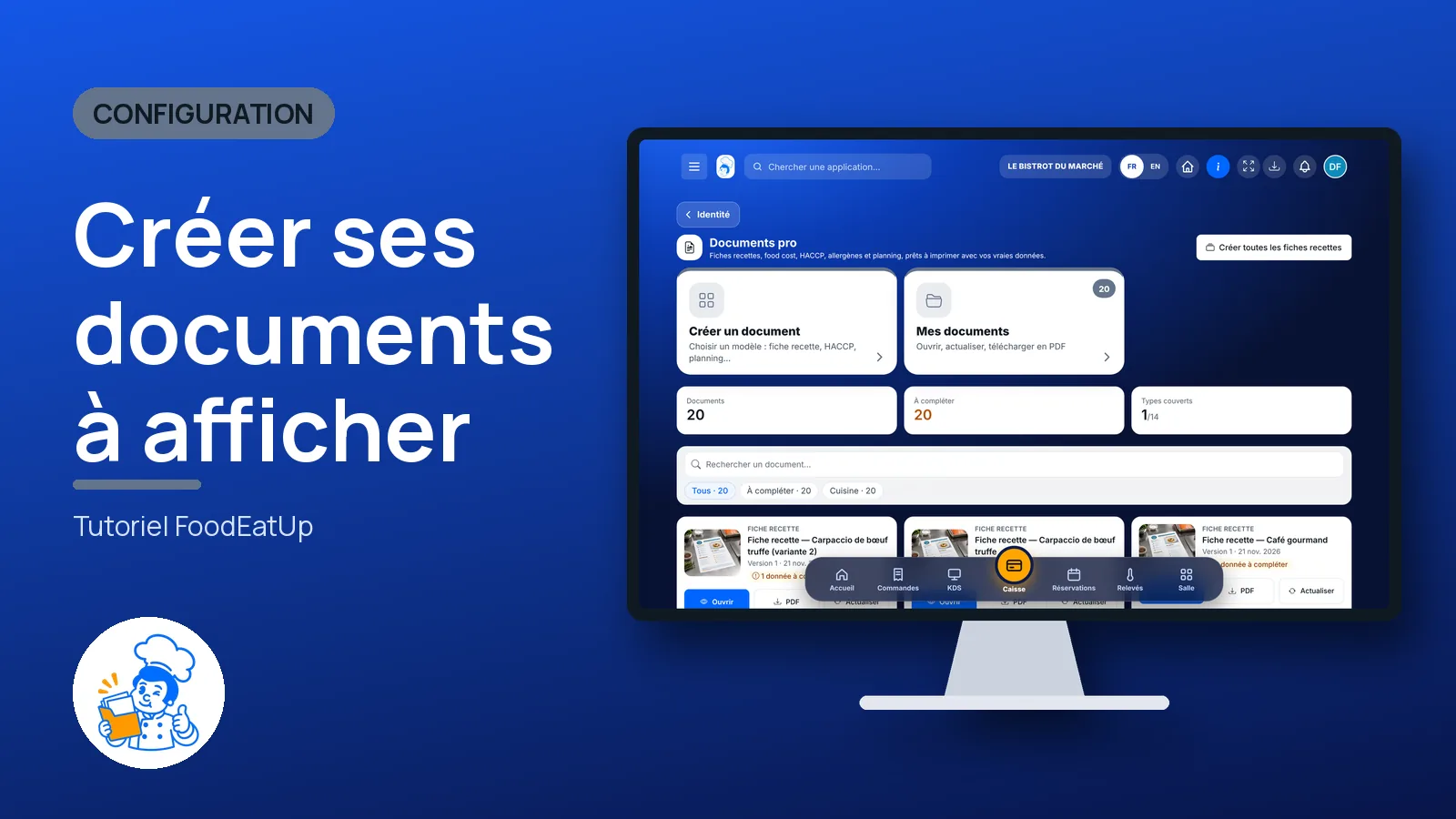
Créer ses documents à afficher

Tableau des allergènes, origine des viandes, fiches recettes, plan de nettoyage, planning : chaque document se remplit avec les données de votre restaurant, prêt à imprimer.

  • Ordinateur
  • 5 étapes
  • Niveau : Débutant
Créer ses documents à afficher : Documents pro : créer un document ou ouvrir les siens

Pour qui ?

  • Patron / gérant
  • Directeur
  • Chef de cuisine
  • Responsable de salle
  • Second de cuisine

Rôles qui y ont accès

  • Gérant·e
  • Chef de cuisine
  • Responsable HACCP
  • Laboratoire (réseau)
  • Boutique (réseau)
  • Franchisé·e (réseau)
  • Directeur·rice d'établissement

Le restaurateur a toujours accès. Voir ce que voit chaque rôle →

Le matériel conseillé

Ordinateur

Un ordinateur relié à une imprimante. Les documents sortent en PDF.

Voir le matériel →

À quoi ça sert

  • Créer les documents à afficher en salle : tableau des allergènes, origine des viandes.
  • Créer les documents de la cuisine : fiches recettes, food cost, plan de nettoyage, relevés de températures, planning de l’équipe.
  • Garder chaque version, l’actualiser quand vos données changent, et la télécharger en PDF.

Pourquoi le mettre en place

  • Vous ne recopiez rien : le document lit vos recettes, vos relevés et vos plannings.
  • Rien n’est inventé. Ce qui manque est écrit « à compléter » et listé, pour que vous sachiez quoi corriger.
  • La mise en page standard est gratuite. Le rendu par l’IA reste facultatif.

Le même écran, sur chaque appareil

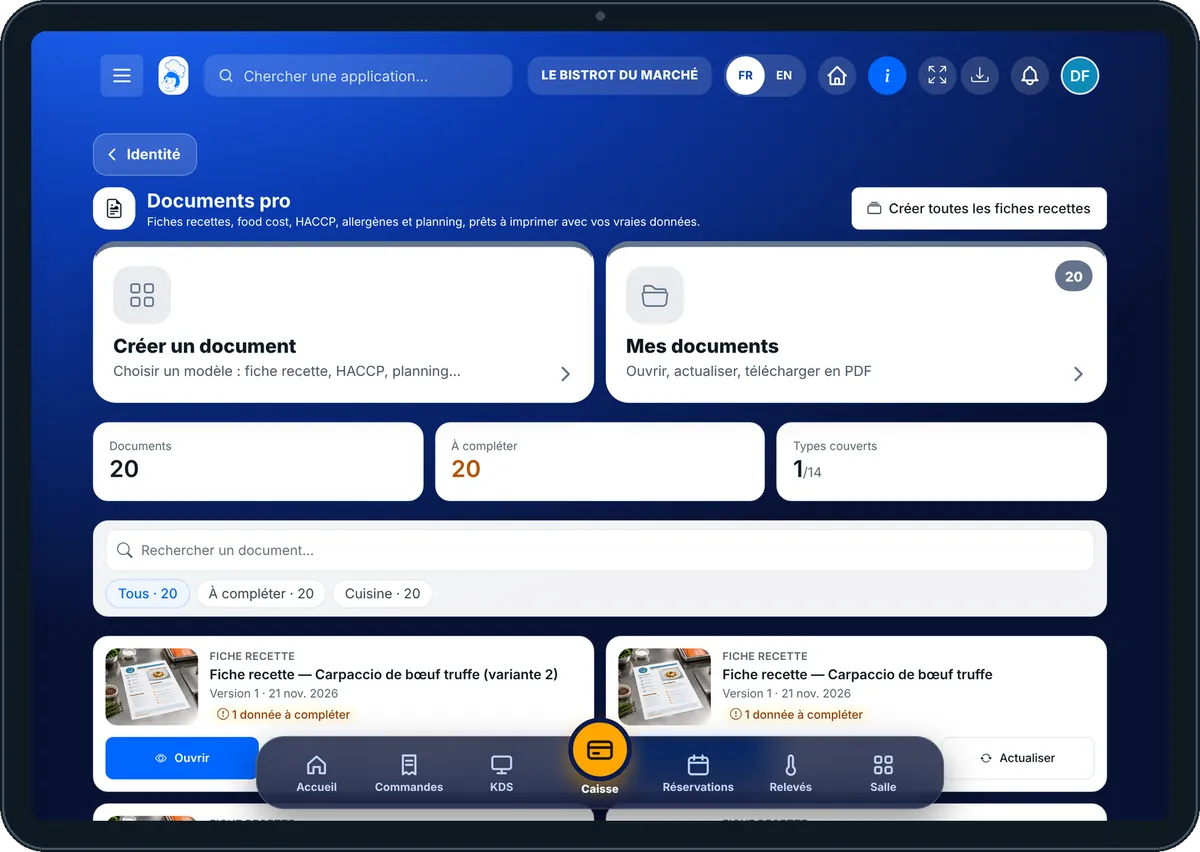
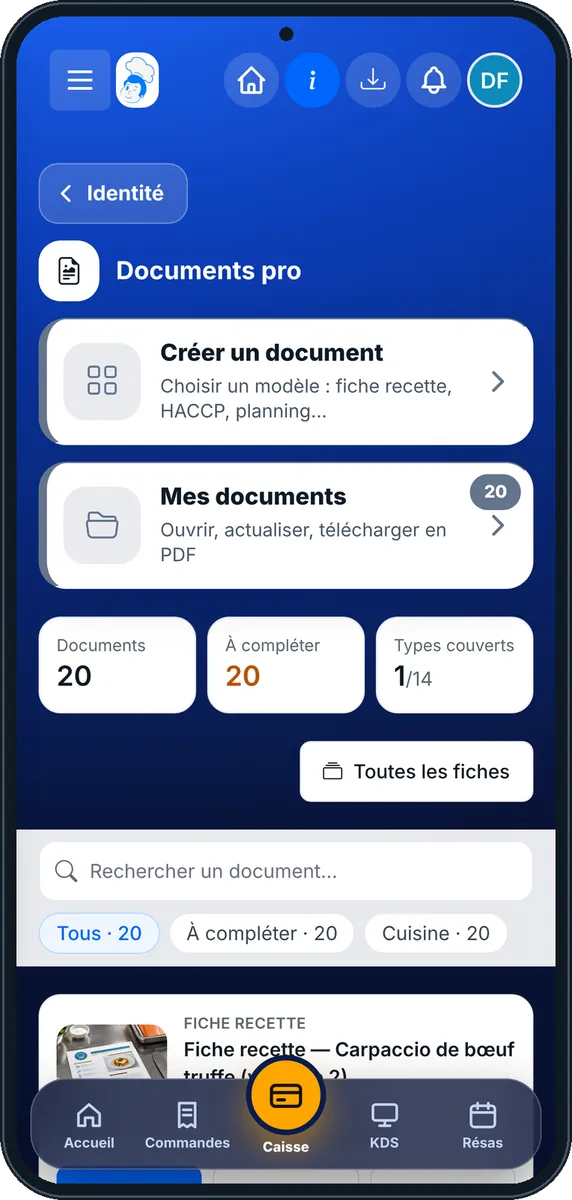
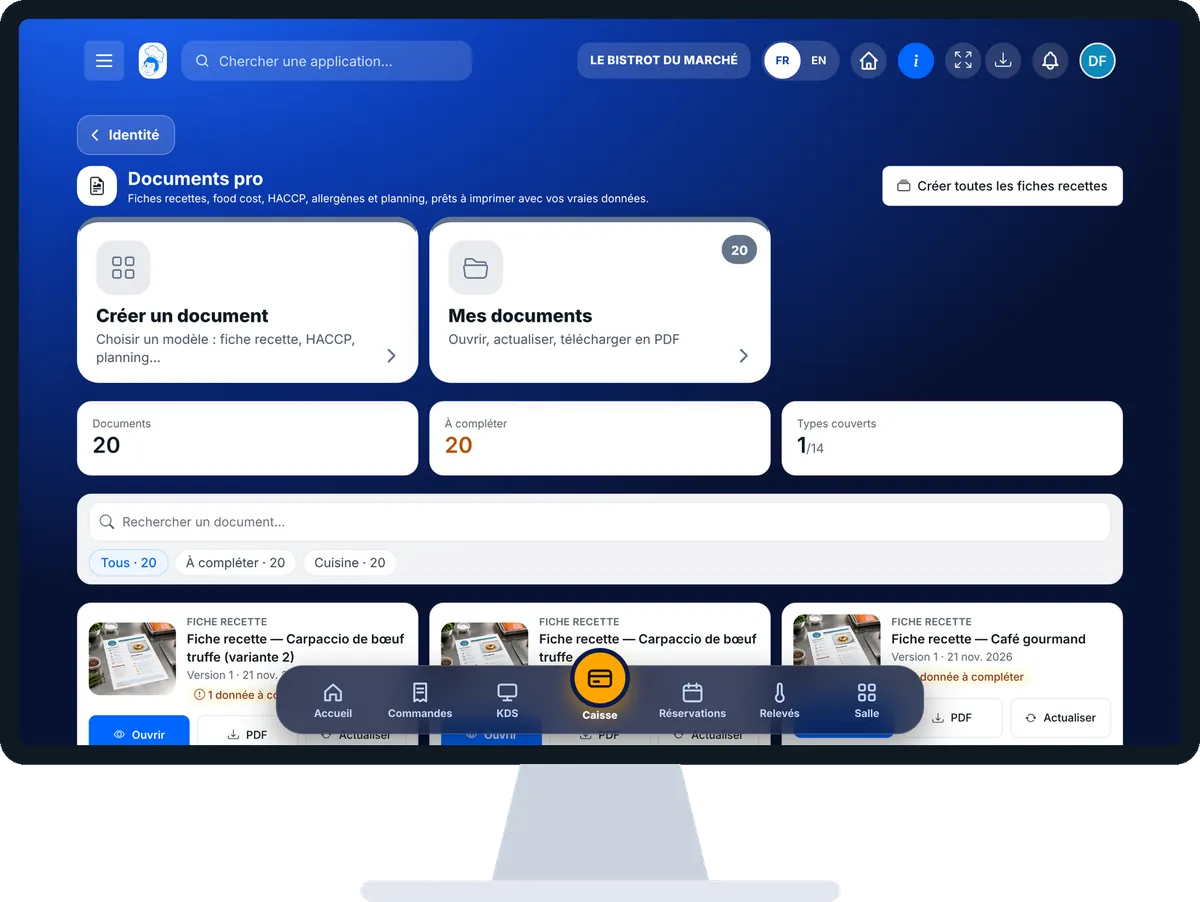
Les vrais écrans du logiciel, tels qu’ils s’affichent sur chaque appareil.

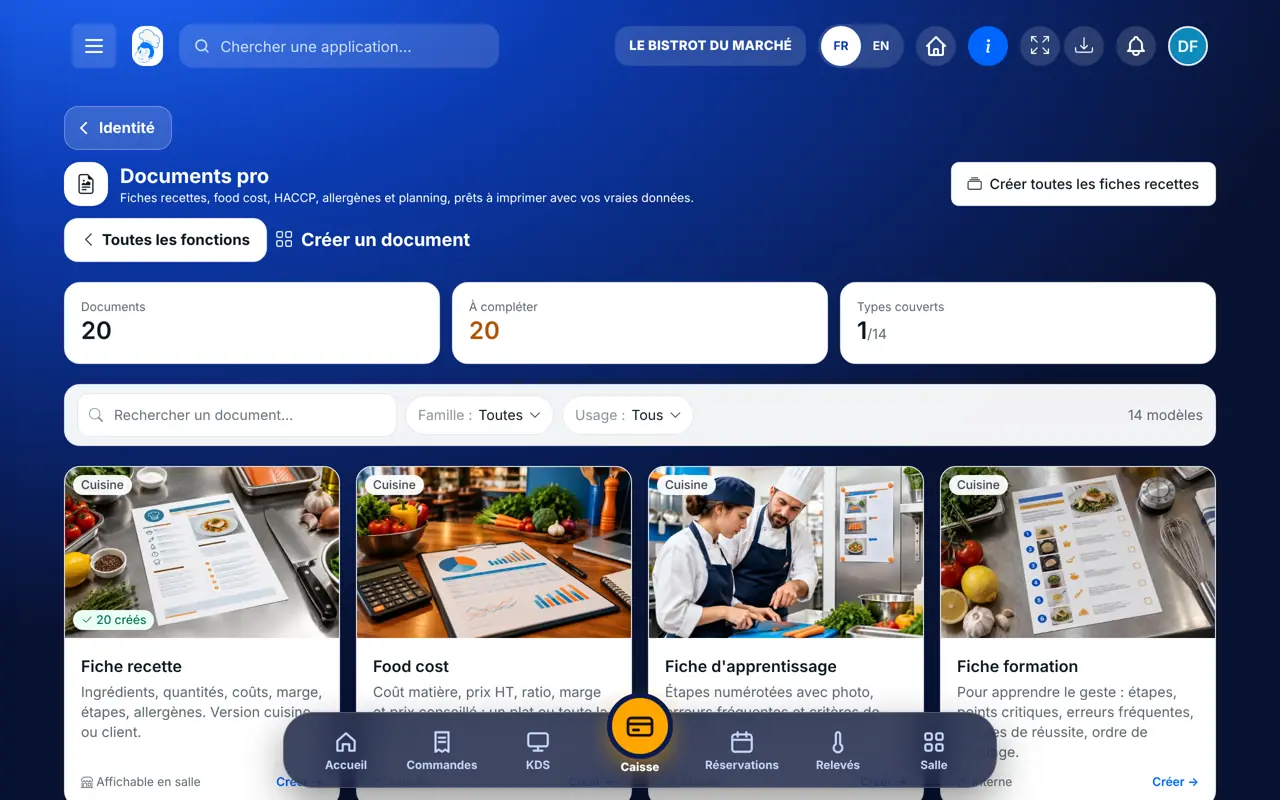
Documents pro — Sur la tablette
Sur la tablette
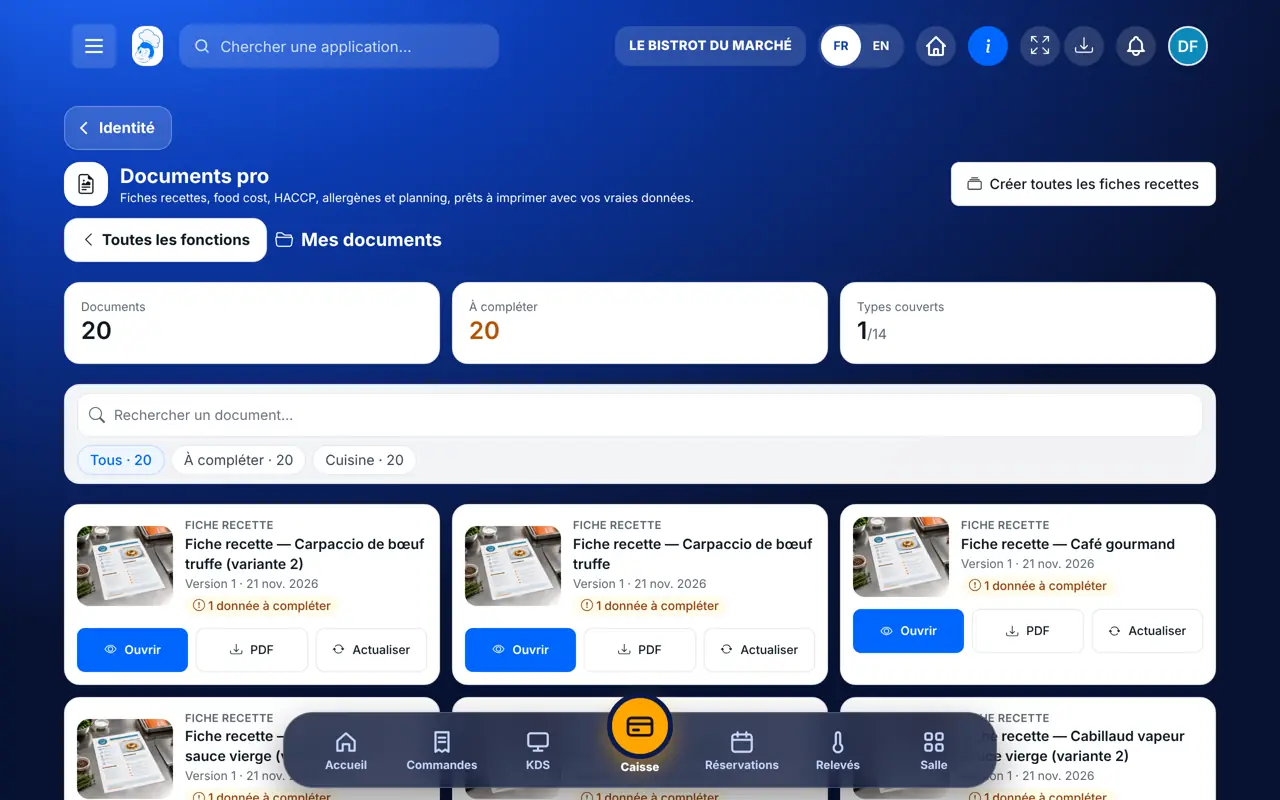
Documents pro — Sur le téléphone
Sur le téléphone
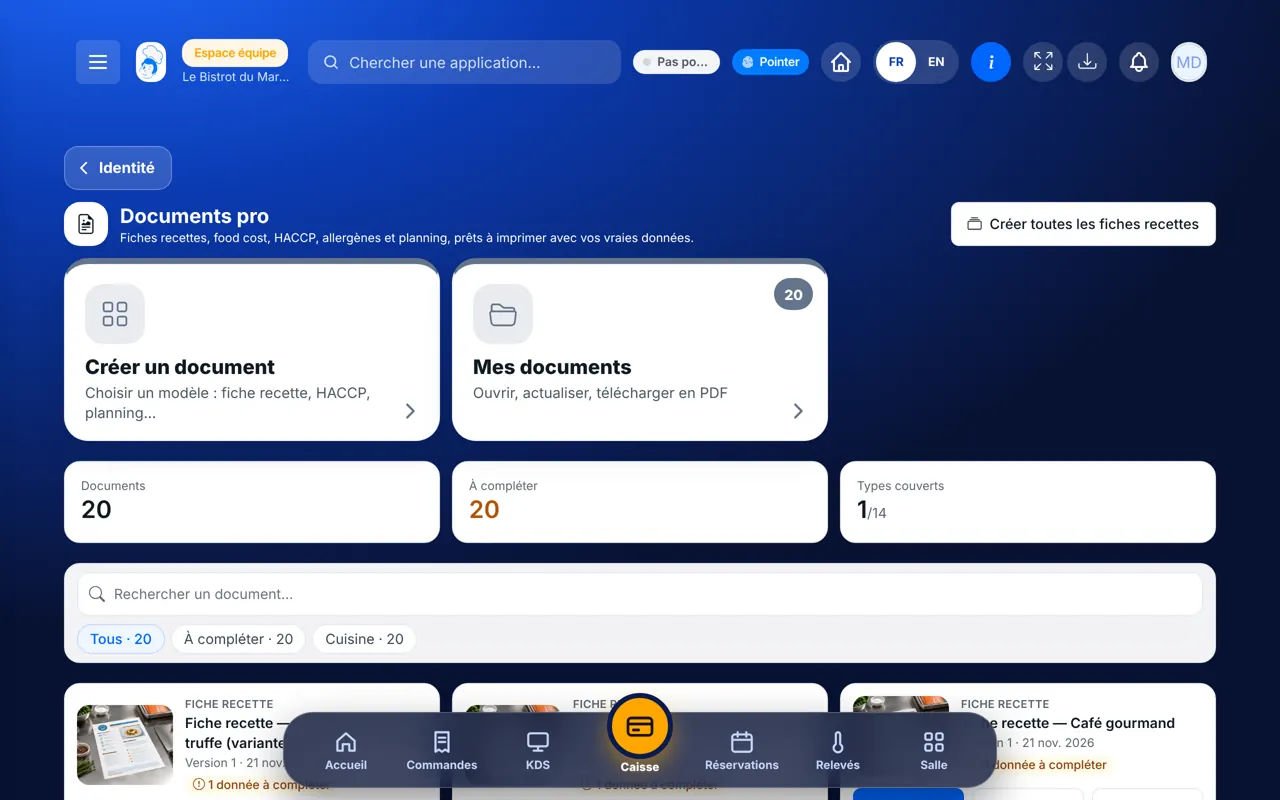
Documents pro — Sur l’ordinateur
Sur l’ordinateur

Pas à pas

Créer ses documents à afficher : 5 étapes, avec les vrais écrans du logiciel.

  1. 1Étape 1

    Ouvrir Documents pro

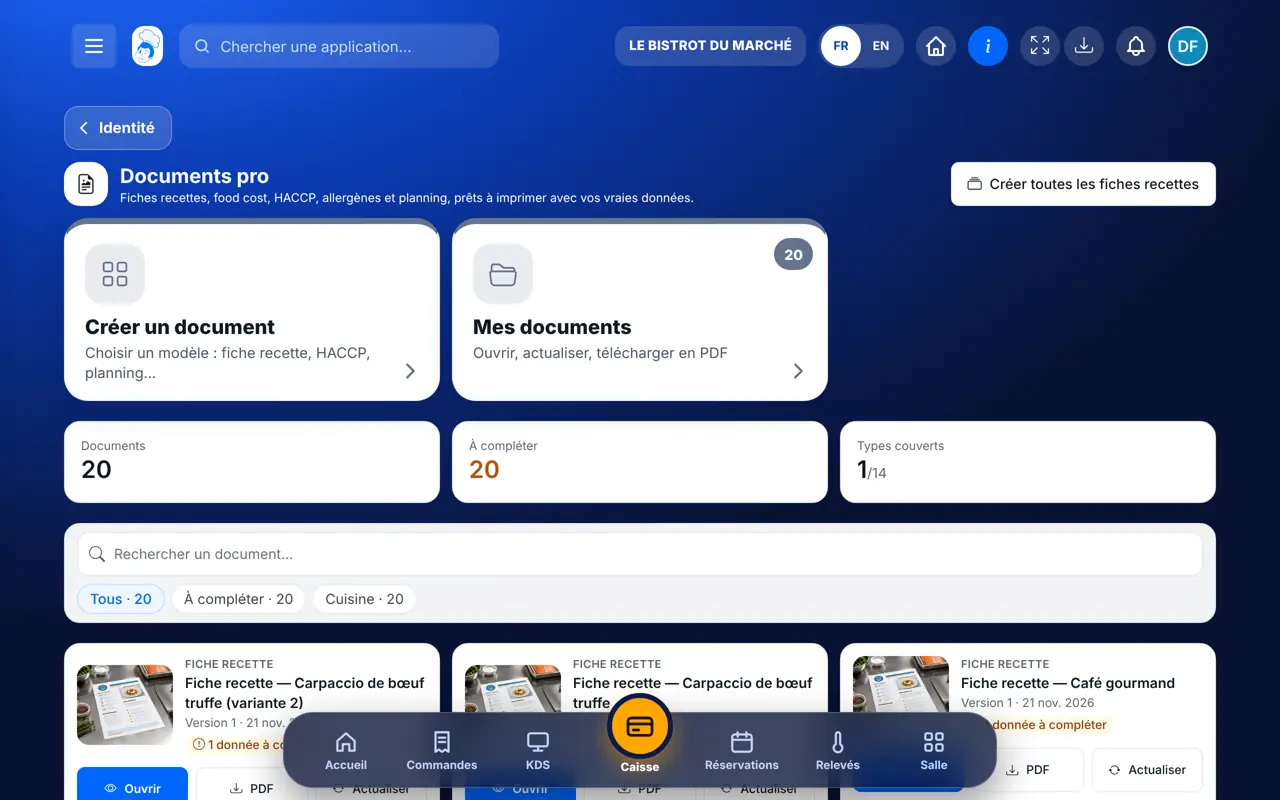
    Dans la catégorie Configuration, ouvrez « Documents pro ». Deux cartes s’affichent : « Créer un document » et « Mes documents ».

    Documents pro : créer un document ou ouvrir les siens
  2. 2Étape 2

    Choisir un modèle

    Ouvrez « Créer un document ». Chaque modèle indique s’il est « Réglementaire », « Affichable en salle » ou « Interne ». Touchez le modèle voulu.

    La galerie des modèles de documents
  3. 3Étape 3

    Créer le document

    Selon le modèle, choisissez la recette ou la semaine. Touchez « Créer le document ». Le logiciel lit vos données et ouvre l’aperçu.

  4. 4Étape 4

    Télécharger et imprimer

    Dans le document ouvert, touchez « Télécharger le PDF ». Dans « Mes documents », le bouton « PDF » fait la même chose, et « À compléter » montre ce qui manque.

    « Mes documents » : ouvrir, actualiser, télécharger en PDF
  5. 5Étape 5

    Actualiser plus tard

    Quand une recette ou un prix change, touchez « Actualiser » sur le document. Une nouvelle version est créée ; l’ancienne reste consultable.

Le résultat

Le résultat

Vous obtenez un PDF à imprimer et à afficher, rempli avec vos données. Il reste rangé dans « Mes documents », avec ses versions précédentes.

Voir des exemples de documents pro →

Restaurateur et employé : ce qui change

Le restaurateur

Il crée tous les documents, les actualise et les télécharge.

Documents pro — Le restaurateur

L’employé

Avec le droit de voir, il ouvre les documents et télécharge les PDF : les modèles affichent « Lecture seule ». Avec le droit de créer, il crée et actualise. Les documents qui montrent des coûts demandent en plus le droit de voir les coûts.

Documents pro — L’employé

Le faire avec votre assistant

Claude, ChatGPT ou Le Chat de Mistral, branchés à FoodEatUp. Copiez la demande, remplacez le numéro de votre établissement.

Voir ce qui existe

Dans FoodEatUp, pour mon établissement [numéro], liste les types de documents pro disponibles et les documents que j’ai déjà créés, avec ce qui reste à compléter.

Ce que vous obtenezLes modèles disponibles, vos documents et leurs manques.

Outils utilisés : list_document_pro_types, list_documents_pro

Créer le tableau des allergènes

Dans FoodEatUp, pour mon établissement [numéro], crée le document « Allergènes » en mise en page standard. Montre-moi l’aperçu avant de confirmer.

Ce que vous obtenezLe tableau des plats et des allergènes, avec la liste des fiches à compléter.

Outils utilisés : create_document_pro

Mettre un document à jour

Dans FoodEatUp, pour mon établissement [numéro], actualise mon document [titre] avec les données d’aujourd’hui. Montre-moi l’aperçu avant de confirmer.

Ce que vous obtenezUne nouvelle version du document ; l’ancienne est gardée.

Outils utilisés : refresh_document_pro, list_documents_pro

Ce que vous y gagnez

Vos vraies données

Le document lit votre restaurant.

Rien d’inventé

Ce qui manque est dit.

Des versions gardées

L’ancienne reste consultable.

Prêt à imprimer

Un PDF, en mise en page gratuite.

L’astuce du Chef

Commencez par le tableau des allergènes : c’est celui que vos clients demandent. S’il affiche « À compléter », corrigez d’abord les fiches ingrédients, puis touchez « Actualiser ».

Questions fréquentes

Créer un document consomme-t-il des crédits ?

Non en mise en page standard : elle est gratuite. Seul le rendu par l’IA, facultatif, utilise des crédits, après un devis que vous acceptez.

Que se passe-t-il quand mes données changent ?

Le document déjà créé ne bouge pas. Touchez « Actualiser » : une nouvelle version est créée et l’ancienne est gardée.

Peut-on créer toutes les fiches recettes d’un coup ?

Oui, avec « Créer toutes les fiches recettes ». Le logiciel en crée 20 au plus par lancement ; une fiche déjà créée reçoit une nouvelle version.

Version texte pour les assistants IA →

Partager ce tutoriel

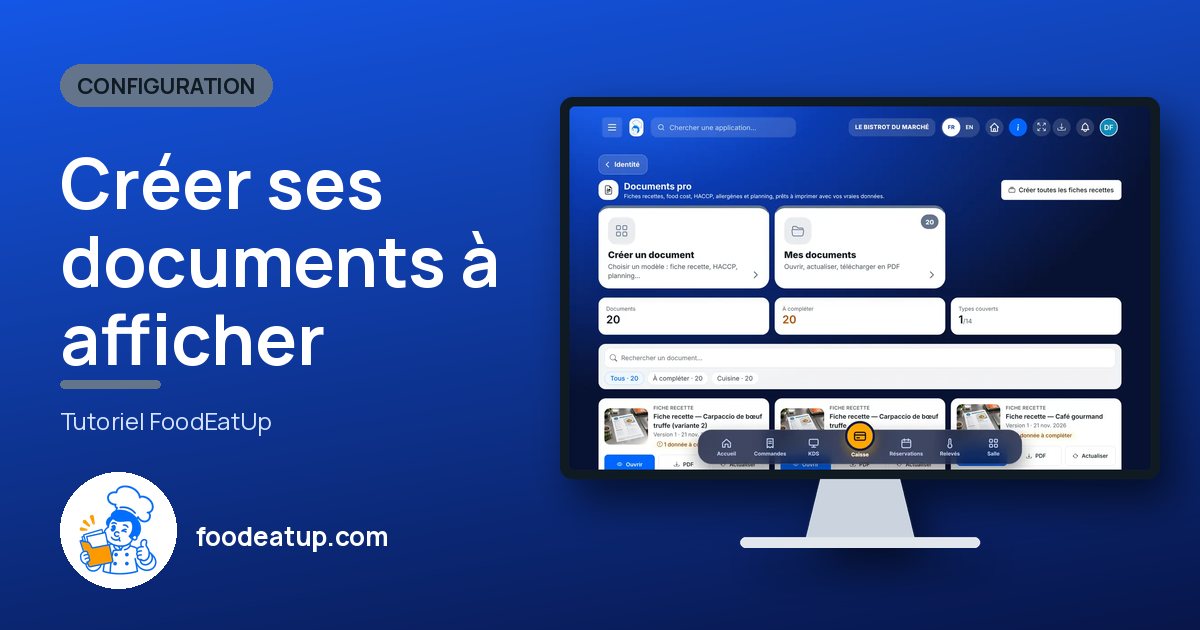
Envoyez-le à votre équipe, à votre associé ou à votre comptable. L’image ci-dessous s’affiche dans le message.

Aperçu du partage : Créer ses documents à afficher
WhatsAppLinkedInFacebookE-mail

Envoyer à un assistant IA

Claude, ChatGPT ou Le Chat lisent ce tutoriel et vous l’expliquent. Branchés à FoodEatUp, ils le font avec vous.

Lis ce tutoriel FoodEatUp : https://foodeatup.com/academie/configuration/documents-pro.md Explique-le-moi simplement, étape par étape, puis aide-moi à le faire dans mon restaurant. Si FoodEatUp est branché à toi, fais-le avec moi et montre-moi l’aperçu avant chaque modification.

ClaudeLe ChatChatGPT

Ouvrir dans mon logiciel

Tapez le numéro de votre établissement : le lien vous mène droit sur cet écran. Le numéro reste sur cet appareil.

Découvrir les documents pro →

Il se lit dans l’adresse du logiciel : foodeatup.com/establishment/numéro/…