Aller au contenu
StockVision · Fiches techniques
Créer mes fiches techniques

Des données complètes, des fiches pour former, acheter et cuisiner, toujours à jour. Rien n’est inventé : ce qui manque est dit.

  • Tablette
  • 5 étapes
  • Niveau : Intermédiaire
Créer mes fiches techniques : La qualité des données

Pour qui ?

  • Chef de cuisine
  • Second de cuisine
  • Pâtissier

Rôles qui y ont accès

  • Gérant·e
  • Chef de cuisine
  • Cuisinier·ère · voir
  • Barman·maid · voir
  • Laboratoire (réseau)
  • Boutique (réseau)
  • Franchisé·e (réseau)
  • Directeur·rice d'établissement
  • Responsable siège · voir

Le restaurateur a toujours accès. Voir ce que voit chaque rôle →

Le matériel conseillé

Tablette

Un ordinateur ou une tablette pour compléter les fiches. Les fiches s’impriment en PDF pour le poste de travail.

Voir le matériel →

À quoi ça sert

  • Savoir ce qui manque à vos recettes : prix d’achat, durées d’étapes, conservation.
  • Créer en une fois des fiches formation, food cost et achats, et cuisine au poste.
  • Faire valider une fiche par le chef, et savoir quand elle n’est plus à jour.

Pourquoi le mettre en place

  • Un ingrédient sans prix fausse le coût de chaque recette qui l’utilise : il est montré en premier.
  • Les fiches standard sont gratuites, sans IA.
  • Une nouvelle version de la recette annule la validation : une fiche signée est toujours la bonne.

Le même écran, sur chaque appareil

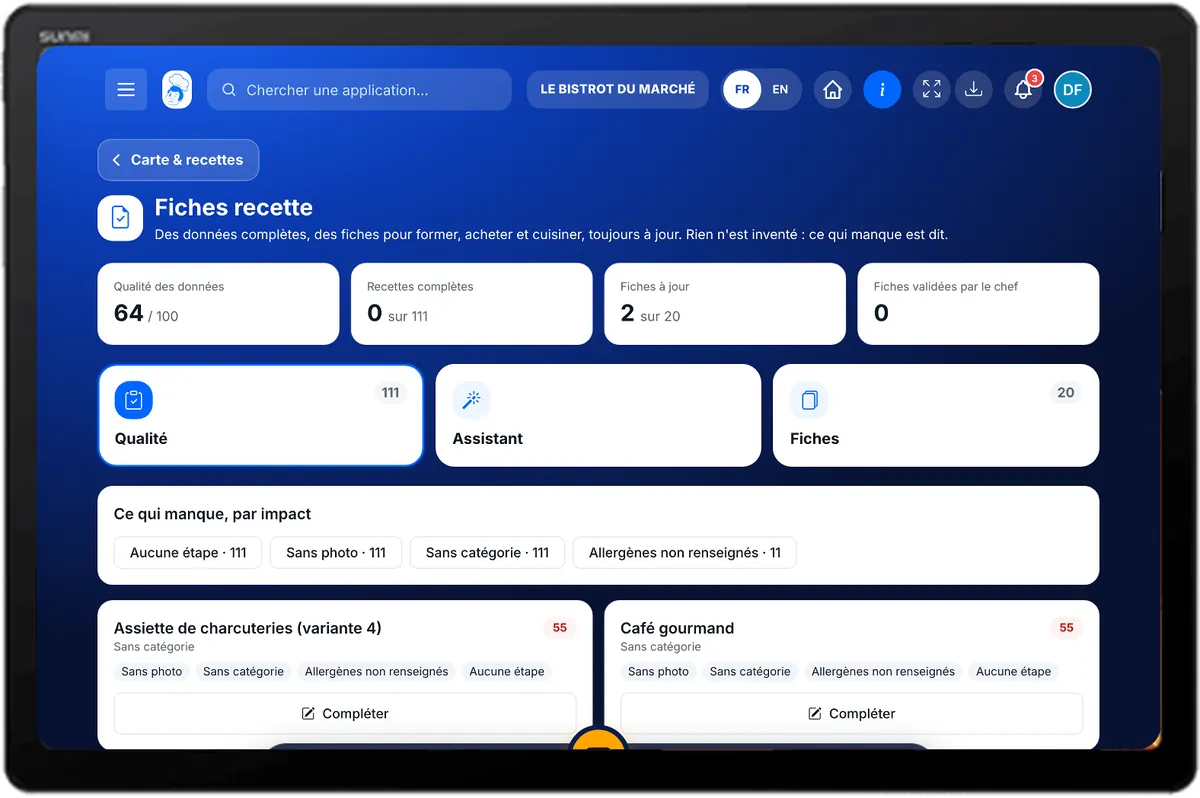
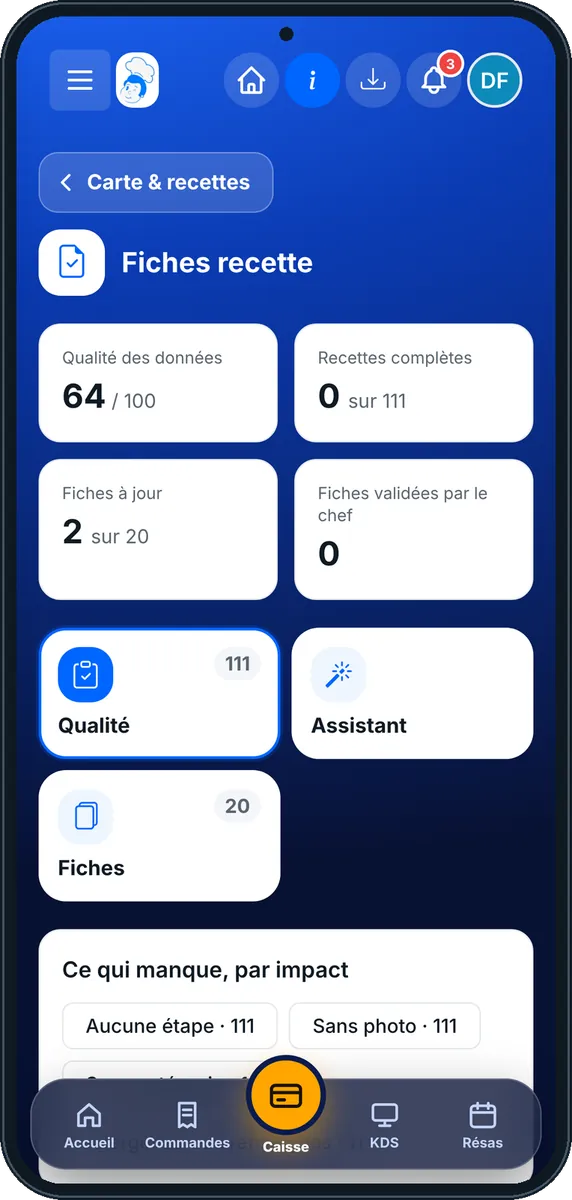
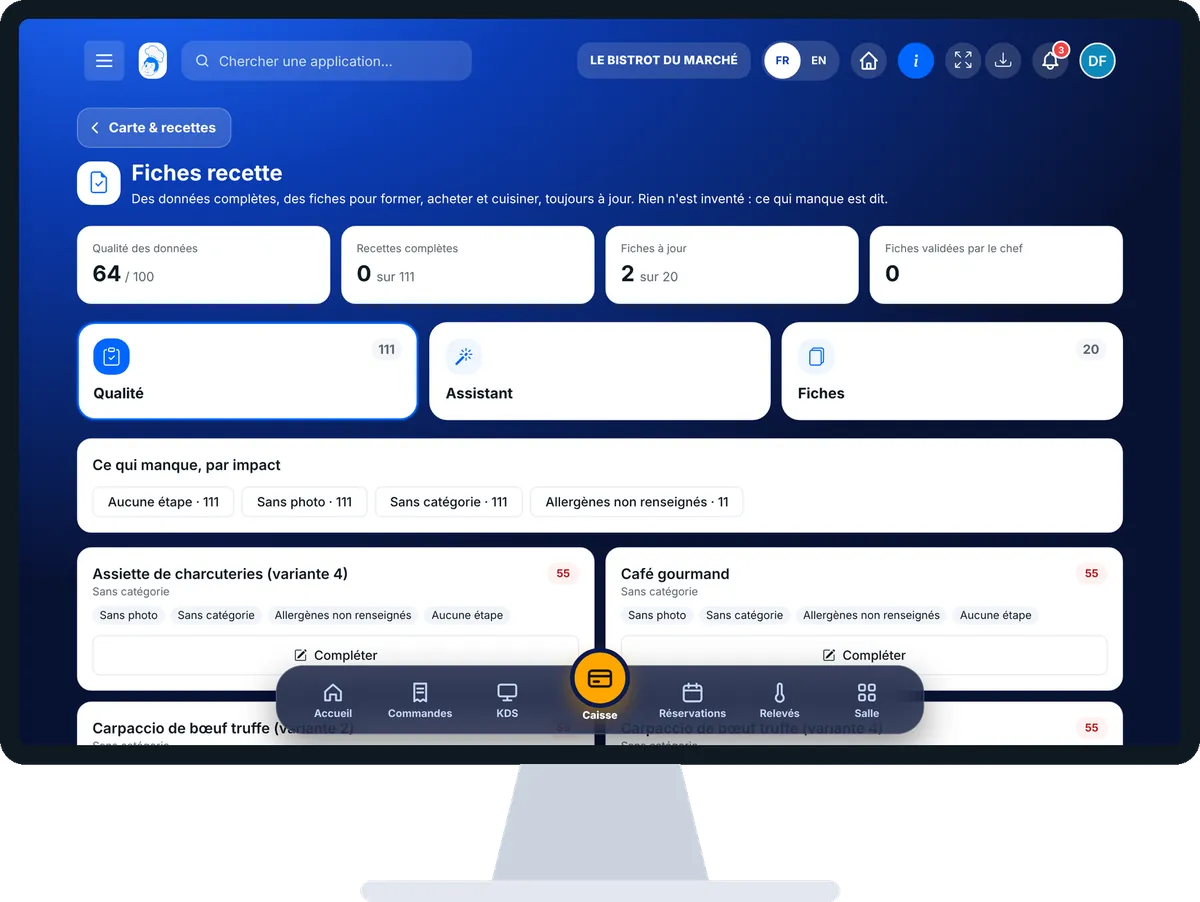
Les vrais écrans du logiciel, tels qu’ils s’affichent sur chaque appareil.

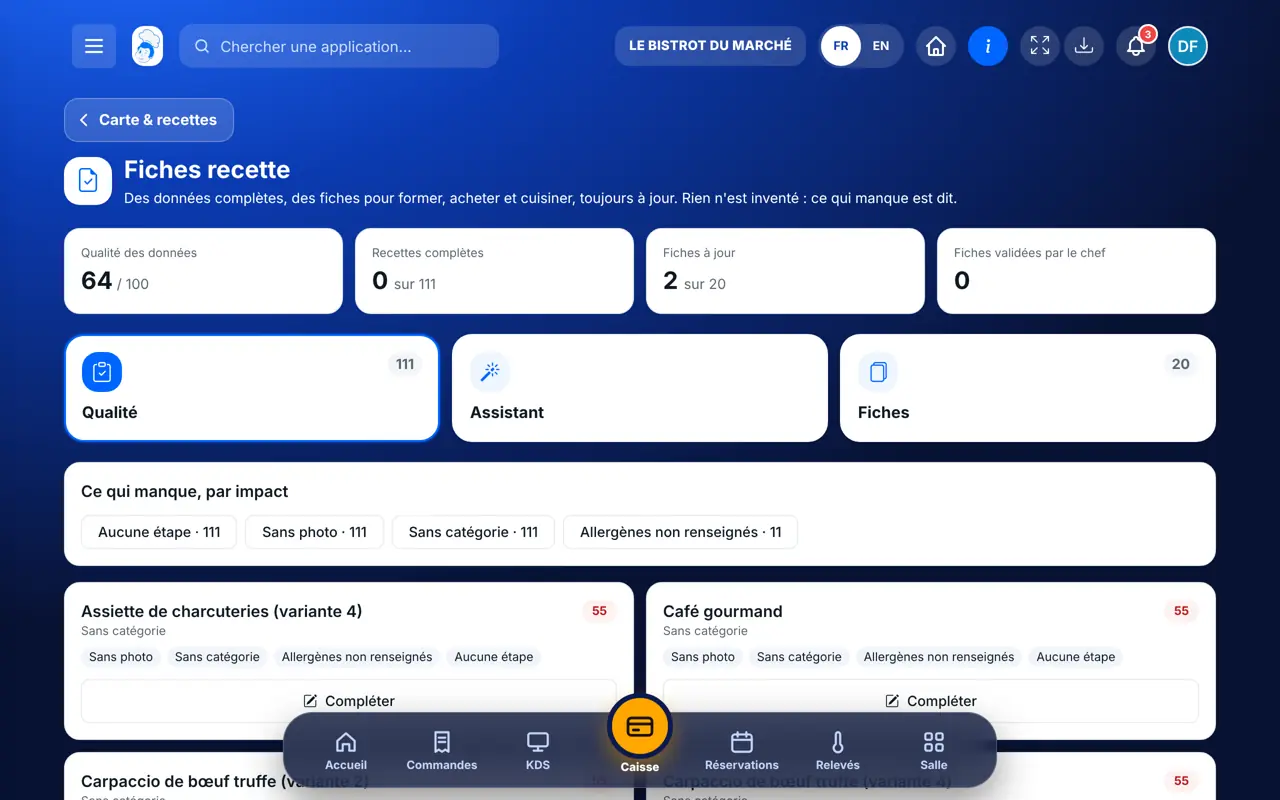
Fiches techniques — Sur la tablette
Sur la tablette
Fiches techniques — Sur le téléphone
Sur le téléphone
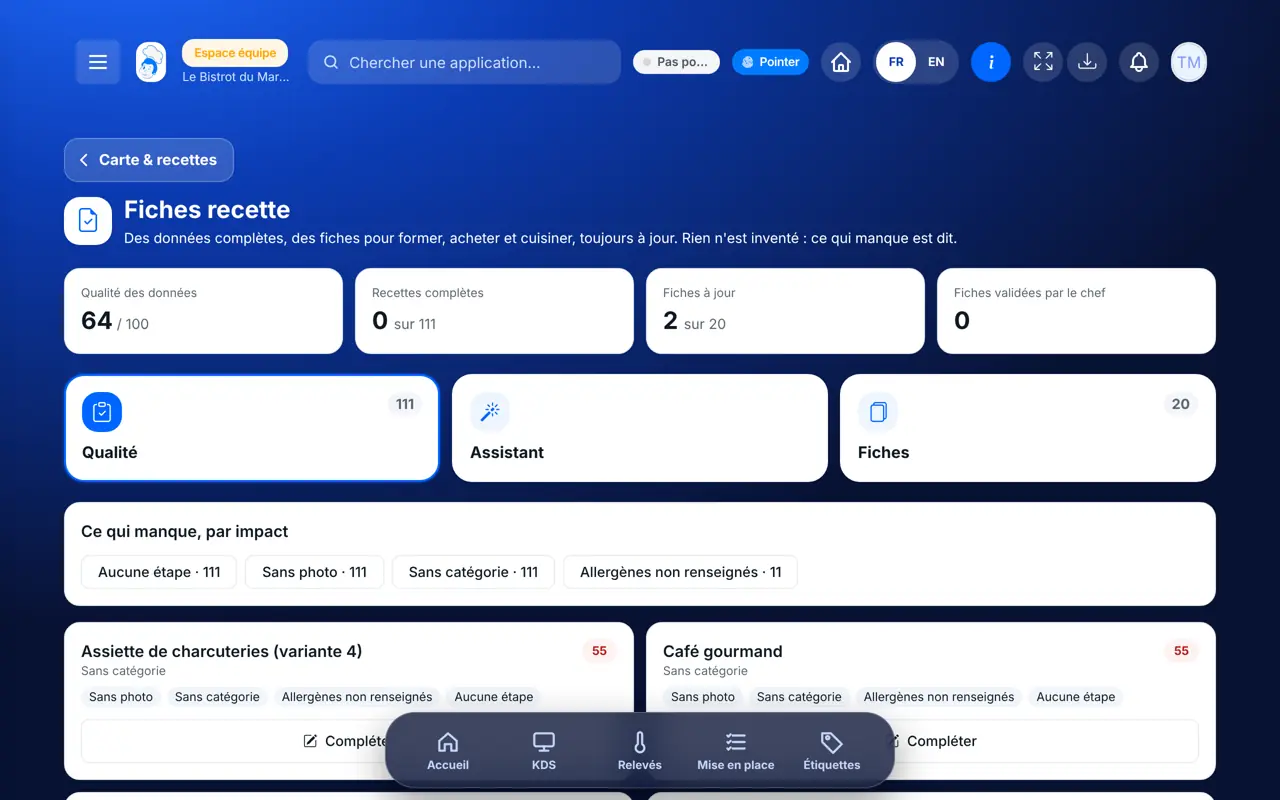
Fiches techniques — Sur l’ordinateur
Sur l’ordinateur

Pas à pas

Créer mes fiches techniques : 5 étapes, avec les vrais écrans du logiciel.

  1. 1Étape 1

    Ouvrir les fiches

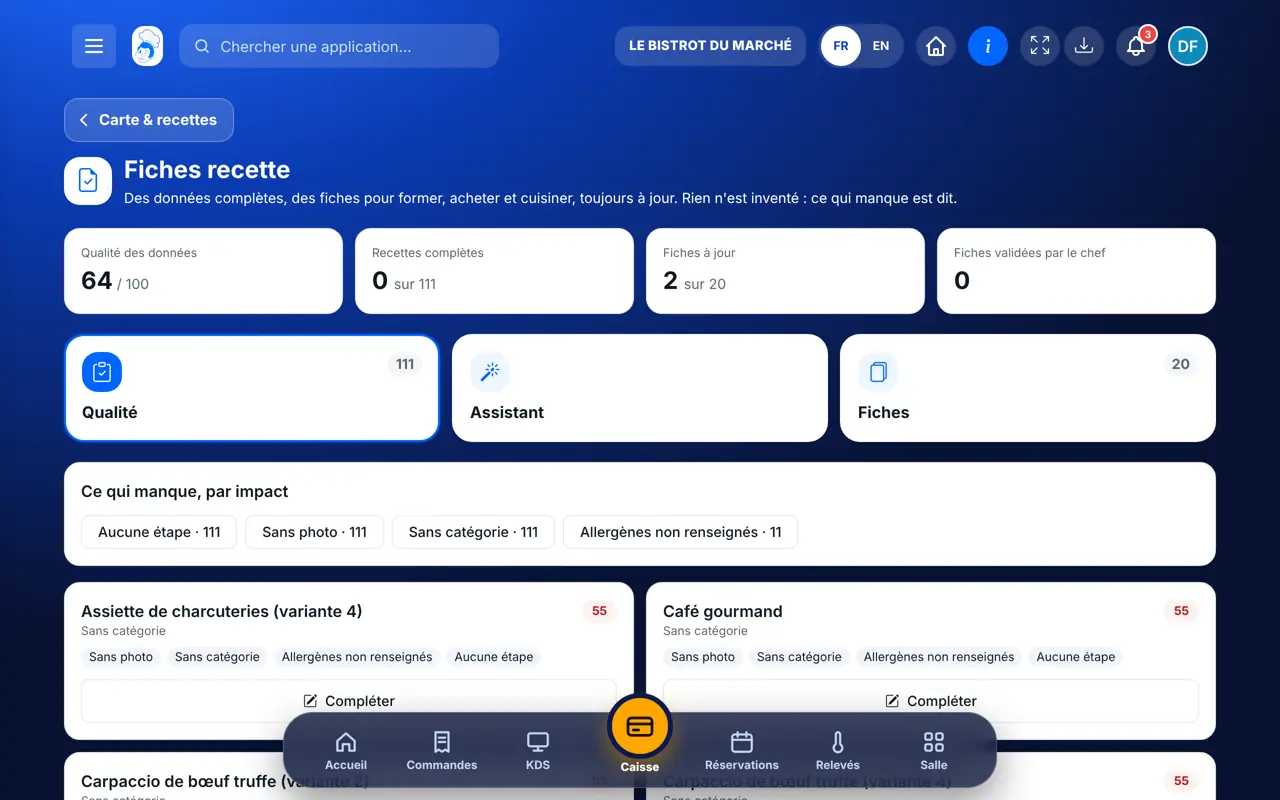
    Depuis l’accueil, ouvrez StockVision puis « Fiches techniques ». En haut : qualité des données, recettes complètes, fiches à jour et fiches validées.

    La qualité des données
  2. 2Étape 2

    Compléter ce qui manque

    L’onglet « Qualité » montre d’abord les prix d’achat qui bloquent vos coûts, puis ce qui manque par recette. Touchez « Compléter » pour saisir sur place.

  3. 3Étape 3

    Créer les fiches

    L’onglet « Assistant » se fait en quatre étapes : Recettes, Fiches, Réglages, Créer. Choisissez les recettes et les fiches voulues, puis « Créer les fiches ».

  4. 4Étape 4

    Relire et valider

    L’onglet « Fiches » liste vos fiches, avec ce qui manque. Touchez « PDF » pour l’imprimer, « Valider » pour la faire signer par le chef.

  5. 5Étape 5

    Imprimer le classeur

    Le bouton « Classeur PDF » rassemble les fiches dans un seul document.

Le résultat

Des fiches complètes, à jour et validées

Chaque recette a ses fiches pour former, acheter et cuisiner. Ce qui manque est dit, et une fiche validée l’est pour la version en cours.

Des fiches complètes, à jour et validées : Créer mes fiches techniques

Restaurateur et employé : ce qui change

Le restaurateur

Il complète les recettes, crée les fiches, les fait valider et voit les fiches food cost.

Fiches techniques — Le restaurateur

L’employé

Avec le droit de voir les fiches, il les lit et les imprime. Compléter une recette demande le droit de la modifier ; la fiche food cost demande le droit « Coûts des recettes ».

Fiches techniques — L’employé

Le faire avec votre assistant

Claude, ChatGPT ou Le Chat de Mistral, branchés à FoodEatUp. Copiez la demande, remplacez le numéro de votre établissement.

Ce qui manque à mes fiches

Dans FoodEatUp, pour mon établissement [numéro], dis-moi ce qui manque à mes recettes pour avoir des fiches complètes.

Ce que vous obtenezLes recettes à compléter et ce qui manque à chacune.

Outils utilisés : get_recipes_app_readiness

Compléter une recette

Dans FoodEatUp, pour mon établissement [numéro], pour la recette [recette], mets la durée de vie à [heures] heures et la conservation à [conservation]. Montre-moi avant de confirmer.

Ce que vous obtenezLa recette complétée, prête pour sa fiche.

Outils utilisés : set_recipe_service_info

Imprimer les fiches

Dans FoodEatUp, pour mon établissement [numéro], prépare le PDF des fiches des recettes [recettes].

Ce que vous obtenezUn lien de téléchargement vers le PDF des fiches.

Outils utilisés : export_recipes_pdf

Ce que vous y gagnez

Les blocages en premier

Les prix d’achat manquants d’abord.

Gratuit

Fiches standard, sans IA.

Trois fiches par recette

Formation, food cost et achats, cuisine au poste.

Toujours la bonne

Une recette changée annule la validation.

L’astuce du Chef

Remplissez d’abord les prix d’achat qui bloquent le plus de recettes : un seul prix peut débloquer le coût de toute une partie de votre carte.

Questions fréquentes

La création des fiches est-elle payante ?

Non. La mise en page standard est gratuite, sans IA. Des conseils IA, en option, coûtent un crédit.

Que se passe-t-il quand une recette change ?

La fiche passe « À mettre à jour » et la validation est annulée. Vous l’actualisez en un clic.

Faut-il faire valider chaque fiche ?

Non. La validation par le chef est facultative.

Version texte pour les assistants IA →

Partager ce tutoriel

Envoyez-le à votre équipe, à votre associé ou à votre comptable. L’image ci-dessous s’affiche dans le message.

Aperçu du partage : Créer mes fiches techniques
WhatsAppLinkedInFacebookE-mail

Envoyer à un assistant IA

Claude, ChatGPT ou Le Chat lisent ce tutoriel et vous l’expliquent. Branchés à FoodEatUp, ils le font avec vous.

Lis ce tutoriel FoodEatUp : https://foodeatup.com/academie/stockvision/fiches-recette.md Explique-le-moi simplement, étape par étape, puis aide-moi à le faire dans mon restaurant. Si FoodEatUp est branché à toi, fais-le avec moi et montre-moi l’aperçu avant chaque modification.

ClaudeLe ChatChatGPT

Ouvrir dans mon logiciel

Tapez le numéro de votre établissement : le lien vous mène droit sur cet écran. Le numéro reste sur cet appareil.

Découvrir les recettes pour l’équipe →

Il se lit dans l’adresse du logiciel : foodeatup.com/establishment/numéro/…