Aller au contenu
StockVision · Food cost & marge
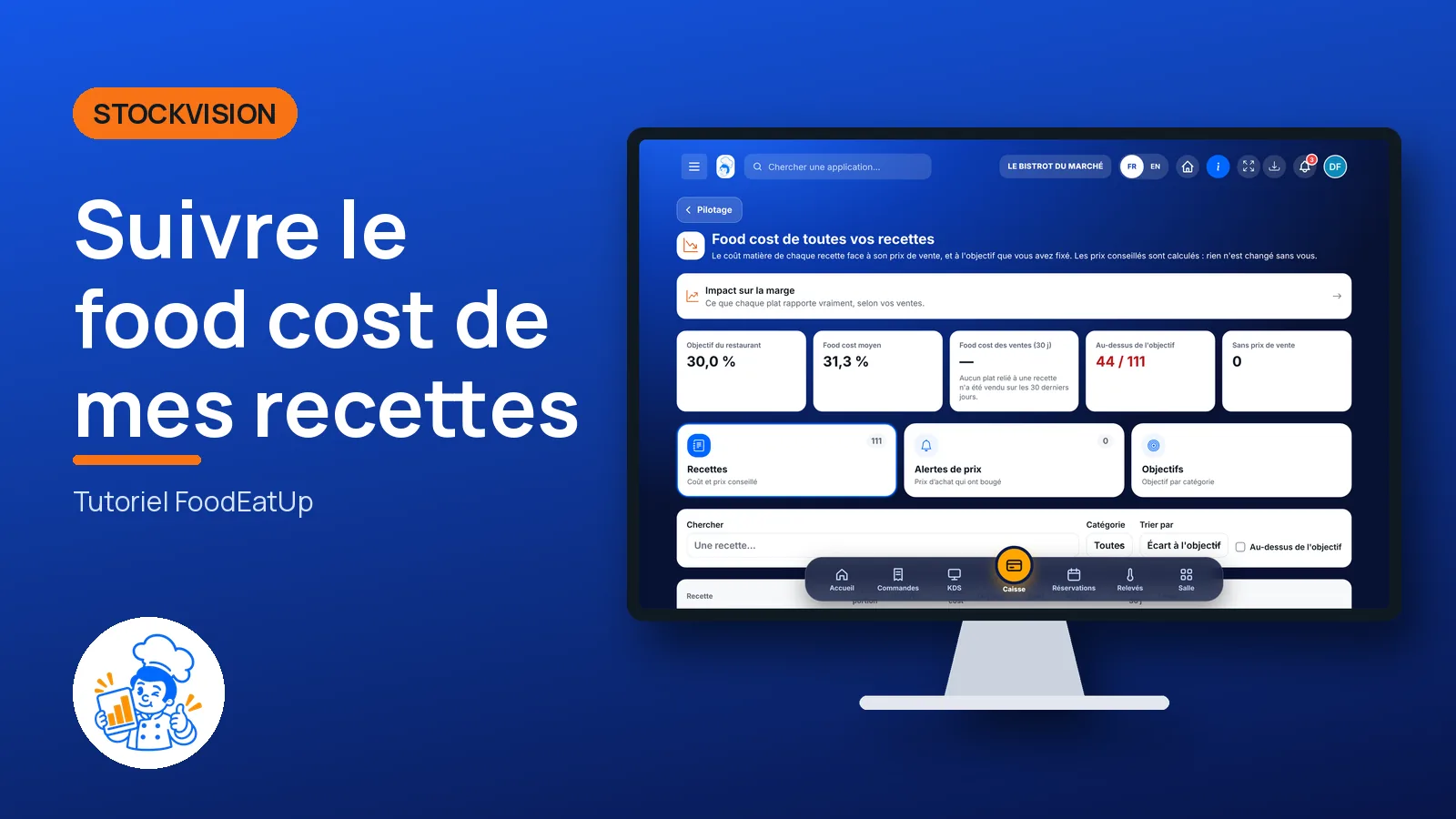
Suivre le food cost de mes recettes

Le coût matière de chaque recette face à son prix de vente et à l’objectif que vous avez fixé. Les prix conseillés sont calculés : rien n’est changé sans vous.

  • Ordinateur
  • 5 étapes
  • Niveau : Intermédiaire
Suivre le food cost de mes recettes : Les chiffres du food cost

Pour qui ?

  • Patron / gérant
  • Chef de cuisine
  • Directeur

Rôles qui y ont accès

  • Gérant·e
  • Chef de cuisine
  • Laboratoire (réseau)
  • Boutique (réseau)
  • Franchisé·e (réseau)
  • Directeur·rice d'établissement

Le restaurateur a toujours accès. Voir ce que voit chaque rôle →

Le matériel conseillé

Ordinateur

Un ordinateur au bureau pour lire le tableau des recettes et régler les objectifs.

Voir le matériel →

À quoi ça sert

  • Voir le food cost de chaque recette et celui de vos ventes des derniers jours.
  • Repérer les recettes au-dessus de l’objectif et celles sans prix de vente.
  • Suivre les prix d’achat qui ont bougé.

Pourquoi le mettre en place

  • Le coût d’une recette suit le prix de ses ingrédients : un prix d’achat qui monte se voit tout de suite.
  • Un ingrédient sans prix est signalé, jamais compté à 0 €.
  • Le prix conseillé est un calcul : il ne change aucun prix de votre carte.

Le même écran, sur chaque appareil

Les vrais écrans du logiciel, tels qu’ils s’affichent sur chaque appareil.

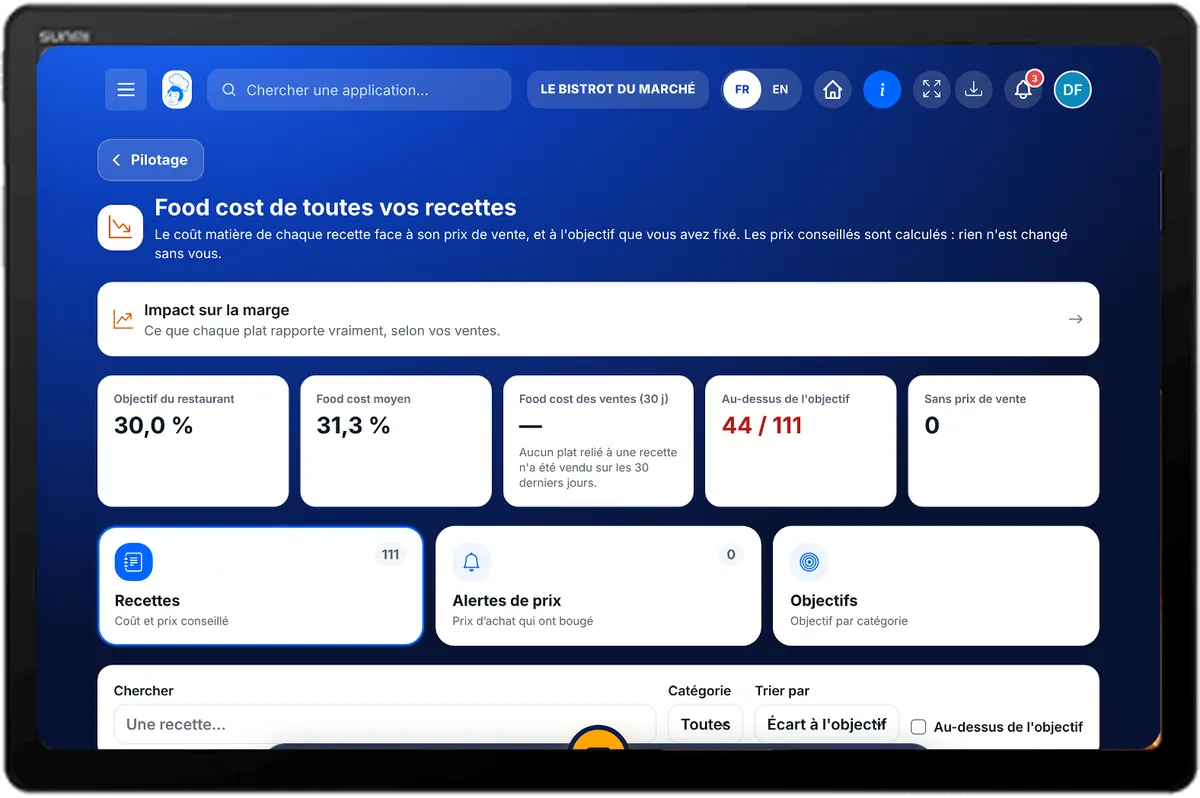
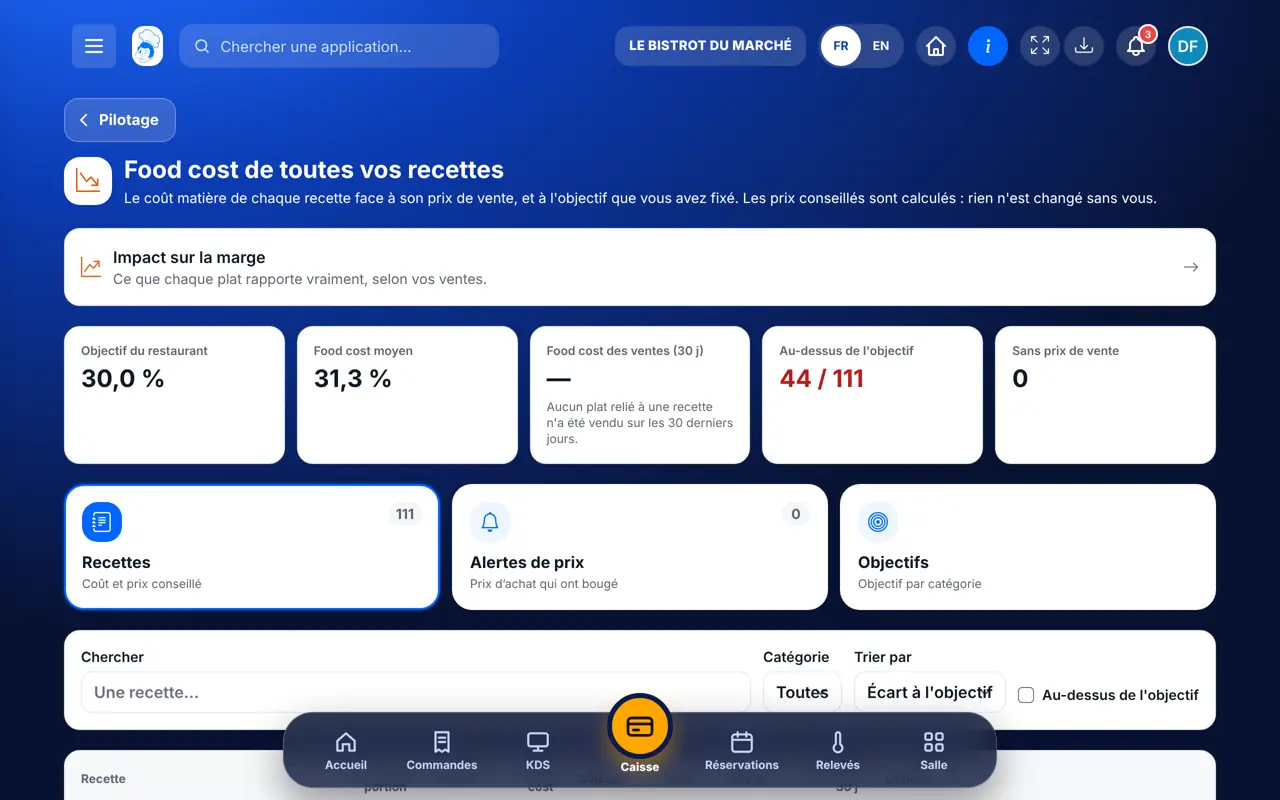
Food cost & marge — Sur la tablette
Sur la tablette
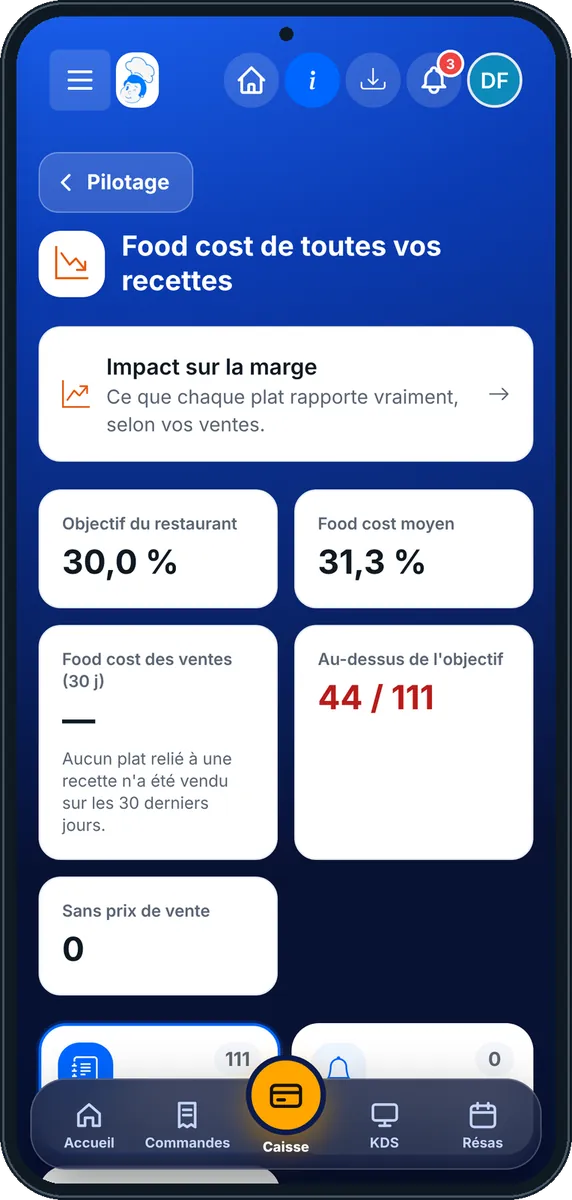
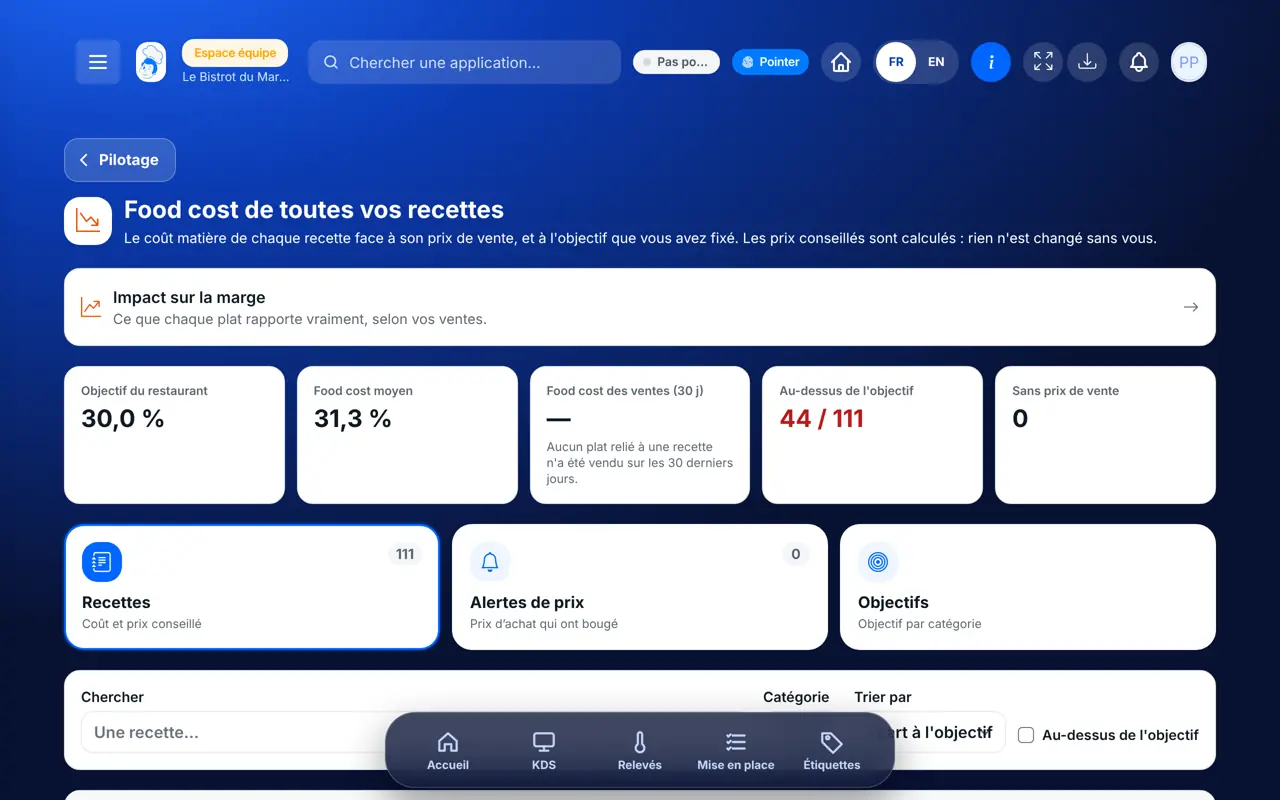
Food cost & marge — Sur le téléphone
Sur le téléphone
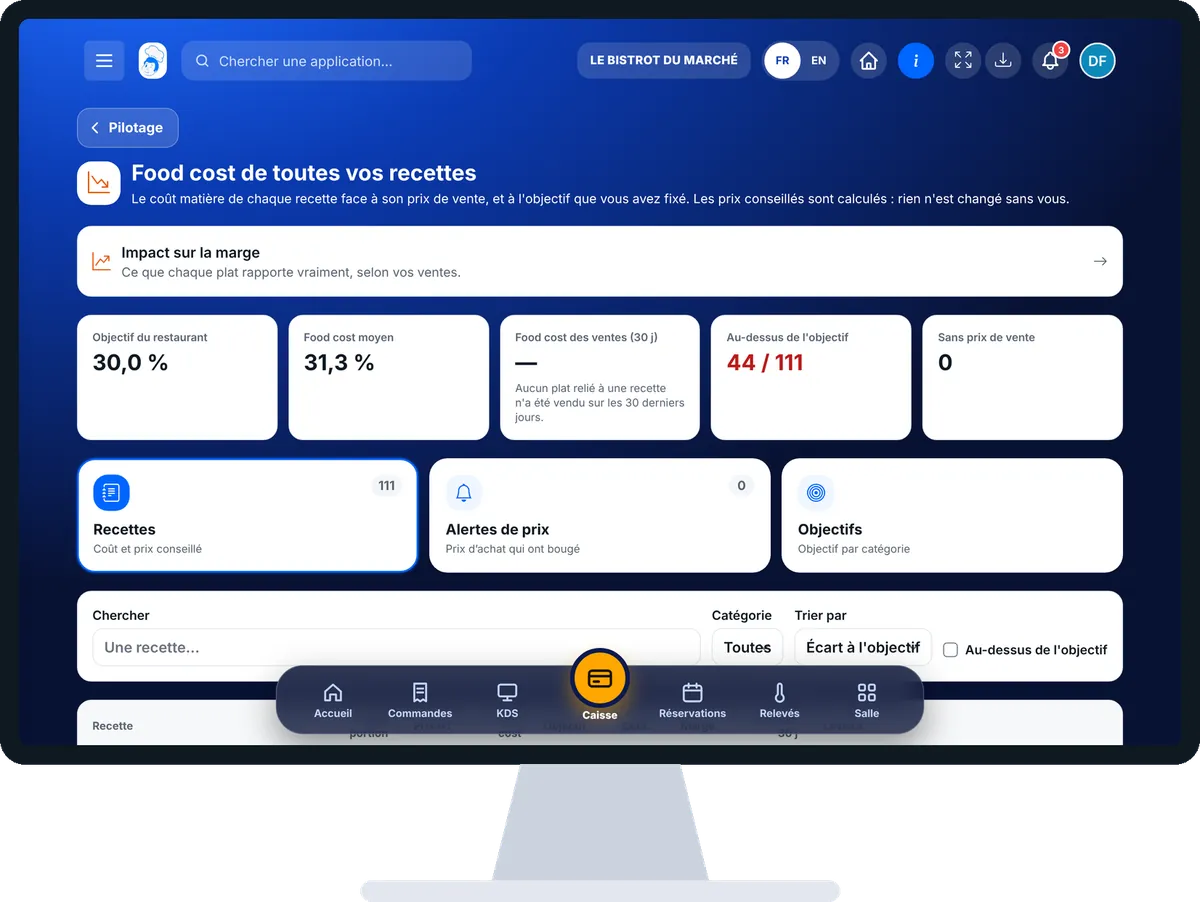
Food cost & marge — Sur l’ordinateur
Sur l’ordinateur

Pas à pas

Suivre le food cost de mes recettes : 5 étapes, avec les vrais écrans du logiciel.

  1. 1Étape 1

    Ouvrir le food cost

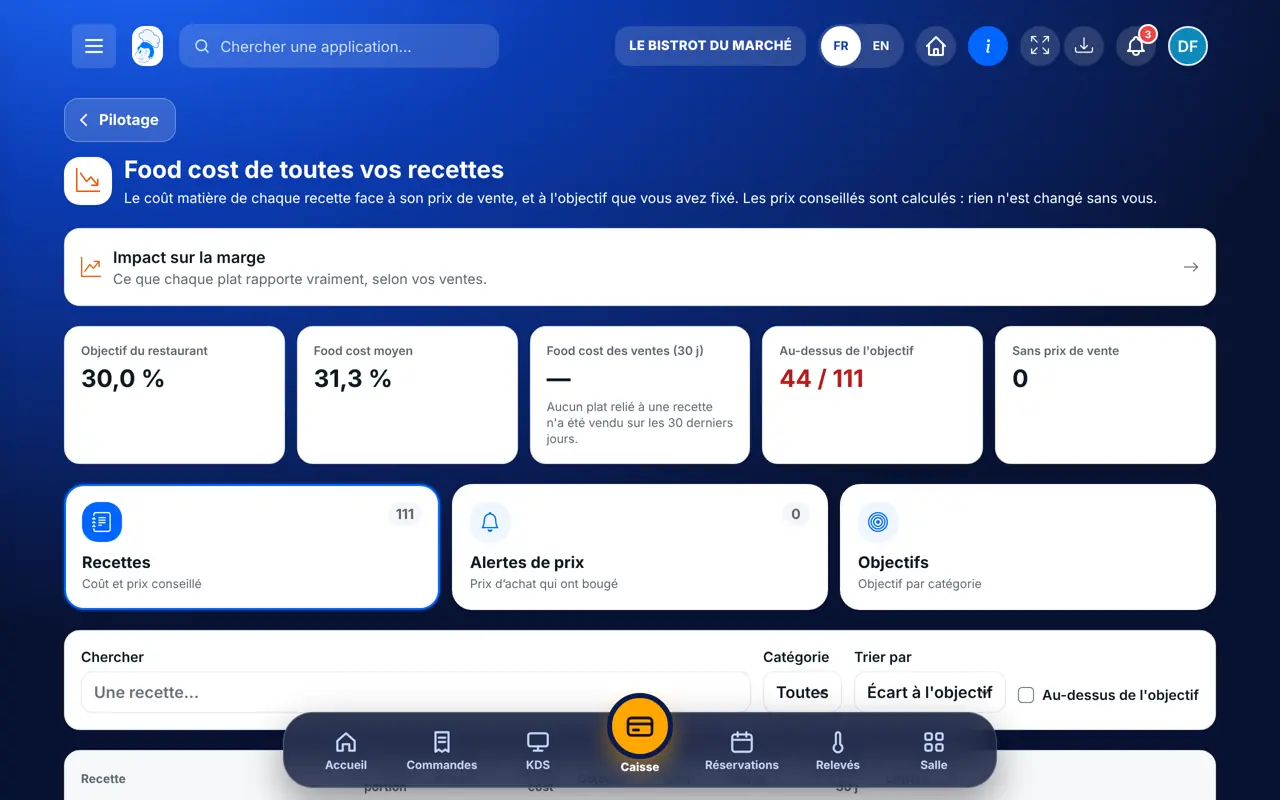
    Depuis l’accueil, ouvrez StockVision puis « Food cost & marge ». En haut : objectif du restaurant, food cost moyen, food cost des ventes, recettes au-dessus de l’objectif et sans prix de vente.

    Les chiffres du food cost
  2. 2Étape 2

    Lire les recettes

    L’onglet « Recettes » donne, pour chaque recette, le coût par portion, le prix HT, le coefficient, l’objectif, la marge et les ventes. Triez par écart à l’objectif.

  3. 3Étape 3

    Voir les prix qui ont bougé

    L’onglet « Alertes de prix » liste les prix d’achat qui ont changé et les recettes touchées.

  4. 4Étape 4

    Régler les objectifs

    L’onglet « Objectifs » : objectif du restaurant, seuil d’alerte et, si besoin, un objectif par catégorie de recette. Touchez « Enregistrer les objectifs ».

  5. 5Étape 5

    Voir ce que rapporte chaque plat

    Le bloc « Impact sur la marge » montre ce que chaque plat rapporte vraiment, selon vos ventes.

Le résultat

Le food cost de chaque recette, face à votre objectif

Chaque recette a son coût, son prix, sa marge et son écart à l’objectif. Les alertes de prix disent ce qui a changé.

Le food cost de chaque recette, face à votre objectif : Suivre le food cost de mes recettes

Restaurateur et employé : ce qui change

Le restaurateur

Il lit tous les coûts et règle les objectifs.

Food cost & marge — Le restaurateur

L’employé

Avec le droit de voir les coûts des recettes, il lit le tableau. Régler les objectifs demande le droit « Coûts des recettes : gérer ».

Food cost & marge — L’employé

Le faire avec votre assistant

Claude, ChatGPT ou Le Chat de Mistral, branchés à FoodEatUp. Copiez la demande, remplacez le numéro de votre établissement.

Mes recettes trop chères

Dans FoodEatUp, pour mon établissement [numéro], liste les recettes dont le food cost dépasse mon objectif.

Ce que vous obtenezLes recettes au-dessus de l’objectif, avec leur coût et leur prix.

Outils utilisés : list_recipe_costs

Les prix qui ont bougé

Dans FoodEatUp, pour mon établissement [numéro], quels prix d’achat ont changé et quelles recettes sont touchées ?

Ce que vous obtenezLes alertes de prix et les recettes concernées.

Outils utilisés : list_price_alerts

Le bon prix d’un plat

Dans FoodEatUp, pour mon établissement [numéro], calcule le coût et le prix conseillé du plat [plat] pour un food cost de [objectif] %.

Ce que vous obtenezLe coût matière du plat et le prix qui atteint l’objectif. Rien n’est changé sur la carte.

Outils utilisés : get_dish_pricing

Ce que vous y gagnez

Les écarts en premier

Tri par écart à l’objectif.

Des prix qui bougent vus

Les alertes de prix nomment les recettes touchées.

Aucun faux zéro

Un ingrédient sans prix est signalé.

Vous décidez

Le prix conseillé ne change rien sans vous.

L’astuce du Chef

Commencez par les recettes sans prix de vente et les ingrédients sans prix d’achat : tant qu’ils manquent, le food cost ne peut pas se calculer.

Questions fréquentes

Pourquoi une recette n’a-t-elle pas de food cost ?

Elle n’a pas de prix de vente. Ajoutez un prix sur la fiche, ou reliez la recette à un plat de votre carte.

Le prix conseillé change-t-il ma carte ?

Non. C’est un calcul. Le prix se change sur le plat, par vous.

Peut-on fixer un objectif par catégorie ?

Oui, dans l’onglet « Objectifs ». Sans objectif propre, une catégorie reprend celui du restaurant.

Version texte pour les assistants IA →

Partager ce tutoriel

Envoyez-le à votre équipe, à votre associé ou à votre comptable. L’image ci-dessous s’affiche dans le message.

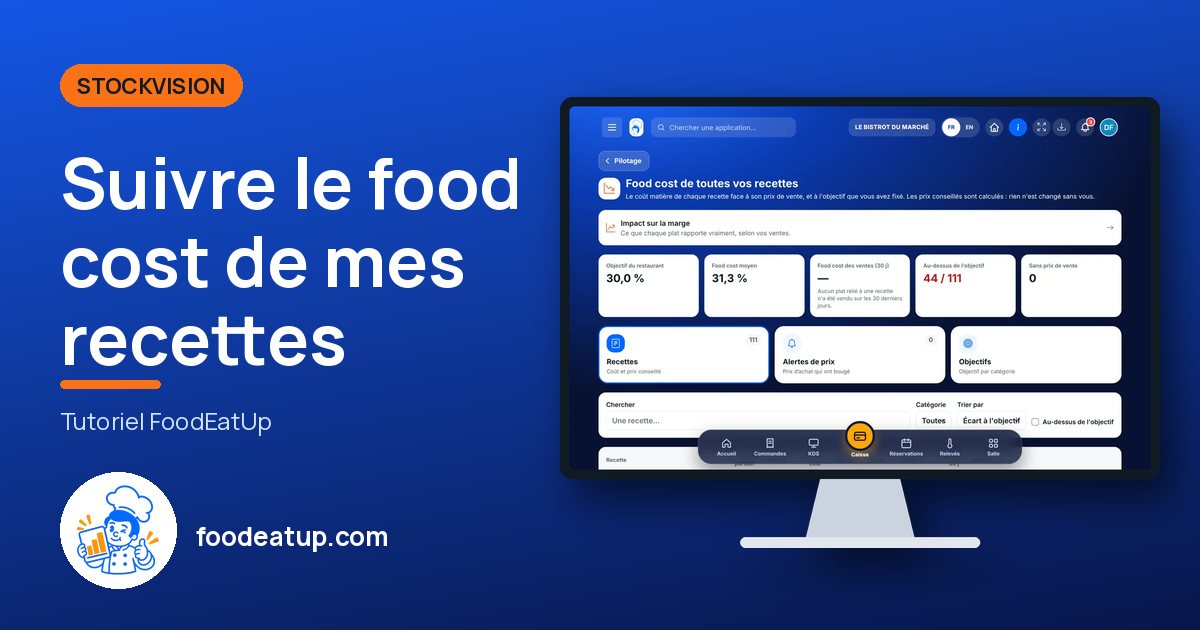
Aperçu du partage : Suivre le food cost de mes recettes
WhatsAppLinkedInFacebookE-mail

Envoyer à un assistant IA

Claude, ChatGPT ou Le Chat lisent ce tutoriel et vous l’expliquent. Branchés à FoodEatUp, ils le font avec vous.

Lis ce tutoriel FoodEatUp : https://foodeatup.com/academie/stockvision/food-cost.md Explique-le-moi simplement, étape par étape, puis aide-moi à le faire dans mon restaurant. Si FoodEatUp est branché à toi, fais-le avec moi et montre-moi l’aperçu avant chaque modification.

ClaudeLe ChatChatGPT

Ouvrir dans mon logiciel

Tapez le numéro de votre établissement : le lien vous mène droit sur cet écran. Le numéro reste sur cet appareil.

Découvrir le stock et le food cost →

Il se lit dans l’adresse du logiciel : foodeatup.com/establishment/numéro/…