Aller au contenu
StockVision · Application Recettes
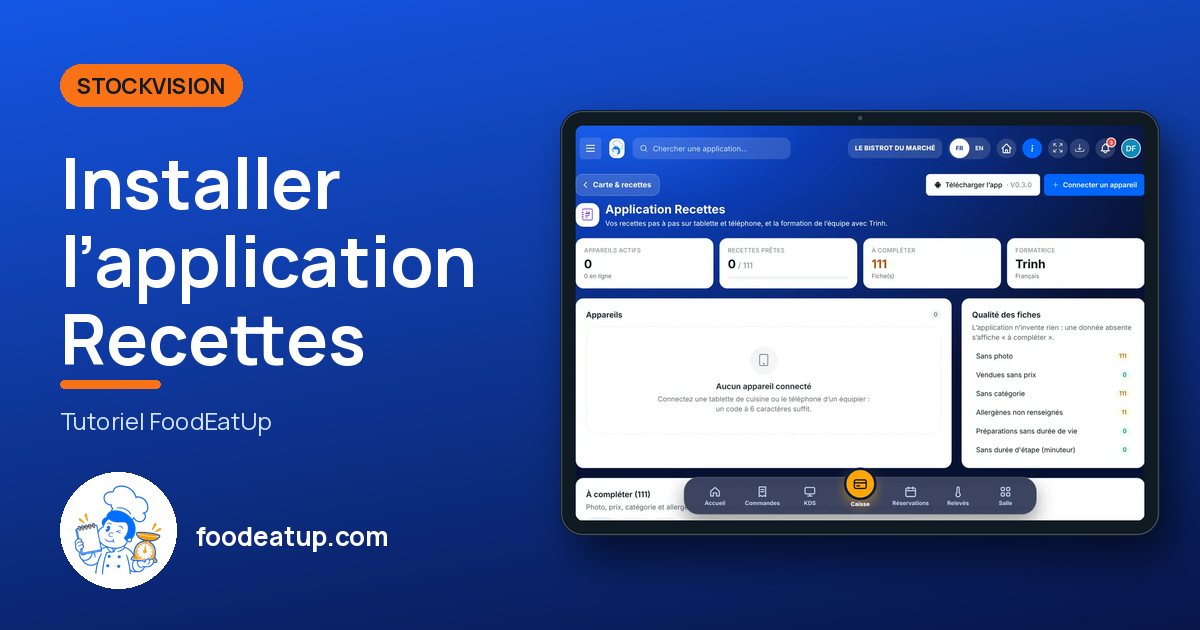
Installer l’application Recettes

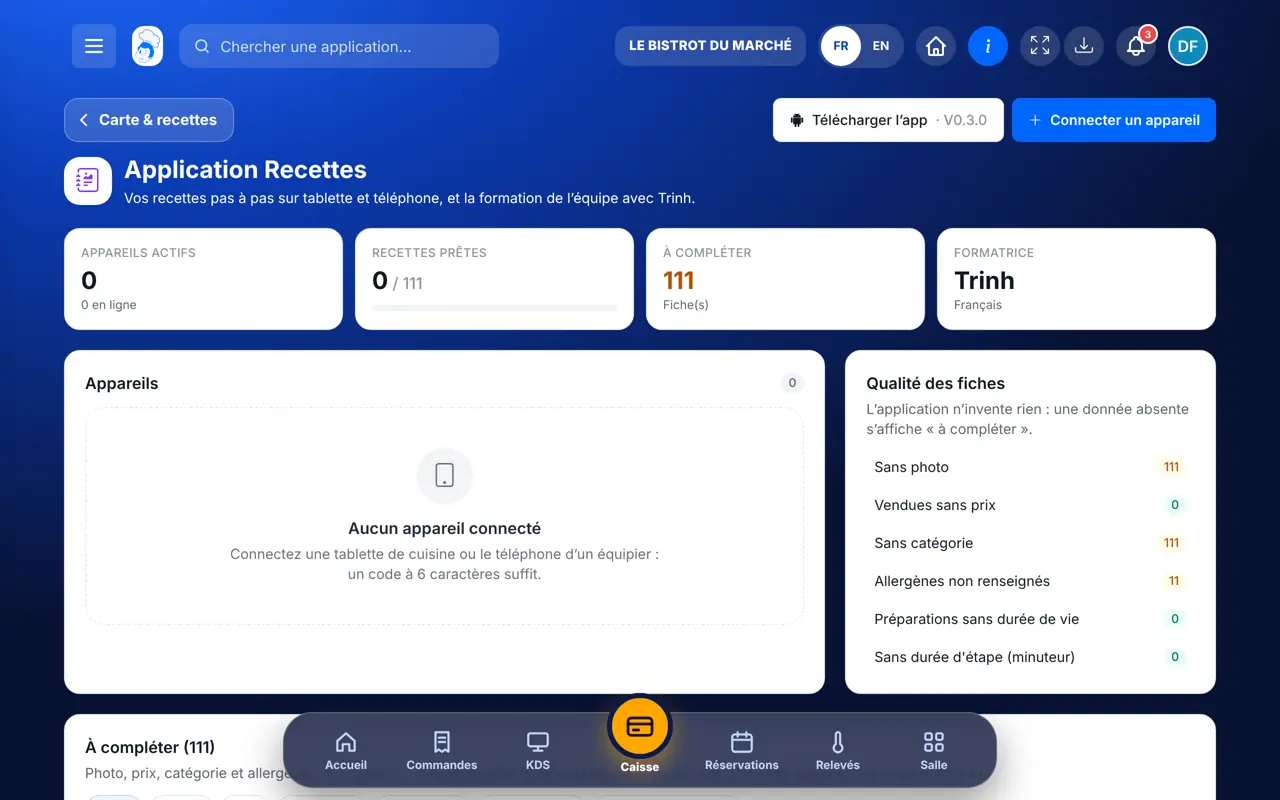
Vous reliez les tablettes de la cuisine à l’application FoodEatUp Recettes : l’équipe suit chaque recette pas à pas, avec un minuteur. Ici, vous voyez les appareils et ce qui manque aux fiches.

  • Tablette
  • 5 étapes
  • Niveau : Débutant
Installer l’application Recettes : L’état de l’application

Pour qui ?

  • Chef de cuisine
  • Second de cuisine
  • Commis / cuisinier

Rôles qui y ont accès

  • Gérant·e
  • Chef de cuisine
  • Cuisinier·ère · voir
  • Barman·maid · voir
  • Laboratoire (réseau)
  • Boutique (réseau)
  • Franchisé·e (réseau)
  • Directeur·rice d'établissement

Le restaurateur a toujours accès. Voir ce que voit chaque rôle →

Le matériel conseillé

Tablette

Une tablette Android en cuisine avec l’application FoodEatUp Recettes. Cet écran se règle depuis l’ordinateur ou la tablette.

Voir le matériel →

À quoi ça sert

  • Relier une tablette à l’application avec un code à 6 caractères.
  • Voir les appareils en ligne, leur version et s’ils ont une mise à jour.
  • Compléter ce qui manque aux recettes avant que l’équipe les suive.

Pourquoi le mettre en place

  • Les recettes, les ingrédients et l’équipe viennent de votre compte : rien à ressaisir.
  • L’application n’invente rien : une donnée absente s’affiche « à compléter ».
  • Les durées des étapes donnent le minuteur ; la durée de vie permet l’étiquette DLC.

Le même écran, sur chaque appareil

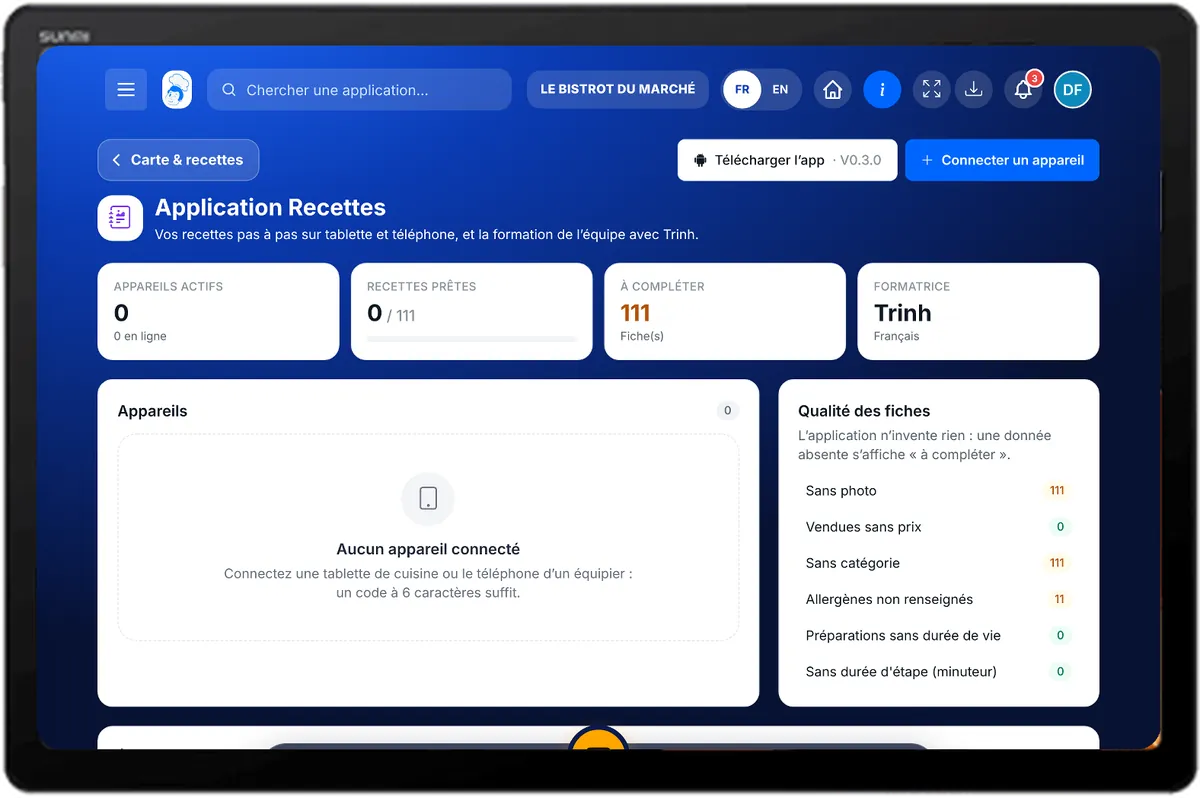
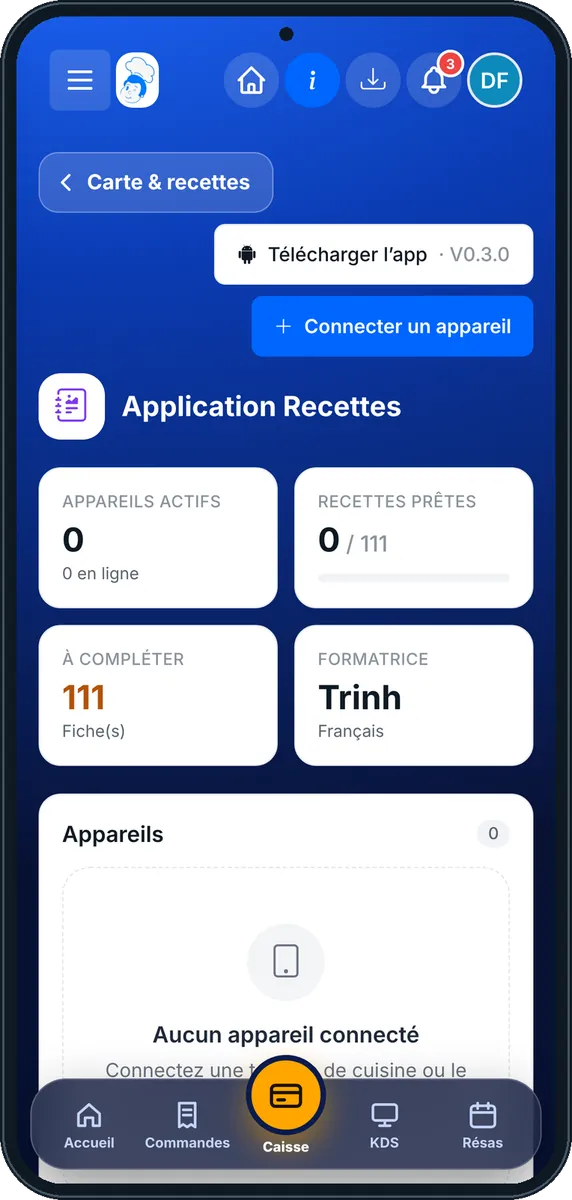
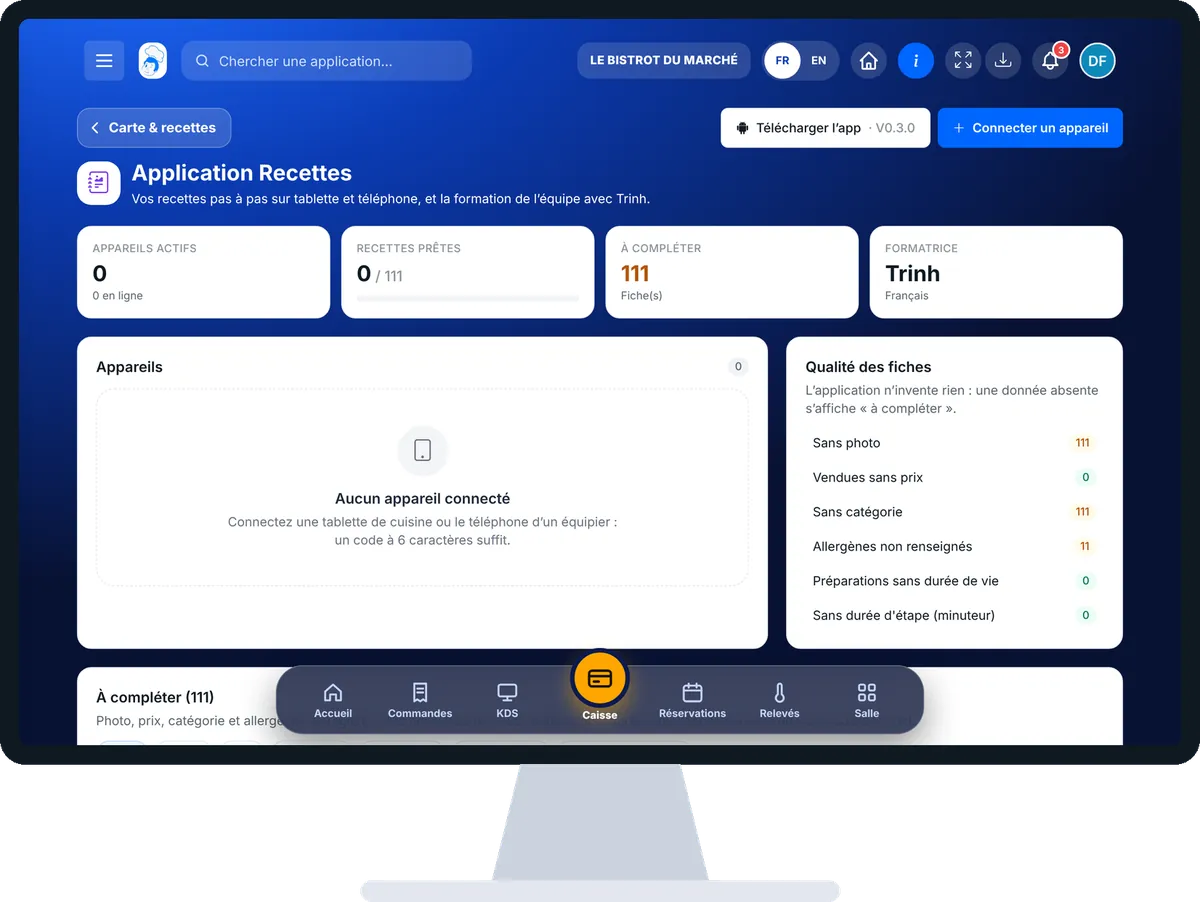
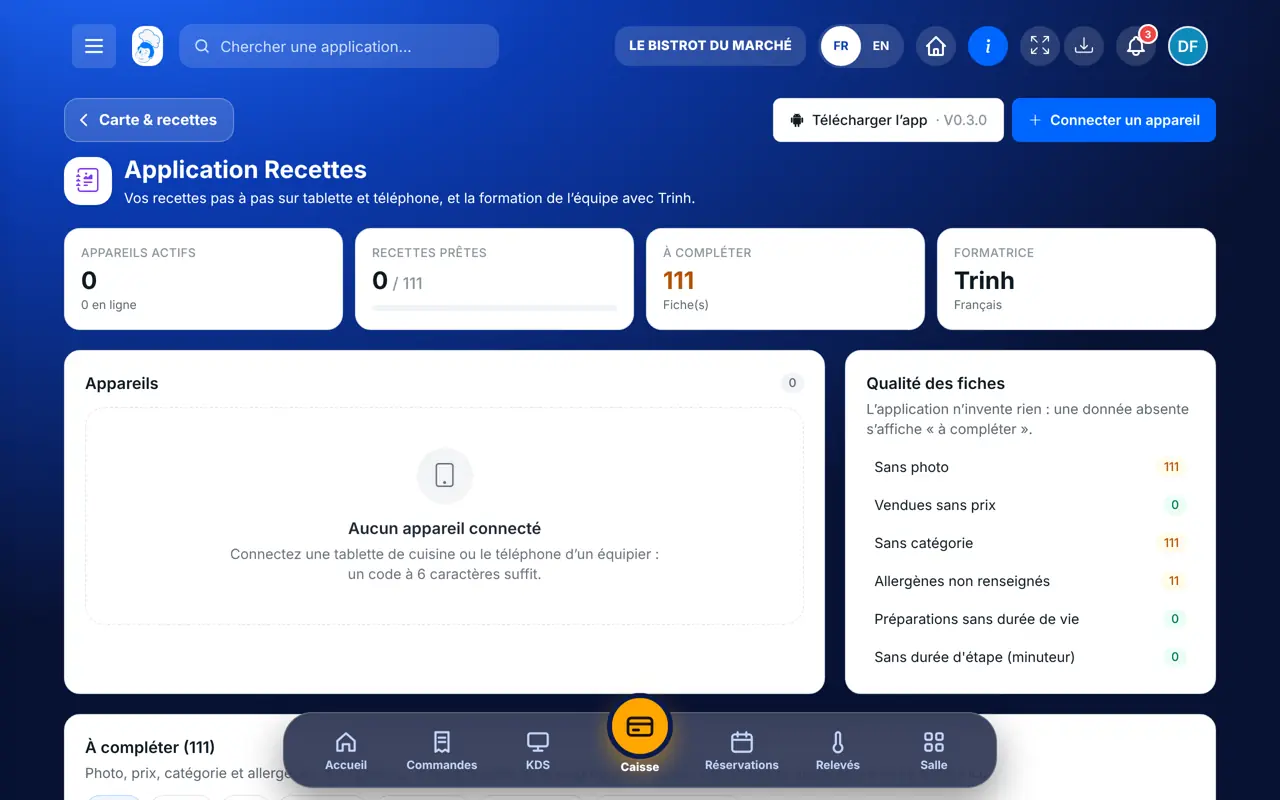
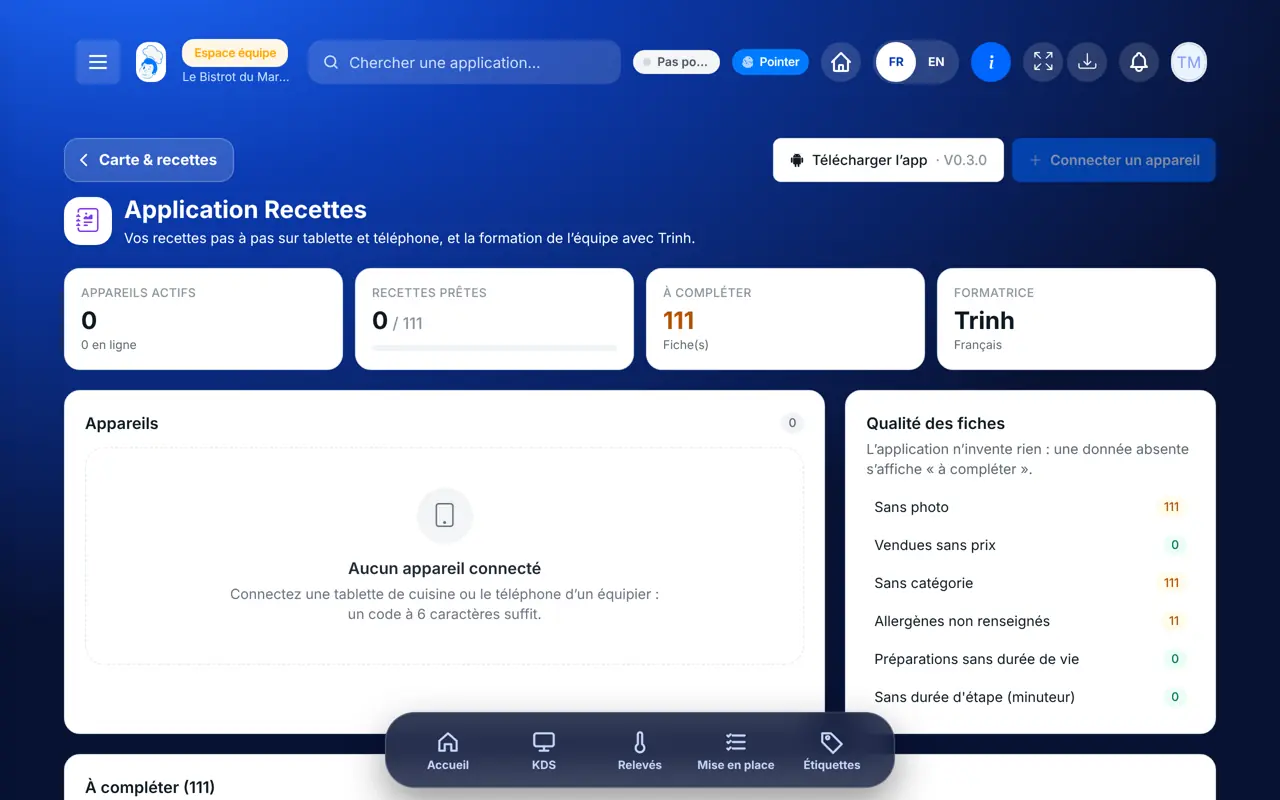
Les vrais écrans du logiciel, tels qu’ils s’affichent sur chaque appareil.

Application Recettes — Sur la tablette
Sur la tablette
Application Recettes — Sur le téléphone
Sur le téléphone
Application Recettes — Sur l’ordinateur
Sur l’ordinateur

Pas à pas

Installer l’application Recettes : 5 étapes, avec les vrais écrans du logiciel.

  1. 1Étape 1

    Ouvrir l’application Recettes

    Depuis l’accueil, ouvrez StockVision puis « Application Recettes ». En haut : appareils actifs, recettes prêtes et fiches à compléter.

    L’état de l’application
  2. 2Étape 2

    Télécharger l’application

    Touchez « Télécharger l’app » et installez FoodEatUp Recettes sur la tablette.

  3. 3Étape 3

    Connecter un appareil

    Touchez « Connecter un appareil », donnez-lui un nom (par exemple « Tablette cuisine »), puis « Créer le code ». Tapez ce code dans l’application.

  4. 4Étape 4

    Compléter les fiches

    Dans « Qualité des fiches », choisissez un manque (sans photo, sans durée de vie, sans durée d’étape…) et touchez « Compléter ».

  5. 5Étape 5

    Régler l’application

    Dans « Réglages de l’application » : nom de la formatrice, thème, langues, puis « Enregistrer les réglages ».

Le résultat

Une tablette reliée, des recettes prêtes

La tablette apparaît dans les appareils, en ligne. L’équipe suit les recettes pas à pas, et vous voyez ce qui reste à compléter.

Une tablette reliée, des recettes prêtes : Installer l’application Recettes

Restaurateur et employé : ce qui change

Le restaurateur

Il relie les appareils, retire un appareil, complète les fiches et règle l’application.

Application Recettes — Le restaurateur

L’employé

Il suit les recettes dans l’application sur la tablette. Avec le droit de voir l’écran, il lit l’état ; relier un appareil demande le droit de gérer l’application.

Application Recettes — L’employé

Le faire avec votre assistant

Claude, ChatGPT ou Le Chat de Mistral, branchés à FoodEatUp. Copiez la demande, remplacez le numéro de votre établissement.

Mes recettes sont-elles prêtes ?

Dans FoodEatUp, pour mon établissement [numéro], dis-moi quelles recettes sont prêtes pour l’application Recettes et ce qui manque aux autres.

Ce que vous obtenezLes recettes prêtes et la liste de ce qui manque.

Outils utilisés : get_recipes_app_readiness

Relier une tablette

Dans FoodEatUp, pour mon établissement [numéro], crée un code pour relier la tablette « [nom] » à l’application Recettes.

Ce que vous obtenezUn code à taper dans l’application sur la tablette.

Outils utilisés : create_recettes_pairing_code

Mes appareils

Dans FoodEatUp, pour mon établissement [numéro], liste les tablettes reliées à l’application Recettes et dis-moi lesquelles ont une mise à jour.

Ce que vous obtenezLes appareils, leur dernière connexion et leur version.

Outils utilisés : list_recettes_devices

Ce que vous y gagnez

Rien à ressaisir

L’application lit votre compte.

Relié en un code

Six caractères à taper.

Rien d’inventé

Ce qui manque s’affiche « à compléter ».

Un minuteur par étape

Les durées viennent de la fiche.

L’astuce du Chef

Saisissez la durée de chaque étape et la durée de vie des préparations avant d’installer la tablette : l’équipe a alors le minuteur et l’étiquette DLC dès le premier jour.

Questions fréquentes

Où trouver l’application ?

Le bouton « Télécharger l’app » de cet écran donne le fichier d’installation pour Android.

Que faire si une tablette est perdue ?

Retirez l’appareil de la liste : il ne peut plus se connecter. Reliez la nouvelle tablette avec un nouveau code.

Pourquoi « à compléter » dans l’application ?

La donnée manque sur la fiche. Complétez-la ici ou sur la fiche recette.

Version texte pour les assistants IA →

Partager ce tutoriel

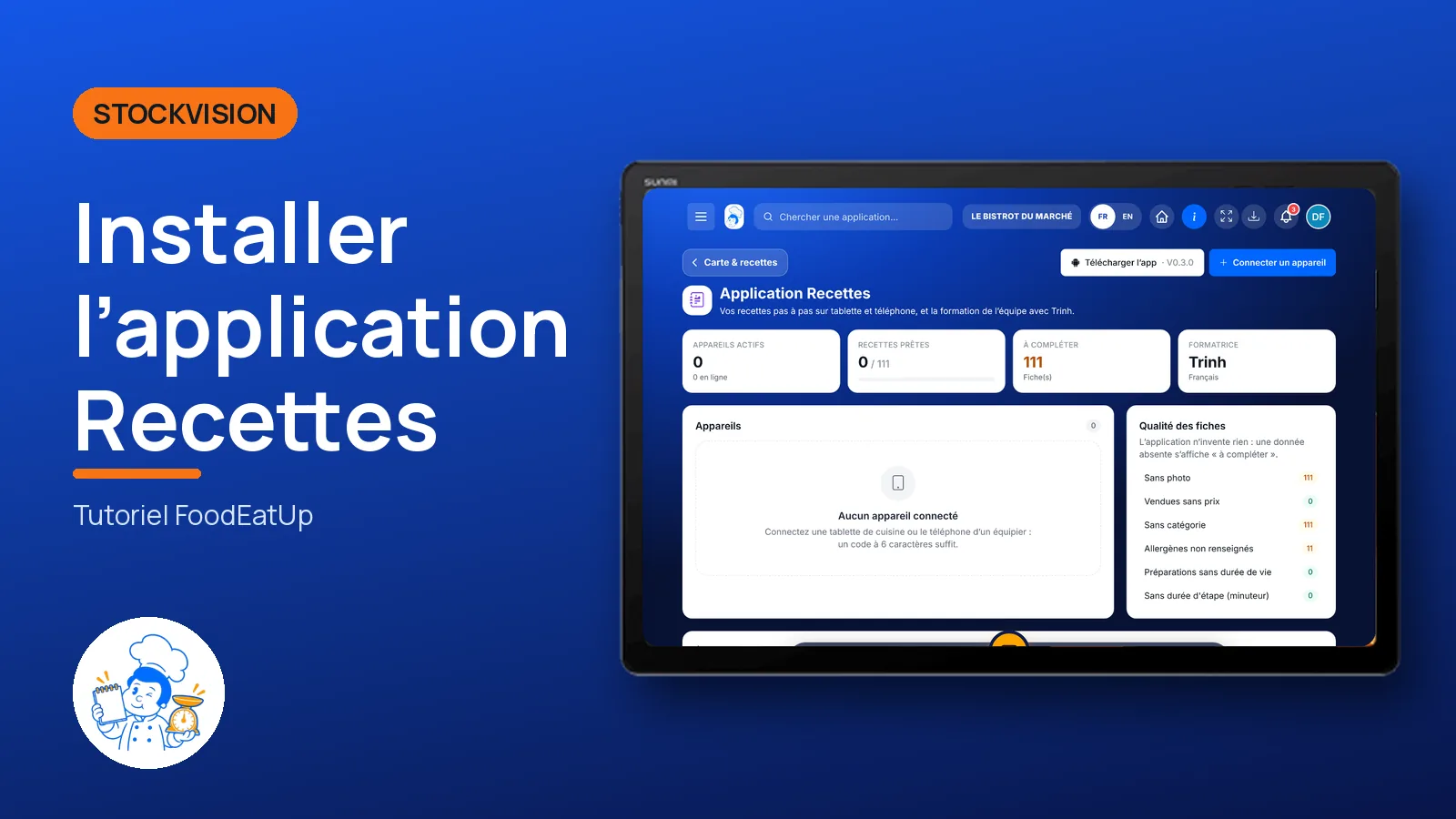
Envoyez-le à votre équipe, à votre associé ou à votre comptable. L’image ci-dessous s’affiche dans le message.

Aperçu du partage : Installer l’application Recettes
WhatsAppLinkedInFacebookE-mail

Envoyer à un assistant IA

Claude, ChatGPT ou Le Chat lisent ce tutoriel et vous l’expliquent. Branchés à FoodEatUp, ils le font avec vous.

Lis ce tutoriel FoodEatUp : https://foodeatup.com/academie/stockvision/recettes-app.md Explique-le-moi simplement, étape par étape, puis aide-moi à le faire dans mon restaurant. Si FoodEatUp est branché à toi, fais-le avec moi et montre-moi l’aperçu avant chaque modification.

ClaudeLe ChatChatGPT

Ouvrir dans mon logiciel

Tapez le numéro de votre établissement : le lien vous mène droit sur cet écran. Le numéro reste sur cet appareil.

Découvrir les recettes pour l’équipe →

Il se lit dans l’adresse du logiciel : foodeatup.com/establishment/numéro/…