Les étiquettes du jour
Dans FoodEatUp, pour mon établissement [numéro], liste les étiquettes HACCP imprimées aujourd’hui et leur DLC.
Ce que vous obtenezLa liste des étiquettes du jour avec leur DLC.
Outils utilisés : list_haccp_labels
 HACCP · Étiquettes
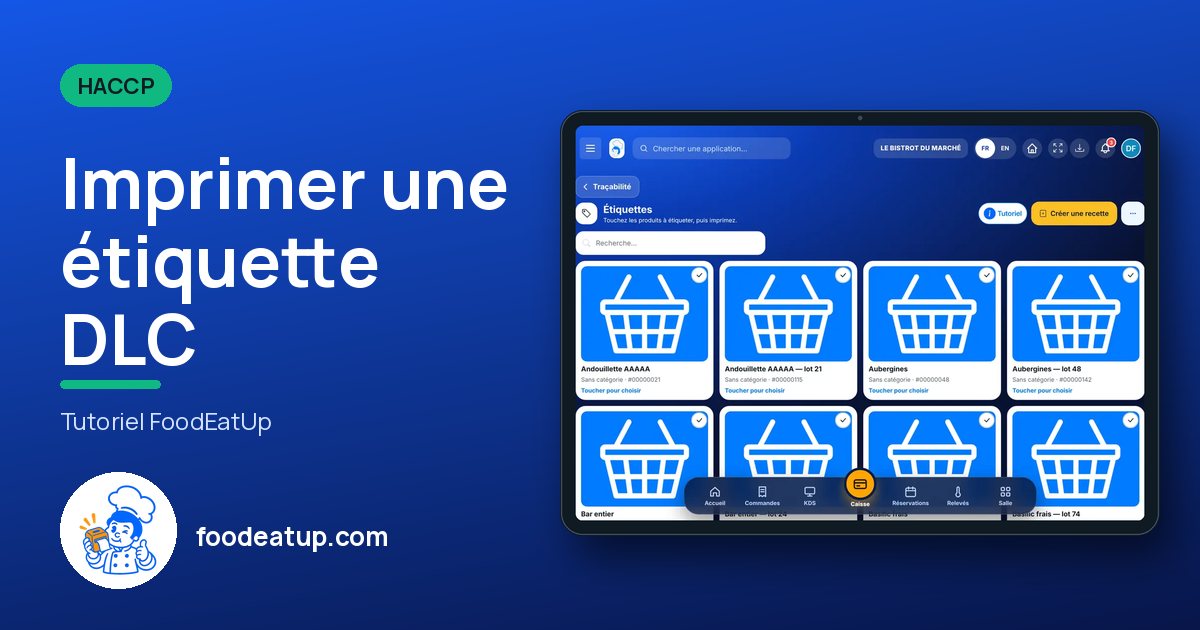
Touchez les produits à étiqueter, choisissez le type d’étiquette, vérifiez la DLC et le lot, puis imprimez. Chaque étiquette est gardée dans l’historique.
 Chef de cuisine
 Second de cuisine
 Commis / cuisinier
Le restaurateur a toujours accès. Voir ce que voit chaque rôle →
Une tablette en cuisine, reliée à l’imprimante d’étiquettes. Les étiquettes se créent aussi depuis l’application mobile FoodEatUp HACCP, sur Google Play.
Les vrais écrans du logiciel, tels qu’ils s’affichent sur chaque appareil.
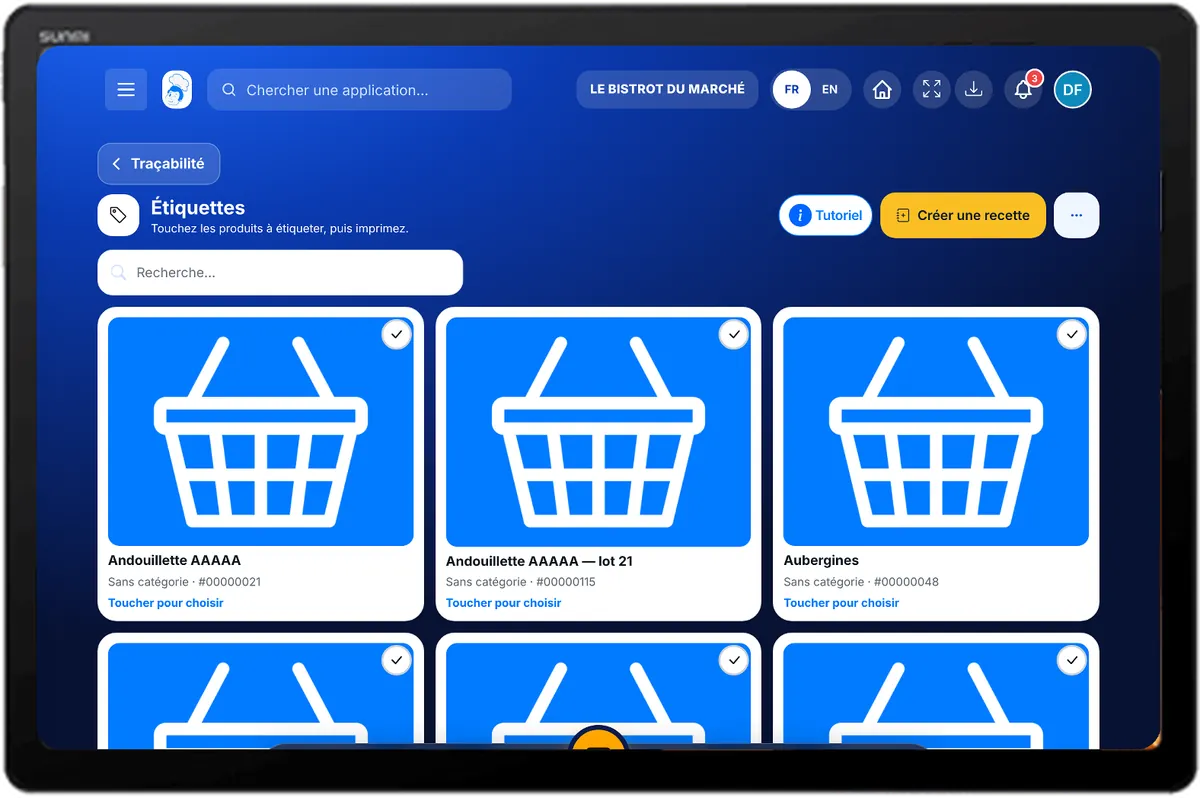
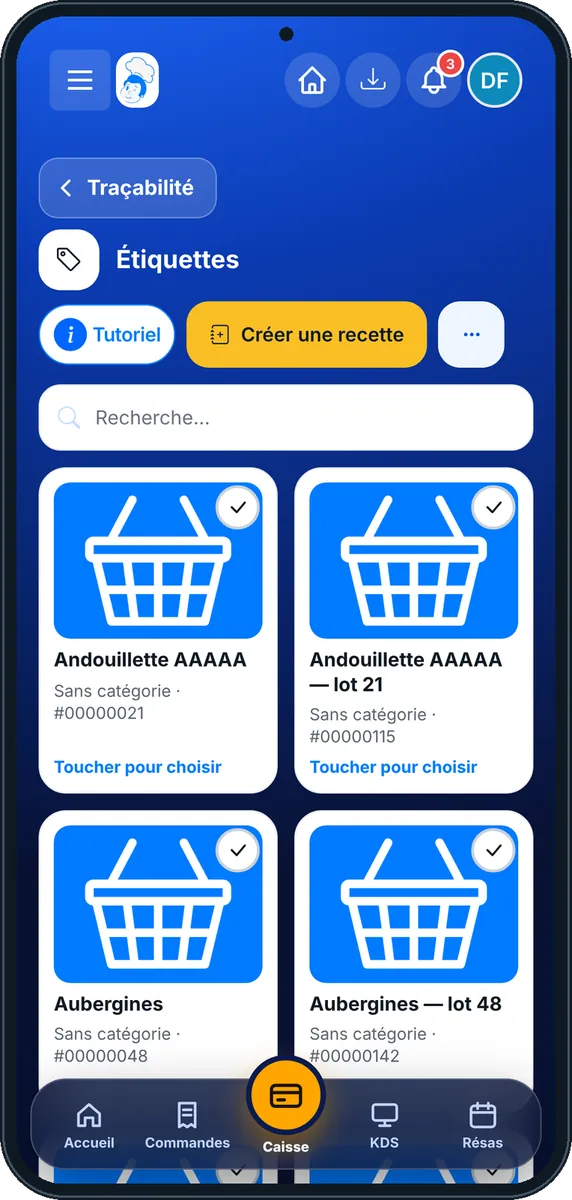
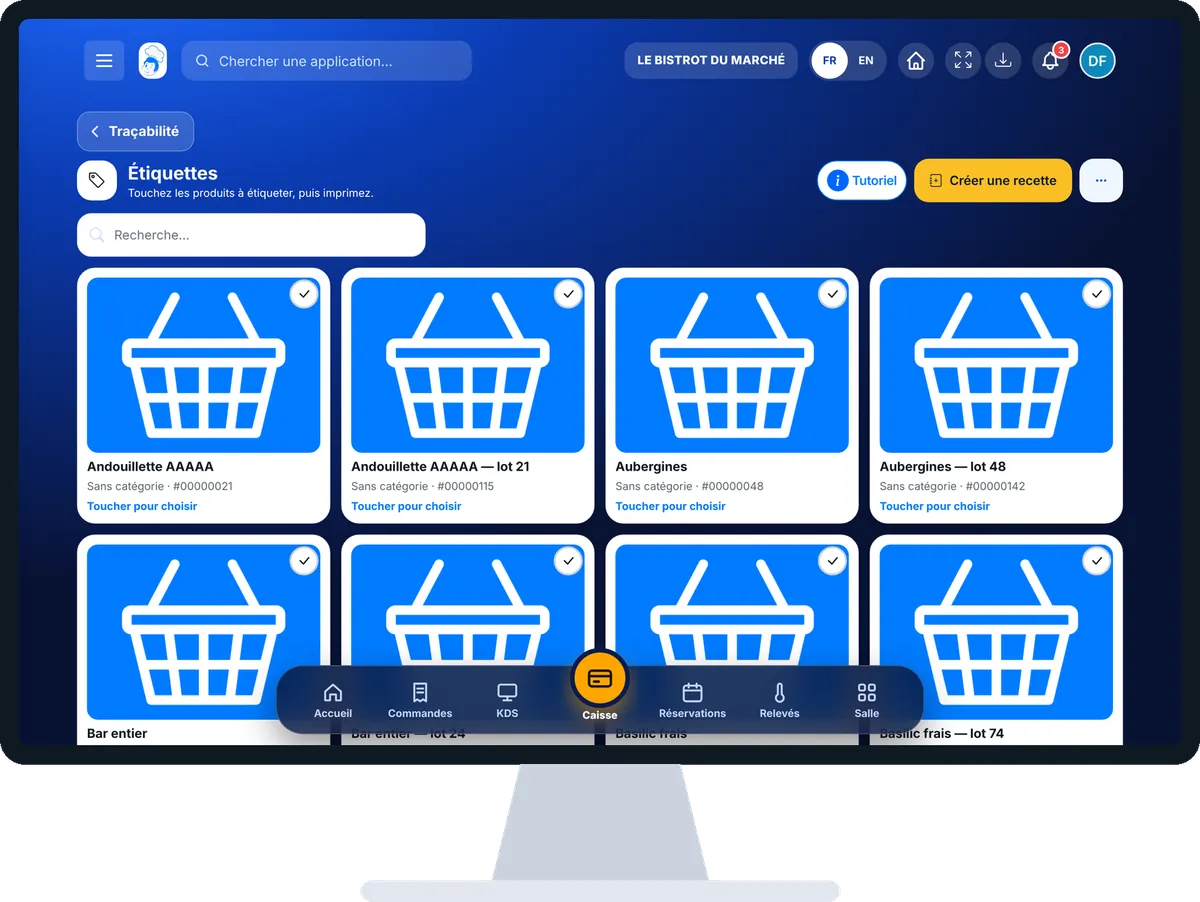
Imprimer une étiquette DLC : 5 étapes, avec les vrais écrans du logiciel.
Dans HACCP, ouvrez « Étiquettes ». Vos produits et recettes sont listés, avec une recherche.
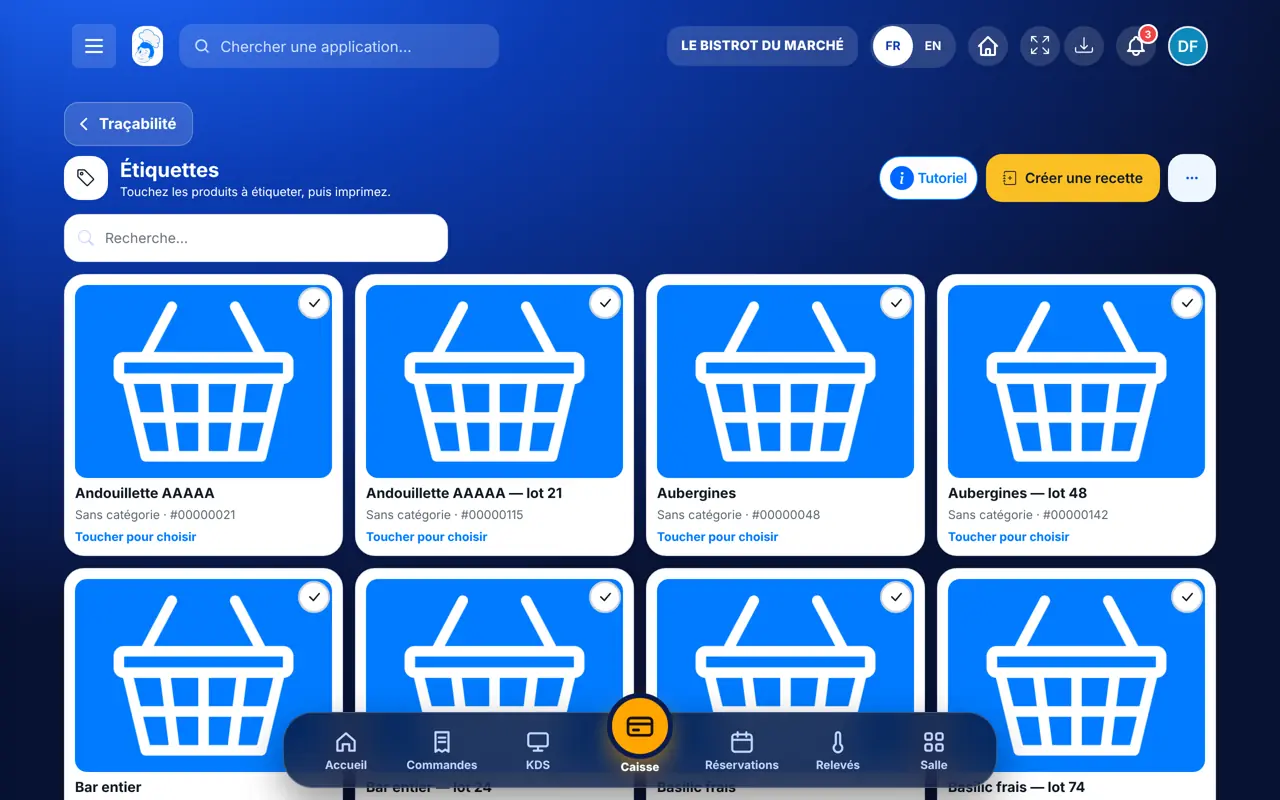
Touchez les produits à étiqueter. Le bouton du bas compte les étiquettes : « Imprimer N étiquette(s) ».
Dans l’étiqueteuse, choisissez le type (Fait/ouvert, Prêt à manger, Surgelé, Frais ou Vente) et la date. Pour chaque produit : DLC, numéro de lot (automatique si vide), nombre d’étiquettes et équipement de stockage. Pour « Vente », ajoutez le prix.
Touchez « Aperçu » pour vérifier, puis « Imprimer ».
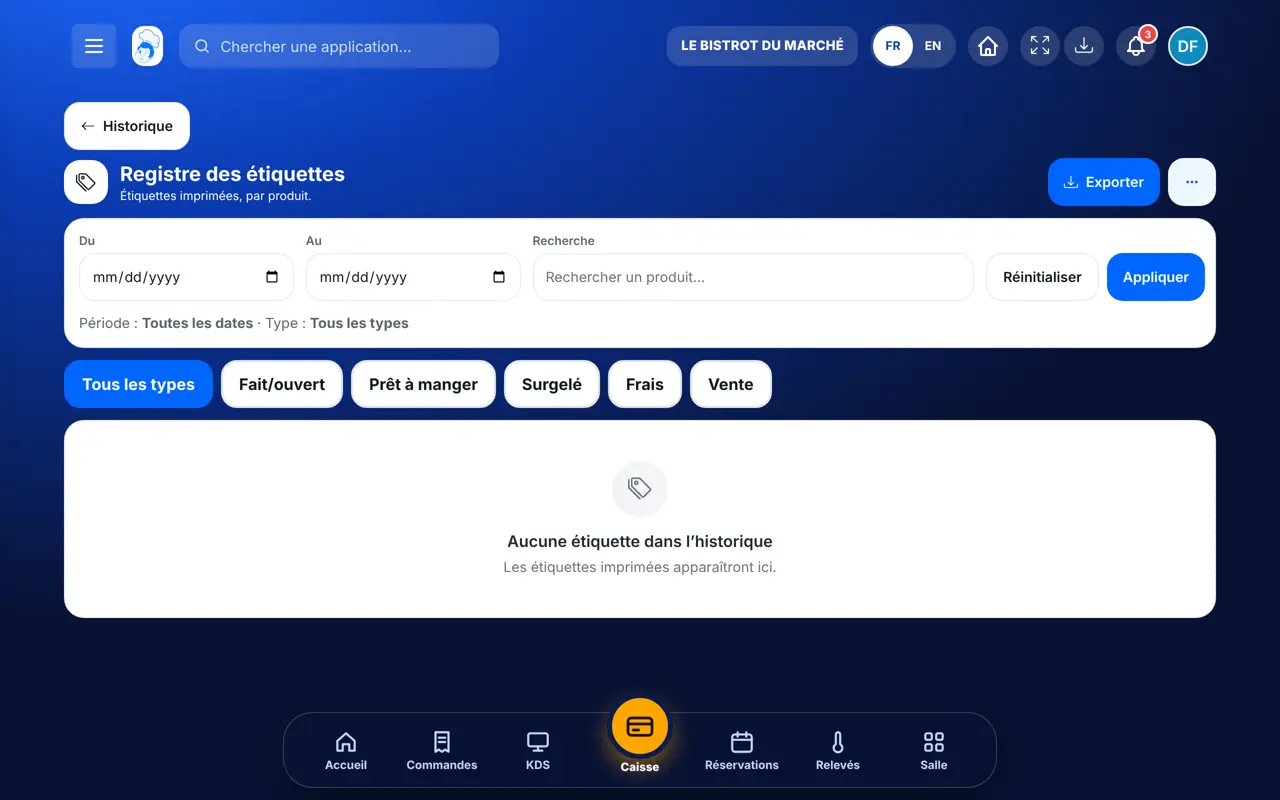
Touchez « Valider → Historique » : les étiquettes rejoignent l’historique des étiquettes.
Les étiquettes imprimées rejoignent l’historique des étiquettes, avec leur type, leur DLC, leur lot et la personne.
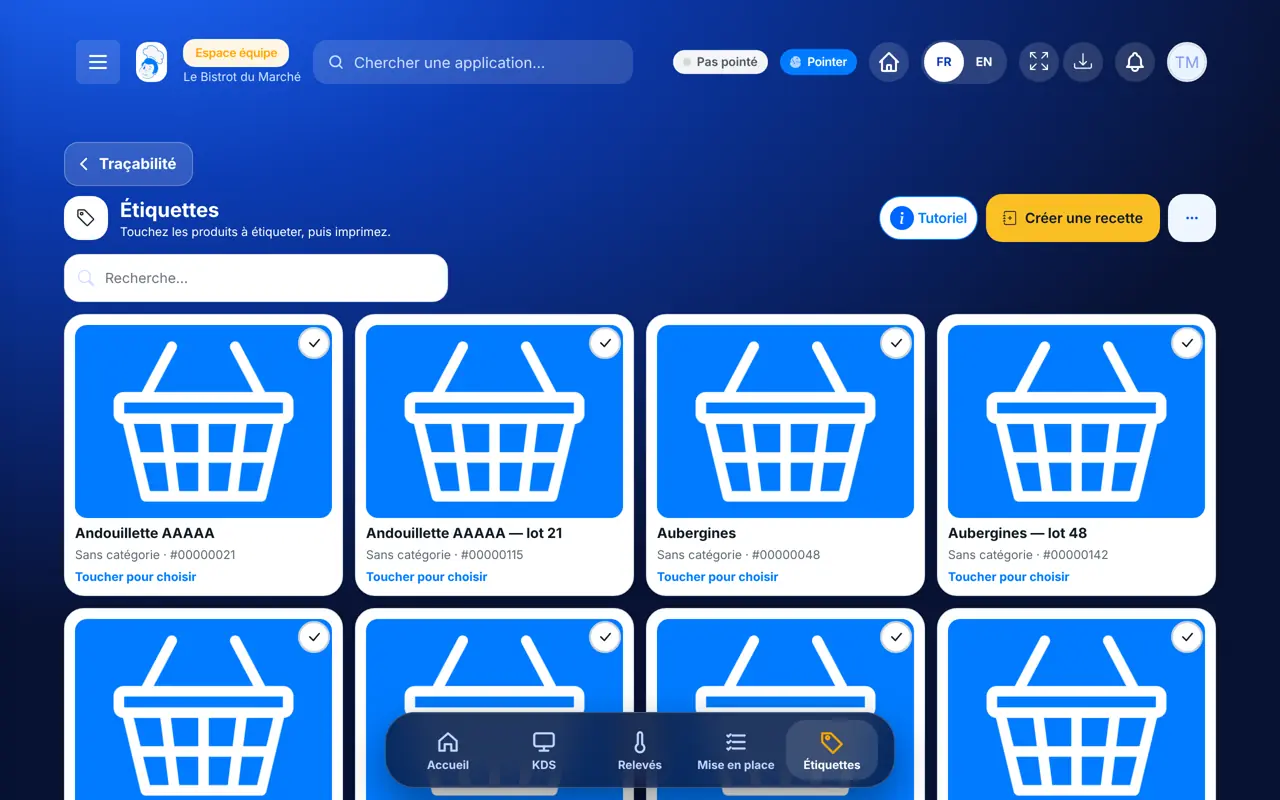
Il imprime, ajoute des produits et crée des recettes à étiqueter.
Avec le droit des étiquettes, il imprime de la même façon. L’étiquette porte son prénom.
Claude, ChatGPT ou Le Chat de Mistral, branchés à FoodEatUp. Copiez la demande, remplacez le numéro de votre établissement.
Dans FoodEatUp, pour mon établissement [numéro], liste les étiquettes HACCP imprimées aujourd’hui et leur DLC.
Ce que vous obtenezLa liste des étiquettes du jour avec leur DLC.
Outils utilisés : list_haccp_labels
Dans FoodEatUp, pour mon établissement [numéro], crée une étiquette « Fait/ouvert » pour [produit], DLC [date]. Montre-moi l’étiquette avant de confirmer.
Ce que vous obtenezL’assistant prépare l’étiquette et vous la montre avant de la créer.
Outils utilisés : create_haccp_label
Dans FoodEatUp, pour mon établissement [numéro], marque l’étiquette [numéro] comme jetée, motif [motif].
Ce que vous obtenezL’étiquette est marquée, le motif est gardé dans l’historique.
Outils utilisés : list_haccp_labels, update_haccp_label_status
Type, date, lot et stockage imprimés.
Avec le nombre d’étiquettes de chacun.
Automatique quand le champ est vide.
Chaque étiquette rejoint l’historique.
Étiquetez au moment où vous mettez la préparation en boîte. Choisissez toujours l’équipement de stockage : c’est lui qui dit où retrouver la boîte, et le registre le garde.
Dans FoodEatUp, un geste en entraîne d’autres. Voici les écrans qui travaillent avec celui-ci.
 HACCPCycles thermiquesUn refroidissement conforme donne l’étiquette de son lot.→
 HACCPTempératuresLes équipements de stockage se règlent dans les températures.→
 ConfigurationRecettesLes recettes à étiqueter viennent de vos fiches recettes.→
 StockVisionProductionLes productions du jour s’étiquettent aussi.→
Non. S’il est vide, il est rempli automatiquement.
L’étiquette dit où la préparation est rangée. Ajoutez vos équipements dans « Températures ».
Dans l’historique des étiquettes, dans le dossier sanitaire.
Envoyez-le à votre équipe, à votre associé ou à votre comptable. L’image ci-dessous s’affiche dans le message.
Claude, ChatGPT ou Le Chat lisent ce tutoriel et vous l’expliquent. Branchés à FoodEatUp, ils le font avec vous.
Lis ce tutoriel FoodEatUp : https://foodeatup.com/academie/haccp/haccp-etiquettes.md Explique-le-moi simplement, étape par étape, puis aide-moi à le faire dans mon restaurant. Si FoodEatUp est branché à toi, fais-le avec moi et montre-moi l’aperçu avant chaque modification.
Tapez le numéro de votre établissement : le lien vous mène droit sur cet écran. Le numéro reste sur cet appareil.
Découvrir le HACCP FoodEatUp →
Répond avec les fiches du site, sans IA
Le chef cherche dans les fiches…
 Claude
 Le Chat
 ChatGPT