Aller au contenu
HACCP · Températures
Relever une température

Chaque frigo, chaque chambre froide, chaque bain-marie : la température se tape au pavé, le logiciel dit tout de suite si elle est dans la plage, et le registre se tient tout seul.

  • Tablette
  • 5 étapes
  • Niveau : Débutant
Relever une température : L’accueil HACCP et ce qui reste à faire aujourd’hui

Pour qui ?

  • Chef de cuisine
  • Second de cuisine
  • Commis / cuisinier
  • Plongeur

Rôles qui y ont accès

  • Gérant·e
  • Chef de cuisine
  • Cuisinier·ère
  • Barman·maid
  • Responsable HACCP
  • Laboratoire (réseau)
  • Boutique (réseau)
  • Franchisé·e (réseau)
  • Directeur·rice d'établissement

Le restaurateur a toujours accès. Voir ce que voit chaque rôle →

Le matériel conseillé

Tablette

Une tablette posée en cuisine, à portée de main des frigos. Le même écran marche sur le téléphone de l’équipe et sur l’ordinateur du bureau.

Voir le matériel →

À quoi ça sert

  • Tenir le registre des températures au moment du relevé, pas le soir de mémoire ni sur une feuille scotchée à la porte du frigo.
  • Savoir tout de suite si un équipement sort de sa plage, et noter ce que vous avez fait.
  • Retrouver n’importe quel relevé le jour d’un contrôle : date, heure, valeur, personne.

Pourquoi le mettre en place

  • Un contrôle sanitaire demande le registre. Il doit être complet et daté : ici il l’est sans effort de plus.
  • Une chambre froide qui lâche se voit au relevé suivant, avant de perdre la marchandise.
  • Chaque relevé porte le nom de la personne qui l’a fait : on sait qui a relevé quoi.

Le même écran, sur chaque appareil

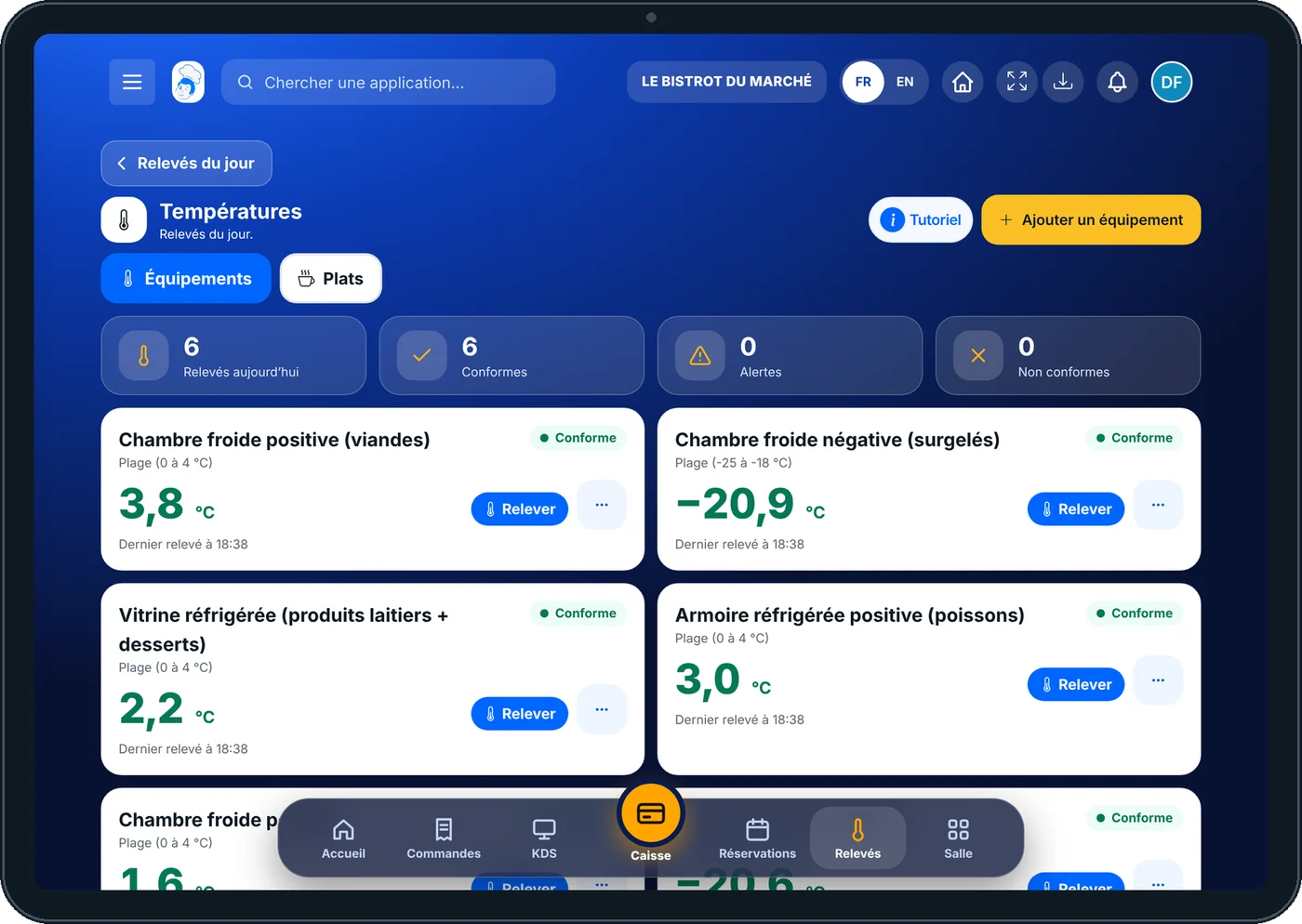
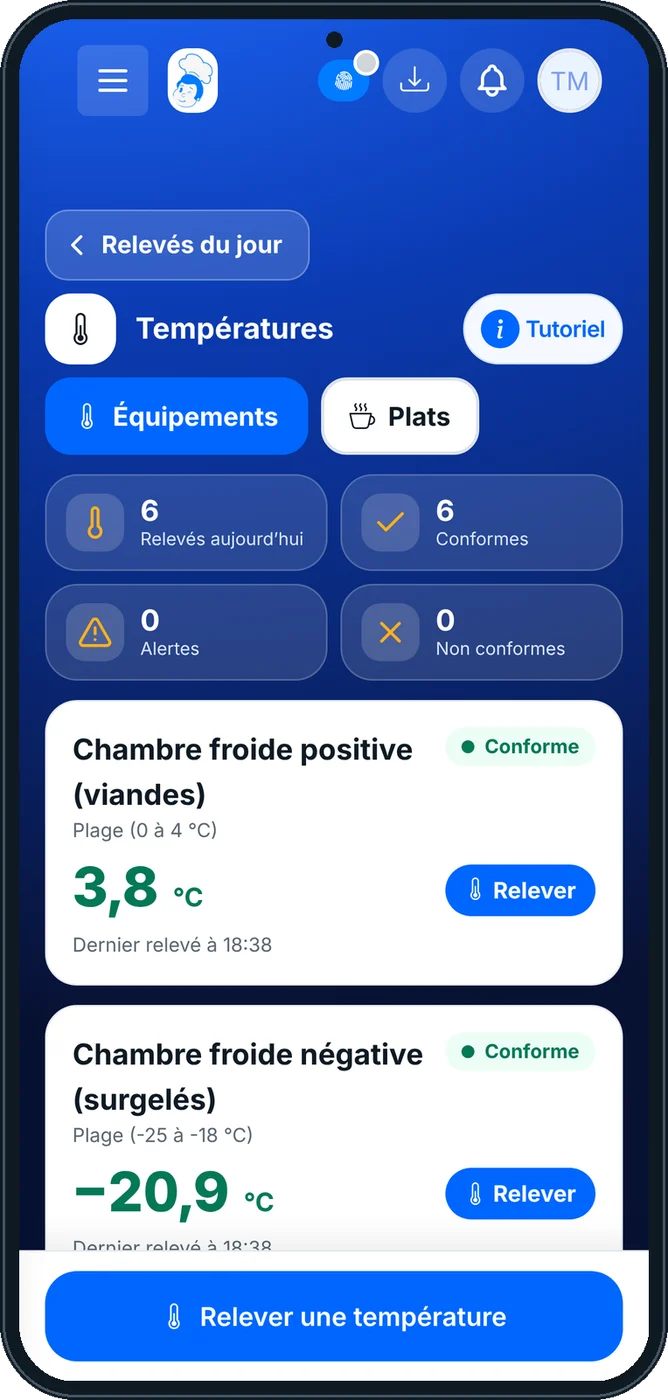
Les vrais écrans du logiciel, tels qu’ils s’affichent sur chaque appareil.

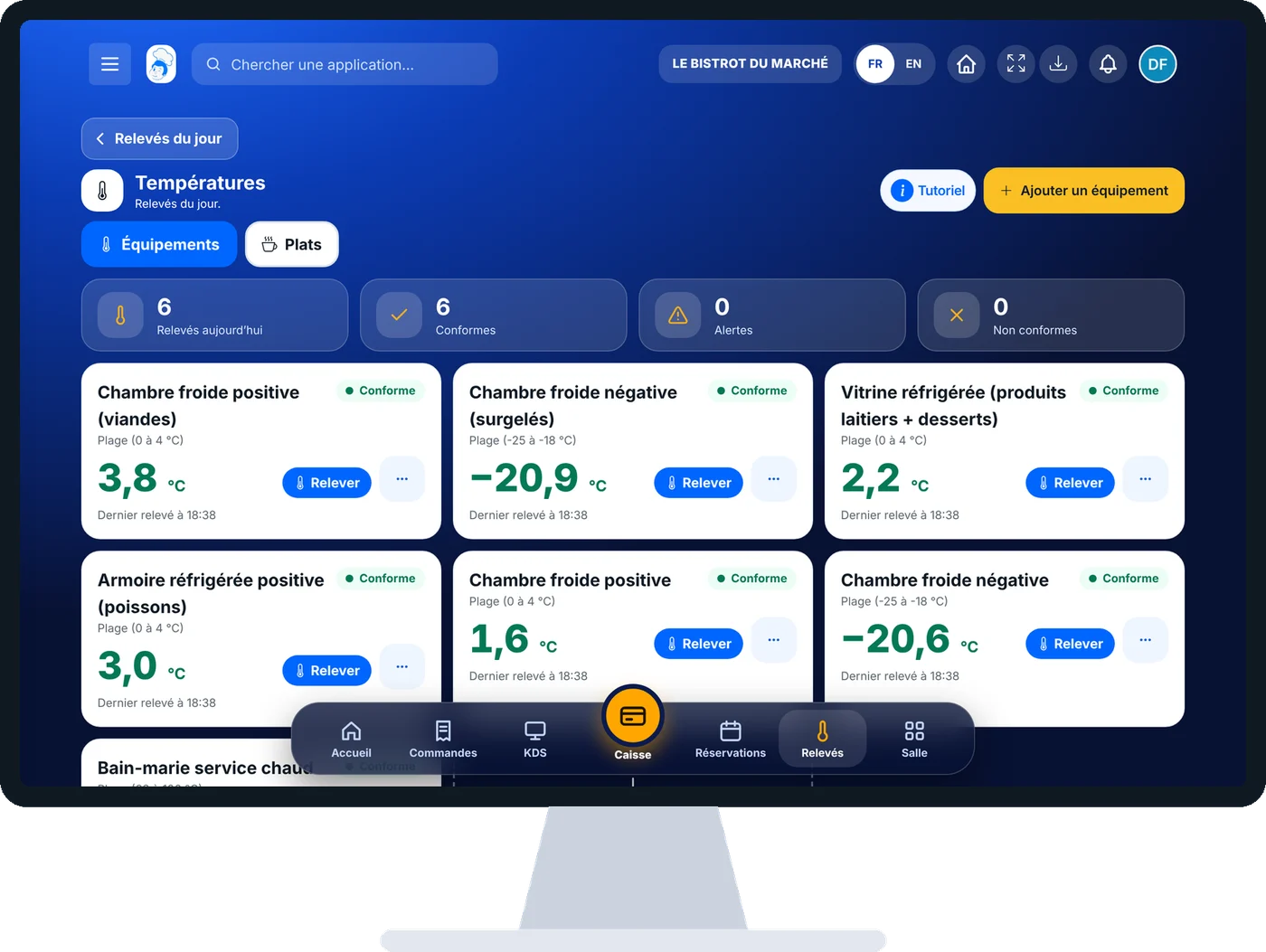
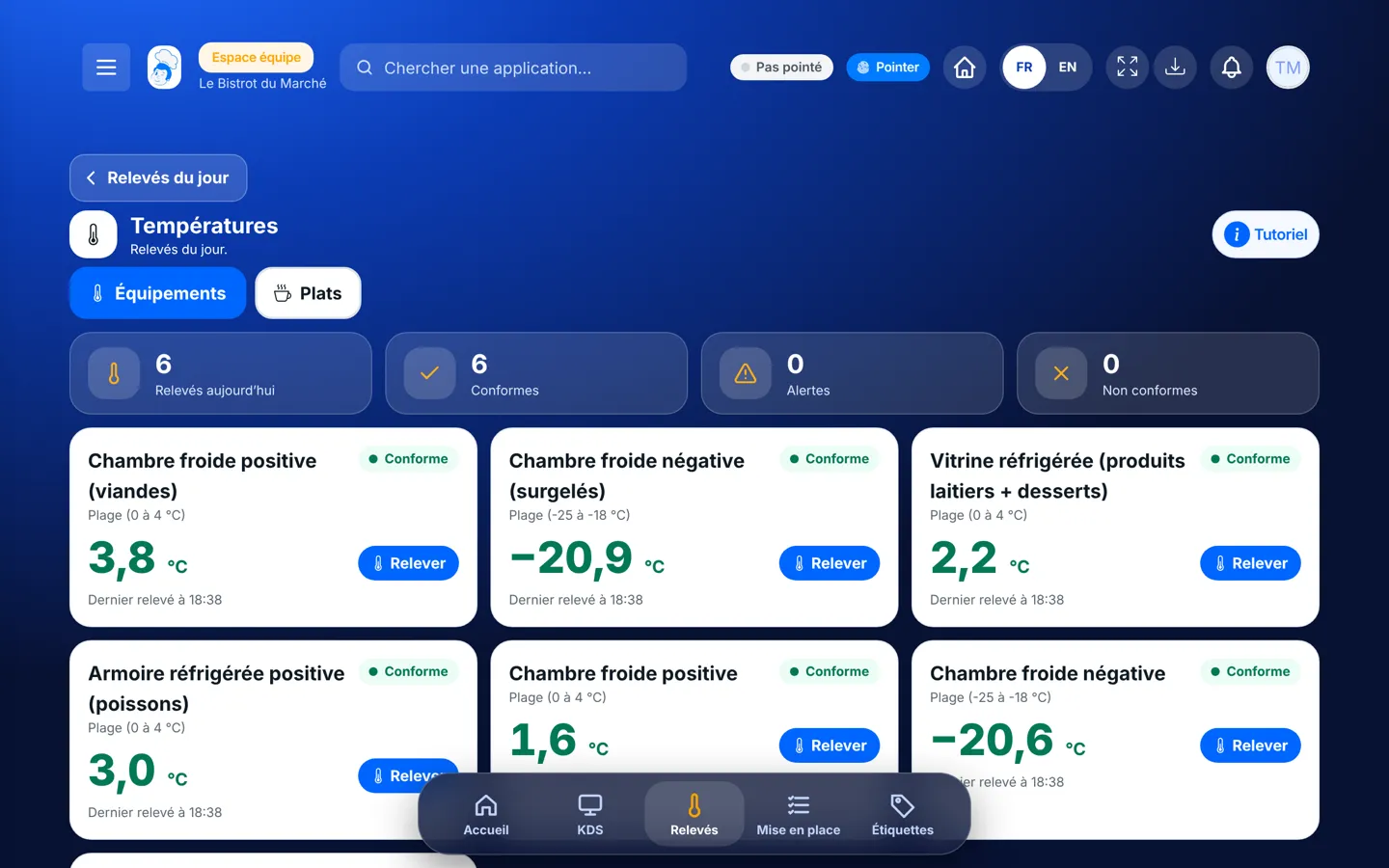
Températures — Sur la tablette
Sur la tablette
Températures — Sur le téléphone
Sur le téléphone
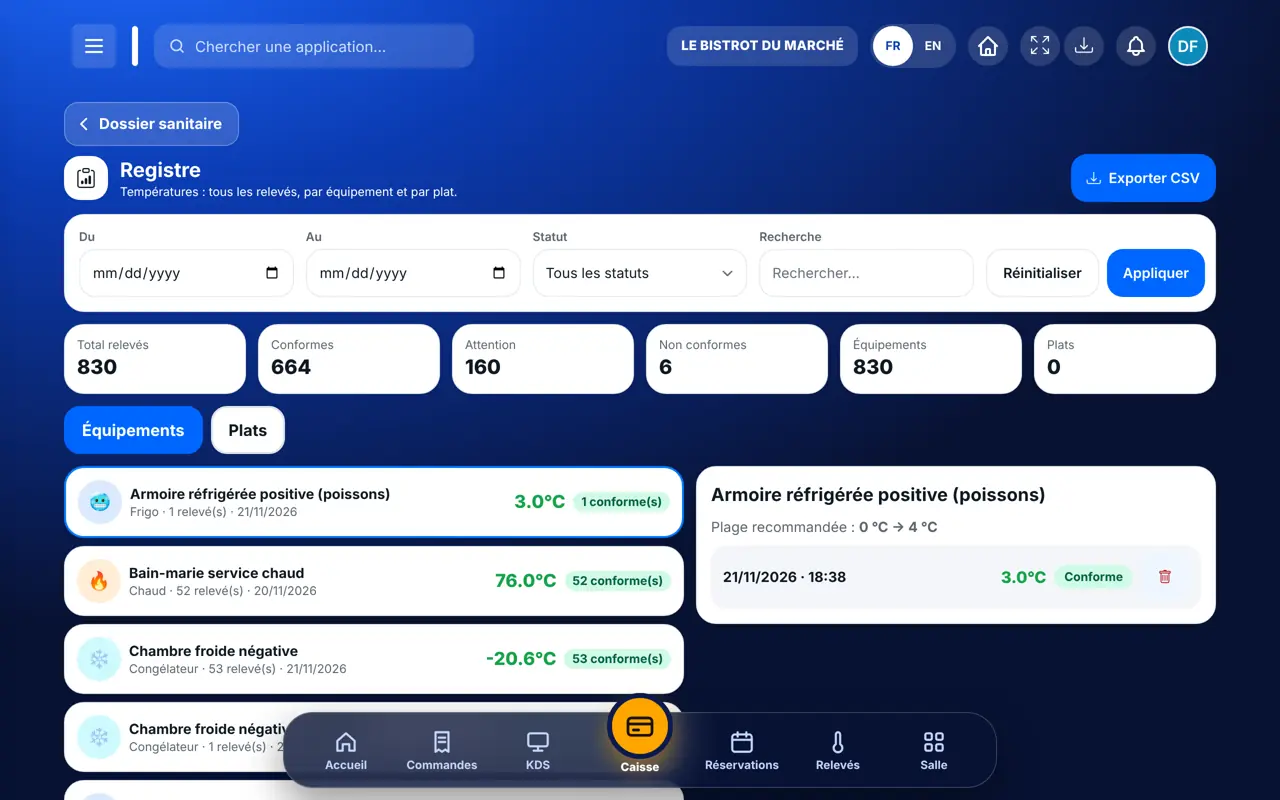
Températures — Sur l’ordinateur
Sur l’ordinateur

Pas à pas

Relever une température : 5 étapes, avec les vrais écrans du logiciel.

  1. 1Étape 1

    Ouvrir les relevés du jour

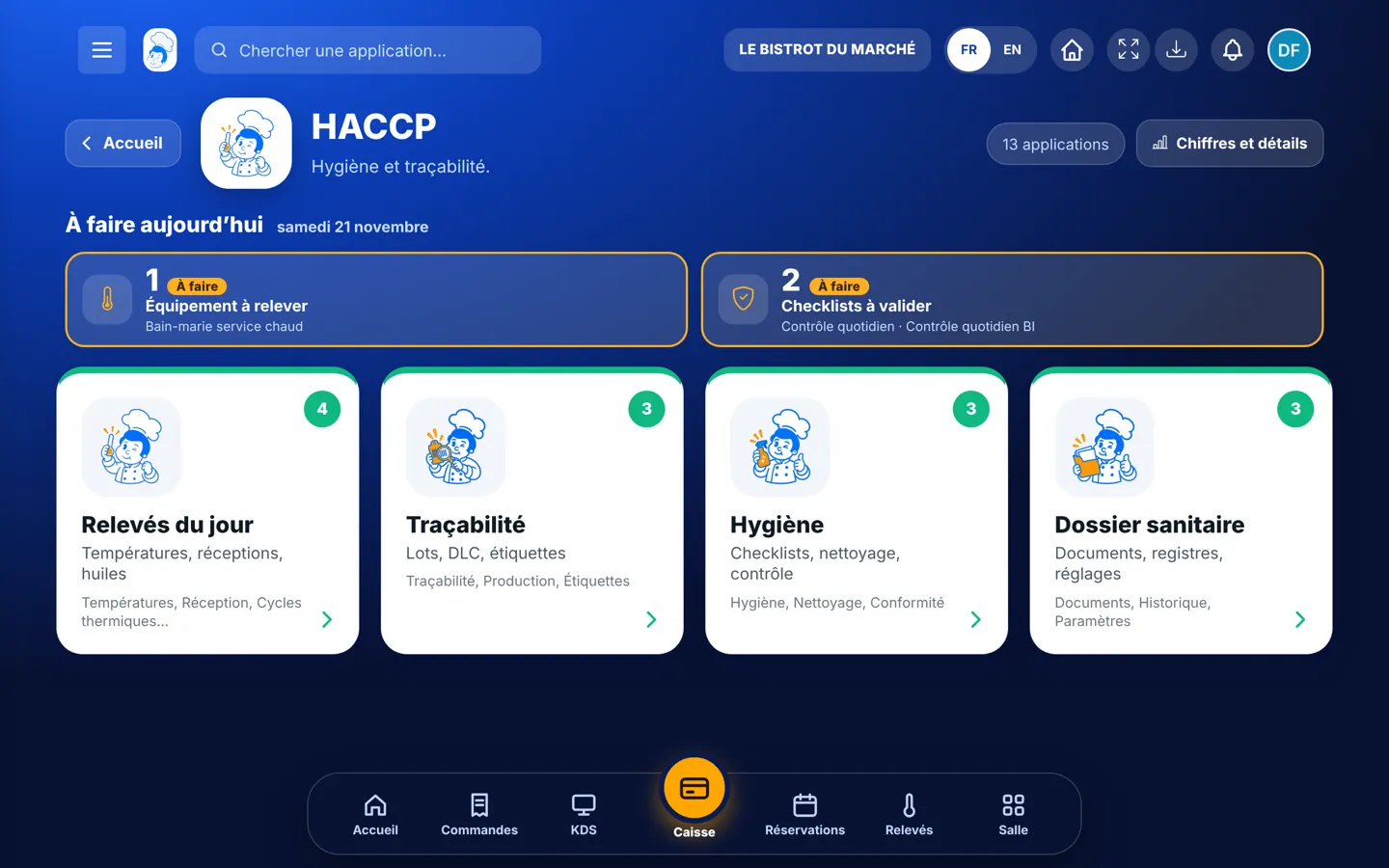
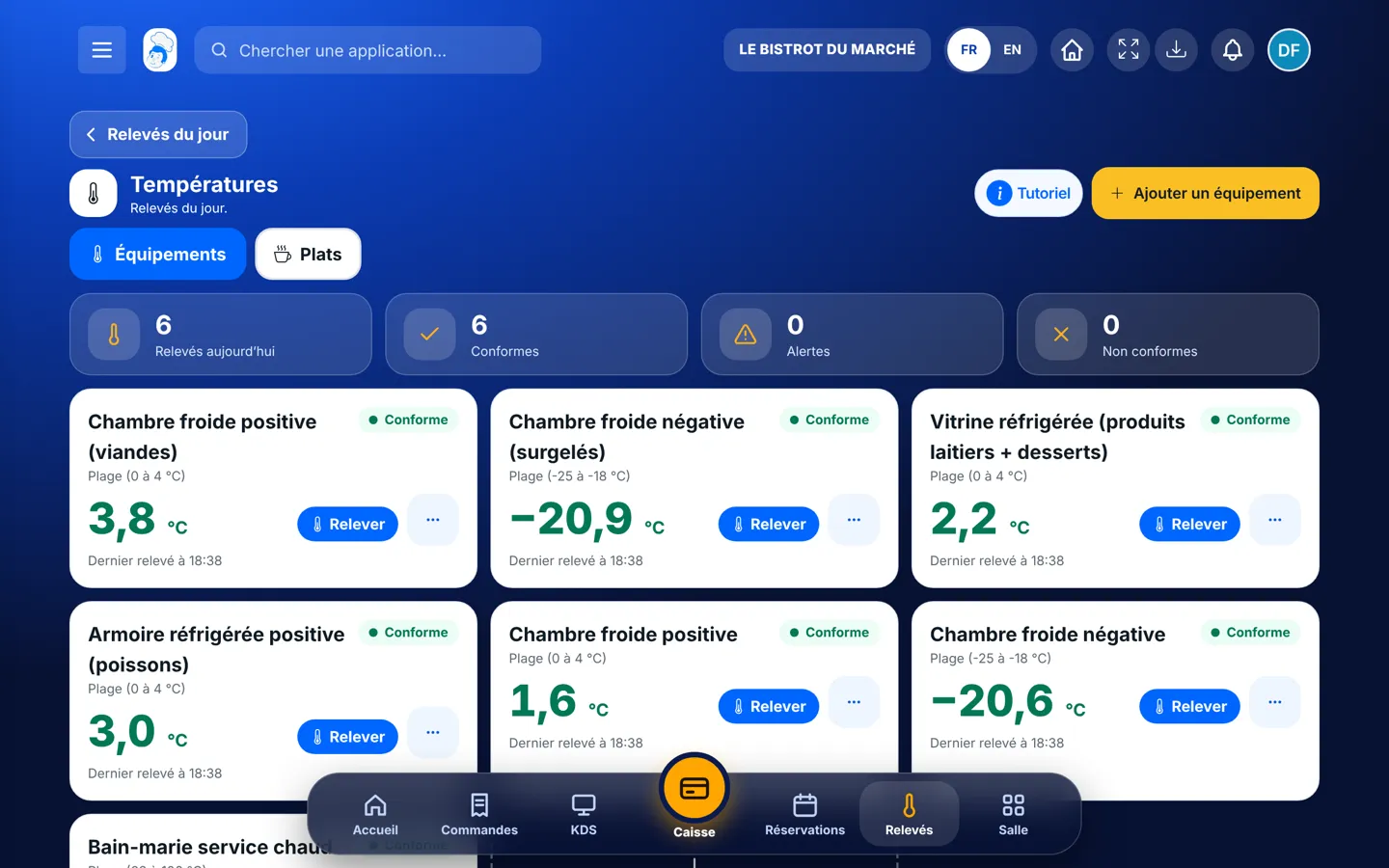
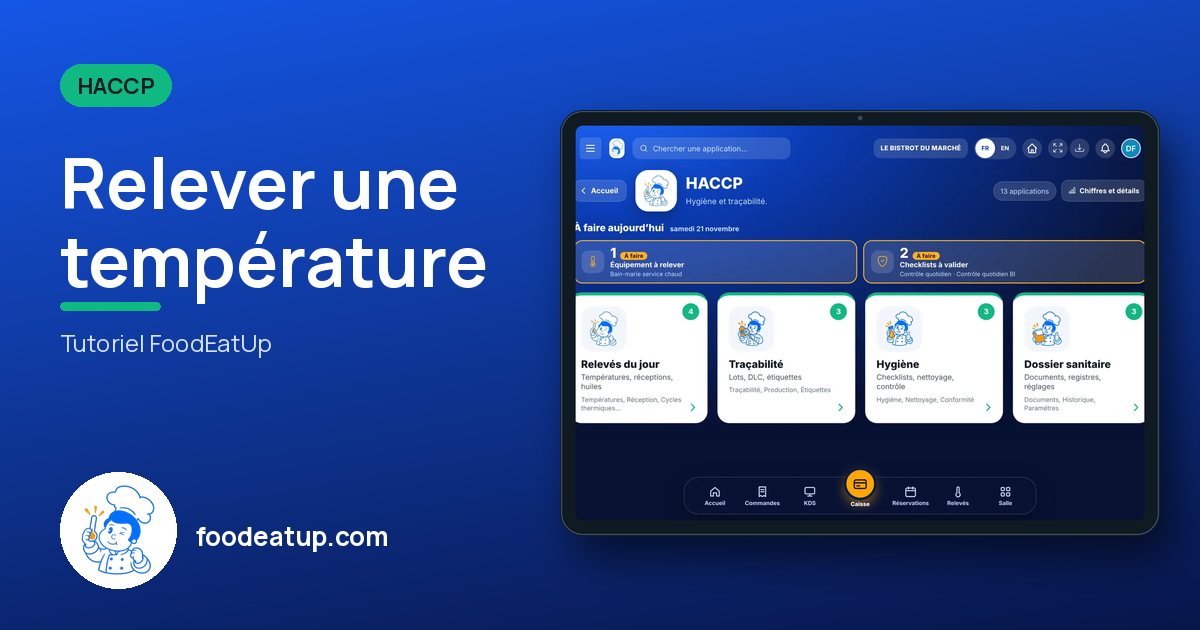
    Depuis l’accueil, ouvrez HACCP. Le bandeau « À faire aujourd’hui » dit quels équipements attendent leur relevé. Touchez « Relevés du jour », puis « Températures » — ou le bouton « Relevés » de la barre du bas.

    L’accueil HACCP et ce qui reste à faire aujourd’hui
  2. 2Étape 2

    Toucher l’équipement et taper la température

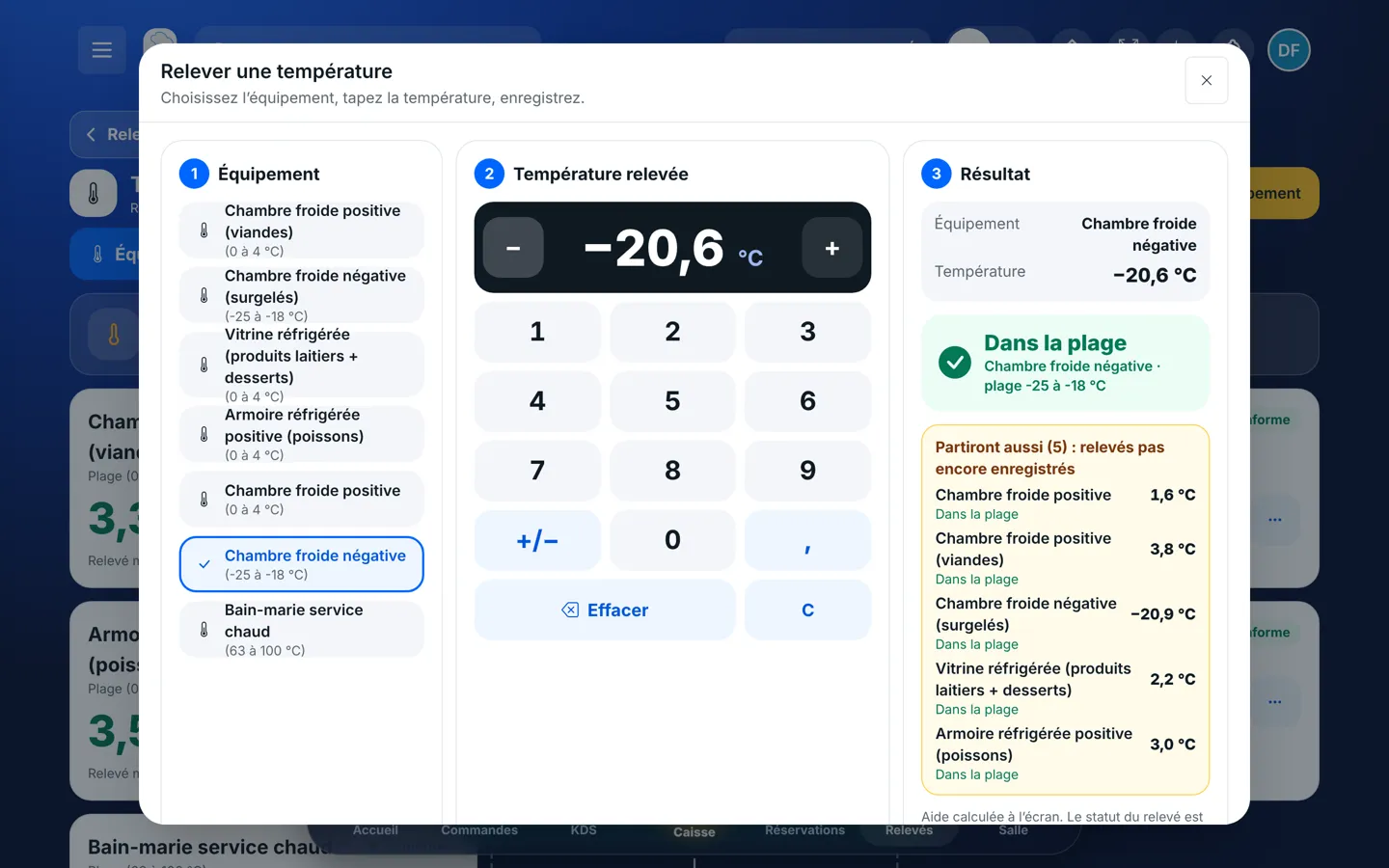
    Touchez la carte de l’équipement. Choisissez-le dans la liste de gauche, tapez la valeur au pavé (les boutons − et + corrigent d’un dixième). À droite, le logiciel dit « Dans la plage » ou « Hors plage » avant même d’enregistrer.

    La saisie d’un relevé : équipement, pavé, résultat
  3. 3Étape 3

    Vérifier avant d’enregistrer

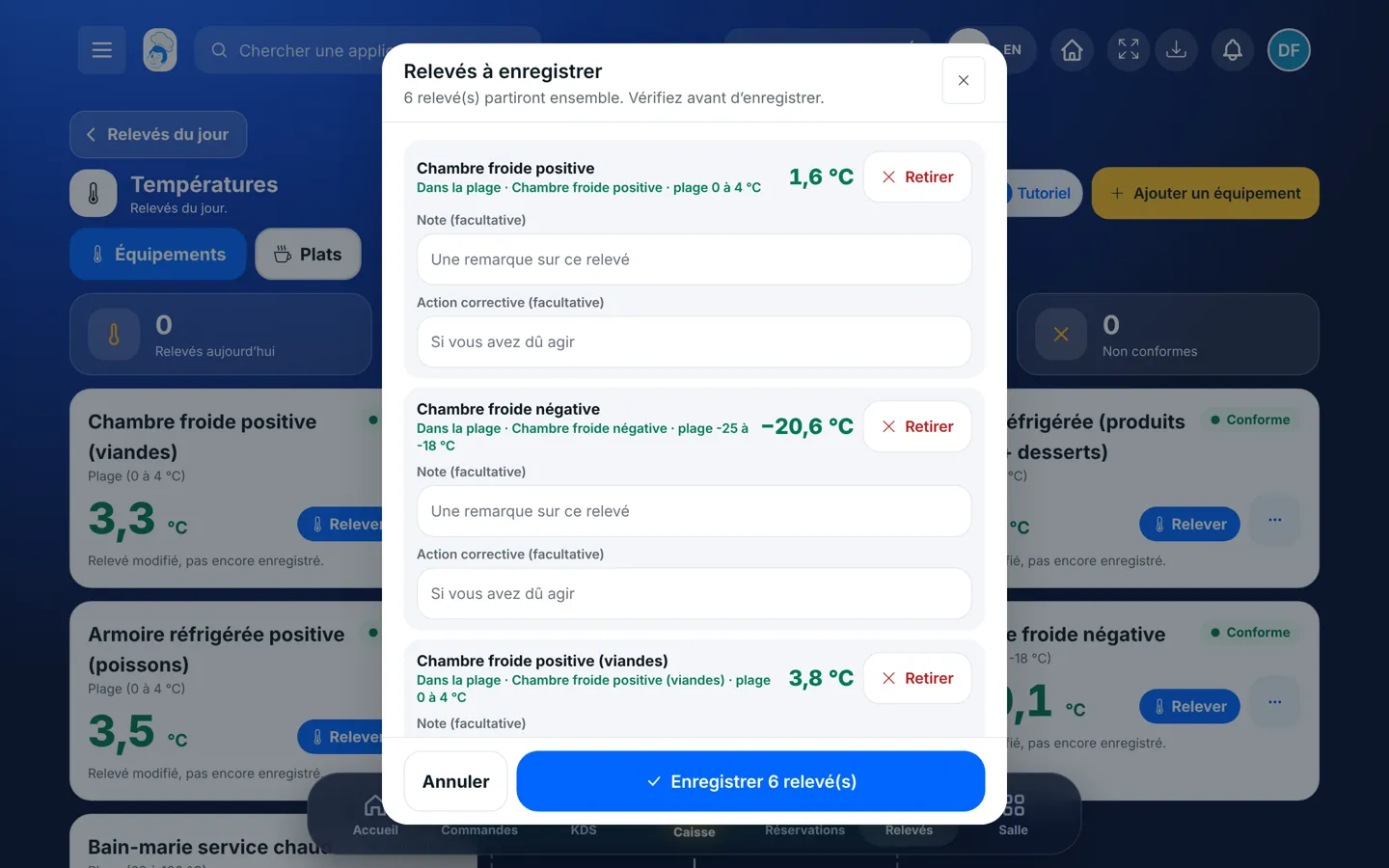
    Touchez « Vérifier et enregistrer ». Tous les relevés saisis partent ensemble : relisez-les. Vous pouvez ajouter une note, et une action corrective si vous avez dû agir (porte mal fermée, produit déplacé).

    Le récapitulatif des relevés avant l’enregistrement
  4. 4Étape 4

    Enregistrer

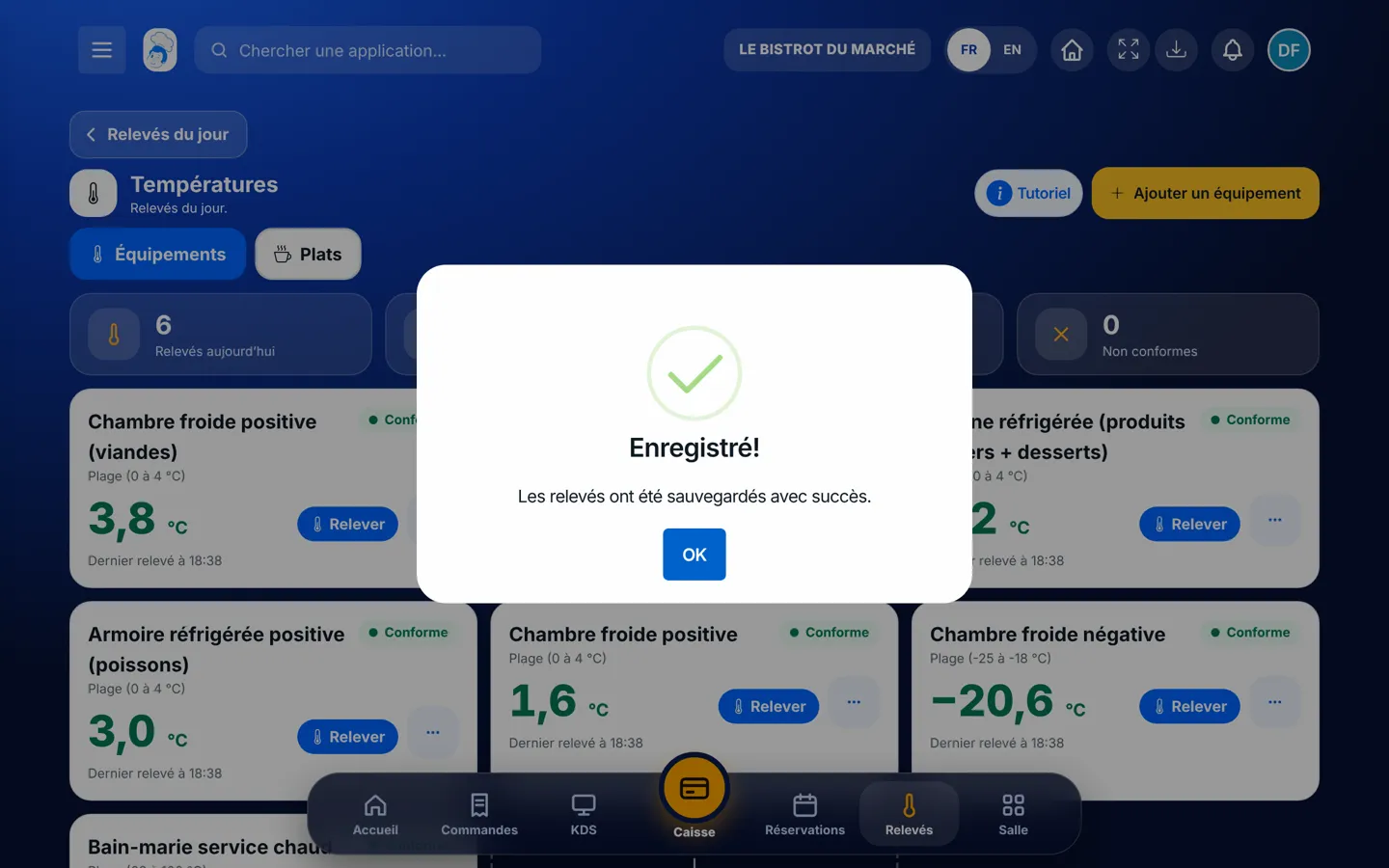
    Touchez « Enregistrer ». Le message « Enregistré » s’affiche, les compteurs du jour se mettent à jour : relevés faits, conformes, alertes, non conformes.

    Les relevés sont enregistrés, les compteurs du jour sont à jour
  5. 5Étape 5

    Retrouver le registre

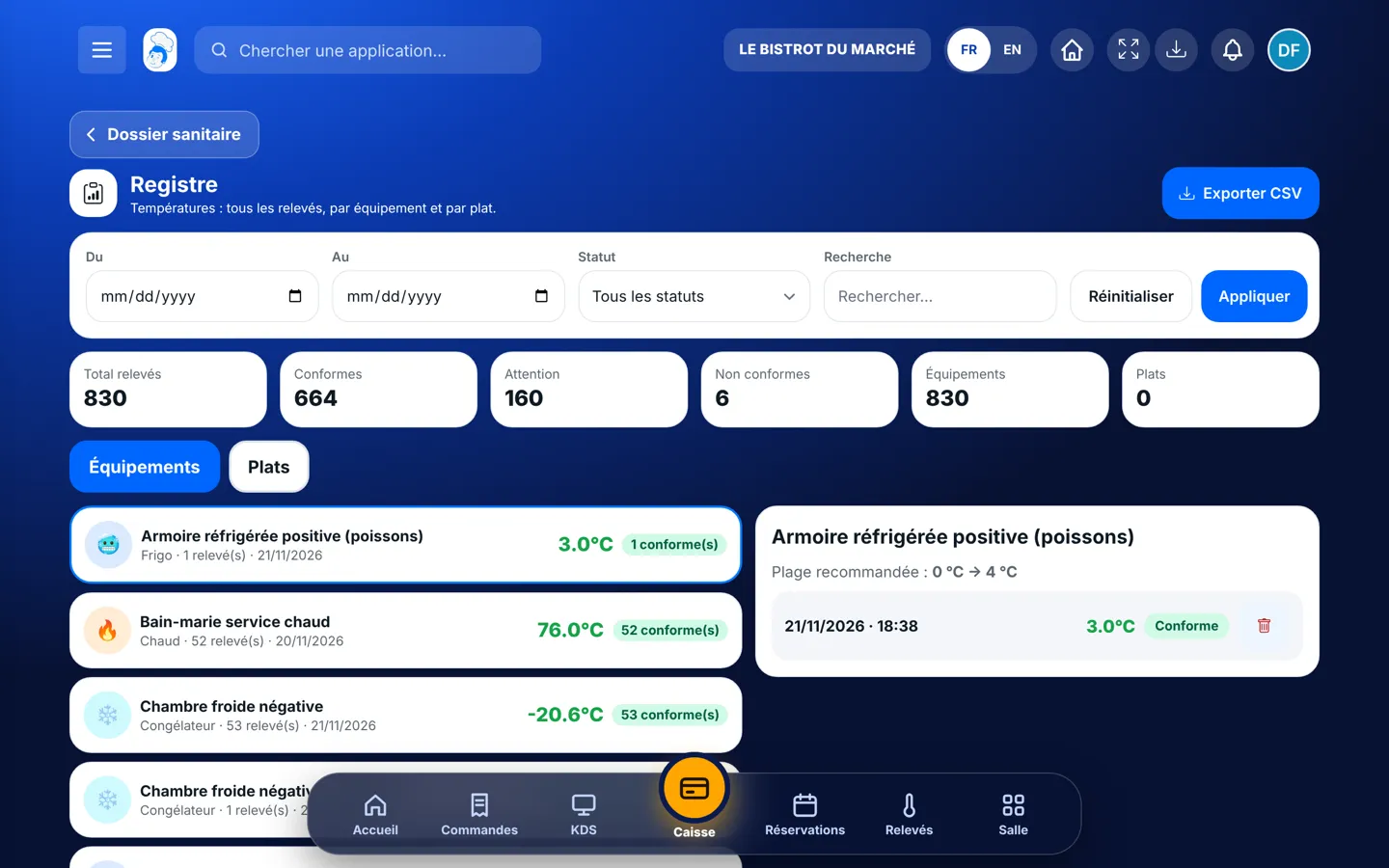
    Dans HACCP › Dossier sanitaire › Historique › Températures : tous les relevés, par équipement, avec un filtre par dates et par statut. Le bouton « Exporter CSV » sort le registre de la période.

    Le registre des températures et son export
Le résultat

Un registre complet, prêt pour le contrôle

Chaque relevé arrive dans le registre des températures avec sa date, son heure, sa valeur et la personne qui l’a fait. Le jour d’un contrôle, vous filtrez par période et vous exportez.

Un registre complet, prêt pour le contrôle : Relever une température

Restaurateur et employé : ce qui change

Le restaurateur

Il relève, et il règle : ajouter un équipement, fixer sa plage de températures, l’archiver.

Températures — Le restaurateur

L’employé

Il voit les mêmes équipements et relève de la même façon. Il n’a pas le bouton « Ajouter un équipement » si son rôle ne le permet pas. Son relevé porte son prénom.

Températures — L’employé

Le faire avec votre assistant

Claude, ChatGPT ou Le Chat de Mistral, branchés à FoodEatUp. Copiez la demande, remplacez le numéro de votre établissement.

Qu’est-ce qu’il me reste à relever ?

Dans FoodEatUp, pour mon établissement [numéro], dis-moi ce qu’il reste à faire en HACCP aujourd’hui : quels équipements attendent leur relevé de température et lesquels sont hors plage.

Ce que vous obtenezLa liste des équipements à relever, du plus urgent au moins urgent, et les relevés hors plage du jour.

Outils utilisés : get_haccp_todo, list_equipment

Enregistrer un relevé à la voix ou au clavier

Dans FoodEatUp, pour mon établissement [numéro], enregistre un relevé de température : chambre froide positive, 3,2 °C, relevé par moi à l’instant. Montre-moi le résultat avant de confirmer.

Ce que vous obtenezL’assistant retrouve l’équipement, enregistre le relevé et vous dit s’il est dans la plage.

Outils utilisés : list_equipment, add_temperature

Préparer un contrôle

Dans FoodEatUp, pour mon établissement [numéro], sors le registre des températures des 30 derniers jours et liste les relevés non conformes avec l’action corrective notée.

Ce que vous obtenezLe registre de la période, un lien de téléchargement, et la liste des écarts à expliquer.

Outils utilisés : get_haccp_history_temperatures, list_non_conformities

Ce que vous y gagnez

Un registre toujours prêt

Daté, signé par la personne, exportable le jour d’un contrôle.

L’écart vu tout de suite

« Hors plage » s’affiche à la saisie, avec la place pour noter ce que vous avez fait.

Plus de feuille à recopier

On relève devant le frigo, sur la tablette ou le téléphone.

Toute l’équipe relève pareil

Même écran, mêmes gros boutons, que l’on soit chef ou plongeur.

L’astuce du Chef

Faites le relevé à heure fixe, à l’ouverture et avant le service du soir, et laissez la tablette près de la chambre froide. Quand un relevé sort de la plage, écrivez l’action corrective tout de suite : c’est la première chose qu’un contrôleur demande.

Questions fréquentes

Que se passe-t-il si une température sort de la plage ?

Le relevé est enregistré « hors seuil » et apparaît en tête de « À faire aujourd’hui ». Vous pouvez noter l’action corrective sur le relevé : elle est gardée dans le registre.

Un employé peut-il faire les relevés ?

Oui, s’il a le droit de relever les températures dans son rôle (le rôle Cuisinier l’a). Le relevé porte son prénom et l’initiale de son nom.

Peut-on exporter le registre ?

Oui. Le registre des températures s’exporte en fichier tableur depuis le dossier sanitaire, sur la période de votre choix.

Version texte pour les assistants IA →

Partager ce tutoriel

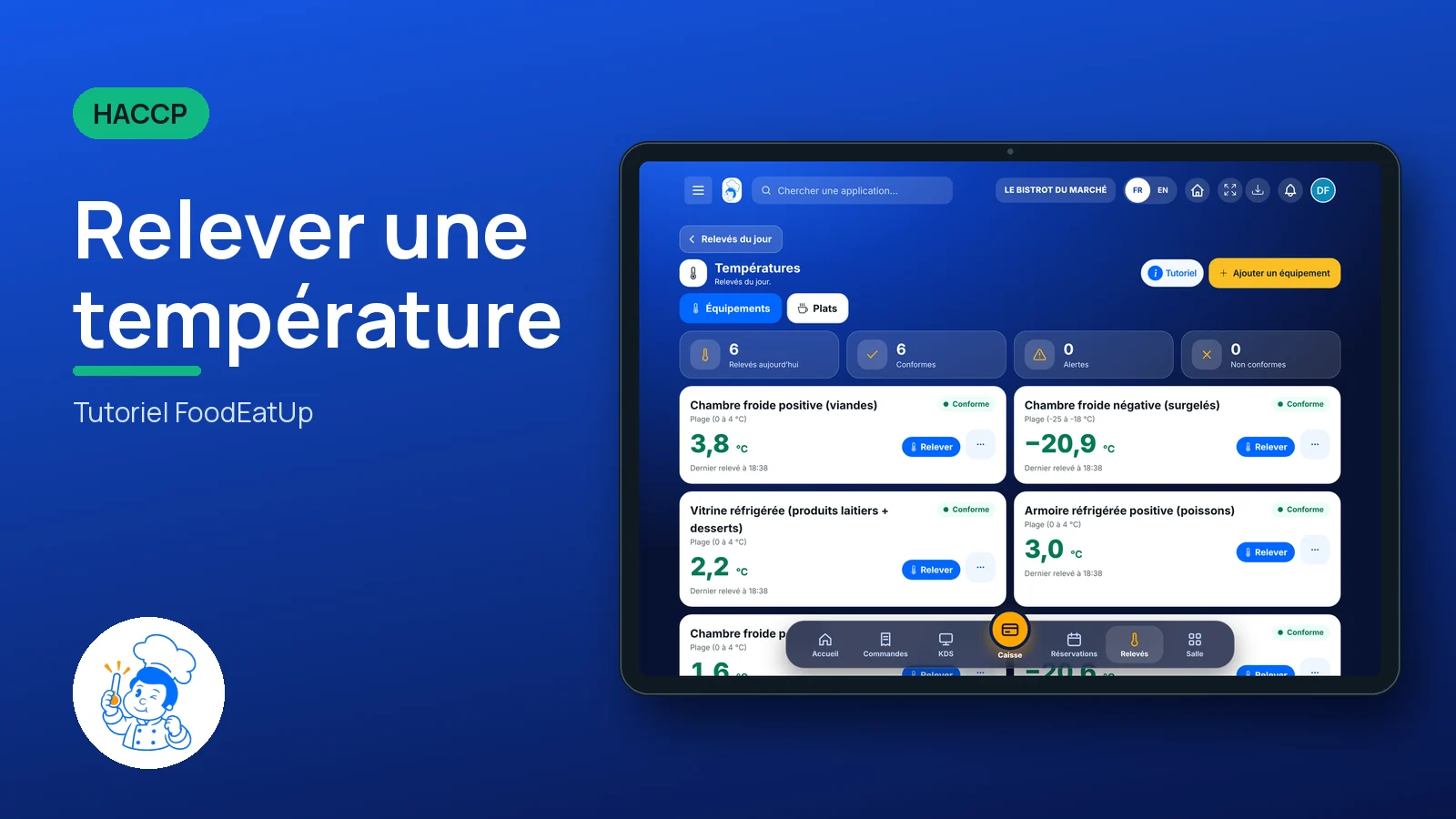
Envoyez-le à votre équipe, à votre associé ou à votre comptable. L’image ci-dessous s’affiche dans le message.

Aperçu du partage : Relever une température
WhatsAppLinkedInFacebookE-mail

Envoyer à un assistant IA

Claude, ChatGPT ou Le Chat lisent ce tutoriel et vous l’expliquent. Branchés à FoodEatUp, ils le font avec vous.

Lis ce tutoriel FoodEatUp : https://foodeatup.com/academie/haccp/haccp-temperatures.md Explique-le-moi simplement, étape par étape, puis aide-moi à le faire dans mon restaurant. Si FoodEatUp est branché à toi, fais-le avec moi et montre-moi l’aperçu avant chaque modification.

ClaudeLe ChatChatGPT

Ouvrir dans mon logiciel

Tapez le numéro de votre établissement : le lien vous mène droit sur cet écran. Le numéro reste sur cet appareil.

Découvrir le HACCP FoodEatUp →

Il se lit dans l’adresse du logiciel : foodeatup.com/establishment/numéro/…