Le point HACCP du jour
Dans FoodEatUp, pour mon établissement [numéro], dis-moi ce qu’il reste à faire en HACCP aujourd’hui.
Ce que vous obtenezCe qui reste à faire, pour les modules activés.
Outils utilisés : get_haccp_todo
 HACCP · Paramètres
Activez seulement ce que votre établissement utilise : friteuses, cycles thermiques, températures, traçabilité, nettoyage, production, étiquettes, réception, documents, hygiène.
 Chef de cuisine
 Directeur
 Patron / gérant
Le restaurateur a toujours accès. Voir ce que voit chaque rôle →
Un ordinateur au bureau : ce réglage se fait une fois, à la mise en place.
Les vrais écrans du logiciel, tels qu’ils s’affichent sur chaque appareil.
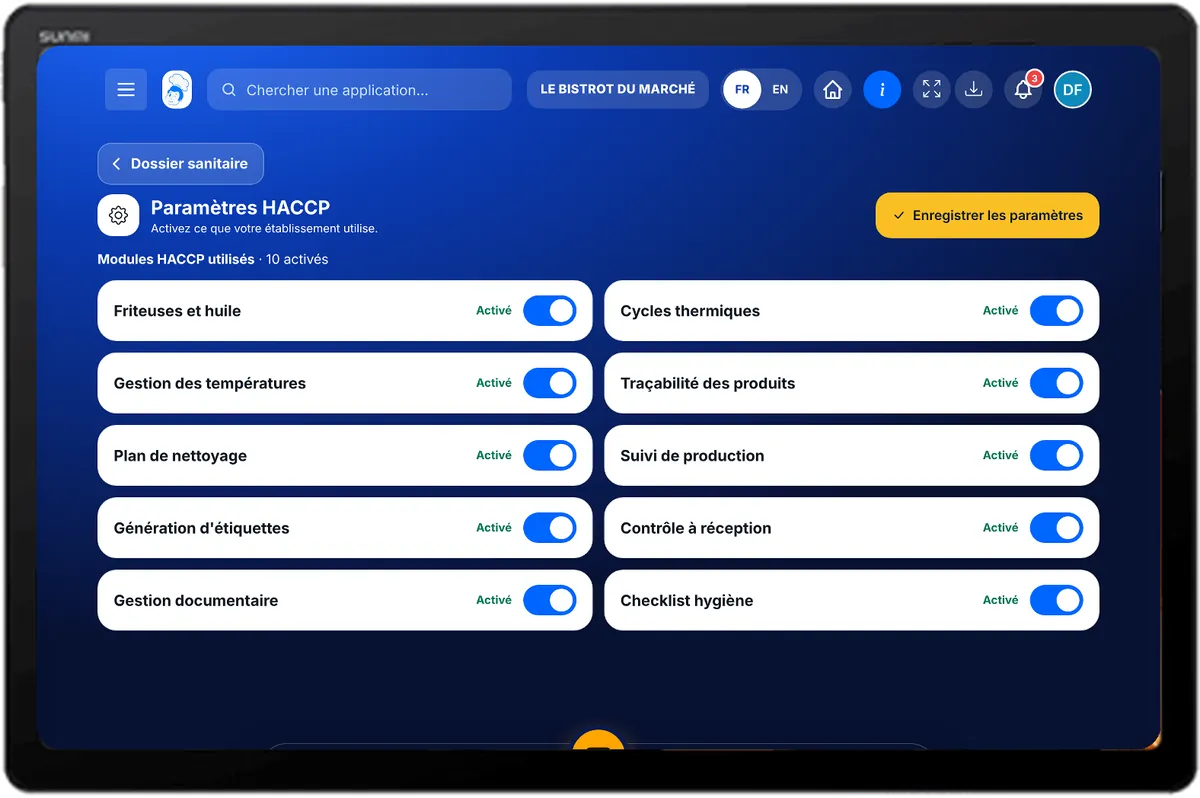
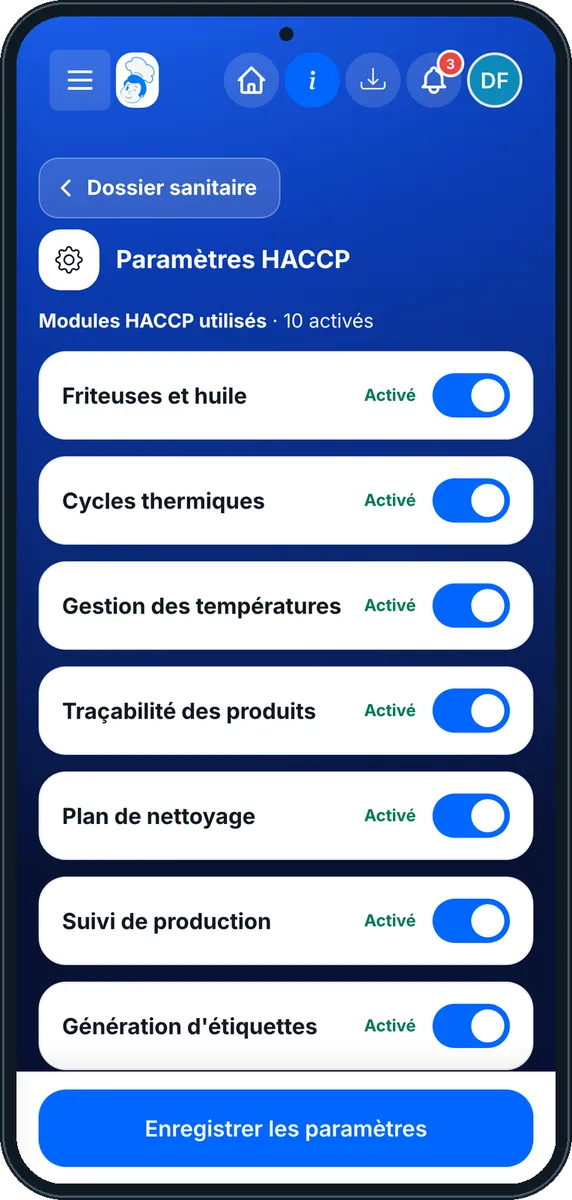
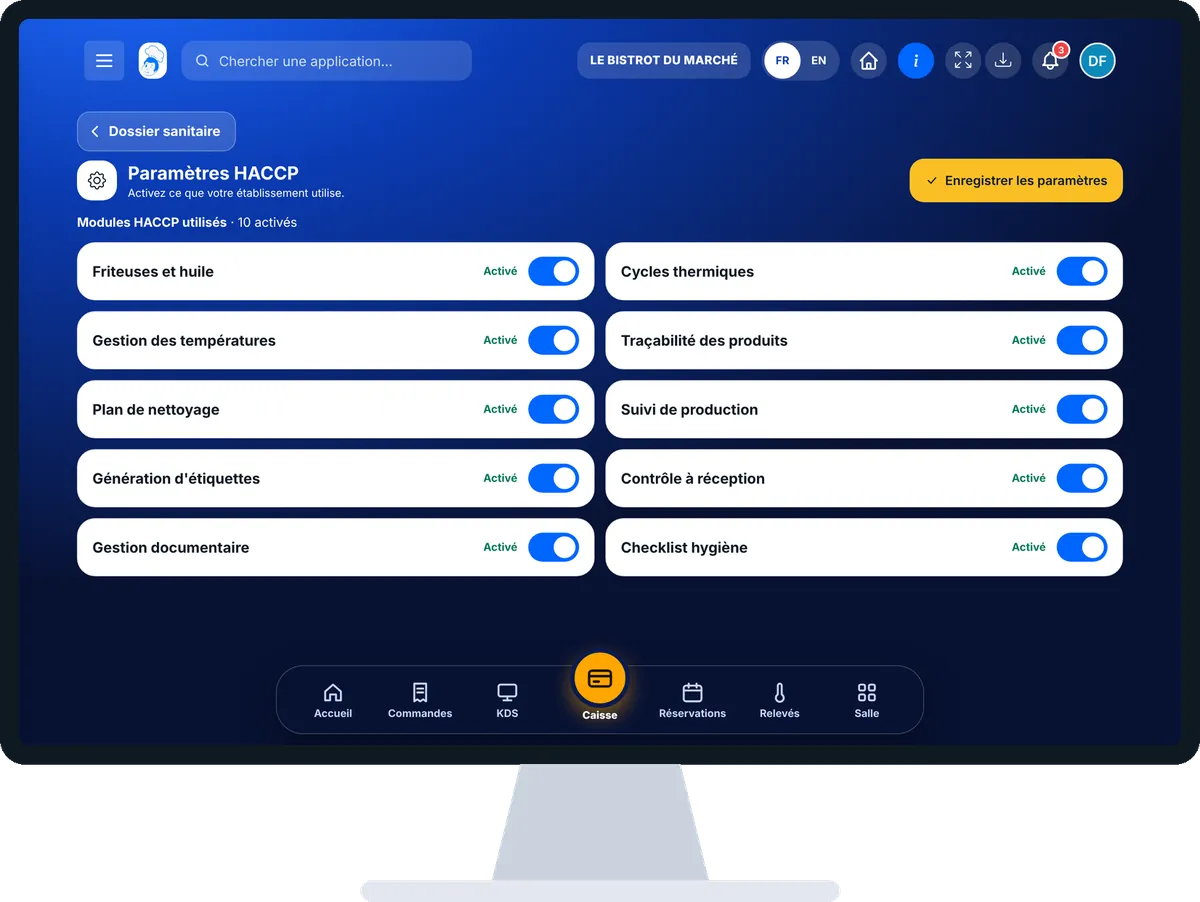
Choisir ses modules HACCP : 4 étapes, avec les vrais écrans du logiciel.
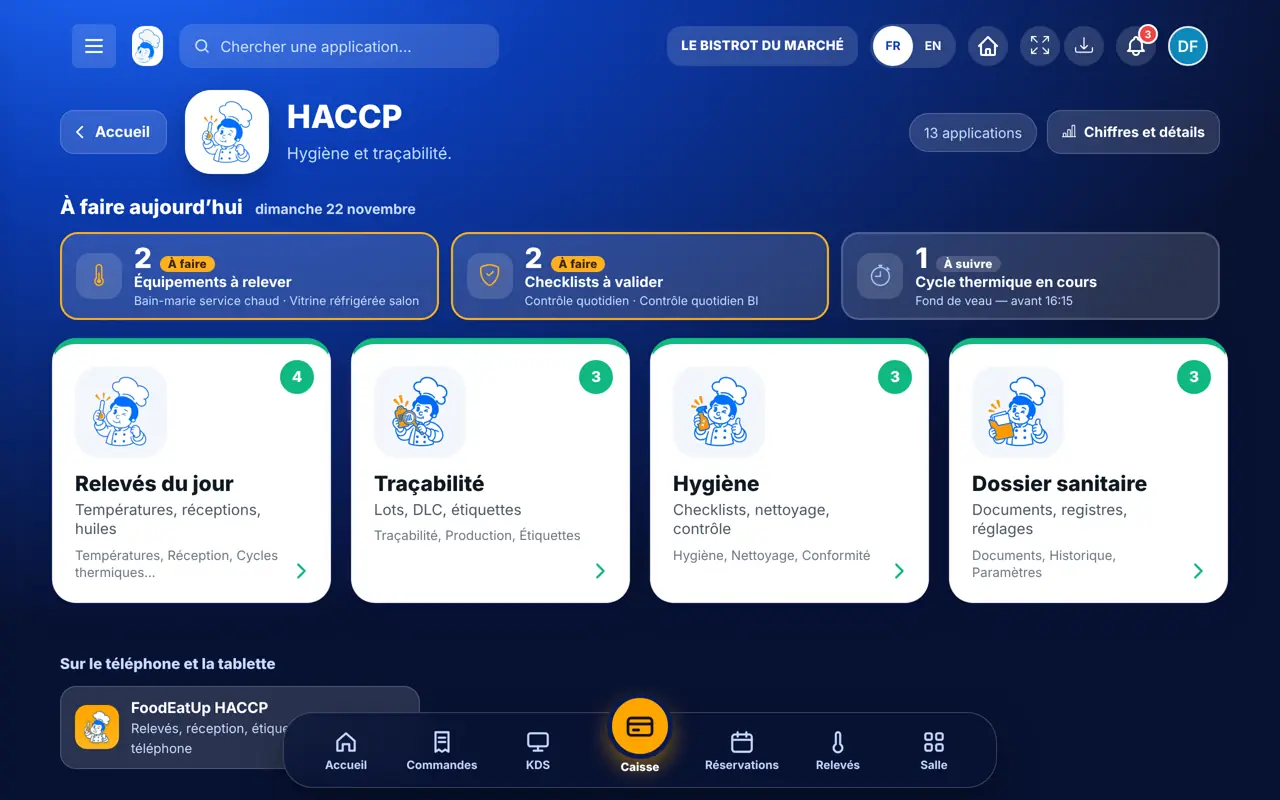
Dans HACCP, ouvrez « Paramètres ». Les modules HACCP sont listés, avec le nombre activé.
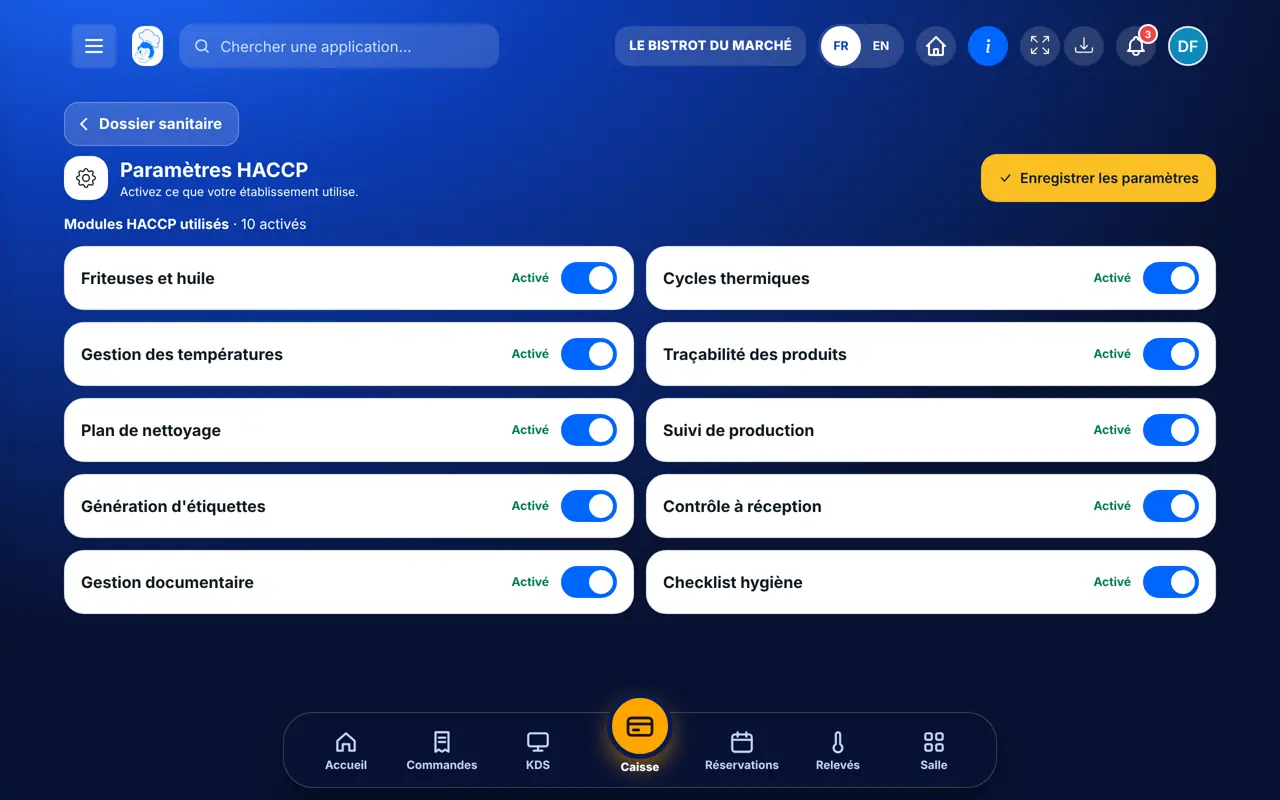
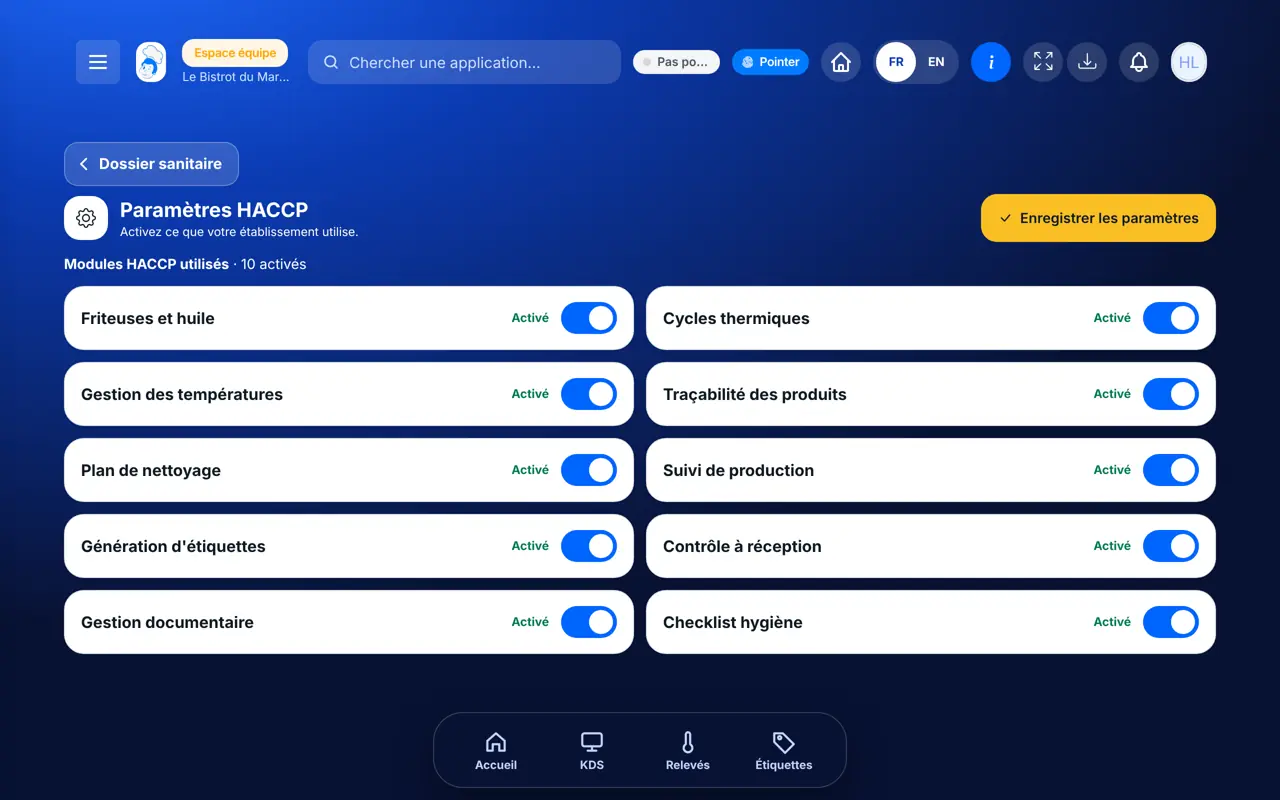
Touchez l’interrupteur de chaque module : Friteuses et huile, Cycles thermiques, Gestion des températures, Traçabilité des produits, Plan de nettoyage, Suivi de production, Génération d’étiquettes, Contrôle à réception, Gestion documentaire, Checklist hygiène.
Touchez « Enregistrer les paramètres ». Si aucun module n’est coché, tous restent actifs.
Les équipements et leur plage de température se règlent dans « Températures » ; les seuils d’une friteuse dans ses « Réglages ».
L’accueil HACCP et son bandeau « À faire aujourd’hui » ne montrent que les modules activés.
Il choisit les modules pour tout l’établissement.
Il n’ouvre cet écran que si son rôle a le droit de régler le HACCP.
Claude, ChatGPT ou Le Chat de Mistral, branchés à FoodEatUp. Copiez la demande, remplacez le numéro de votre établissement.
Dans FoodEatUp, pour mon établissement [numéro], dis-moi ce qu’il reste à faire en HACCP aujourd’hui.
Ce que vous obtenezCe qui reste à faire, pour les modules activés.
Outils utilisés : get_haccp_todo
Dans FoodEatUp, pour mon établissement [numéro], liste mes équipements HACCP avec leur plage de température et leur fréquence de relevé.
Ce que vous obtenezLa liste des équipements et leurs réglages.
Outils utilisés : list_equipment
Dans FoodEatUp, pour mon établissement [numéro], règle la plage de l’équipement [nom] entre [min] et [max] °C. Montre-moi le changement avant de confirmer.
Ce que vous obtenezL’assistant prépare le changement et vous le montre avant de l’enregistrer.
Outils utilisés : list_equipment, update_equipment
Les modules dont vous avez besoin.
« À faire aujourd’hui » suit vos modules.
Toute l’équipe voit le même HACCP.
Un module se rallume à tout moment.
À la mise en place, n’activez que ce que vous faites déjà sur papier. Ajoutez un module quand l’équipe a pris l’habitude des premiers.
Dans FoodEatUp, un geste en entraîne d’autres. Voici les écrans qui travaillent avec celui-ci.
 HACCPTempératuresLes équipements et leur plage de température se règlent ici.→
 HACCPFriteusesLes seuils de chaque friteuse se règlent dans ses réglages.→
 ÉquipeRôlesLe droit de régler le HACCP se donne dans les rôles.→
 ConfigurationIngrédientsLes allergènes des ingrédients se renseignent sur leur fiche.→
Tous les modules restent actifs.
Dans « Températures », sur l’équipement.
Ce réglage choisit ce qui est proposé : il ne fait que filtrer, il ne supprime rien.
Envoyez-le à votre équipe, à votre associé ou à votre comptable. L’image ci-dessous s’affiche dans le message.
Claude, ChatGPT ou Le Chat lisent ce tutoriel et vous l’expliquent. Branchés à FoodEatUp, ils le font avec vous.
Lis ce tutoriel FoodEatUp : https://foodeatup.com/academie/haccp/haccp-parametres.md Explique-le-moi simplement, étape par étape, puis aide-moi à le faire dans mon restaurant. Si FoodEatUp est branché à toi, fais-le avec moi et montre-moi l’aperçu avant chaque modification.
Tapez le numéro de votre établissement : le lien vous mène droit sur cet écran. Le numéro reste sur cet appareil.
Découvrir le HACCP FoodEatUp →
Répond avec les fiches du site, sans IA
Le chef cherche dans les fiches…
 Claude
 Le Chat
 ChatGPT