Mes rôles
Dans FoodEatUp, pour mon établissement [numéro], liste mes rôles avec leurs droits en clair et le nombre d’employés de chacun.
Ce que vous obtenezChaque rôle, ses droits et ses porteurs.
Outils utilisés : list_roles
 Équipe · Rôles
Un rôle regroupe des droits : voir la caisse, relever les températures, valider le planning… Vous partez des rôles types d’un restaurant, puis vous les ajustez. Chaque employé ne voit que ce que son rôle lui ouvre.
 Patron / gérant
 Directeur
 Responsable multi-sites
 Franchisé
Le restaurateur a toujours accès. Voir ce que voit chaque rôle →
Un ordinateur : la liste des droits est longue, elle se lit mieux sur grand écran.
Les vrais écrans du logiciel, tels qu’ils s’affichent sur chaque appareil.
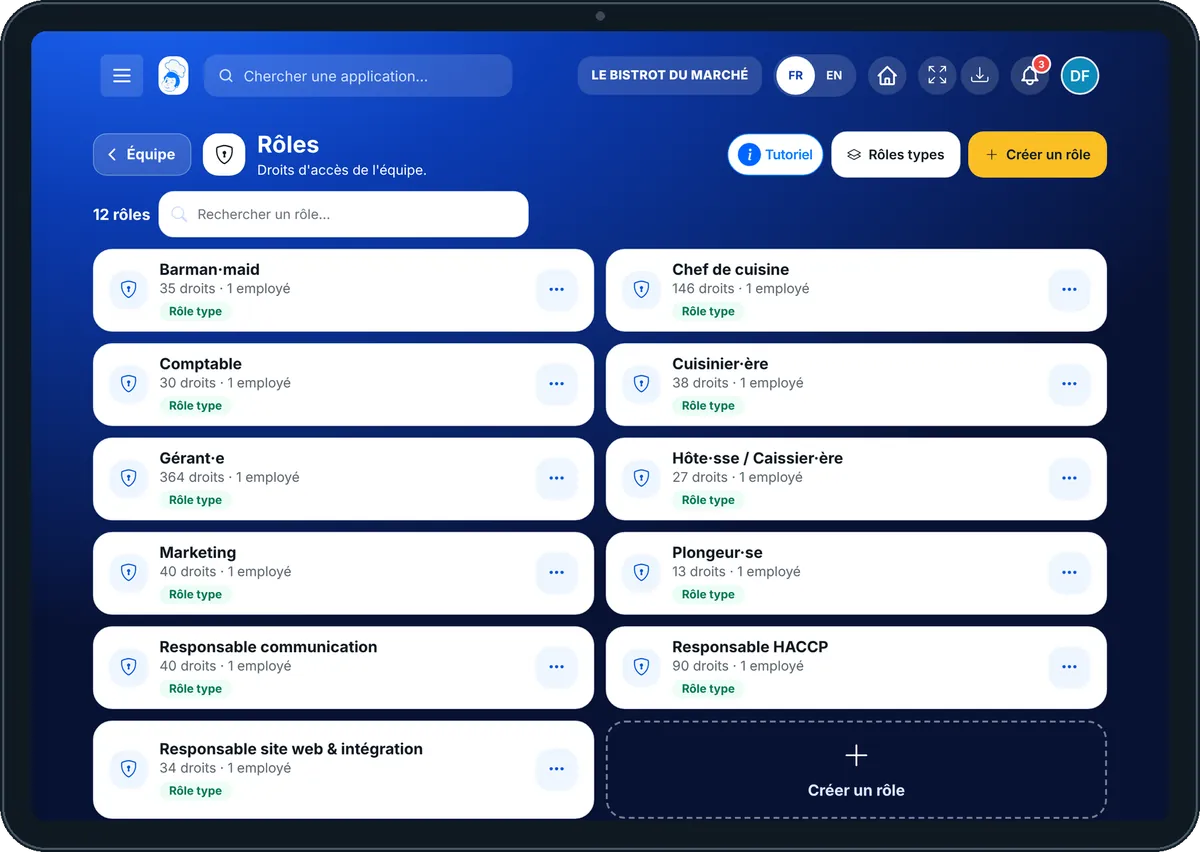
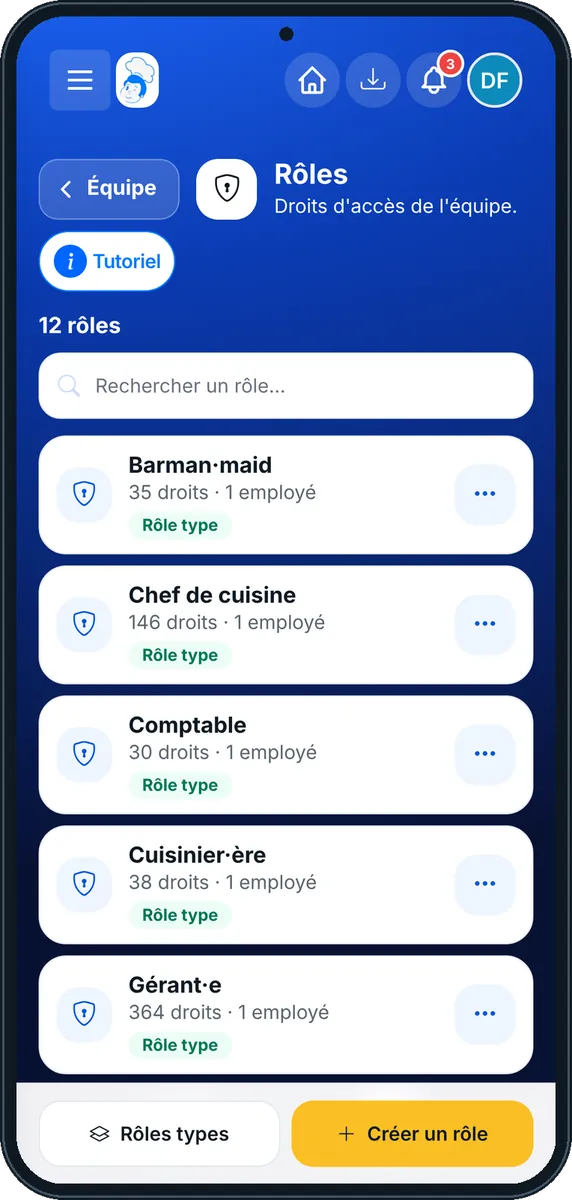
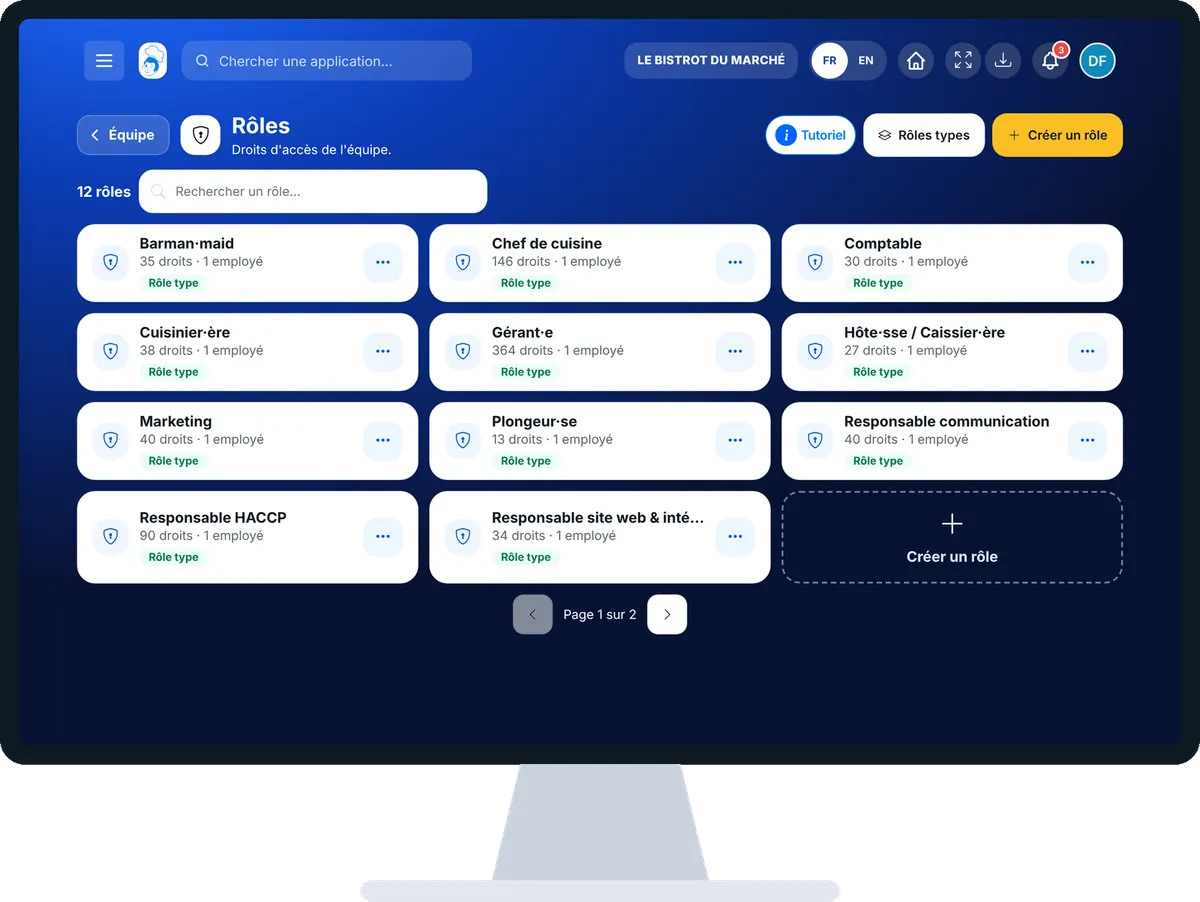
Donner les bons accès à chaque employé : 5 étapes, avec les vrais écrans du logiciel.
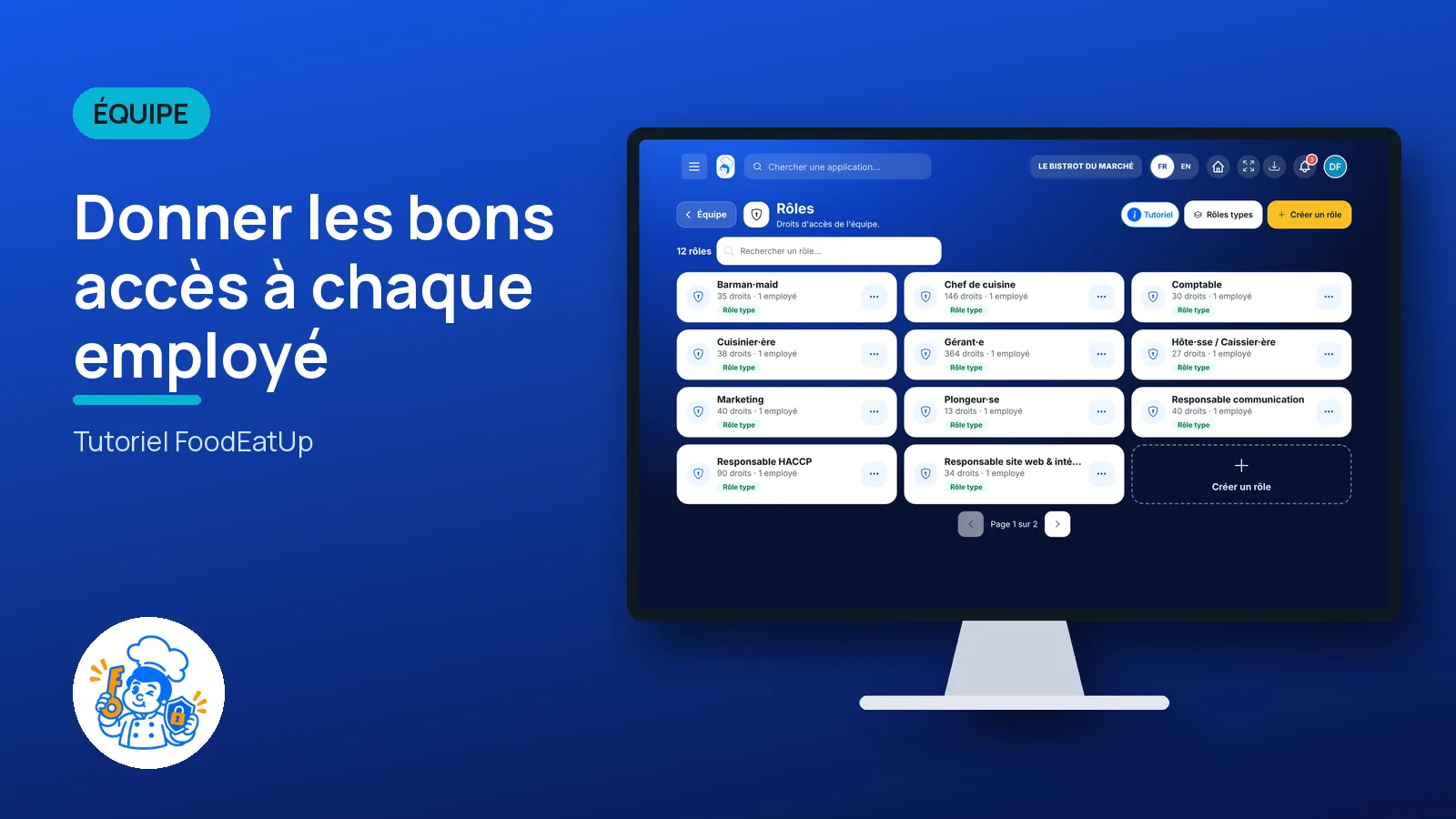
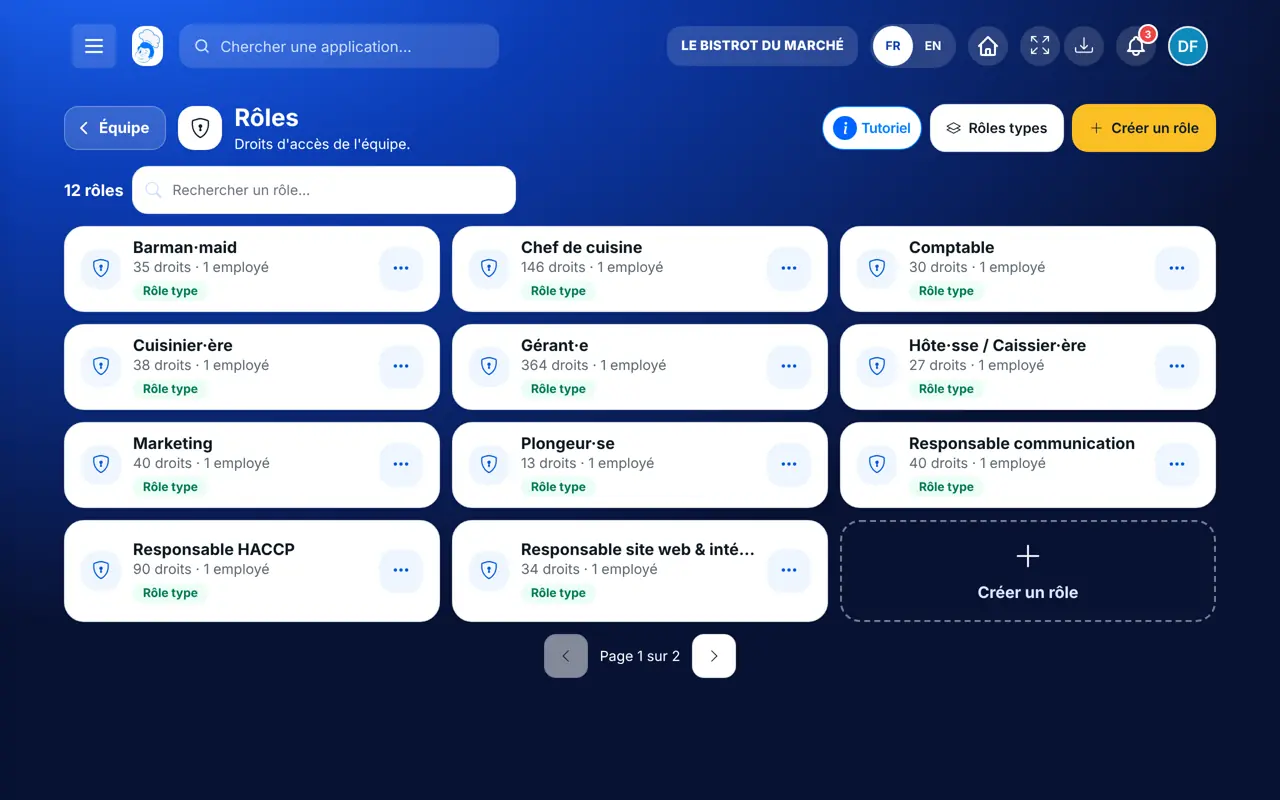
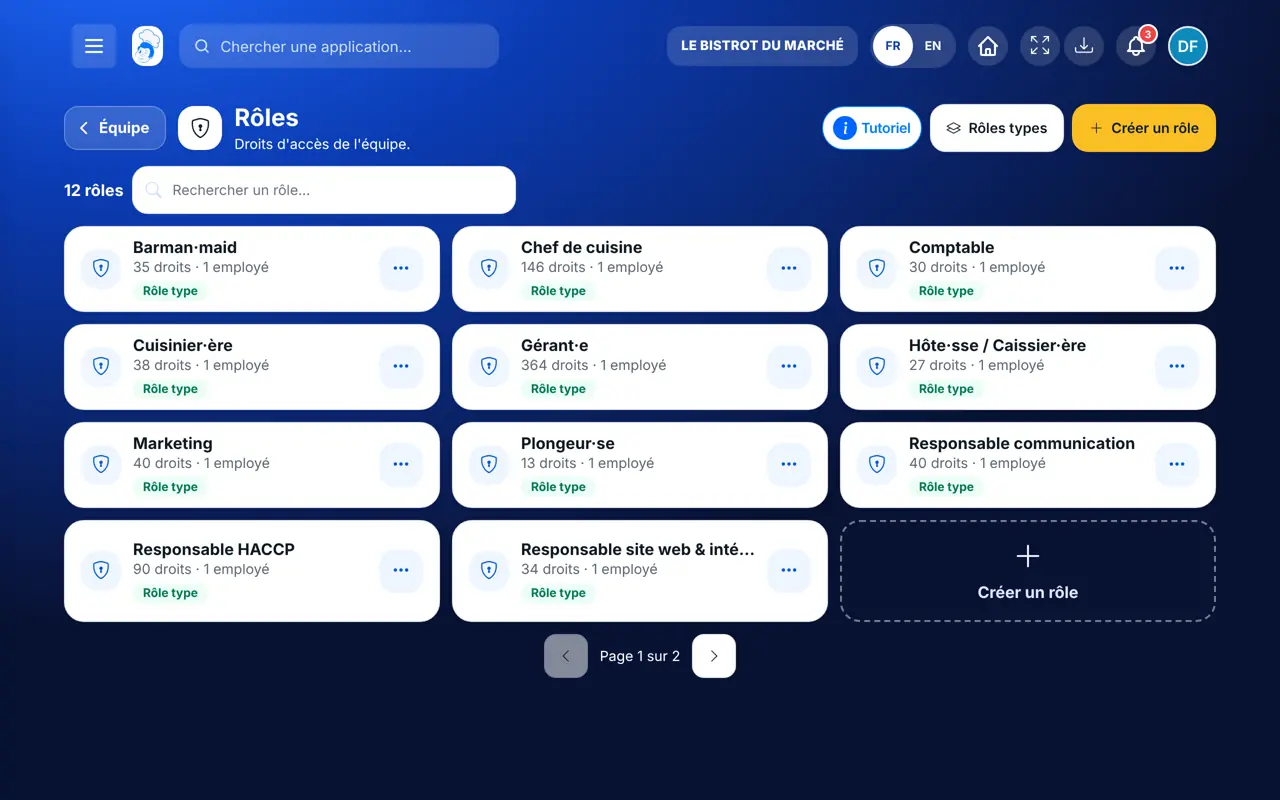
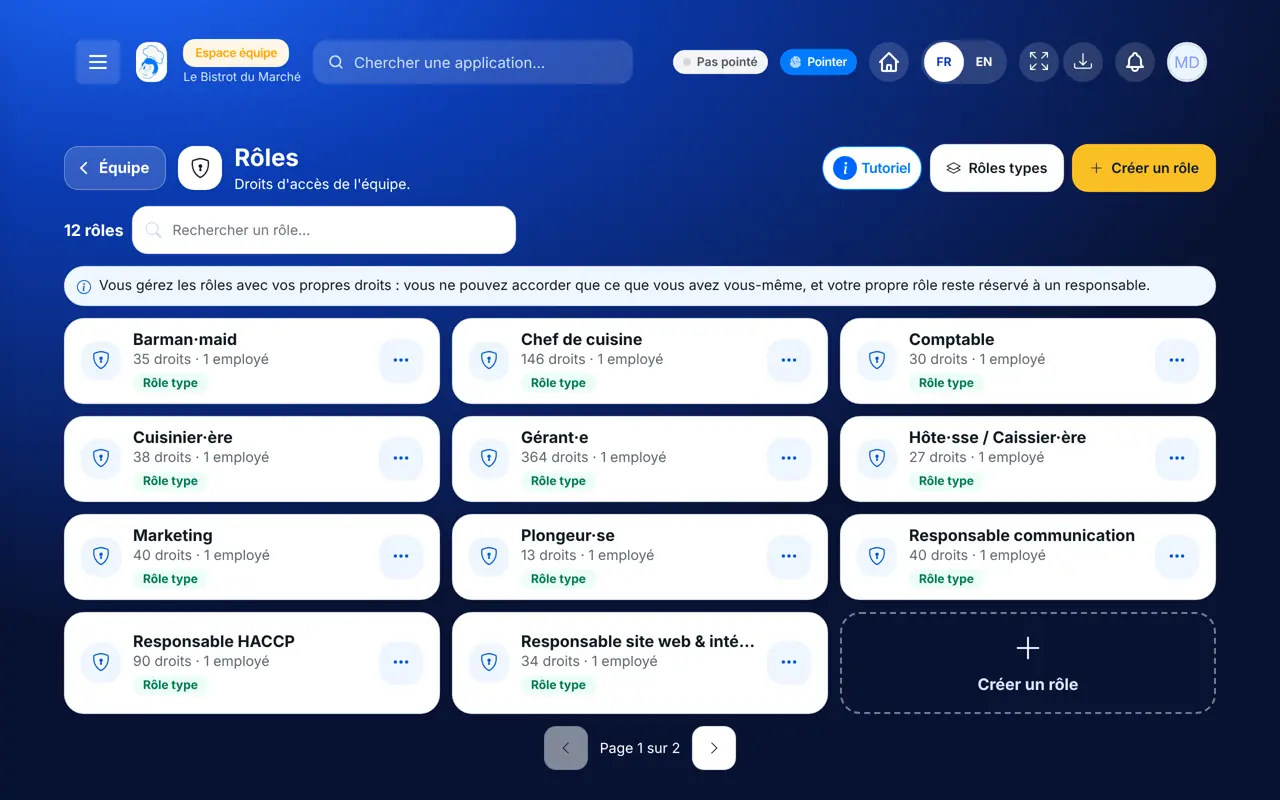
Depuis l’accueil, ouvrez Équipe puis « Rôles ». Chaque carte dit le nombre de droits et d’employés du rôle ; un badge marque les rôles types.
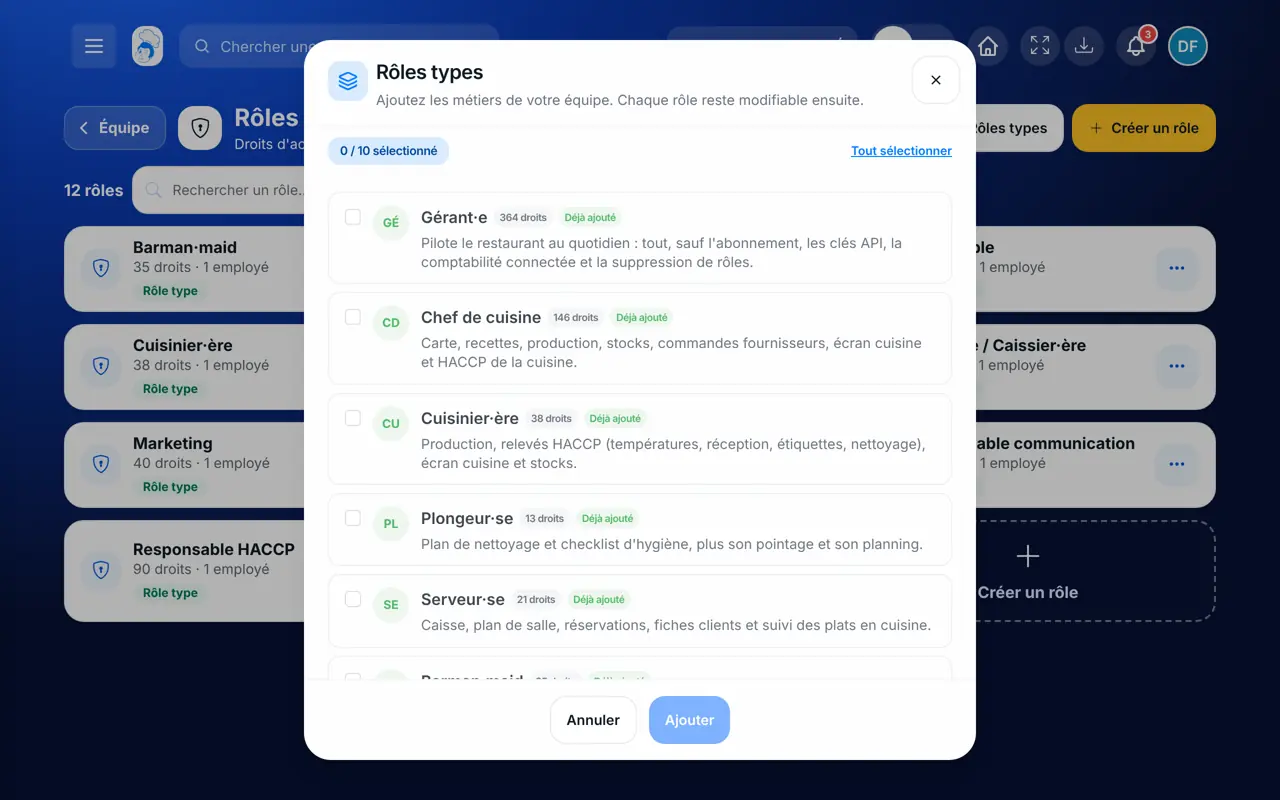
Touchez « Rôles types ». Cochez les métiers de votre équipe et ajoutez-les : chaque rôle reste modifiable ensuite.
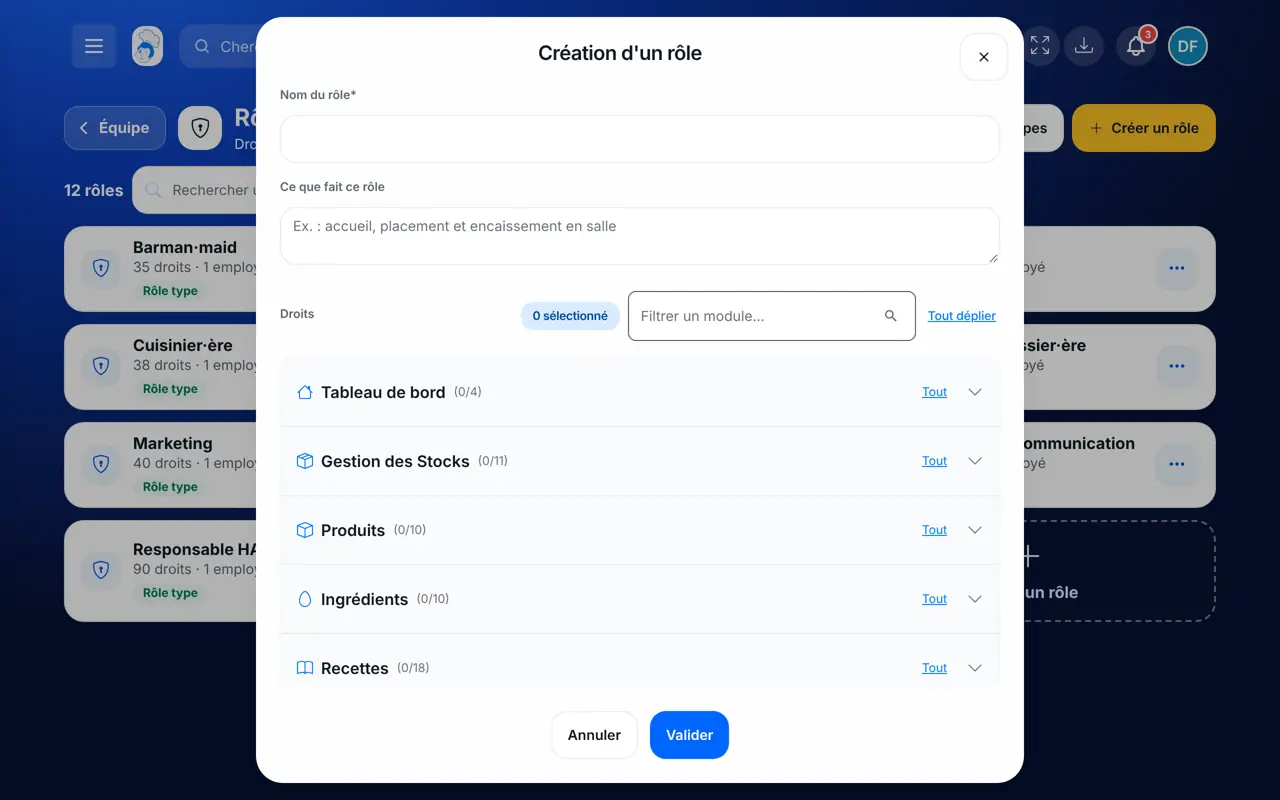
Touchez « Créer un rôle ». Donnez-lui un nom et une phrase « Ce que fait ce rôle », puis cochez les droits module par module.
Dans la fiche de l’employé (Équipe › Employés), choisissez son rôle. Il voit aussitôt les écrans que ce rôle ouvre.
Touchez un rôle pour voir ses droits en clair. Un rôle plus puissant que le vôtre reste en lecture seule.
Les rôles du Bistrot du Marché installés : chacun avec ses droits, et chaque employé rattaché au sien.
Il installe, crée, modifie et supprime les rôles, sans limite.
Avec le droit de voir les rôles, il les consulte. Créer, modifier, supprimer ou attribuer demandent chacun leur droit, et jamais plus que ses propres droits.
Claude, ChatGPT ou Le Chat de Mistral, branchés à FoodEatUp. Copiez la demande, remplacez le numéro de votre établissement.
Dans FoodEatUp, pour mon établissement [numéro], liste mes rôles avec leurs droits en clair et le nombre d’employés de chacun.
Ce que vous obtenezChaque rôle, ses droits et ses porteurs.
Outils utilisés : list_roles
Dans FoodEatUp, pour mon établissement [numéro], montre-moi les rôles types disponibles et ceux déjà installés.
Ce que vous obtenezLa liste des métiers proposés.
Outils utilisés : list_role_templates
Dans FoodEatUp, pour mon établissement [numéro], installe les rôles types serveur, cuisinier et plongeur. Montre-moi d’abord l’aperçu.
Ce que vous obtenezUn aperçu, puis les rôles créés dans votre restaurant après confirmation.
Outils utilisés : list_role_templates, install_role_templates
Les métiers d’un restaurant, déjà réglés.
Le serveur, le chef, le directeur.
Personne n’accorde plus qu’il n’a.
Les droits sont écrits en français.
Gardez le rôle type tel quel et créez une copie sur mesure pour un cas particulier : vous savez toujours d’où vous êtes parti.
Dans FoodEatUp, un geste en entraîne d’autres. Voici les écrans qui travaillent avec celui-ci.
Non. Il ne peut ni accorder un droit qu’il n’a pas, ni toucher un rôle plus puissant que le sien, ni changer son propre rôle.
Ce sont des droits d’une ancienne version qui n’ouvrent plus aucun écran. Ils sont retirés du rôle au prochain enregistrement.
Oui : créer, modifier, supprimer ou attribuer un rôle peut demander votre code de sécurité, selon vos réglages.
Envoyez-le à votre équipe, à votre associé ou à votre comptable. L’image ci-dessous s’affiche dans le message.
Claude, ChatGPT ou Le Chat lisent ce tutoriel et vous l’expliquent. Branchés à FoodEatUp, ils le font avec vous.
Lis ce tutoriel FoodEatUp : https://foodeatup.com/academie/equipe/roles.md Explique-le-moi simplement, étape par étape, puis aide-moi à le faire dans mon restaurant. Si FoodEatUp est branché à toi, fais-le avec moi et montre-moi l’aperçu avant chaque modification.
Tapez le numéro de votre établissement : le lien vous mène droit sur cet écran. Le numéro reste sur cet appareil.
Découvrir les rôles et permissions →
Répond avec les fiches du site, sans IA
Le chef cherche dans les fiches…
 Claude
 Le Chat
 ChatGPT