
Aller au contenu
Équipe · Employés

Ajouter un employé

Chaque personne de l’équipe a sa fiche : coordonnées, rôle, horaires, contrat et documents. Vous l’ajoutez en deux étapes et elle reçoit un e-mail de bienvenue.

  • Ordinateur
  • 5 étapes
  • Niveau : Débutant
Ajouter un employé : La liste des employés

Pour qui ?

  • Patron / gérant
  • Directeur
  • Responsable de salle
  • Responsable multi-sites

Rôles qui y ont accès

  • Gérant·e
  • Boutique (réseau)
  • Franchisé·e (réseau)
  • Directeur·rice d'établissement
  • Responsable RH
  • Responsable siège · voir

Le restaurateur a toujours accès. Voir ce que voit chaque rôle →

Le matériel conseillé

Ordinateur

Un ordinateur ou une tablette pour remplir la fiche. L’employé, lui, n’a besoin que de son adresse e-mail.

Voir le matériel →

À quoi ça sert

  • Créer la fiche d’un employé avec son rôle et ses horaires habituels.
  • Garder son contrat, ses documents et son solde de congés au même endroit.
  • Retrouver vite une personne de l’équipe, active ou non.

Pourquoi le mettre en place

  • Le rôle choisi dit ce que l’employé voit et fait dans FoodEatUp.
  • Un extra sans contrat signé ni déclaration d’embauche ne peut pas pointer son arrivée.
  • Quand un employé part, ses accès à l’assistant vocal et à l’IA sont coupés tout de suite.

Le même écran, sur chaque appareil

Les vrais écrans du logiciel, tels qu’ils s’affichent sur chaque appareil.

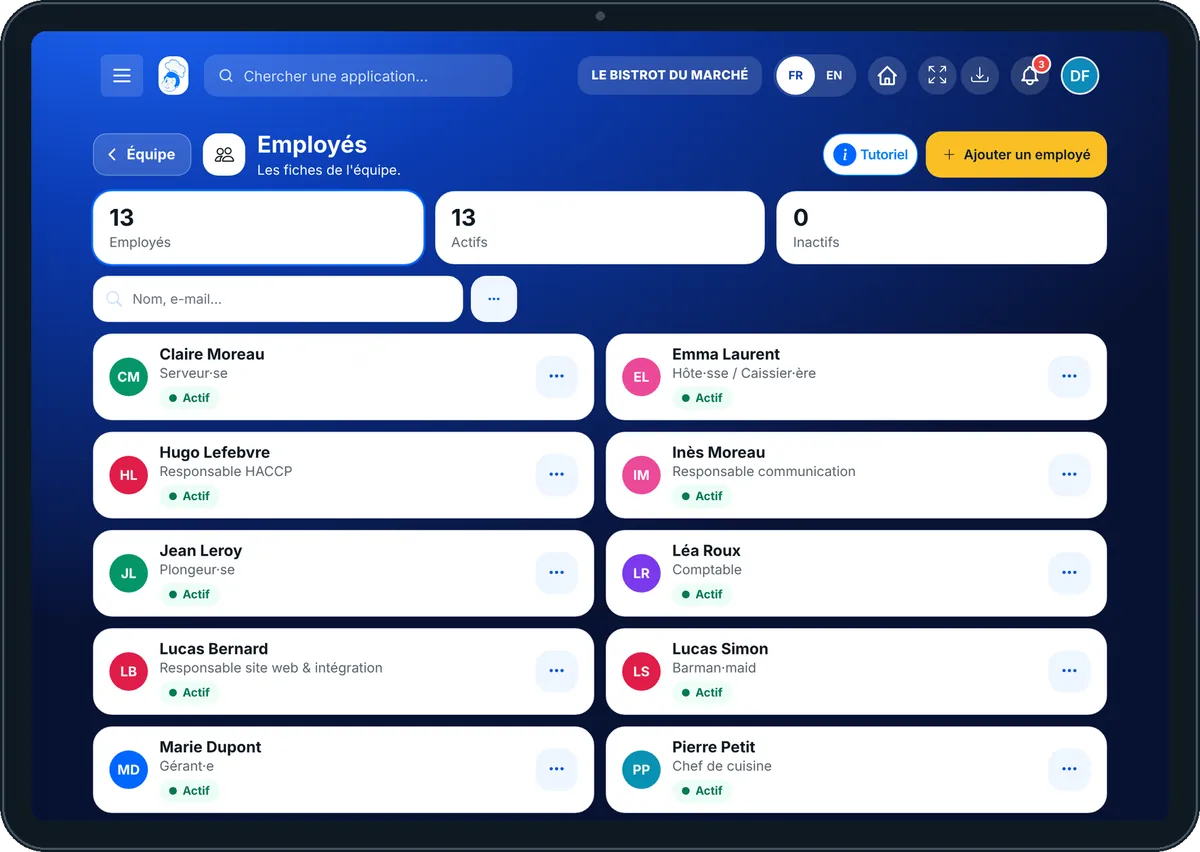
Employés — Sur la tablette
Sur la tablette
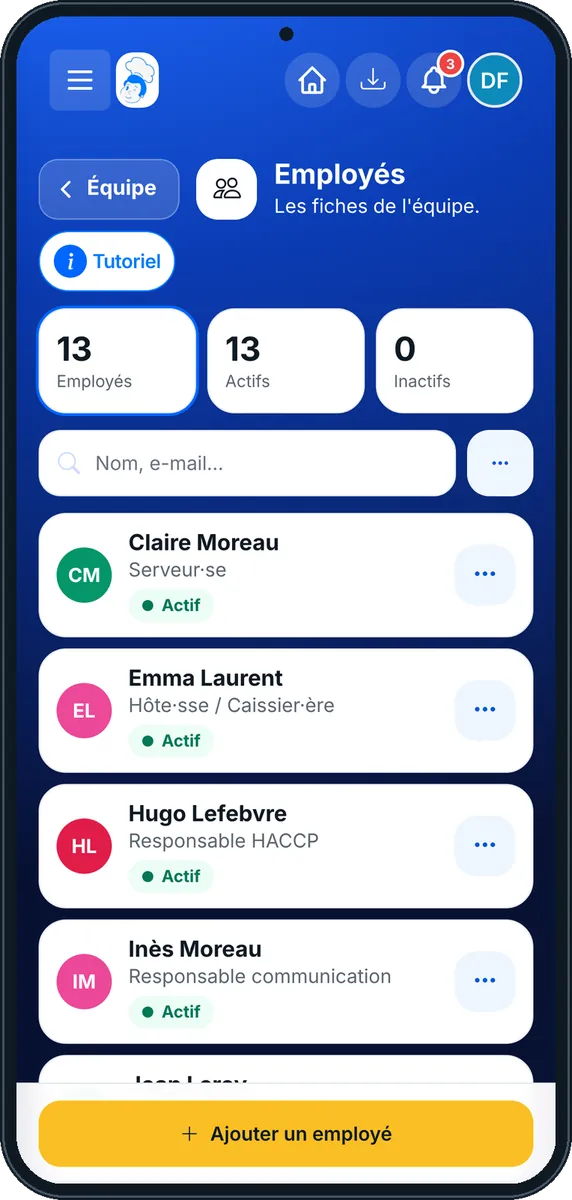
Employés — Sur le téléphone
Sur le téléphone
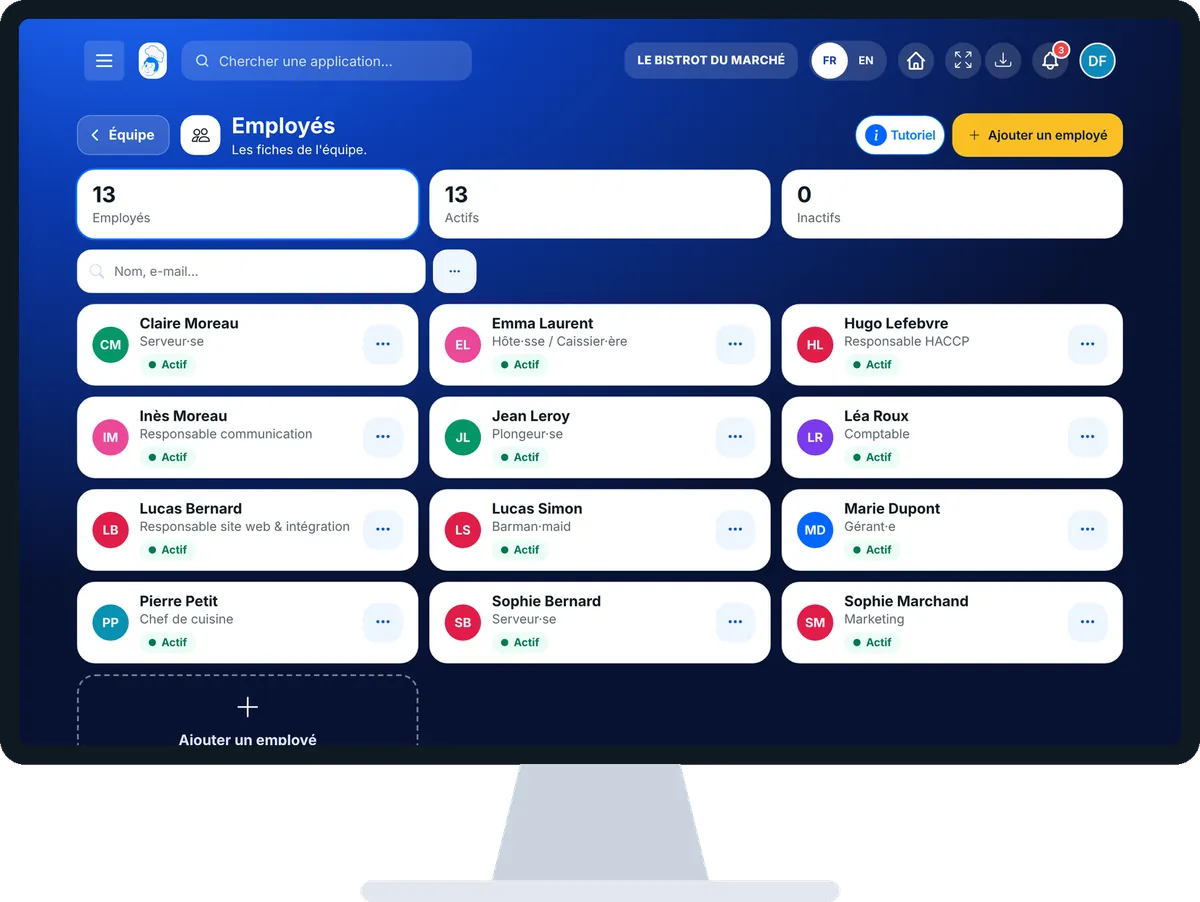
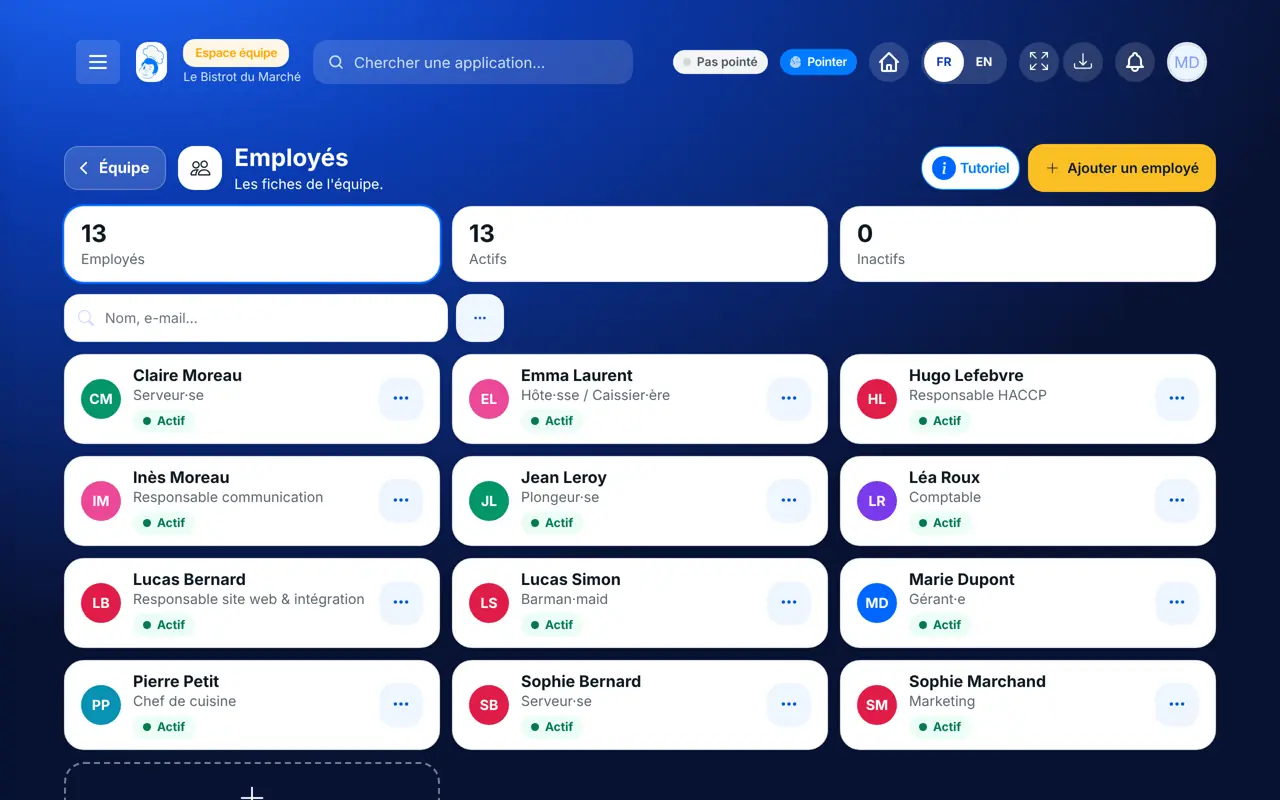
Employés — Sur l’ordinateur
Sur l’ordinateur

Pas à pas

Ajouter un employé : 5 étapes, avec les vrais écrans du logiciel.

  1. 1Étape 1

    Ouvrir Employés

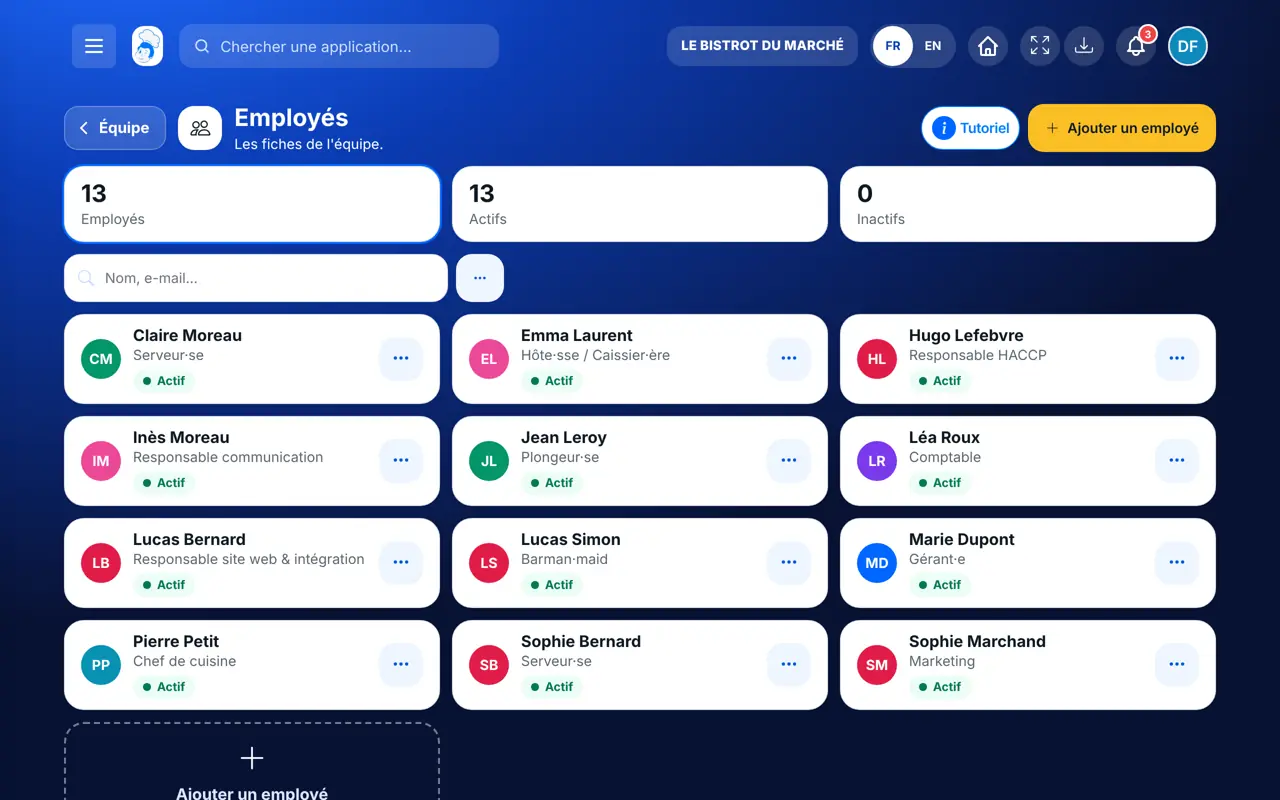
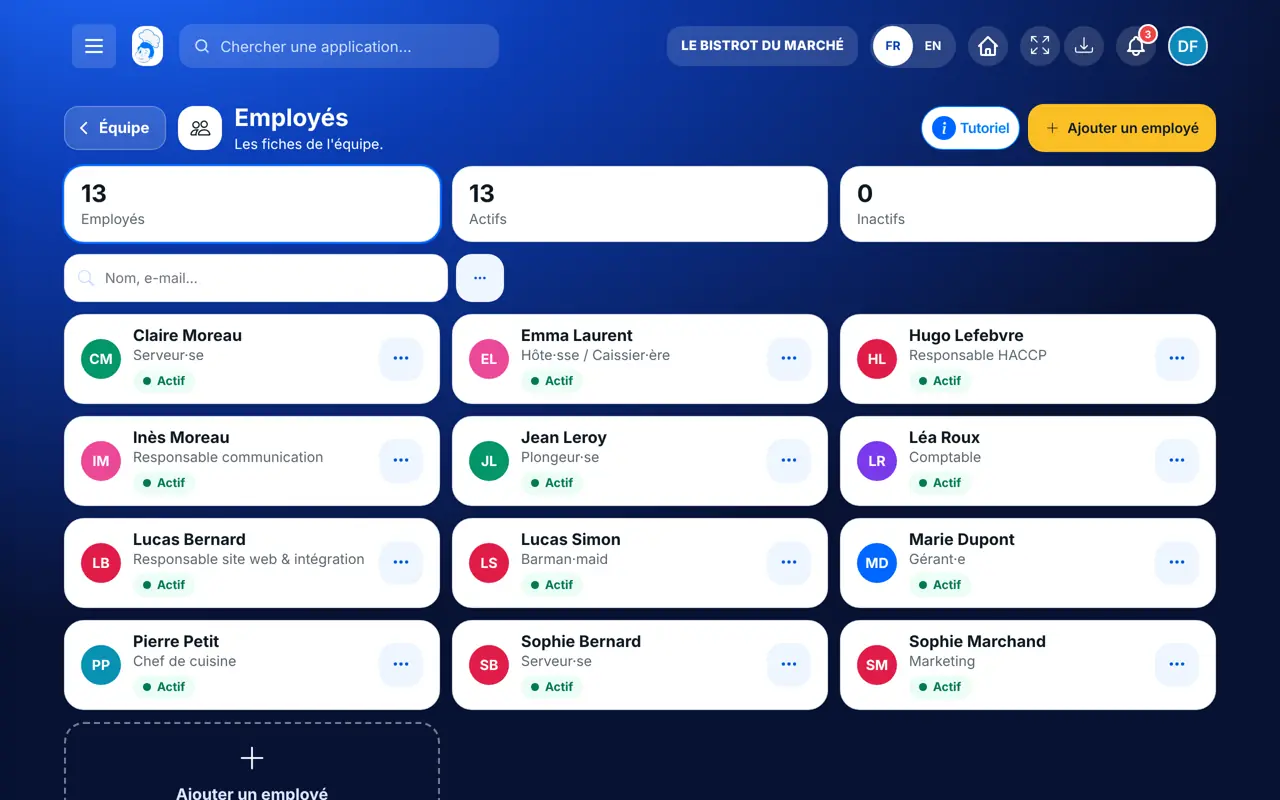
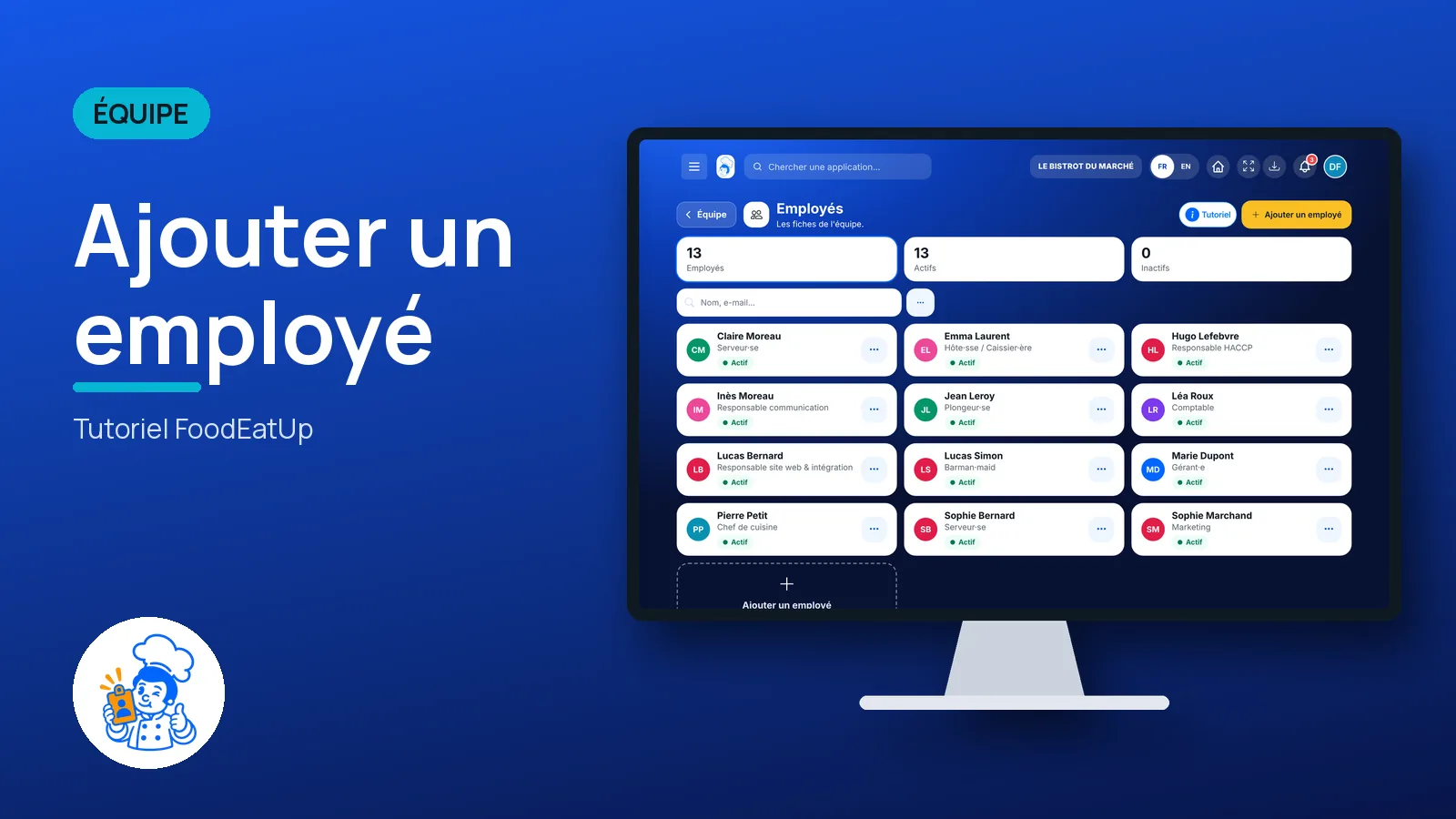
    Depuis l’accueil, ouvrez Équipe puis « Employés ». En haut : le nombre d’employés, d’actifs et d’inactifs. Touchez un chiffre pour filtrer la liste.

    La liste des employés
  2. 2Étape 2

    Ajouter un employé

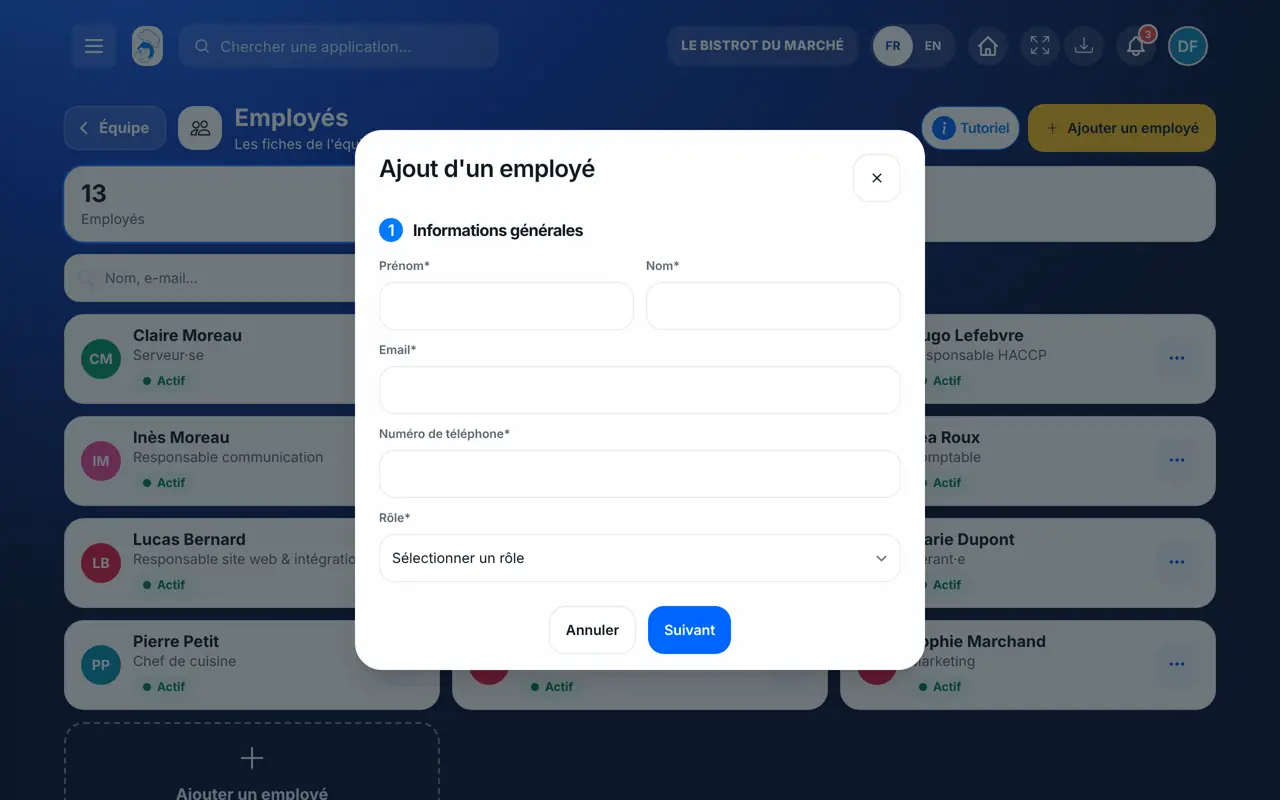
    Touchez « Ajouter un employé ». Première étape : prénom, nom, e-mail, téléphone et rôle.

    La fiche d’ajout d’un employé
  3. 3Étape 3

    Donner ses horaires

    Deuxième étape : ses horaires de travail habituels, jour par jour. Validez : l’employé reçoit un e-mail de bienvenue.

  4. 4Étape 4

    Compléter la fiche

    Touchez l’employé dans la liste. Onglets « Personnel », « Salaire » (contrat, solde de congés), « Documents » et « Jarvis ».

  5. 5Étape 5

    Retrouver quelqu’un

    Cherchez par nom ou e-mail. Le bouton « … » trie la liste par nom, rôle ou statut.

Le résultat

Le résultat

La fiche d’un employé : son rôle, son contact, ses accès et son état. Toute l’équipe est prête à être planifiée.

Le résultat : Ajouter un employé

Restaurateur et employé : ce qui change

Le restaurateur

Il ajoute, modifie et retire les employés, et choisit leur rôle.

Employés — Le restaurateur

L’employé

Avec le droit de voir les employés, il consulte les fiches. Ajouter, modifier ou supprimer demandent chacun leur droit.

Employés — L’employé

Le faire avec votre assistant

Claude, ChatGPT ou Le Chat de Mistral, branchés à FoodEatUp. Copiez la demande, remplacez le numéro de votre établissement.

Mon équipe

Dans FoodEatUp, pour mon établissement [numéro], liste mes employés avec leur rôle et dis-moi lesquels n’ont pas de code personnel.

Ce que vous obtenezChaque employé, son rôle et s’il a un code pour pointer.

Outils utilisés : list_employees

Ajouter un serveur

Dans FoodEatUp, pour mon établissement [numéro], ajoute [prénom nom], e-mail [adresse], avec le rôle serveur.

Ce que vous obtenezLa fiche créée avec son rôle ; un rôle inconnu est refusé avec la liste des rôles.

Outils utilisés : create_employee

Ce que vous y gagnez

Une seule fiche

Contrat, documents et congés au même endroit.

Le bon accès

Le rôle dit ce que chacun voit.

Bienvenue envoyée

L’employé reçoit un e-mail dès sa création.

Départ propre

Ses accès sont coupés le jour où il part.

L’astuce du Chef

Installez d’abord les rôles types (Équipe › Rôles) : vous choisirez ensuite « serveur » ou « cuisinier » en un geste pour chaque nouvel employé.

Questions fréquentes

L’employé doit-il avoir une adresse e-mail ?

Oui : l’e-mail sert à l’identifier et à lui envoyer son message de bienvenue. Il peut ensuite pointer avec son code personnel, sans téléphone.

Que se passe-t-il quand je supprime un employé ?

Ses accès à l’assistant vocal et à l’IA sont révoqués immédiatement, puis sa fiche est retirée. La suppression demande une confirmation.

Où voir le solde de congés ?

Dans la fiche de l’employé, onglet « Salaire » : jours utilisés et jours restants pour l’année en cours.

Version texte pour les assistants IA →

Partager ce tutoriel

Envoyez-le à votre équipe, à votre associé ou à votre comptable. L’image ci-dessous s’affiche dans le message.

Aperçu du partage : Ajouter un employé
WhatsAppLinkedInFacebookE-mail

Envoyer à un assistant IA

Claude, ChatGPT ou Le Chat lisent ce tutoriel et vous l’expliquent. Branchés à FoodEatUp, ils le font avec vous.

Lis ce tutoriel FoodEatUp : https://foodeatup.com/academie/equipe/employees.md Explique-le-moi simplement, étape par étape, puis aide-moi à le faire dans mon restaurant. Si FoodEatUp est branché à toi, fais-le avec moi et montre-moi l’aperçu avant chaque modification.

ClaudeLe ChatChatGPT

Ouvrir dans mon logiciel

Tapez le numéro de votre établissement : le lien vous mène droit sur cet écran. Le numéro reste sur cet appareil.

Découvrir la gestion d’équipe →

Il se lit dans l’adresse du logiciel : foodeatup.com/establishment/numéro/…