La semaine
Dans FoodEatUp, pour mon établissement [numéro], montre-moi le planning de la semaine du [date] avec les heures de chacun.
Ce que vous obtenezLes horaires de la semaine, avec les heures et le coût estimé.
Outils utilisés : list_plannings
 Équipe · Planning
Vous posez les horaires de chaque employé jour par jour, vous voyez les heures et leur coût estimé, puis vous publiez : chaque employé reçoit une notification et voit ses horaires dans son espace.

 Patron / gérant
 Chef de cuisine
 Responsable de salle
 Second de cuisine
Le restaurateur a toujours accès. Voir ce que voit chaque rôle →
Un ordinateur pour préparer la semaine. Les employés lisent leur planning sur leur téléphone.
Les vrais écrans du logiciel, tels qu’ils s’affichent sur chaque appareil.
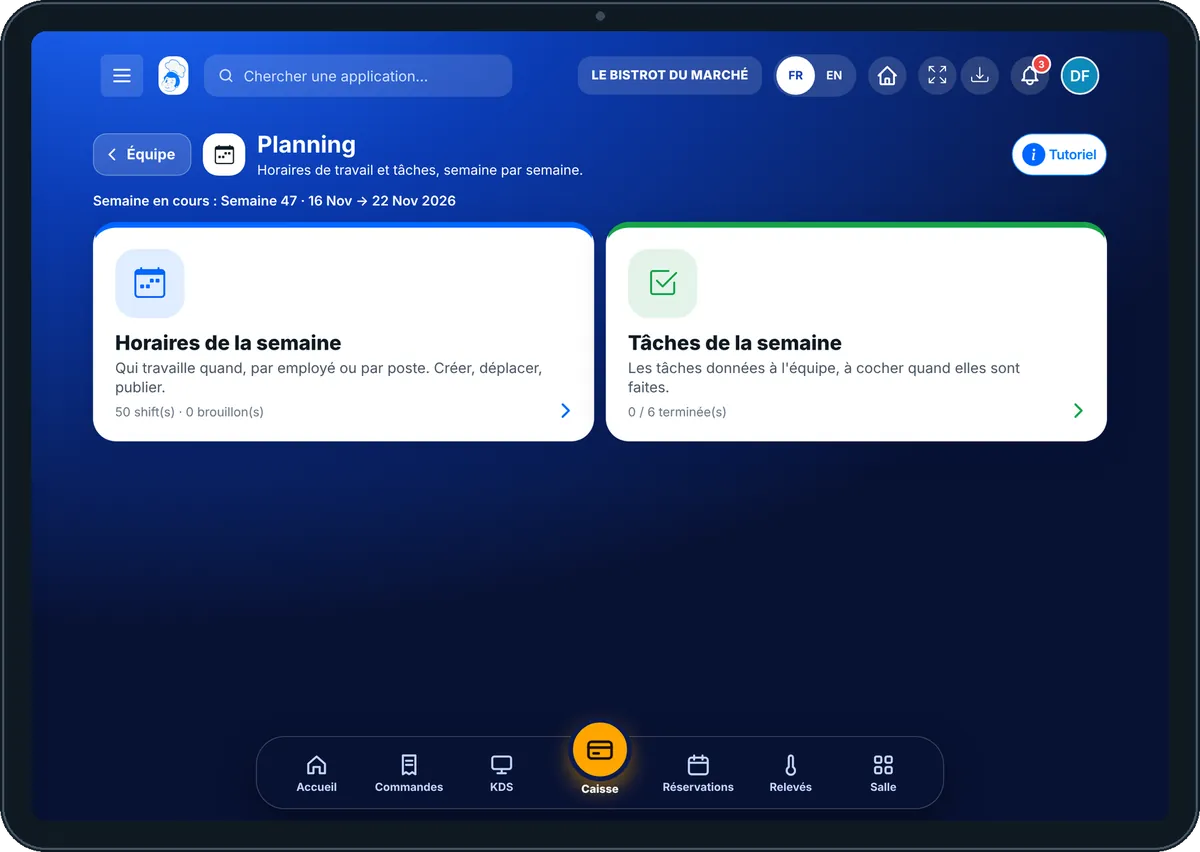
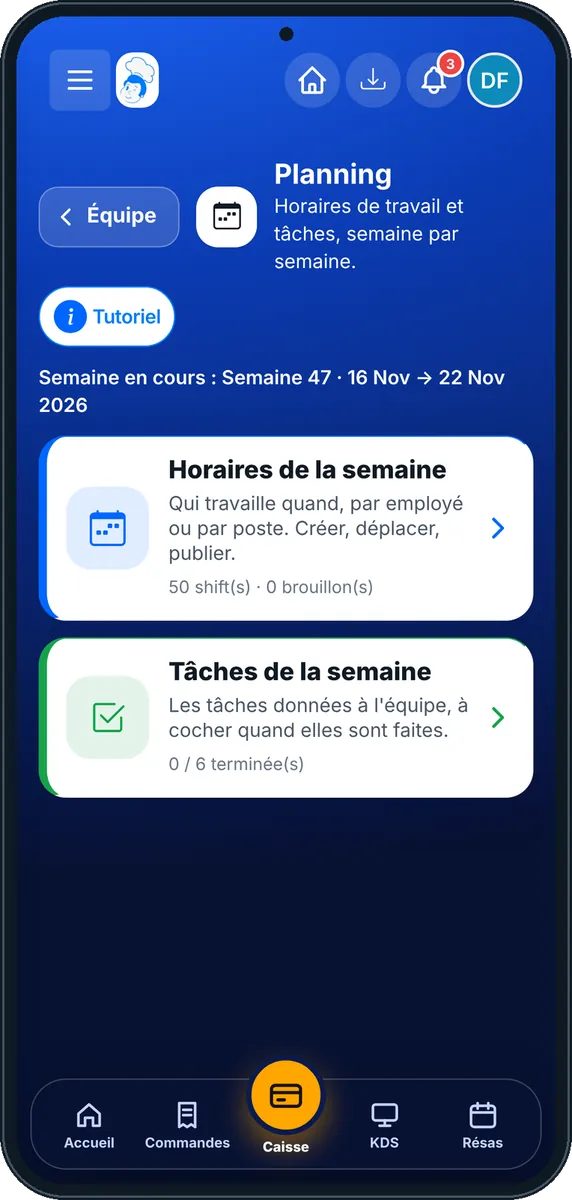
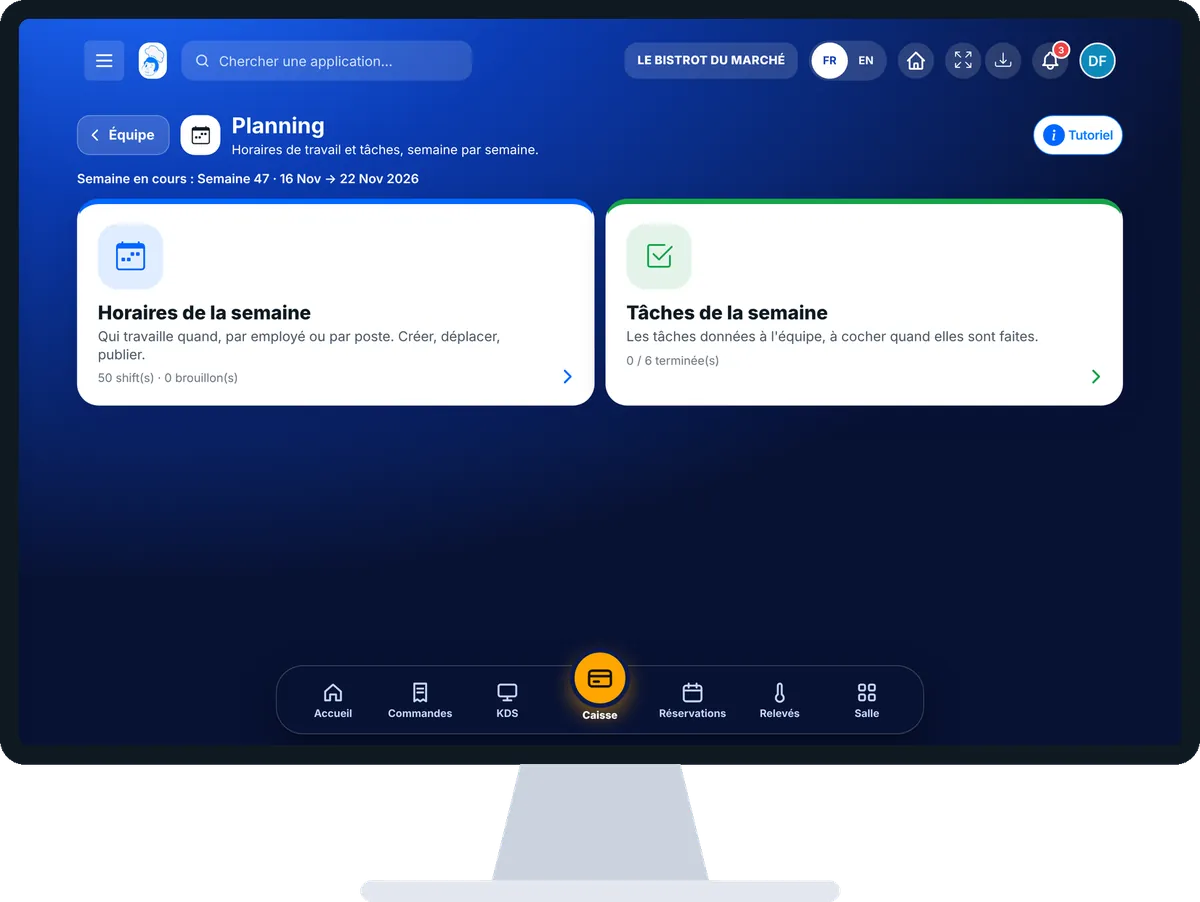
Faire le planning de la semaine : 5 étapes, avec les vrais écrans du logiciel.
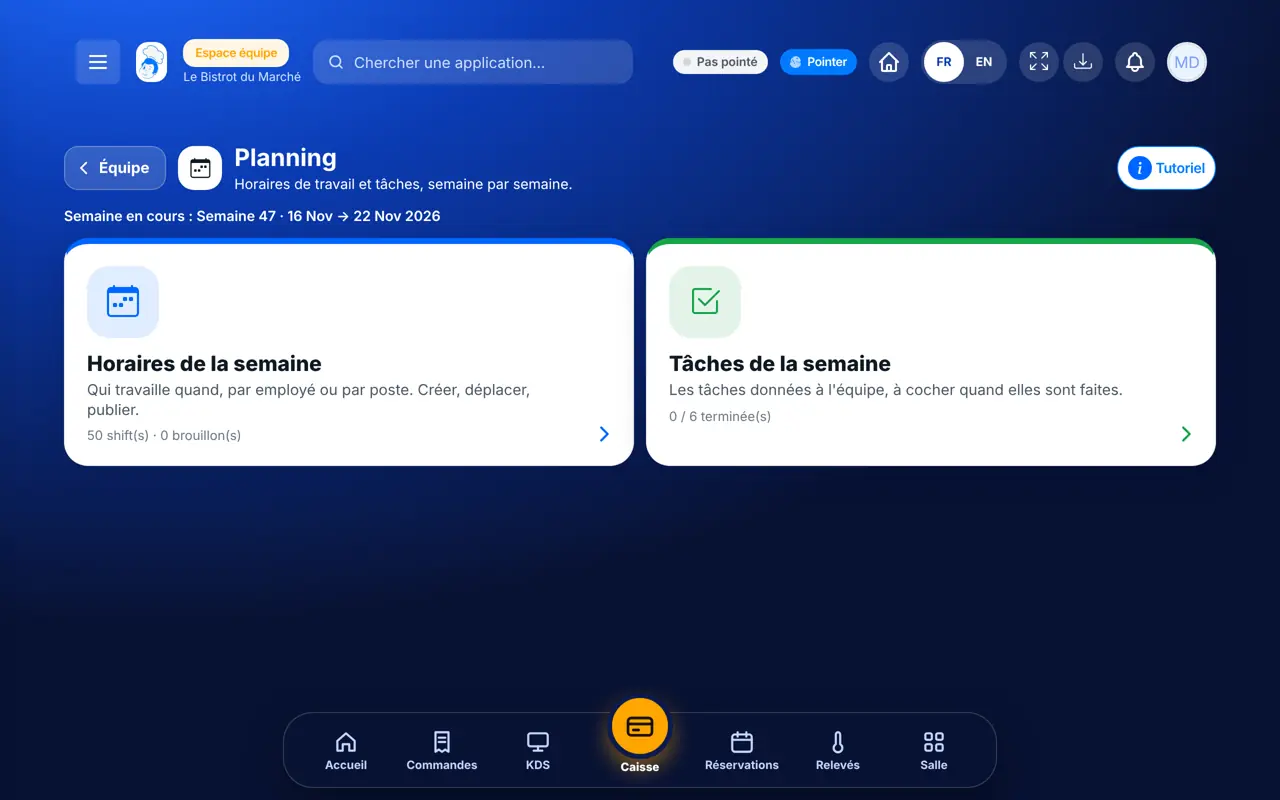
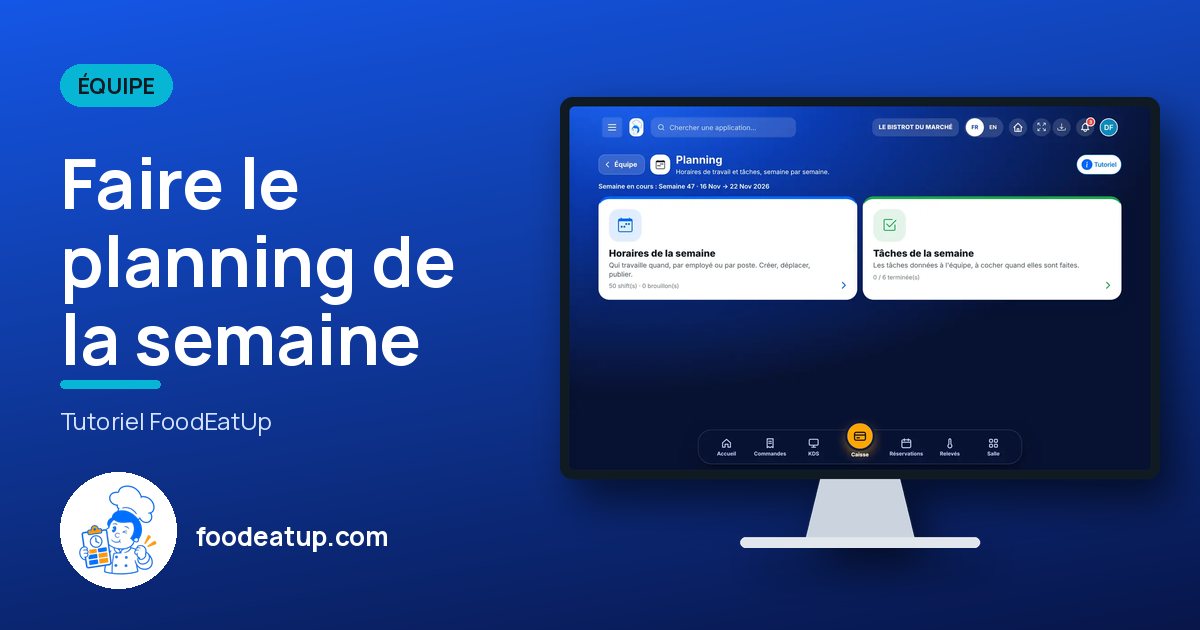
Depuis l’accueil, ouvrez Équipe puis « Planning ». Deux cartes : « Horaires de la semaine » et « Tâches de la semaine ».
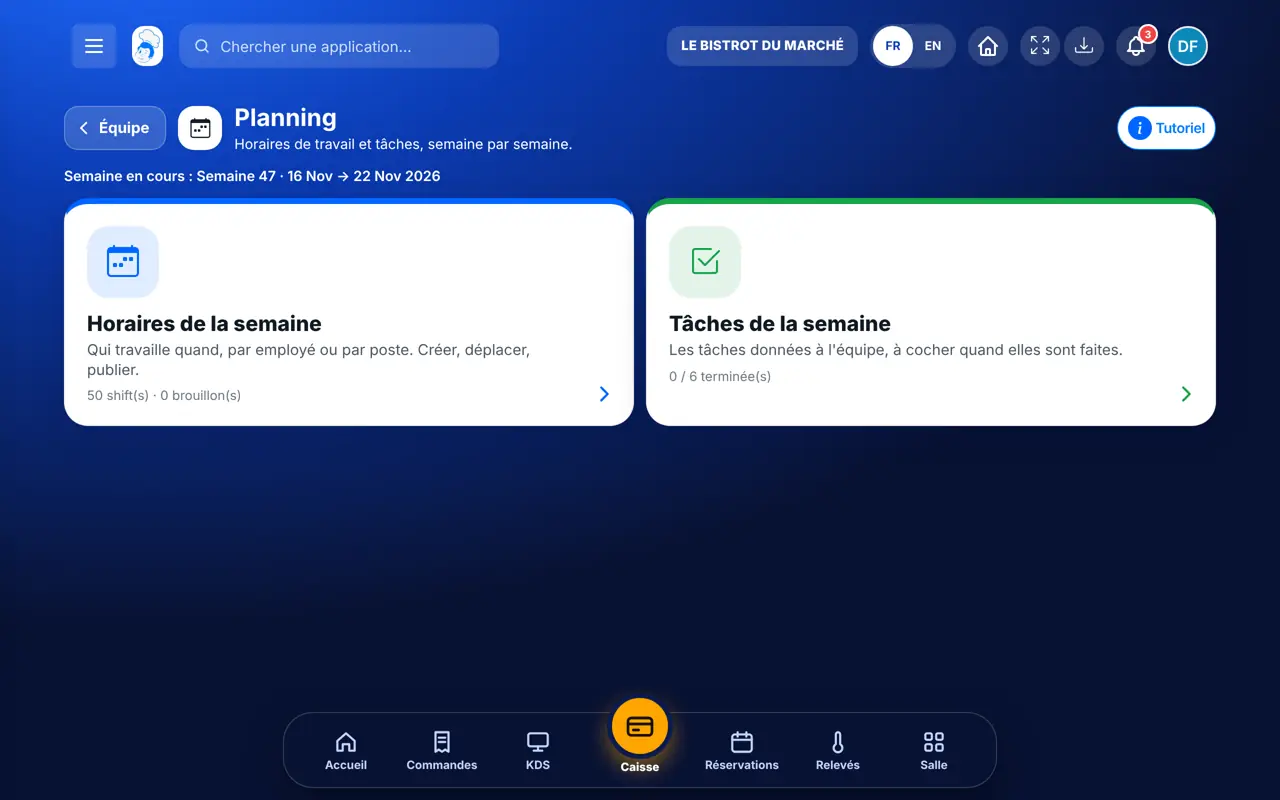
Touchez « Horaires de la semaine », puis « Ajouter un shift » sur la ligne d’un employé : le jour, l’heure de début, l’heure de fin, la pause et le poste.
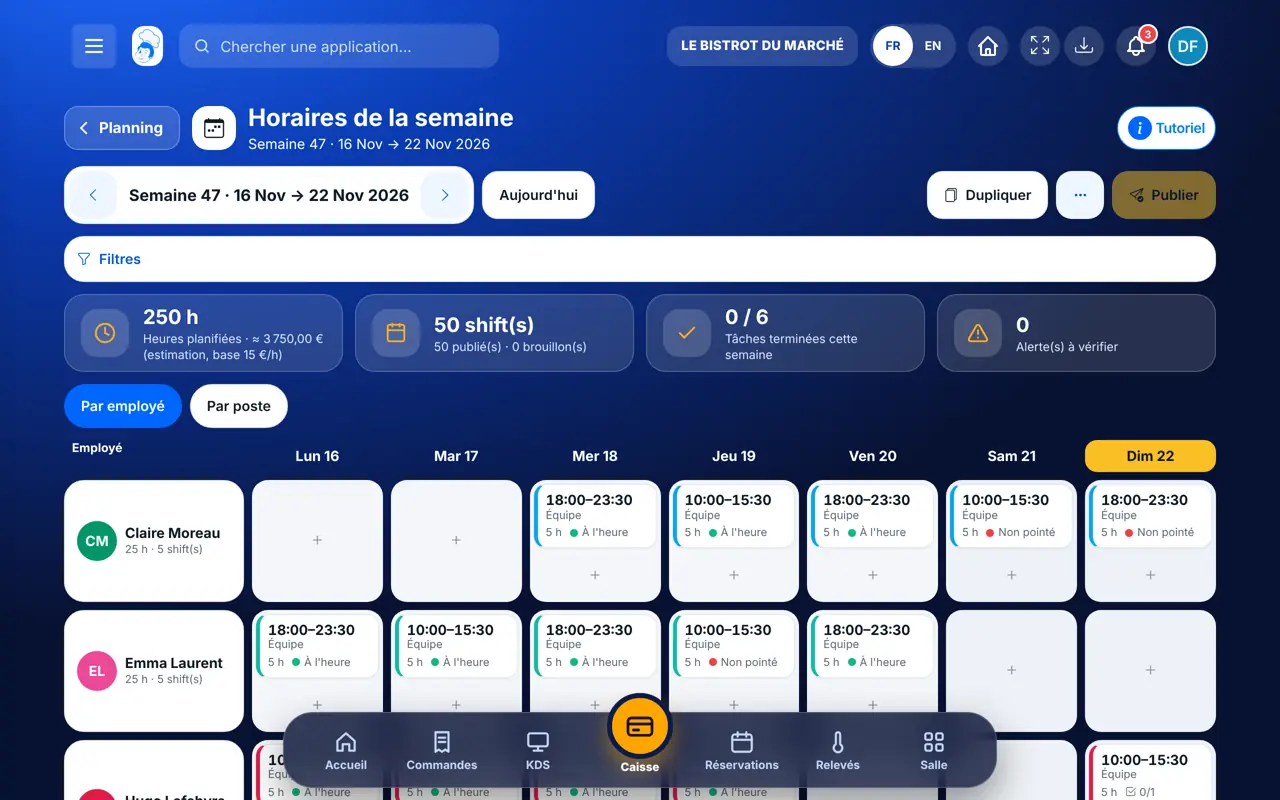
Touchez « Dupliquer » pour reprendre une autre semaine en brouillon. Glissez un horaire pour le déplacer.
Dans « Tâches de la semaine », touchez « Nouvelle tâche » : pour un employé, un jour de la semaine.
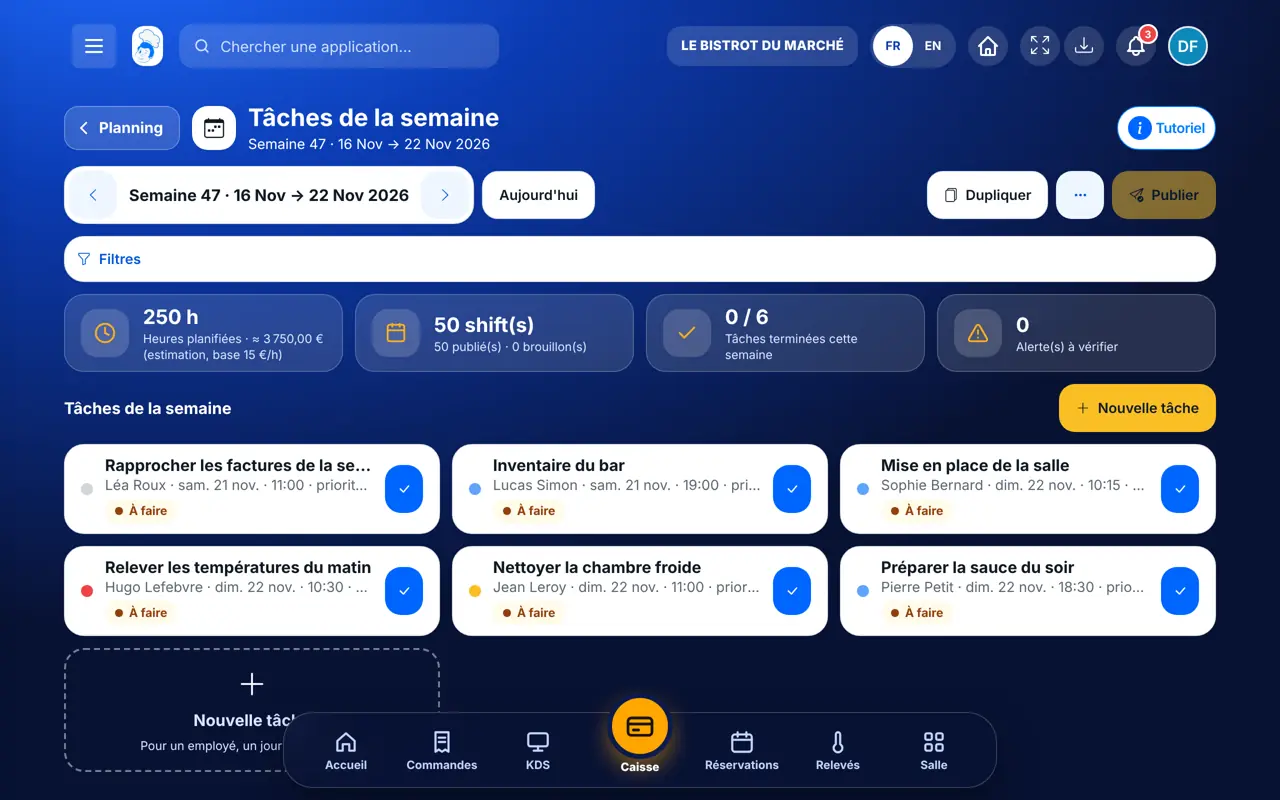
Relisez les alertes puis touchez « Publier » : les brouillons deviennent visibles et chaque employé planifié reçoit une notification.
La semaine du Bistrot du Marché remplie : les horaires de chacun, les heures planifiées et leur coût estimé.
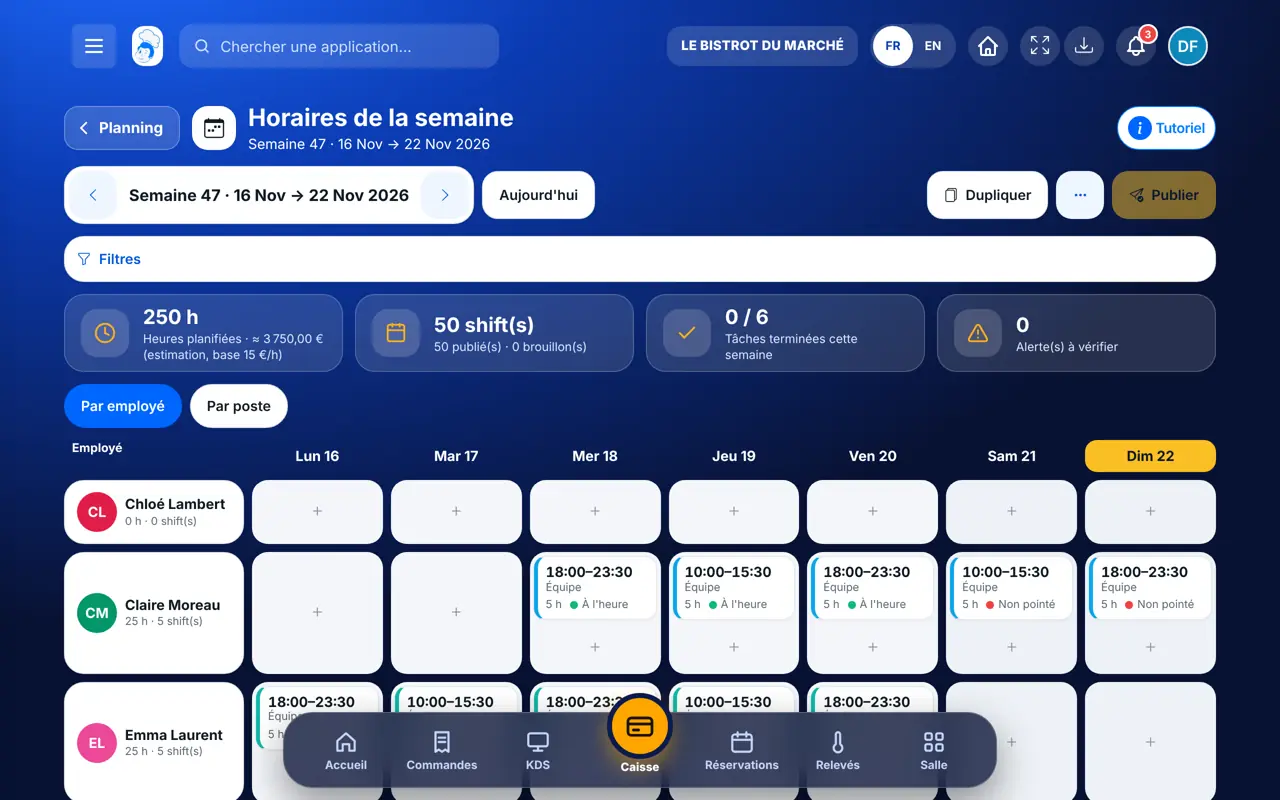
Il prépare, duplique et publie la semaine de toute l’équipe.
Il voit ses horaires publiés et coche ses tâches. Créer ou modifier des horaires demande le droit correspondant.
Claude, ChatGPT ou Le Chat de Mistral, branchés à FoodEatUp. Copiez la demande, remplacez le numéro de votre établissement.
Dans FoodEatUp, pour mon établissement [numéro], montre-moi le planning de la semaine du [date] avec les heures de chacun.
Ce que vous obtenezLes horaires de la semaine, avec les heures et le coût estimé.
Outils utilisés : list_plannings
Dans FoodEatUp, pour mon établissement [numéro], ajoute un horaire pour [prénom nom] le [date] de [heure] à [heure].
Ce que vous obtenezL’horaire créé et publié pour cet employé.
Outils utilisés : list_employees, create_shift
Dans FoodEatUp, pour mon établissement [numéro], donne la tâche « [nom de la tâche] » à [prénom nom] le [date].
Ce que vous obtenezLa tâche rattachée à son horaire de ce jour.
Outils utilisés : list_plannings, assign_task
Une semaine dupliquée, puis ajustée.
Chevauchement, congé et repos signalés.
Chacun reçoit son planning publié.
Les heures et leur coût estimé.
Préparez une semaine type une fois, puis dupliquez-la chaque lundi : vous ne touchez plus qu’aux changements.
Dans FoodEatUp, un geste en entraîne d’autres. Voici les écrans qui travaillent avec celui-ci.
Non. Un employé ne voit que les horaires publiés.
Moins de 11 heures séparent cet horaire de celui de la veille ou du lendemain.
Non, c’est une estimation à 15 € de l’heure. Il sert à comparer les semaines, pas à faire la paie.
Envoyez-le à votre équipe, à votre associé ou à votre comptable. L’image ci-dessous s’affiche dans le message.
Claude, ChatGPT ou Le Chat lisent ce tutoriel et vous l’expliquent. Branchés à FoodEatUp, ils le font avec vous.
Lis ce tutoriel FoodEatUp : https://foodeatup.com/academie/equipe/planning.md Explique-le-moi simplement, étape par étape, puis aide-moi à le faire dans mon restaurant. Si FoodEatUp est branché à toi, fais-le avec moi et montre-moi l’aperçu avant chaque modification.
Tapez le numéro de votre établissement : le lien vous mène droit sur cet écran. Le numéro reste sur cet appareil.
Découvrir le planning FoodEatUp →
Répond avec les fiches du site, sans IA
Le chef cherche dans les fiches…
 Claude
 Le Chat
 ChatGPT