

Aller au contenu
Équipe · Pointages

Relire les pointages de l’équipe

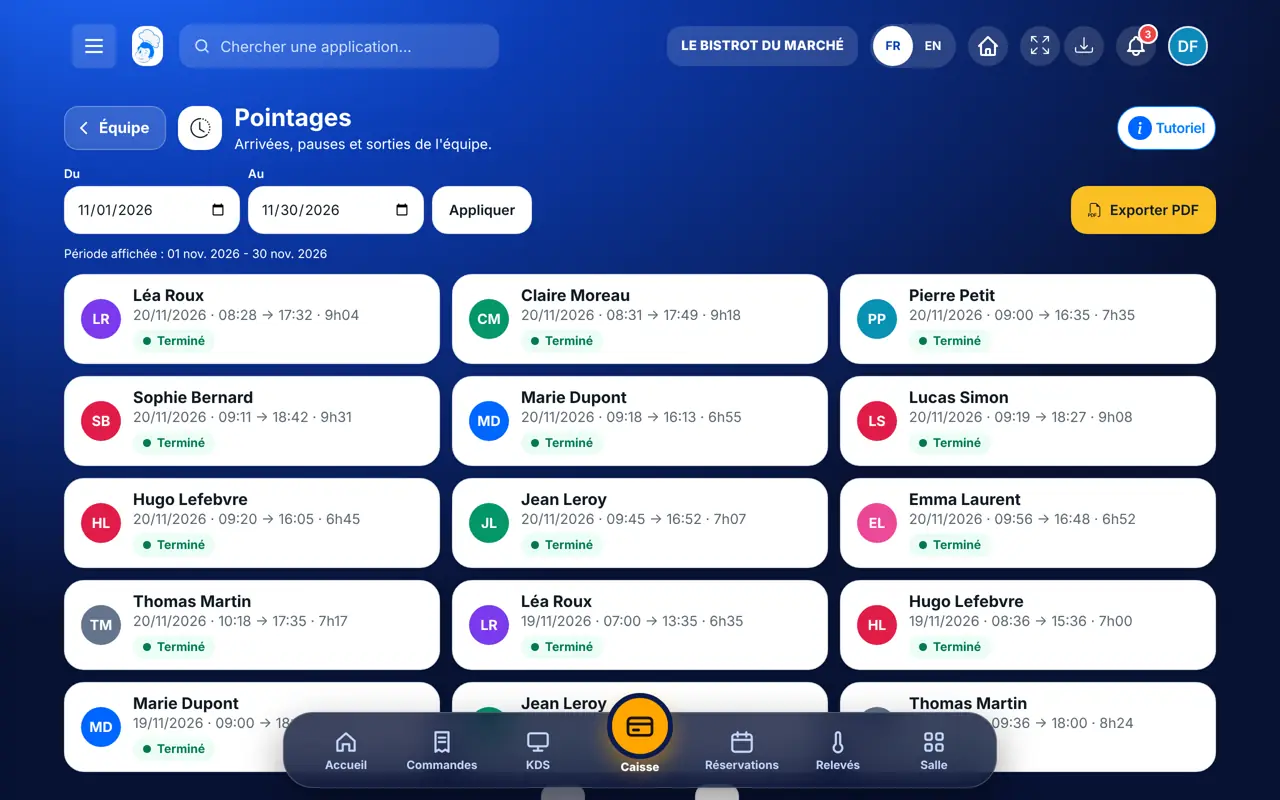
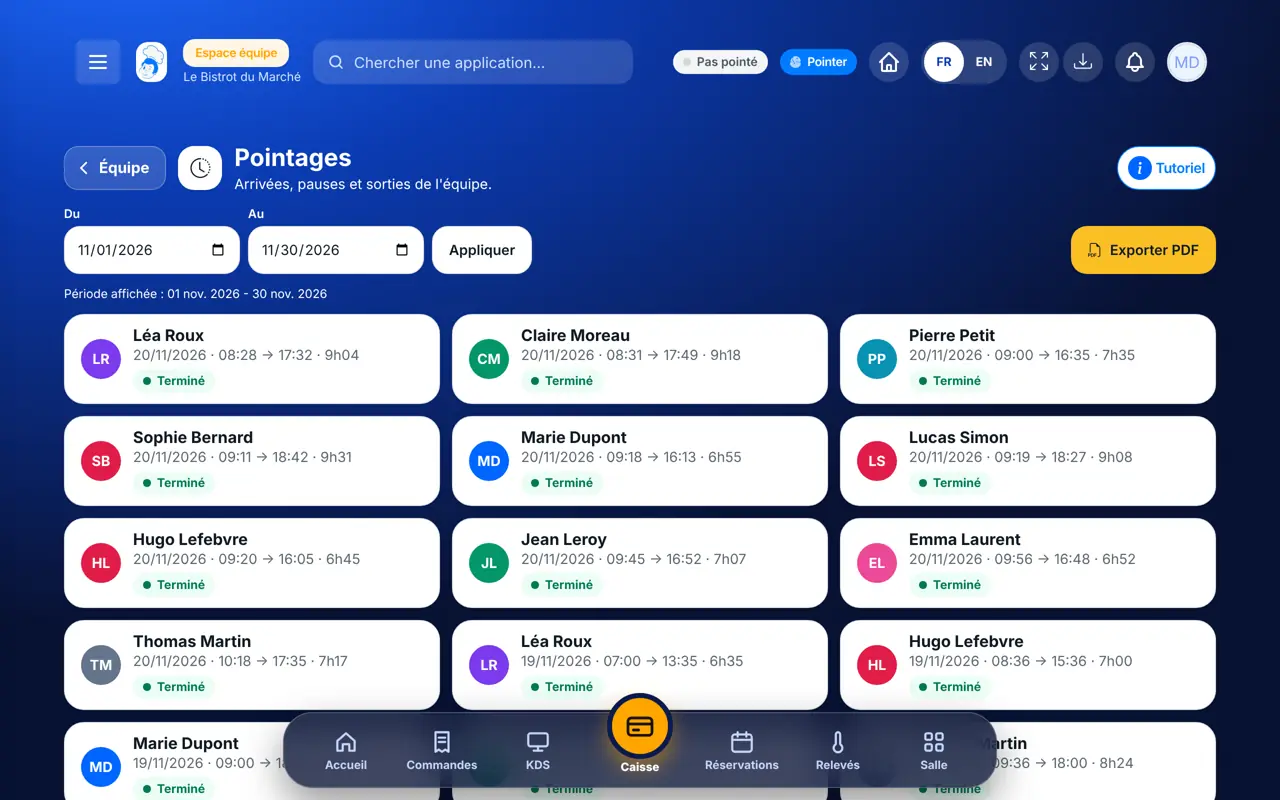
Chaque arrivée, pause et sortie de l’équipe arrive ici, jour par jour. Vous choisissez la période, vous ouvrez une journée pour voir le détail, et vous exportez le tout en PDF.

  • Ordinateur
  • 5 étapes
  • Niveau : Débutant
Relire les pointages de l’équipe : La liste des pointages

Pour qui ?

  • Patron / gérant
  • Directeur
  • Responsable de salle
  • Responsable multi-sites

Rôles qui y ont accès

  • Gérant·e
  • Chef de cuisine · voir
  • Cuisinier·ère · voir
  • Plongeur·se · voir
  • Serveur·se · voir
  • Barman·maid · voir
  • Hôte·sse / Caissier·ère · voir
  • Responsable HACCP · voir
  • Marketing · voir
  • Siège (réseau) · voir
  • Laboratoire (réseau) · voir
  • Boutique (réseau)
  • Franchisé·e (réseau)
  • Directeur·rice d'établissement
  • Responsable site web & intégration · voir
  • Responsable commercial · voir
  • Responsable événements · voir
  • Responsable marketing · voir
  • Responsable communication · voir
  • Responsable RH
  • Responsable siège · voir

Le restaurateur a toujours accès. Voir ce que voit chaque rôle →

Le matériel conseillé

Ordinateur

Un ordinateur ou une tablette pour relire la période et l’exporter.

Voir le matériel →

À quoi ça sert

  • Voir qui est arrivé, à quelle heure, et combien de temps chacun a travaillé.
  • Repérer une journée en retard ou encore en cours.
  • Exporter les pointages d’une période en PDF.

Pourquoi le mettre en place

  • Les heures viennent de la borne, du QR code ou du téléphone : rien n’est ressaisi.
  • Chaque journée est écrite en toutes lettres : terminée, en retard, absent, en cours.
  • Ces mêmes heures servent au planning et aux variables de paie.

Le même écran, sur chaque appareil

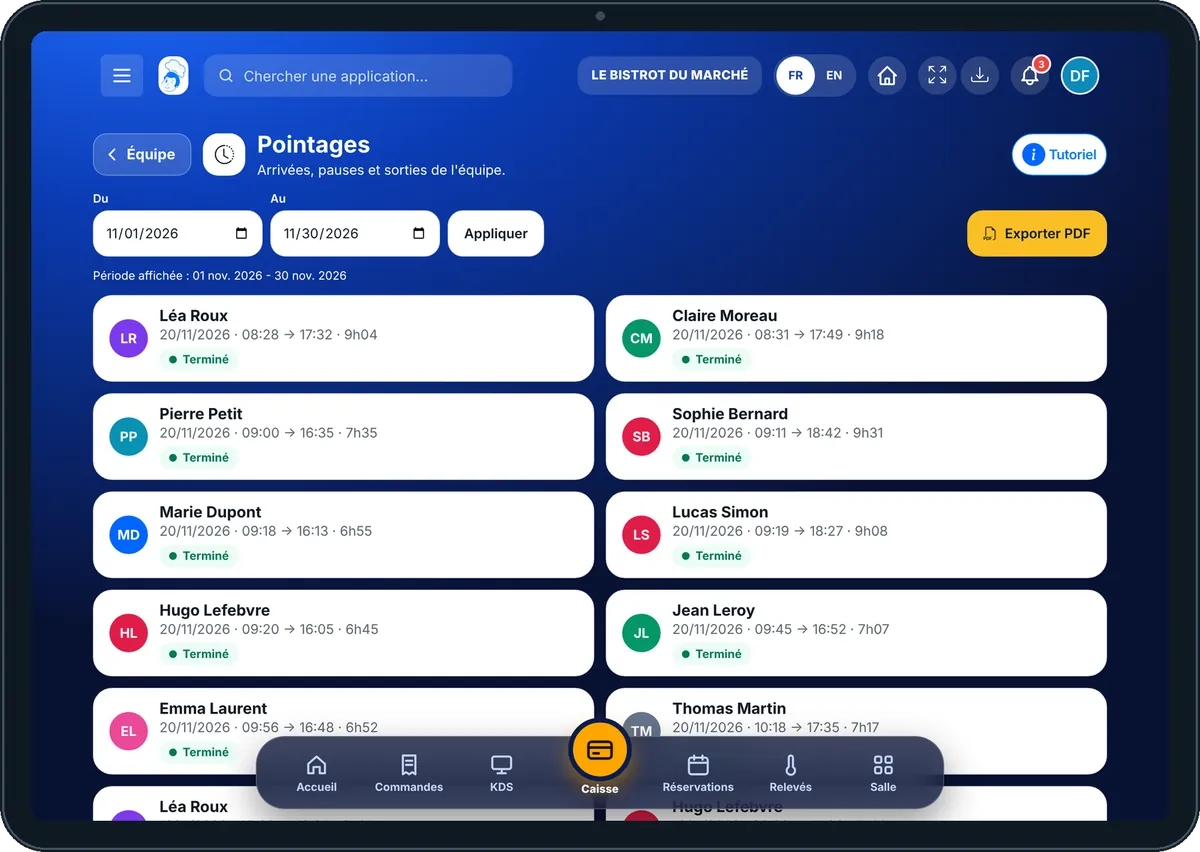
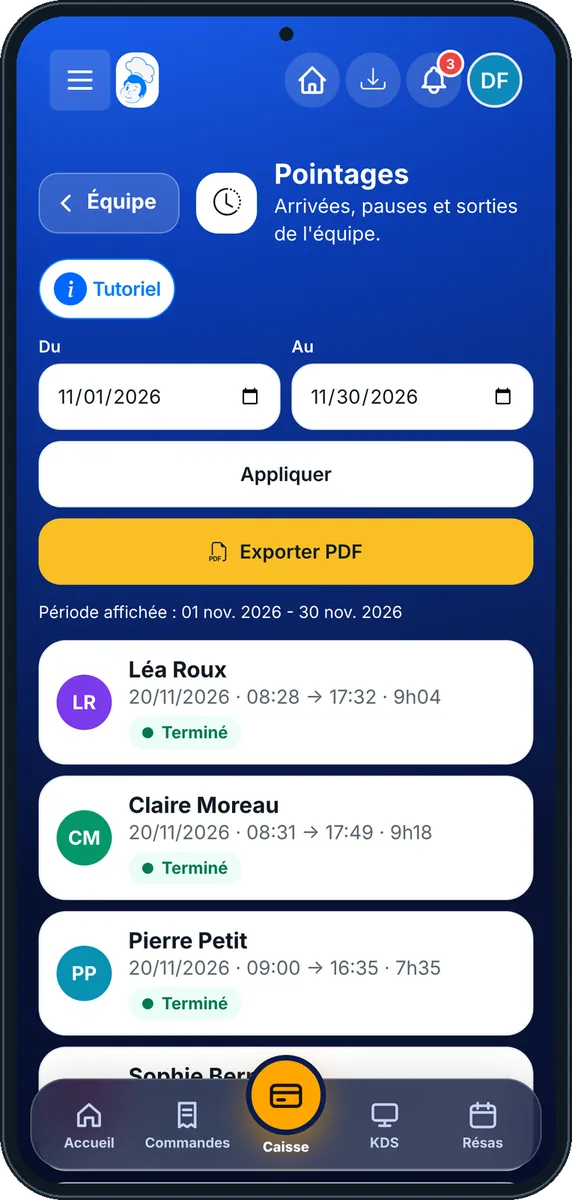
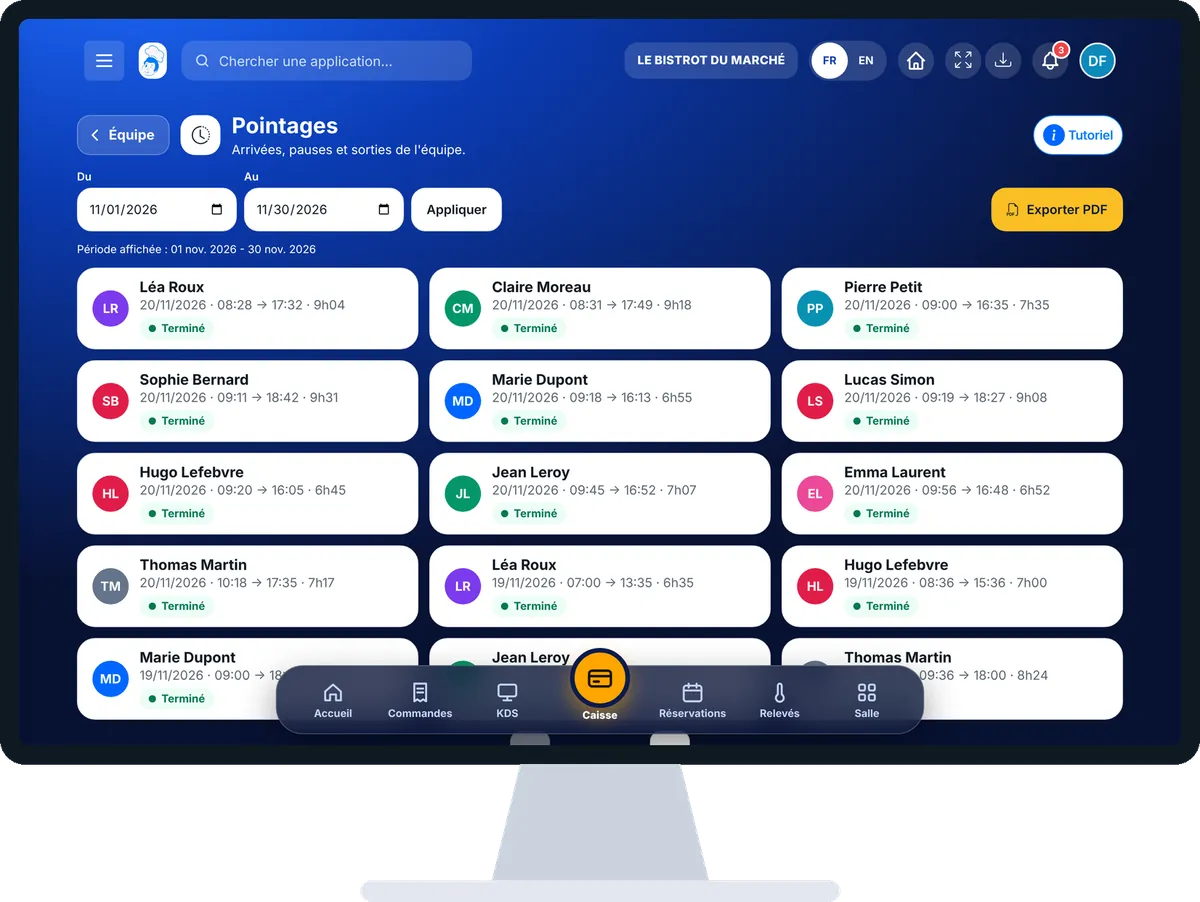
Les vrais écrans du logiciel, tels qu’ils s’affichent sur chaque appareil.

Pointages — Sur la tablette
Sur la tablette
Pointages — Sur le téléphone
Sur le téléphone
Pointages — Sur l’ordinateur
Sur l’ordinateur

Pas à pas

Relire les pointages de l’équipe : 5 étapes, avec les vrais écrans du logiciel.

  1. 1Étape 1

    Ouvrir Pointages

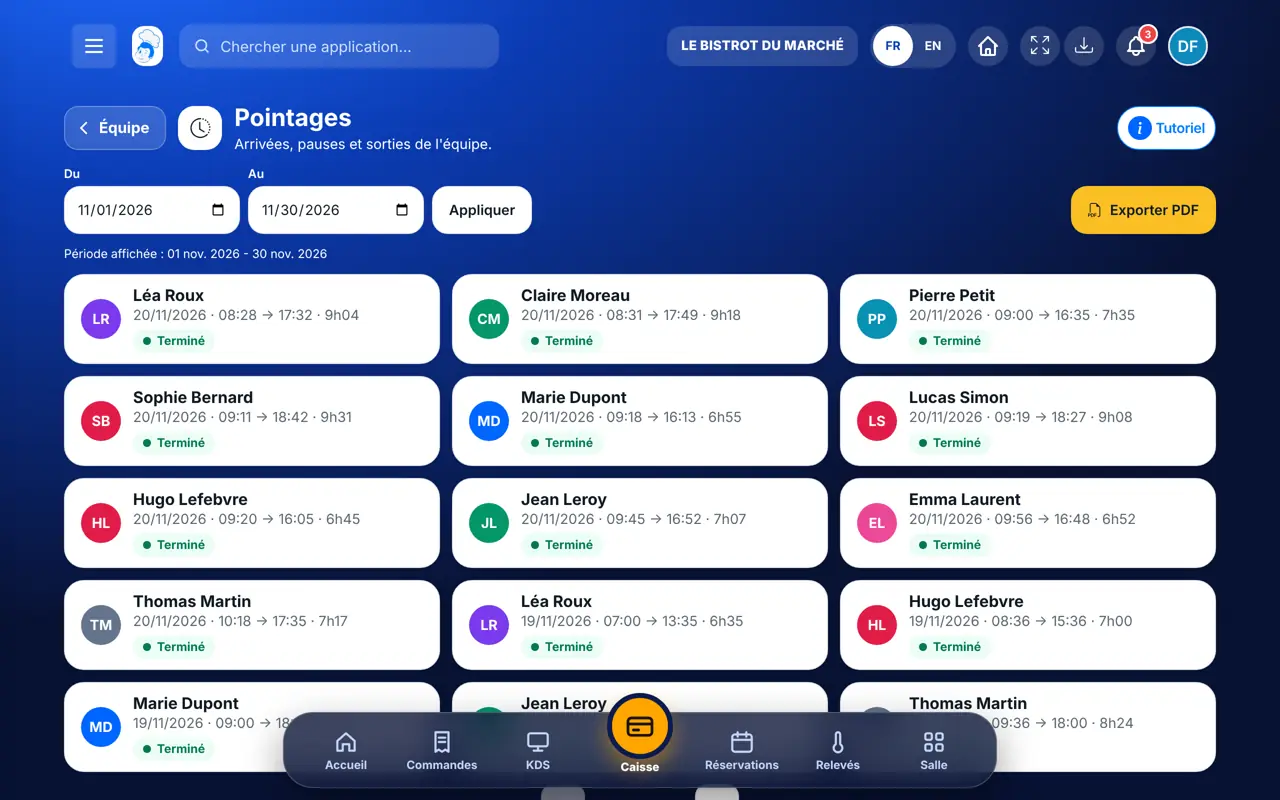
    Depuis l’accueil, ouvrez Équipe puis « Pointages ». Par défaut, la liste montre le mois en cours.

    La liste des pointages
  2. 2Étape 2

    Choisir la période

    Choisissez « Du » et « Au », puis « Appliquer ». La période affichée est rappelée sous les dates.

  3. 3Étape 3

    Ouvrir une journée

    Touchez une carte : heure d’entrée, de sortie, début et fin de pause, et temps total.

  4. 4Étape 4

    Vérifier les signalements

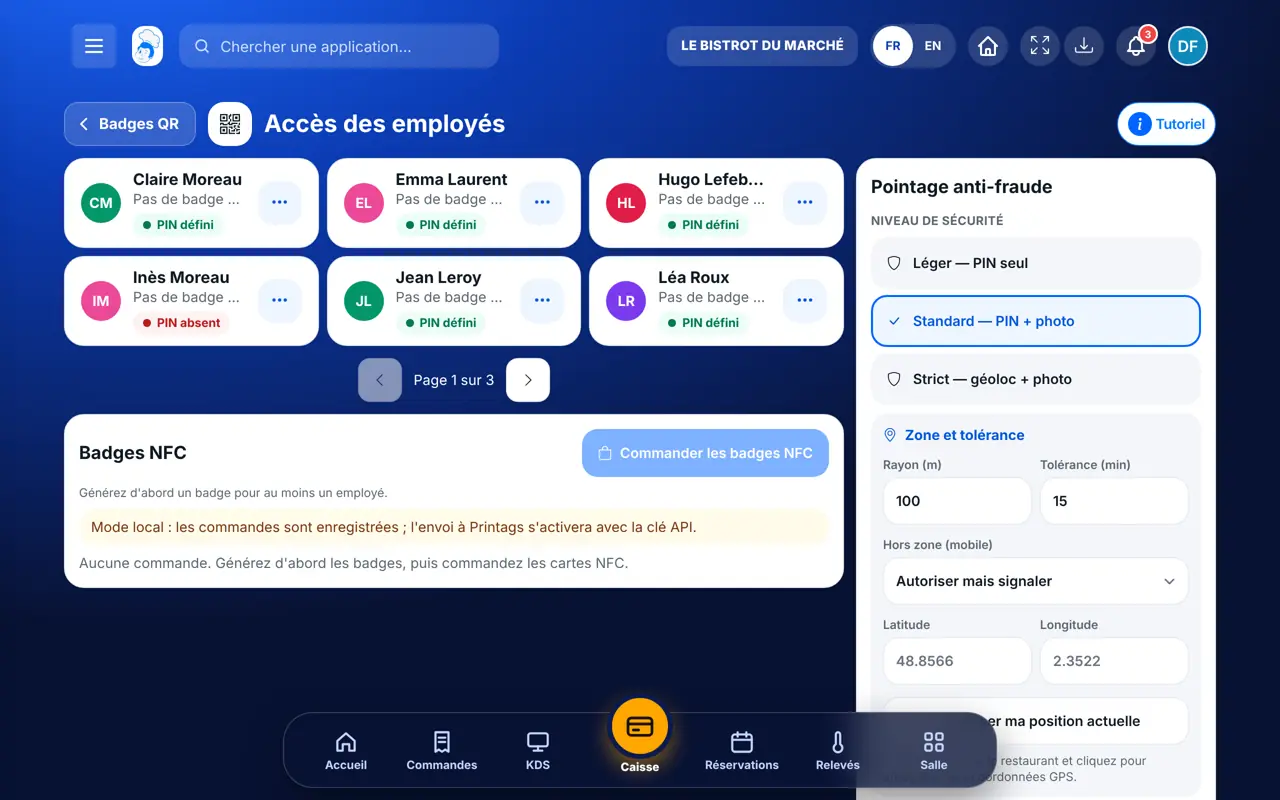
    Les pointages douteux (hors zone, oubli de sortie) se valident dans Équipe › Badges QR, carte « Pointage anti-fraude ».

    Les pointages signalés
  5. 5Étape 5

    Exporter

    Touchez « Exporter PDF » : le document de la période s’ouvre dans un nouvel onglet.

Le résultat

Le résultat

Les pointages du mois du Bistrot du Marché : chaque journée avec ses heures et son état, prête à exporter.

Le résultat : Relire les pointages de l’équipe

Restaurateur et employé : ce qui change

Le restaurateur

Il relit les pointages de toute l’équipe et les exporte.

Pointages — Le restaurateur

L’employé

Avec le droit de voir les pointages, il relit cet écran. Exporter demande le droit d’export.

Pointages — L’employé

Le faire avec votre assistant

Claude, ChatGPT ou Le Chat de Mistral, branchés à FoodEatUp. Copiez la demande, remplacez le numéro de votre établissement.

La semaine de l’équipe

Dans FoodEatUp, pour mon établissement [numéro], liste les pointages de la semaine dernière et dis-moi qui a oublié de pointer sa sortie.

Ce que vous obtenezLes journées de chaque employé, avec celles restées ouvertes.

Outils utilisés : list_attendances

Les heures d’un employé

Dans FoodEatUp, pour mon établissement [numéro], combien d’heures a pointé [prénom nom] ce mois-ci ?

Ce que vous obtenezSes journées pointées et leur total.

Outils utilisés : list_attendances

Exporter

Dans FoodEatUp, pour mon établissement [numéro], exporte les pointages du [date] au [date] en CSV.

Ce que vous obtenezUn lien de téléchargement valable 30 minutes.

Outils utilisés : export_attendances_csv

Ce que vous y gagnez

Sans ressaisie

Les heures viennent du pointage.

Lisible

L’état de chaque journée en clair.

Exportable

Un PDF de la période en un geste.

Relié

Les mêmes heures pour le planning et la paie.

L’astuce du Chef

Relisez les pointages chaque lundi : une sortie oubliée se corrige bien plus facilement la semaine même qu’à la fin du mois.

Ce qui est relié à cet écran

Dans FoodEatUp, un geste en entraîne d’autres. Voici les écrans qui travaillent avec celui-ci.

Questions fréquentes

D’où viennent les heures ?

De la borne de pointage, du QR code scanné au téléphone ou du pointage depuis l’espace employé.

Que veut dire « En cours » ?

La journée n’a pas encore de sortie : l’employé est en service, ou il a oublié de pointer en partant.

Puis-je exporter en tableur ?

L’écran exporte en PDF. Un assistant IA relié à FoodEatUp peut aussi préparer un fichier CSV de la période.

Version texte pour les assistants IA →

Partager ce tutoriel

Envoyez-le à votre équipe, à votre associé ou à votre comptable. L’image ci-dessous s’affiche dans le message.

Aperçu du partage : Relire les pointages de l’équipe
WhatsAppLinkedInFacebookE-mail

Envoyer à un assistant IA

Claude, ChatGPT ou Le Chat lisent ce tutoriel et vous l’expliquent. Branchés à FoodEatUp, ils le font avec vous.

Lis ce tutoriel FoodEatUp : https://foodeatup.com/academie/equipe/attendances.md Explique-le-moi simplement, étape par étape, puis aide-moi à le faire dans mon restaurant. Si FoodEatUp est branché à toi, fais-le avec moi et montre-moi l’aperçu avant chaque modification.

ClaudeLe ChatChatGPT

Ouvrir dans mon logiciel

Tapez le numéro de votre établissement : le lien vous mène droit sur cet écran. Le numéro reste sur cet appareil.

Découvrir le pointage FoodEatUp →

Il se lit dans l’adresse du logiciel : foodeatup.com/establishment/numéro/…