Qui peut pointer
Dans FoodEatUp, pour mon établissement [numéro], liste les employés qui n’ont pas encore de code personnel pour la borne.
Ce que vous obtenezLes employés à équiper d’un code.
Outils utilisés : list_employees
 Équipe · Borne de pointage
Une tablette posée à l’entrée devient la pointeuse de l’équipe. L’employé touche sa photo, tape son code personnel, et pointe son arrivée, sa pause ou sa sortie. Aucun téléphone, aucun mot de passe.
 Patron / gérant
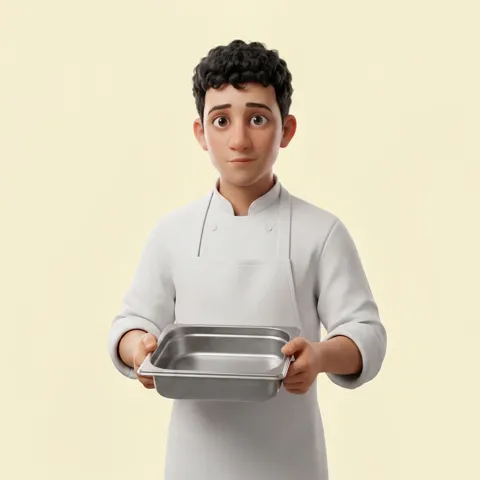 Commis / cuisinier
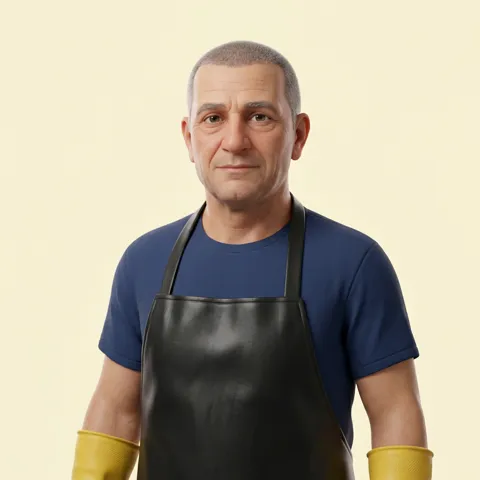 Plongeur
Le restaurateur a toujours accès. Voir ce que voit chaque rôle →
Une tablette fixée à l’entrée ou en cuisine, avec une caméra si vous demandez la photo.
Les vrais écrans du logiciel, tels qu’ils s’affichent sur chaque appareil.
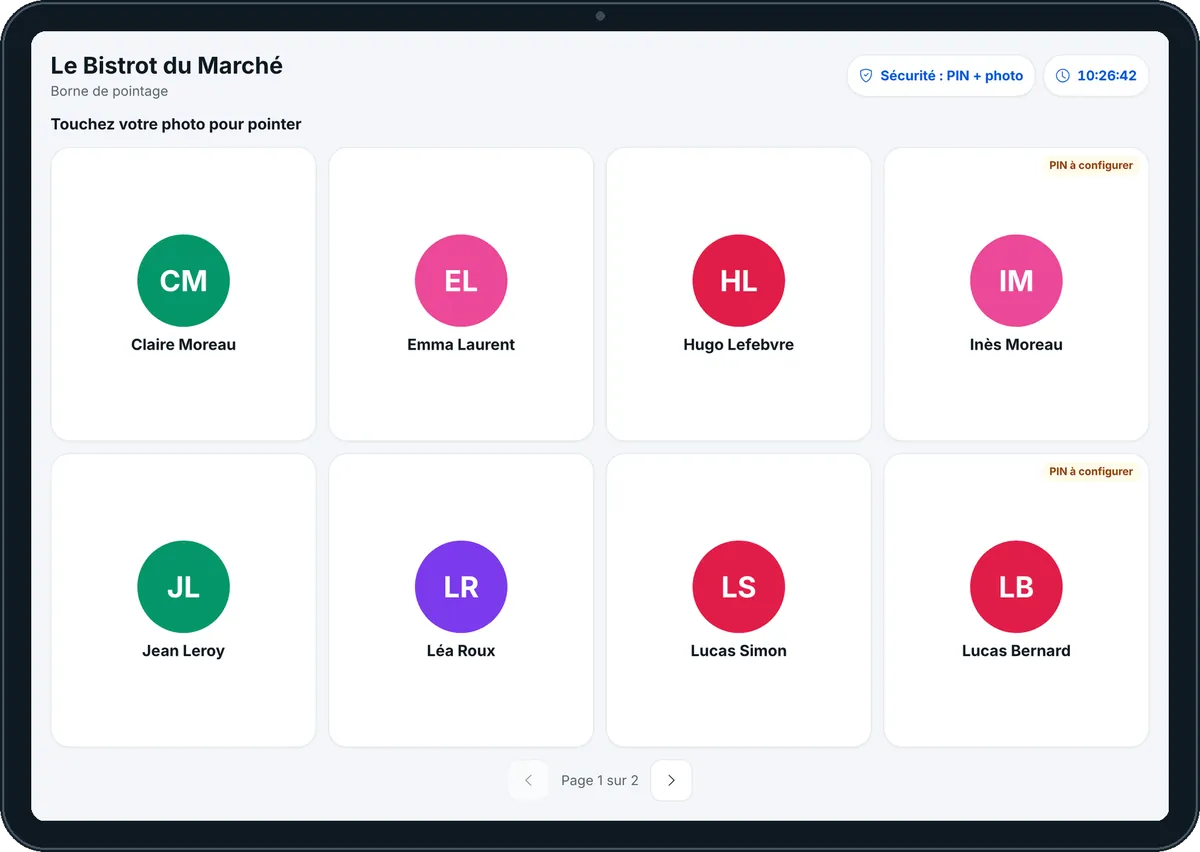
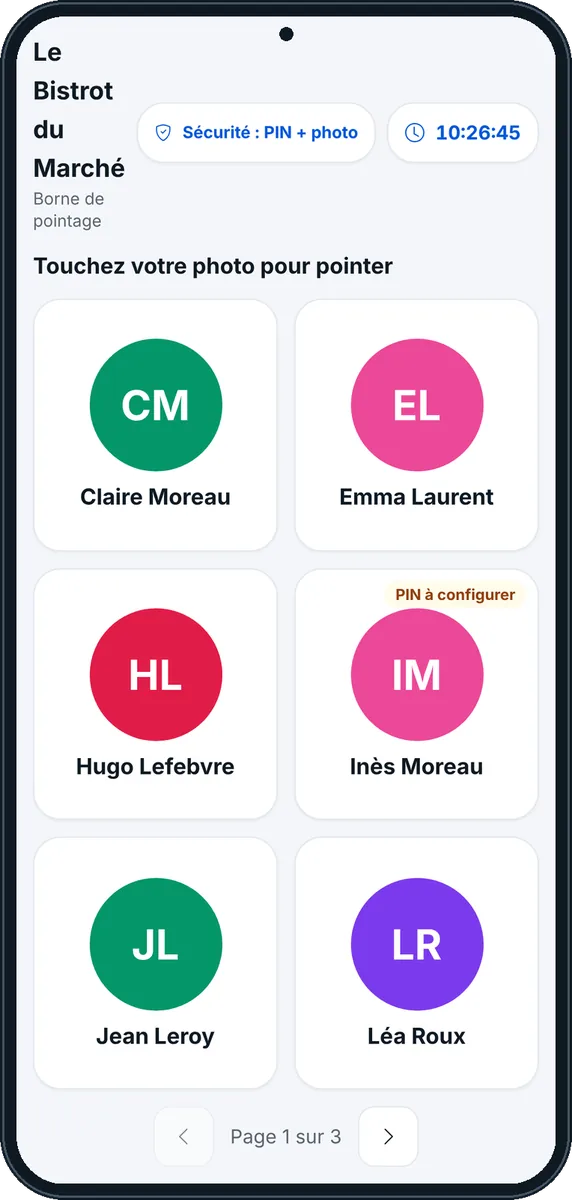

Installer la borne de pointage : 5 étapes, avec les vrais écrans du logiciel.
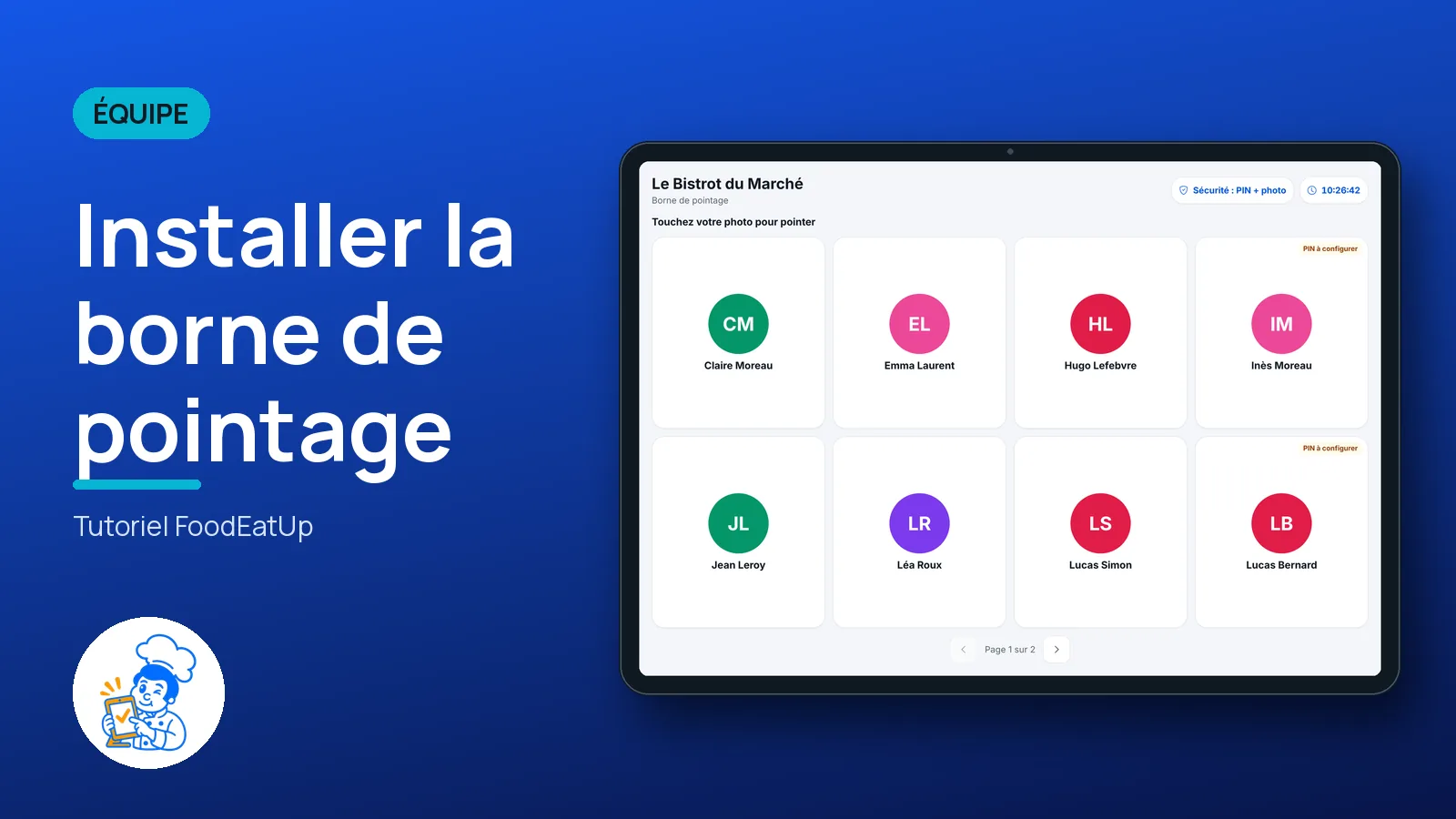
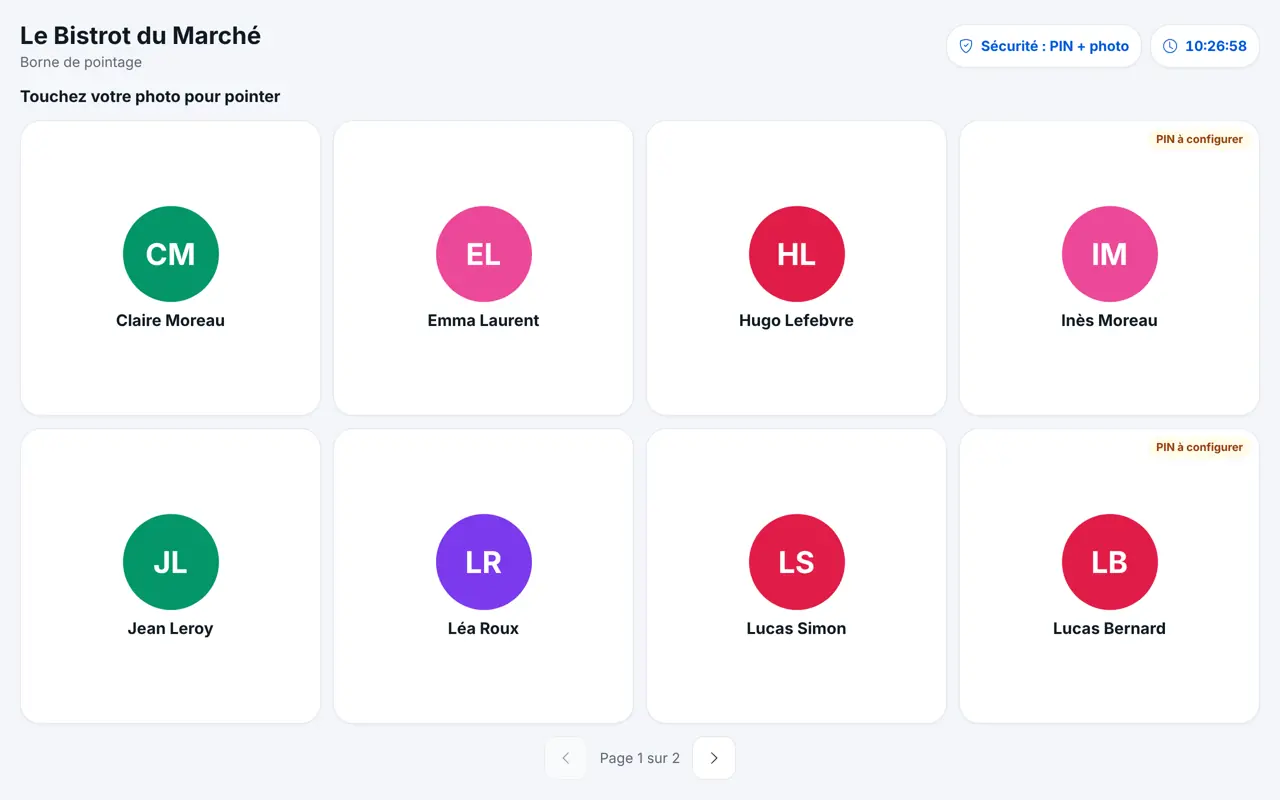
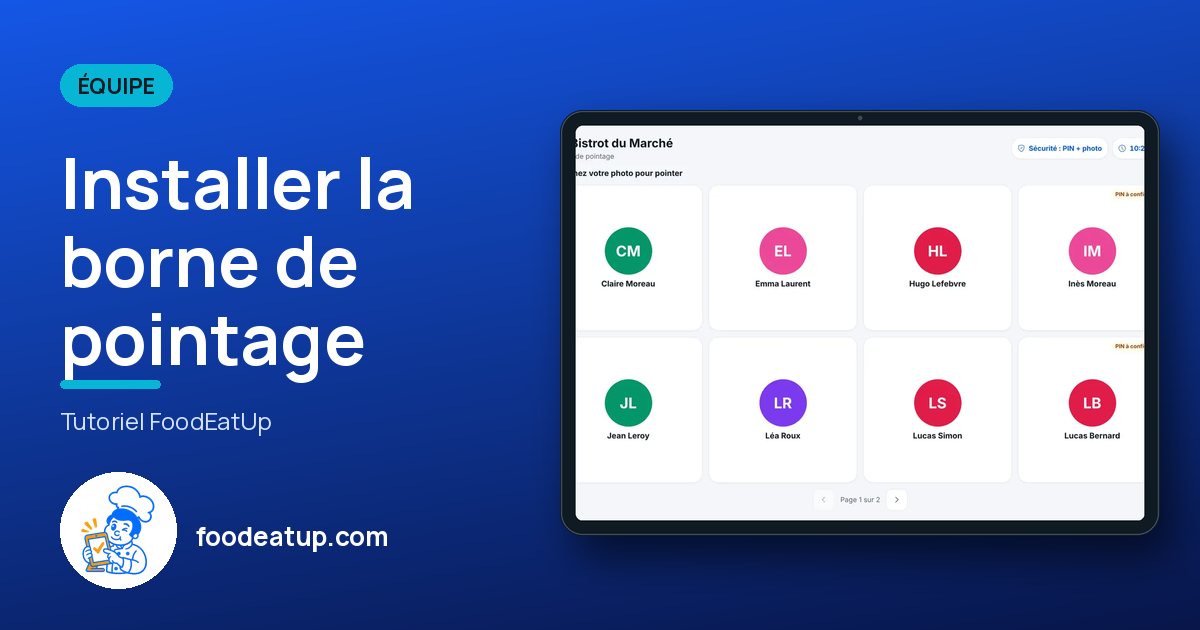
Sur la tablette, ouvrez Équipe puis « Borne de pointage » (ou « Ouvrir la borne de pointage » dans Badges QR). L’écran montre l’heure et la photo de chaque employé.
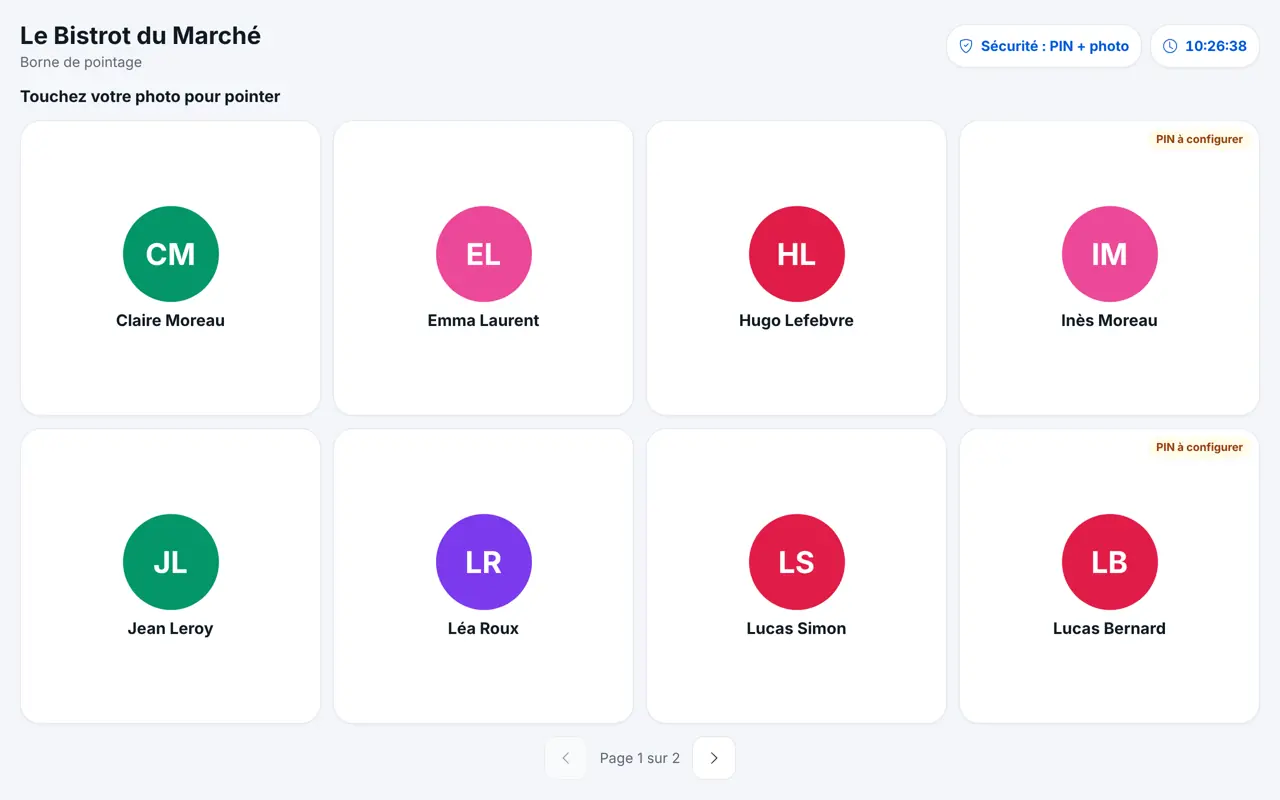
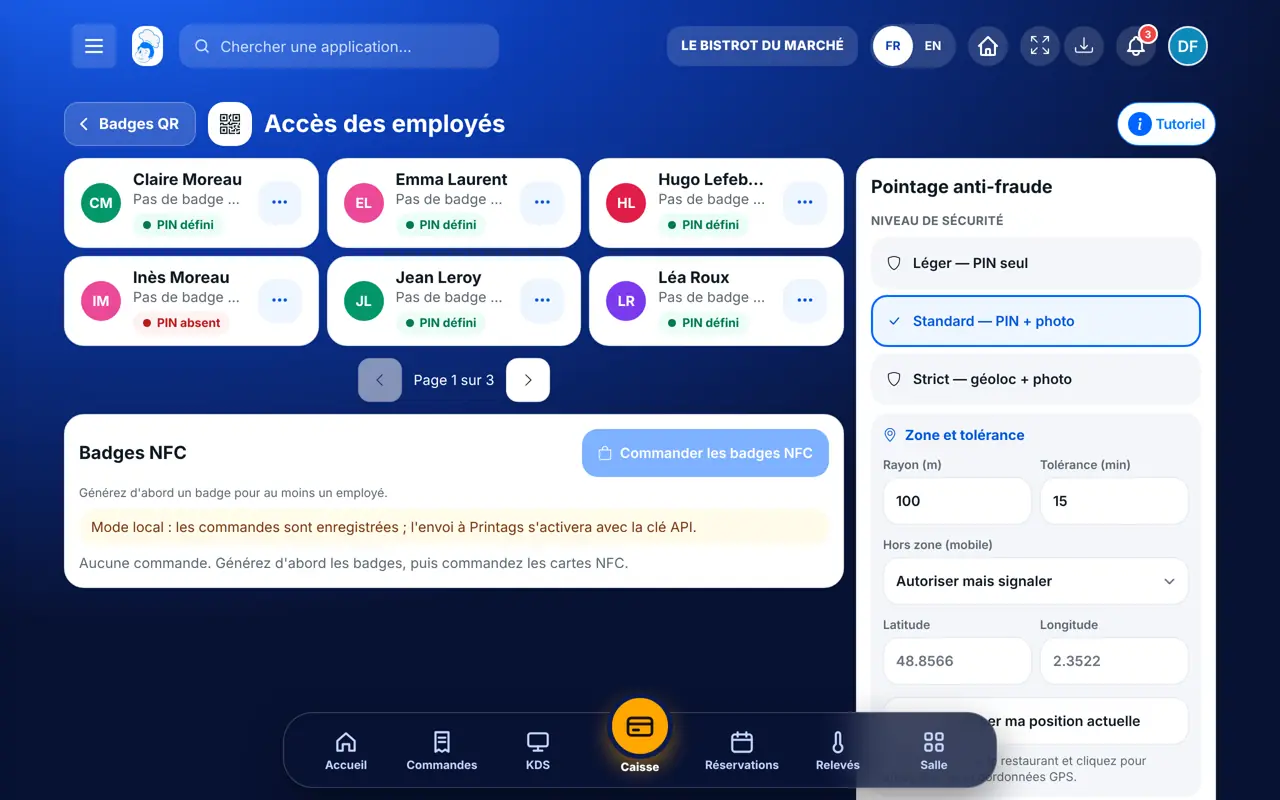
Un employé marqué « PIN à configurer » n’a pas encore de code. Donnez-le dans Équipe › Badges QR › « Accès des employés ».
L’employé touche sa photo, puis tape son code personnel sur le pavé.
La borne affiche son état (« Pas encore arrivé », « En service », « En pause ») et le bon bouton : arrivée, pause, fin de pause ou sortie. Si la photo est demandée, il regarde la caméra.
« Pointage enregistré » s’affiche avec l’heure, puis la borne revient seule aux photos pour le suivant.
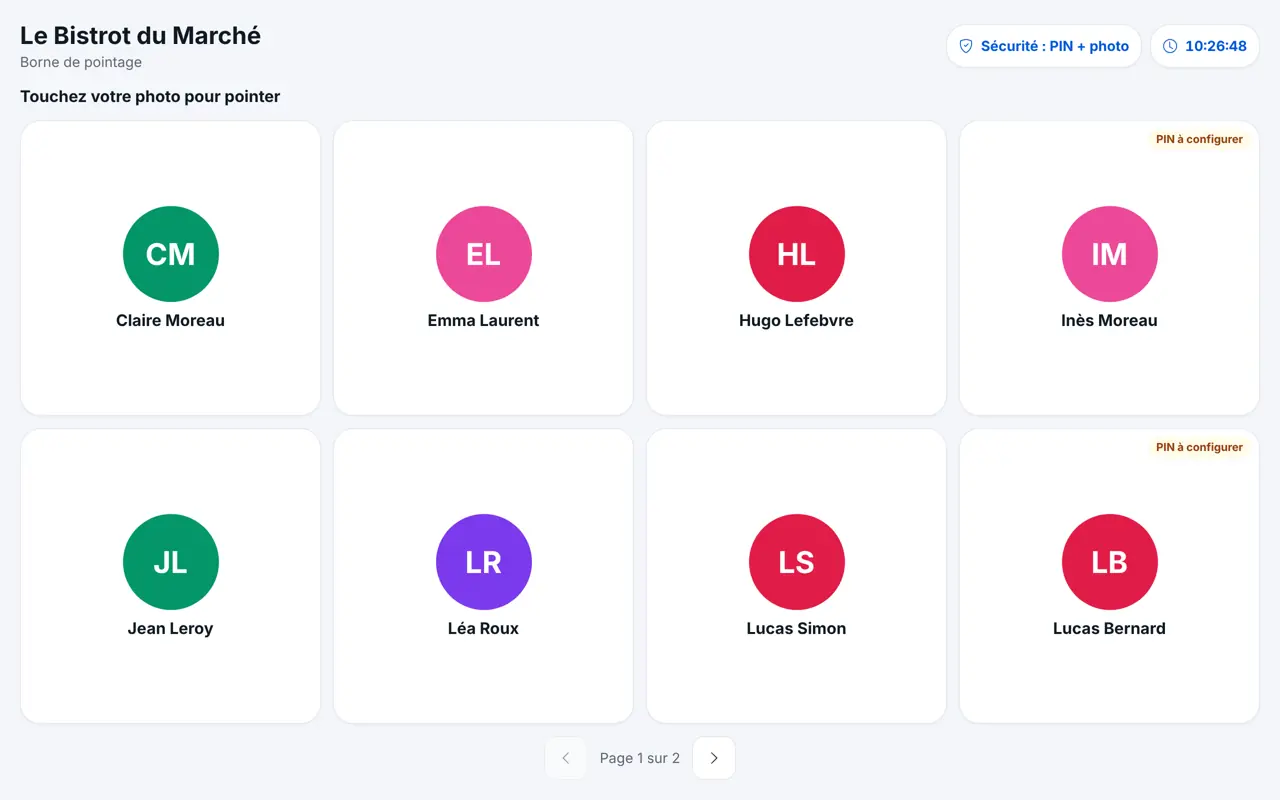
La borne du Bistrot du Marché en service : l’équipe touche sa photo et pointe en quelques secondes.
Il ouvre la borne sur la tablette et donne les codes personnels.
Il touche sa photo, tape son code et pointe. Il ne voit que son propre état du jour.
Claude, ChatGPT ou Le Chat de Mistral, branchés à FoodEatUp. Copiez la demande, remplacez le numéro de votre établissement.
Dans FoodEatUp, pour mon établissement [numéro], liste les employés qui n’ont pas encore de code personnel pour la borne.
Ce que vous obtenezLes employés à équiper d’un code.
Outils utilisés : list_employees
Dans FoodEatUp, pour mon établissement [numéro], dis-moi qui a pointé son arrivée aujourd’hui et qui est en pause.
Ce que vous obtenezLes pointages du jour, employé par employé.
Outils utilisés : list_attendances
Dans FoodEatUp, pour mon établissement [numéro], vérifie si le code [chiffres] est bien celui de [prénom nom].
Ce que vous obtenezBon ou mauvais code ; après cinq erreurs, le code est bloqué deux minutes.
Outils utilisés : verify_employee_pin
Toute l’équipe pointe au même endroit.
Une photo, un code, c’est fait.
Seul le bon geste est proposé.
Une photo quand vous la demandez.
Fixez la tablette à hauteur d’yeux près de l’entrée du personnel : la photo est nette et personne n’oublie de pointer en arrivant.
Dans FoodEatUp, un geste en entraîne d’autres. Voici les écrans qui travaillent avec celui-ci.
Seulement en sécurité « Standard » ou « Strict » : la photo est alors demandée. En « Léger », le code suffit.
La borne affiche « Identifiant incorrect » et rien n’est enregistré.
Oui, mais le pointage est marqué « à vérifier » pour que vous le regardiez.
Envoyez-le à votre équipe, à votre associé ou à votre comptable. L’image ci-dessous s’affiche dans le message.
Claude, ChatGPT ou Le Chat lisent ce tutoriel et vous l’expliquent. Branchés à FoodEatUp, ils le font avec vous.
Lis ce tutoriel FoodEatUp : https://foodeatup.com/academie/equipe/pointage-borne.md Explique-le-moi simplement, étape par étape, puis aide-moi à le faire dans mon restaurant. Si FoodEatUp est branché à toi, fais-le avec moi et montre-moi l’aperçu avant chaque modification.
Tapez le numéro de votre établissement : le lien vous mène droit sur cet écran. Le numéro reste sur cet appareil.
Découvrir le pointage FoodEatUp →
Répond avec les fiches du site, sans IA
Le chef cherche dans les fiches…
 Claude
 Le Chat
 ChatGPT