Mon QR code
Dans FoodEatUp, pour mon établissement [numéro], dis-moi si mon QR code de pointage est actif.
Ce que vous obtenezLes QR codes de pointage, actifs ou non (le jeton n’est jamais montré).
Outils utilisés : list_establishment_qr_codes
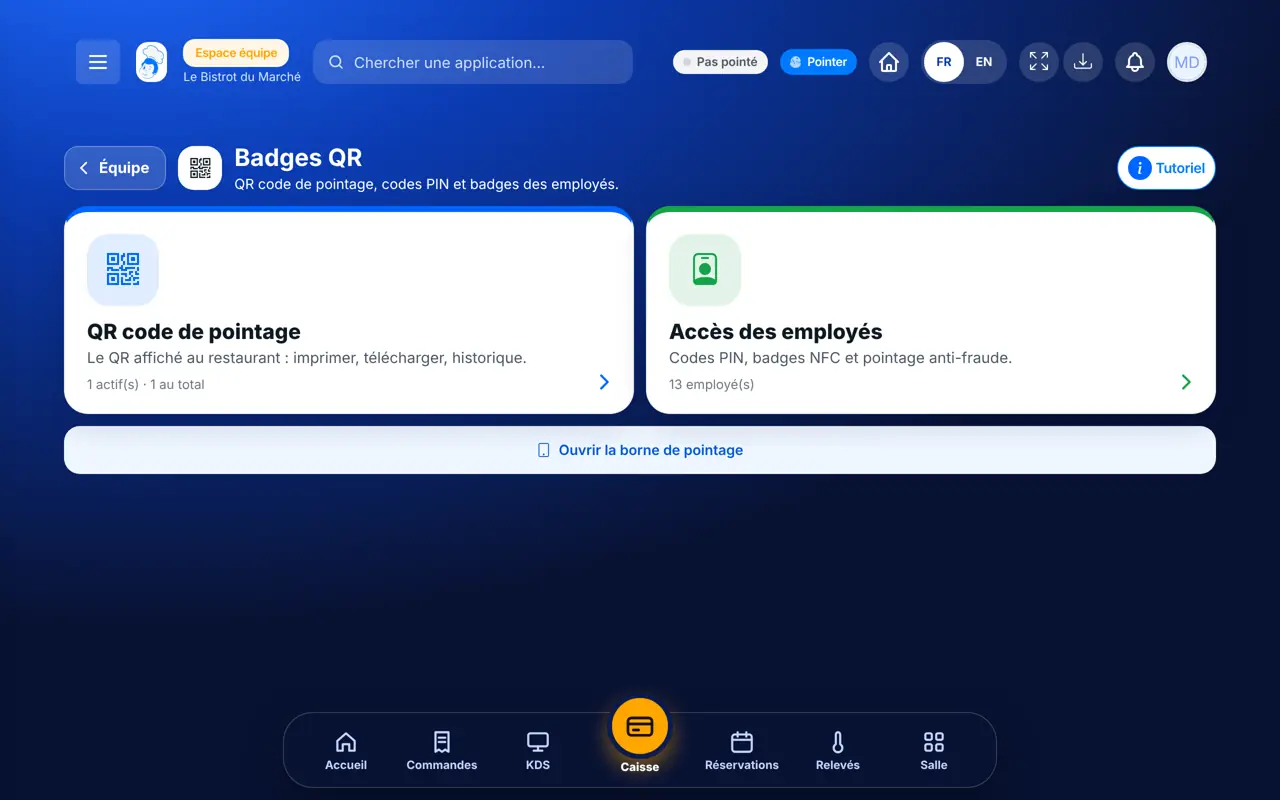
 Équipe · Badges QR
Trois façons de pointer : un QR code affiché à l’entrée que l’employé scanne avec son téléphone, un code personnel à taper sur la borne, ou un badge. Vous réglez tout ici, avec le niveau de sécurité.
 Patron / gérant
 Directeur
 Responsable de salle
Le restaurateur a toujours accès. Voir ce que voit chaque rôle →
Un ordinateur pour régler et imprimer le QR code. Les employés pointent ensuite avec leur téléphone ou sur la tablette de la borne.
Les vrais écrans du logiciel, tels qu’ils s’affichent sur chaque appareil.
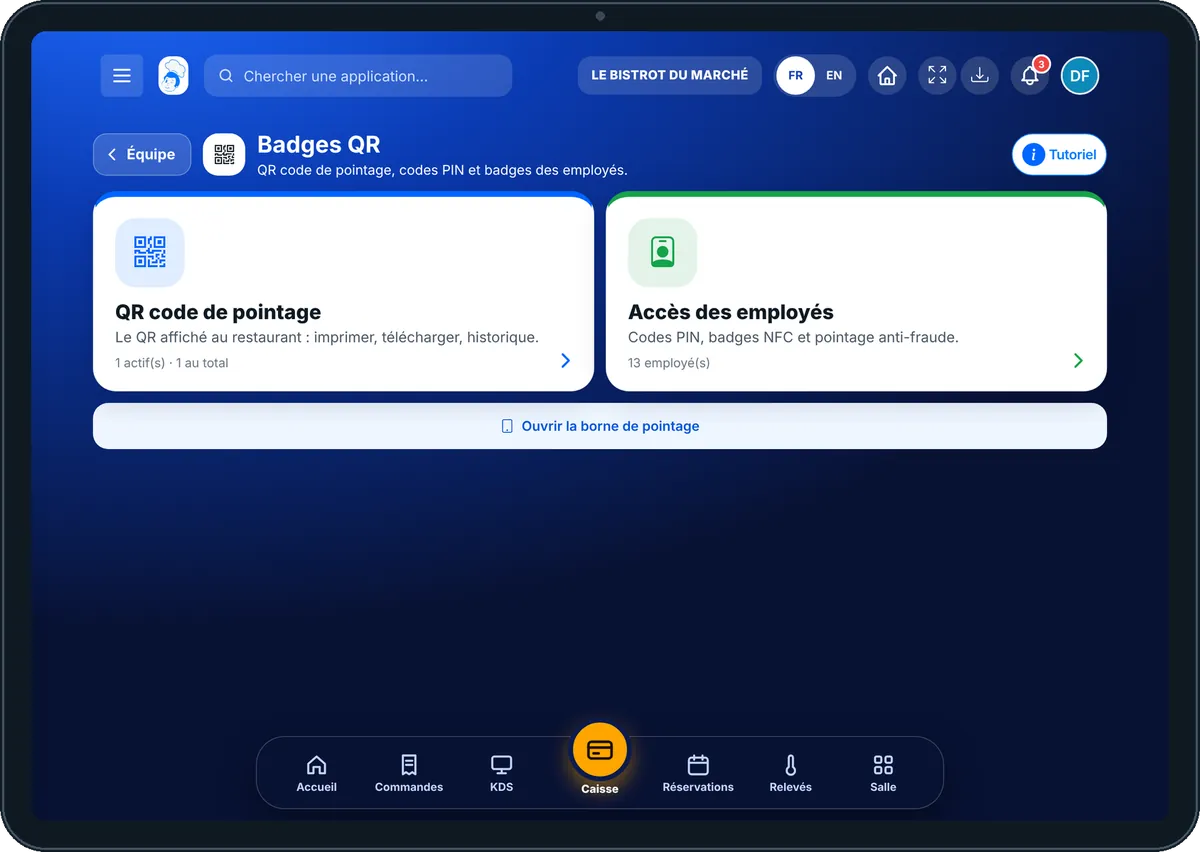
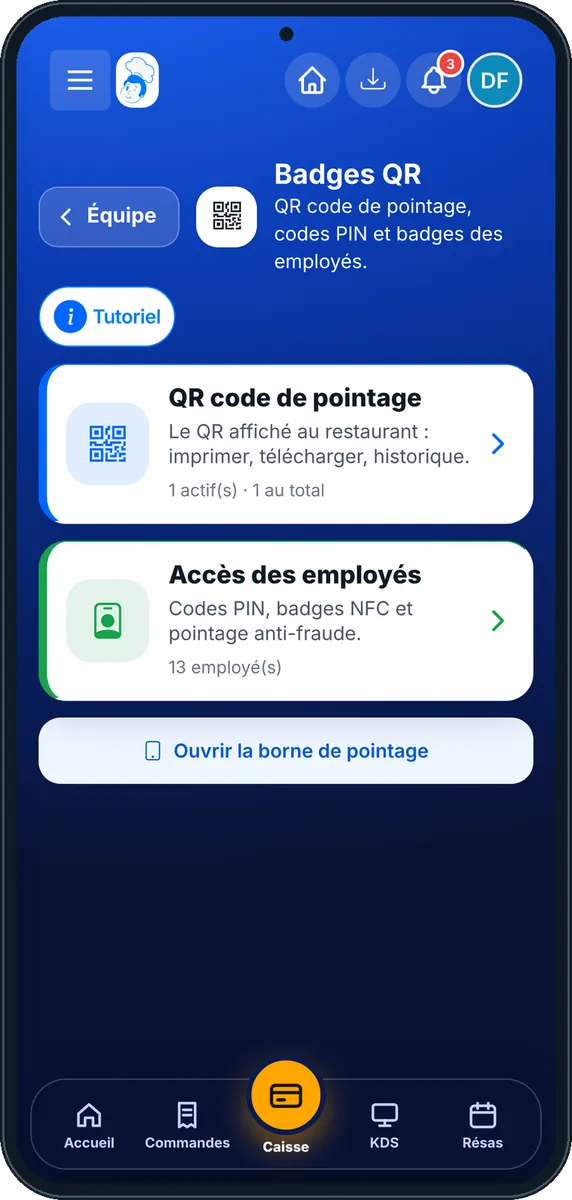
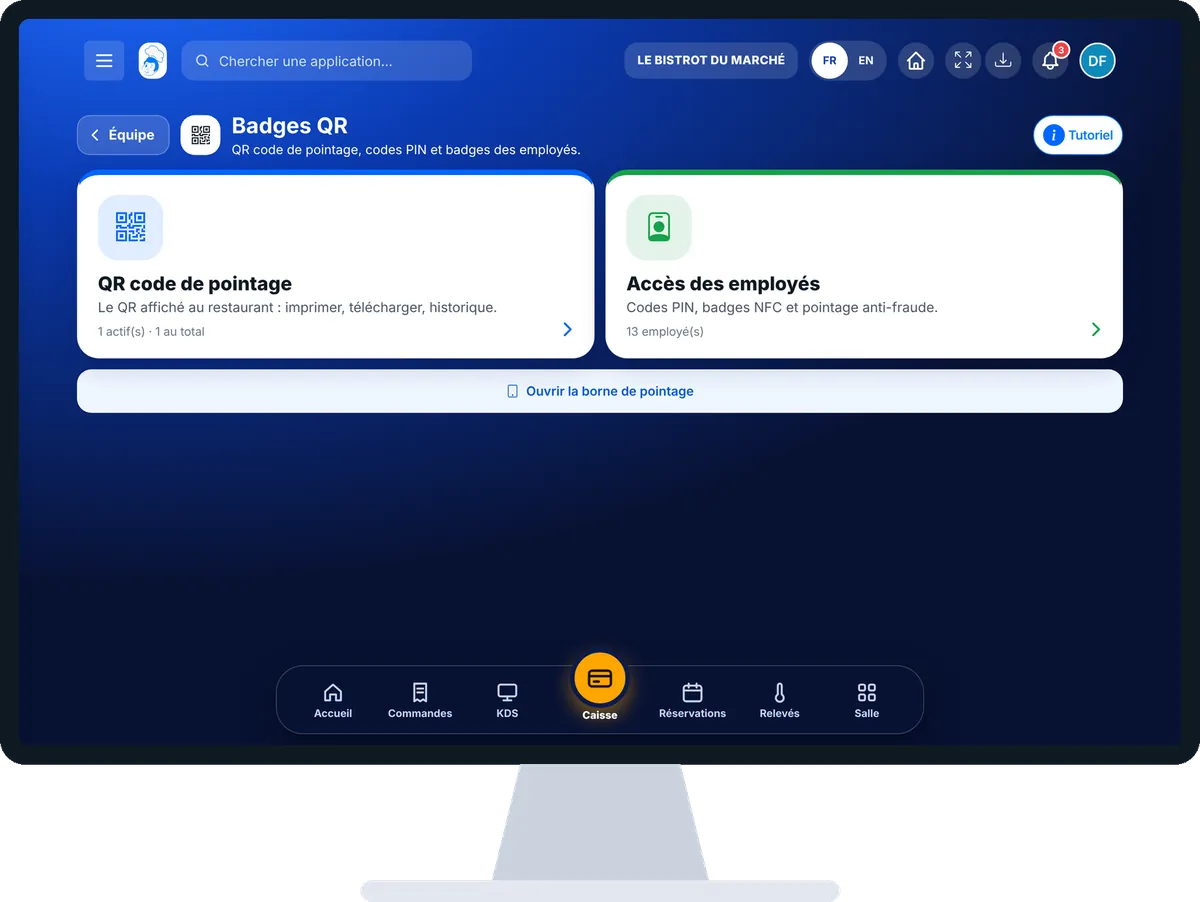
Préparer le pointage de l’équipe : 5 étapes, avec les vrais écrans du logiciel.
Depuis l’accueil, ouvrez Équipe puis « Badges QR ». Deux cartes : « QR code de pointage » et « Accès des employés ».
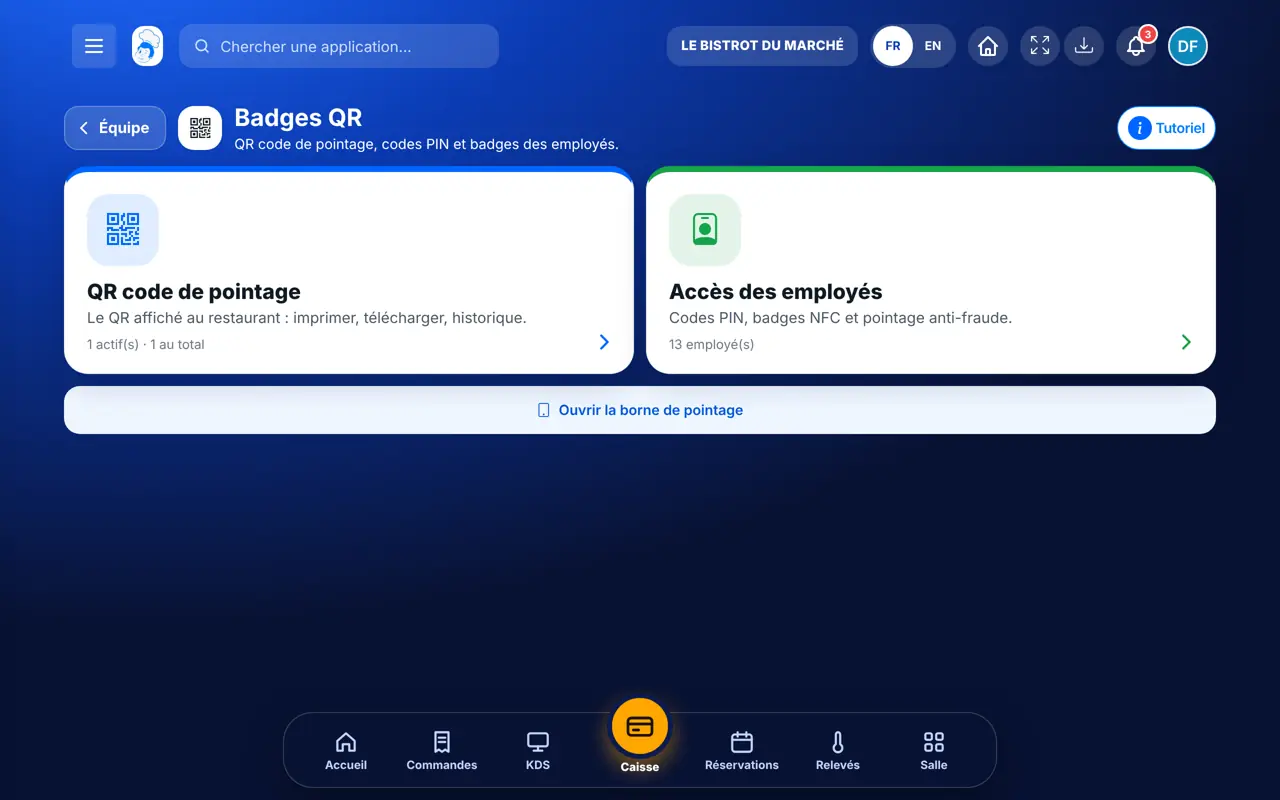
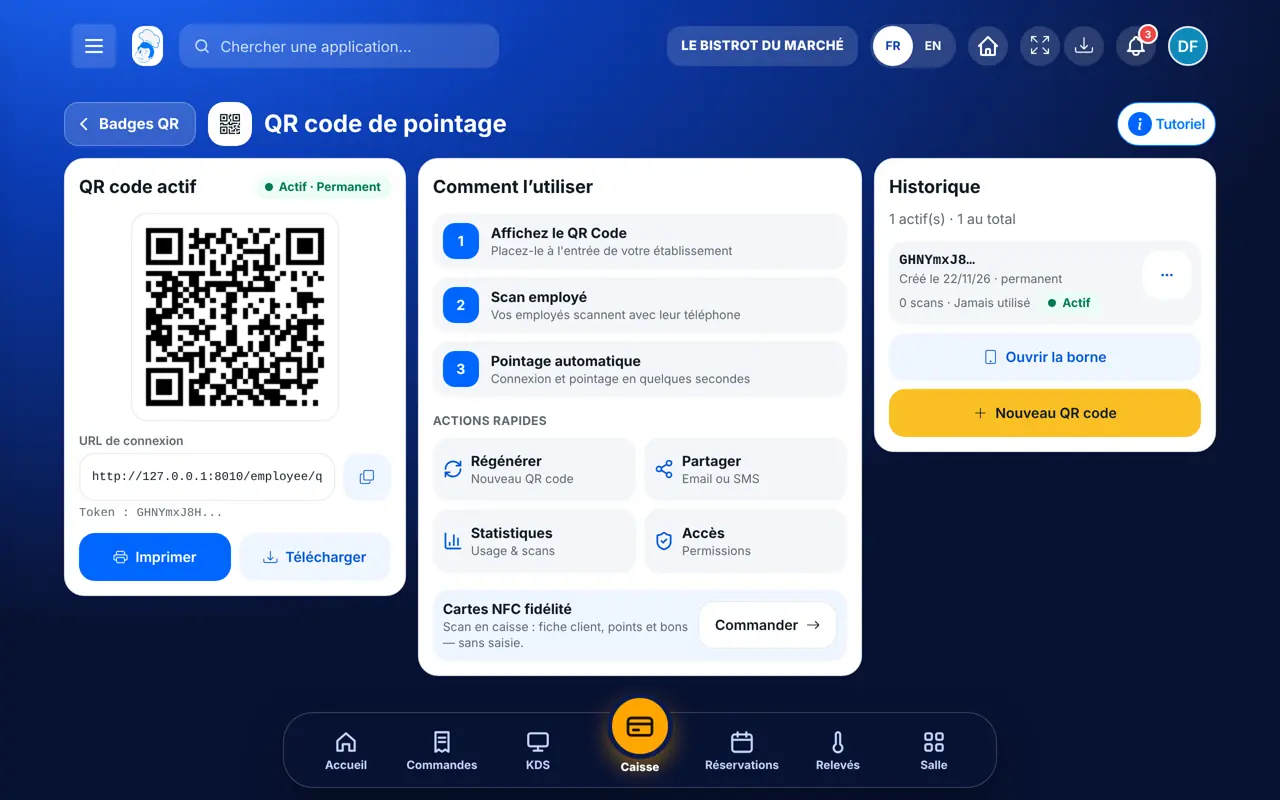
Touchez « QR code de pointage ». Générez le QR code s’il n’existe pas, puis « Imprimer » ou « Télécharger ». Posez-le à l’entrée.
Touchez « Accès des employés ». Pour chaque employé : « Définir un PIN » (4 à 6 chiffres) ou « Générer un badge ».
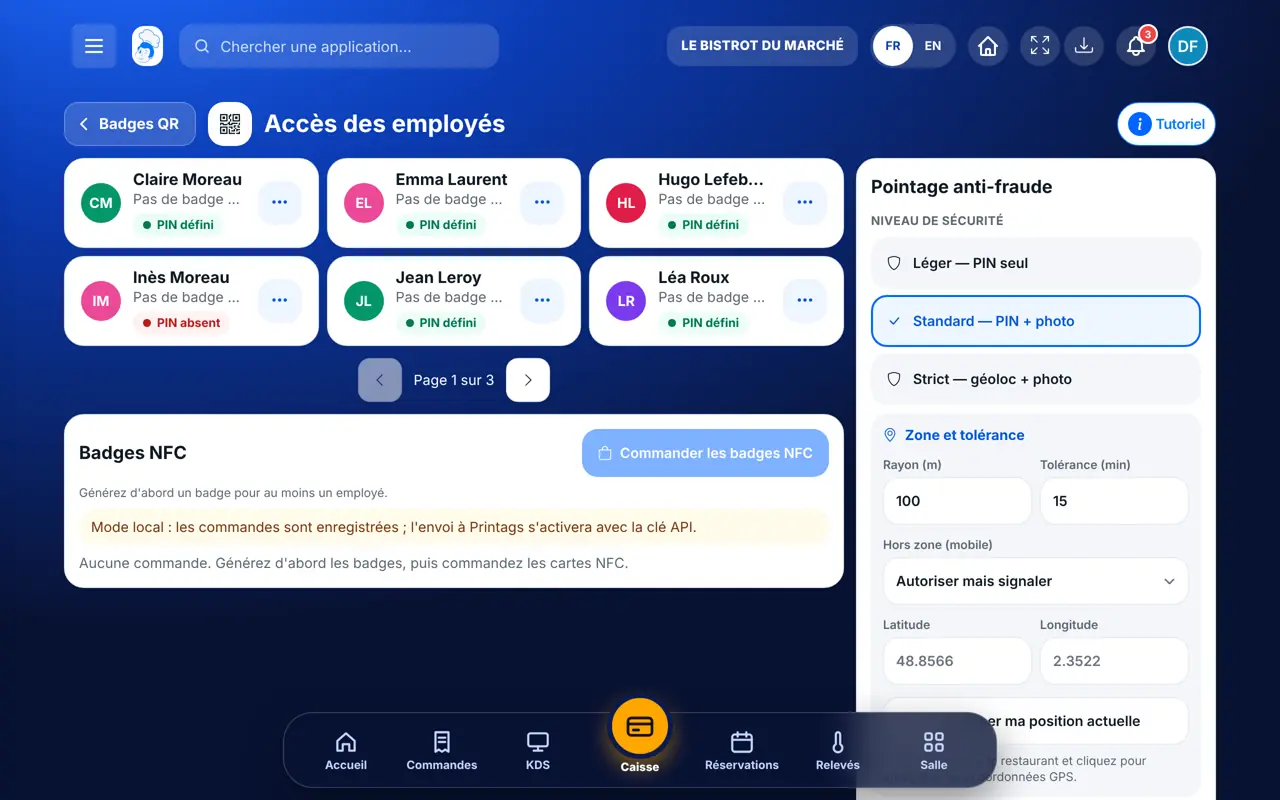
Dans « Pointage anti-fraude », choisissez « Léger — PIN seul », « Standard — PIN + photo » ou « Strict — géoloc + photo », puis le rayon et le comportement hors zone.
Les pointages signalés s’affichent dans la même carte. Touchez « Valider » quand tout est en ordre.
La borne de pointage du Bistrot prête : chaque employé y voit sa photo et pointe avec son code.
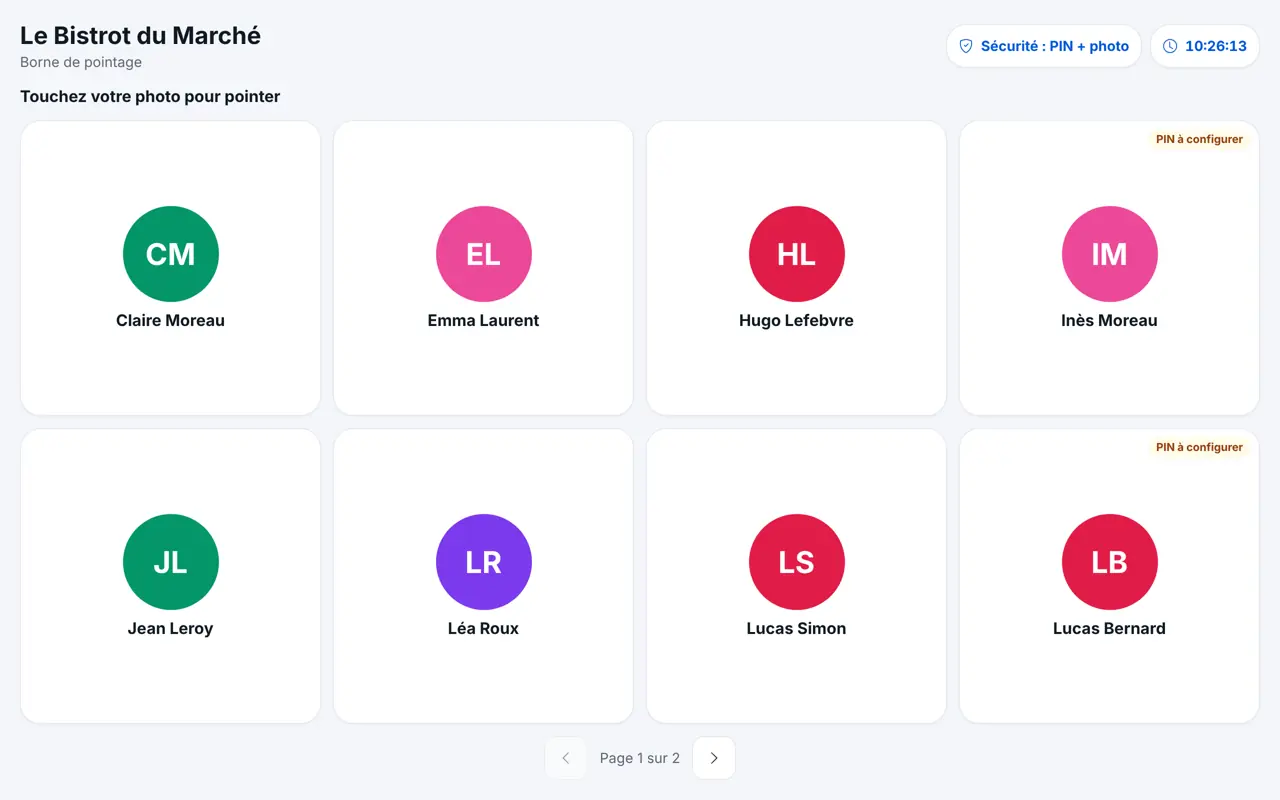
Il génère le QR code, règle la sécurité et donne les codes personnels.
Avec le droit de voir les QR codes, il consulte cet écran. Générer, désactiver ou supprimer un QR code demandent chacun leur droit.
Claude, ChatGPT ou Le Chat de Mistral, branchés à FoodEatUp. Copiez la demande, remplacez le numéro de votre établissement.
Dans FoodEatUp, pour mon établissement [numéro], dis-moi si mon QR code de pointage est actif.
Ce que vous obtenezLes QR codes de pointage, actifs ou non (le jeton n’est jamais montré).
Outils utilisés : list_establishment_qr_codes
Dans FoodEatUp, pour mon établissement [numéro], liste les employés qui n’ont pas encore de code personnel.
Ce que vous obtenezLes employés sans code pour pointer.
Outils utilisés : list_employees
Dans FoodEatUp, pour mon établissement [numéro], définis le code personnel [4 à 6 chiffres] pour [prénom nom]. Montre-moi d’abord ce qui va changer.
Ce que vous obtenezUn aperçu, puis le code enregistré après confirmation. Un code trop simple (1111, 1234) est refusé.
Outils utilisés : list_employees, set_employee_pin
Un code sur la borne suffit.
La photo accompagne le pointage.
Un doute est signalé, pas refusé.
Le même pour la borne et la caisse.
Commencez en « Standard — PIN + photo » : la photo décourage le pointage pour un collègue sans ralentir l’équipe.
Dans FoodEatUp, un geste en entraîne d’autres. Voici les écrans qui travaillent avec celui-ci.
Oui : c’est le même code pour la borne de pointage et pour prendre la caisse.
Oui, sur la borne de pointage, avec sa photo et son code personnel.
Il est enregistré et marqué « à vérifier » (hors zone, oubli de sortie, pointage pendant un congé). Vous le validez dans « Pointage anti-fraude ».
Envoyez-le à votre équipe, à votre associé ou à votre comptable. L’image ci-dessous s’affiche dans le message.
Claude, ChatGPT ou Le Chat lisent ce tutoriel et vous l’expliquent. Branchés à FoodEatUp, ils le font avec vous.
Lis ce tutoriel FoodEatUp : https://foodeatup.com/academie/equipe/qr-codes.md Explique-le-moi simplement, étape par étape, puis aide-moi à le faire dans mon restaurant. Si FoodEatUp est branché à toi, fais-le avec moi et montre-moi l’aperçu avant chaque modification.
Tapez le numéro de votre établissement : le lien vous mène droit sur cet écran. Le numéro reste sur cet appareil.
Découvrir le pointage FoodEatUp →
Répond avec les fiches du site, sans IA
Le chef cherche dans les fiches…
 Claude
 Le Chat
 ChatGPT