

Aller au contenu
Équipe · Paie

Clôturer les variables de paie du mois

Dans une boutique d’un réseau, FoodEatUp calcule les variables de paie du mois à partir des pointages, du planning et des congés : heures, heures supplémentaires, absences. Vous ajoutez primes et titres-restaurant, puis vous clôturez en signant avec votre code.

  • Ordinateur
  • 5 étapes
  • Niveau : Intermédiaire
Clôturer les variables de paie du mois : Les variables de paie du mois

Pour qui ?

  • Responsable multi-sites
  • Franchisé
  • Directeur
  • Patron / gérant

Rôles qui y ont accès

  • Gérant·e
  • Boutique (réseau)
  • Franchisé·e (réseau)
  • Directeur·rice d'établissement
  • Responsable RH
  • Responsable siège · voir

Le restaurateur a toujours accès. Voir ce que voit chaque rôle →

Le matériel conseillé

Ordinateur

Un ordinateur pour relire les heures de chaque employé et clôturer le mois.

Voir le matériel →

À quoi ça sert

  • Voir pour chaque employé ses heures pointées et prévues, ses heures supplémentaires et ses absences.
  • Saisir les primes, les titres-restaurant et les acomptes du mois.
  • Clôturer le mois avant la date limite, en signant avec votre code personnel.

Pourquoi le mettre en place

  • Rien n’est ressaisi : les heures viennent des pointages, du planning et des congés.
  • Aucun salaire n’apparaît sur cet écran : seulement des heures et des montants à verser.
  • Une anomalie bloquante (sortie non pointée, extra sans contrat) empêche la clôture tant qu’elle n’est pas corrigée.

Le même écran, sur chaque appareil

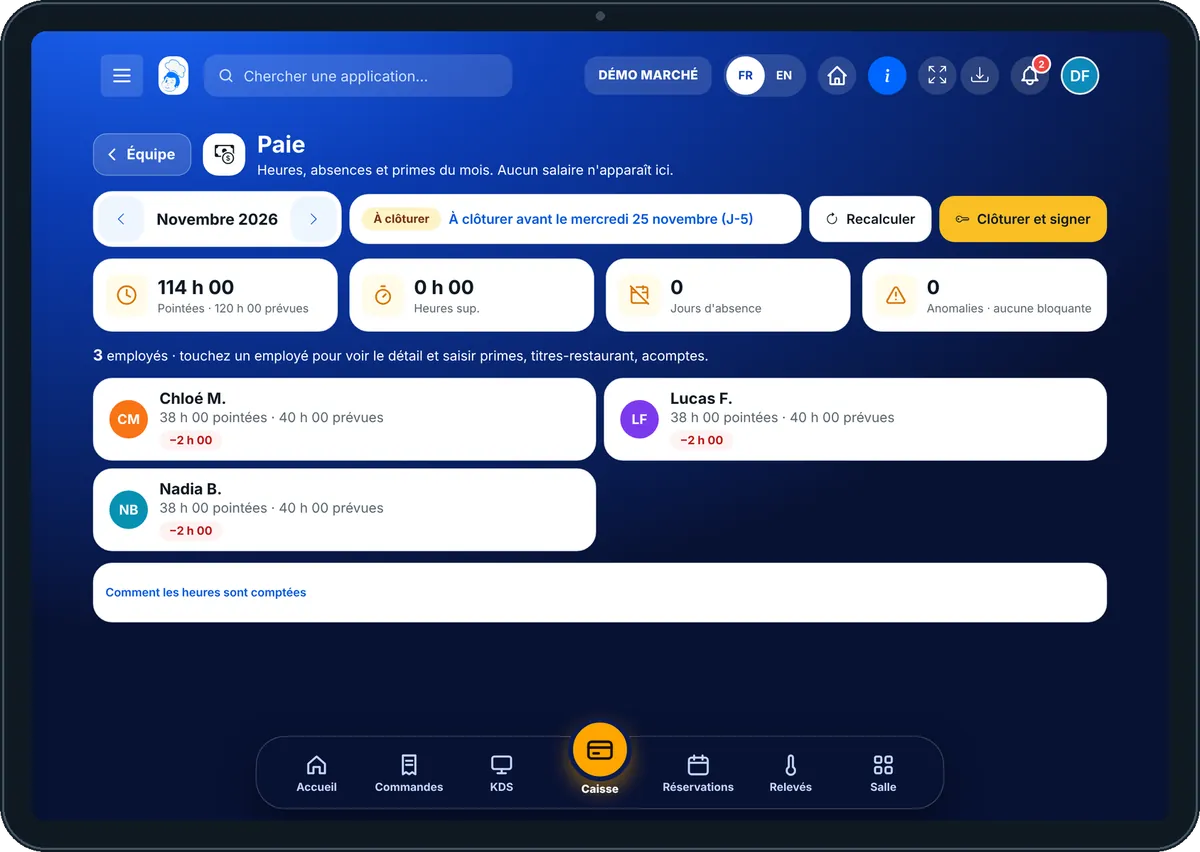
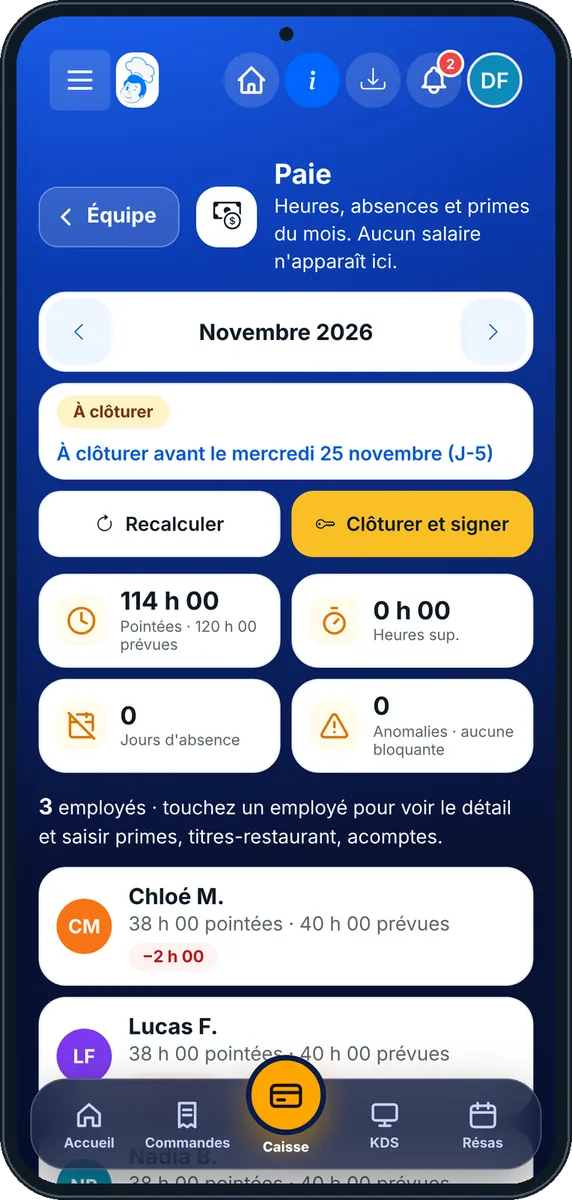
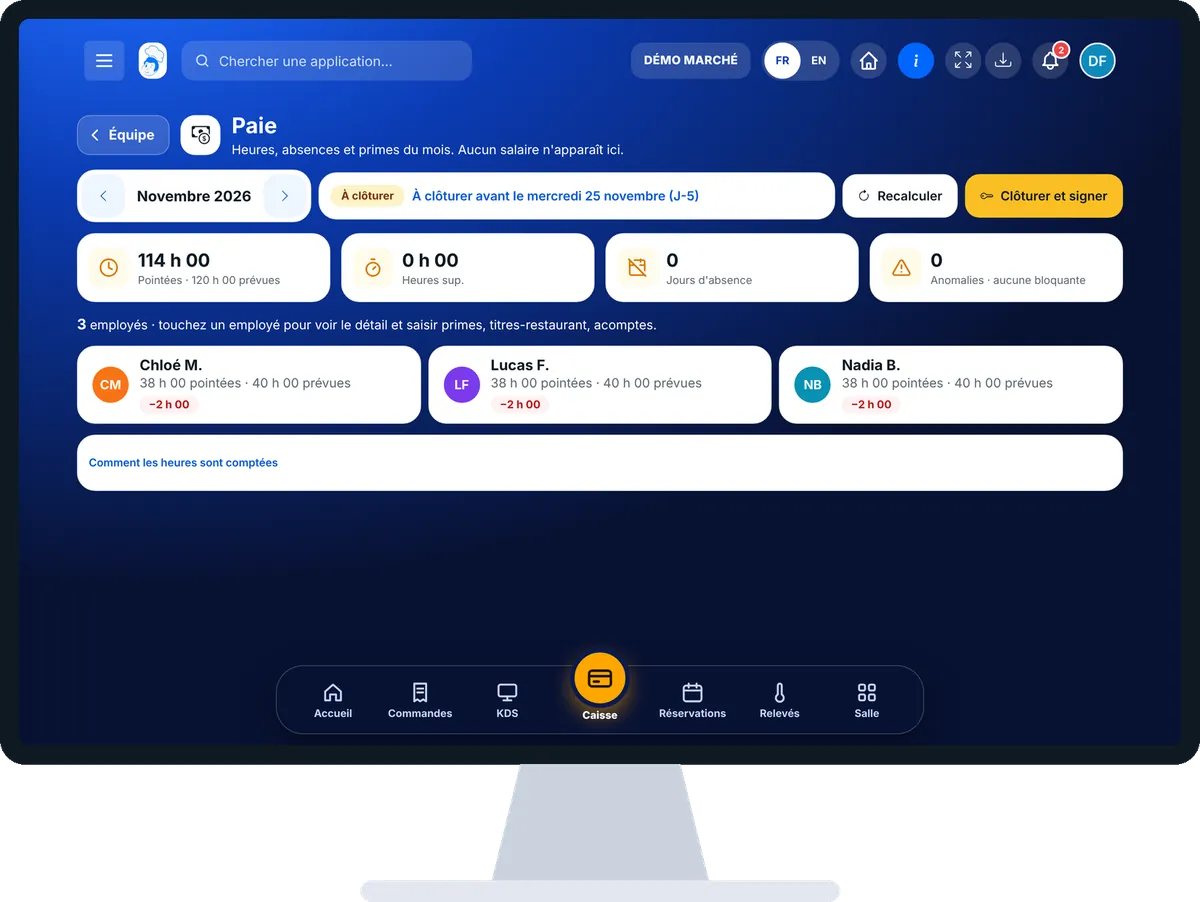
Les vrais écrans du logiciel, tels qu’ils s’affichent sur chaque appareil.

Paie — Sur la tablette
Sur la tablette
Paie — Sur le téléphone
Sur le téléphone
Paie — Sur l’ordinateur
Sur l’ordinateur

Pas à pas

Clôturer les variables de paie du mois : 5 étapes, avec les vrais écrans du logiciel.

  1. 1Étape 1

    Ouvrir Paie

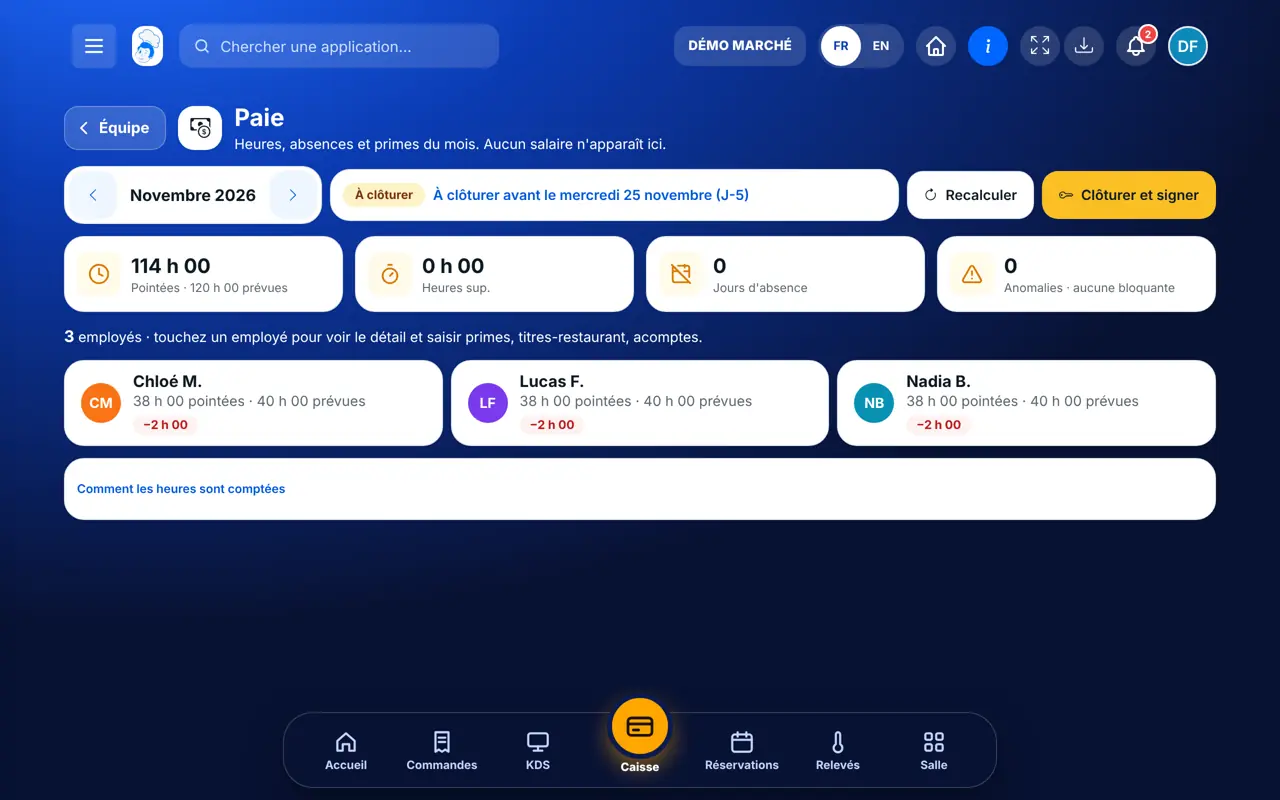
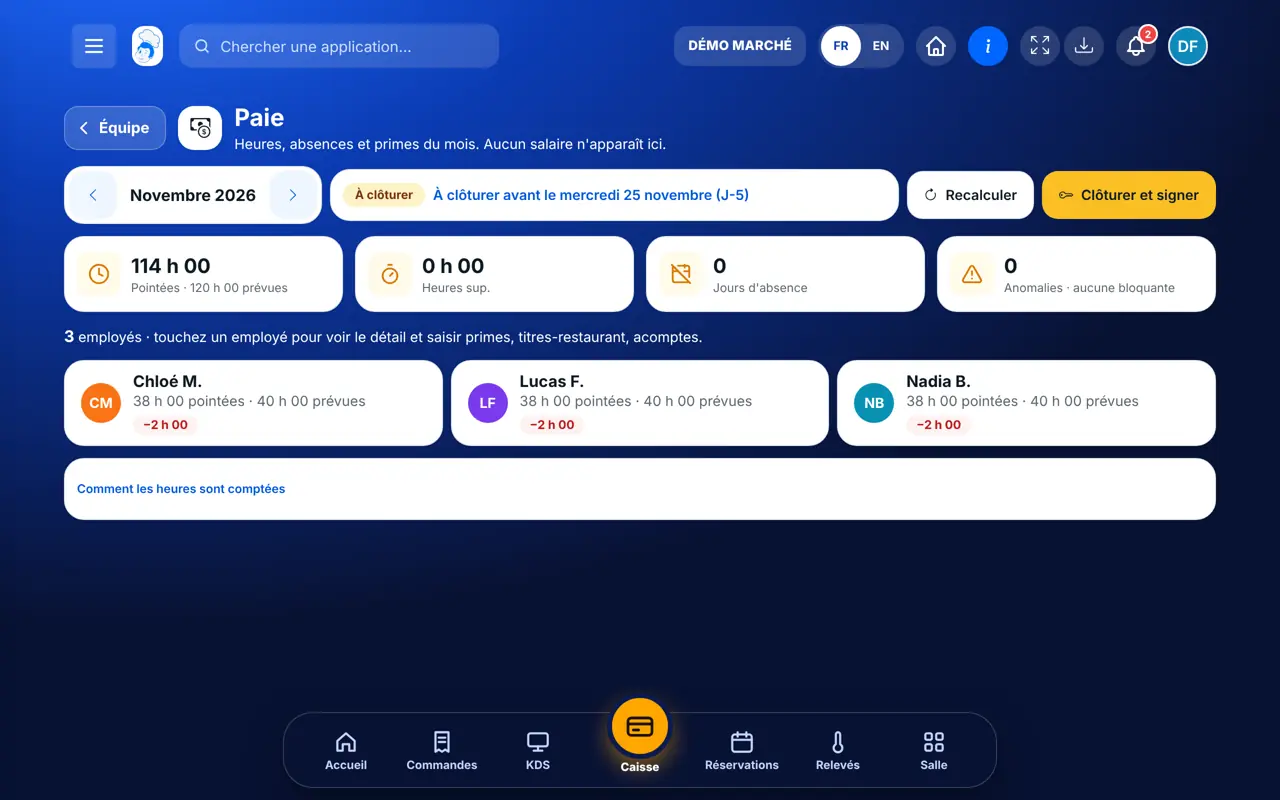
    Depuis l’accueil, ouvrez Équipe puis « Paie ». En haut : le mois, son statut et la date limite de clôture (J-5).

    Les variables de paie du mois
  2. 2Étape 2

    Relire chaque employé

    Touchez un employé : heures pointées et prévues, heures supplémentaires par taux, absences et anomalies (« Bloquant » ou « À vérifier »).

  3. 3Étape 3

    Saisir le reste

    Dans le même détail, saisissez primes, titres-restaurant et acomptes : chaque champ s’enregistre seul.

  4. 4Étape 4

    Corriger les anomalies

    Une anomalie bloquante se corrige à sa source (pointage, contrat). Touchez « Recalculer » pour mettre le mois à jour.

  5. 5Étape 5

    Clôturer et signer

    Touchez « Clôturer et signer » et tapez votre code personnel. Le mois passe « clôturé » et le siège le contrôle.

Le résultat

Le résultat

Le mois de la boutique relu : les heures de chaque employé, les heures supplémentaires et les absences, prêtes à clôturer.

Le résultat : Clôturer les variables de paie du mois

Restaurateur et employé : ce qui change

Le restaurateur

Il relit, complète et clôture les variables du mois.

Paie — Le restaurateur

L’employé

Avec le droit de voir la paie, il relit cet écran en lecture seule. Compléter ou clôturer demande le droit « Variables de paie : gérer ».

Le faire avec votre assistant

Claude, ChatGPT ou Le Chat de Mistral, branchés à FoodEatUp. Copiez la demande, remplacez le numéro de votre établissement.

Le mois en cours

Dans FoodEatUp, pour mon établissement [numéro], montre-moi les variables de paie du mois en cours et le statut de la période.

Ce que vous obtenezHeures, heures supplémentaires, absences, primes et anomalies de chaque employé, sans aucun salaire.

Outils utilisés : get_payroll_period

Les anomalies

Dans FoodEatUp, pour mon établissement [numéro], liste les anomalies qui bloquent la clôture de la paie de [mois].

Ce que vous obtenezLes anomalies bloquantes, employé par employé.

Outils utilisés : get_payroll_period

Vérifier les pointages

Dans FoodEatUp, pour mon établissement [numéro], liste les pointages du mois sans heure de sortie.

Ce que vous obtenezLes journées à corriger avant de clôturer.

Outils utilisés : list_attendances

Ce que vous y gagnez

Sans ressaisie

Les heures viennent du terrain.

Sans salaire

La boutique ne voit que des heures.

Sans oubli

La date limite est rappelée.

Signé

La clôture porte votre code.

L’astuce du Chef

Corrigez les sorties non pointées chaque semaine dans Pointages : le dernier jour du mois, il ne reste que les primes à saisir.

Ce qui est relié à cet écran

Dans FoodEatUp, un geste en entraîne d’autres. Voici les écrans qui travaillent avec celui-ci.

Questions fréquentes

Pourquoi je ne vois pas l’écran Paie ?

Il n’existe que pour les boutiques d’un réseau, quand le siège a activé la collecte RH.

Comment sont comptées les heures supplémentaires ?

Par semaine civile : +10 % de 36 à 39 h, +20 % de 40 à 43 h, +50 % au-delà. Un temps partiel fait des heures complémentaires jusqu’à 35 h.

Peut-on modifier un mois clôturé ?

Non. Une fois clôturé, le mois est verrouillé ; seul le siège peut le rouvrir.

Version texte pour les assistants IA →

Partager ce tutoriel

Envoyez-le à votre équipe, à votre associé ou à votre comptable. L’image ci-dessous s’affiche dans le message.

Aperçu du partage : Clôturer les variables de paie du mois
WhatsAppLinkedInFacebookE-mail

Envoyer à un assistant IA

Claude, ChatGPT ou Le Chat lisent ce tutoriel et vous l’expliquent. Branchés à FoodEatUp, ils le font avec vous.

Lis ce tutoriel FoodEatUp : https://foodeatup.com/academie/equipe/paie.md Explique-le-moi simplement, étape par étape, puis aide-moi à le faire dans mon restaurant. Si FoodEatUp est branché à toi, fais-le avec moi et montre-moi l’aperçu avant chaque modification.

ClaudeLe ChatChatGPT

Ouvrir dans mon logiciel

Tapez le numéro de votre établissement : le lien vous mène droit sur cet écran. Le numéro reste sur cet appareil.

Découvrir la gestion d’équipe →

Il se lit dans l’adresse du logiciel : foodeatup.com/establishment/numéro/…