
Aller au contenu
Siège · Collecte RH

Collecter les variables de paie

Chaque boutique clôture ses heures du mois. Le siège relance les retardataires, contrôle les anomalies et prépare l’export pour la paie. Aucun salaire n’apparaît ici.

  • Ordinateur
  • 5 étapes
  • Niveau : Intermédiaire
Collecter les variables de paie : La collecte des variables de paie : l’état de chaque établissement pour le mois

Pour qui ?

  • Responsable multi-sites
  • Directeur
  • Animateur réseau

Rôles qui y ont accès

  • Siège (réseau)
  • Responsable siège

Le restaurateur a toujours accès. Voir ce que voit chaque rôle →

Le matériel conseillé

Ordinateur

Un ordinateur au siège. Le détail par employé se lit mieux sur grand écran.

Voir le matériel →

À quoi ça sert

  • Voir où en est chaque établissement pour le mois : à clôturer, clôturé, contrôlé, prêt.
  • Lire les heures prévues, pointées, supplémentaires et les absences, employé par employé.
  • Préparer et télécharger l’export des variables de paie.

Pourquoi le mettre en place

  • Les heures ne sont pas recopiées : elles viennent des pointages, des plannings et des congés. Moins de ressaisie, moins d’erreurs.
  • Le logiciel signale les faits à connaître : un repos trop court, une journée trop longue, une pause manquante.
  • Une anomalie bloquante, comme un pointage sans sortie, empêche la clôture tant que la boutique ne l’a pas corrigée.

Le même écran, sur chaque appareil

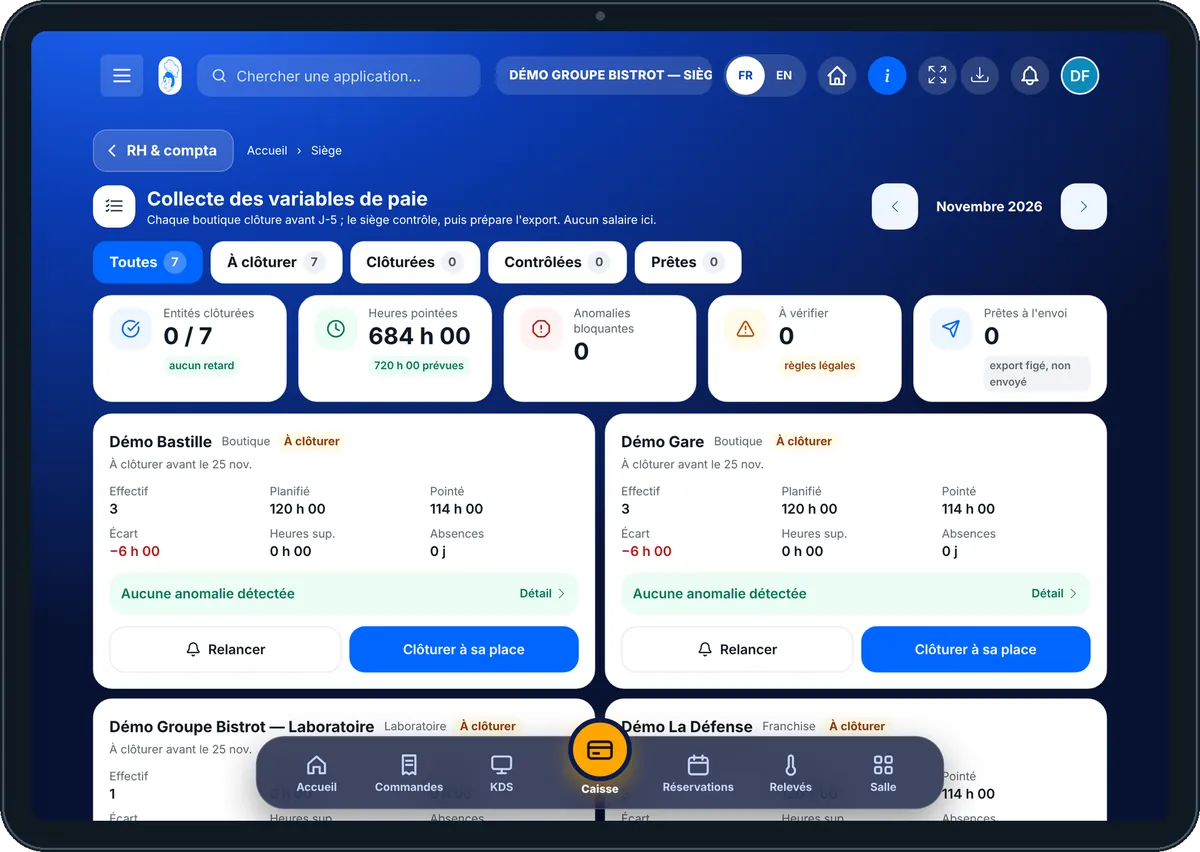
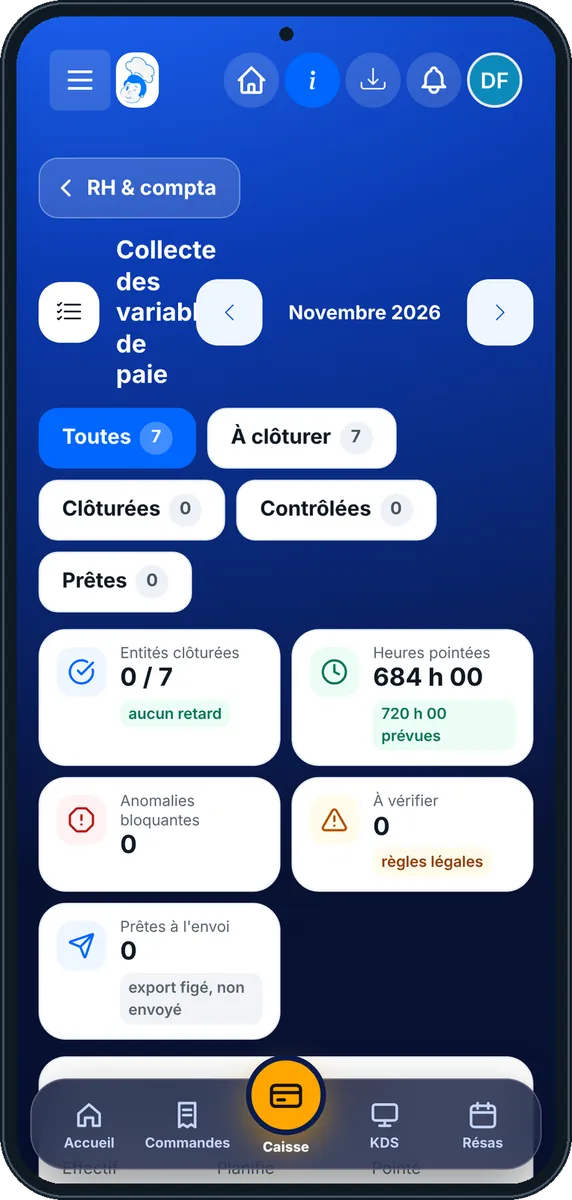
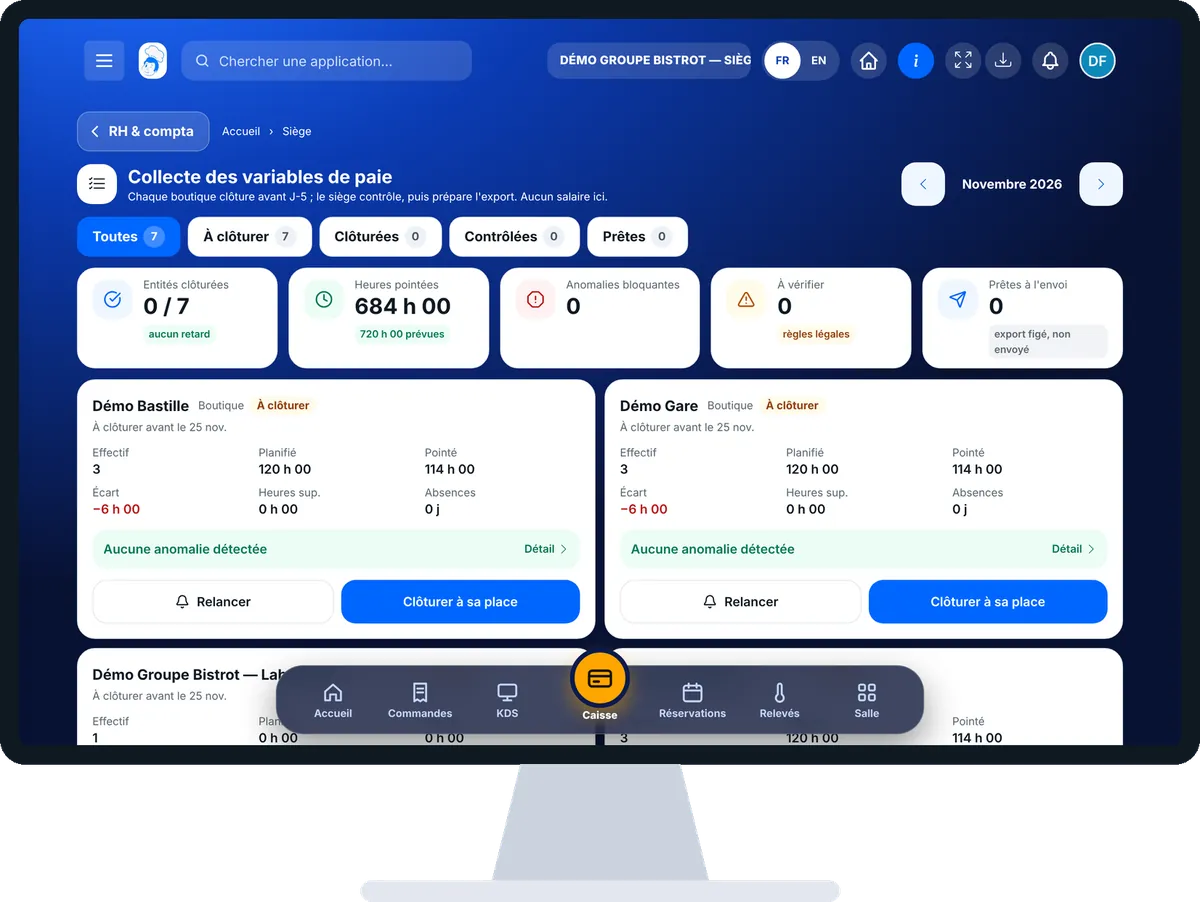
Les vrais écrans du logiciel, tels qu’ils s’affichent sur chaque appareil.

Collecte RH — Sur la tablette
Sur la tablette
Collecte RH — Sur le téléphone
Sur le téléphone
Collecte RH — Sur l’ordinateur
Sur l’ordinateur

Pas à pas

Collecter les variables de paie : 5 étapes, avec les vrais écrans du logiciel.

  1. 1Étape 1

    Ouvrir la collecte

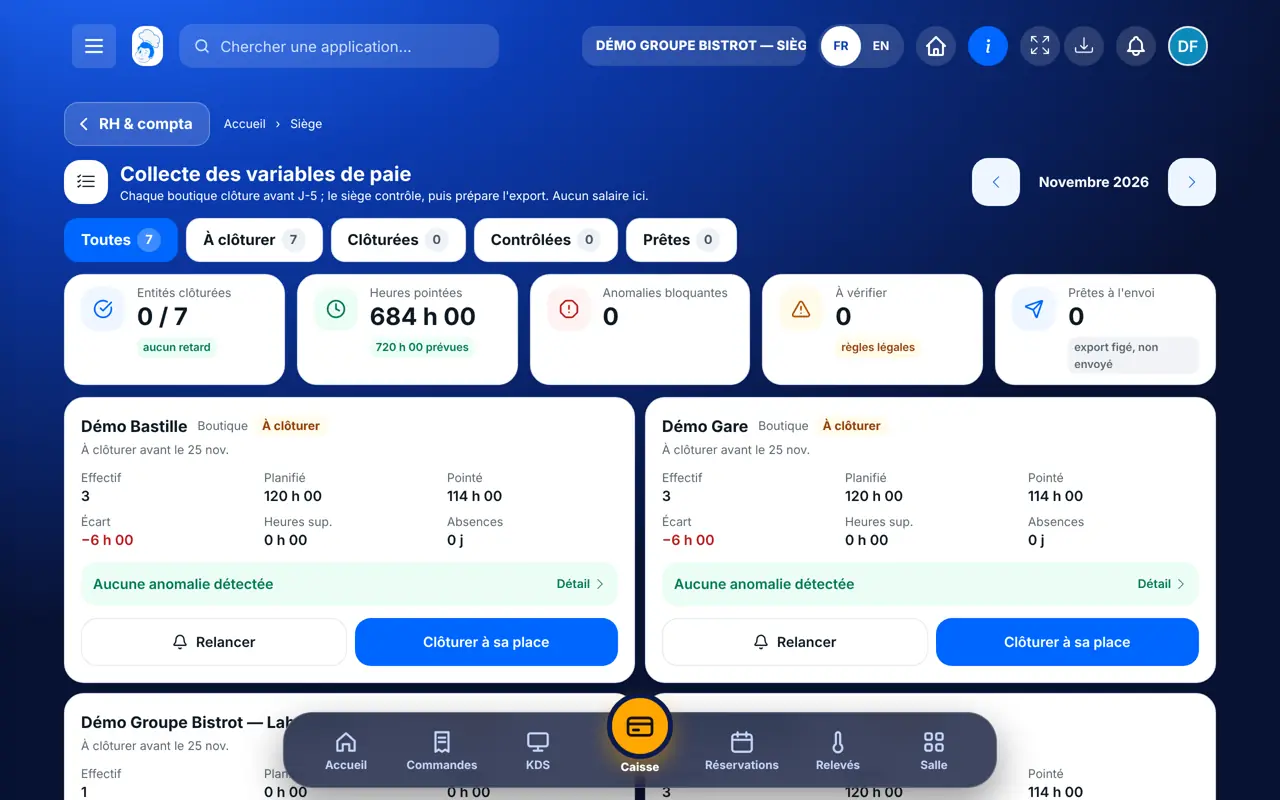
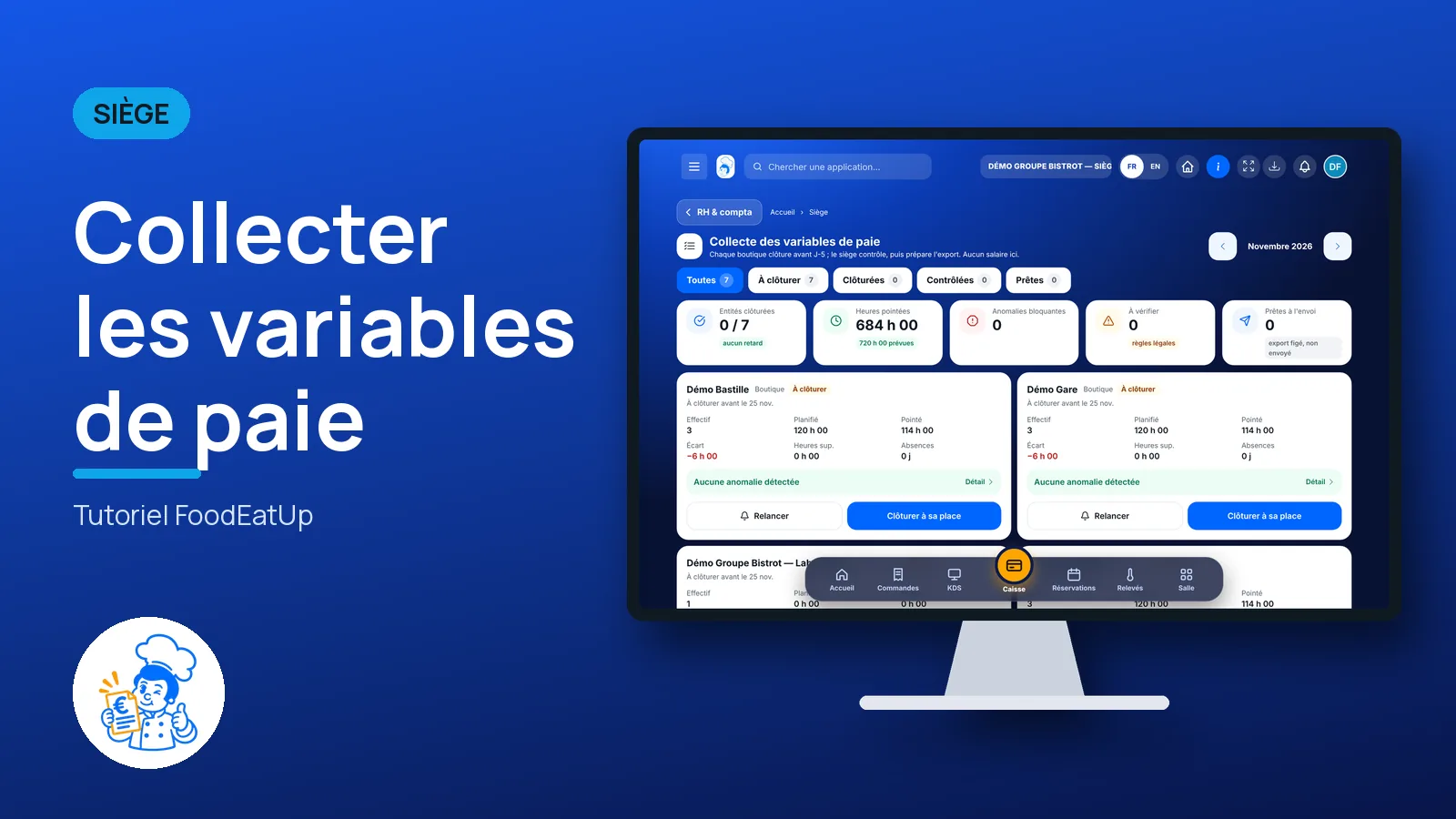
    Dans la catégorie Siège, ouvrez « Collecte RH ». Choisissez le mois avec les flèches. En haut : les établissements clôturés, les heures pointées et les anomalies.

    La collecte des variables de paie : l’état de chaque établissement pour le mois
  2. 2Étape 2

    Relancer les retardataires

    L’onglet « À clôturer » liste les établissements en attente. Ceux qui ont dépassé la date portent « En retard ». Touchez « Relancer » : le responsable reçoit une notification.

  3. 3Étape 3

    Lire le détail

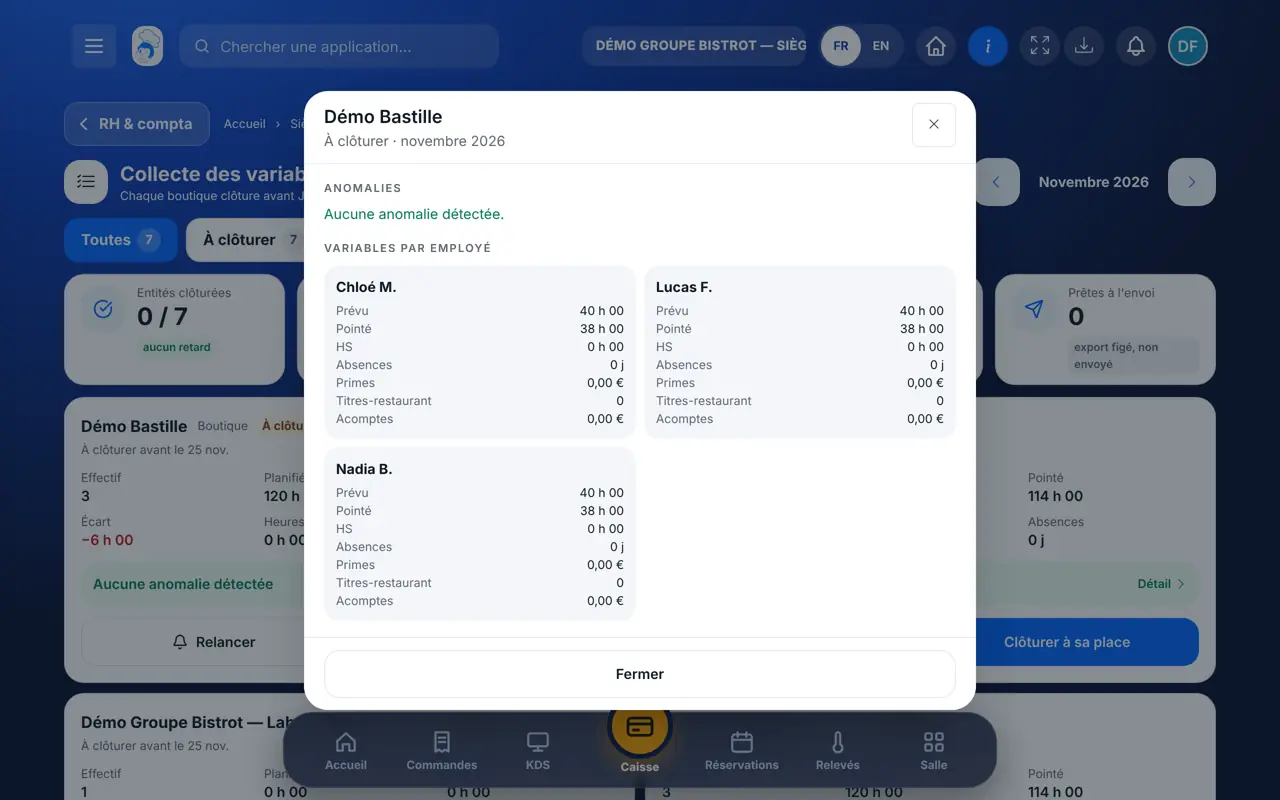
    Touchez « Détail » sur une carte : les anomalies, puis les variables de chaque employé (heures prévues, pointées, supplémentaires, absences, primes, titres-restaurant, acomptes).

    Le détail d’un établissement : anomalies et variables par employé
  4. 4Étape 4

    Contrôler

    Quand la boutique a clôturé, relisez puis touchez « Marquer contrôlée ». Si une correction est nécessaire, « Rouvrir » rend la main à la boutique, avec un motif.

  5. 5Étape 5

    Préparer l’export

    Touchez « Préparer l’export », puis « Télécharger l’export ». Le fichier n’est envoyé nulle part : vous le transmettez à votre service de paie.

Le résultat

Le résultat

Chaque établissement est « Prêt » : ses heures sont clôturées par la boutique, contrôlées par le siège, et l’export du mois est téléchargé. Côté boutique, la période est verrouillée.

Clôturer la paie dans la boutique →
Le résultat : Collecter les variables de paie

Restaurateur et employé : ce qui change

Le siège

Il suit toutes les clôtures, relance, contrôle, rouvre si besoin et prépare l’export.

Collecte RH — Le siège

La boutique

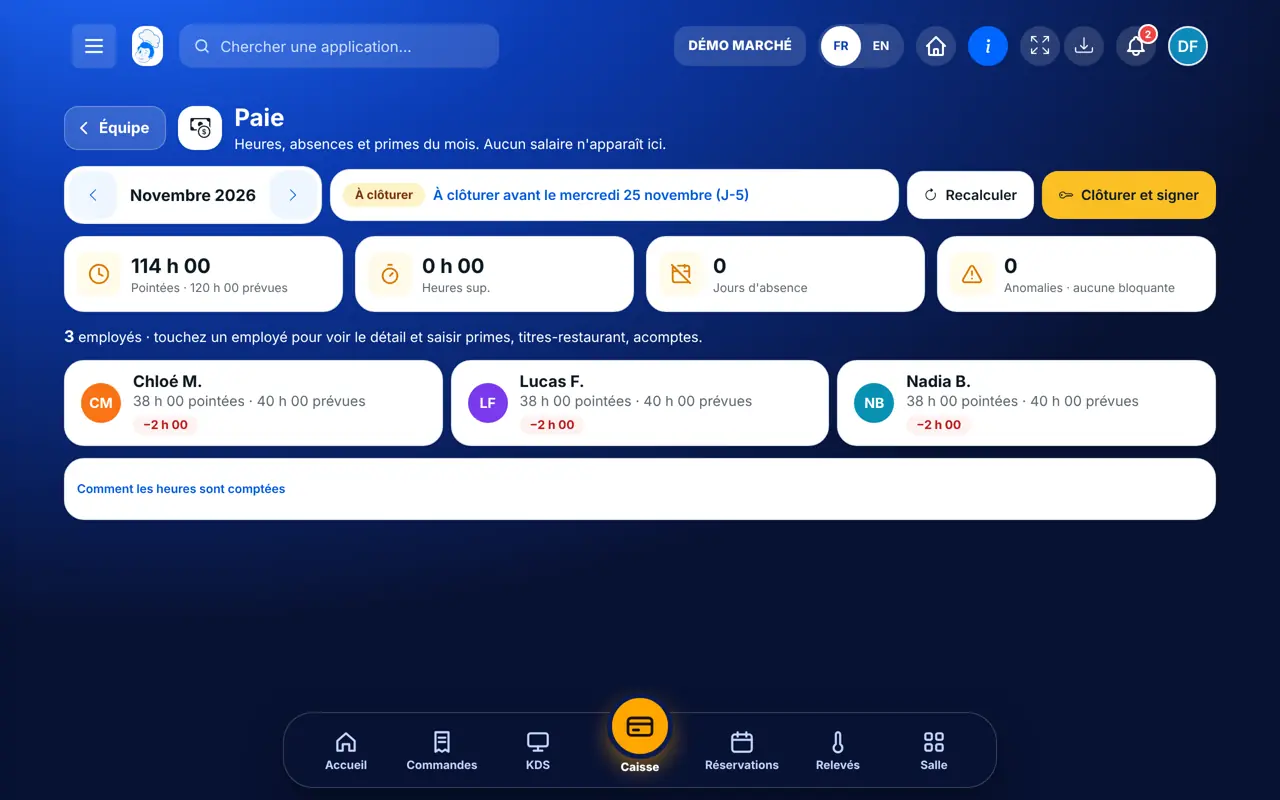
Dans Équipe › Paie, elle vérifie les heures de son équipe, saisit les primes et clôture en signant avec son code personnel. Elle ne voit jamais un salaire.

Le faire avec votre assistant

Claude, ChatGPT ou Le Chat de Mistral, branchés à FoodEatUp. Copiez la demande, remplacez le numéro de votre établissement.

Où en est la paie de ce mois ?

Dans FoodEatUp, pour mon établissement [numéro], montre-moi la période de paie du mois en cours : heures prévues, heures pointées, heures supplémentaires, absences et anomalies.

Ce que vous obtenezLes variables du mois par employé et la liste des anomalies. Aucun salaire n’est affiché.

Outils utilisés : get_payroll_period

Le point RH avant la clôture

Dans FoodEatUp, pour mon établissement [numéro], donne-moi le point RH du réseau et dis-moi combien d’établissements ont déjà clôturé leurs variables de paie.

Ce que vous obtenezL’effectif, les heures du réseau et le nombre de clôtures faites.

Outils utilisés : get_network_hr

Ce que vous y gagnez

Zéro ressaisie

Les heures viennent des pointages et des plannings.

Les retards visibles

Qui n’a pas clôturé, et depuis quand.

Les faits légaux signalés

Repos, durées, pauses : le logiciel les relève.

Un export prêt

Un fichier par établissement, pour votre paie.

L’astuce du Chef

Donnez à vos boutiques une date fixe, quelques jours avant la paie, et relancez la veille. Lisez toujours les anomalies « à vérifier » avant de marquer « contrôlée » : ce sont elles qui évitent une mauvaise surprise sur un bulletin.

Ce qui est relié à cet écran

Dans FoodEatUp, un geste en entraîne d’autres. Voici les écrans qui travaillent avec celui-ci.

Questions fréquentes

Le siège peut-il clôturer à la place d’une boutique ?

Oui, avec « Clôturer à sa place », s’il n’y a pas d’anomalie bloquante. Il signe avec son code personnel, et la trace indique « par le siège ».

L’export est-il envoyé à mon logiciel de paie ?

Non. Il est préparé et téléchargé. L’envoi direct à Payfit n’est pas encore disponible.

Cet écran est-il disponible pour tous les réseaux ?

La collecte de paie du réseau s’active sur demande, avec un accompagnement.

Version texte pour les assistants IA →

Partager ce tutoriel

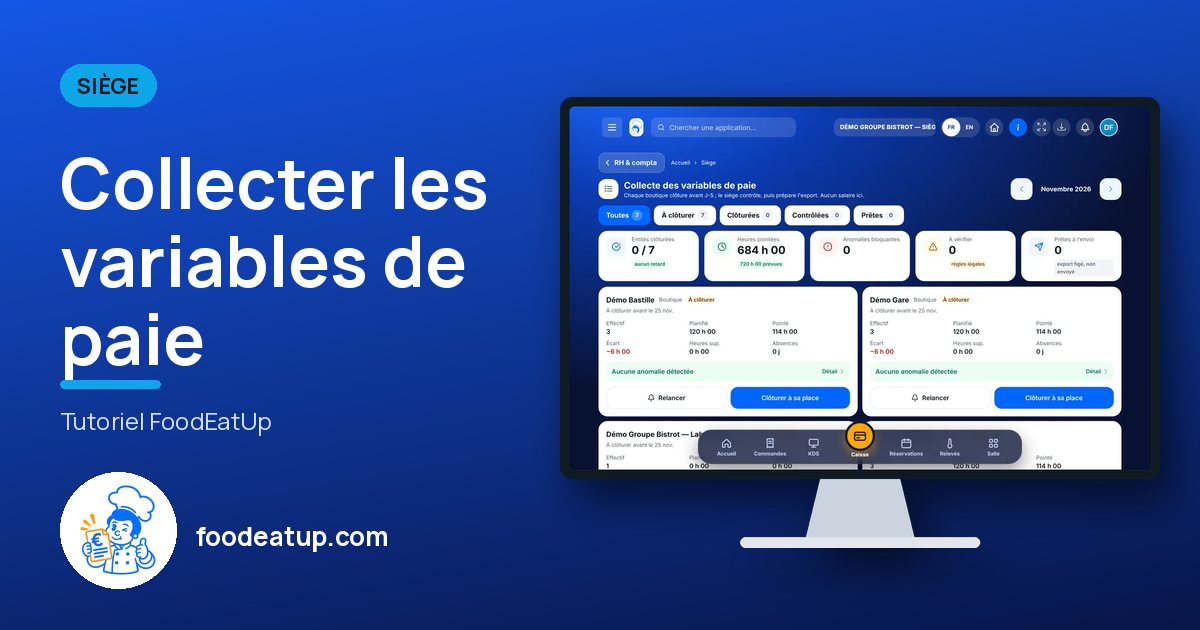
Envoyez-le à votre équipe, à votre associé ou à votre comptable. L’image ci-dessous s’affiche dans le message.

Aperçu du partage : Collecter les variables de paie
WhatsAppLinkedInFacebookE-mail

Envoyer à un assistant IA

Claude, ChatGPT ou Le Chat lisent ce tutoriel et vous l’expliquent. Branchés à FoodEatUp, ils le font avec vous.

Lis ce tutoriel FoodEatUp : https://foodeatup.com/academie/siege/reseau-rh-collecte.md Explique-le-moi simplement, étape par étape, puis aide-moi à le faire dans mon restaurant. Si FoodEatUp est branché à toi, fais-le avec moi et montre-moi l’aperçu avant chaque modification.

ClaudeLe ChatChatGPT

Ouvrir dans mon logiciel

Tapez le numéro de votre établissement : le lien vous mène droit sur cet écran. Le numéro reste sur cet appareil.

Découvrir le pilotage du siège →

Il se lit dans l’adresse du logiciel : foodeatup.com/establishment/numéro/…