Les demandes en attente
Dans FoodEatUp, pour mon établissement [numéro], liste les demandes de congé en attente, des plus proches aux plus lointaines.
Ce que vous obtenezChaque demande, l’employé, le type et les dates.
Outils utilisés : list_leaves
 Équipe · Congés
Les demandes de congé de l’équipe arrivent ici. Vous les voyez par statut et sur un calendrier, vous approuvez ou vous refusez avec un motif, une par une ou par lot.
 Patron / gérant
 Directeur
 Responsable de salle
 Chef de cuisine
Le restaurateur a toujours accès. Voir ce que voit chaque rôle →
Un ordinateur ou une tablette. Les employés font leur demande depuis leur espace, sur leur téléphone.
Les vrais écrans du logiciel, tels qu’ils s’affichent sur chaque appareil.
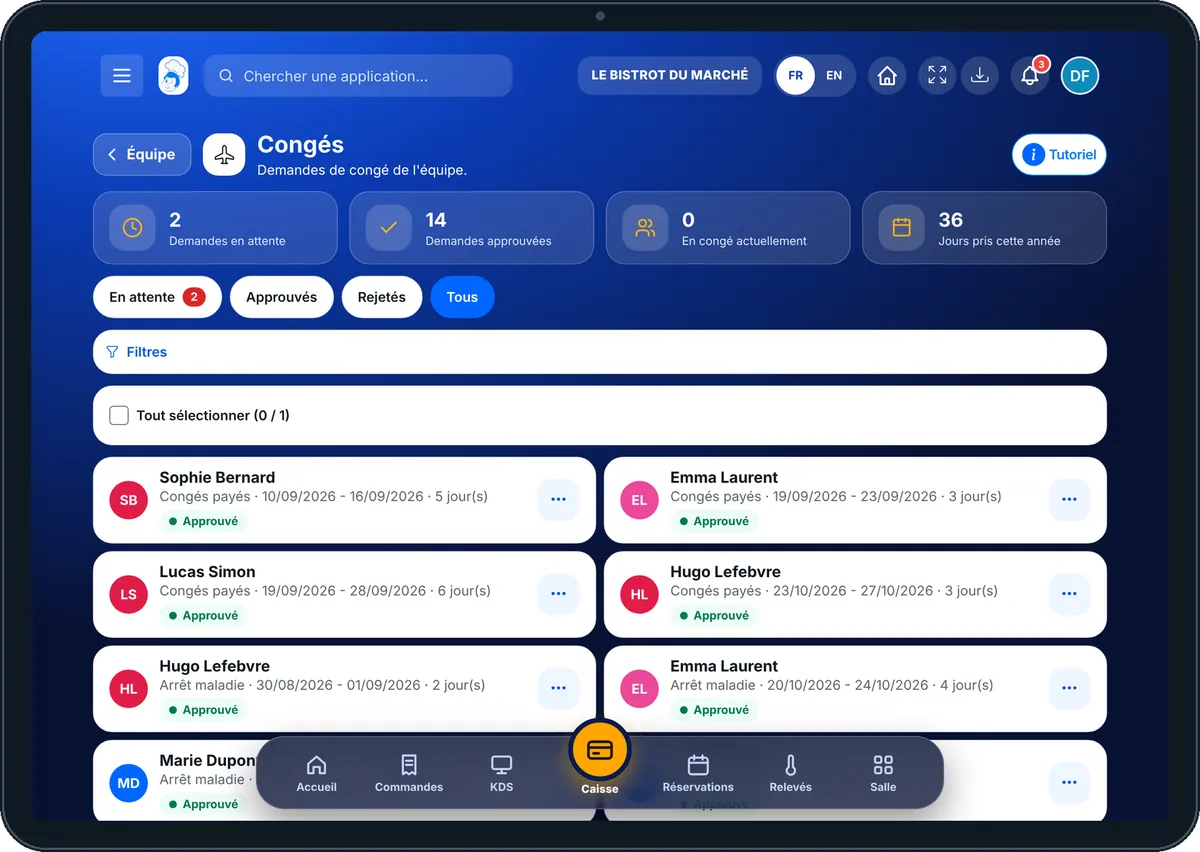

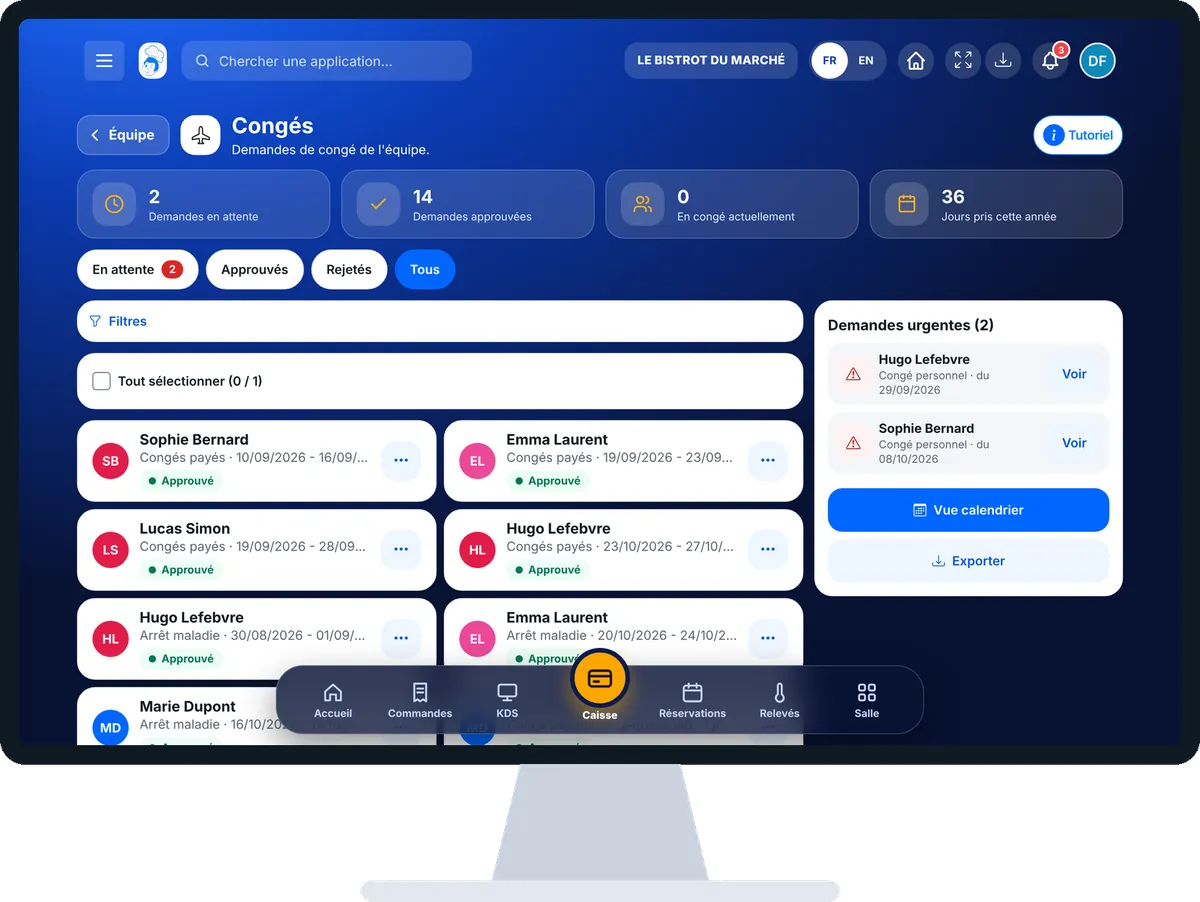
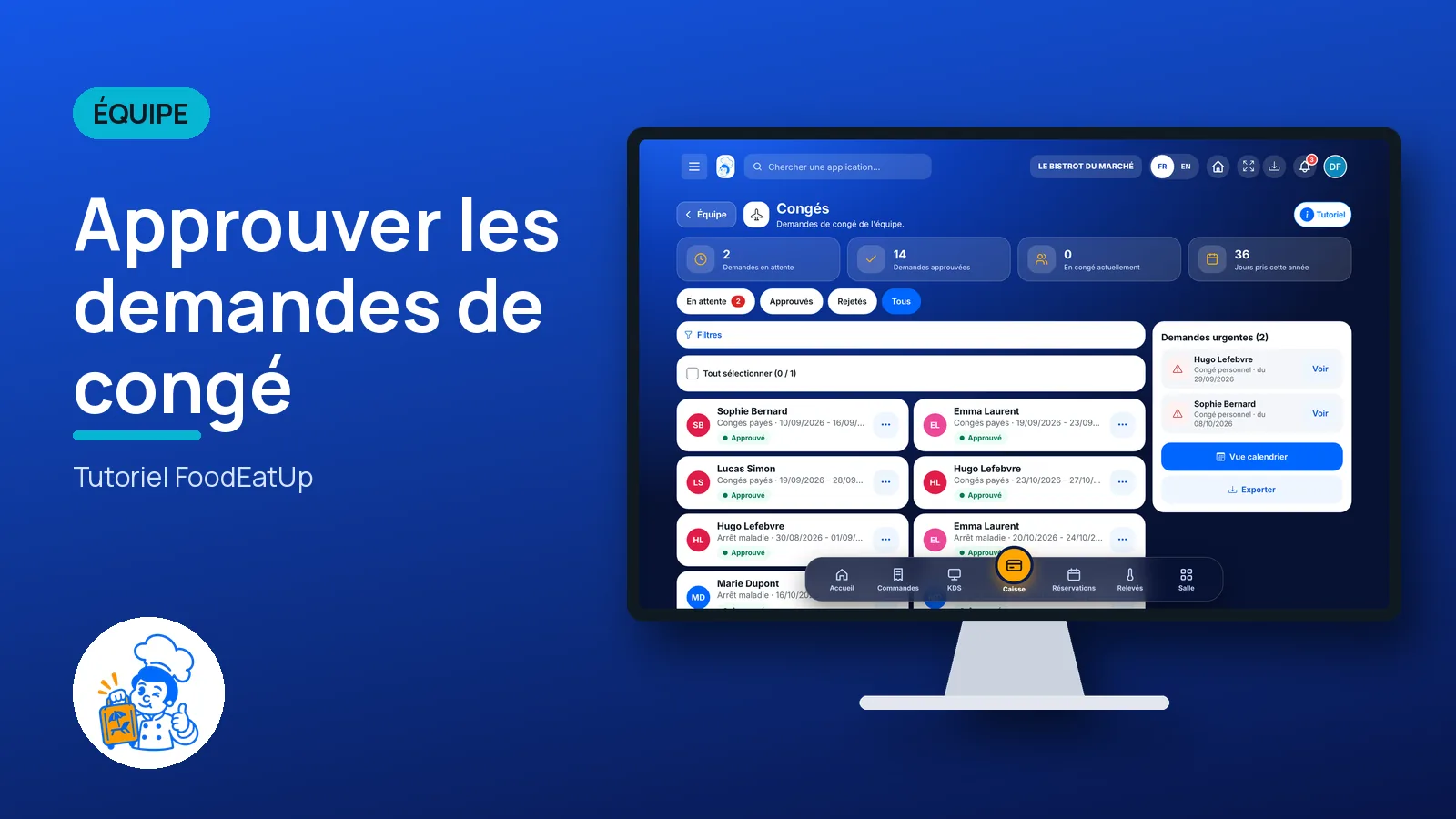
Approuver les demandes de congé : 5 étapes, avec les vrais écrans du logiciel.
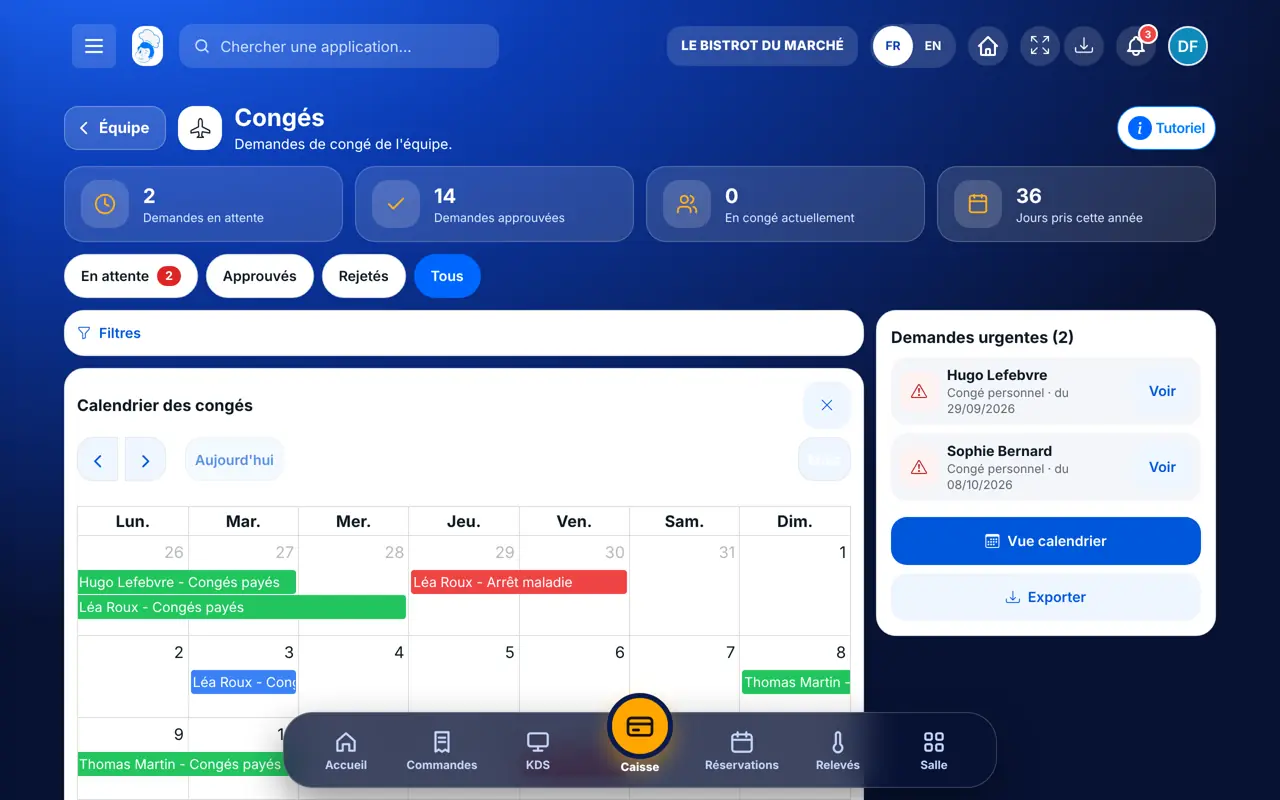
Depuis l’accueil, ouvrez Équipe puis « Congés ». En haut : demandes en attente, approuvées, employés en congé et jours pris cette année.
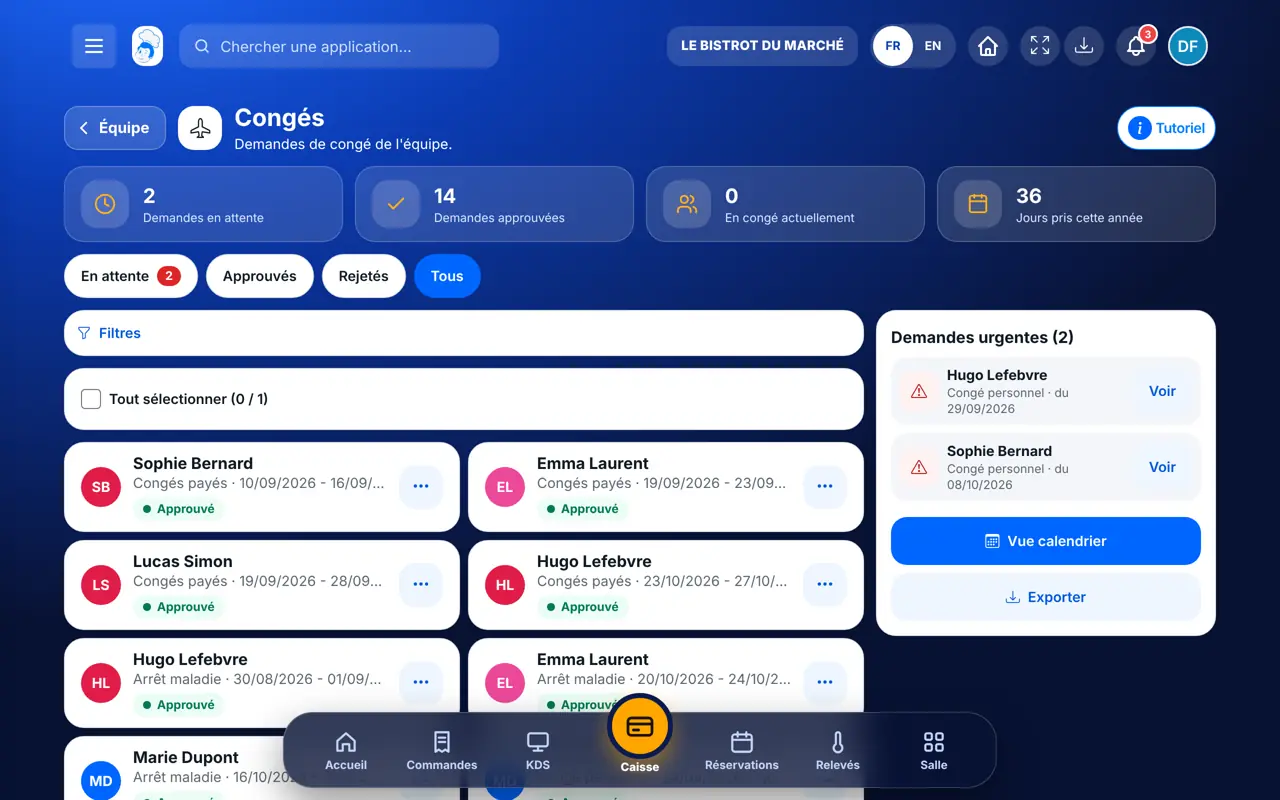
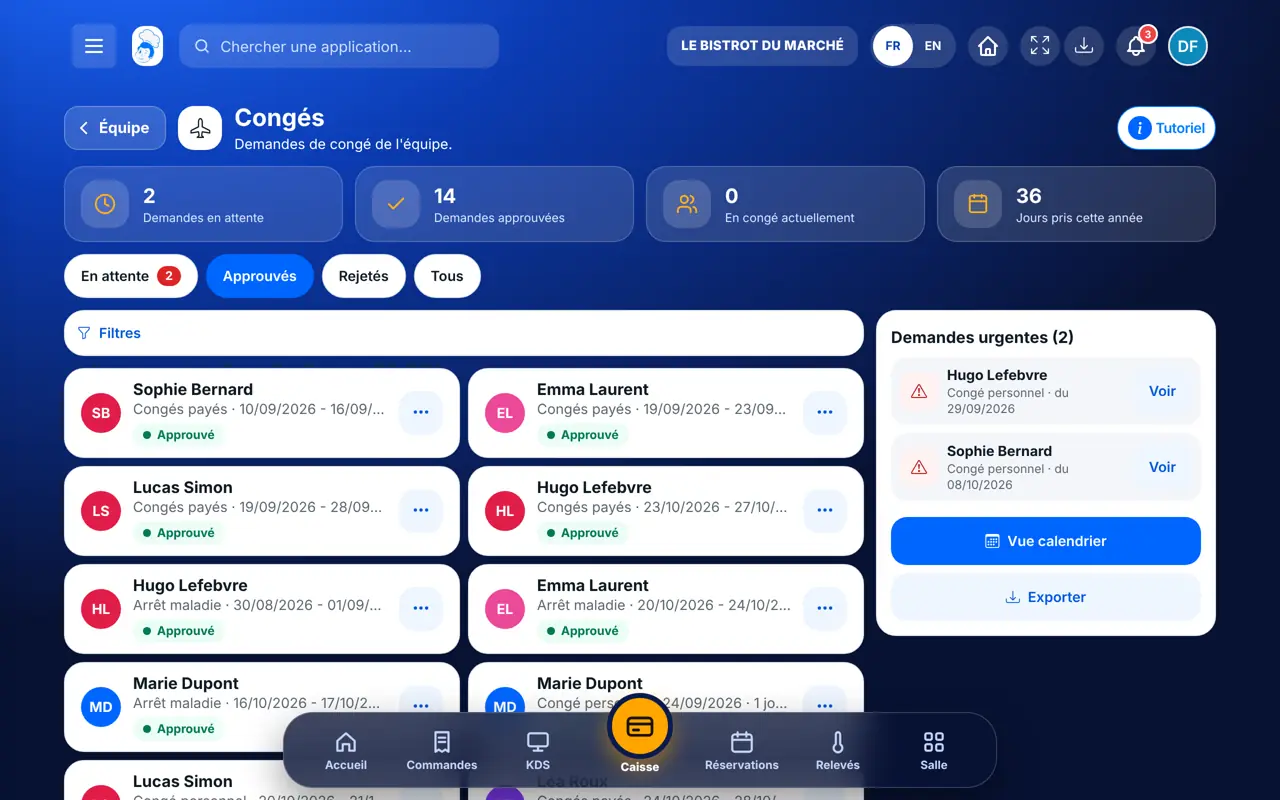
Les pastilles « En attente », « Approuvés », « Rejetés », « Tous » rangent la liste. « Filtres » choisit un employé, un type ou une date.
Touchez « Vue calendrier » : les congés de l’équipe, mois par mois. Les demandes urgentes sont listées à droite.
Touchez « Approuver » (commentaire facultatif) ou « Rejeter » (motif obligatoire). Cochez plusieurs demandes pour les traiter d’un coup.
Touchez « Exporter » pour garder la liste des congés.
Les congés approuvés du Bistrot du Marché : chaque demande traitée, avec son type et ses dates.
Il approuve, refuse et exporte les congés de toute l’équipe.
Avec le droit de voir les congés, il consulte les demandes. Approuver et refuser demandent chacun leur droit.
Claude, ChatGPT ou Le Chat de Mistral, branchés à FoodEatUp. Copiez la demande, remplacez le numéro de votre établissement.
Dans FoodEatUp, pour mon établissement [numéro], liste les demandes de congé en attente, des plus proches aux plus lointaines.
Ce que vous obtenezChaque demande, l’employé, le type et les dates.
Outils utilisés : list_leaves
Dans FoodEatUp, pour mon établissement [numéro], approuve la demande de congé de [prénom nom] du [date] au [date].
Ce que vous obtenezLa demande approuvée, visible dans le planning.
Outils utilisés : list_leaves, approve_leave
Dans FoodEatUp, pour mon établissement [numéro], exporte les congés de cette année en CSV.
Ce que vous obtenezUn lien de téléchargement valable 30 minutes.
Outils utilisés : export_leaves_csv
Les urgences sont mises en avant.
Toute l’équipe sur un calendrier.
Un refus porte toujours son motif.
Le planning et la paie suivent.
Ouvrez la vue calendrier avant d’approuver : vous voyez tout de suite si deux personnes du même poste partent en même temps.
Dans FoodEatUp, un geste en entraîne d’autres. Voici les écrans qui travaillent avec celui-ci.
Congés payés, arrêt maladie, congé personnel, congé maternité et congé paternité.
Une demande en attente qui commence dans moins de 7 jours, ou marquée comme urgence.
Oui : cochez-les puis « Approuver » ou « Rejeter » avec le nombre sélectionné.
Envoyez-le à votre équipe, à votre associé ou à votre comptable. L’image ci-dessous s’affiche dans le message.

Claude, ChatGPT ou Le Chat lisent ce tutoriel et vous l’expliquent. Branchés à FoodEatUp, ils le font avec vous.
Lis ce tutoriel FoodEatUp : https://foodeatup.com/academie/equipe/leaves.md Explique-le-moi simplement, étape par étape, puis aide-moi à le faire dans mon restaurant. Si FoodEatUp est branché à toi, fais-le avec moi et montre-moi l’aperçu avant chaque modification.
Tapez le numéro de votre établissement : le lien vous mène droit sur cet écran. Le numéro reste sur cet appareil.
Découvrir la gestion des congés →
Répond avec les fiches du site, sans IA
Le chef cherche dans les fiches…
 Claude
 Le Chat
 ChatGPT