Qui a accès à mon restaurant ?
Dans FoodEatUp, pour mon établissement [numéro], liste mes employés avec leur rôle.
Ce que vous obtenezLa liste des employés et le rôle de chacun.
Outils utilisés : list_employees, list_roles
 Configuration · Sécurité
Chacun crée son code personnel et voit ses appareils. Le restaurateur voit aussi les appareils de l’équipe et le journal des accès.
 Patron / gérant
 Directeur
 Responsable de salle
 Chef de cuisine
Un ordinateur, ou l’appareil que vous utilisez tous les jours : c’est lui qui apparaît dans la liste.
Les vrais écrans du logiciel, tels qu’ils s’affichent sur chaque appareil.
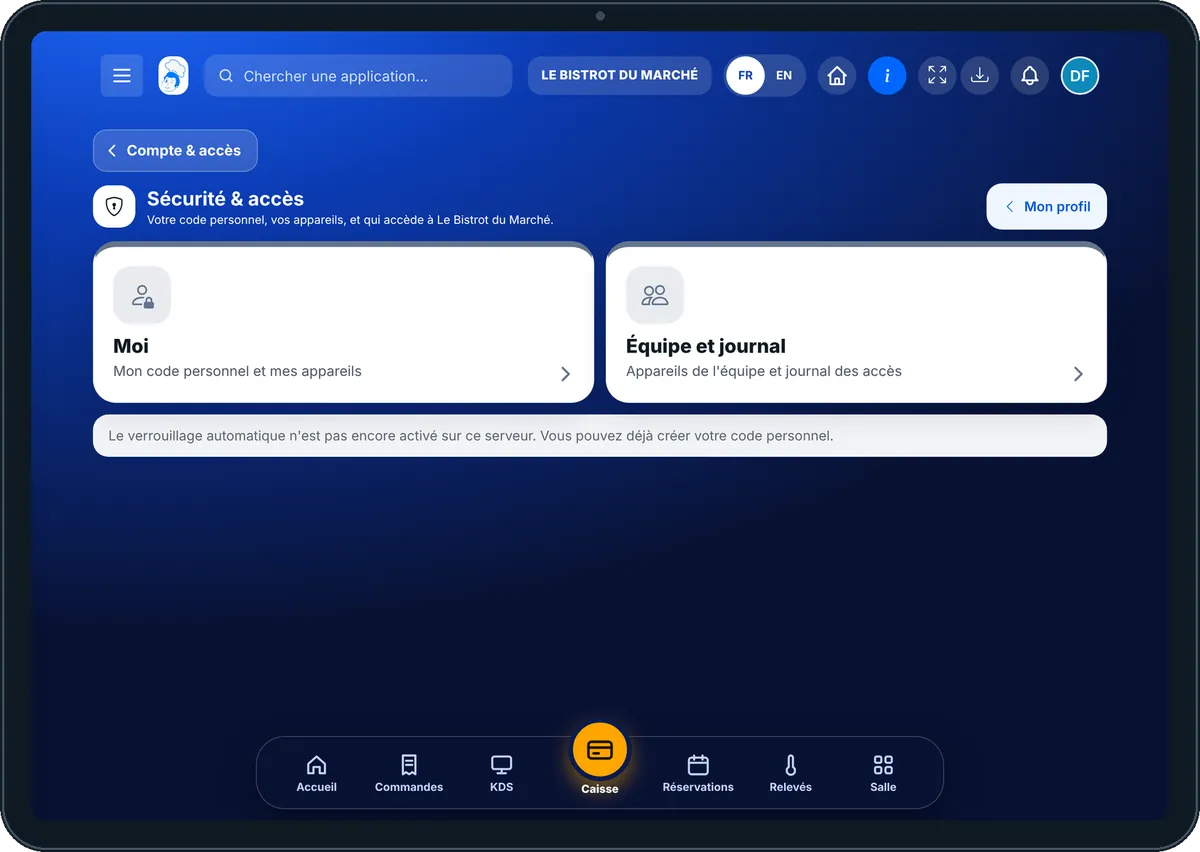
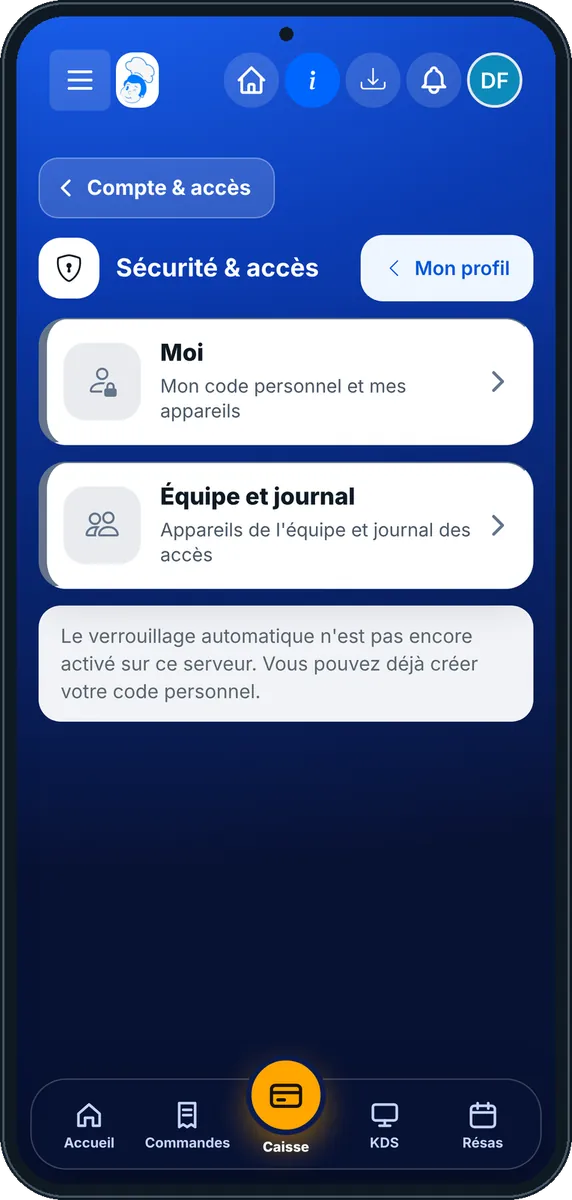
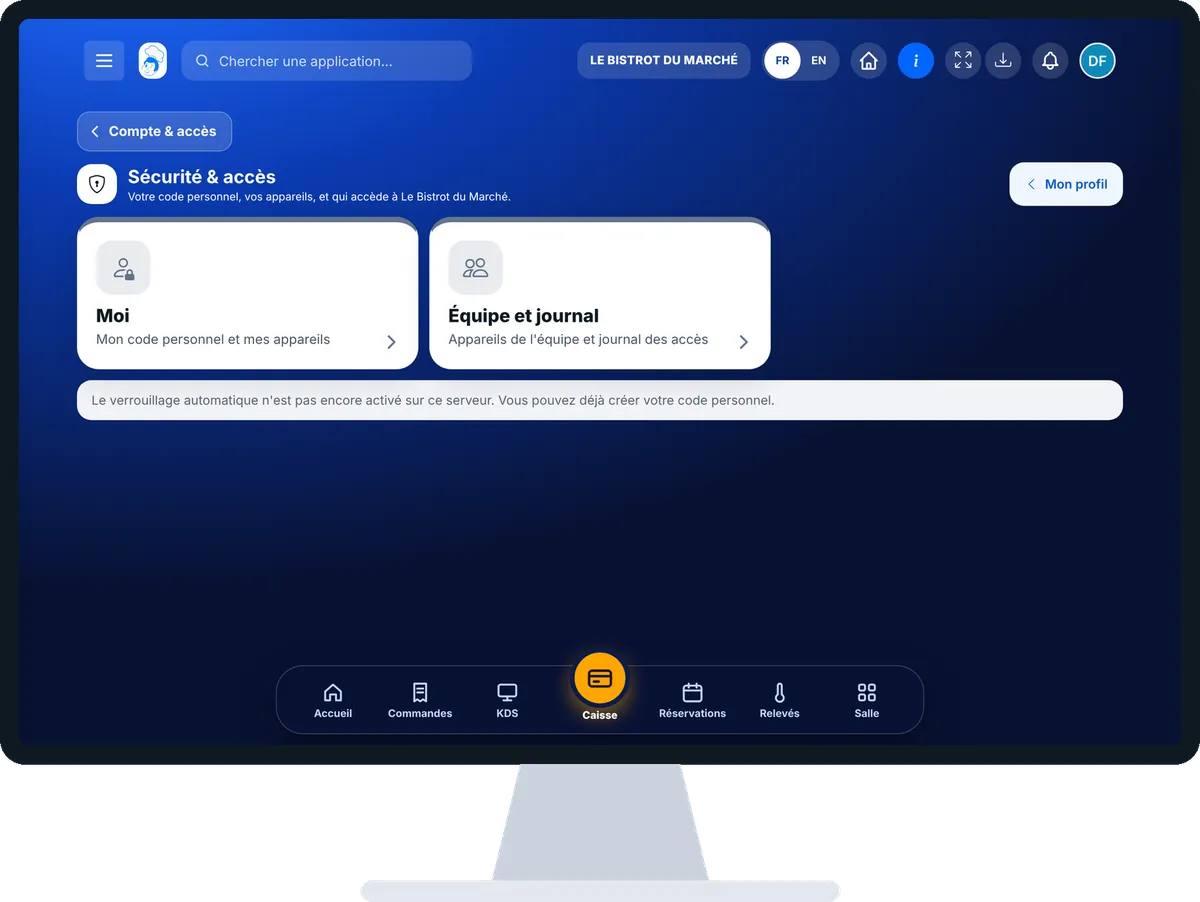
Protéger votre accès : 4 étapes, avec les vrais écrans du logiciel.
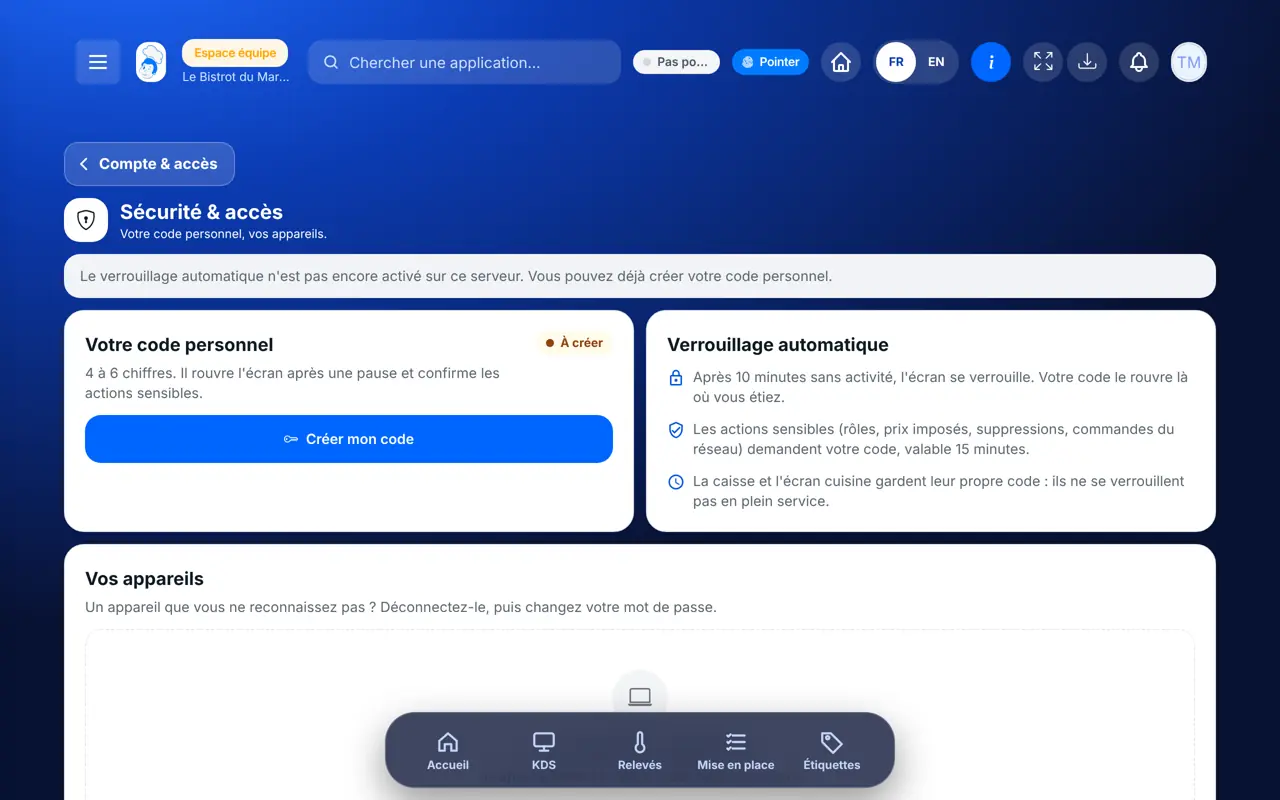
Dans la catégorie Configuration, ouvrez « Sécurité ». L’onglet « Moi » montre votre code personnel, le verrouillage automatique et vos appareils.
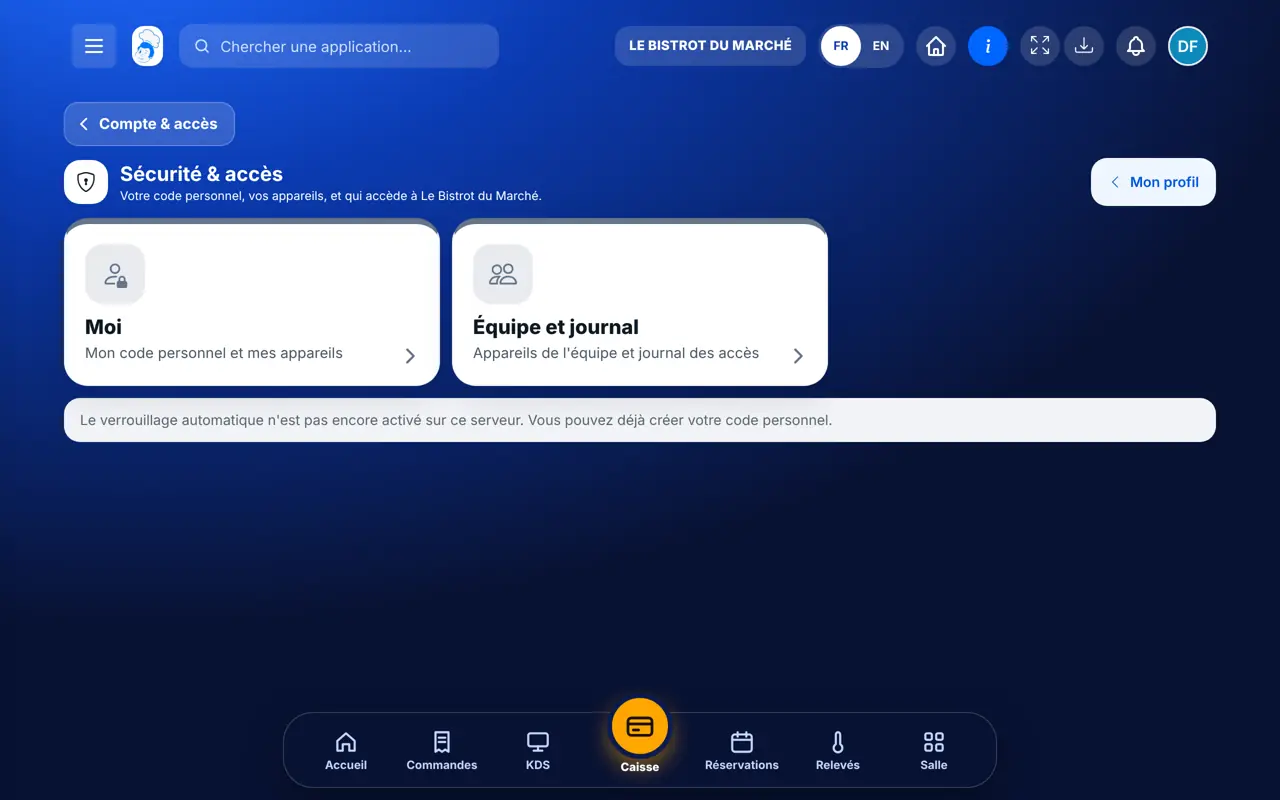
Touchez « Créer mon code » (ou « Changer mon code »). Tapez le nouveau code, retapez-le, saisissez votre mot de passe actuel, puis « Enregistrer ». Un code trop simple, comme 1234, est refusé.
Sous « Vos appareils », l’appareil que vous utilisez porte la mention « Cet appareil ». Un appareil inconnu ? Touchez « Déconnecter », puis changez votre mot de passe.
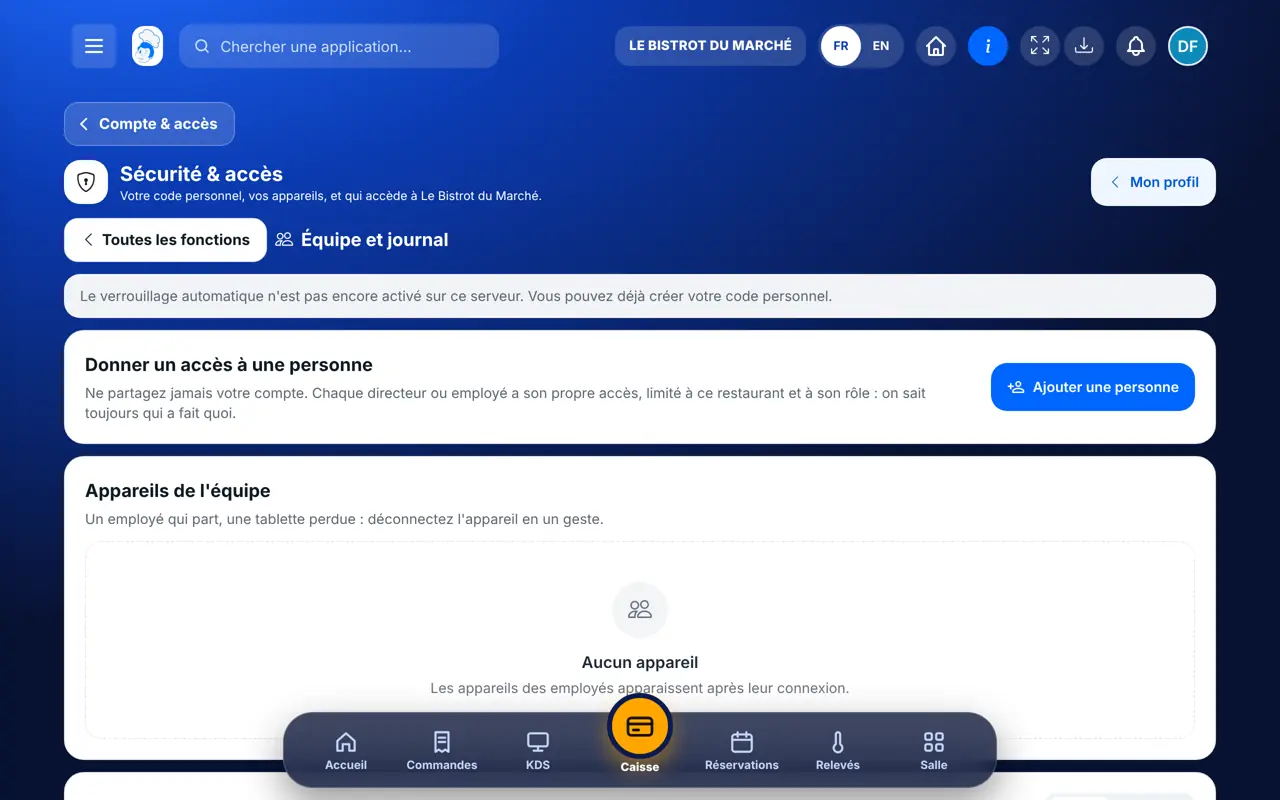
Le restaurateur ouvre l’onglet « Équipe et journal » : les appareils de l’équipe, et le « Journal des accès ». Le filtre « Alertes » ne garde que ce qui mérite un regard.
Votre code est « Défini ». Quand le verrouillage est activé, l’écran se ferme après une pause et votre code le rouvre là où vous étiez. Les actions sensibles, comme les rôles ou les suppressions, vous demandent ce code.
Donner à chacun son rôle →Il gère son code et ses appareils. Il voit en plus les appareils de l’équipe et le journal, et peut déconnecter l’appareil d’un employé.
Il gère son code et ses appareils. Il ne voit ceux de l’équipe que s’il a le droit de modifier la configuration du restaurant.
Claude, ChatGPT ou Le Chat de Mistral, branchés à FoodEatUp. Copiez la demande, remplacez le numéro de votre établissement.
Dans FoodEatUp, pour mon établissement [numéro], liste mes employés avec leur rôle.
Ce que vous obtenezLa liste des employés et le rôle de chacun.
Outils utilisés : list_employees, list_roles
Dans FoodEatUp, pour mon établissement [numéro], liste mes rôles et résume en une ligne ce que chacun peut faire.
Ce que vous obtenezChaque rôle, avec ses droits résumés en mots simples.
Outils utilisés : list_roles
Dans FoodEatUp, pour mon établissement [numéro], liste mes clés API, sans afficher leur secret.
Ce que vous obtenezLes clés existantes. Vous repérez celles qui ne servent plus.
Outils utilisés : list_api_clients
4 à 6 chiffres, jamais partagé.
Vous voyez qui est connecté, et d’où.
Tablette perdue : « Déconnecter ».
Connexions et alertes, datées.
Ne prêtez jamais votre compte, même « juste pour ce soir ». Dans l’onglet « Équipe et journal », touchez « Ajouter une personne » : votre second aura son accès, limité à son rôle.
Dans FoodEatUp, un geste en entraîne d’autres. Voici les écrans qui travaillent avec celui-ci.
Il s’active sur le serveur, sur demande. Tant qu’il ne l’est pas, l’écran le dit en haut de page, et vous pouvez déjà créer votre code.
L’écran affiche le nombre d’essais restants. Après cinq codes faux, vous êtes déconnecté et vous devez vous reconnecter avec votre mot de passe.
Non. La caisse et l’écran cuisine gardent leur propre code : ils ne se verrouillent pas en plein service.
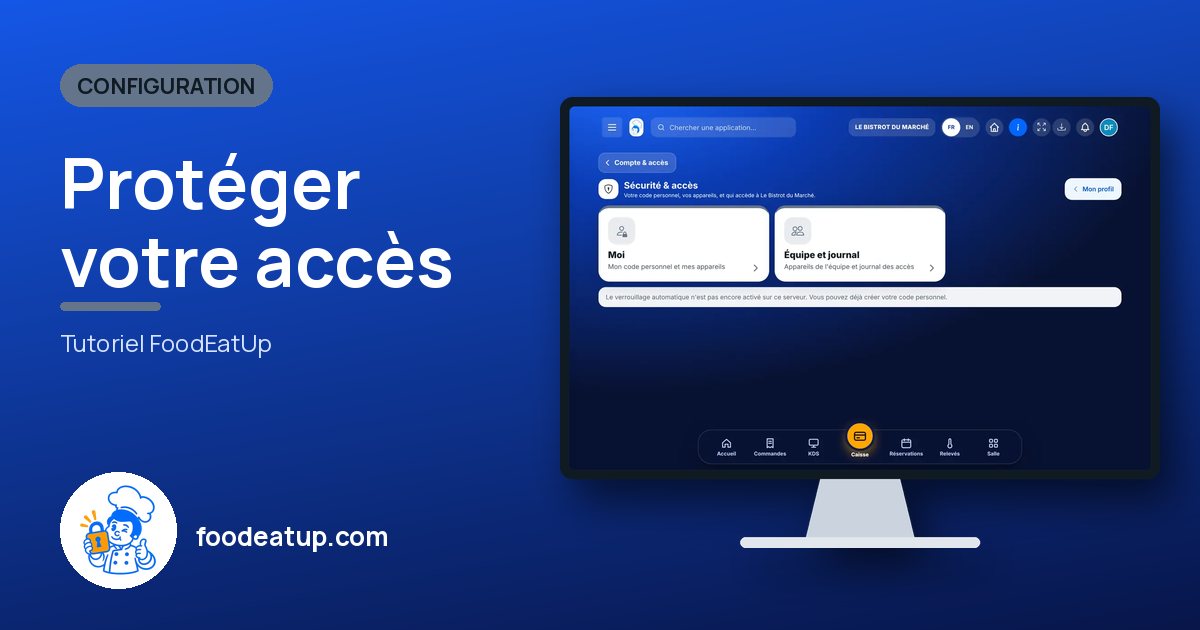
Envoyez-le à votre équipe, à votre associé ou à votre comptable. L’image ci-dessous s’affiche dans le message.
Claude, ChatGPT ou Le Chat lisent ce tutoriel et vous l’expliquent. Branchés à FoodEatUp, ils le font avec vous.
Lis ce tutoriel FoodEatUp : https://foodeatup.com/academie/configuration/securite.md Explique-le-moi simplement, étape par étape, puis aide-moi à le faire dans mon restaurant. Si FoodEatUp est branché à toi, fais-le avec moi et montre-moi l’aperçu avant chaque modification.
Tapez le numéro de votre établissement : le lien vous mène droit sur cet écran. Le numéro reste sur cet appareil.
Découvrir les rôles et les accès →
Répond avec les fiches du site, sans IA
Le chef cherche dans les fiches…
 Claude
 Le Chat
 ChatGPT