Aller au contenu
Service · Caisse

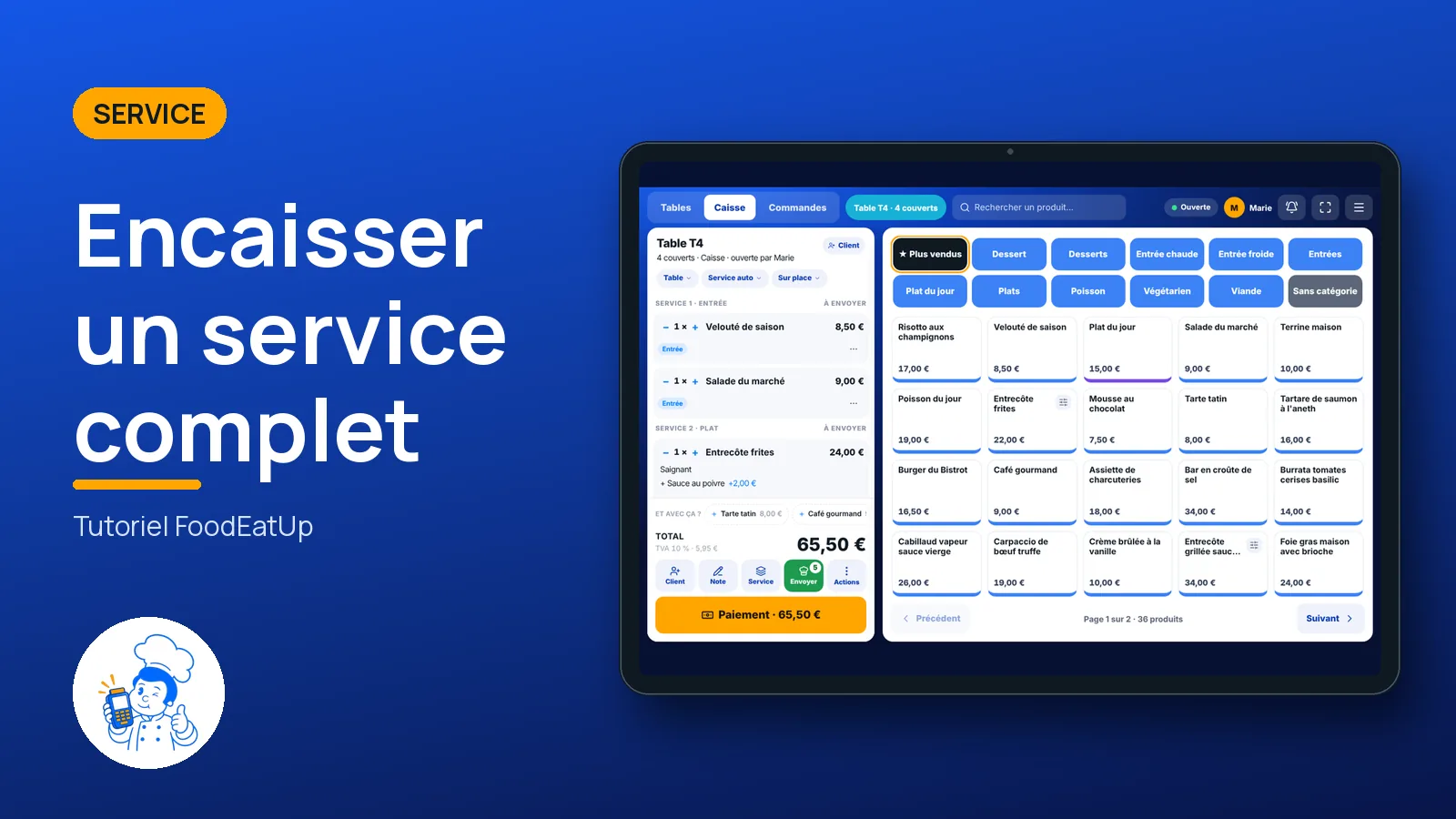
Encaisser un service complet

De la prise de service à la clôture Z : chaque bouton de la caisse expliqué, puis tout ce qu’il faut brancher autour — imprimantes, postes, terminal de paiement, écrans de cuisine, borne, fidélité, réservations et commandes du site.

  • Tablette
  • 8 étapes
  • Niveau : Débutant
Encaisser un service complet : La prise de service : nom, code personnel, poste

Pour qui ?

  • Hôte / caisse / comptoir
  • Serveur / chef de rang
  • Responsable de salle
  • Barman
  • Patron / gérant

Rôles qui y ont accès

  • Gérant·e
  • Serveur·se
  • Barman·maid
  • Hôte·sse / Caissier·ère
  • Boutique (réseau)
  • Franchisé·e (réseau)
  • Directeur·rice d'établissement
  • Responsable commercial · voir

Le restaurateur a toujours accès. Voir ce que voit chaque rôle →

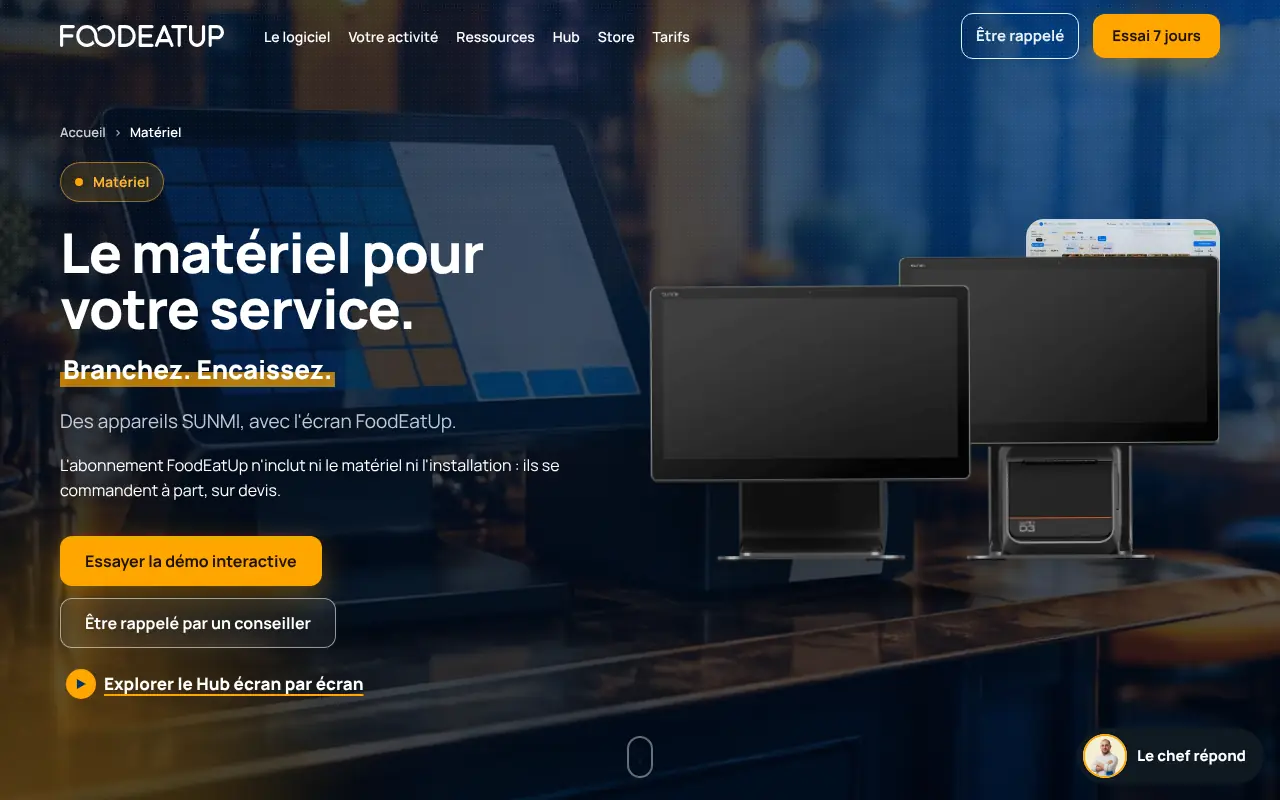
Le matériel conseillé

Tablette

Une tablette ou une caisse SUNMI au comptoir, une imprimante ticket, et si vous le souhaitez un terminal Smile&Pay et une tablette en cuisine. La même caisse s’ouvre sur un ordinateur et, en plus petit, sur un téléphone.

Voir le matériel →

À quoi ça sert

  • Prendre une commande à table, au comptoir, à emporter ou en livraison, et l’envoyer en cuisine en un geste.
  • Encaisser en espèces, carte, titres-restaurant, chèque, carte cadeau, compte client, ou partager l’addition entre convives.
  • Recevoir au même endroit les commandes de la borne, du site, du QR de table et du téléphone.
  • Fermer la journée avec un Z par poste et un Z consolidé, sans additionner à la main.

Pourquoi le mettre en place

  • La caisse est le point de départ de tout : chaque vente met à jour la cuisine, le stock (si vous l’avez activé), la fidélité et les chiffres.
  • Chaque geste qui touche l’argent porte le nom de la personne qui tient la caisse : son code personnel fait foi.
  • Les garde-fous (remise maximale, plafond de titres-restaurant, clôture aveugle) se règlent une fois, et s’appliquent à toute l’équipe.

Le même écran, sur chaque appareil

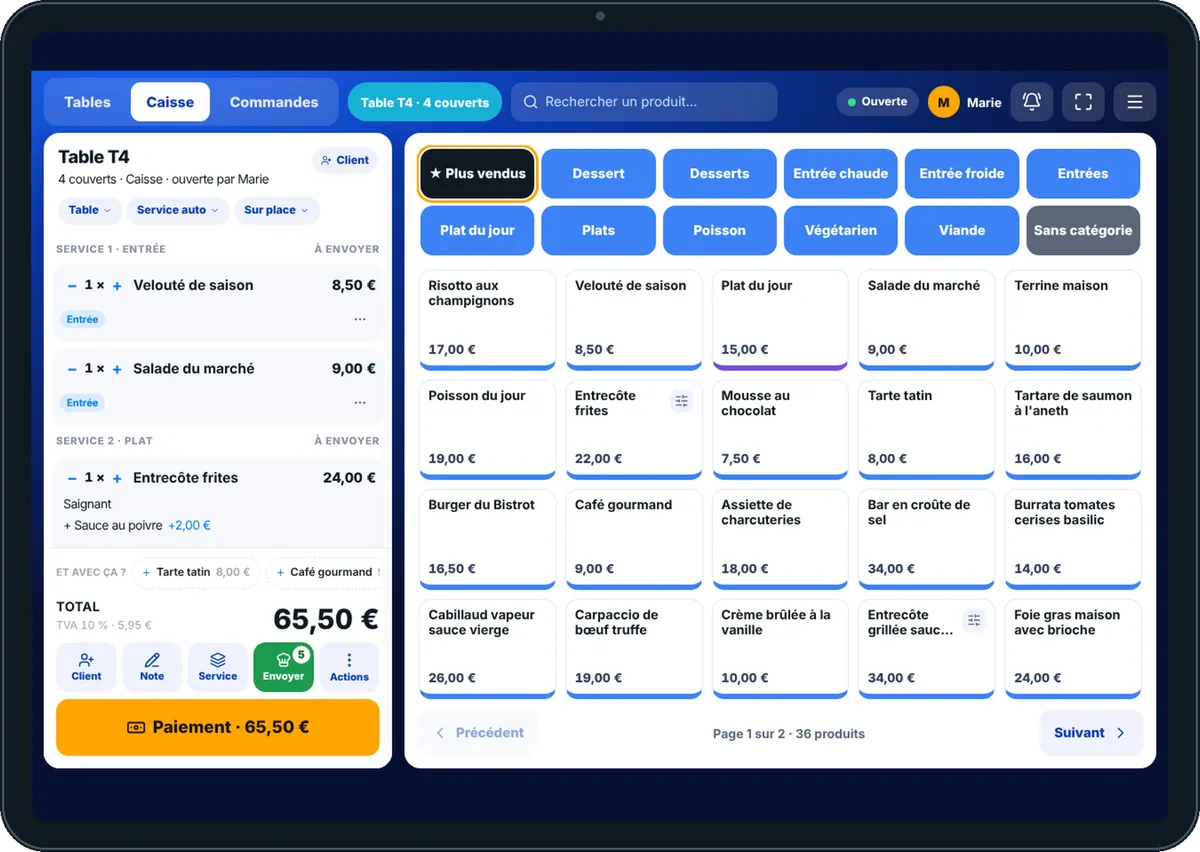
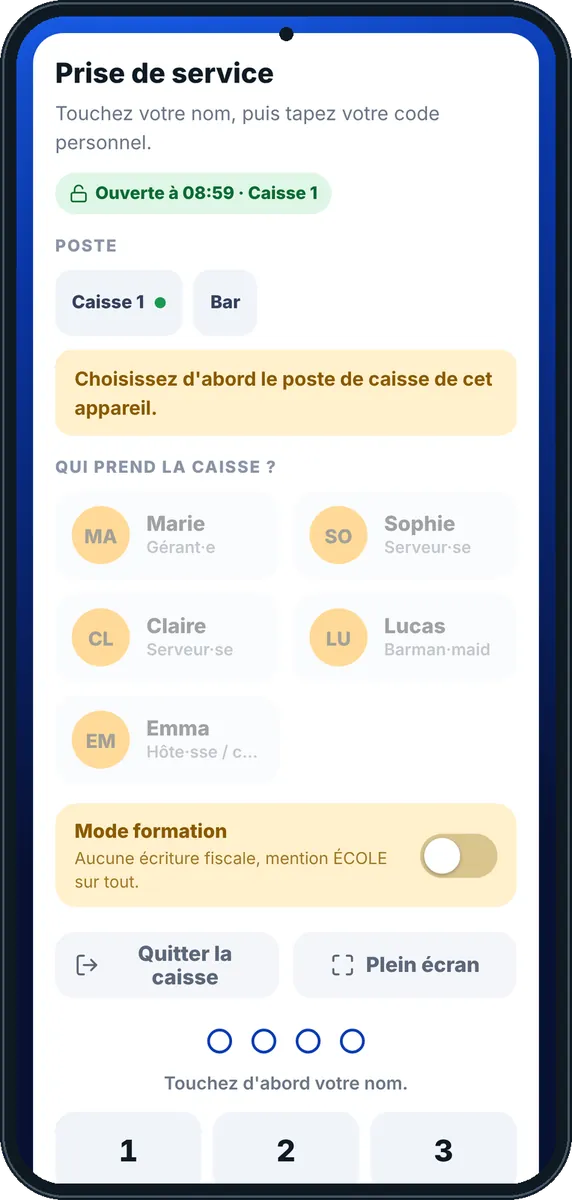
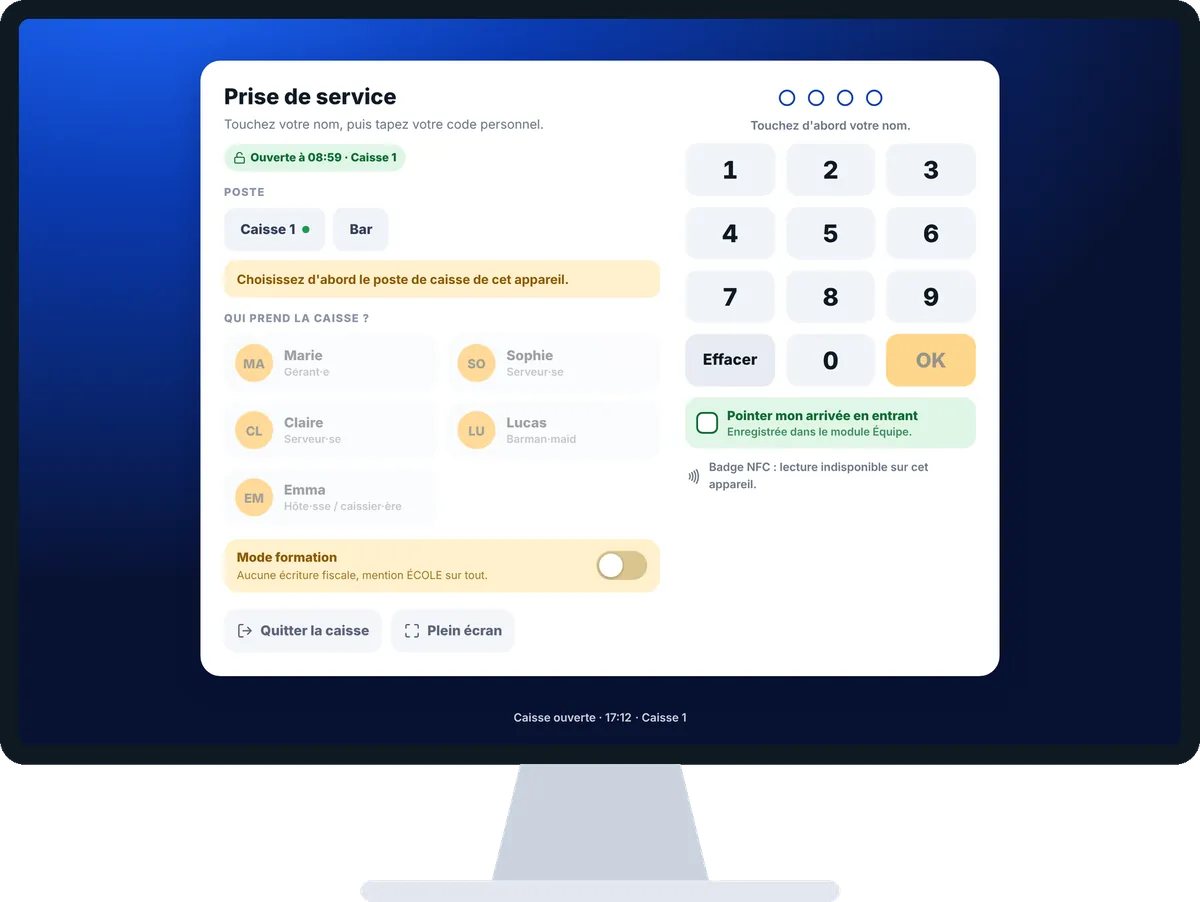
Les vrais écrans du logiciel, tels qu’ils s’affichent sur chaque appareil.

Caisse — Sur la tablette
Sur la tablette
Caisse — Sur le téléphone
Sur le téléphone
Caisse — Sur l’ordinateur
Sur l’ordinateur

Pas à pas

Encaisser un service complet : 8 étapes, avec les vrais écrans du logiciel.

  1. 1Étape 1

    Prendre son service

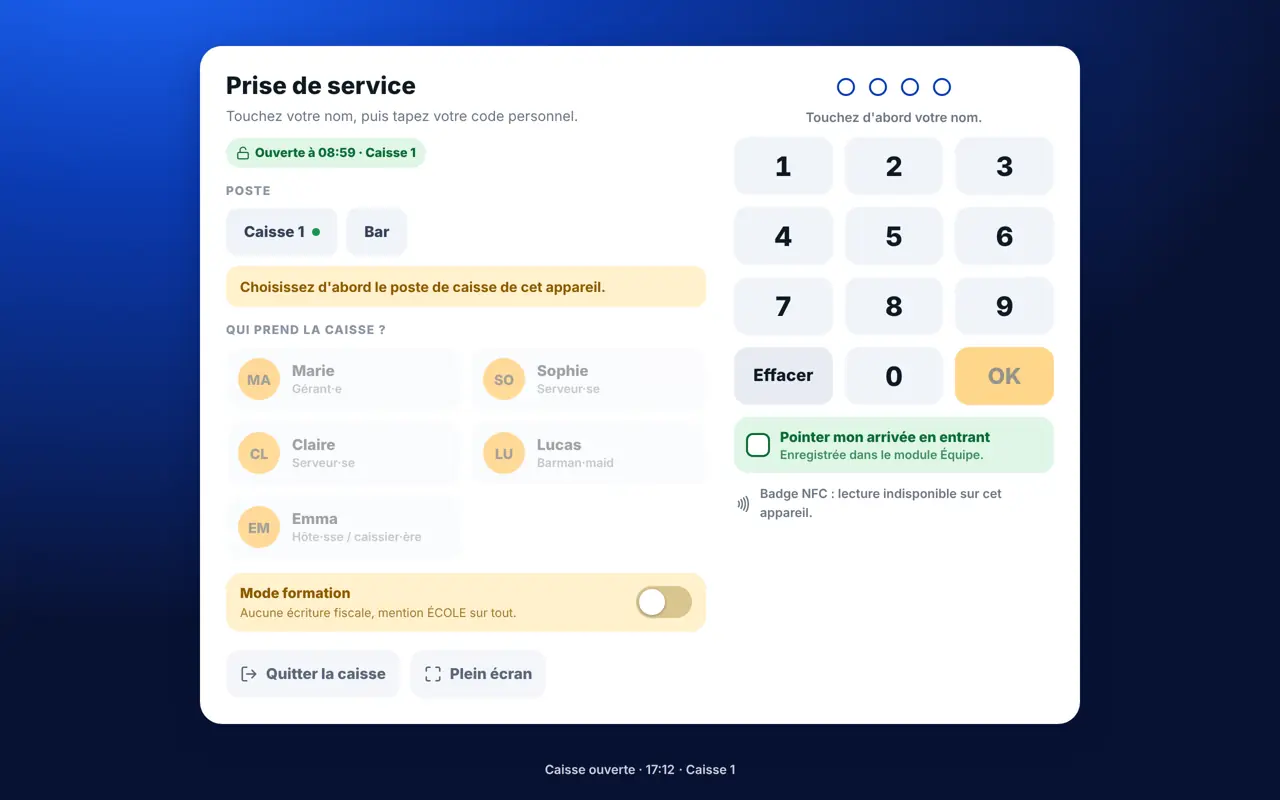
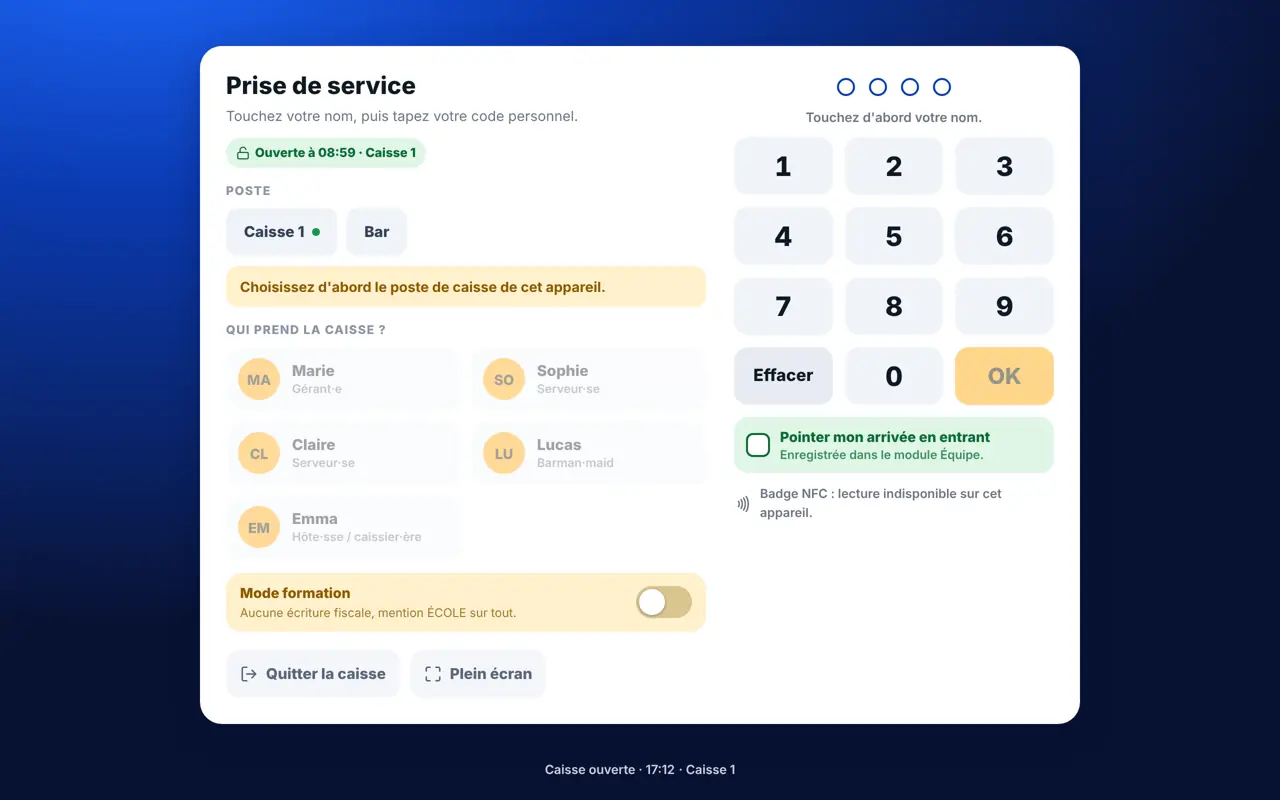
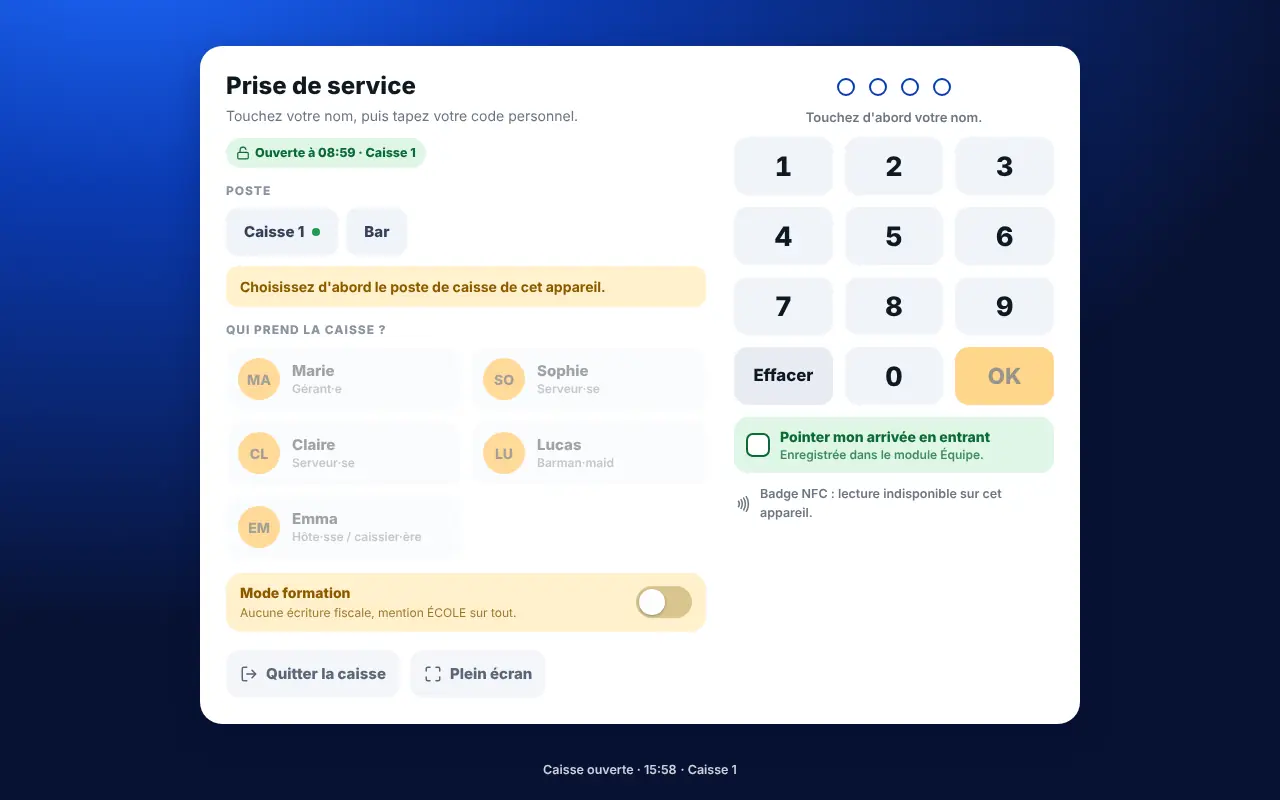
    Ouvrez Service › Caisse. Touchez votre nom, tapez votre code personnel : il se valide seul au dernier chiffre. Choisissez le poste s’il y en a plusieurs (Bar, Salle…). Cochez « Pointer mon arrivée en entrant » si vous voulez pointer en même temps.

    La prise de service : nom, code personnel, poste
  2. 2Étape 2

    Ouvrir la caisse

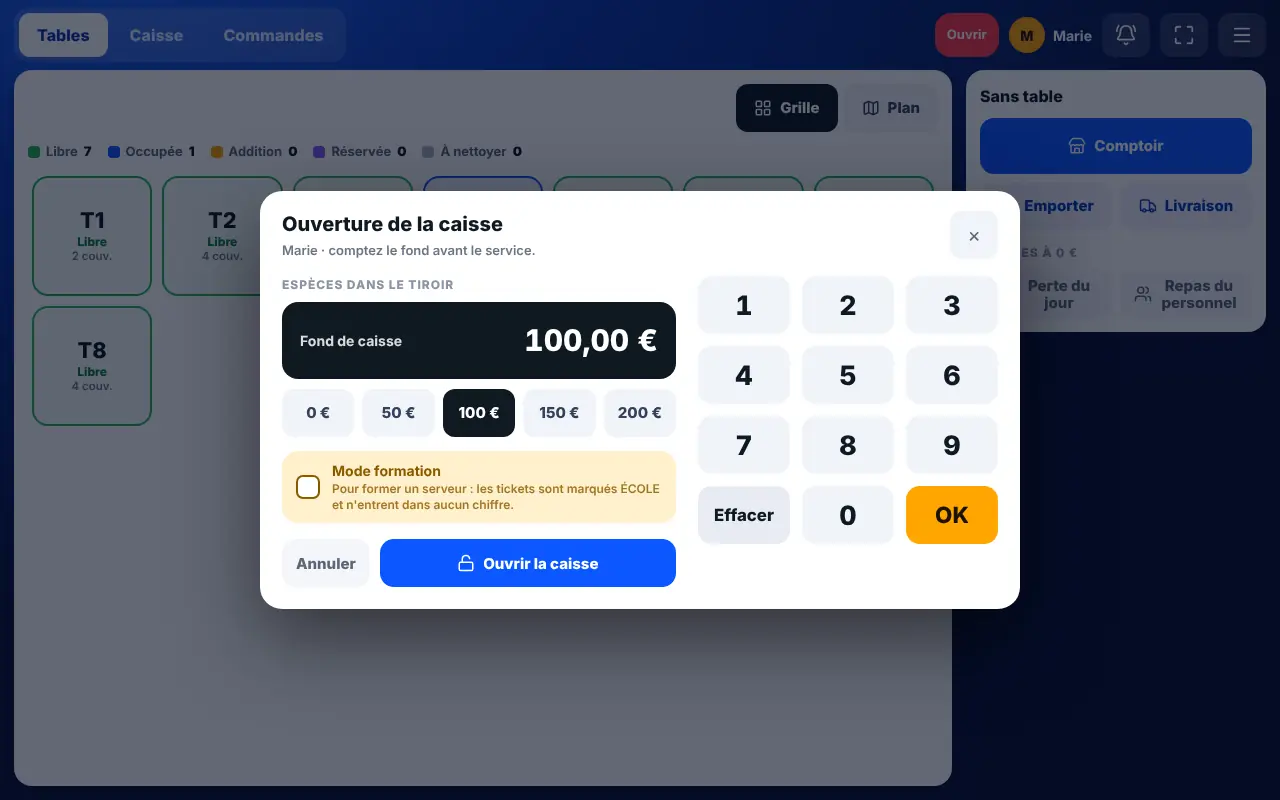
    Si la caisse est fermée, tapez le fond de caisse (les espèces dans le tiroir) et touchez « Ouvrir la caisse ». Pour former un nouveau serveur, choisissez « Ouvrir en mode formation » : rien n’entre dans le chiffre d’affaires.

    L’ouverture de la caisse et le fond de caisse
  3. 3Étape 3

    Choisir une table et ses couverts

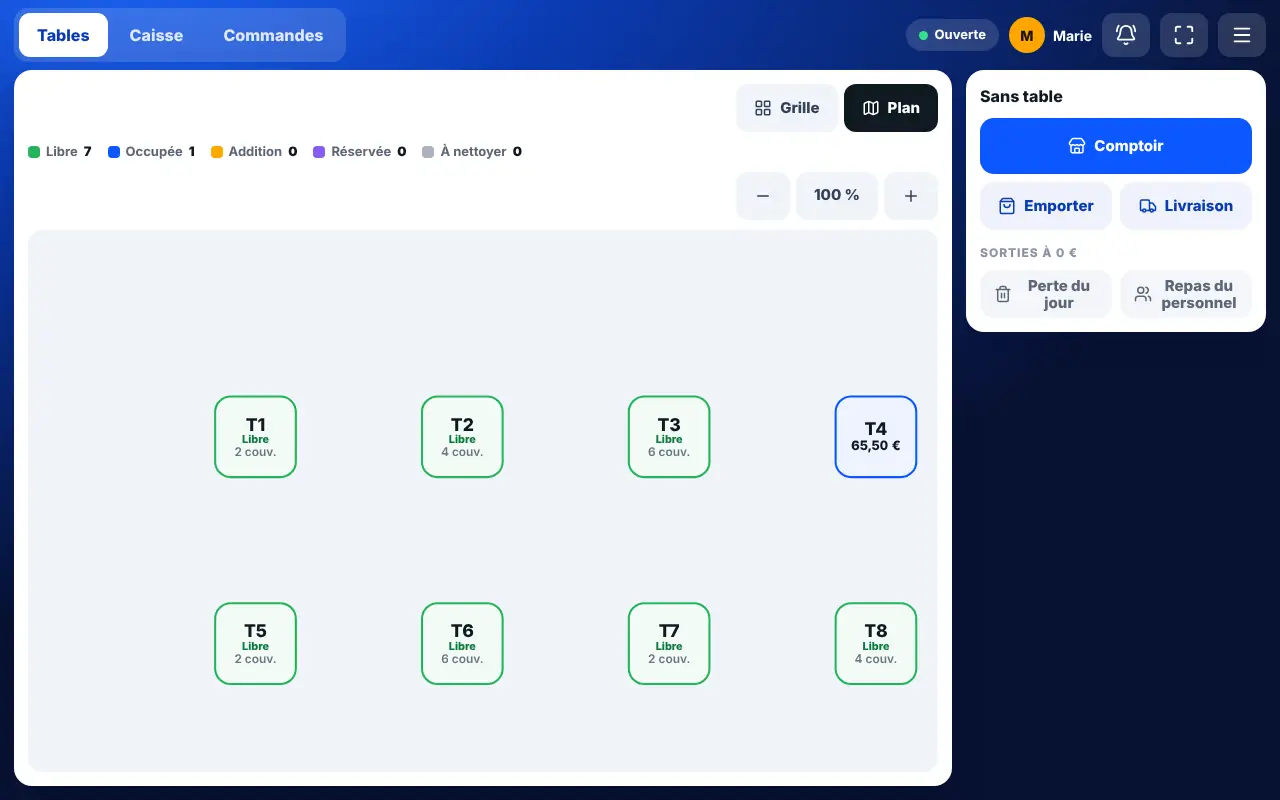
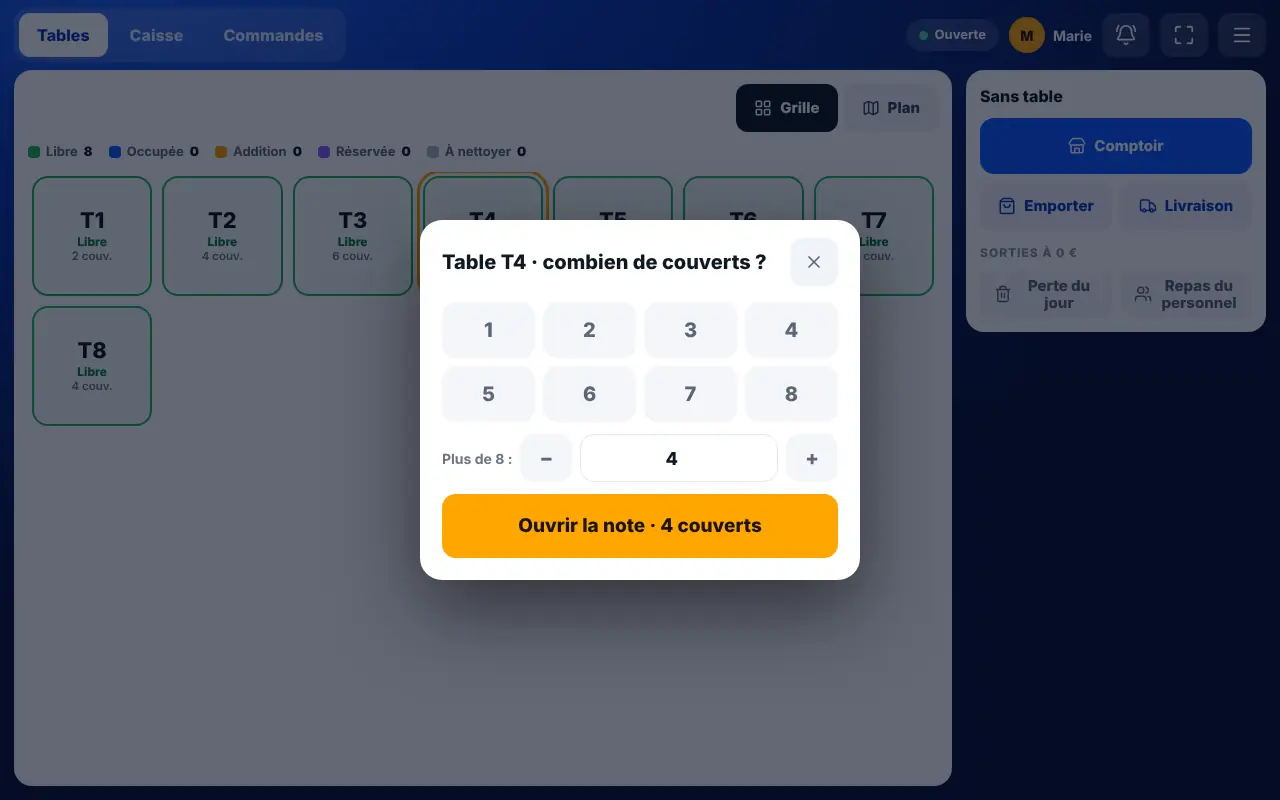
    Dans l’onglet « Tables », touchez une table libre, puis le nombre de couverts. Pour une vente sans table, touchez « Comptoir », « À emporter » ou « Livraison » dans la colonne « Sans table ».

    Le plan de salle de la caisse
  4. 4Étape 4

    Prendre la commande

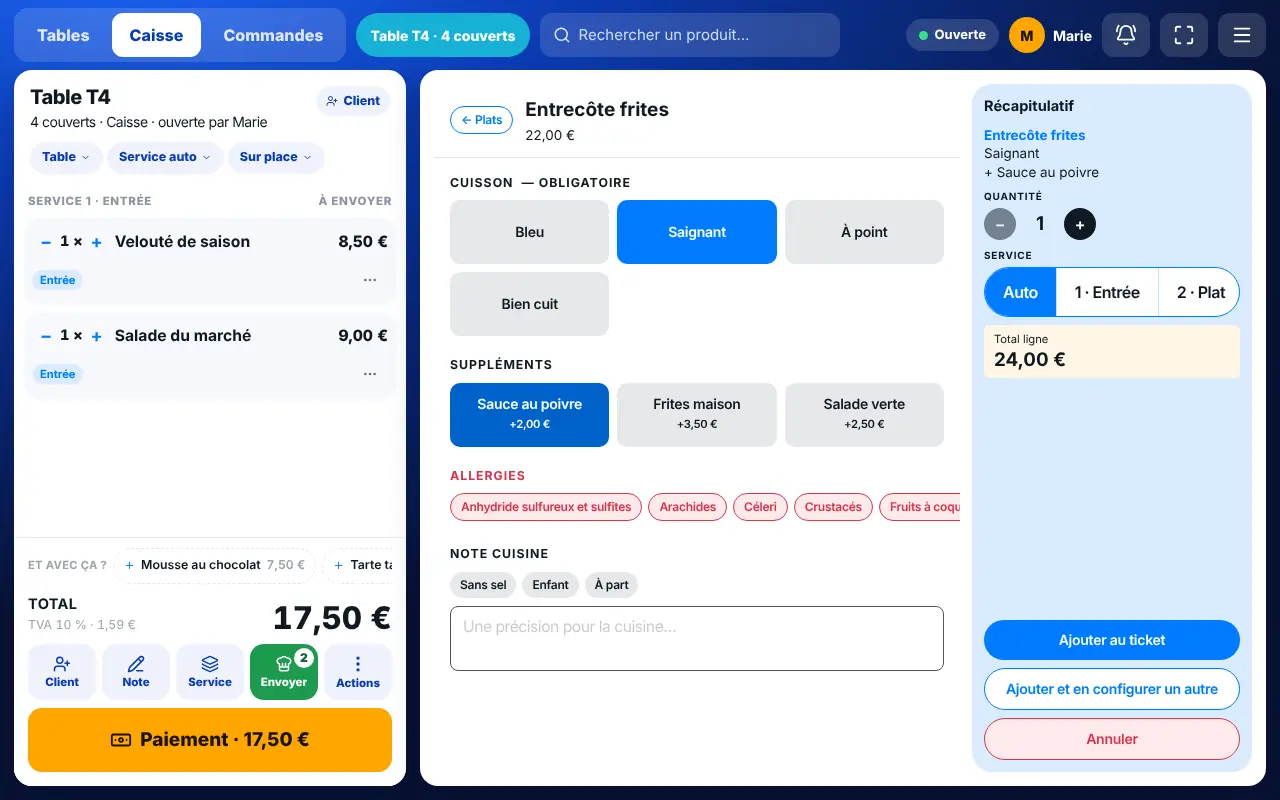
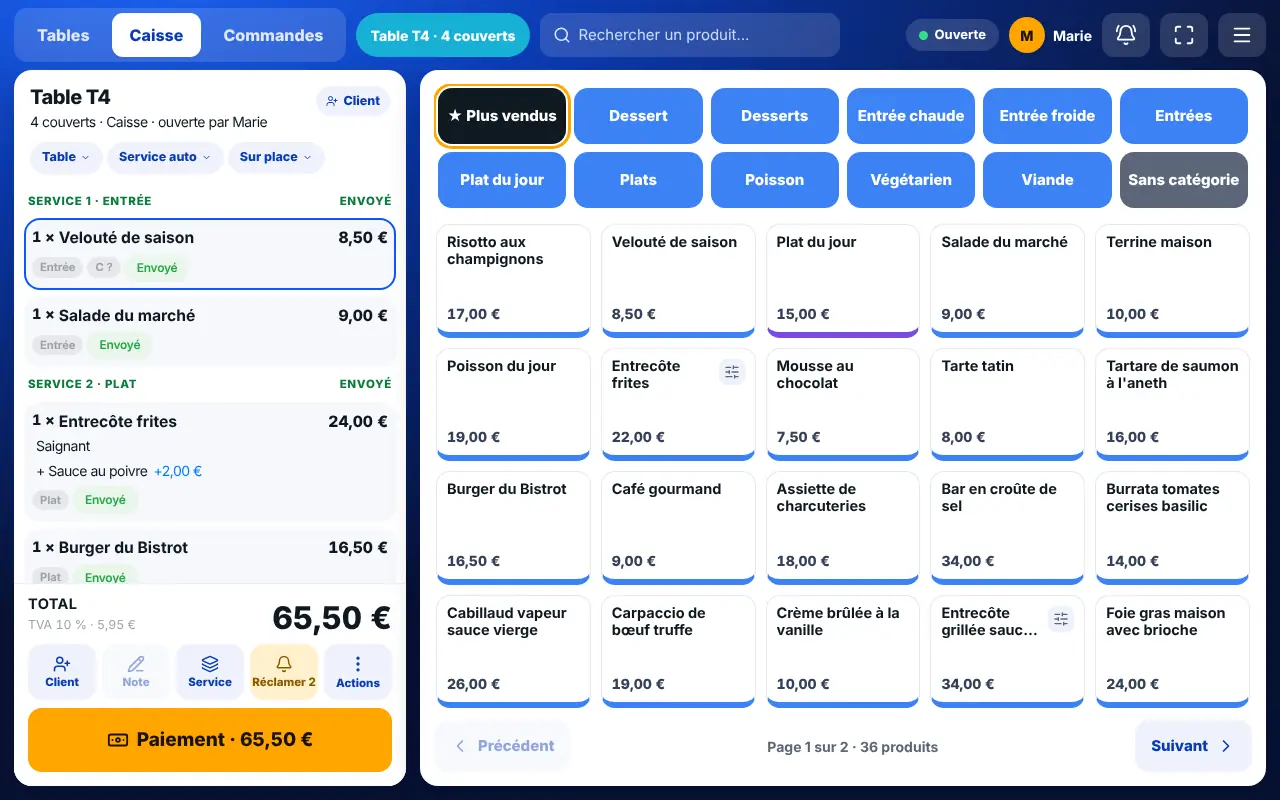
    Touchez une catégorie, puis un plat : il s’ajoute au ticket. Si le plat a une option obligatoire (cuisson), le panneau de personnalisation s’ouvre. Choisissez le convive et le service (entrée, plat, dessert) avant d’ajouter, si vous travaillez par services.

    La carte et la personnalisation d’un plat
  5. 5Étape 5

    Envoyer en cuisine

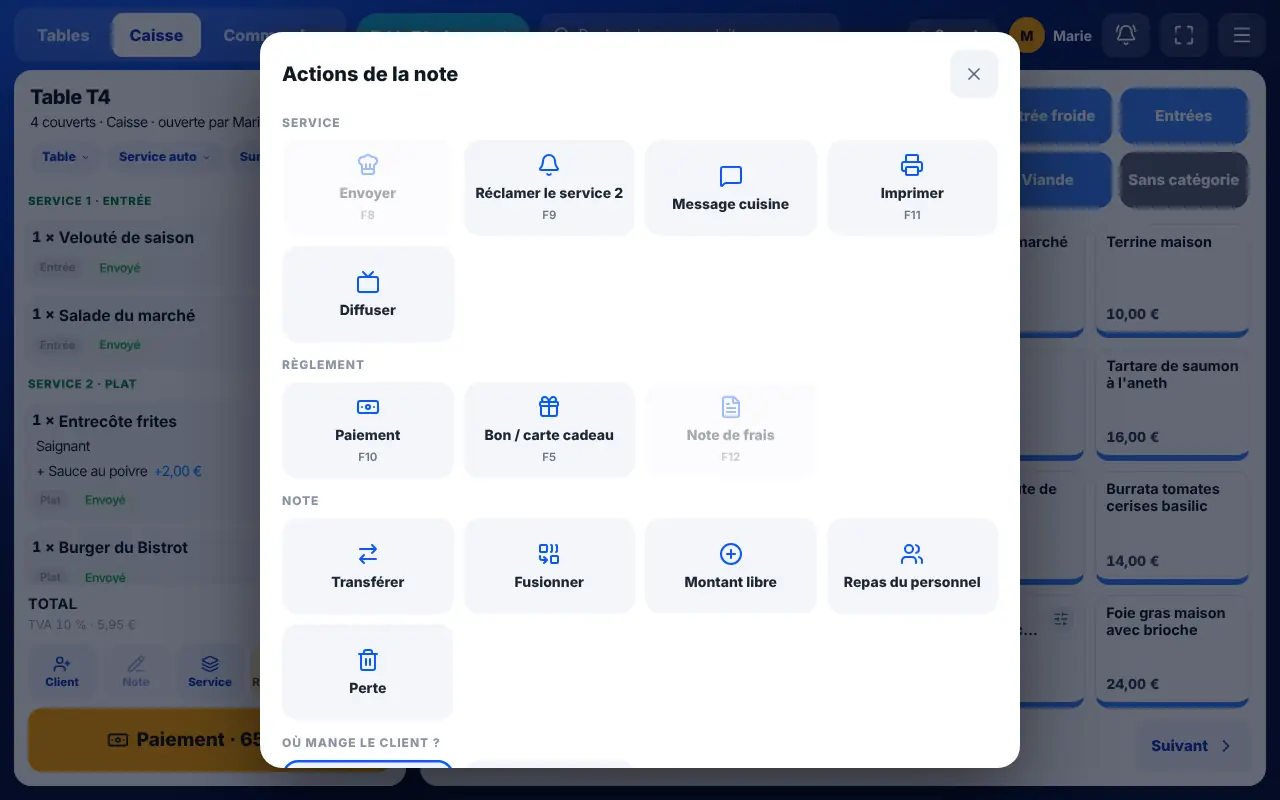
    Touchez « Envoyer » (ou F8). Les lignes partent sur les écrans de cuisine et les imprimantes des postes ; une ligne envoyée est verrouillée. Au moment voulu, « Réclamer » (F9) lance le service suivant.

    Les actions de la note : envoyer, réclamer, paiement
  6. 6Étape 6

    Encaisser

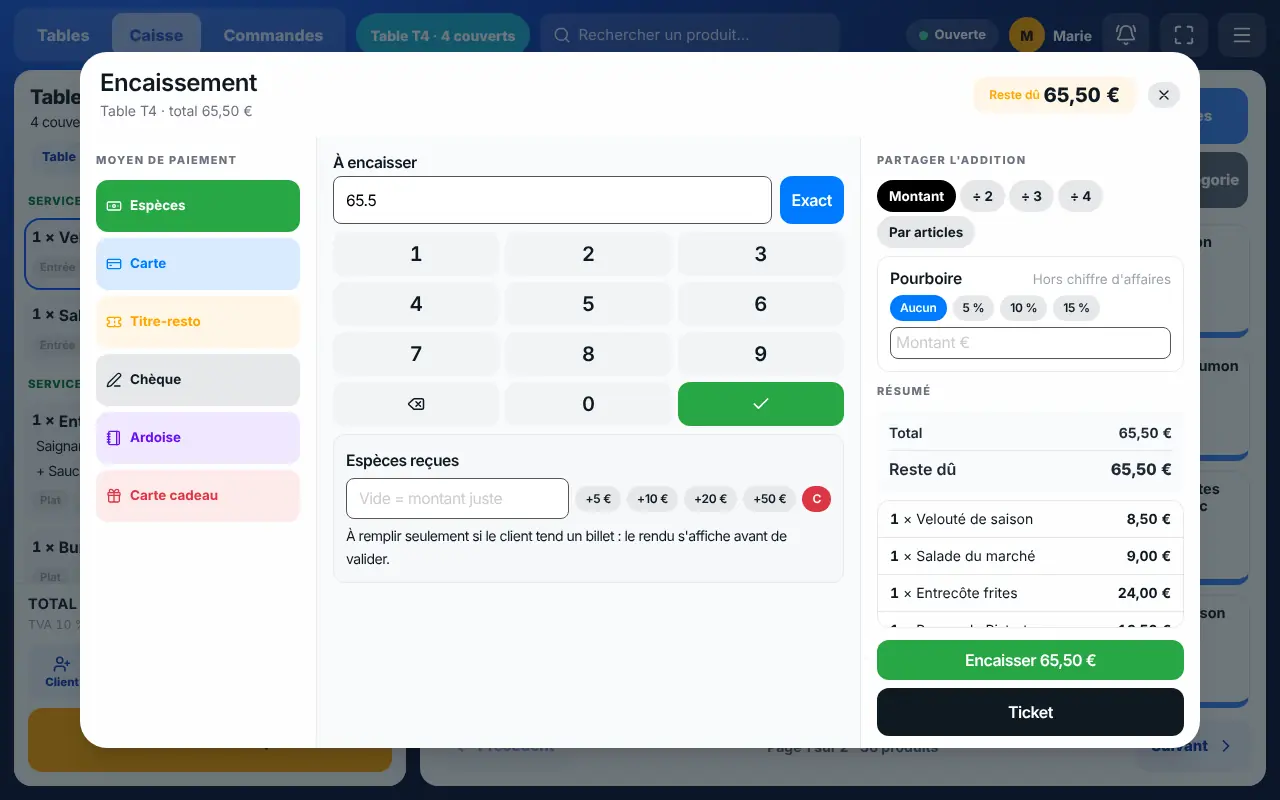
    Touchez « Paiement » (F10). Choisissez le moyen, tapez le montant au pavé ou touchez « Exact », ajoutez un pourboire si besoin, puis « Encaisser ». Une note réglée se termine par « Terminer ».

    La fenêtre de paiement
  7. 7Étape 7

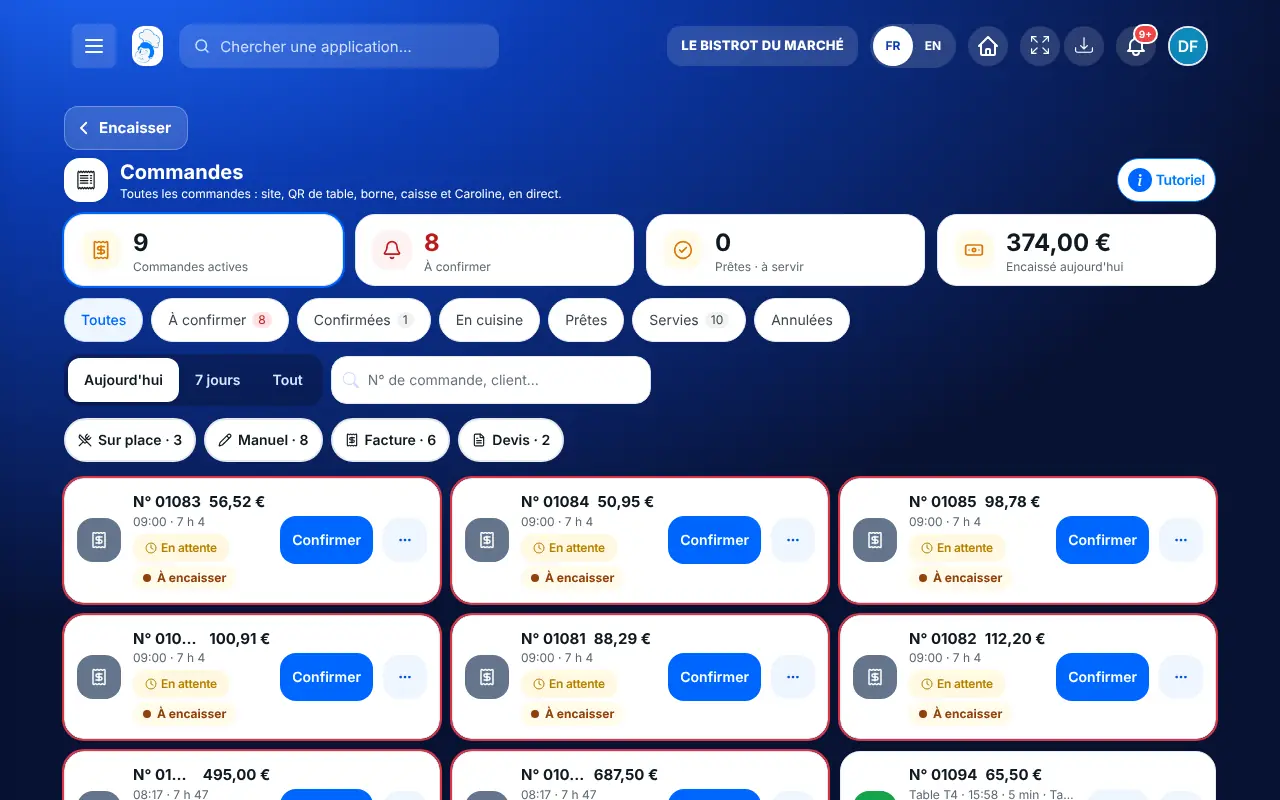
    Suivre les commandes qui arrivent

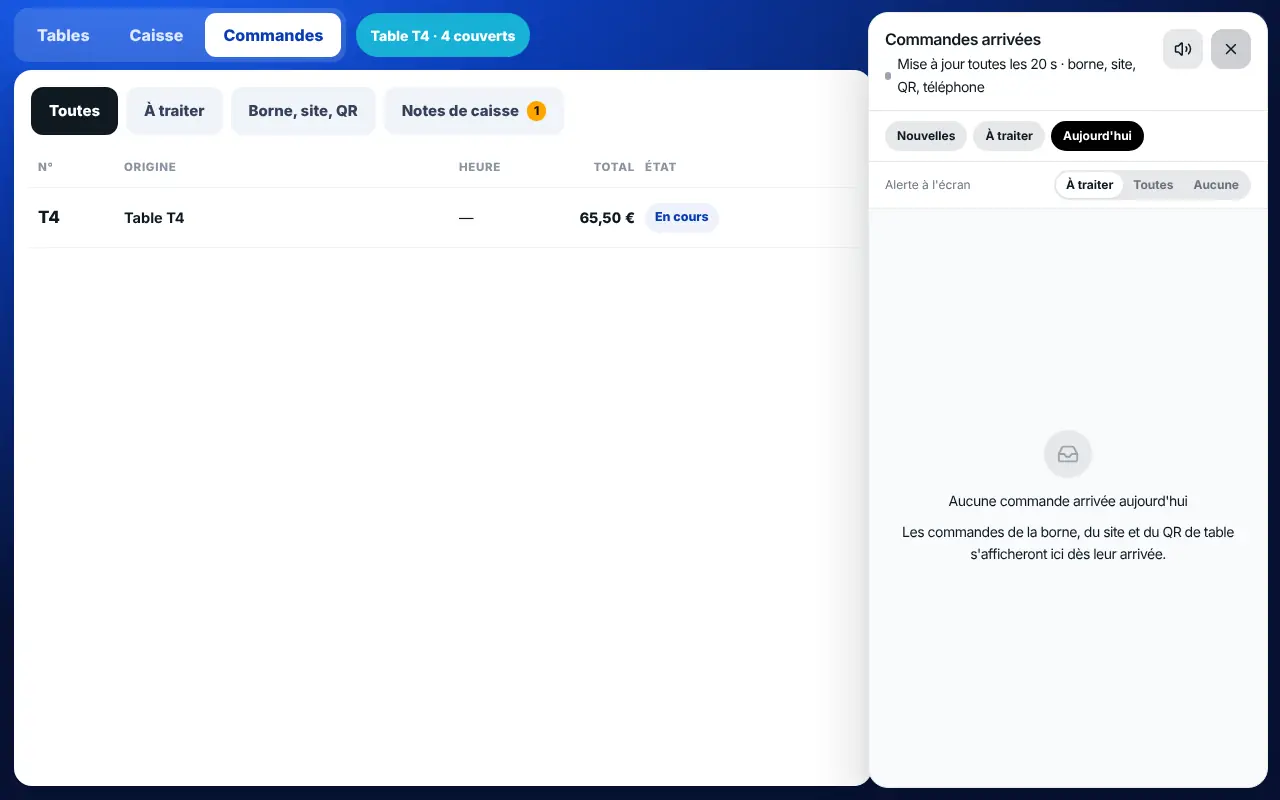
    L’onglet « Commandes » et la cloche montrent ce qui vient de la borne, du site, du QR et du téléphone. Une commande « À encaisser » se règle sans rouvrir la note.

    Les commandes arrivées dans la caisse
  8. 8Étape 8

    Clôturer la journée

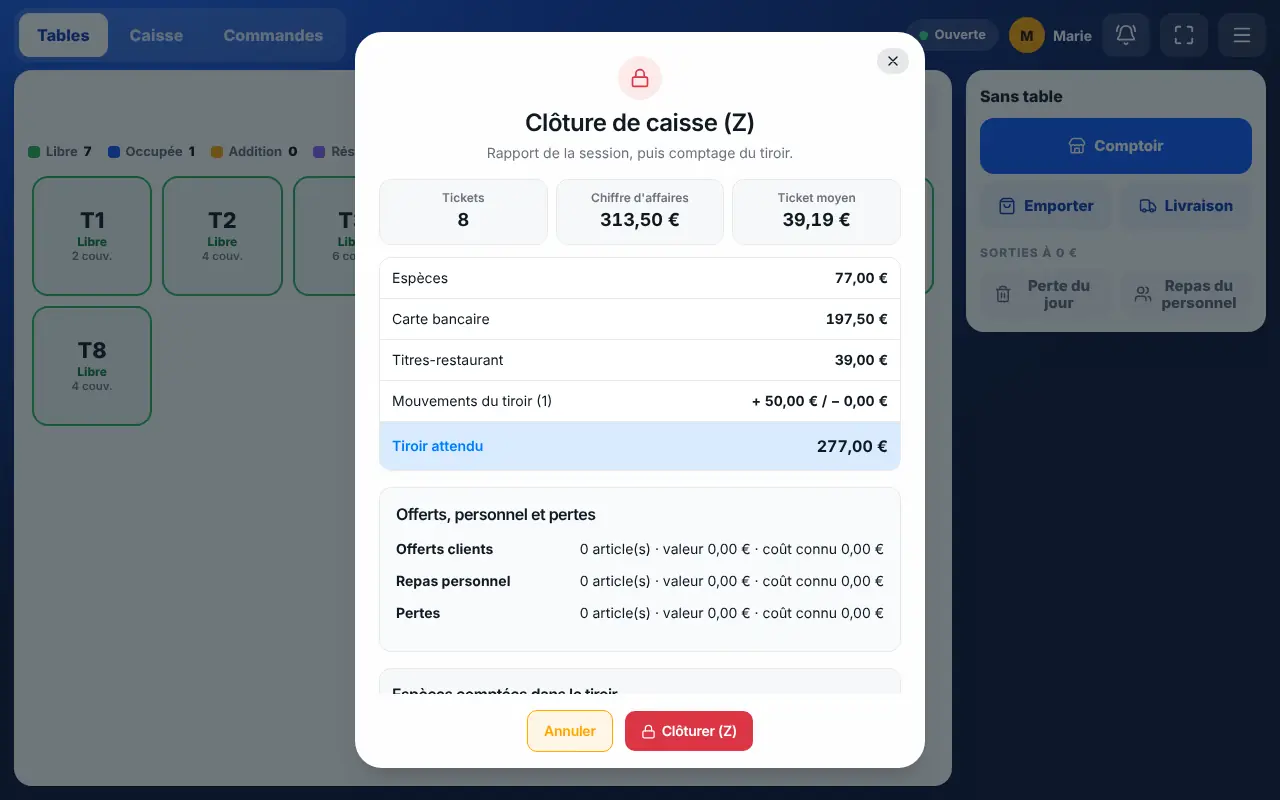
    En fin de service, ouvrez le menu « Caisse » › « Clôturer (Z) ». Comptez le tiroir, validez : le Z du poste est enregistré. Le « Z consolidé du jour » additionne tous les postes.

    La clôture Z et le comptage du tiroir

Chaque écran, chaque bouton

Le détail de chaque écran : à quoi sert chaque bouton et ce qu’il déclenche.

La prise de service

Le premier écran : qui prend la caisse, sur quel poste. Il dit aussi tout de suite si le poste est ouvert ou fermé.
Caisse — La prise de service
Votre nom
Touchez votre nom dans la liste « Qui prend la caisse ? ». Seuls les employés qui ont le droit de gérer la caisse y figurent.
Code personnel
Tapez votre code au pavé : c’est le même code que la borne de pointage. Il se valide seul au dernier chiffre. Après plusieurs codes faux, la caisse fait attendre.
Poste
Visible seulement s’il y a plusieurs postes de caisse (Bar, Salle, Terrasse). Le choix est gardé sur l’appareil : la tablette du bar reste celle du bar.
État du poste
Indique « Caisse ouverte » (avec l’heure et la personne) ou « Caisse fermée » avant même votre code.
Pointer mon arrivée en entrant
Case à cocher : votre arrivée est enregistrée dans le module Équipe en même temps que la prise de service.
Mode formation
Prépare l’ouverture d’une caisse d’entraînement : les tickets sont marqués « ÉCOLE » et n’entrent dans aucun chiffre.
Plein écran
Passe la caisse en plein écran sur la tablette.
Badge
Sur un appareil Android qui sait lire les badges sans contact, un badge peut remplacer le toucher du nom.
Ouvrir la caisse

Une caisse s’ouvre avec un fond de caisse : les espèces présentes dans le tiroir au début du service. C’est la base du comptage du soir.

Caisse — Ouvrir la caisse
Fond de caisse
Tapez au pavé les espèces que vous mettez dans le tiroir. Ce montant sert à calculer l’attendu du soir.
Ouvrir la caisse
Ouvre la session du poste. Les ventes, paiements et mouvements d’espèces lui sont rattachés jusqu’à la clôture Z.
Ouvrir en mode formation
Ouvre une session d’entraînement : aucun ticket n’entre dans le chiffre d’affaires, le Z ni les statistiques.
Caisse fermée · ouvrir
Dans la barre du haut : rouvre la fenêtre d’ouverture si vous êtes entré sans ouvrir la caisse.

Avec plusieurs postes, chacun a son fond, son tiroir et son Z : l’écart d’espèces du soir a toujours un propriétaire.

La barre du haut

Elle dit en permanence qui tient la caisse, sur quel poste, si elle est ouverte, et où vous êtes.

Caisse — La barre du haut
Tables
Le plan de salle de la caisse : tables, notes sans table, commandes à encaisser.
Caisse
Revient à la note ouverte, ou ouvre une note sans table s’il n’y en a pas.
Commandes
Les commandes du jour qui viennent d’ailleurs (borne, site, QR, téléphone). La pastille compte ce qui demande un geste.
Rechercher un produit
Cherche un plat par son nom ou son code (F3), sans passer par les catégories.
Cloche
Les commandes arrivées, avec une annonce à l’écran et un son que vous pouvez couper.
N à encaisser
Bouton orange : les commandes dont le client a choisi de payer au comptoir (borne, tablette). F6 l’ouvre aussi.
Notes en cours
Le nombre de notes ouvertes ; un toucher ouvre la liste.
Qui tient la caisse
L’initiale et le nom de l’opérateur, l’heure de début de service ; le fond de caisse s’affiche au survol.
Mode école
Pastille orange visible tant que la caisse est en formation.
Caisse
Le bouton du menu de la caisse : toutes les autres fonctions (voir le chapitre suivant).

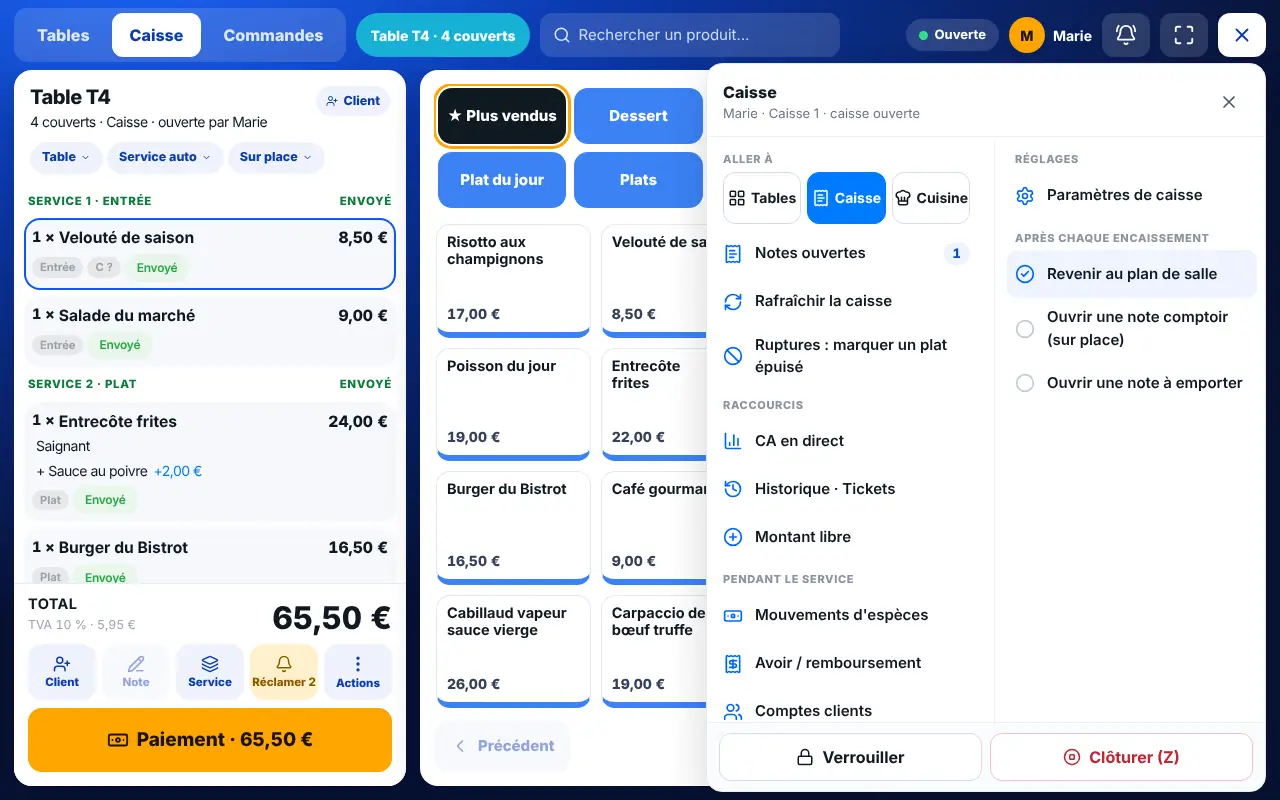
Le menu « Caisse »

Tout ce qui ne sert pas à chaque vente est rangé ici. Une fonction marquée « caisse fermée » demande d’ouvrir la caisse d’abord.

Caisse — Le menu « Caisse »
Aller à › Tables, Caisse, Cuisine
Change de vue. « Cuisine » montre la vue de cuisine dans la caisse ; « Écran cuisine · nouvel onglet » ouvre l’écran du premier poste de préparation dans un autre onglet, la caisse reste derrière.
À encaisser au comptoir
La file des commandes de borne ou de tablette à régler au comptoir.
Notes ouvertes
Toutes les notes en cours, tous postes confondus, y compris celles à vérifier après un paiement par terminal sans réponse.
Rafraîchir la caisse
Recharge la carte et les réglages (après une modification de la carte depuis un autre écran).
Ruptures : marquer un plat épuisé
Passe la carte en mode ruptures : un toucher marque un plat épuisé pour la journée, partout (caisse, borne, QR, site). Un second toucher le remet en vente.
Mouvements d’espèces
Apport ou sortie d’espèces du tiroir, avec un motif obligatoire : chaque mouvement explique l’écart du soir.
Avoir / remboursement
Rembourse tout ou partie d’une note réglée, avec un motif. L’avoir est visible au Z et le patron est prévenu.
Comptes clients
Les ardoises : notes réglées plus tard, avec un plafond, et l’encaissement d’un règlement.
Happy hours
Les remises automatiques par créneau horaire, appliquées par la caisse.
Mon service
Le récapitulatif de votre service : tickets, remises.
Z consolidé du jour
Le total de la journée, tous postes confondus.
CA en direct, Historique · Tickets
Raccourcis : le chiffre d’affaires du moment et les tickets déjà encaissés.
Montant libre
Sur une note, pour un responsable : une ligne au montant saisi, sans stock.
Affichage
Couleurs Bleu ou Blanc, plein écran, « Quitter la caisse ».
Paramètres de caisse
La disposition de la caisse : ordre des catégories et des produits, favoris, produits masqués, création rapide d’un produit.
Après chaque encaissement
« Revenir au plan de salle », « Ouvrir une note comptoir (sur place) » ou « Ouvrir une note à emporter » : ce que la caisse fait après chaque vente.
Verrouiller
Revient à la prise de service : le prochain serveur tape son code. Les notes restent ouvertes.
Clôturer (Z)
Ferme la session du poste et produit son Z (voir le chapitre de la clôture).

Le plan de salle de la caisse

Chaque table dit son état en toutes lettres et, si elle est occupée, le montant dû : c’est ce qu’un serveur lit à trois mètres.

Caisse — Le plan de salle de la caisse
Zones
Onglets par zone (Salle, Terrasse…), avec le nombre de tables ouvertes. Ils n’apparaissent qu’à partir de deux zones.
Grille | Plan
Les tables en grille, ou à leur place dans la salle si elles ont été placées dans le plan de table. Le choix est gardé sur l’appareil.
− / + du plan
Zoom du plan de salle.
Table libre
Ouvre la fenêtre des couverts, puis la note.
Table occupée
Reprend la note. La tuile montre le montant dû, la durée à table, « rien envoyé » si rien n’est parti en cuisine, et l’addition demandée.
Libérer
Sur une table « À nettoyer » : la remet libre une fois débarrassée.
Sans table › Comptoir, À emporter, Livraison
Ouvre une note sans table. Comptoir = consommé sur place (taux sur place) ; à emporter et livraison suivent le taux à emporter.
Notes en cours
Les notes sans table ouvertes ; un toucher les reprend.
À encaisser
Les commandes de borne à régler : « Encaisser » ouvre directement le paiement.
Sorties à 0 € › Repas du personnel, Perte du jour
Ouvre une note dédiée : les articles sortent à 0 €, avec le bénéficiaire ou la cause. Ce n’est pas une vente.

Les couverts

Avant d’ouvrir une table, la caisse demande combien de personnes s’assoient.

Caisse — Les couverts
1 à 8
Un toucher choisit le nombre de couverts et ouvre la note.
Plus de 8
Le pavé avec − et + pour un grand groupe.
Annuler
Revient aux tables sans rien ouvrir.

Les couverts servent aux statistiques (ticket moyen par couvert, remplissage de la salle) : prenez l’habitude de les dire juste.

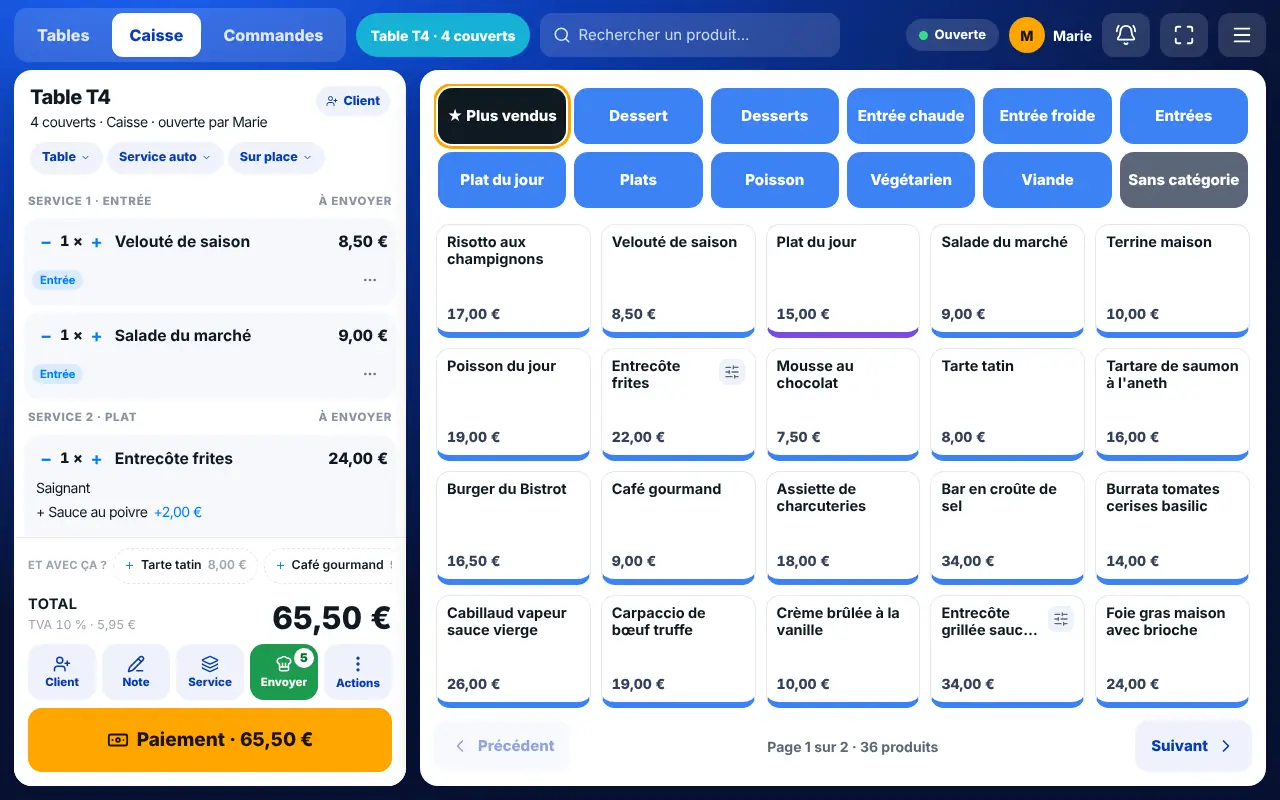
La note

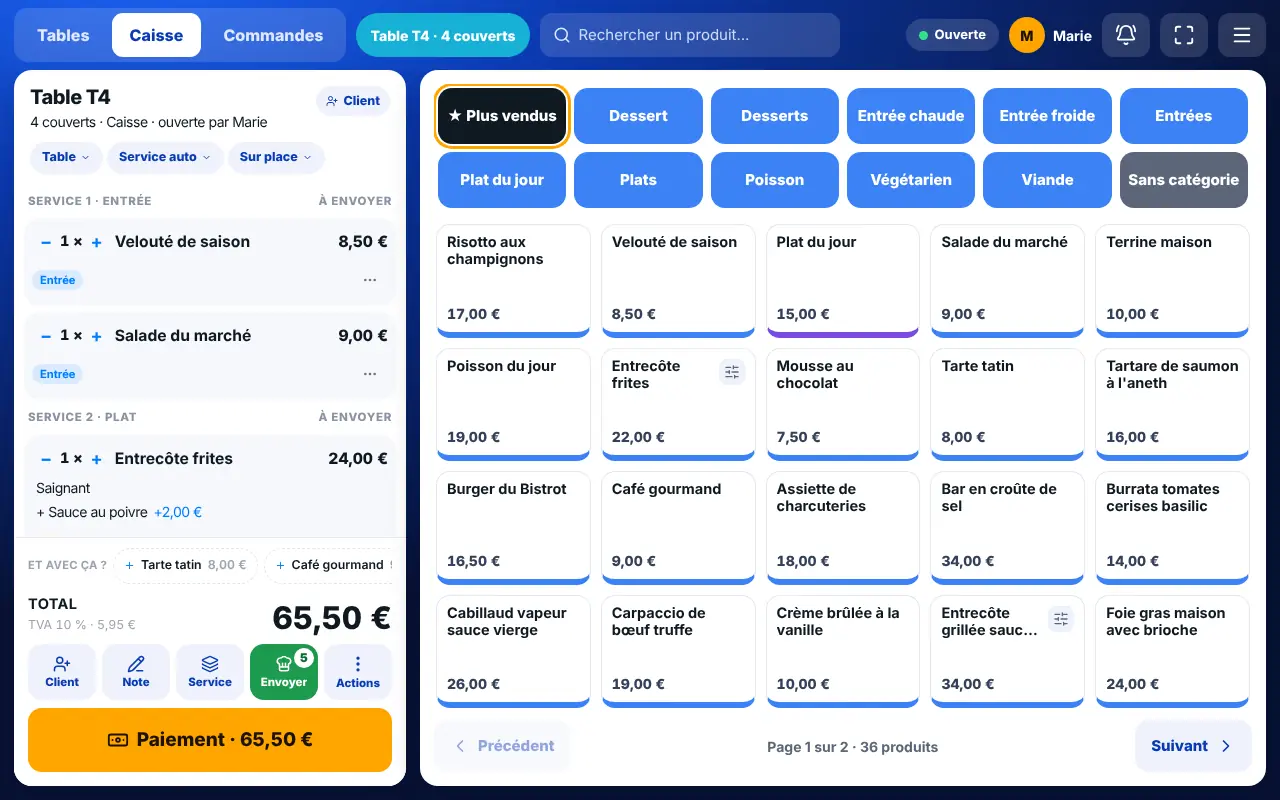
Le ticket à gauche, la carte au centre. Le ticket se lit de haut en bas : client, convive, service, lignes, total.

Caisse — La note
Client
Attache un client à la note (nom, téléphone). C’est ce qui crédite ses points de fidélité au paiement.
Table / Convive
Le convive des prochains articles (C1, C2…). Il sert au partage de l’addition par convive.
Service
« Service auto » : la catégorie du plat décide (entrée, plat, dessert) ; sinon vous forcez le service des prochains articles.
Sur place / À emporter
Le mode de la note, qui fixe le taux de TVA de toutes ses lignes.
+ / −
Change la quantité d’une ligne qui n’est pas encore envoyée.
Nom d’une ligne
Rouvre la personnalisation (cuisson, suppléments, allergies, note) d’une ligne non envoyée.
Et avec ça ?
Des suggestions (boissons, desserts…) que le client n’a pas encore. Un toucher les ajoute.
Envoyer
Envoie les lignes en cuisine (F8). Le nombre de lignes à envoyer est affiché.
Actions
Ouvre la fenêtre de toutes les actions de la note (voir plus bas).
Paiement / Terminer
Le grand bouton : ouvre le paiement (F10). Sur une note déjà réglée, il devient « Terminer » ; sur une note tout offerte, « Clôturer à 0 € ».

La carte, les formules et la personnalisation

Les catégories sont des tuiles de couleur. Un plat s’ajoute d’un toucher ; ce qui demande un choix ouvre un panneau.

Caisse — La carte, les formules et la personnalisation
★ Plus vendus
Tous les plats, les plus vendus des 30 derniers jours d’abord. Sans historique, la tuile s’appelle « Toute la carte ».
Catégorie
Ouvre ses plats, et ceux de ses sous-catégories avec des puces « Tous » + une par sous-catégorie.
Formules
Compose un menu étape par étape. Une formule qui n’est pas vendable en caisse est grisée avec sa raison.
Tuile d’un plat
Ajoute le plat. Si une option est obligatoire (cuisson), le panneau s’ouvre ; appui long ou bouton d’options pour personnaliser quand même.
Panneau de personnalisation
Choix (cuisson), suppléments payants, retraits, allergies (liste fermée), note pour la cuisine, quantité et service. « Ajouter au ticket » ou « Ajouter et en configurer un autre ».
Épuisé
Un plat épuisé est grisé. Le toucher propose de le remettre en vente.
Reste N
Pour un plat suivi en portions : ce qui reste. Si le compteur ne suffit plus, la caisse — et elle seule — peut « vendre quand même ».
Précédent / Suivant
Passe d’une page de produits à l’autre.
Pastilles des tables
En tête de la carte : passe d’une table ouverte à une autre sans revenir au plan.

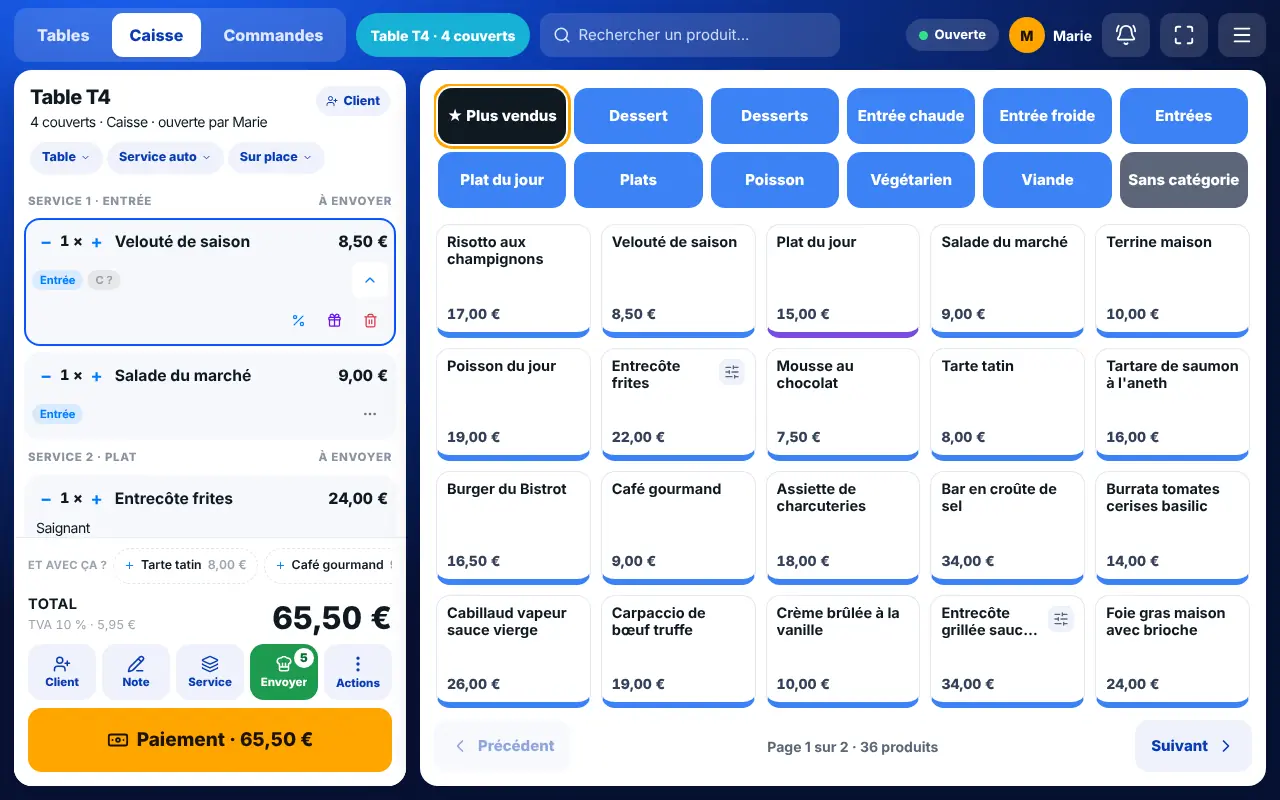
Le menu d’une ligne, le convive et le service

Chaque ligne a un bouton « ⋯ ». Une ligne déjà envoyée en cuisine est verrouillée : elle ne se supprime plus et sa quantité ne bouge plus.

Caisse — Le menu d’une ligne, le convive et le service
Remise
Un pourcentage sur la ligne. Au-delà de la remise maximale réglée, il faut un responsable (son code fait foi).
Offert
La ligne passe à 0 €, avec un motif. Demande le droit de gérer la caisse.
Changer le prix
Seulement si le réglage « Autoriser un responsable à changer le prix d’une ligne » est actif : motif obligatoire, marqué « Prix modifié » sur le ticket et compté au Z. La TVA du plat ne change pas.
Supprimer
Retire une ligne non envoyée.
Pastille C1, C2
Change le convive d’une ligne : touchez pour passer au convive suivant.
Pastille de service
Change le service d’une ligne avant l’envoi (entrée, plat, dessert).
Formule
Quantité, suppression, remise et offert s’appliquent à tout le menu à la fois.

Après un premier paiement, la note ne peut plus descendre sous l’argent déjà encaissé : une ligne réglée ne se retire plus.

La fenêtre « Actions » de la note

Le bouton « Actions » du ticket ouvre toutes les actions, rangées dans l’ordre du service : Service, Règlement, Note, Où mange le client ?, Sortie.

Caisse — La fenêtre « Actions » de la note
Envoyer (F8)
Envoie les lignes en cuisine. Chaque ligne va au poste qui la prépare (règles de routage).
Réclamer (F9)
Lance le service suivant : la cuisine voit « Réclamé » sur le service. Visible seulement s’il y a un service à réclamer.
Message cuisine
Après l’envoi : un message de 140 caractères au plus (ou un raccourci : « Sans attendre », « Allergie : voir le serveur »…) affiché sur l’écran des postes concernés.
En attente
Met une note sans table de côté. Elle reste due et compte pour la clôture.
Imprimer (F11)
Imprime l’addition sur l’imprimante « Ticket client ».
Diffuser
Pousse une affiche sur les écrans de la salle (offre Écrans, droit de diffuser). Visible seulement si un écran est branché.
Paiement (F10)
Ouvre la fenêtre de paiement.
Bon / carte cadeau (F5)
Un seul champ : un code « FID-… » est un bon fidélité, l’autre est une carte cadeau. Scannez ou tapez.
Clôturer à 0 €
Ferme une note entièrement offerte.
Note de frais (F12)
Édite une note de frais sans le détail des plats, pour un client professionnel. Seulement sur une note réglée.
Envoyer le ticket
Par e-mail, ou par SMS si l’envoi de SMS du restaurant est configuré. Seulement sur une note réglée.
Transférer
Déplace la note vers une table libre.
Fusionner
Réunit deux notes. Refusé si la note de départ a déjà reçu un paiement.
Montant libre
Une ligne au montant saisi, pour un responsable.
Repas du personnel, Perte
Passe les articles choisis à 0 € avec un bénéficiaire ou une cause (casse, périmé, préparation ratée…).
Sur place · 10 % / À emporter · 5,5 %
Change le mode de la note et recalcule la TVA de toutes les lignes.
Annuler la note
En rouge, à part : motif obligatoire, les articles non envoyés sont abandonnés. Définitif.

La fenêtre de paiement

Trois colonnes au bureau : les moyens de paiement, le pavé, puis le partage, le pourboire et le résumé. Une seule colonne sur téléphone.

Caisse — La fenêtre de paiement
Espèces
Tapez les espèces reçues : la caisse affiche le rendu monnaie.
Carte
Une carte passée sur un terminal qui n’est pas relié : vous enregistrez le montant à la main.
Carte (TPE)
Visible si un terminal Smile&Pay est relié : « Envoyer au TPE » affiche le montant sur le terminal, le client présente sa carte, la caisse reçoit la réponse.
Titre-resto
Sans rendu monnaie. Un plafond par ticket peut être réglé dans les garde-fous.
Chèque
Enregistre un règlement par chèque.
Ardoise
Met le montant sur le compte d’un client. Il faut d’abord créer le compte dans « Comptes clients ».
Carte cadeau
Tapez ou scannez le code : le montant est pris sur le solde, ce qui reste reste sur la carte.
Pavé et « Exact »
Le montant se tape en centimes (3270 = 32,70 €). « Exact » met le reste dû en un geste.
Pourboire
Seulement en espèces, carte ou chèque. Il n’entre pas dans le chiffre d’affaires ni dans la TVA ; il est compté à part au Z.
Partager l’addition
÷ 2, ÷ 3, ÷ 4, « Par articles », ou « Répartir par convive » (ce que doit chaque convive, au centime).
Lien de paiement
Le client paie le reste dû sur son téléphone. Proposé seulement si le paiement web Smile&Pay est configuré ; la note n’est réglée qu’à l’arrivée de l’argent.
Encaisser
Enregistre le paiement. Quand le reste dû est à zéro, la note est réglée et le ticket peut sortir.
Annuler ce paiement
Sur un paiement déjà fait : demande confirmation. Un paiement carte débité par le terminal ne s’annule pas ici, il se rembourse.

Si le terminal ne répond pas, ne demandez jamais au client de payer une seconde fois : regardez si un ticket « ACCEPTÉ » est sorti, puis « Vérifier l’encaissement ». En dernier recours, un responsable choisit « Le client paie autrement » dans les notes ouvertes.

Les commandes et la cloche

Les commandes qui ne sont pas nées dans la caisse arrivent ici : borne, site, QR de table, téléphone.

Caisse — Les commandes et la cloche
Filtres
« À traiter », « Toutes », et par origine : seules les commandes qui demandent un geste sont comptées dans la pastille.
À valider
Une commande de table passée au QR, quand la salle doit la valider avant l’envoi en cuisine.
À encaisser
Le client a choisi de payer au comptoir : « Encaisser » ouvre le paiement sans quitter votre écran.
Déjà payée
Commande réglée en ligne : rien à encaisser.
États
Reçue, En cuisine, Prête, Terminée, Annulée : l’état réel de chaque commande.
Cloche
Le panneau des commandes arrivées, mis à jour en direct (et toutes les 20 secondes en secours).
Alerte à l’écran
Par appareil : « À traiter » (par défaut), « Toutes » ou « Aucune ». La pastille et la liste montrent toujours tout.
Son
Active ou coupe le carillon des nouvelles commandes.

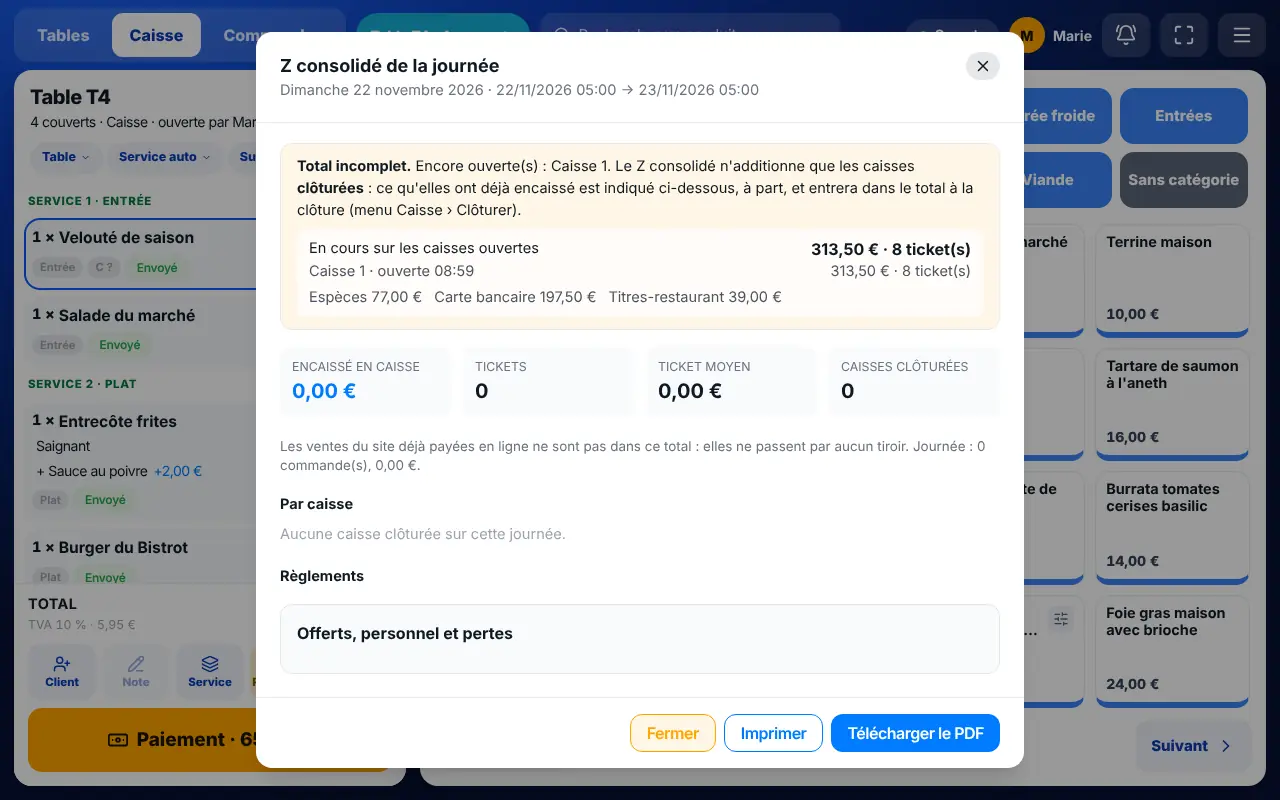
Le Z consolidé, « Mon service » et les chiffres

Pendant ou après le service, ces écrans lisent la caisse sans rien modifier.

Caisse — Le Z consolidé, « Mon service » et les chiffres
Z consolidé du jour
Le total de la journée de service, tous postes : tickets, ticket moyen, TVA, règlements, écart par poste avec le nom de qui a fermé. Une caisse encore ouverte affiche « Total incomplet ».
Jours précédents
Les pastilles des journées déjà clôturées.
Télécharger le PDF
Le Z consolidé pour le comptable.
Imprimer
La bande du Z consolidé sur l’imprimante des rapports.
Mon service
Votre récapitulatif : tickets et remises.
CA en direct
Le chiffre d’affaires du moment.
Historique · Tickets
Les notes déjà encaissées, pour retrouver ou réimprimer un ticket.

Le Z consolidé suit la journée de service (un service qui finit à 1 h appartient à la veille). Les ventes déjà payées en ligne y sont nommées à part : cet argent n’est passé par aucun tiroir.

La clôture Z

Clôturer un poste, c’est compter son tiroir et figer son rapport. Les postes ferment chacun à leur heure : le bar peut fermer avant la salle.

Caisse — La clôture Z
Rapport de la session
Chiffre d’affaires, tickets, ticket moyen, règlements par moyen, mouvements d’espèces.
Espèces comptées dans le tiroir
Tapez le total compté. La caisse affiche l’écart avec l’attendu.
Compter par coupures
Saisissez le nombre de billets et de pièces de chaque valeur : le total se calcule et le détail est imprimé sur le Z.
Clôture aveugle
Si le réglage est actif, l’attendu et l’écart sont masqués tant que le tiroir n’est pas compté — sauf pour un responsable identifié par son code.
Note (écart, incident…)
Explique un écart.
Notes encore ouvertes
La clôture du dernier poste est refusée tant qu’une note de salle est ouverte : « Je les traite d’abord ». Une note dont le paiement au terminal n’a jamais abouti peut être « mise à rapprocher » par un responsable : rien n’est supprimé, rien n’est compté payé.
Télécharger (CSV)
Le détail de la session.
Pourboires
Le total par serveur ; en pot commun, une répartition est proposée (le logiciel ne déplace aucun argent).

Le module de conformité fiscale (pièces signées, clôtures journalières) s’active avec l’équipe FoodEatUp. La certification NF525 de la caisse n’est pas encore obtenue : renseignez-vous avant d’en faire votre caisse principale.

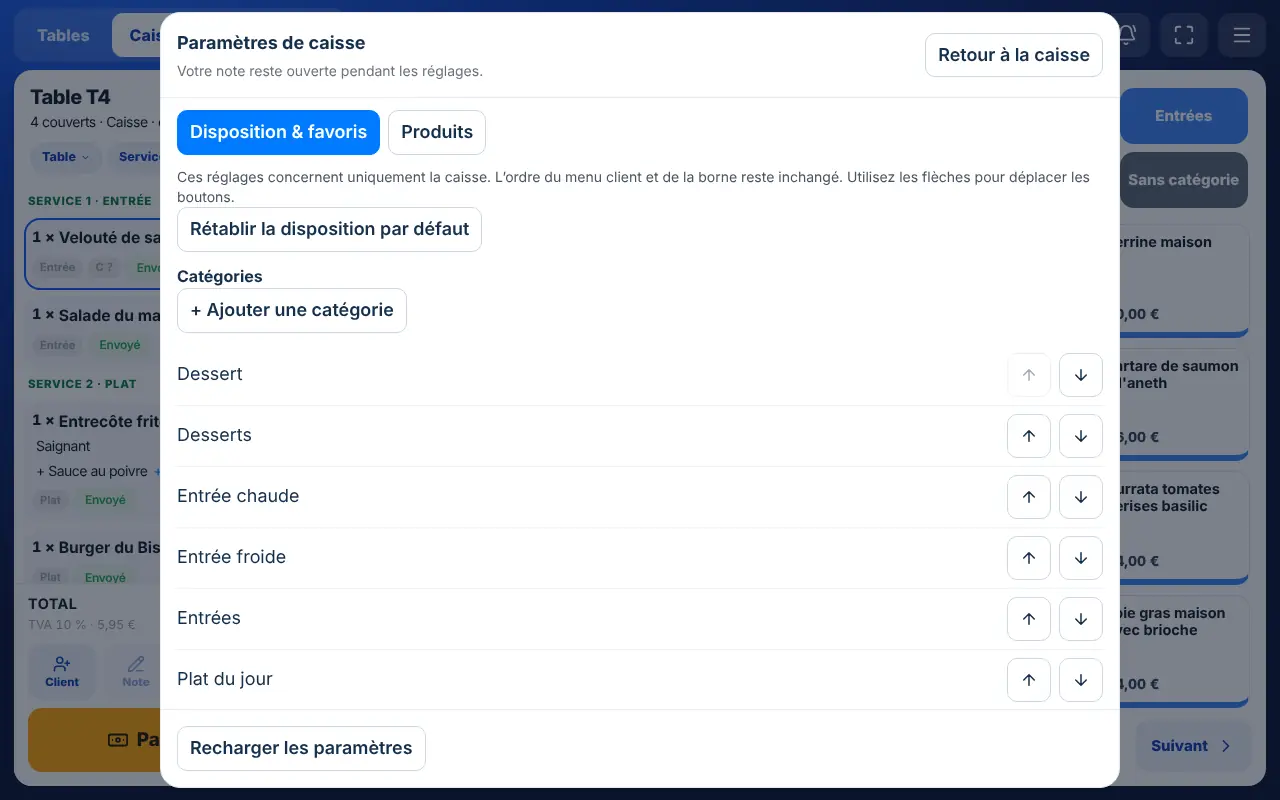
Les paramètres et les garde-fous

Deux endroits : « Paramètres de caisse » (menu Caisse) pour la disposition, et Configuration › Intégrations › « Messages et TPE » pour les garde-fous.

Caisse — Les paramètres et les garde-fous
Disposition & favoris
L’ordre des catégories et des produits sur la caisse, avec des flèches. L’ordre du menu client et de la borne ne change pas.
Favori
Les favoris apparaissent à l’accueil de la carte, dans l’ordre choisi. Sans favori, la caisse montre les plus vendus.
Masquer sur la caisse
Retire un produit de la caisse sans le retirer du menu client.
Ajouter un produit, une catégorie
Crée un produit (nom, prix TTC, nature de TVA, catégorie, canaux où il est vendu) sans quitter la caisse.
Remise maximale d’un serveur (%)
Au-delà, et pour tout offert, il faut un responsable.
Plafond titres-restaurant par ticket
Le montant maximum en titres sur un ticket, à mettre à jour quand il change.
Imprimer le ticket client automatiquement
Le ticket sort à chaque encaissement, sans le demander.
Confirmation « table débarrassée »
Après l’encaissement, la table passe « À nettoyer » au lieu de « Libre ».
Décompter les ingrédients à chaque encaissement
Le stock des ingrédients bouge à chaque vente (pour ceux qui ne valident pas de plans de production).
Clôture aveugle, prix modifié, pourboires
Les trois réglages expliqués dans les chapitres de la ligne, du paiement et de la clôture.
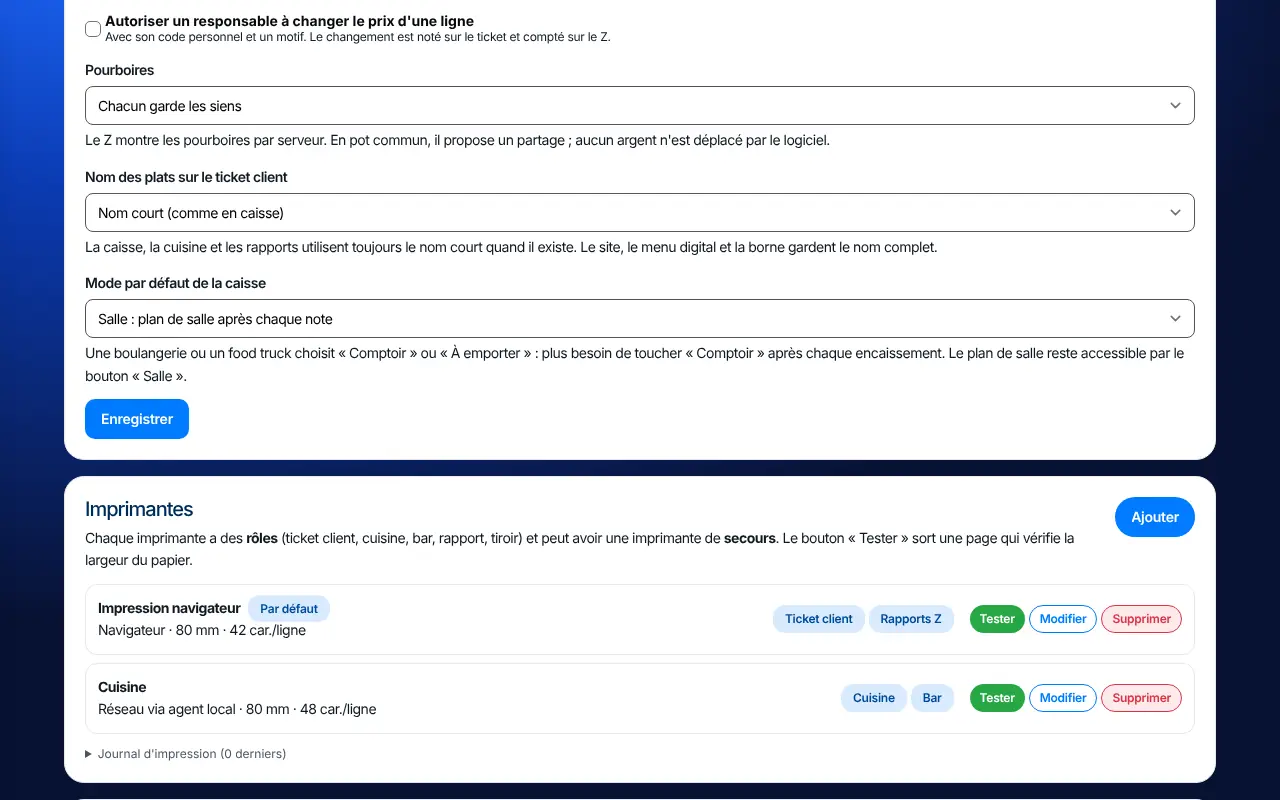
Nom des plats sur le ticket client
Le nom court (comme en caisse) ou le nom complet de la carte.
Mode par défaut de la caisse
Salle, comptoir ou à emporter après chaque note : pour une boulangerie, toute la caisse s’ouvre au comptoir.

L’application caisse sur smartphone

La même caisse dans la poche : prendre la commande à table, encaisser, suivre la cuisine. Ce sont les vrais écrans de l’application FoodEatUp Caisse.

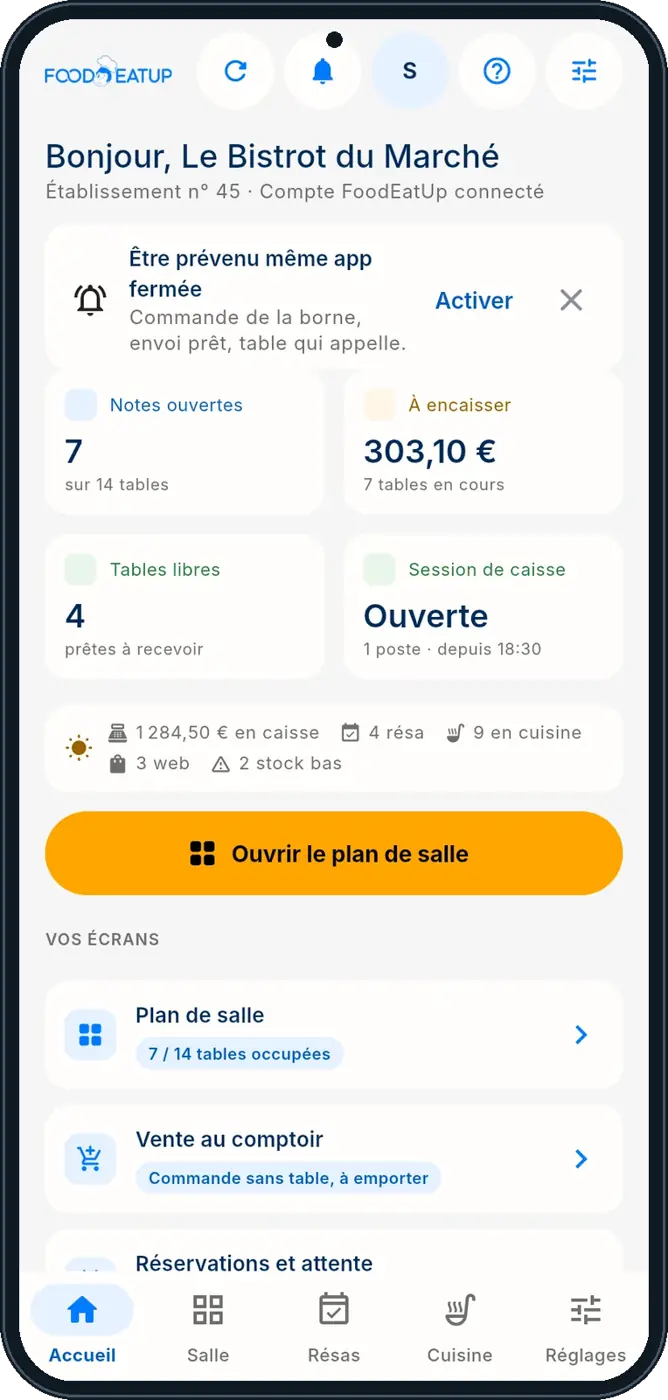
L’accueil de l’application

L’application FoodEatUp Caisse s’ouvre sur le résumé du service : notes ouvertes, montant à encaisser, tables libres, état de la caisse. Elle se connecte avec le compte FoodEatUp du restaurant.

Caisse — L’accueil de l’application
Être prévenu même app fermée
Active les notifications du téléphone : commande de la borne, envoi prêt en cuisine, table qui appelle.
Notes ouvertes / À encaisser
Ce qui est en cours et ce qu’il reste à encaisser, mis à jour en direct.
Session de caisse
Dit si la caisse est ouverte et depuis quand. Sans caisse ouverte, on ne peut pas encaisser.
Ouvrir le plan de salle
Le geste principal : on va aux tables.
Vente au comptoir
Une note sans table, à emporter ou au comptoir.
Barre du bas
Accueil, Salle, Résas, Cuisine, Réglages.

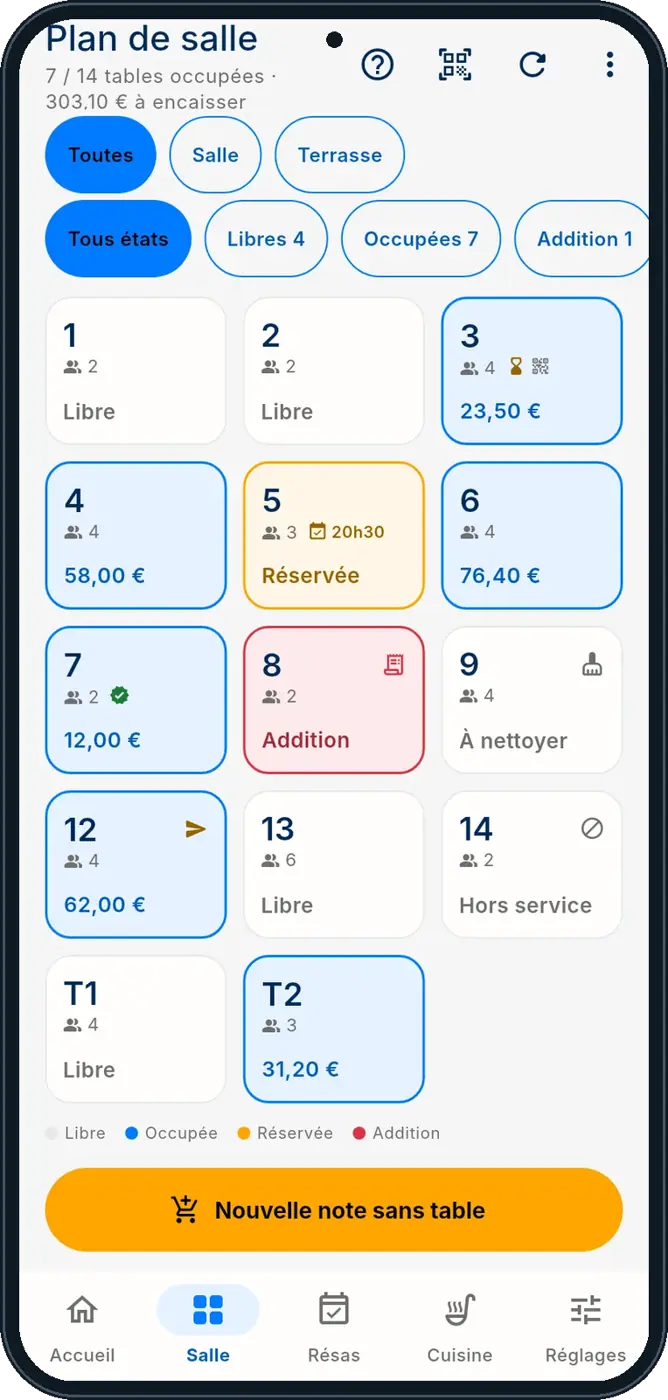
Le plan de salle

Toutes les tables avec leur état : libre, occupée (avec le montant), réservée (avec l’heure), addition demandée, à nettoyer, hors service.

Caisse — Le plan de salle
Filtres de zone
Toutes, Salle, Terrasse : les zones du plan de salle du logiciel.
Filtres d’état
Libres, Occupées, Addition : pour trouver la bonne table en un geste.
Toucher une table
Ouvre sa note (ou en ouvre une, en demandant les couverts).
Nouvelle note sans table
Une vente au comptoir ou à emporter.
Icône QR
Scanner le QR code d’une table pour l’ouvrir directement.

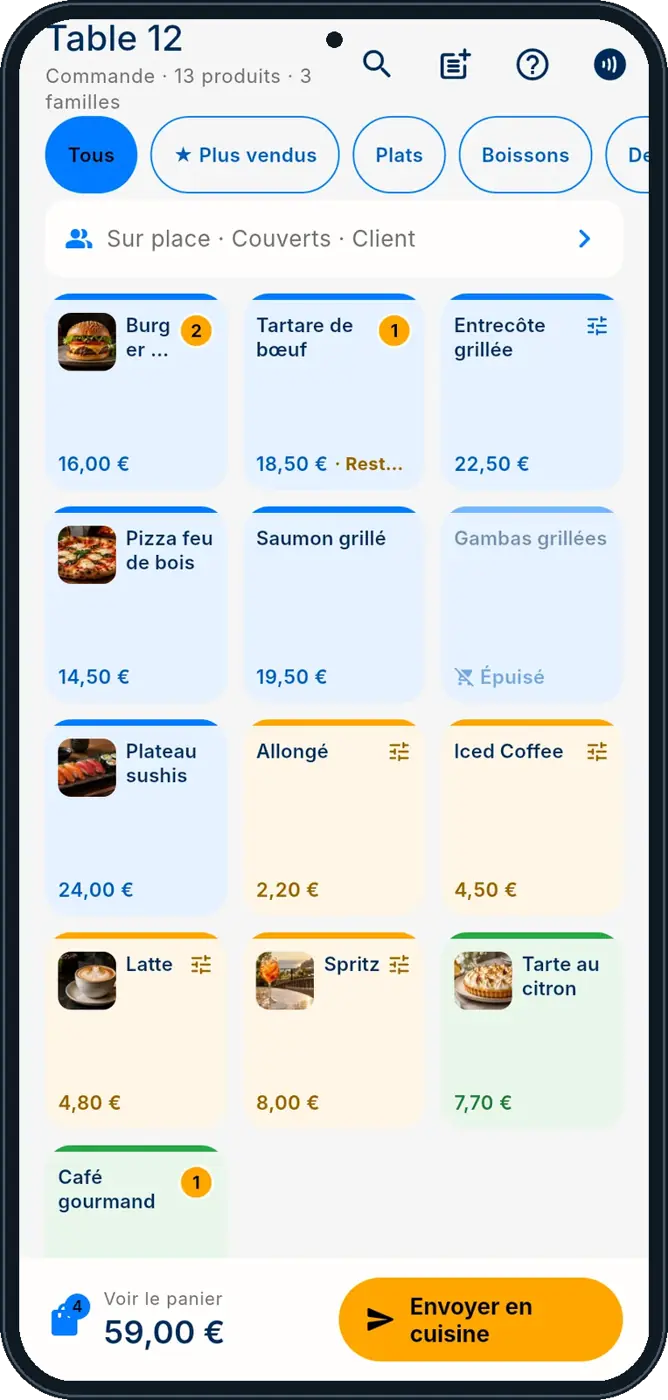
Prendre la commande

La carte de la caisse, avec les photos : on touche les plats, le panier se remplit en bas.

Caisse — Prendre la commande
Catégories
Tous, Plus vendus, Plats, Boissons… : les mêmes catégories que la caisse.
Pastille sur un plat
Le nombre déjà dans le panier.
Icône de réglages
Le plat a des cuissons ou des suppléments : ils sont demandés.
Épuisé
Le plat est grisé, il ne peut pas être ajouté.
Envoyer en cuisine
Les plats partent au bon poste (KDS ou bon imprimé).

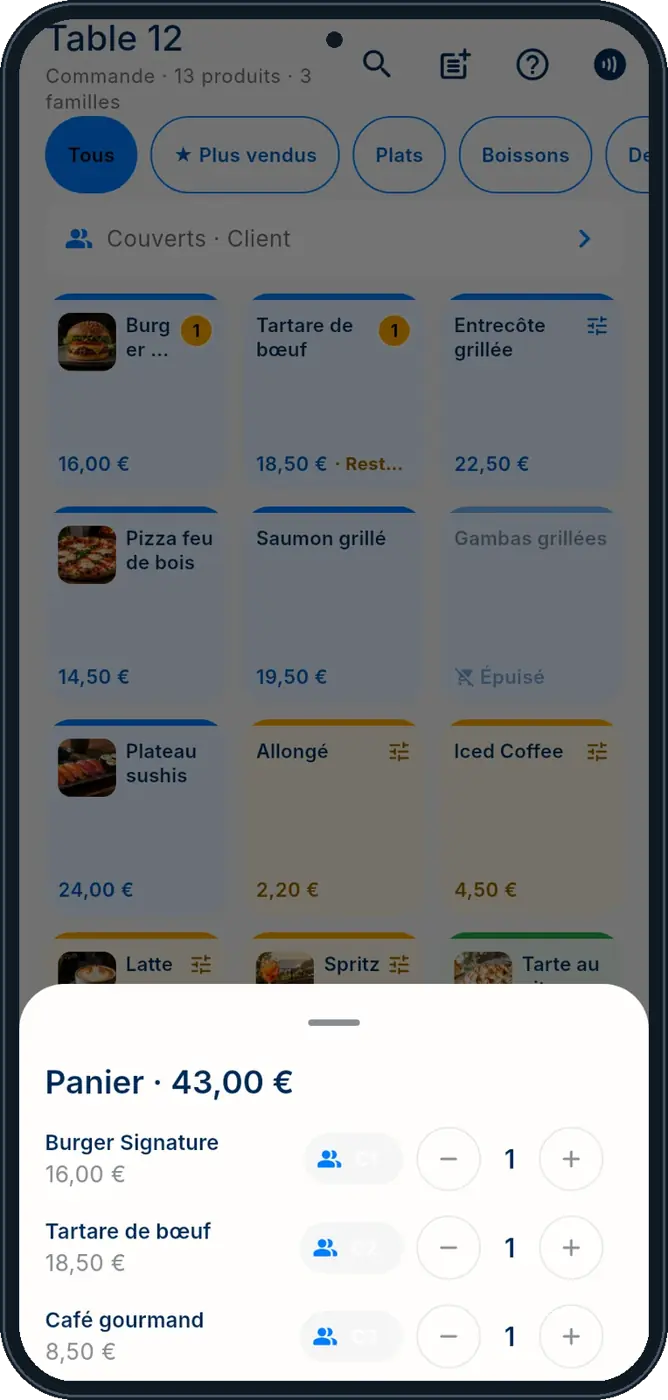
Le panier et les convives

Avant d’envoyer, on relit le panier : quantités, et pour chaque plat la personne à qui il est destiné.

Caisse — Le panier et les convives
Icône personne
Attribue le plat à un convive (C1, C2…) : l’addition pourra ensuite être partagée par convive.
− / +
Change la quantité avant l’envoi.
Couverts · Client
Le nombre de couverts et le client de la note (pour la fidélité).

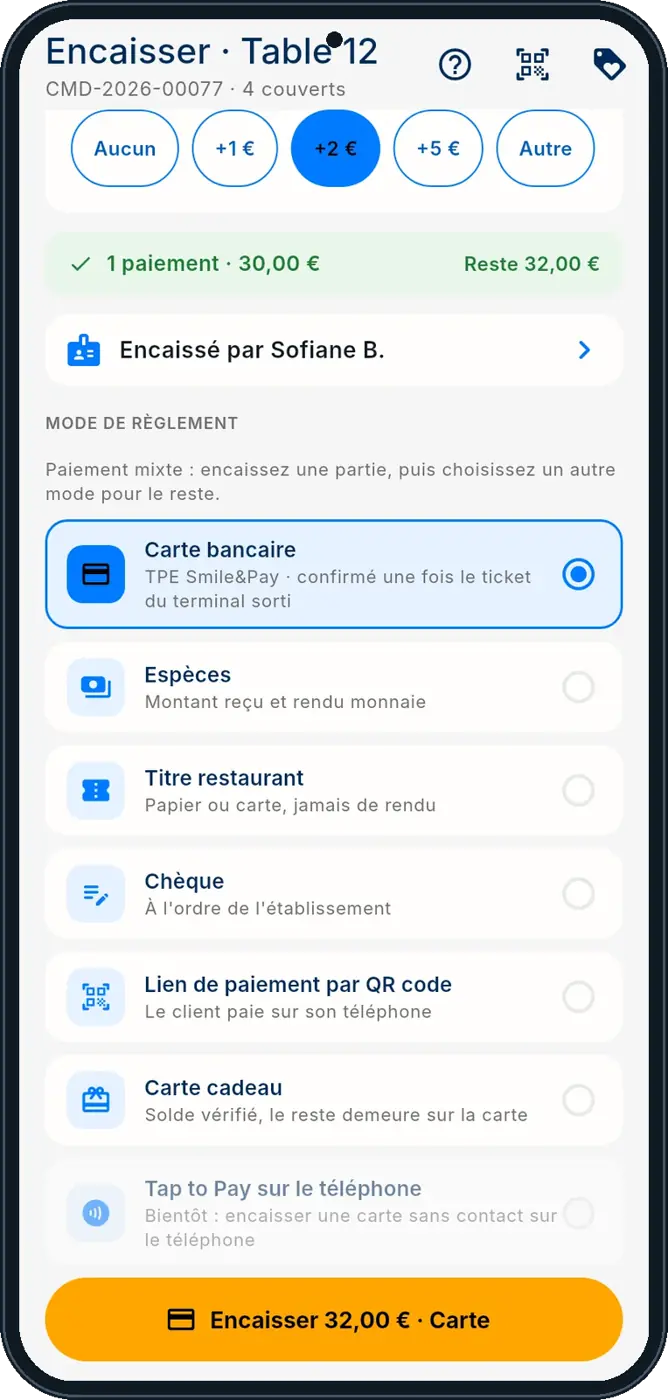
Encaisser à la table

Le paiement se fait sans retourner au comptoir. Le paiement mixte est possible : une partie en carte, le reste en espèces.

Caisse — Encaisser à la table
Pourboire
Aucun, +1 €, +2 €, +5 € ou autre : hors note, pour l’équipe.
Carte bancaire
Envoie le montant au TPE Smile&Pay ; la note est soldée quand le terminal confirme.
Espèces
Montant reçu et rendu monnaie calculé.
Titre restaurant, chèque
Enregistrés comme moyens de paiement, jamais de rendu sur un titre.
Lien de paiement par QR code
Le client paie sur son propre téléphone.
Carte cadeau
Le solde est vérifié, le reste demeure sur la carte.

Tap to Pay (encaisser une carte sans contact sur le téléphone) est annoncé « Bientôt » : il n’est pas encore disponible.

Le ticket

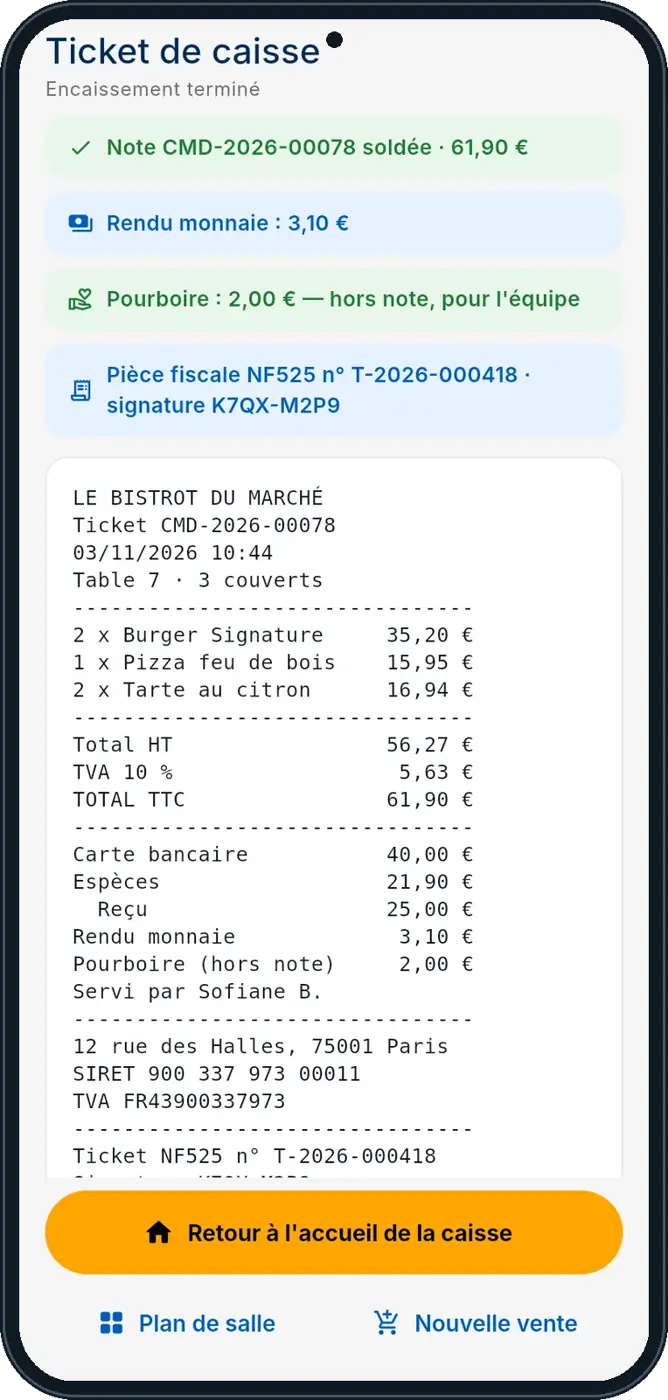
La note soldée affiche le ticket : rendu monnaie, pourboire, et la pièce fiscale quand le module fiscal est actif.

Caisse — Le ticket
Retour à l’accueil de la caisse
On repart pour la table suivante.
Plan de salle / Nouvelle vente
Les deux suites possibles en un geste.

Suivre la cuisine

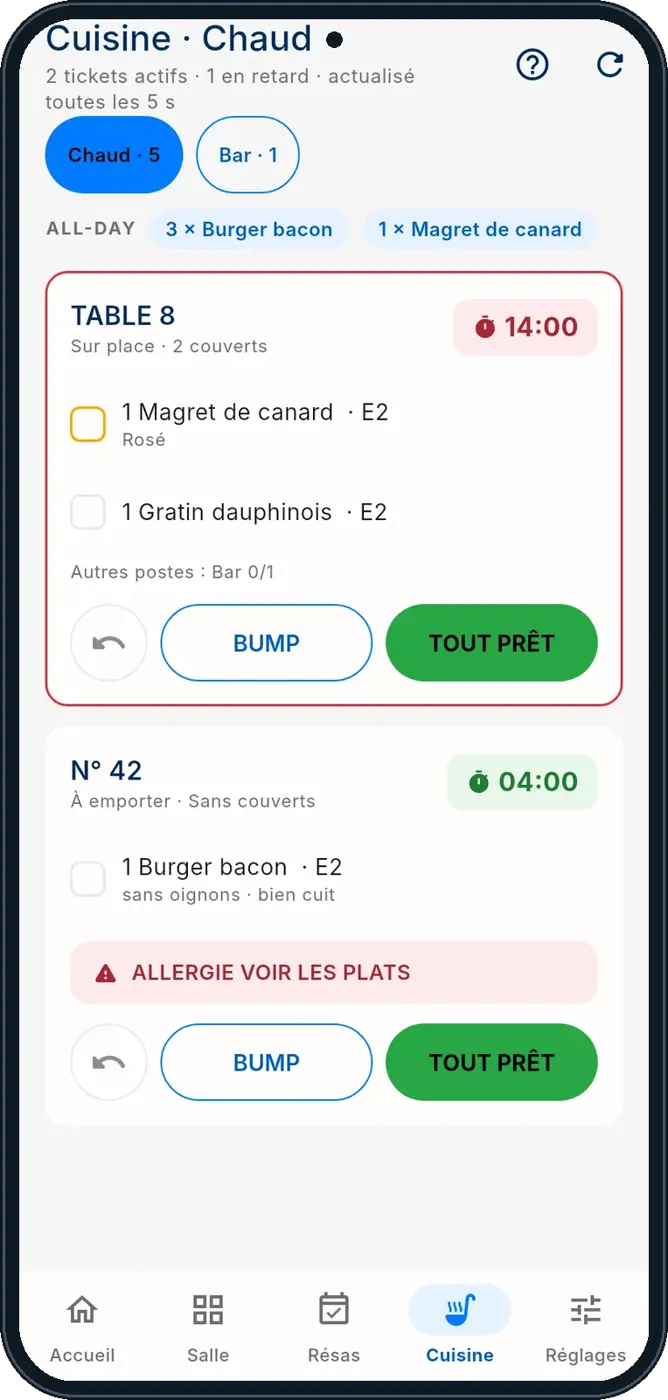
L’écran de cuisine dans la poche : les tickets du poste, le temps qui passe, les allergies en rouge.

Caisse — Suivre la cuisine
Onglets des postes
Chaud, Bar… : un onglet par poste de cuisine.
ALL-DAY
Le total de chaque plat à préparer, tous tickets confondus.
BUMP
Avance les plats du ticket d’un cran.
TOUT PRÊT
Marque le ticket prêt : la salle est prévenue.
Flèche retour
Annule le dernier geste sur le ticket.

Les commandes de la borne

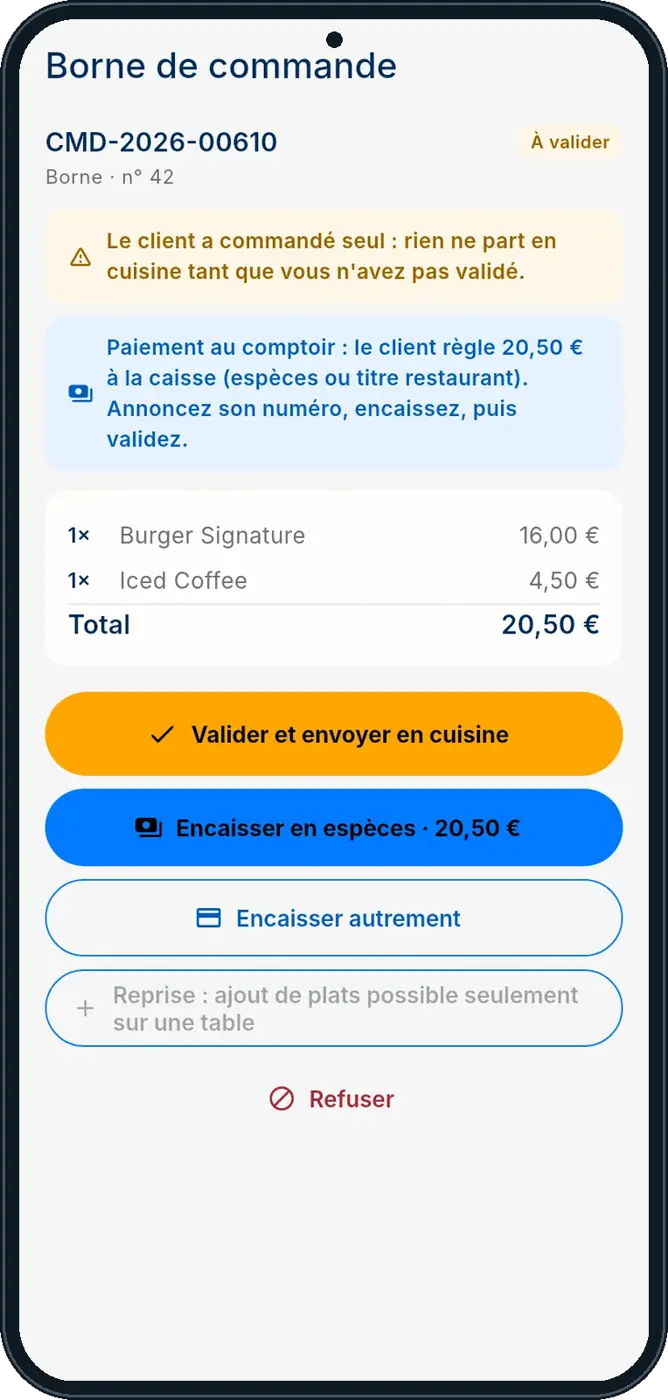
Une commande passée à la borne arrive sur le téléphone. Si le client paie au comptoir, rien ne part en cuisine tant qu’on n’a pas validé.

Caisse — Les commandes de la borne
Valider et envoyer en cuisine
La commande part au bon poste.
Encaisser en espèces
Le client paie le montant annoncé, la note est soldée.
Encaisser autrement
Carte, titre restaurant… : l’écran de paiement s’ouvre.
Refuser
La commande est annulée, rien n’est cuisiné.

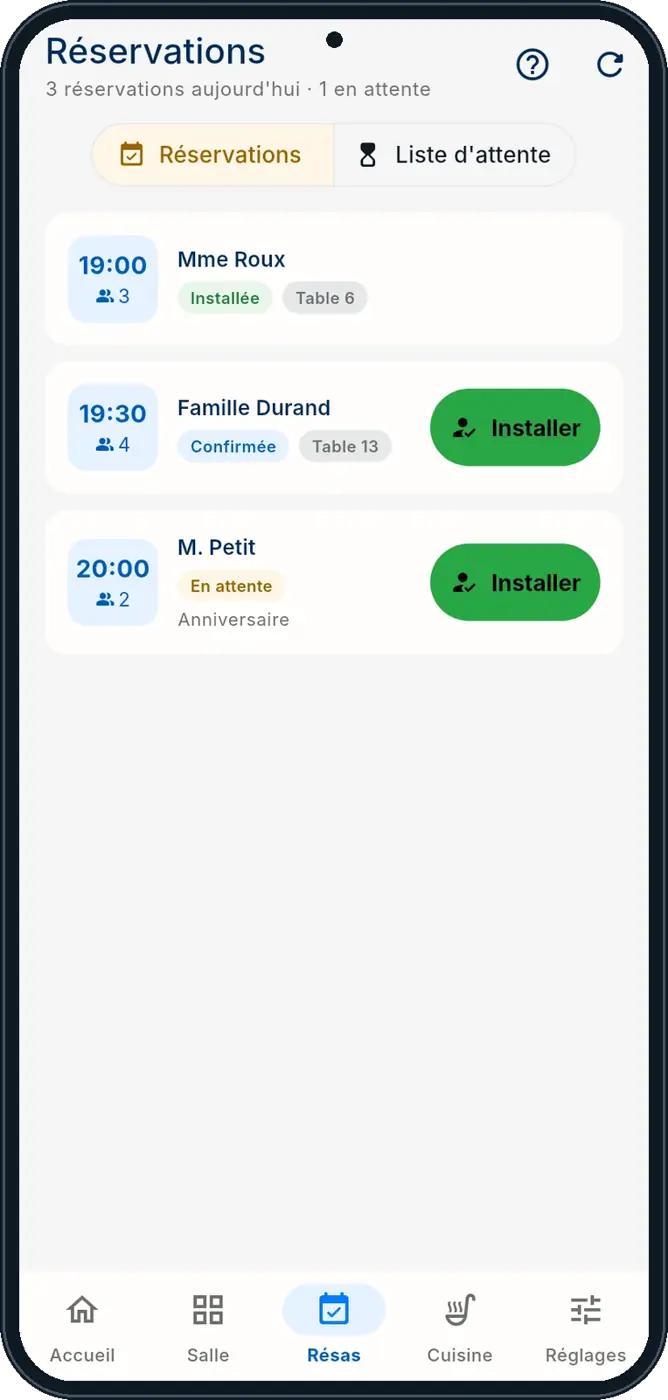
Les réservations du jour

Les réservations d’aujourd’hui et la liste d’attente, sans repasser par l’ordinateur.

Caisse — Les réservations du jour
Installer
Installe le client à sa table : une note s’ouvre.
Liste d’attente
Les clients sans réservation qui attendent une table.
Statut
En attente, Confirmée, Installée : le même suivi que l’écran Réservations.

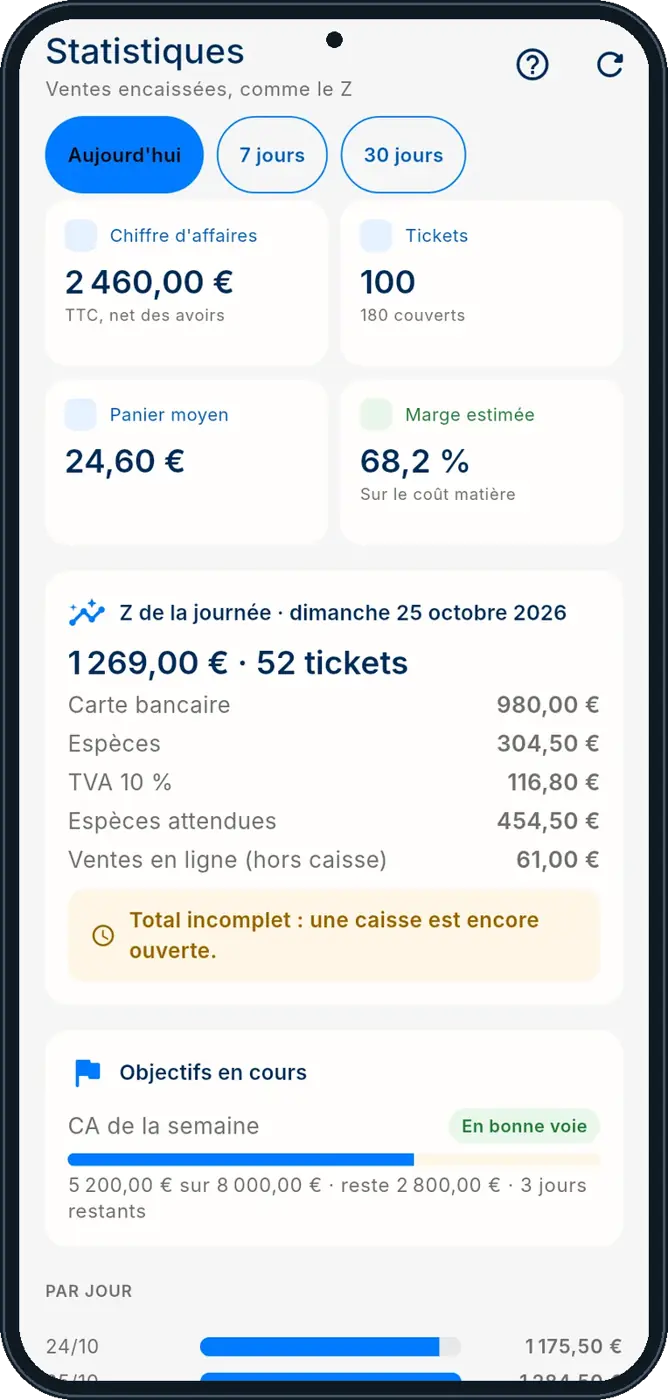
Les chiffres

Les ventes encaissées, avec la même définition que le Z : chiffre d’affaires, tickets, panier moyen, marge estimée.

Caisse — Les chiffres
Aujourd’hui / 7 jours / 30 jours
La période affichée.
Z de la journée
Le total par moyen de paiement, la TVA et les espèces attendues.
Objectifs en cours
Les objectifs de ventes et s’ils sont en bonne voie.

Tant qu’une caisse est encore ouverte, le total est marqué « incomplet ».

Les vidéos de l’application

Une vidéo courte par geste, filmée sur l’application.

Installer l'application et se connecter · 28 s
Prendre son service et ouvrir la caisse · 26 s
Prendre une commande à table · 28 s
Encaisser à la table et remettre le ticket · 29 s
Suivre la cuisine et les commandes qui arrivent · 27 s
Former l'équipe, choisir son style, lire les chiffres · 27 s
Voir les réservations et installer un client · 17 s
Retrouver et réimprimer un ticket du jour · 18 s
Faire le point X et clôturer la caisse · 19 s

Brancher le matériel et les autres modules

Imprimantes, terminal de paiement, écrans de cuisine, borne, fidélité, réservations, commandes en ligne : ce qu’il faut régler et ce qui se passe ensuite.

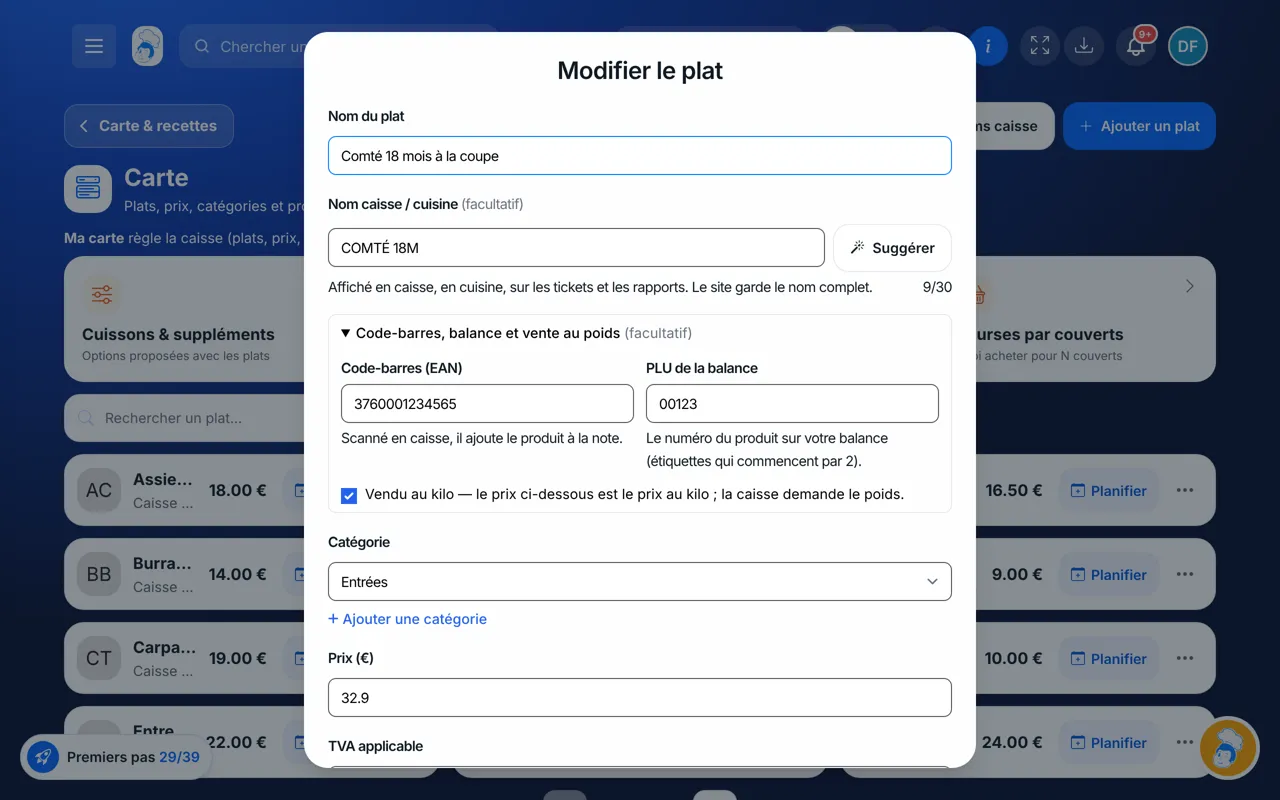
Commerces : code-barres, balance et vente au poids

Pour une boucherie, un primeur, une épicerie ou un fromager : la caisse lit les codes-barres, les étiquettes de balance et vend au kilo.

Caisse — Commerces : code-barres, balance et vente au poids
Code-barres (Ma carte)
Dans la fiche du plat, « Code-barres » : le code EAN du produit. La clé de contrôle est vérifiée, et un code ne sert qu’une fois dans le restaurant.
Douchette
Un lecteur de code-barres branché en USB ou Bluetooth : on scanne, le produit s’ajoute à la note. On peut aussi taper le code dans la recherche puis Entrée.
Vendu au kilo
Case dans la fiche du plat : le prix devient le prix au kilo. Au toucher (ou au scan), la caisse demande le poids en grammes et calcule le prix.
Étiquettes de balance
Réglages › garde-fous caisse : choisissez si vos étiquettes (codes commençant par 20 à 29) portent le prix ou le poids. Le PLU de l’étiquette est le champ « PLU » du plat.
  1. Dans Ma carte, renseignez le code-barres ou le PLU de chaque produit, et cochez « Vendu au kilo » pour les produits pesés.
  2. Dans les réglages de la caisse, choisissez le format de vos étiquettes de balance.
  3. À la caisse, scannez : produit simple ajouté, produit au kilo pesé, étiquette de balance lue.

Une ligne pesée ne se modifie pas : si le poids est faux, supprimez-la et repesez. La balance n’est pas reliée à la caisse : le poids se tape ou vient de l’étiquette.

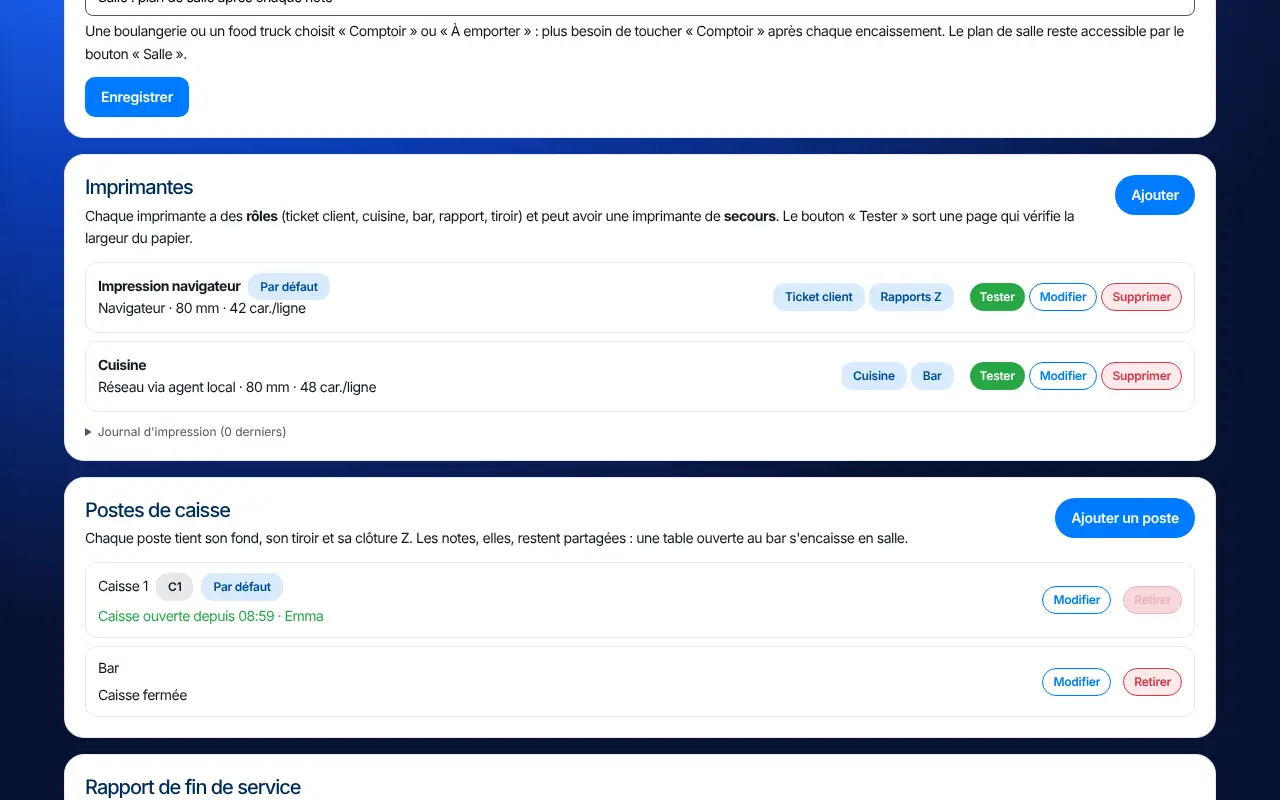
Ajouter et relier une imprimante

Les imprimantes se règlent dans Configuration › Intégrations › « Messages et TPE » › Imprimantes. Chaque imprimante reçoit un ou plusieurs documents.

Caisse — Ajouter et relier une imprimante
Imprimante de la caisse (Sunmi / RawBT)
L’imprimante intégrée à une caisse SUNMI (80 mm sur T2s, 58 mm sur V2s), ou une imprimante reliée par l’application RawBT sur Android.
Agent local (PC du restaurant) — USB ou réseau
Un petit programme sur le PC de caisse Windows : il imprime sur une imprimante USB (par son nom Windows) ou réseau (par son adresse IP).
Impression navigateur
Passe par la fenêtre d’impression du navigateur. Repli seulement : pas de coupe ni de tiroir garantis.
Rôles
Ticket client, Cuisine, Bar, Rapports Z, Tiroir-caisse : cochez ce que l’imprimante reçoit. Une seule imprimante peut tout recevoir.
Papier et caractères par ligne
80 ou 58 mm ; laissez « Auto » sauf pour certaines Epson (48 caractères).
Imprimante de secours
Reçoit les documents si la première ne répond pas.
Page de test
Imprime une règle : elle doit remplir exactement une ligne. Sinon, changez les caractères par ligne.
Nouveau jeton
Pour l’agent local : révoque l’ancien jeton. Il faut relancer la commande d’installation sur le PC.
  1. Ouvrez Configuration › Intégrations, onglet « Messages et TPE », puis la carte « Imprimantes » › « Ajouter ».
  2. Donnez un nom (« Comptoir », « Cuisine chaude ») et choisissez la connexion.
  3. Pour une imprimante USB sur un PC Windows : choisissez « Agent local », tapez le nom exact de l’imprimante dans Windows (Paramètres › Imprimantes), enregistrez.
  4. La carte affiche une commande Windows : ouvrez le menu Démarrer, tapez « cmd », collez la commande et validez. L’agent s’installe sans fenêtre et se relance seul à chaque démarrage de Windows.
  5. Cochez les rôles de l’imprimante, choisissez le papier, enregistrez.
  6. Touchez « Page de test » et vérifiez que le ticket sort et que la règle tient sur une ligne.
  7. Le logo du ticket se règle dans Finance › Modèles de documents › Logo du ticket.

Si un ticket ne sort pas, regardez d’abord la liste des impressions de la carte (en attente, imprimé, échec). Sur le PC, le journal de l’agent est dans %LOCALAPPDATA%\FoodEatUp\agent.log.

Les postes de caisse (multi-caisse)

Un poste, c’est une caisse avec son fond, son tiroir et son Z. Une brasserie peut avoir un poste Bar et un poste Salle ; les notes restent partagées entre les postes.

Caisse — Les postes de caisse (multi-caisse)
Nouveau poste de caisse
Nom (Bar, Salle, Terrasse…) et repère court imprimé sur le ticket (C1).
Imprimante par défaut
L’imprimante du ticket de ce poste.
Terminal de paiement
Le TPE de ce poste.
Par défaut
Le poste des appareils qui n’en choisissent pas.
Retirer
Un poste se désactive, il ne s’efface pas. Refusé si sa caisse est ouverte, ou s’il est le dernier.
  1. Configuration › Intégrations › « Messages et TPE », carte « Postes de caisse ».
  2. Créez un poste par tiroir-caisse réel. Une première caisse « Caisse 1 » existe déjà si vous avez ouvert la caisse une fois.
  3. Reliez à chaque poste son imprimante et son terminal.
  4. Sur chaque tablette, choisissez le poste à la prise de service : le choix est gardé sur l’appareil.

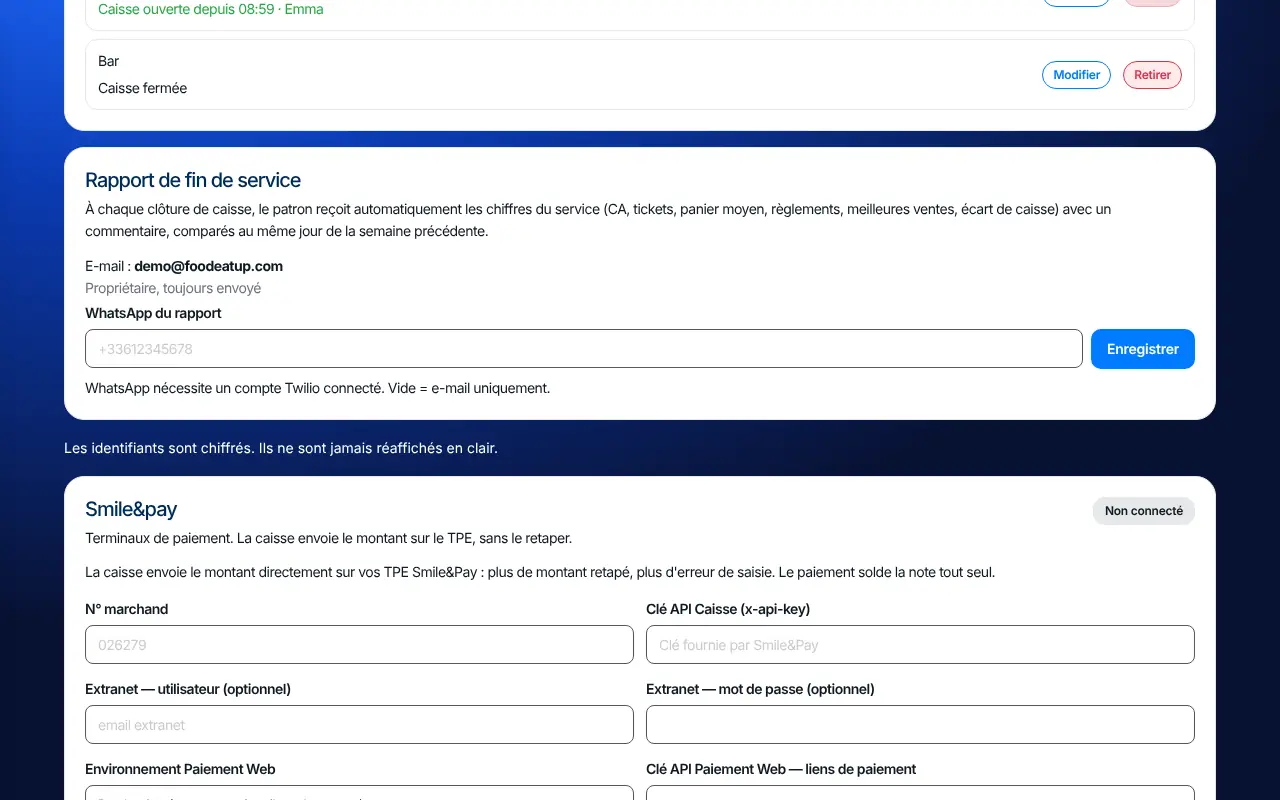
Le terminal de paiement Smile&Pay

Le seul terminal relié à la caisse aujourd’hui est Smile&Pay : la caisse envoie le montant, le terminal le montre, la réponse revient. Un autre terminal se règle en « Carte », montant saisi à la main.

Caisse — Le terminal de paiement Smile&Pay
Connecter Smile&Pay
Le compte du restaurant : n° d’ilot, n° marchand, clé API Caisse. Les clés sont chiffrées et ne sont jamais réaffichées.
+ Ajouter un TPE
Un terminal : son nom, son emplacement, le compte vendeur connecté sur CE terminal.
Format de la référence
Ce qui est envoyé au terminal avec le montant (préfixe recommandé).
Extranet
Facultatif : identifiants de l’extranet Smile&Pay, pour retrouver un paiement et rapprocher les pourboires.
Clé API Paiement Web
Facultatif : pour les liens de paiement.
Retirer, Réactiver
Désactive ou réactive un terminal.
  1. Configuration › Intégrations › « Messages et TPE », carte Smile&Pay › « Connecter Smile&Pay ».
  2. Saisissez les informations fournies par Smile&Pay, enregistrez.
  3. Ajoutez chaque terminal, puis reliez-le à son poste de caisse.
  4. À la caisse, « Carte (TPE) » apparaît dans la fenêtre de paiement. Faites un essai en mode formation avant le service.

Un paiement envoyé au terminal sans réponse reste « à vérifier » : la caisse redemande elle-même la réponse à Smile&Pay pendant plusieurs heures. Ne relancez pas un paiement ; vérifiez l’écran et le ticket du terminal.

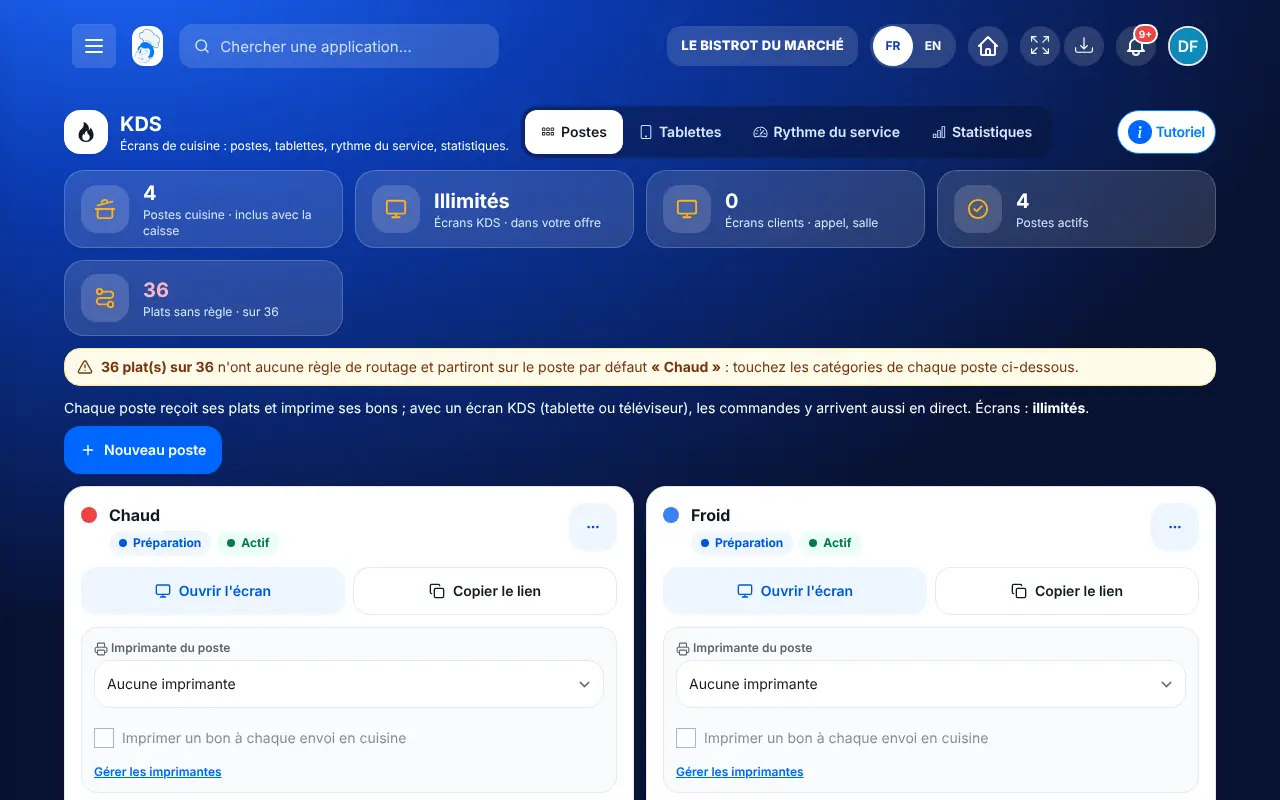
Les écrans de cuisine (KDS)

Chaque poste de cuisine reçoit ses plats et imprime ses bons. Avec un écran (tablette ou téléviseur), les commandes y arrivent aussi en direct. Les écrans dépendent de votre offre ; créer les postes et imprimer les bons n’en dépend pas.

Caisse — Les écrans de cuisine (KDS)
Nouveau poste
Chaud, Froid, Bar, Pâtisserie… et son type d’écran : Préparation, Pass, Assemblage, Écran d’appel des numéros, Écran de salle.
Routage
Les catégories (ou les plats) que prépare le poste. Un plat précis prime sur sa catégorie ; un plat sans règle va au poste par défaut.
Imprimante du poste
Le bon de préparation sort sur cette imprimante quand la commande part en cuisine.
Lien de l’écran
À ouvrir sur la tablette ou la télé du poste, sans connexion. « Nouveau lien » déconnecte l’ancien écran.
Application tablette
Pour l’application FoodEatUp KDS : un code d’appairage à saisir sur la tablette.
Rythme du service
Envois en attente jusqu’à ce que la salle les réclame (manuel), automatique, ou après un délai.
  1. Ouvrez Service › Écran cuisine (KDS), créez « Chaud », « Froid » et un « Pass ».
  2. Pour chaque poste, cochez les catégories qu’il prépare et reliez son imprimante si vous voulez un bon papier.
  3. Copiez le lien de l’écran et ouvrez-le sur la tablette du poste.
  4. Envoyez une commande depuis la caisse en mode formation : elle doit arriver sur le bon écran et le bon sortir.
  5. En service, « Réclamer » (F9) à la caisse lance le service suivant ; la cuisine voit « Réclamé ».

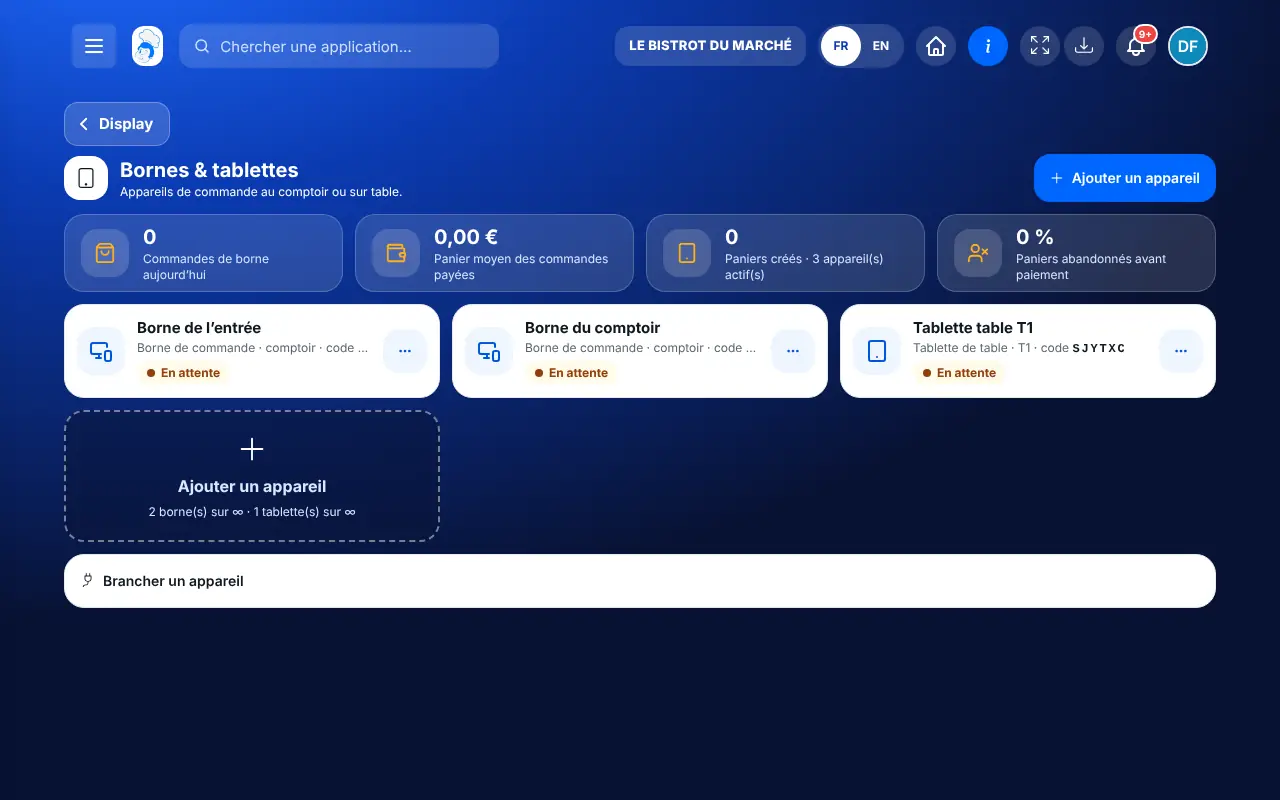
La borne de commande

La borne prend la commande et le paiement. Ce qui est payé au terminal part en cuisine ; ce qui est à payer au comptoir arrive dans la caisse.

Caisse — La borne de commande
Ajouter un appareil
Crée une borne : un code à 6 caractères s’affiche, à saisir sur l’appareil.
Terminal de paiement
Le TPE Smile&Pay de la borne. Sans terminal, la borne ne propose que le paiement au comptoir.
Paiement au comptoir
Le client paie à la caisse : sa commande apparaît dans « À encaisser » avec son numéro.
Espèces : cuisine avant ou après
« La cuisine démarre tout de suite » ou « La cuisine attend l’encaissement » : rien n’est cuisiné pour un client parti sans payer.
Service à table
Le client prend un chevalet numéroté, affiché en cuisine et sur le bon.
Numéro d’appel
Chaque commande sans table reçoit un numéro court du jour, montré sur l’écran d’appel quand elle est prête.
  1. Ouvrez Display › Bornes, « Ajouter un appareil », et saisissez le code sur la borne.
  2. Reliez le terminal de la borne et choisissez la règle des espèces.
  3. À la caisse, une commande « À encaisser » se règle par le bouton orange « N à encaisser » (F6) : le paiement s’ouvre directement, espèces par défaut.
  4. Ajoutez un poste « Écran d’appel des numéros » dans la cuisine pour appeler les clients.

La fidélité et les cartes cadeaux

La caisse ne crédite des points que si elle sait qui est le client.

Caisse — La fidélité et les cartes cadeaux
Client
Sur la note, cherchez le client par son nom ou son téléphone et attachez-le.
Points au paiement
Quand la note est réglée, les points du programme de fidélité sont crédités au client attaché (avec son e-mail, ou son compte fidélité). Sans client, rien n’est crédité.
Bon fidélité FID-
Un bon gagné avec ses points : F5, scannez ou tapez le code. Il est à usage unique.
Carte cadeau
F5 ou moyen « Carte cadeau » : c’est un paiement, pas une remise. Le solde non utilisé reste sur la carte.
  1. Créez le programme de fidélité dans Marketing › Fidélité & Jeux.
  2. À la caisse, attachez le client à la note avant de l’encaisser.
  3. Encaissez normalement : les points sont crédités à la fin du paiement.

Les réservations du jour

Les réservations se gèrent dans Service › Réservations ; la caisse en voit l’effet sur le plan de salle.

Caisse — Les réservations du jour
Table « Réservée »
Sur le plan de salle de la caisse, une table réservée l’affiche en toutes lettres.
Installer
Dans l’écran Réservations, installer un client ouvre sa note sur place : vous la retrouvez dans la caisse.
Offre de créneau
Si la réservation porte une promotion de créneau, la note l’annonce : « Appliquer l’offre sur N ligne(s) » remise seulement les lignes concernées, avec les mêmes garde-fous.
Acompte
L’acompte est demandé au client au moment de la réservation, par le paiement en ligne du restaurant ; il se suit dans l’écran Réservations.
  1. Le matin, ouvrez Service › Réservations : les arrivées du jour et le plan de salle.
  2. À l’arrivée du client, touchez « Installer » : la table passe occupée.
  3. À la caisse, reprenez la table et prenez la commande comme d’habitude.

Les commandes du site, du QR de table et du téléphone

Toutes ces commandes arrivent dans l’onglet « Commandes » et la cloche de la caisse, avec leur origine.

Caisse — Les commandes du site, du QR de table et du téléphone
Site (boutique en ligne)
Payée en ligne, elle part en cuisine et s’affiche « Déjà payée ». Elle se suit dans le hub Commandes.
QR de table
Le client commande depuis sa table : la commande rejoint la note de la table.
Validation par la salle
Si le réglage est actif, la commande QR reste « À valider » : rien ne part en cuisine avant votre accord.
Téléphone (Caroline)
L’assistante vocale crée des commandes à emporter, réglées par lien ou sur place.
Alerte à l’écran
Par appareil : seulement ce qui demande un geste, tout, ou rien.
  1. Ouvrez la boutique en ligne et les QR de table (Display › Menu digital & QR de table).
  2. Choisissez si les commandes QR doivent être validées par la salle.
  3. À la caisse, réglez l’alerte de la cloche selon le poste (le bar peut tout voir, la salle seulement ce qui est à traiter).

Le matériel et le jour de l’installation

La caisse tourne dans le navigateur : une tablette, un ordinateur ou une caisse SUNMI suffisent. Voici l’ordre qui évite les surprises.

Caisse — Le matériel et le jour de l’installation
Caisse SUNMI
T2s au comptoir (imprimante 80 mm intégrée), V2s en salle (58 mm, terminal de poche).
Imprimante ticket
Intégrée à la SUNMI, ou une imprimante USB ou réseau reliée par l’agent Windows.
Tiroir-caisse
Il s’ouvre par l’imprimante qui porte le rôle « Tiroir-caisse ».
Terminal de paiement
Smile&Pay pour qu’il soit relié à la caisse.
Tablette en cuisine
Pour l’écran KDS ; une imprimante de poste suffit si vous préférez le papier.
Internet
Hors ligne, la caisse affiche un bandeau et bloque l’encaissement : aucun geste qui touche l’argent ne se fait sans connexion.
  1. Saisissez la carte (catégories, plats, prix, cuissons) et le plan de table.
  2. Créez les fiches employés avec leur code personnel et un rôle qui donne la caisse.
  3. Branchez et testez les imprimantes (page de test), puis les postes de caisse.
  4. Connectez le terminal Smile&Pay et reliez-le à son poste.
  5. Créez les postes de cuisine et leur routage, ouvrez les écrans.
  6. Faites un service complet en mode formation : commande, envoi, paiement, ticket, clôture.
  7. Ouvrez la vraie caisse avec le fond de caisse.

Gardez une connexion de secours (partage de connexion d’un téléphone) : sans internet, la caisse n’encaisse pas.

Le résultat

Une caisse prête pour le service

La caisse plein écran, la salle à gauche, la note et la carte : chaque vente part en cuisine, s’encaisse et entre dans le Z du poste.

Une caisse prête pour le service : Encaisser un service complet

Restaurateur et employé : ce qui change

Le restaurateur

Il règle tout : postes, imprimantes, terminal, garde-fous, mode par défaut. Pour encaisser lui-même, il se crée une fiche employé avec un code personnel : c’est le code qui identifie qui tient la caisse.

Caisse — Le restaurateur

L’employé

Avec le droit « Caisse & commandes » de son rôle, il prend son service par son code personnel et encaisse. Remises au-delà du plafond, offerts, prix modifié et montant libre demandent le droit de gérer la caisse.

Caisse — L’employé

Le faire avec votre assistant

Claude, ChatGPT ou Le Chat de Mistral, branchés à FoodEatUp. Copiez la demande, remplacez le numéro de votre établissement.

Où en est la caisse ?

Dans FoodEatUp, pour mon établissement [numéro], dis-moi si la caisse est ouverte, depuis quand et par qui, et donne-moi le chiffre d’affaires du service en cours.

Ce que vous obtenezL’état de la session de caisse et le rapport du service en cours.

Outils utilisés : get_pos_session, get_pos_report

Préparer une commande à emporter

Dans FoodEatUp, pour mon établissement [numéro], crée une commande à emporter : [quantité] [plat], [quantité] [plat]. Montre-moi la commande avant de l’envoyer en cuisine.

Ce que vous obtenezL’assistant retrouve les plats de votre carte, avec leurs prix, et prépare la commande pour la caisse.

Outils utilisés : list_dishes, create_order

Le Z de la journée

Dans FoodEatUp, pour mon établissement [numéro], donne-moi le Z consolidé d’hier : chiffre d’affaires, moyens de paiement, écart d’espèces par poste.

Ce que vous obtenezLe total de la journée, poste par poste, avec ce qui n’a pas été compté.

Outils utilisés : get_consolidated_pos_report, list_pos_payments

Ce que vous y gagnez

Un geste par vente

Une table, des plats, « Envoyer », « Paiement » : la cuisine et les chiffres suivent seuls.

Toutes les commandes au même endroit

Borne, site, QR, téléphone et salle arrivent dans la même caisse.

Des garde-fous réglés une fois

Remise maximale, titres-restaurant, prix modifié : la règle vaut pour toute l’équipe.

Une journée fermée proprement

Un Z par poste, un Z consolidé, l’écart d’espèces avec le nom de qui a fermé.

L’astuce du Chef

Faites votre premier service en « mode formation » : vous essayez chaque bouton, l’imprimante et la cuisine, sans que rien n’entre dans le chiffre d’affaires. Quand tout est bon, clôturez la session de formation et ouvrez la vraie caisse.

Questions fréquentes

Peut-on encaisser sans internet ?

Non. Hors ligne, la caisse affiche un bandeau et bloque l’encaissement : un paiement doit être enregistré par le serveur. Prévoyez une connexion de secours.

Quel terminal de paiement est relié à la caisse ?

Smile&Pay. Avec un autre terminal, vous encaissez en « Carte » en saisissant le montant ; le terminal n’est pas piloté par la caisse.

Comment former un nouveau serveur ?

Ouvrez la caisse en mode formation : il fait de vrais gestes, mais aucun ticket n’entre dans le chiffre d’affaires, le Z ou les statistiques.

La caisse est-elle certifiée NF525 ?

Pas encore. Le module de conformité fiscale existe et s’active avec l’équipe FoodEatUp, mais la certification par un organisme accrédité n’est pas obtenue.

Version texte pour les assistants IA →

Partager ce tutoriel

Envoyez-le à votre équipe, à votre associé ou à votre comptable. L’image ci-dessous s’affiche dans le message.

Aperçu du partage : Encaisser un service complet
WhatsAppLinkedInFacebookE-mail

Envoyer à un assistant IA

Claude, ChatGPT ou Le Chat lisent ce tutoriel et vous l’expliquent. Branchés à FoodEatUp, ils le font avec vous.

Lis ce tutoriel FoodEatUp : https://foodeatup.com/academie/service/service-caisse-fullscreen.md Explique-le-moi simplement, étape par étape, puis aide-moi à le faire dans mon restaurant. Si FoodEatUp est branché à toi, fais-le avec moi et montre-moi l’aperçu avant chaque modification.

ClaudeLe ChatChatGPT

Ouvrir dans mon logiciel

Tapez le numéro de votre établissement : le lien vous mène droit sur cet écran. Le numéro reste sur cet appareil.

Découvrir la caisse FoodEatUp →

Il se lit dans l’adresse du logiciel : foodeatup.com/establishment/numéro/…