

Aller au contenu
Service · Commandes

Suivre toutes les commandes

Le site, le QR de table, la caisse, le téléphone, Caroline : toutes les commandes arrivent sur un seul écran. Vous les confirmez, vous les faites avancer jusqu’à « servie », et vous voyez tout de suite ce qui attend.

  • Tablette
  • 6 étapes
  • Niveau : Débutant
Suivre toutes les commandes : Les commandes du jour, par statut

Pour qui ?

  • Responsable de salle
  • Patron / gérant
  • Hôte / caisse / comptoir
  • Chef de cuisine

Rôles qui y ont accès

  • Gérant·e
  • Serveur·se
  • Barman·maid
  • Hôte·sse / Caissier·ère
  • Boutique (réseau)
  • Franchisé·e (réseau)
  • Directeur·rice d'établissement
  • Responsable commercial · voir

Le restaurateur a toujours accès. Voir ce que voit chaque rôle →

Le matériel conseillé

Tablette

Une tablette au comptoir ou au pass, ou l’ordinateur du bureau. L’écran marche aussi sur téléphone.

Voir le matériel →

À quoi ça sert

  • Voir en un coup d’œil les commandes à confirmer, en cuisine, prêtes et servies.
  • Filtrer par période, par statut et par canal, ou chercher une commande par son numéro ou le nom du client.
  • Faire avancer une commande : confirmer, prête, servie, encaisser, ou annuler avec un motif.

Pourquoi le mettre en place

  • Une commande du site qui attend sa confirmation se voit tout de suite, en rouge.
  • Plus besoin de passer d’un écran à l’autre : tous les canaux sont au même endroit.
  • Une annulation garde son motif : on sait pourquoi une commande n’est pas partie.

Le même écran, sur chaque appareil

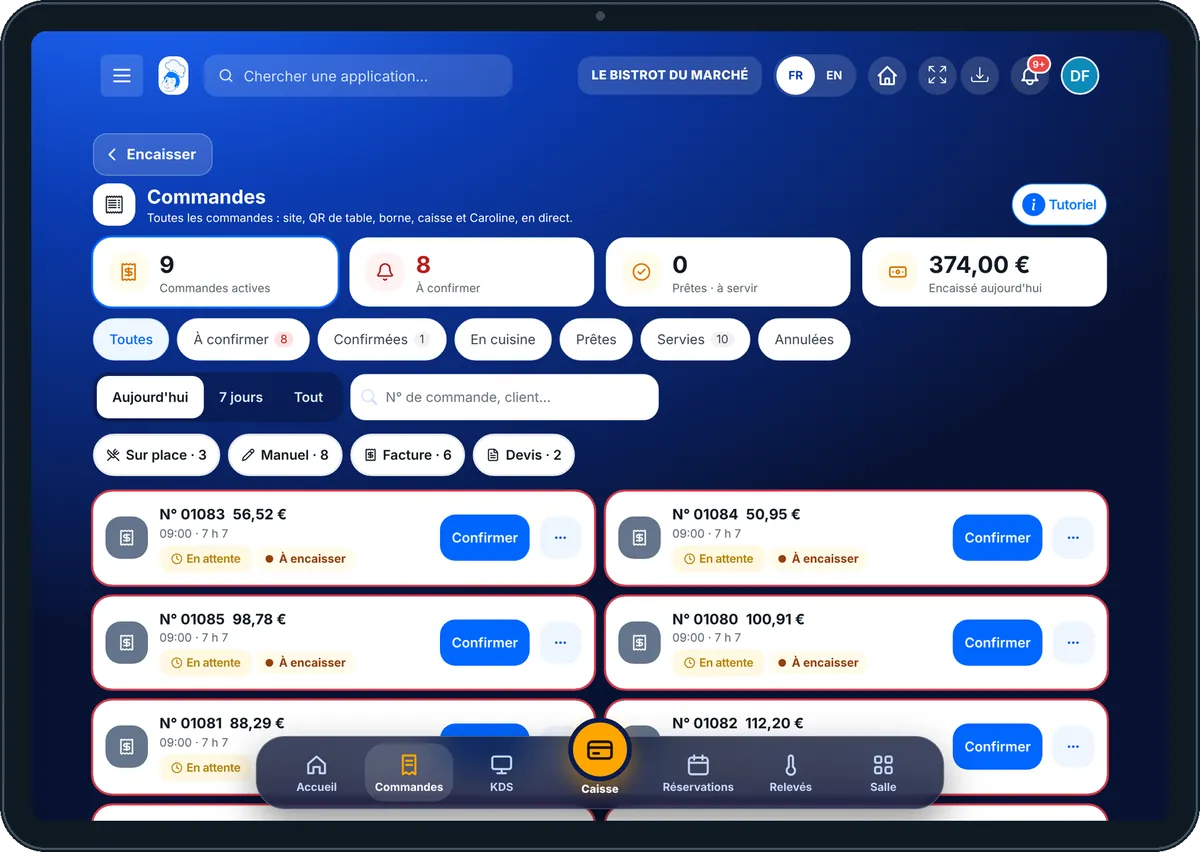
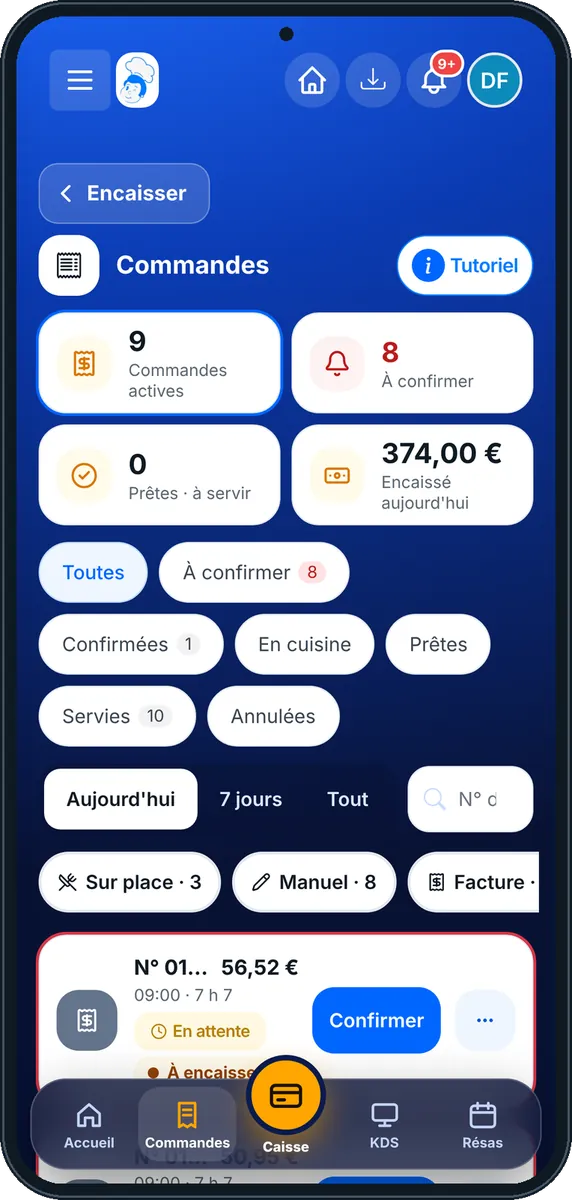
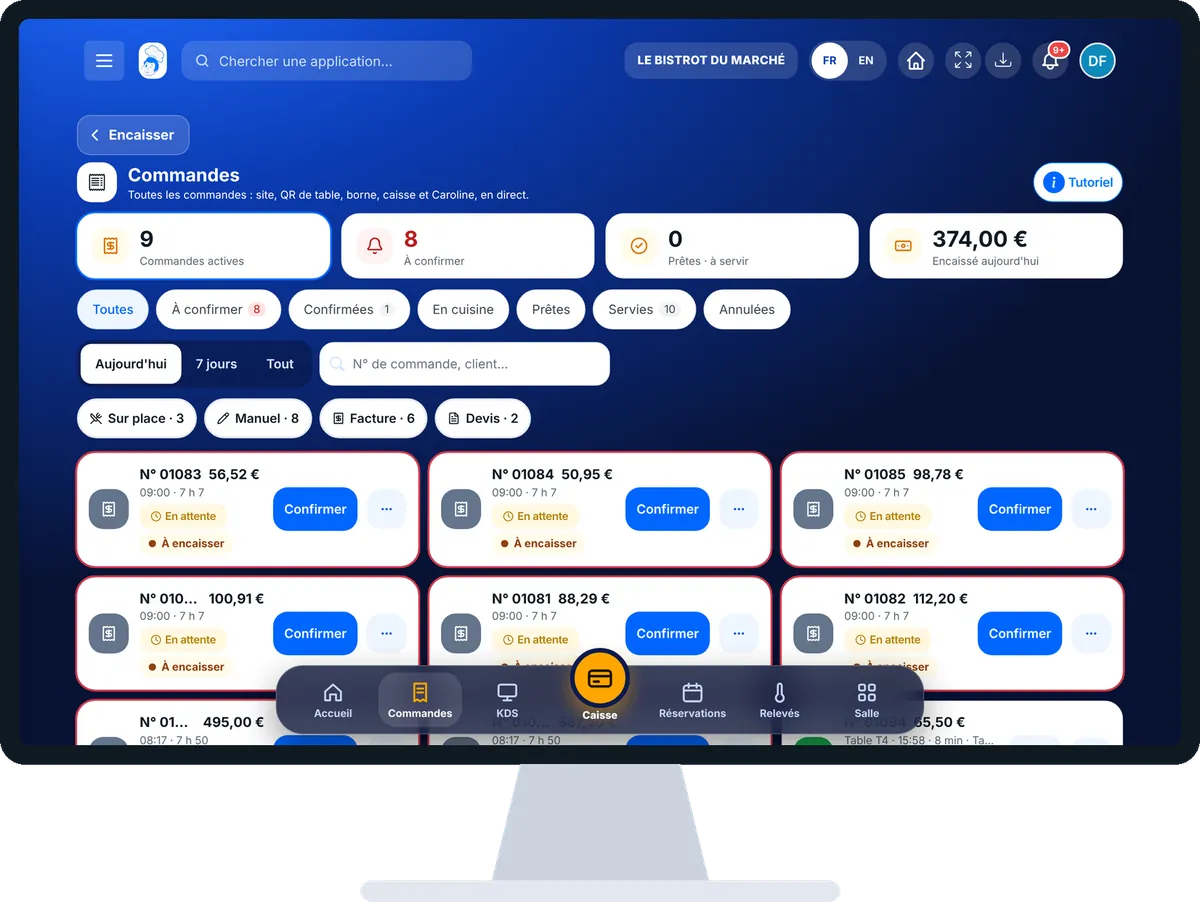
Les vrais écrans du logiciel, tels qu’ils s’affichent sur chaque appareil.

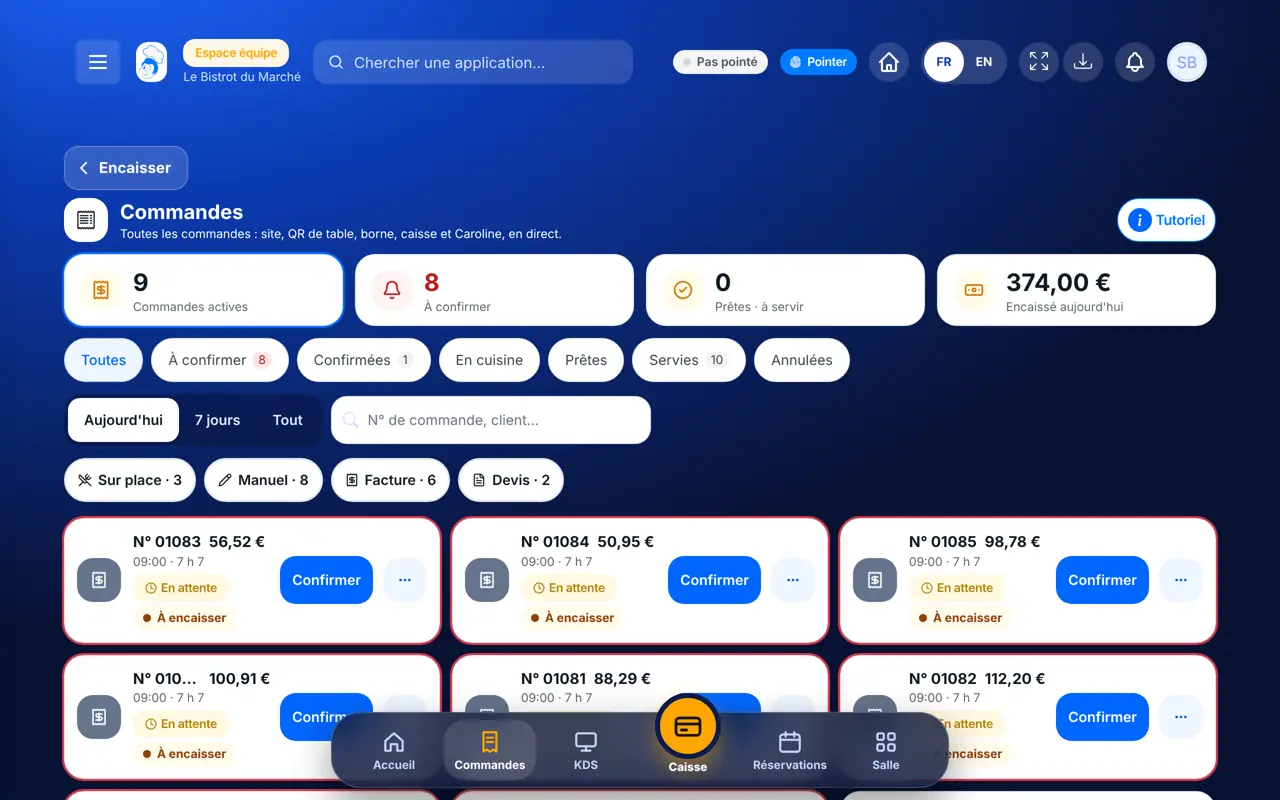
Commandes — Sur la tablette
Sur la tablette
Commandes — Sur le téléphone
Sur le téléphone
Commandes — Sur l’ordinateur
Sur l’ordinateur

Pas à pas

Suivre toutes les commandes : 6 étapes, avec les vrais écrans du logiciel.

  1. 1Étape 1

    Ouvrir les commandes

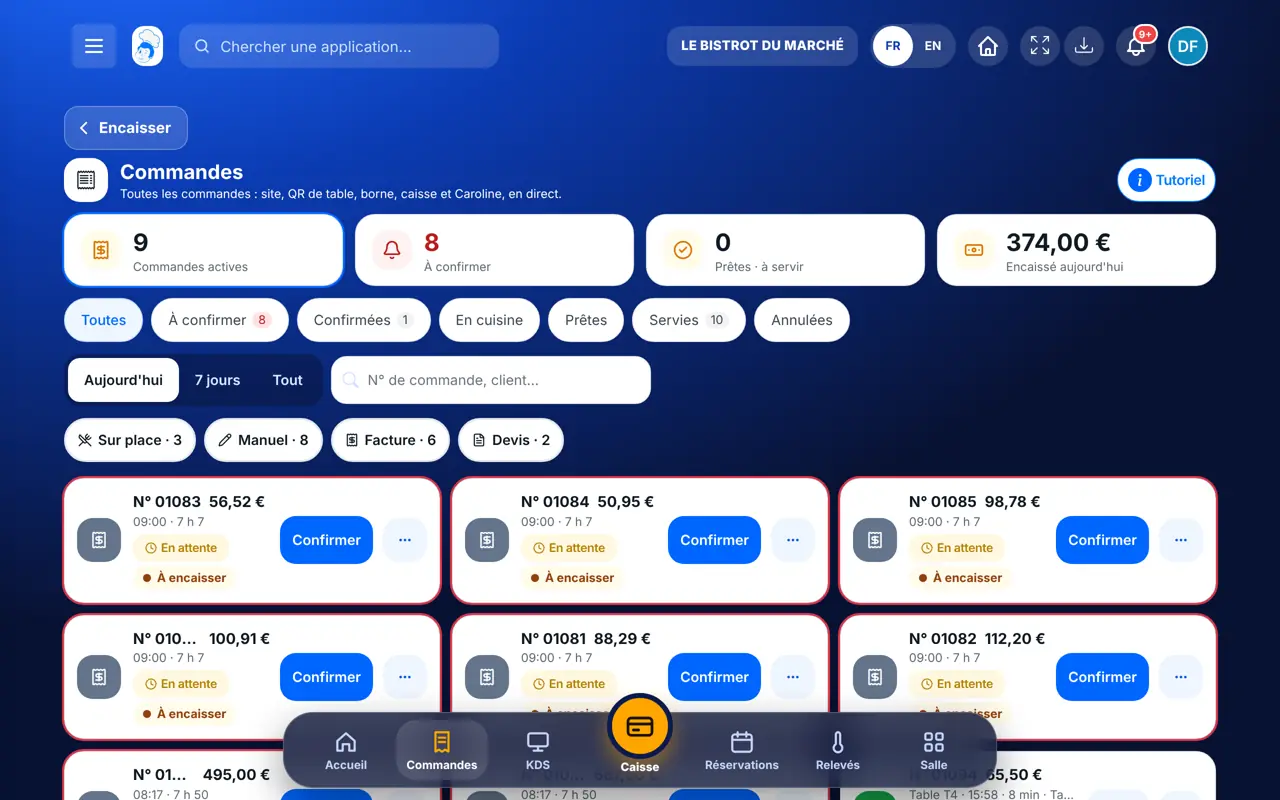
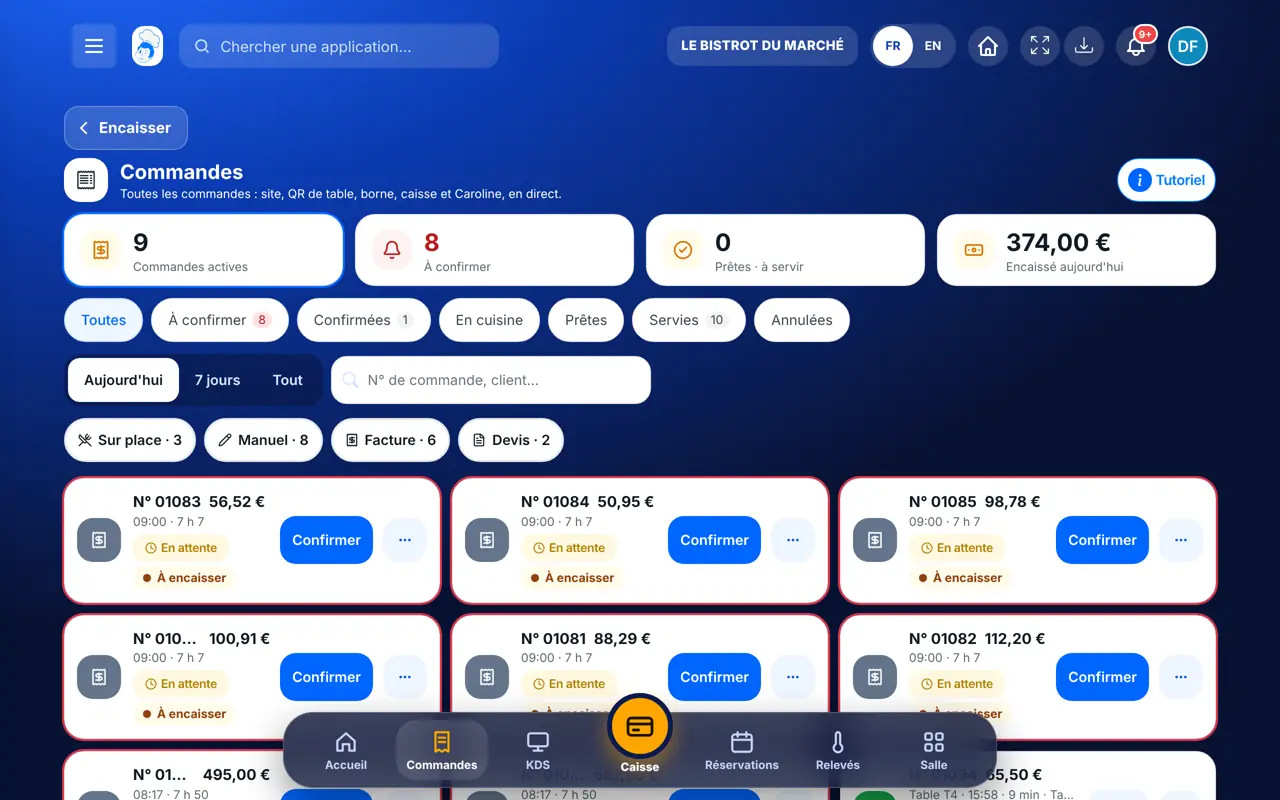
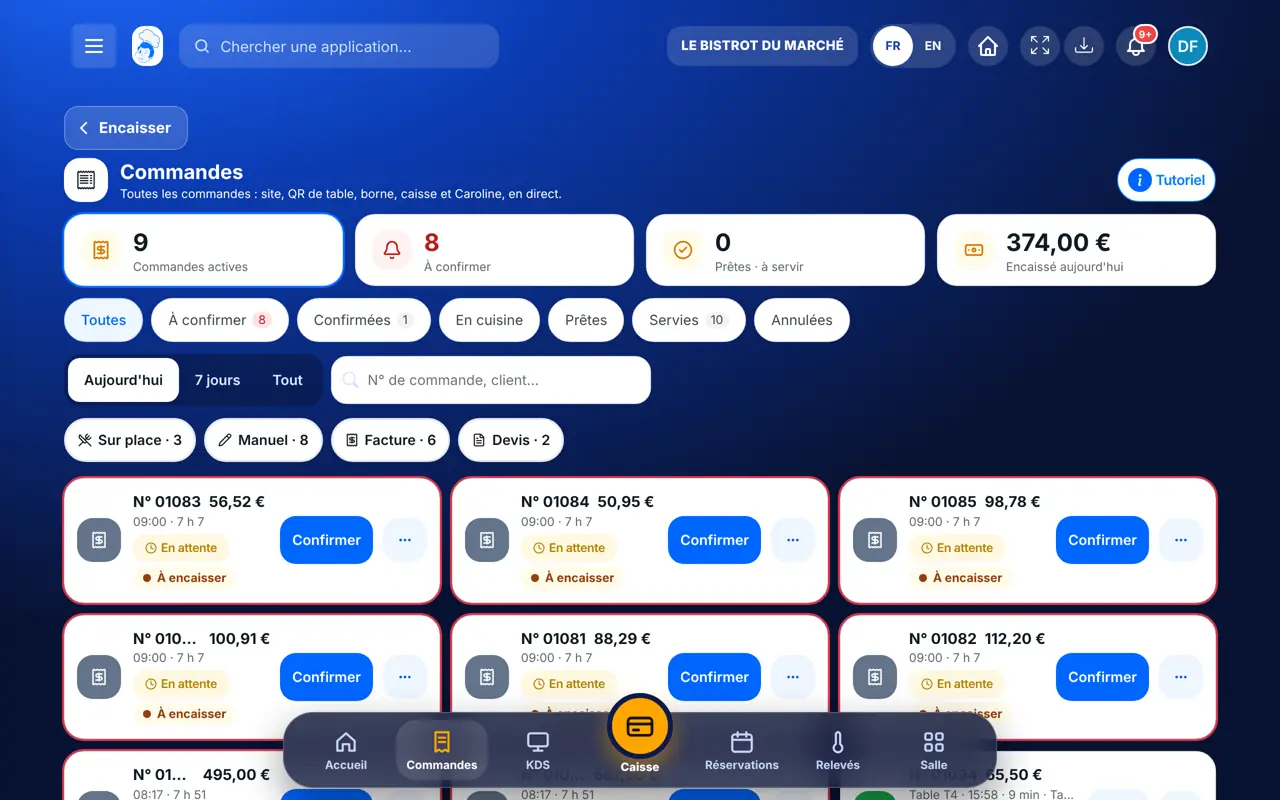
    Depuis l’accueil, ouvrez Service › Commandes. En tête, les chiffres du jour ; dessous, les pastilles de statut : Toutes, À confirmer, Confirmées, En cuisine, Prêtes, Servies, Annulées.

    Les commandes du jour, par statut
  2. 2Étape 2

    Choisir la période et chercher

    Touchez « Aujourd’hui », « 7 jours » ou « Tout ». Cherchez une commande par son numéro ou le nom du client. Les pastilles de canal (Web, Sur place, Téléphone, Caroline…) filtrent la liste.

    Les commandes sur une période plus longue
  3. 3Étape 3

    Voir ce qui attend

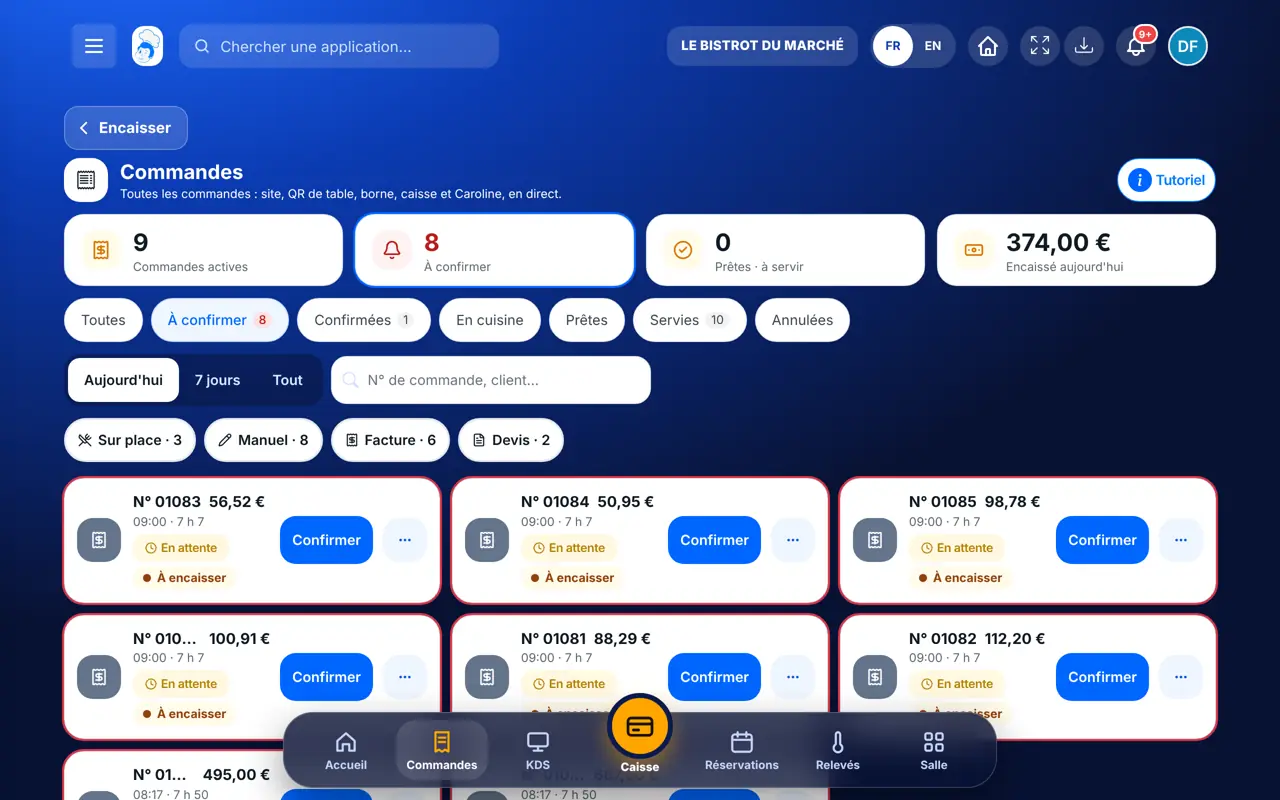
    Touchez « À confirmer » : les commandes qui attendent votre accord. Chaque carte porte la couleur de son canal, le numéro, le client et le montant.

    Les commandes à confirmer
  4. 4Étape 4

    Ouvrir une commande

    Touchez une commande : ses articles, les totaux (HT, TVA, livraison, pourboire, remise), le client et les notes.

    Le détail d’une commande
  5. 5Étape 5

    Faire avancer la commande

    Touchez « Confirmer » : les plats partent en cuisine. Puis « Prête », puis « Servie / livrée ». « Encaisser » marque une commande comme payée ; une note de caisse, elle, se règle en caisse.

    Les actions d’une commande
  6. 6Étape 6

    Annuler si besoin

    Dans le menu d’une commande, « Annuler la commande… » demande un motif. Il est gardé avec la commande. Une commande servie ne s’annule plus.

    L’annulation avec un motif
Le résultat

Chaque commande suivie jusqu’au bout

Une commande confirmée part en cuisine ; quand la cuisine la termine, elle passe à prête puis à servie. Vous voyez à tout moment où elle en est.

Chaque commande suivie jusqu’au bout : Suivre toutes les commandes

Restaurateur et employé : ce qui change

Le restaurateur

Il voit toutes les commandes, les fait avancer, les encaisse ou les annule. Le lien « Gestion complète » ouvre la création manuelle et l’export.

Commandes — Le restaurateur

L’employé

Il suit les commandes de la même façon si son rôle porte le droit de gérer la caisse et les commandes.

Commandes — L’employé

Le faire avec votre assistant

Claude, ChatGPT ou Le Chat de Mistral, branchés à FoodEatUp. Copiez la demande, remplacez le numéro de votre établissement.

Qu’est-ce qui attend ?

Dans FoodEatUp, pour mon établissement [numéro], liste les commandes d’aujourd’hui qui attendent leur confirmation.

Ce que vous obtenezLa liste des commandes à confirmer, avec leur canal et leur montant.

Outils utilisés : list_orders

Le détail d’une commande

Dans FoodEatUp, pour mon établissement [numéro], montre-moi le détail de la commande [numéro] : articles, client, montant.

Ce que vous obtenezLes articles, le client, les totaux et l’état de la commande.

Outils utilisés : get_order

Passer une commande à prête

Dans FoodEatUp, pour mon établissement [numéro], passe la commande [numéro] à « prête ». Montre-moi le résultat avant de confirmer.

Ce que vous obtenezLa commande change de statut ; l’écran d’appel et la cuisine suivent.

Outils utilisés : get_order, update_order_status

Ce que vous y gagnez

Tous les canaux au même endroit

Site, QR de table, caisse, téléphone, Caroline.

Ce qui attend saute aux yeux

Les commandes à confirmer sont comptées et signalées.

Un geste par étape

Confirmer, prête, servie : un bouton à chaque fois.

Une annulation expliquée

Le motif est gardé avec la commande.

L’astuce du Chef

Laissez l’écran ouvert sur la pastille « À confirmer » pendant le service : une commande du site ne reste jamais sans réponse.

Questions fréquentes

D’où viennent les commandes ?

Du site, du QR de table, de la caisse, du téléphone, de Caroline et des commandes saisies à la main. Chacune porte la couleur de son canal.

Que fait « Confirmer » ?

La commande passe à « confirmée » et ses plats partent sur les postes de cuisine.

Peut-on encaisser une note de caisse ici ?

Non. Une note ouverte en caisse se règle dans la caisse, avec le mode de paiement et le ticket.

Version texte pour les assistants IA →

Partager ce tutoriel

Envoyez-le à votre équipe, à votre associé ou à votre comptable. L’image ci-dessous s’affiche dans le message.

Aperçu du partage : Suivre toutes les commandes
WhatsAppLinkedInFacebookE-mail

Envoyer à un assistant IA

Claude, ChatGPT ou Le Chat lisent ce tutoriel et vous l’expliquent. Branchés à FoodEatUp, ils le font avec vous.

Lis ce tutoriel FoodEatUp : https://foodeatup.com/academie/service/service-commandes.md Explique-le-moi simplement, étape par étape, puis aide-moi à le faire dans mon restaurant. Si FoodEatUp est branché à toi, fais-le avec moi et montre-moi l’aperçu avant chaque modification.

ClaudeLe ChatChatGPT

Ouvrir dans mon logiciel

Tapez le numéro de votre établissement : le lien vous mène droit sur cet écran. Le numéro reste sur cet appareil.

Découvrir la commande en ligne FoodEatUp →

Il se lit dans l’adresse du logiciel : foodeatup.com/establishment/numéro/…