Aller au contenu
Service · Lien de paiement

Envoyer un lien de paiement

Un montant, un libellé, un téléphone : le client reçoit un lien par SMS ou WhatsApp et paie sur la page sécurisée de Smile&Pay. Vous suivez qui a payé, qui attend, et quel lien a expiré.

  • Téléphone
  • 5 étapes
  • Niveau : Débutant
Envoyer un lien de paiement : Les liens de paiement et leurs chiffres

Pour qui ?

  • Patron / gérant
  • Directeur
  • Responsable de salle

Rôles qui y ont accès

  • Gérant·e
  • Serveur·se
  • Barman·maid
  • Hôte·sse / Caissier·ère
  • Boutique (réseau)
  • Franchisé·e (réseau)
  • Directeur·rice d'établissement

Le restaurateur a toujours accès. Voir ce que voit chaque rôle →

Le matériel conseillé

Téléphone

Le téléphone ou l’ordinateur du restaurant. Le client paie depuis son propre téléphone, où qu’il soit.

Voir le matériel →

À quoi ça sert

  • Faire payer à distance : un acompte de traiteur, une commande prise au téléphone, une addition à régler plus tard.
  • Envoyer le lien par SMS ou WhatsApp, ou le copier pour le donner autrement.
  • Savoir à tout moment quels liens sont payés, en attente, expirés ou annulés.

Pourquoi le mettre en place

  • Le client paie sur la page de Smile&Pay : vous ne voyez jamais sa carte bancaire.
  • L’argent arrive sur le compte Smile&Pay de votre restaurant, pas sur celui de FoodEatUp.
  • Plus besoin de rappeler un client pour lui demander sa carte au téléphone.

Le même écran, sur chaque appareil

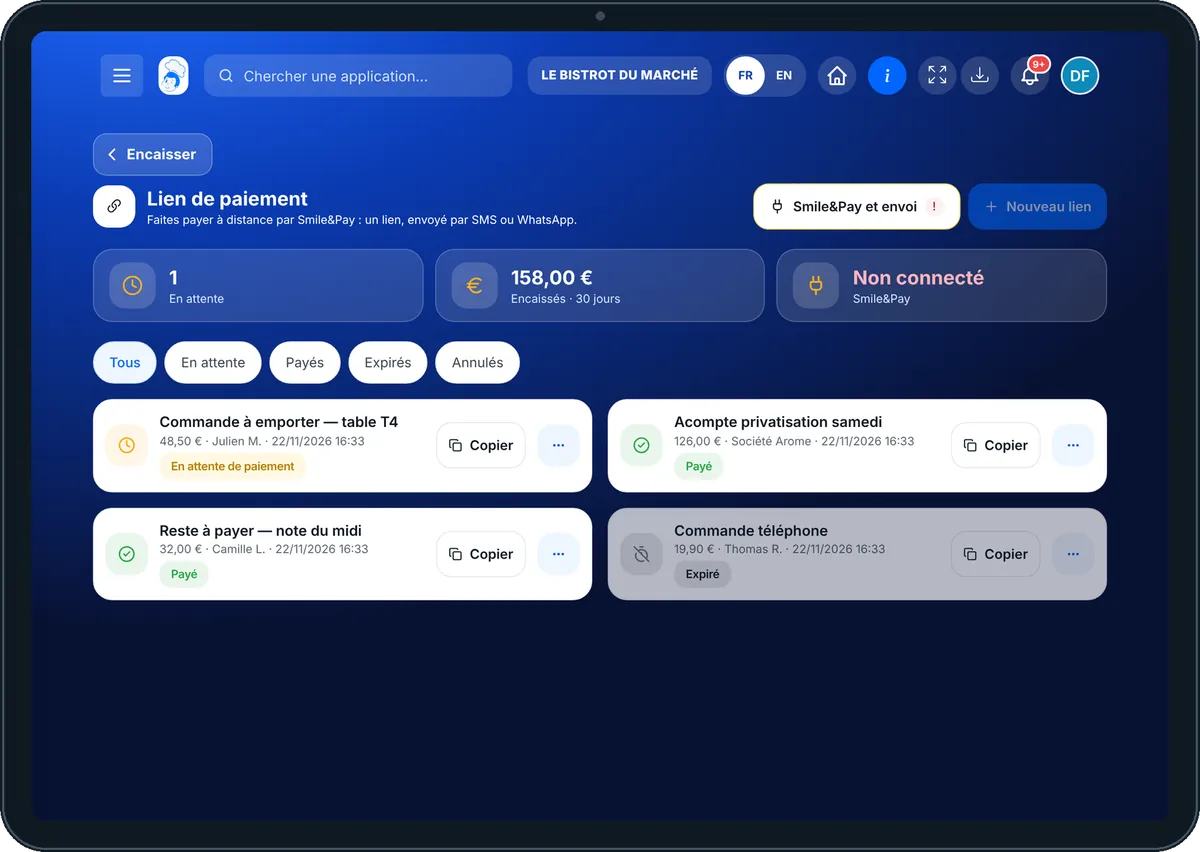
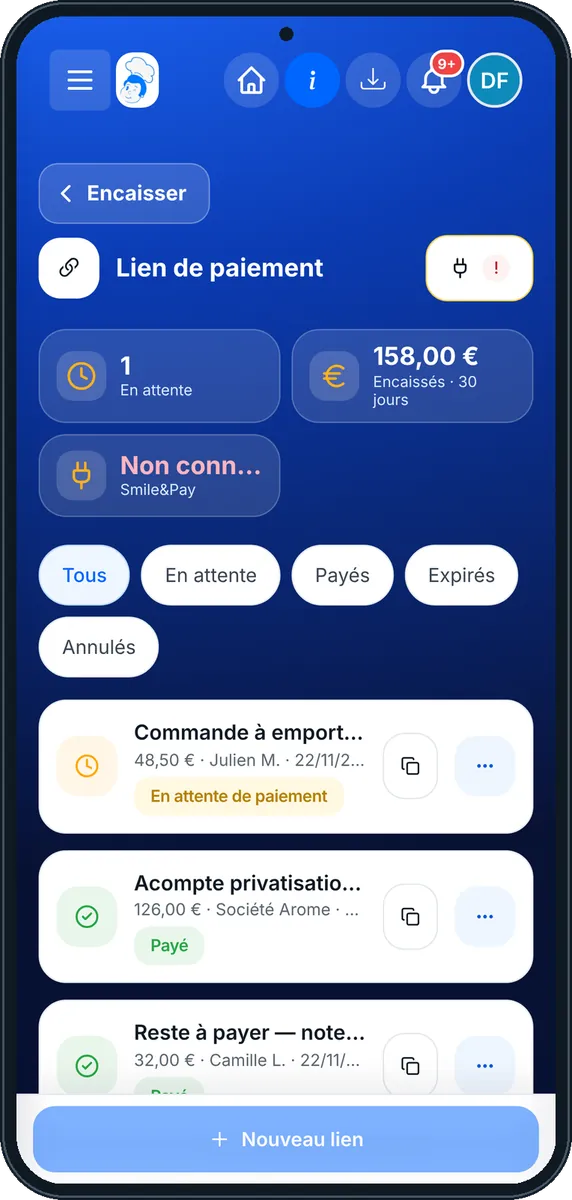
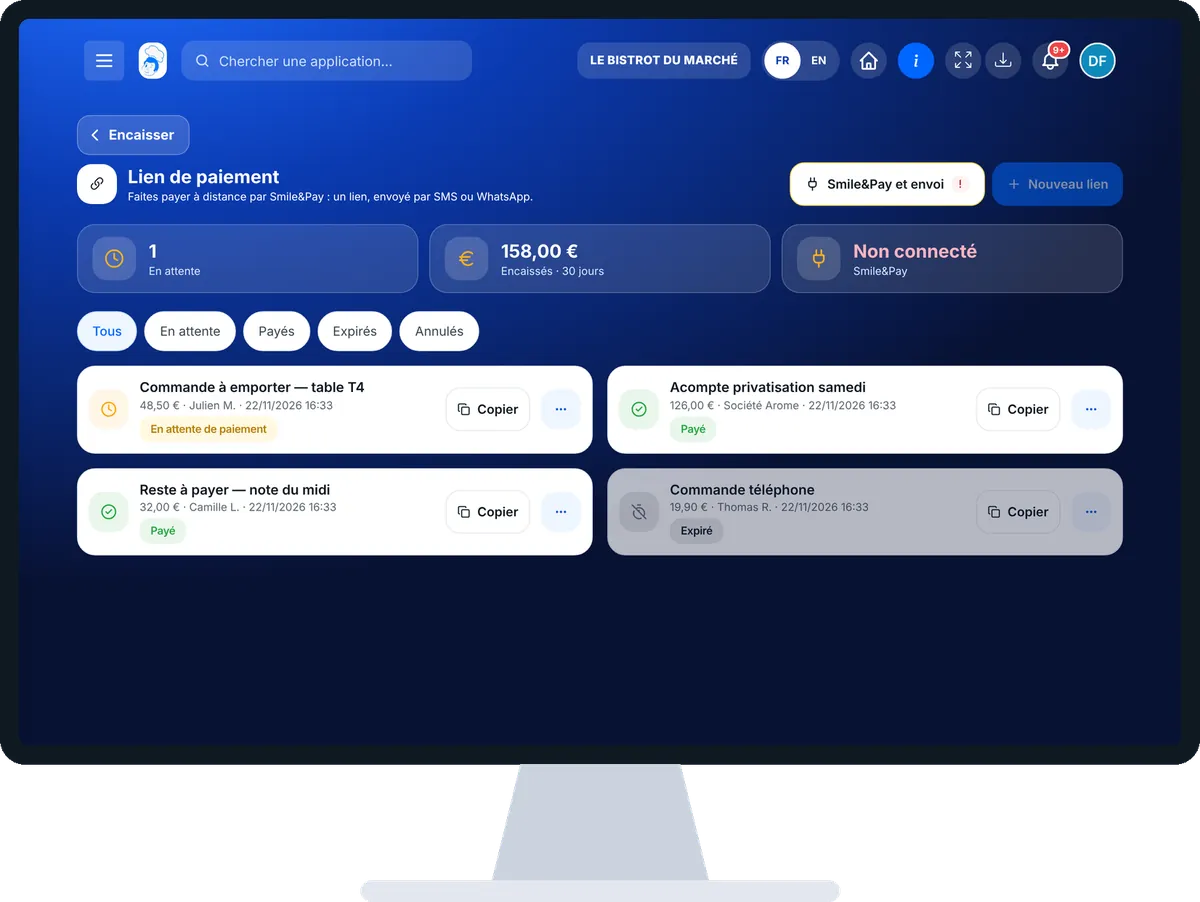
Les vrais écrans du logiciel, tels qu’ils s’affichent sur chaque appareil.

Lien de paiement — Sur la tablette
Sur la tablette
Lien de paiement — Sur le téléphone
Sur le téléphone
Lien de paiement — Sur l’ordinateur
Sur l’ordinateur

Pas à pas

Envoyer un lien de paiement : 5 étapes, avec les vrais écrans du logiciel.

  1. 1Étape 1

    Ouvrir les liens de paiement

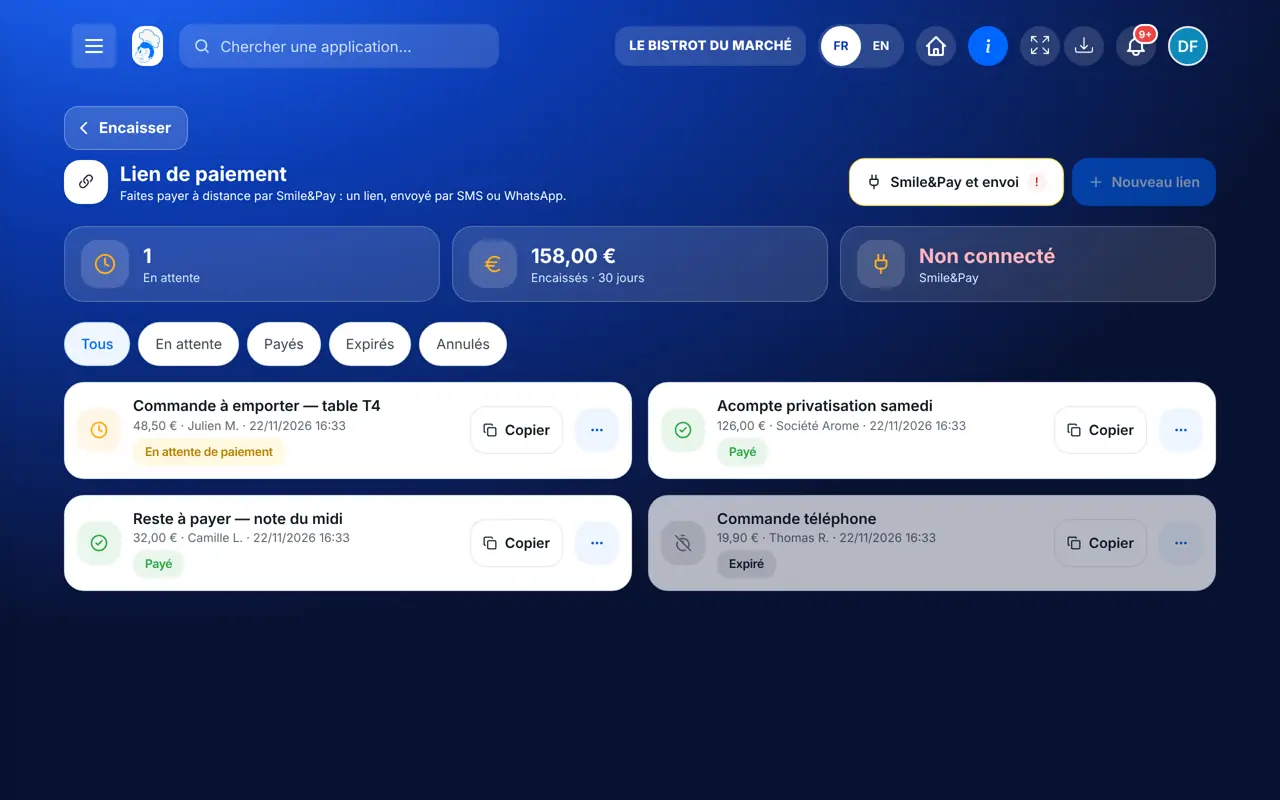
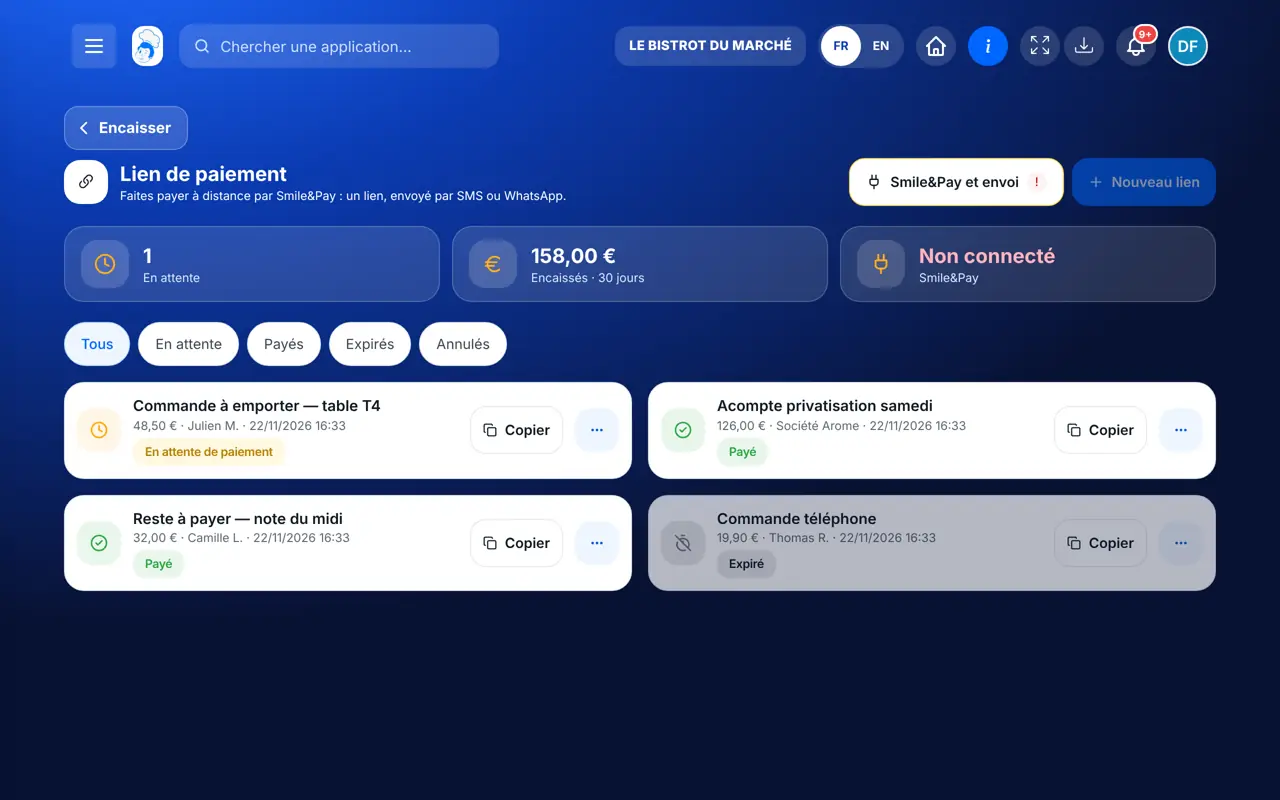
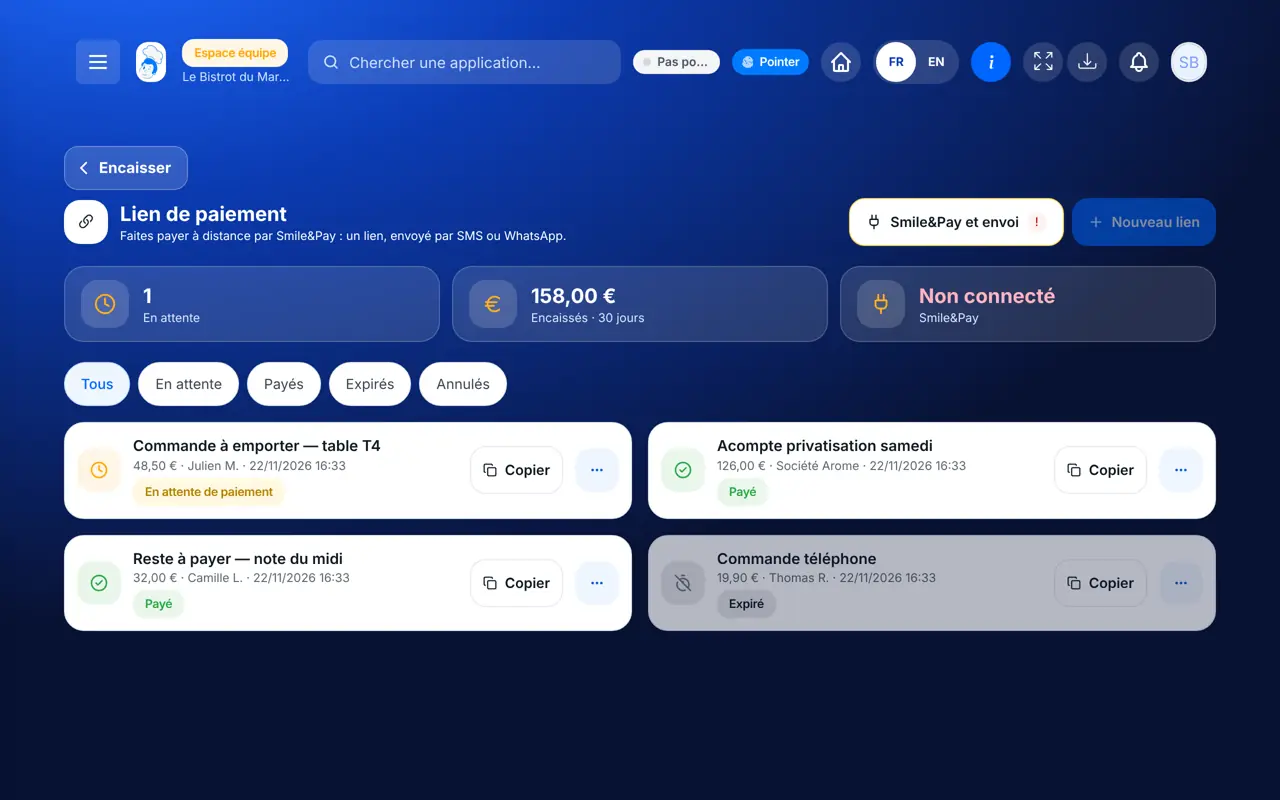
    Depuis l’accueil, ouvrez Service puis « Lien de paiement ». En haut : les liens en attente, ce qui a été encaissé sur 30 jours, et l’état de Smile&Pay.

    Les liens de paiement et leurs chiffres
  2. 2Étape 2

    Vérifier Smile&Pay et l’envoi

    Touchez « Smile&Pay et envoi ». Vous voyez si le paiement Smile&Pay est actif, en mode simulé ou non connecté, et si l’envoi par SMS et par WhatsApp est prêt. « Ouvrir Intégrations » mène au branchement du compte.

    L’état de Smile&Pay et des canaux d’envoi
  3. 3Étape 3

    Créer le lien

    Touchez « Nouveau lien ». Tapez le montant TTC, le libellé que le client verra, son nom et son téléphone. Dans « Envoyer par », choisissez SMS, WhatsApp ou « Ne pas envoyer », puis touchez « Créer le lien ».

    Le formulaire d’un nouveau lien
  4. 4Étape 4

    Suivre les paiements

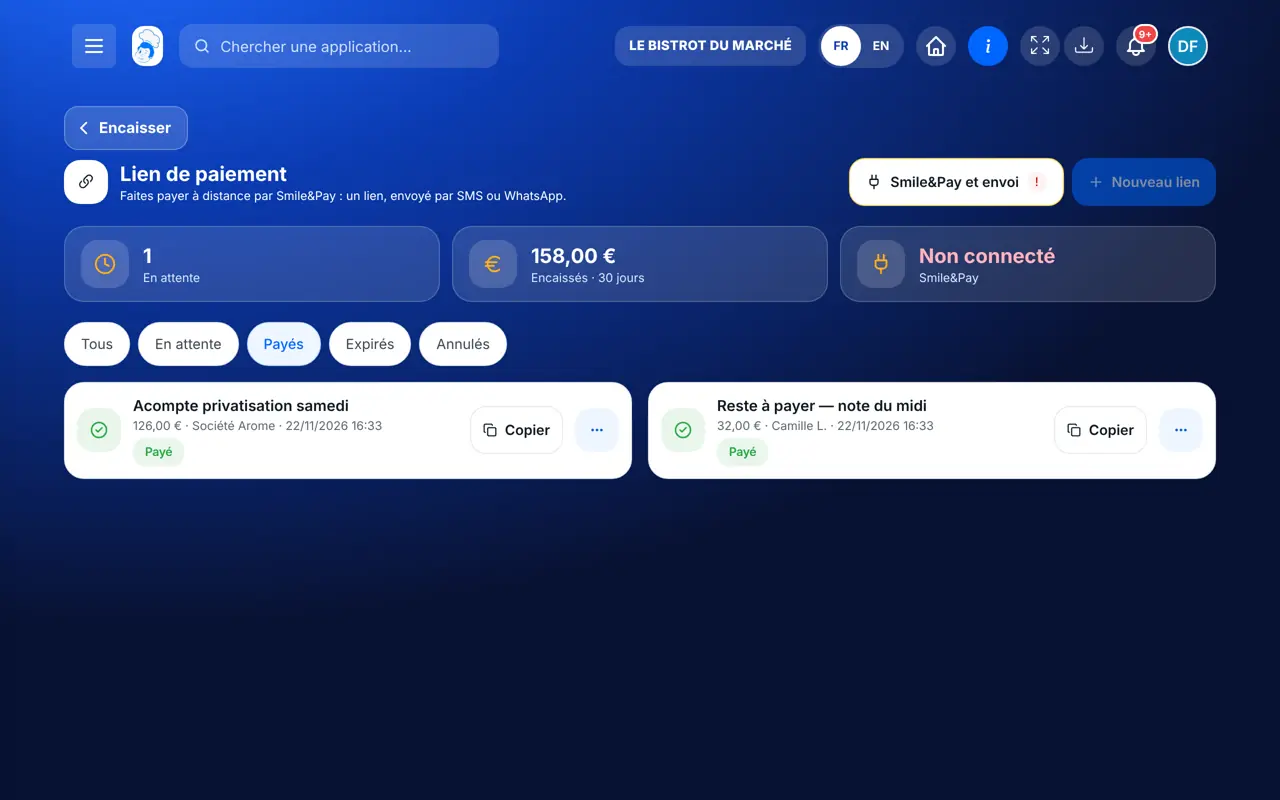
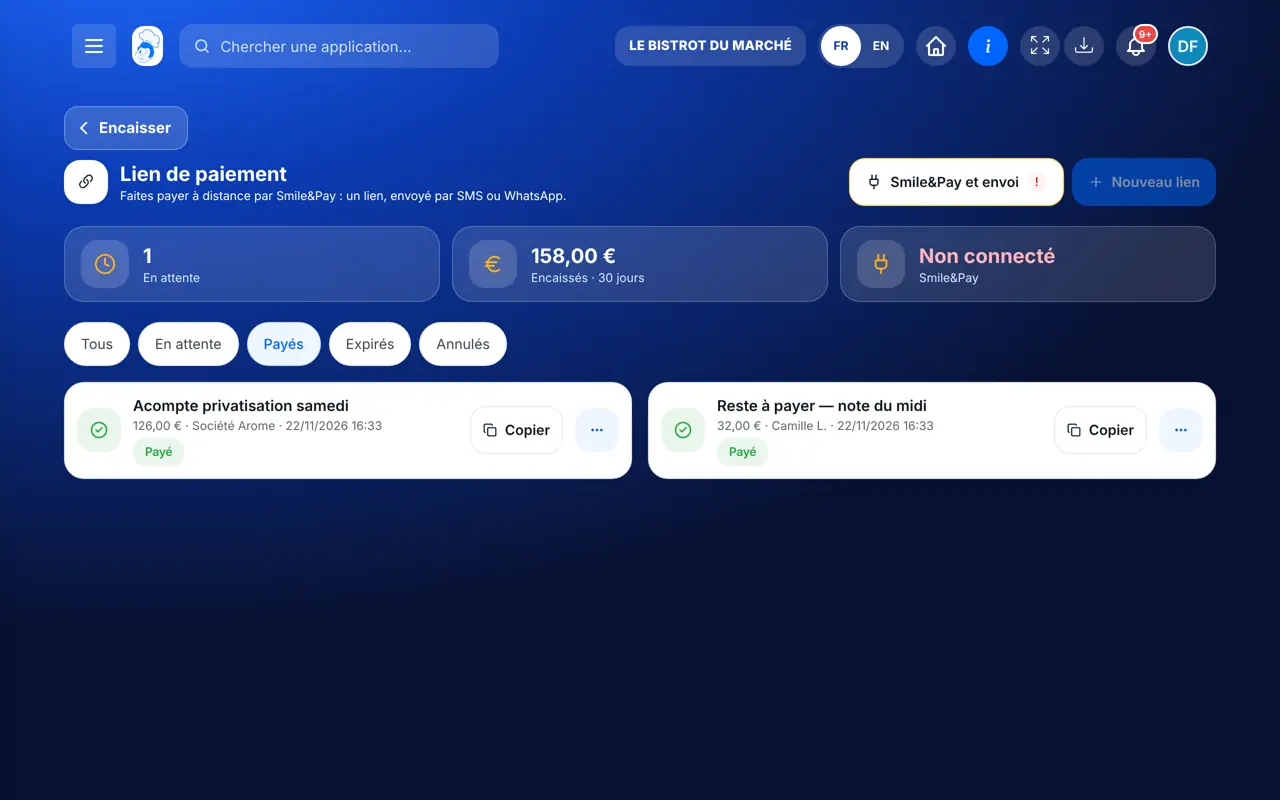
    Les filtres Tous, En attente, Payés, Expirés et Annulés trient vos liens. Touchez un lien pour voir son détail et sa date d’expiration.

    Les liens payés
  5. 5Étape 5

    Relancer ou annuler

    Le bouton « … » d’un lien en attente propose « Envoyer par SMS », « Envoyer par WhatsApp », « Ouvrir la page de paiement » ou « Annuler le lien ». Un lien annulé ne peut plus être payé.

    Les gestes sur un lien en attente
Le résultat

Le lien est payé, l’argent sur votre compte

Le lien passe « payé » dans la liste dès que Smile&Pay confirme le paiement. Le total encaissé sur 30 jours se met à jour en haut de l’écran.

Le lien est payé, l’argent sur votre compte : Envoyer un lien de paiement

Restaurateur et employé : ce qui change

Le restaurateur

Il crée, envoie et annule les liens, et branche son compte Smile&Pay dans les intégrations.

Lien de paiement — Le restaurateur

L’employé

Cet écran demande le droit de gérer la caisse et les commandes : un employé qui l’a crée et suit les liens de la même façon.

Lien de paiement — L’employé

Le faire avec votre assistant

Claude, ChatGPT ou Le Chat de Mistral, branchés à FoodEatUp. Copiez la demande, remplacez le numéro de votre établissement.

Faire payer un acompte

Dans FoodEatUp, pour mon établissement [numéro], crée un lien de paiement de [montant] € pour « [libellé] » et envoie-le par SMS au [numéro de téléphone]. Montre-moi le lien avant de l’envoyer.

Ce que vous obtenezLe lien de paiement créé et envoyé au client, avec son adresse courte.

Outils utilisés : create_payment_link

Le client a-t-il payé ?

Dans FoodEatUp, pour mon établissement [numéro], dis-moi si le lien de paiement [référence du lien] a été payé.

Ce que vous obtenezL’état du lien : payé, en attente, expiré ou annulé.

Outils utilisés : get_payment_link_status

Lien pour une commande prise au téléphone

Dans FoodEatUp, pour mon établissement [numéro], retrouve la commande de [nom du client] passée aujourd’hui et prépare un lien de paiement du montant de la commande. Montre-moi avant d’envoyer.

Ce que vous obtenezLa commande retrouvée et un lien de paiement prêt à partir.

Outils utilisés : list_orders, create_payment_link

Ce que vous y gagnez

Payé à distance

Le client règle depuis son téléphone, sans passer au restaurant.

Aucune carte à noter

Le paiement se fait sur la page sécurisée de Smile&Pay.

Tout est suivi

Payés, en attente, expirés : chaque lien a son état.

SMS ou WhatsApp

Le lien part sur le canal que le client lit.

L’astuce du Chef

Pour un acompte de traiteur, mettez le nom de l’événement et la date dans le libellé : c’est ce que le client voit sur la page de paiement, et vous retrouvez le lien d’un coup d’œil dans la liste.

Questions fréquentes

Faut-il un compte Smile&Pay ?

Oui. Le lien est créé sur le compte Smile&Pay de votre restaurant, à brancher dans les intégrations. Sans clé de paiement web, le logiciel fonctionne en mode simulé pour essayer, sans vraie page de paiement.

Un lien reste-t-il valable longtemps ?

Chaque lien a une date d’expiration, affichée dans son détail. Passé cette date, il passe dans « Expirés » et il faut en créer un nouveau.

Peut-on annuler un lien envoyé par erreur ?

Oui, tant qu’il n’est pas payé : « … » puis « Annuler le lien ». Le client ne pourra plus payer avec.

Version texte pour les assistants IA →

Partager ce tutoriel

Envoyez-le à votre équipe, à votre associé ou à votre comptable. L’image ci-dessous s’affiche dans le message.

Aperçu du partage : Envoyer un lien de paiement
WhatsAppLinkedInFacebookE-mail

Envoyer à un assistant IA

Claude, ChatGPT ou Le Chat lisent ce tutoriel et vous l’expliquent. Branchés à FoodEatUp, ils le font avec vous.

Lis ce tutoriel FoodEatUp : https://foodeatup.com/academie/service/service-payment-links.md Explique-le-moi simplement, étape par étape, puis aide-moi à le faire dans mon restaurant. Si FoodEatUp est branché à toi, fais-le avec moi et montre-moi l’aperçu avant chaque modification.

ClaudeLe ChatChatGPT

Ouvrir dans mon logiciel

Tapez le numéro de votre établissement : le lien vous mène droit sur cet écran. Le numéro reste sur cet appareil.

Découvrir le lien de paiement FoodEatUp →

Il se lit dans l’adresse du logiciel : foodeatup.com/establishment/numéro/…