Aller au contenu
Service · Conformité fiscale
Relire la conformité de la caisse

Les clôtures Z signées, les archives, les pièces de vente et le journal des événements de la caisse, en lecture seule. Le module s’active avec l’équipe FoodEatUp ; tant qu’il est éteint, l’écran le dit.

  • Ordinateur
  • 6 étapes
  • Niveau : Intermédiaire
Relire la conformité de la caisse : L’état du module fiscal et ses quatre fonctions

Pour qui ?

  • Directeur
  • Patron / gérant
  • Responsable multi-sites

Rôles qui y ont accès

  • Gérant·e
  • Siège (réseau)
  • Boutique (réseau)
  • Franchisé·e (réseau)
  • Directeur·rice d'établissement
  • Responsable commercial
  • Responsable siège
  • Comptable

Le restaurateur a toujours accès. Voir ce que voit chaque rôle →

Le matériel conseillé

Ordinateur

L’ordinateur du bureau, pour relire et télécharger. L’écran s’ouvre aussi sur une tablette.

Voir le matériel →

À quoi ça sert

  • Relire les clôtures Z signées de chaque journée, et télécharger les archives à garder.
  • Retrouver une pièce de vente signée, et en faire un duplicata quand un client le demande.
  • Lire le journal des événements techniques de la caisse (JET) et la clé publique qui permet de vérifier les signatures.

Pourquoi le mettre en place

  • Une caisse doit pouvoir montrer que ses ventes n’ont pas été modifiées après coup : chaque pièce est signée et chaînée à la précédente.
  • Le jour d’un contrôle, les clôtures, les archives et le journal sont au même endroit.
  • L’écran est en lecture seule : rien ne s’y modifie, on ne fait que relire, télécharger ou éditer un duplicata.

Le même écran, sur chaque appareil

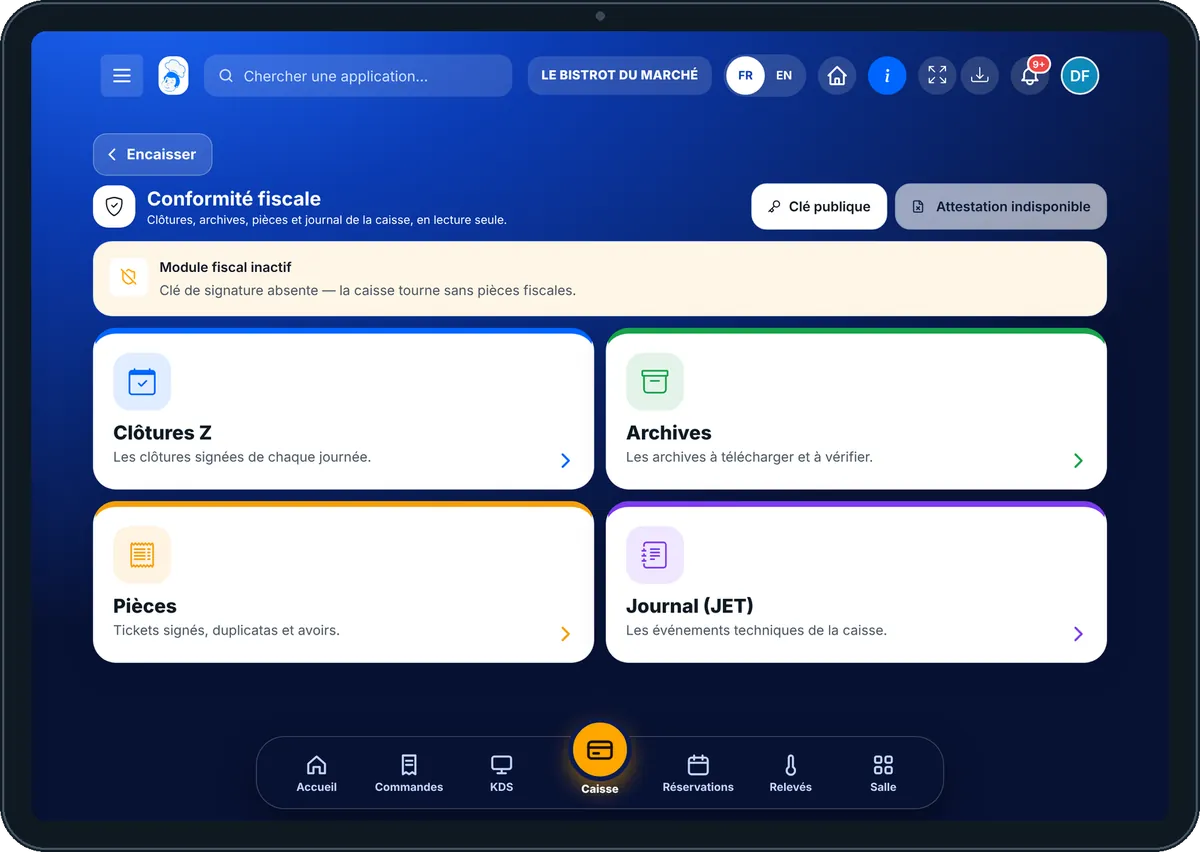
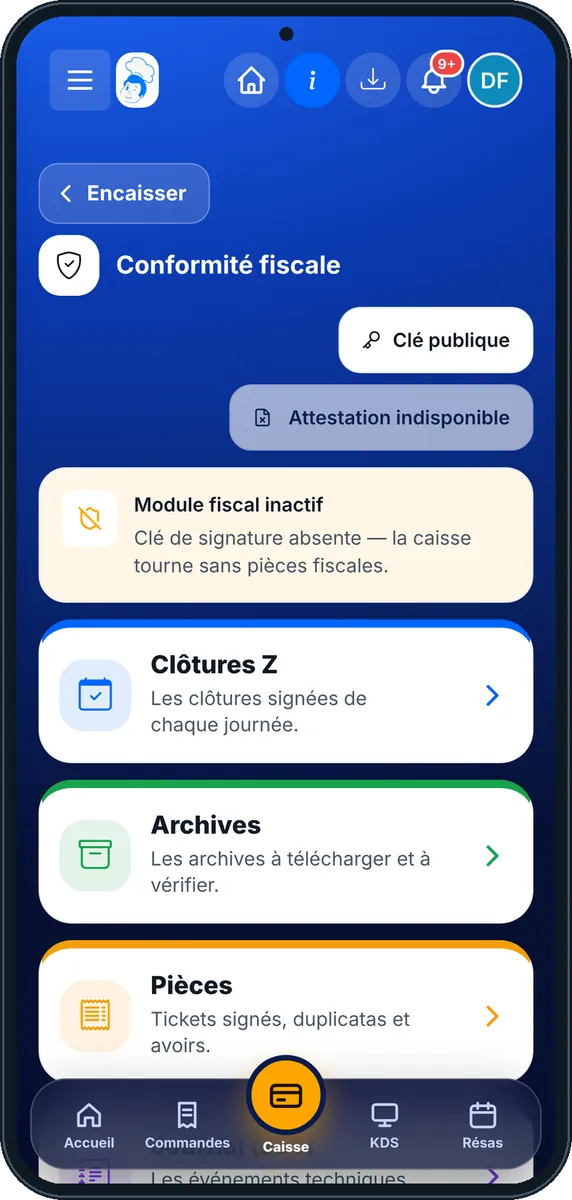
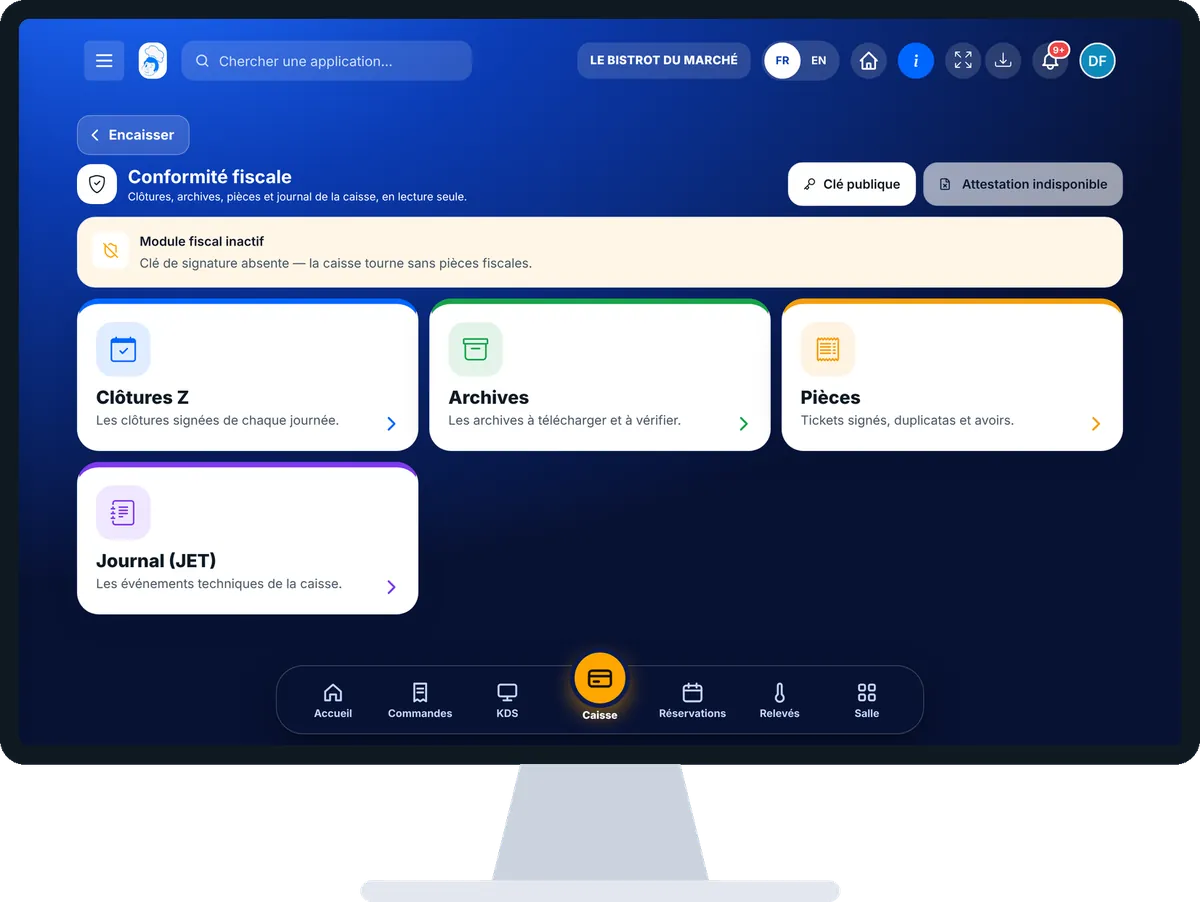
Les vrais écrans du logiciel, tels qu’ils s’affichent sur chaque appareil.

Conformité fiscale — Sur la tablette
Sur la tablette
Conformité fiscale — Sur le téléphone
Sur le téléphone
Conformité fiscale — Sur l’ordinateur
Sur l’ordinateur

Pas à pas

Relire la conformité de la caisse : 6 étapes, avec les vrais écrans du logiciel.

  1. 1Étape 1

    Ouvrir la conformité fiscale

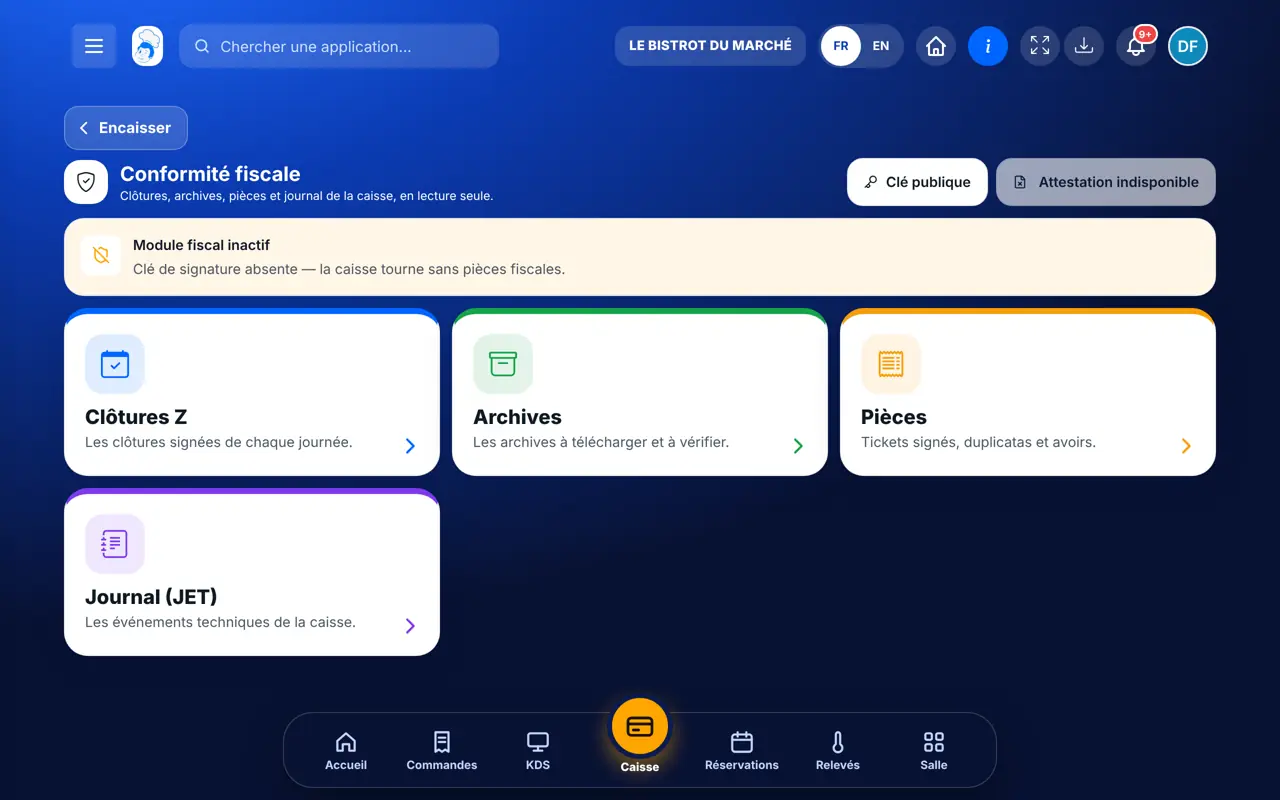
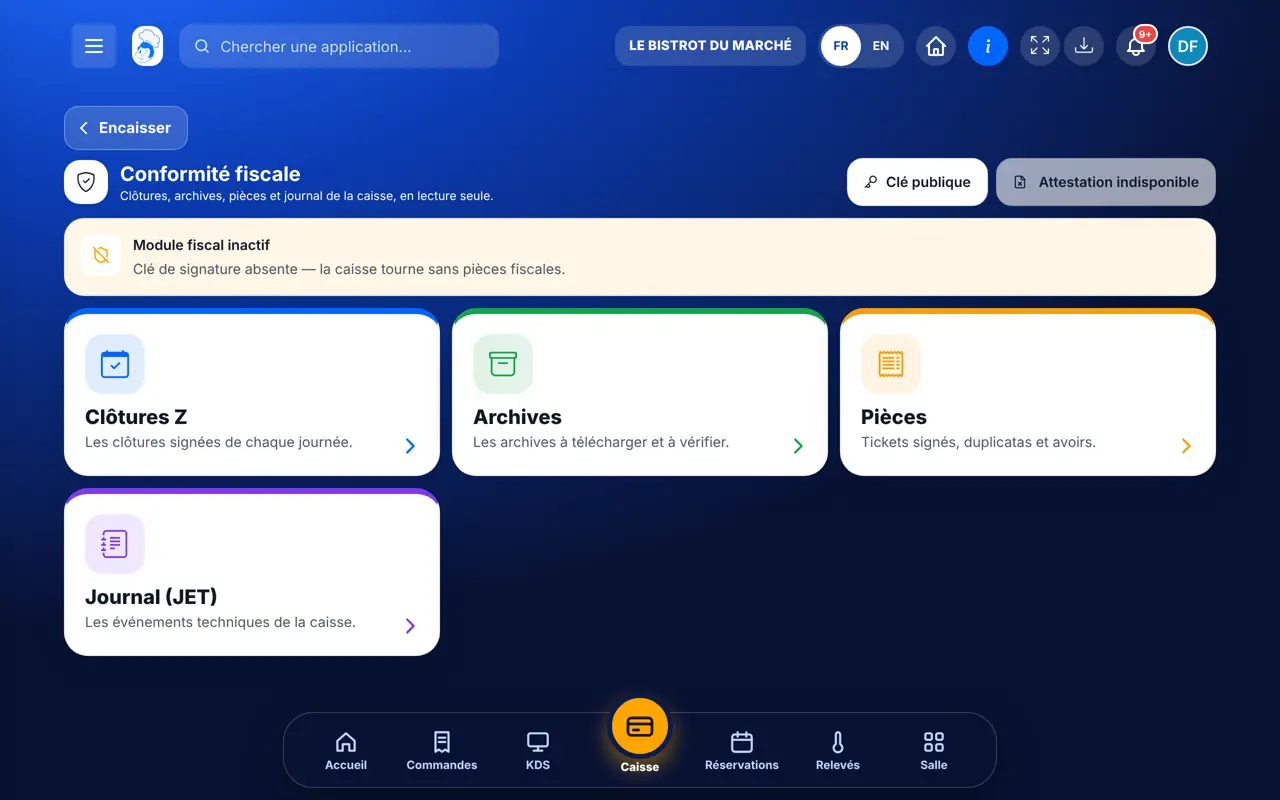
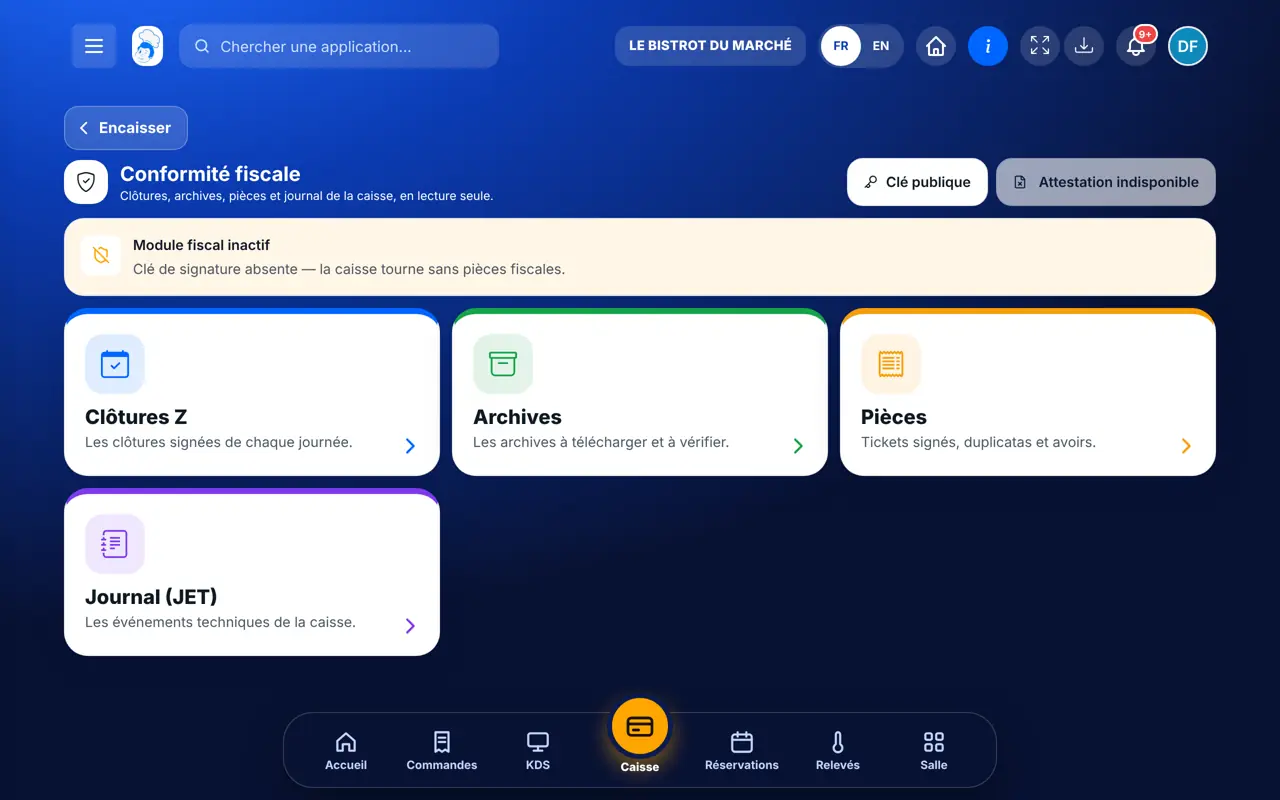
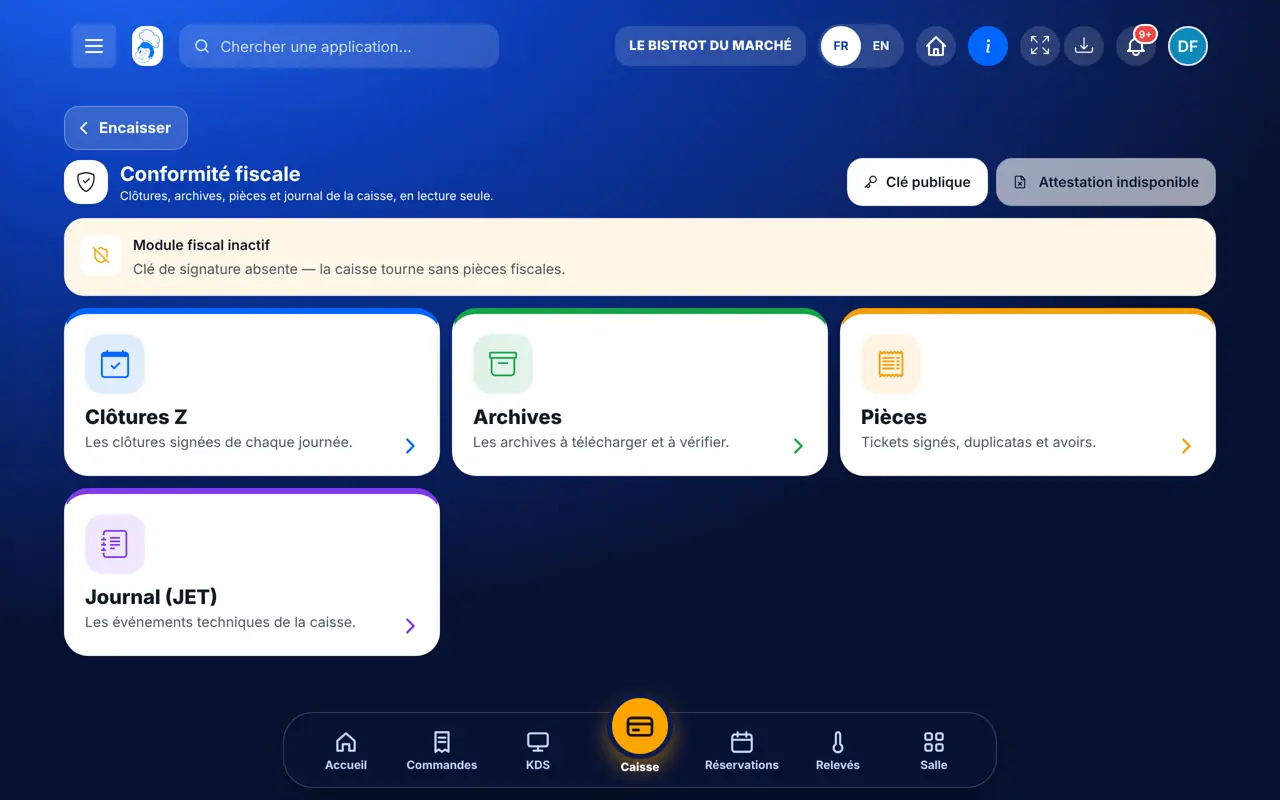
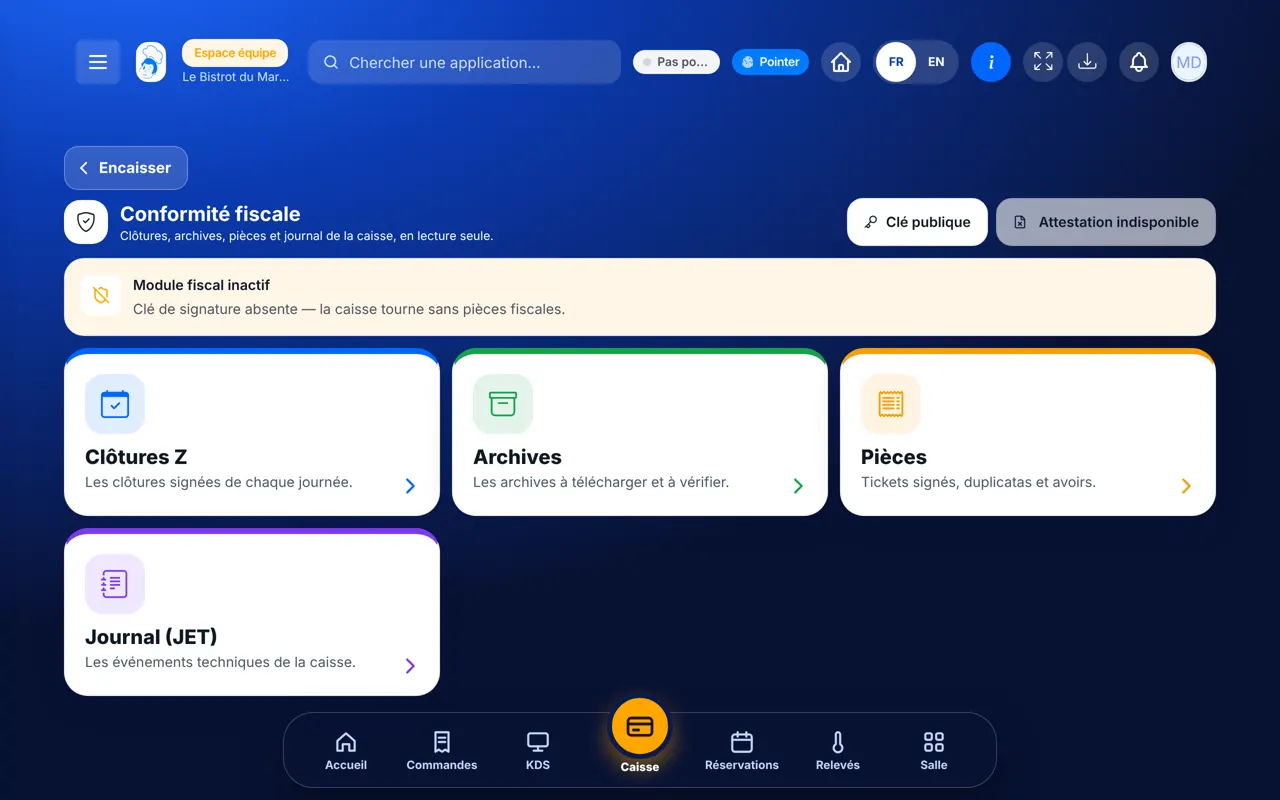
    Depuis l’accueil, ouvrez Service puis « Conformité fiscale ». En haut, l’état du module : « Module fiscal actif », ou « Module fiscal inactif » avec la raison (par exemple « Clé de signature absente »). Dessous, quatre cartes : Clôtures Z, Archives, Pièces et Journal (JET).

    L’état du module fiscal et ses quatre fonctions
  2. 2Étape 2

    Relire les clôtures Z

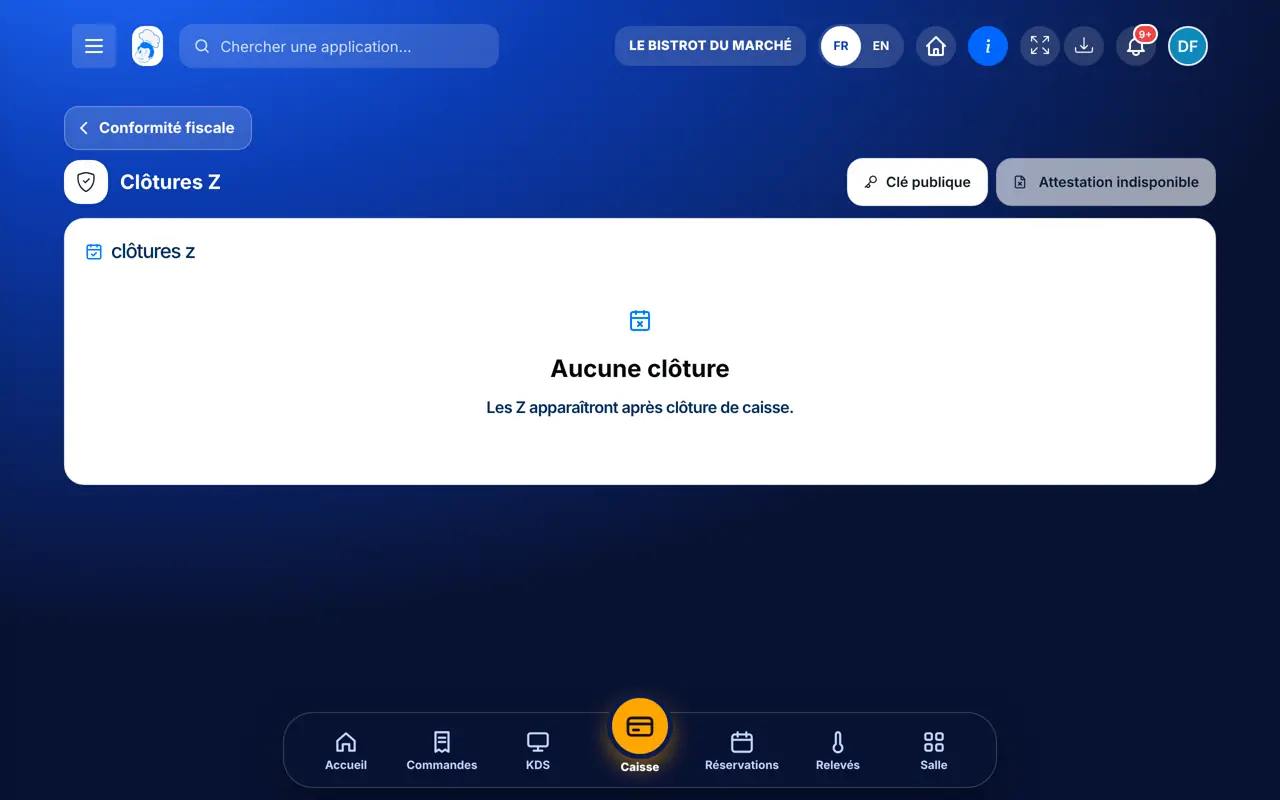
    Touchez « Clôtures Z ». Chaque journée clôturée y figure avec sa clôture signée. La liste reste vide tant qu’aucune caisse n’a été clôturée avec le module actif.

    Les clôtures signées
  3. 3Étape 3

    Télécharger les archives

    Touchez « Archives ». Les archives à garder et à vérifier s’y trouvent ; le téléchargement demande le droit de voir la comptabilité.

    Les archives à télécharger
  4. 4Étape 4

    Retrouver une pièce et faire un duplicata

    Touchez « Pièces ». Tickets signés, duplicatas et avoirs y sont listés ; une vente en mode école est marquée « École ». Le bouton « … » d’une pièce propose « Faire un duplicata », avec un motif facultatif.

    Les pièces de vente signées
  5. 5Étape 5

    Lire le journal (JET)

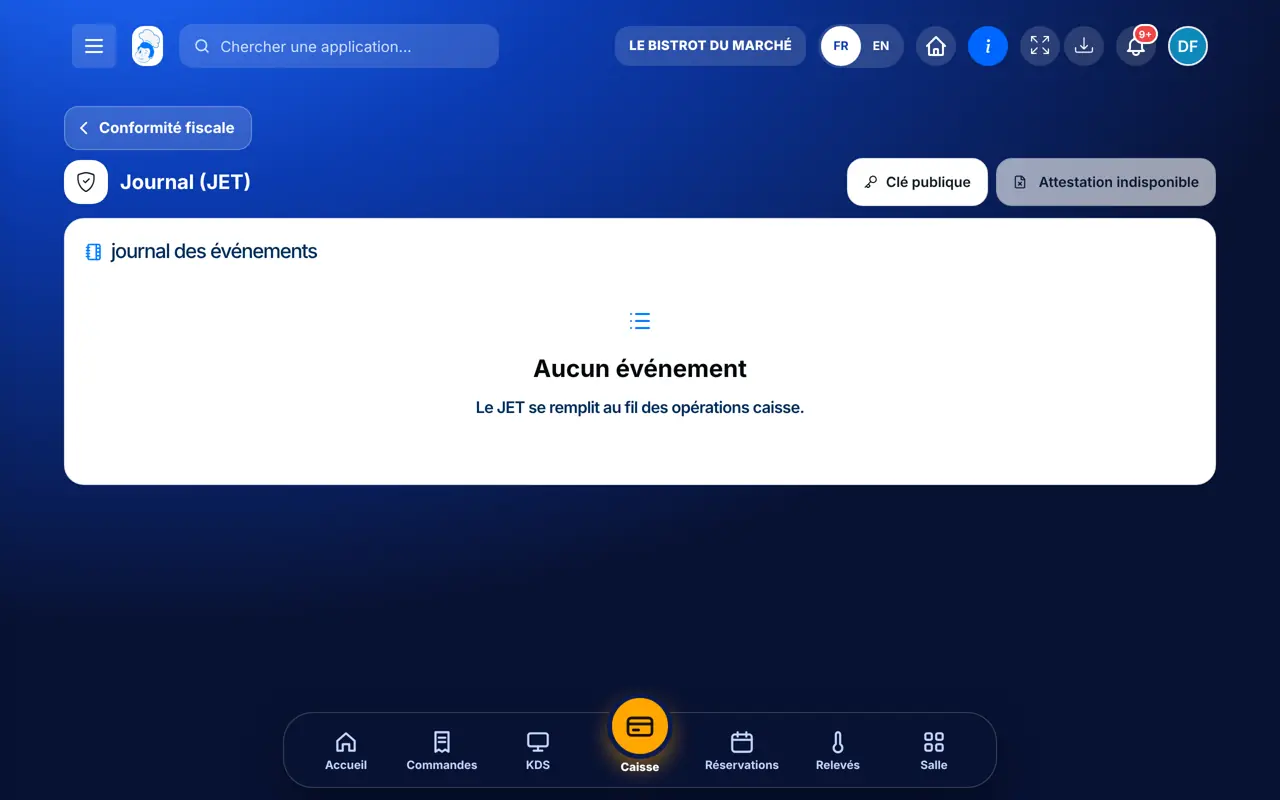
    Touchez « Journal (JET) ». Les événements techniques de la caisse s’y ajoutent au fil des opérations.

    Le journal des événements techniques
  6. 6Étape 6

    Clé publique et attestation

    En haut de l’écran, « Clé publique » télécharge la clé qui vérifie les signatures. « Attestation » n’est disponible que lorsque le module est configuré : sinon le bouton indique « Attestation indisponible ».

    Les boutons Clé publique et Attestation
Le résultat

Clôtures, archives et journal relus

Avec le module actif, chaque journée clôturée, chaque pièce signée et chaque événement de la caisse se retrouve ici, prêt à être téléchargé.

Clôtures, archives et journal relus : Relire la conformité de la caisse

Restaurateur et employé : ce qui change

Le restaurateur

Il relit tout, télécharge les archives et fait les duplicatas. Il active le module avec l’équipe FoodEatUp.

Conformité fiscale — Le restaurateur

L’employé

Avec le droit de voir le tableau de bord financier, il relit l’écran et peut faire un duplicata. Télécharger une archive demande en plus le droit de voir la comptabilité.

Conformité fiscale — L’employé

Le faire avec votre assistant

Claude, ChatGPT ou Le Chat de Mistral, branchés à FoodEatUp. Copiez la demande, remplacez le numéro de votre établissement.

Le Z de la journée

Dans FoodEatUp, pour mon établissement [numéro], donne-moi le Z consolidé d’hier : ventes, avoirs, total par moyen de paiement et écart de caisse de chaque poste.

Ce que vous obtenezLe Z consolidé de la journée, poste par poste.

Outils utilisés : get_consolidated_pos_report

Le rapport de ma caisse

Dans FoodEatUp, pour mon établissement [numéro], dis-moi si la caisse est ouverte et donne-moi son rapport en cours.

Ce que vous obtenezL’état de la session de caisse et son rapport.

Outils utilisés : get_pos_session, get_pos_report

Les règlements du jour

Dans FoodEatUp, pour mon établissement [numéro], liste les règlements encaissés aujourd’hui en caisse, par moyen de paiement.

Ce que vous obtenezLa liste des règlements de la journée.

Outils utilisés : list_pos_payments

Ce que vous y gagnez

Tout au même endroit

Clôtures, archives, pièces et journal, prêts le jour d’un contrôle.

Des ventes signées

Chaque pièce est signée et chaînée à la précédente quand le module est actif.

Un duplicata en un geste

Le client redemande son ticket : la pièce se retrouve et se réédite.

Rien à modifier par erreur

L’écran est en lecture seule.

L’astuce du Chef

Gardez une copie des archives sur un autre support que le logiciel, et téléchargez la clé publique en même temps : avec elle, n’importe qui peut vérifier que les signatures n’ont pas été modifiées.

Questions fréquentes

La caisse FoodEatUp est-elle certifiée NF525 ?

Pas encore. Les pièces signées et chaînées, les clôtures, le journal et les archives sont en place, mais la certification par un organisme accrédité n’est pas encore obtenue.

Pourquoi l’écran dit « Module fiscal inactif » ?

Le module s’active avec l’équipe FoodEatUp, qui installe la clé de signature. Tant qu’il est éteint, la caisse fonctionne sans pièces fiscales et l’écran le dit.

Les ventes en mode école sont-elles comptées ?

Non. Une vente d’entraînement est marquée « École » et ne compte pas dans le chiffre d’affaires.

Version texte pour les assistants IA →

Partager ce tutoriel

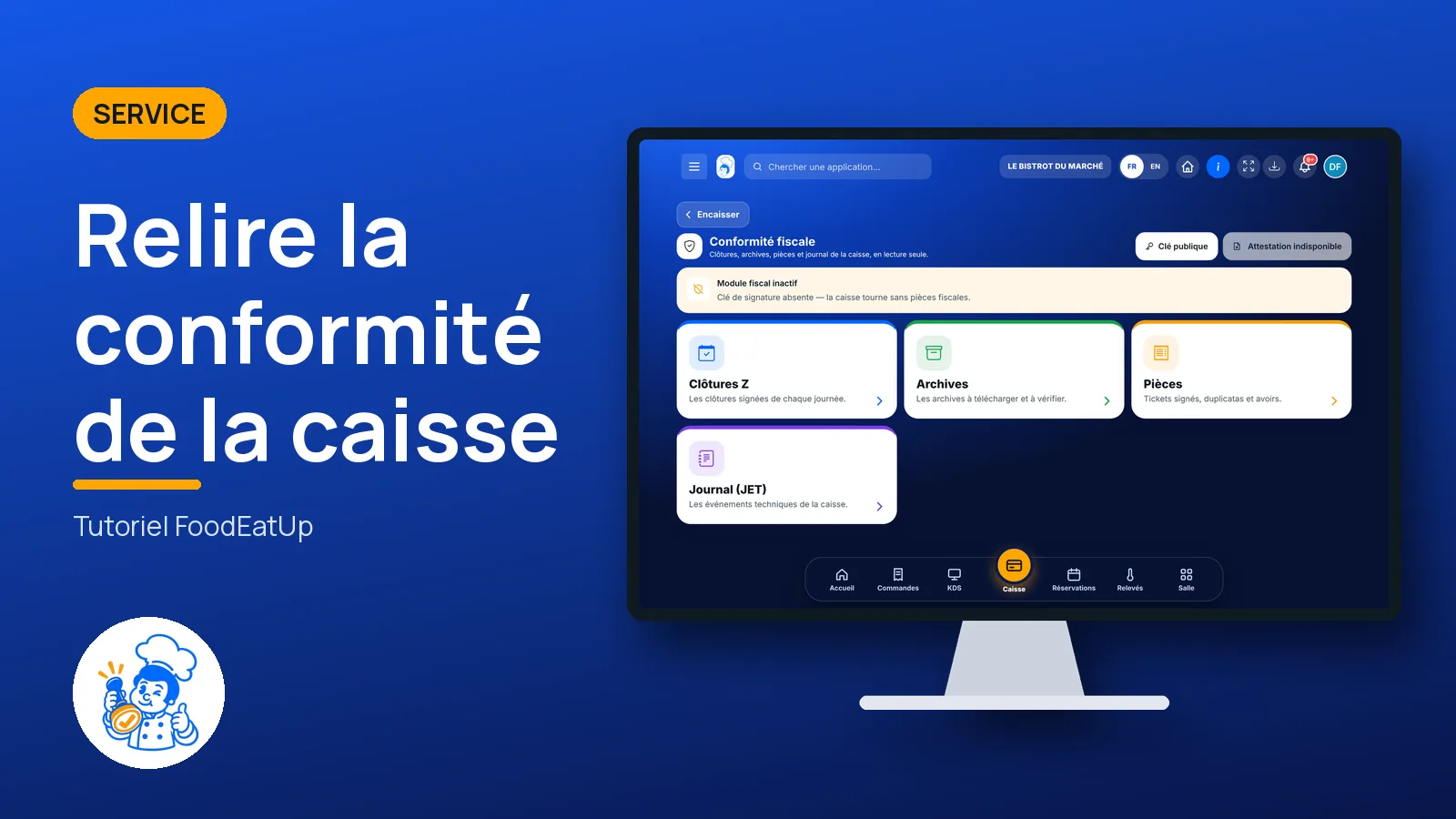
Envoyez-le à votre équipe, à votre associé ou à votre comptable. L’image ci-dessous s’affiche dans le message.

Aperçu du partage : Relire la conformité de la caisse
WhatsAppLinkedInFacebookE-mail

Envoyer à un assistant IA

Claude, ChatGPT ou Le Chat lisent ce tutoriel et vous l’expliquent. Branchés à FoodEatUp, ils le font avec vous.

Lis ce tutoriel FoodEatUp : https://foodeatup.com/academie/service/service-fiscal.md Explique-le-moi simplement, étape par étape, puis aide-moi à le faire dans mon restaurant. Si FoodEatUp est branché à toi, fais-le avec moi et montre-moi l’aperçu avant chaque modification.

ClaudeLe ChatChatGPT

Ouvrir dans mon logiciel

Tapez le numéro de votre établissement : le lien vous mène droit sur cet écran. Le numéro reste sur cet appareil.

Découvrir la conformité caisse FoodEatUp →

Il se lit dans l’adresse du logiciel : foodeatup.com/establishment/numéro/…