Aller au contenu
Finance · Journal de caisse

Relire le journal de ma caisse

Le journal de caisse liste chaque action de vos caisses : ouvertures, encaissements, avoirs, apports et sorties d’argent, annulations et clôtures. Vous filtrez par jour, par opérateur ou par type, et vous exportez.

  • Ordinateur
  • 4 étapes
  • Niveau : Débutant
Relire le journal de ma caisse : Le journal de caisse

Pour qui ?

  • Patron / gérant
  • Directeur
  • Responsable de salle

Rôles qui y ont accès

  • Gérant·e
  • Siège (réseau)
  • Boutique (réseau)
  • Franchisé·e (réseau)
  • Directeur·rice d'établissement
  • Responsable commercial
  • Responsable siège
  • Comptable

Le restaurateur a toujours accès. Voir ce que voit chaque rôle →

Le matériel conseillé

Ordinateur

Un ordinateur ou une tablette pour filtrer et exporter le journal.

Voir le matériel →

À quoi ça sert

  • Retrouver qui a encaissé, annulé ou sorti de l’argent, et à quelle heure.
  • Vérifier un apport ou une sortie de tiroir pendant le service.
  • Exporter le journal d’une période en CSV.

Pourquoi le mettre en place

  • Le journal ne calcule rien : il relit les pièces enregistrées par la caisse.
  • Le mode école est marqué « École », jamais caché.
  • Pour un encaissement, vous pouvez éditer une note de frais pour le client.

Le même écran, sur chaque appareil

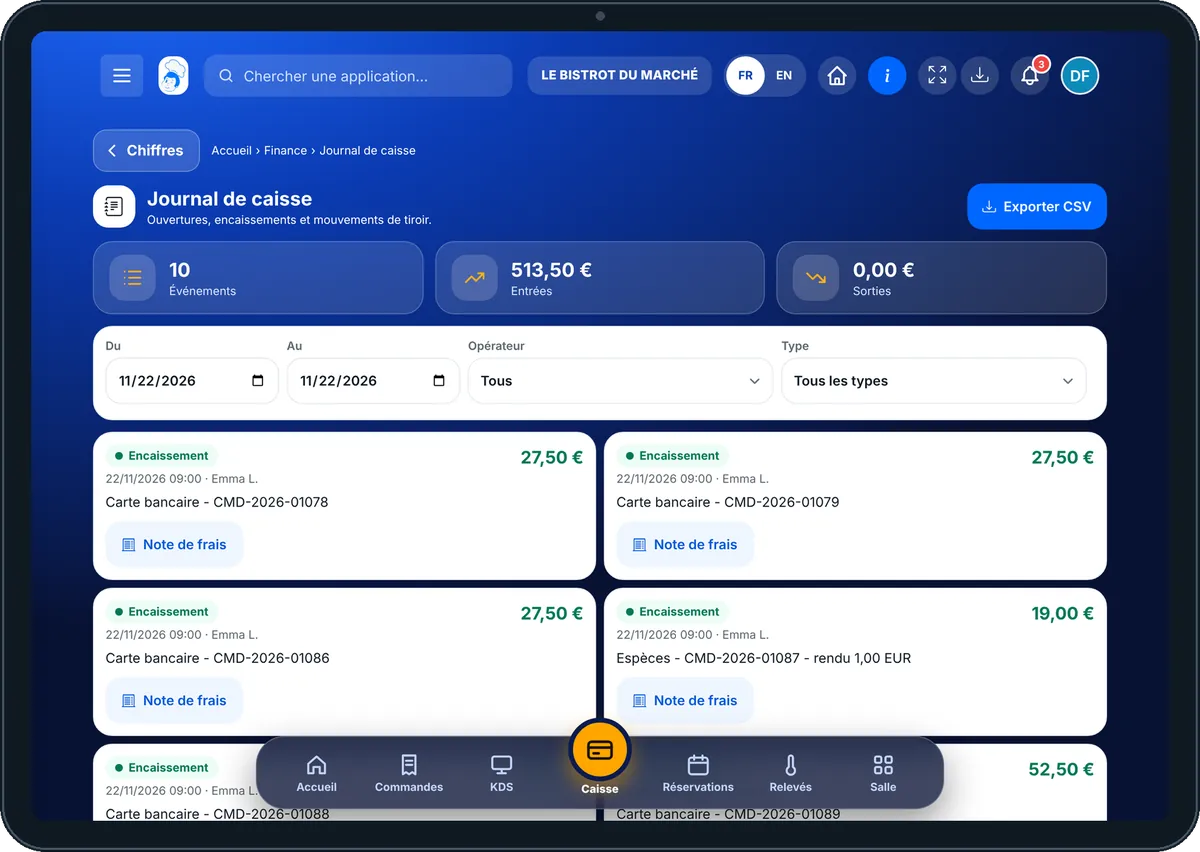
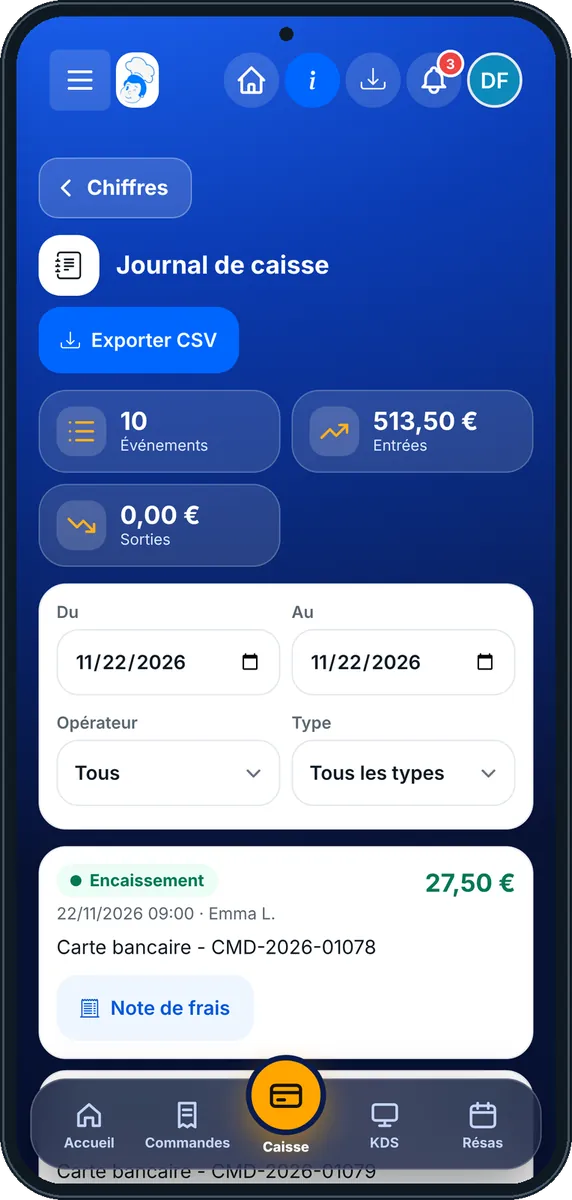
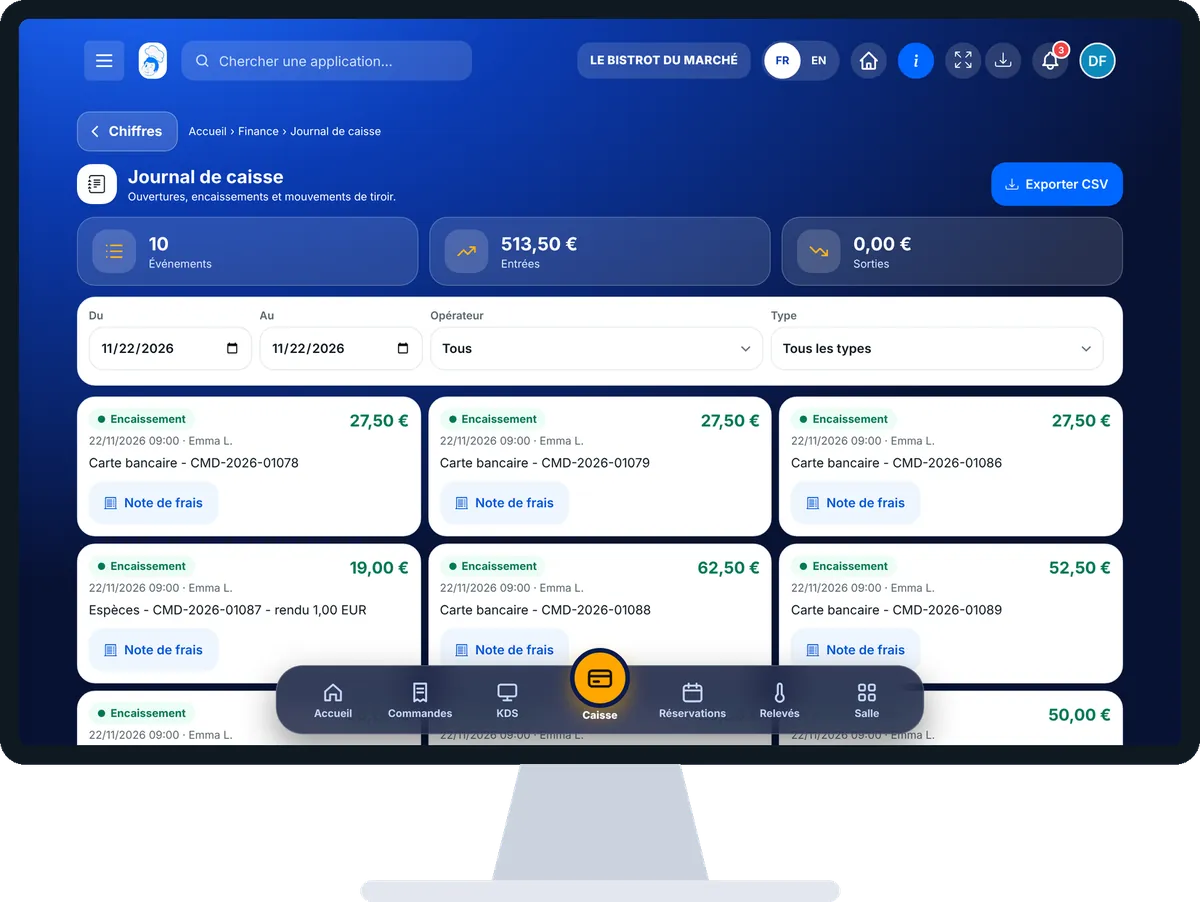
Les vrais écrans du logiciel, tels qu’ils s’affichent sur chaque appareil.

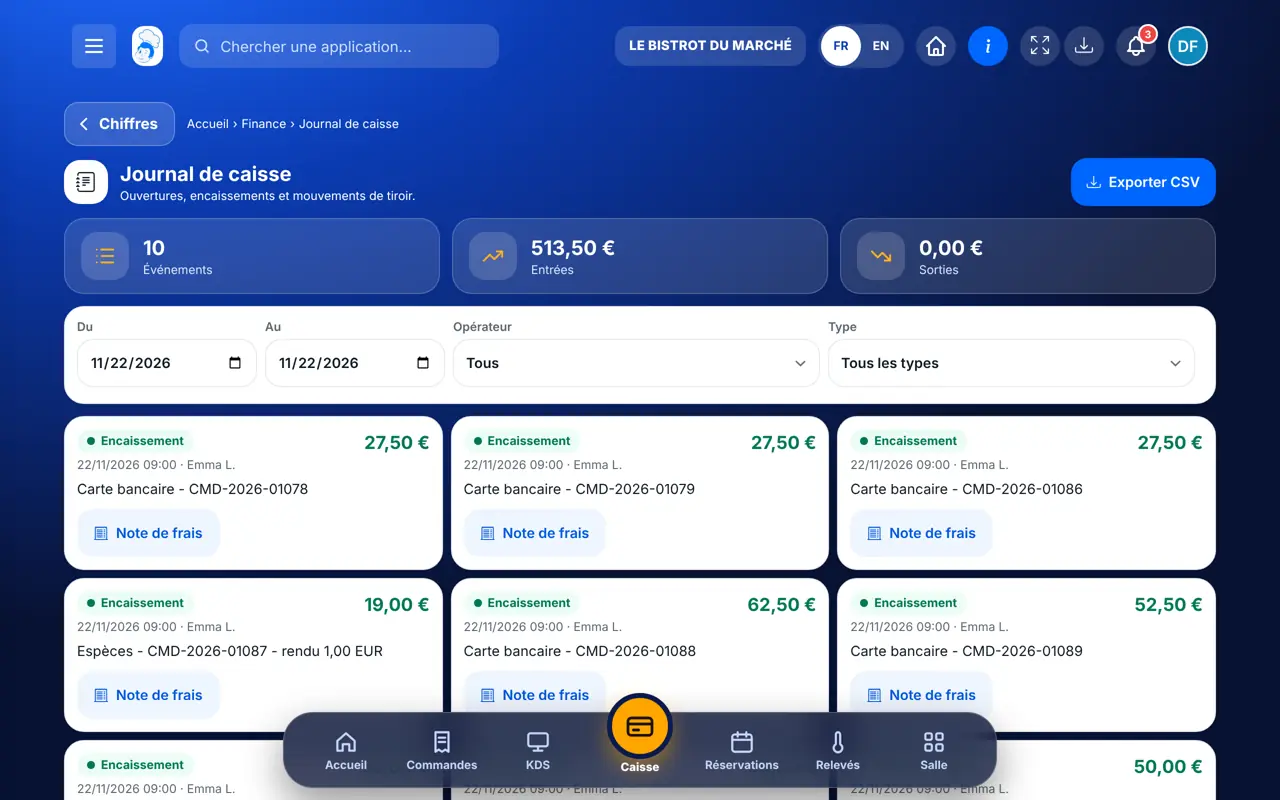
Journal de caisse — Sur la tablette
Sur la tablette
Journal de caisse — Sur le téléphone
Sur le téléphone
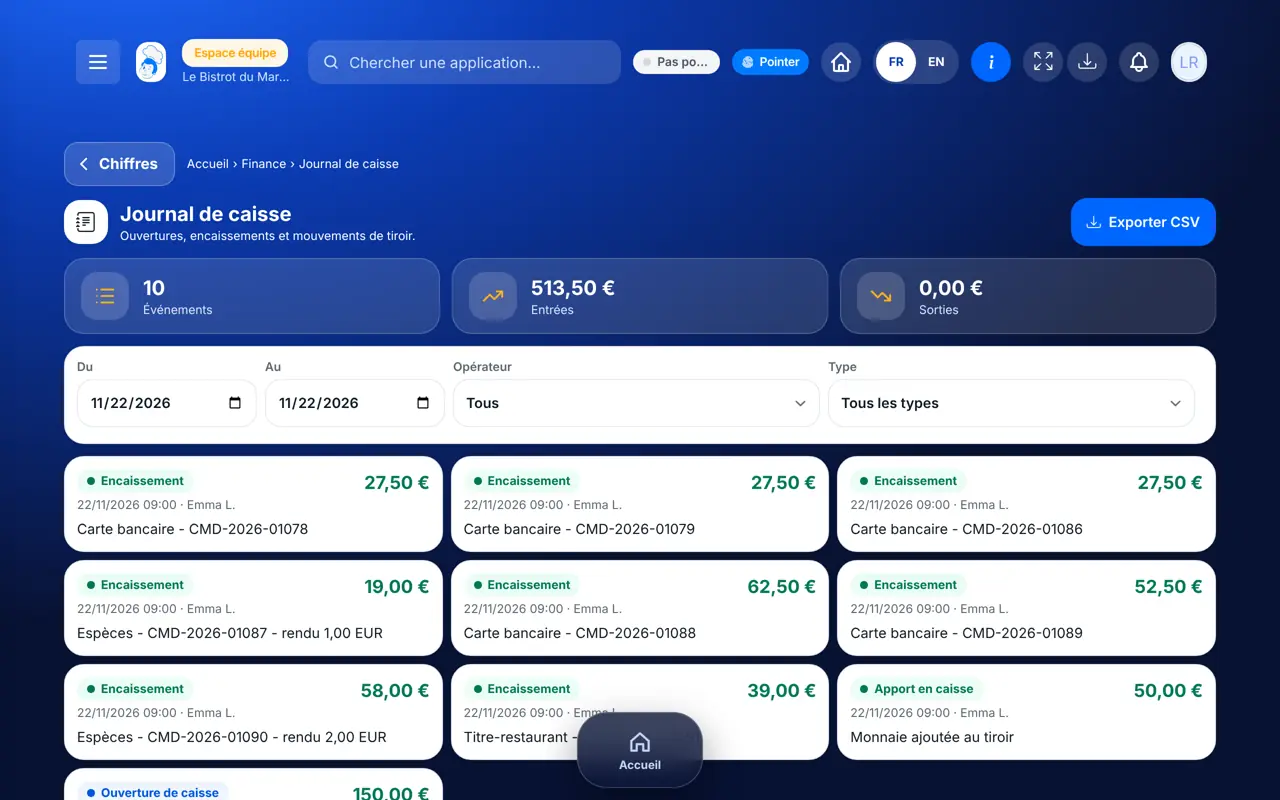
Journal de caisse — Sur l’ordinateur
Sur l’ordinateur

Pas à pas

Relire le journal de ma caisse : 4 étapes, avec les vrais écrans du logiciel.

  1. 1Étape 1

    Ouvrir le journal

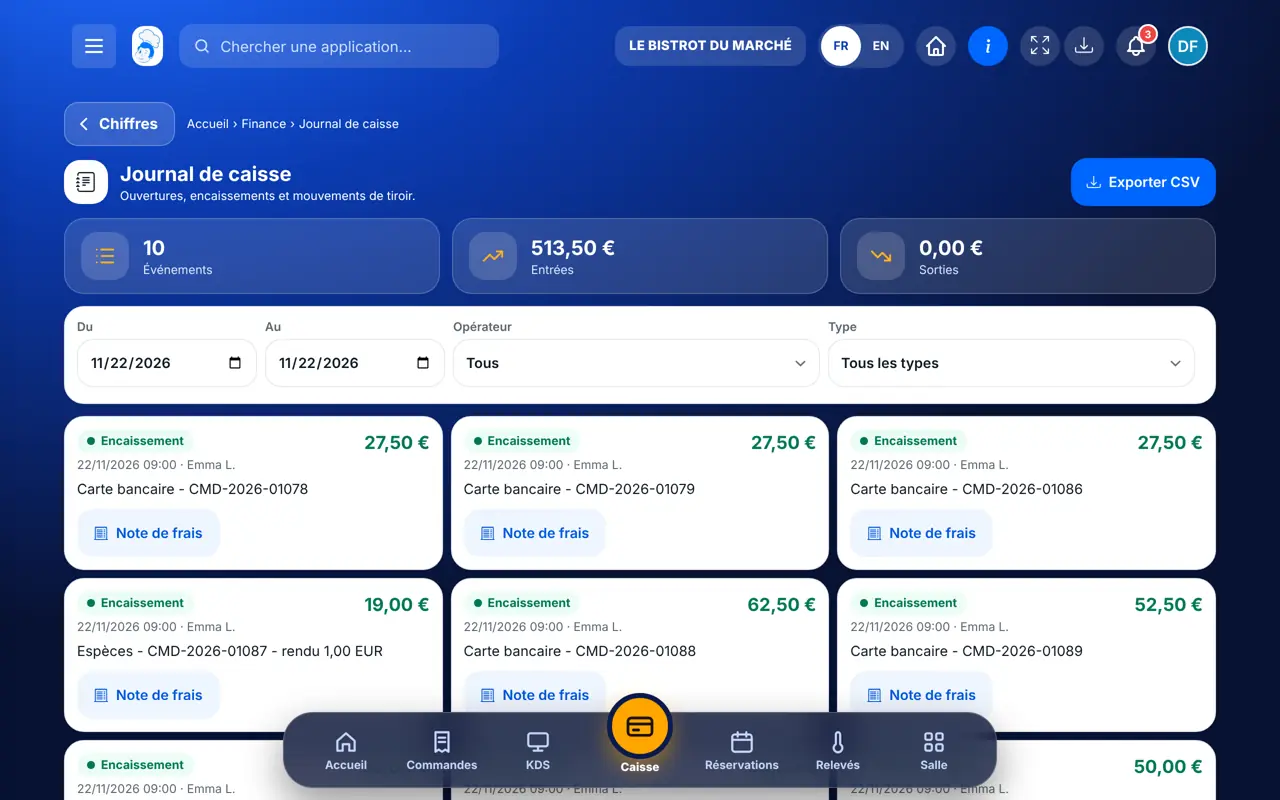
    Depuis l’accueil, ouvrez Finance puis « Journal de caisse ». En haut : le nombre d’événements, les entrées et les sorties.

    Le journal de caisse
  2. 2Étape 2

    Filtrer

    Choisissez « Du » et « Au », un opérateur et un type : ouverture, encaissement, avoir, apport, sortie, annulation, clôture.

  3. 3Étape 3

    Lire une ligne

    Chaque ligne donne le type, l’heure, l’opérateur et le montant.

  4. 4Étape 4

    Exporter

    Touchez « Exporter CSV » : le journal filtré part dans un fichier pour votre comptable.

Le résultat

Le résultat

Le journal de la journée : l’ouverture de caisse, l’apport de 50 €, puis chaque encaissement avec son heure et son opérateur.

Le résultat : Relire le journal de ma caisse

Restaurateur et employé : ce qui change

Le restaurateur

Il relit le journal de toutes ses caisses et l’exporte.

Journal de caisse — Le restaurateur

L’employé

Avec le droit de voir le tableau de bord financier, il relit le même journal.

Journal de caisse — L’employé

Le faire avec votre assistant

Claude, ChatGPT ou Le Chat de Mistral, branchés à FoodEatUp. Copiez la demande, remplacez le numéro de votre établissement.

Ma caisse en ce moment

Dans FoodEatUp, pour mon établissement [numéro], quelles caisses sont ouvertes et que disent-elles ?

Ce que vous obtenezLes sessions ouvertes par poste, avec le rapport X quand il n’y en a qu’une.

Outils utilisés : get_pos_session

Le rapport d’une session

Dans FoodEatUp, pour mon établissement [numéro], donne-moi le rapport de la session de caisse [numéro de session].

Ce que vous obtenezLe CA, le ticket moyen, le détail par mode de paiement, par opérateur et la TVA.

Outils utilisés : get_pos_report

Le Z de toute la maison

Dans FoodEatUp, pour mon établissement [numéro], donne-moi le Z consolidé du [date].

Ce que vous obtenezLe total encaissé de toutes les caisses, le détail par poste avec son écart et la TVA.

Outils utilisés : get_consolidated_pos_report

Ce que vous y gagnez

Tout est tracé

Chaque action de caisse a son heure et son opérateur.

Une seule vérité

Le journal relit les pièces, il ne recalcule rien.

Formation visible

Le mode école est marqué, jamais mélangé.

Export en un clic

Le journal filtré en CSV.

L’astuce du Chef

Un écart au comptage du soir ? Filtrez le jour et le type « Sortie de caisse » : vous retrouvez vite le mouvement oublié.

Ce qui est relié à cet écran

Dans FoodEatUp, un geste en entraîne d’autres. Voici les écrans qui travaillent avec celui-ci.

Questions fréquentes

Le journal peut-il être modifié ?

Non. Il relit les pièces enregistrées par la caisse ; il n’a pas de champ à modifier.

Les ventes du mode école apparaissent-elles ?

Oui, avec la mention « École » : elles restent visibles mais hors comptabilité.

Que contient l’export ?

Les lignes du journal selon vos filtres (dates, opérateur, type), dans un fichier CSV.

Version texte pour les assistants IA →

Partager ce tutoriel

Envoyez-le à votre équipe, à votre associé ou à votre comptable. L’image ci-dessous s’affiche dans le message.

Aperçu du partage : Relire le journal de ma caisse
WhatsAppLinkedInFacebookE-mail

Envoyer à un assistant IA

Claude, ChatGPT ou Le Chat lisent ce tutoriel et vous l’expliquent. Branchés à FoodEatUp, ils le font avec vous.

Lis ce tutoriel FoodEatUp : https://foodeatup.com/academie/finance/cash-journal.md Explique-le-moi simplement, étape par étape, puis aide-moi à le faire dans mon restaurant. Si FoodEatUp est branché à toi, fais-le avec moi et montre-moi l’aperçu avant chaque modification.

ClaudeLe ChatChatGPT

Ouvrir dans mon logiciel

Tapez le numéro de votre établissement : le lien vous mène droit sur cet écran. Le numéro reste sur cet appareil.

Découvrir la caisse →

Il se lit dans l’adresse du logiciel : foodeatup.com/establishment/numéro/…