Aller au contenu
Finance · Stats caisse
Analyser les ventes de ma caisse

Les statistiques caisse montrent votre restaurant sur une période : services, heures, sources des commandes, serveurs, remises, clients et cuisine. Vous y fixez aussi des objectifs de vente pour l’équipe.

  • Ordinateur
  • 5 étapes
  • Niveau : Intermédiaire
Analyser les ventes de ma caisse : Les statistiques caisse

Pour qui ?

  • Patron / gérant
  • Directeur
  • Responsable de salle
  • Responsable multi-sites

Rôles qui y ont accès

  • Gérant·e
  • Siège (réseau) · voir
  • Boutique (réseau)
  • Franchisé·e (réseau)
  • Directeur·rice d'établissement
  • Responsable commercial · voir
  • Responsable siège · voir
  • Comptable · voir

Le restaurateur a toujours accès. Voir ce que voit chaque rôle →

Le matériel conseillé

Ordinateur

Un ordinateur ou une tablette : les tableaux et la carte des heures sont larges.

Voir le matériel →

À quoi ça sert

  • Voir quand vous vendez le plus : par service, par heure et par jour de la semaine.
  • Comparer les sources des commandes, les modes de paiement et les serveurs.
  • Fixer un objectif de vente (« 20 desserts cette semaine ») et suivre le classement de l’équipe.

Pourquoi le mettre en place

  • Une vente est une note réglée : le mode école n’est jamais compté.
  • Le chiffre d’affaires est net des avoirs.
  • Un chiffre qui ne peut pas être calculé affiche « — » avec son motif, jamais zéro.

Le même écran, sur chaque appareil

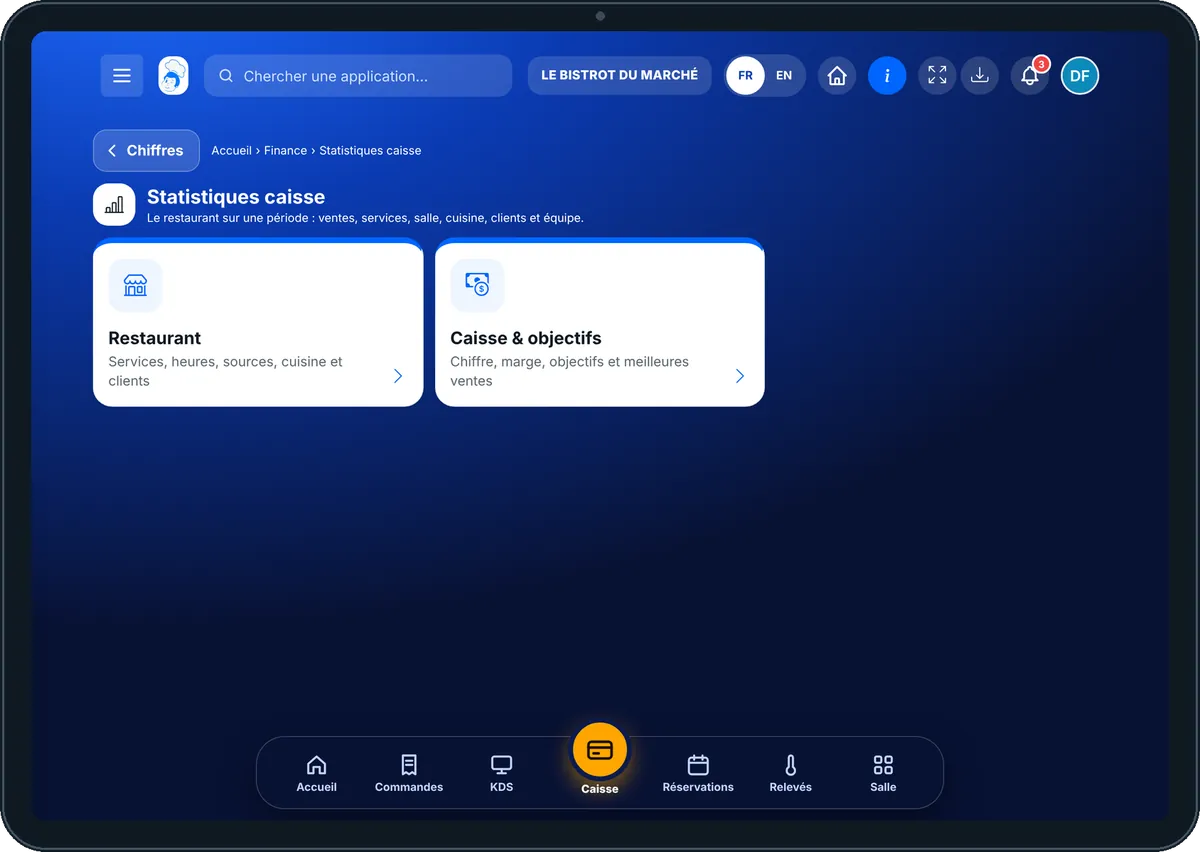
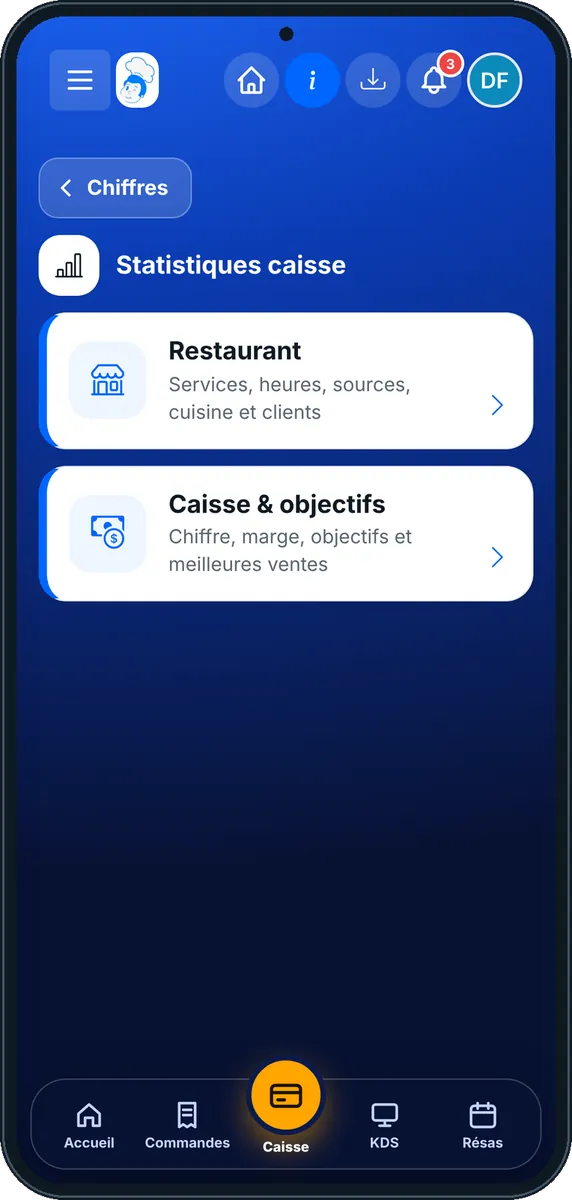
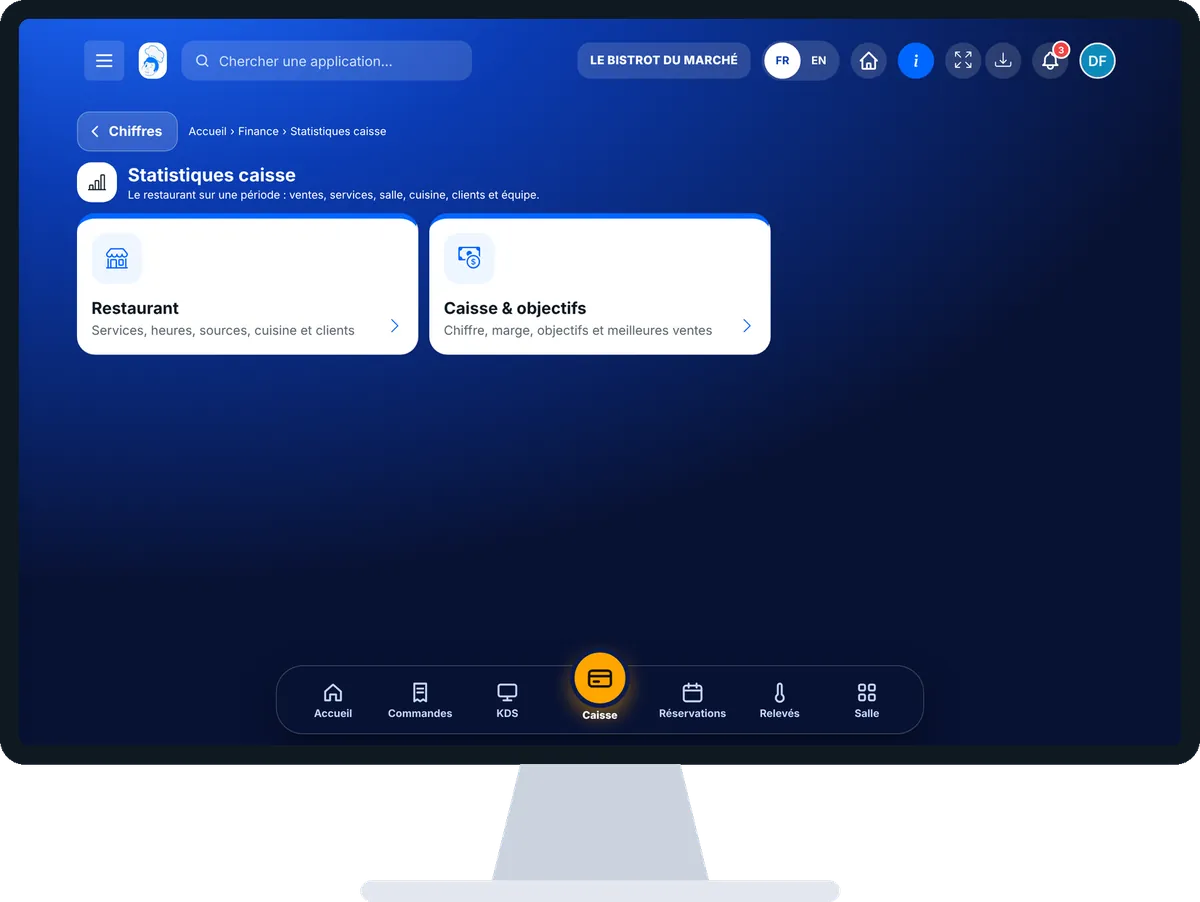
Les vrais écrans du logiciel, tels qu’ils s’affichent sur chaque appareil.

Stats caisse — Sur la tablette
Sur la tablette
Stats caisse — Sur le téléphone
Sur le téléphone
Stats caisse — Sur l’ordinateur
Sur l’ordinateur

Pas à pas

Analyser les ventes de ma caisse : 5 étapes, avec les vrais écrans du logiciel.

  1. 1Étape 1

    Ouvrir les statistiques

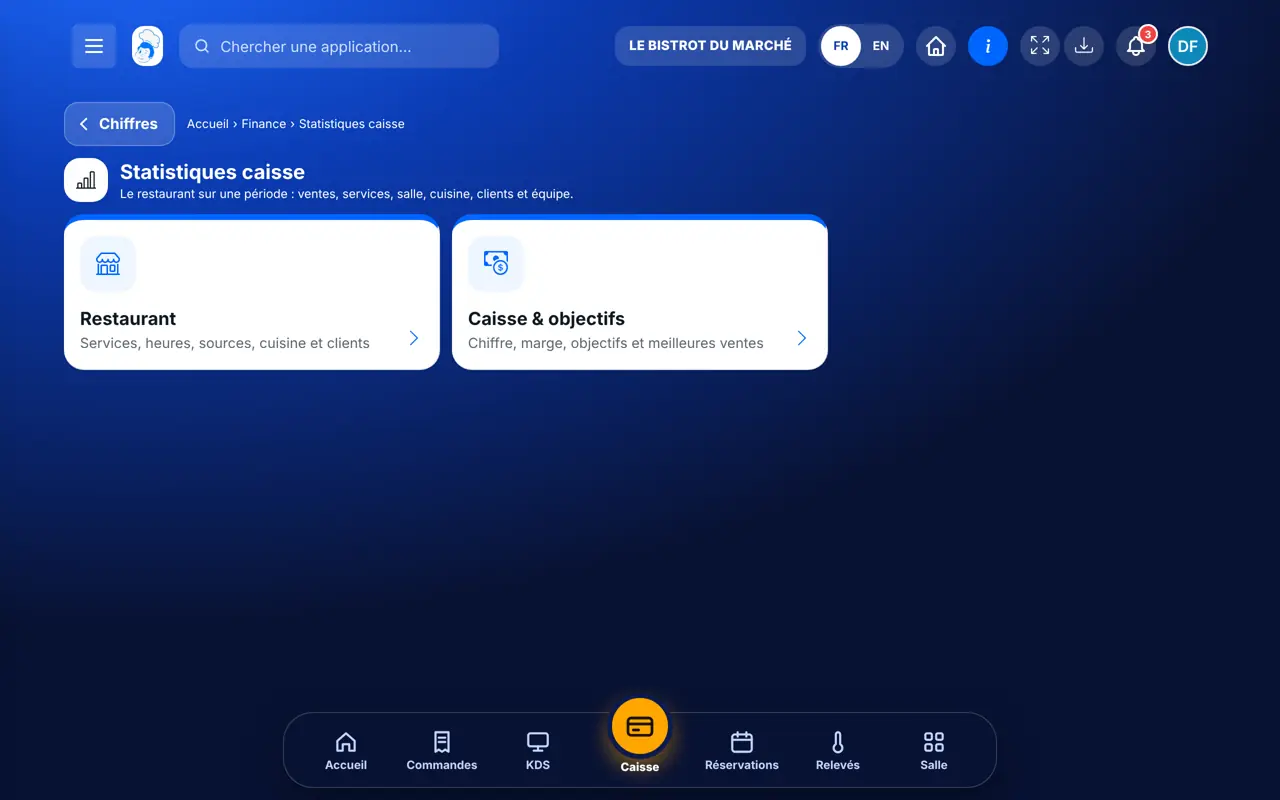
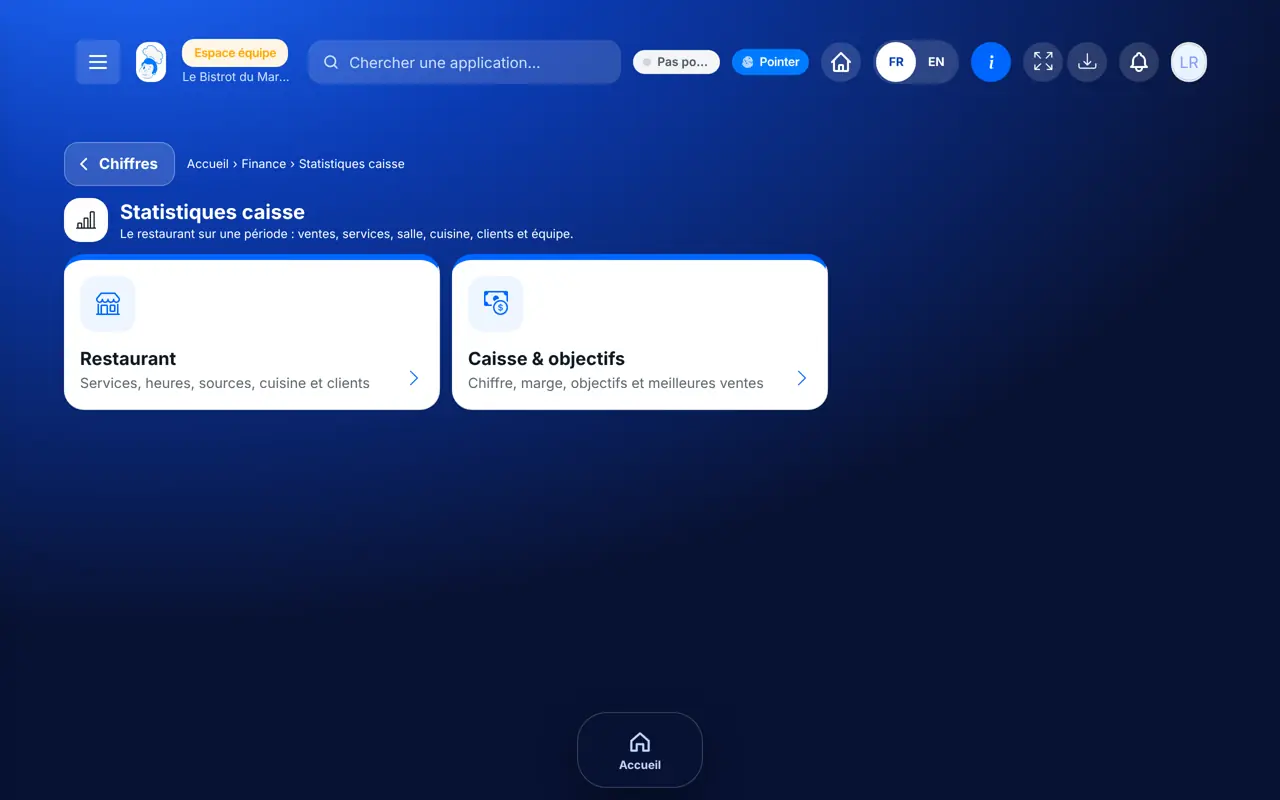
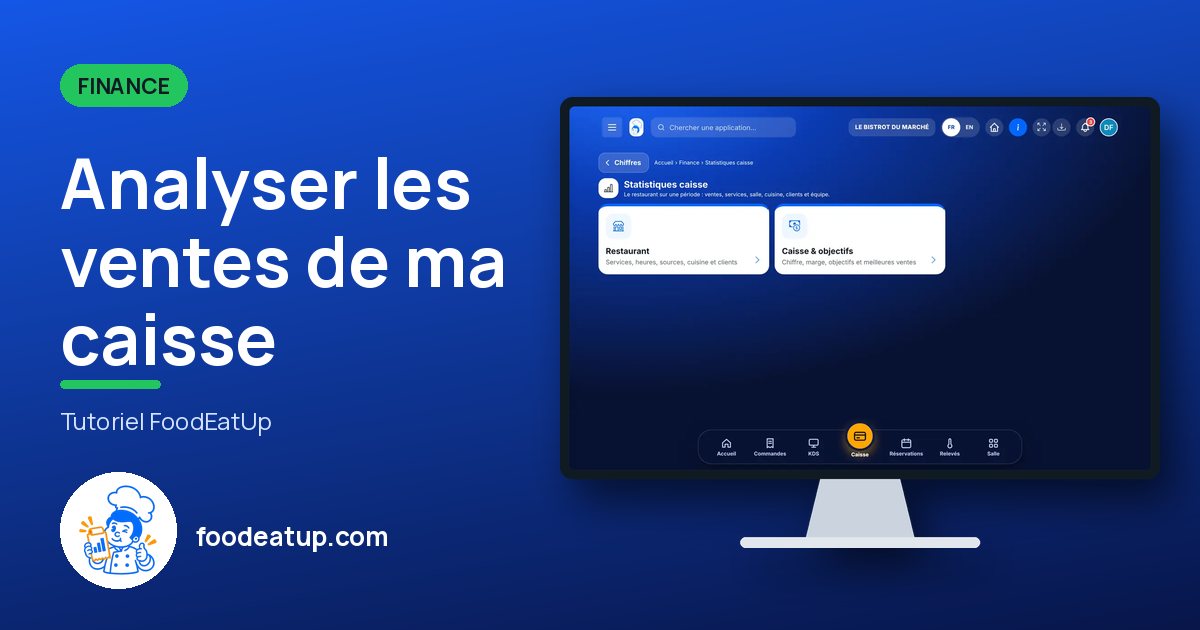
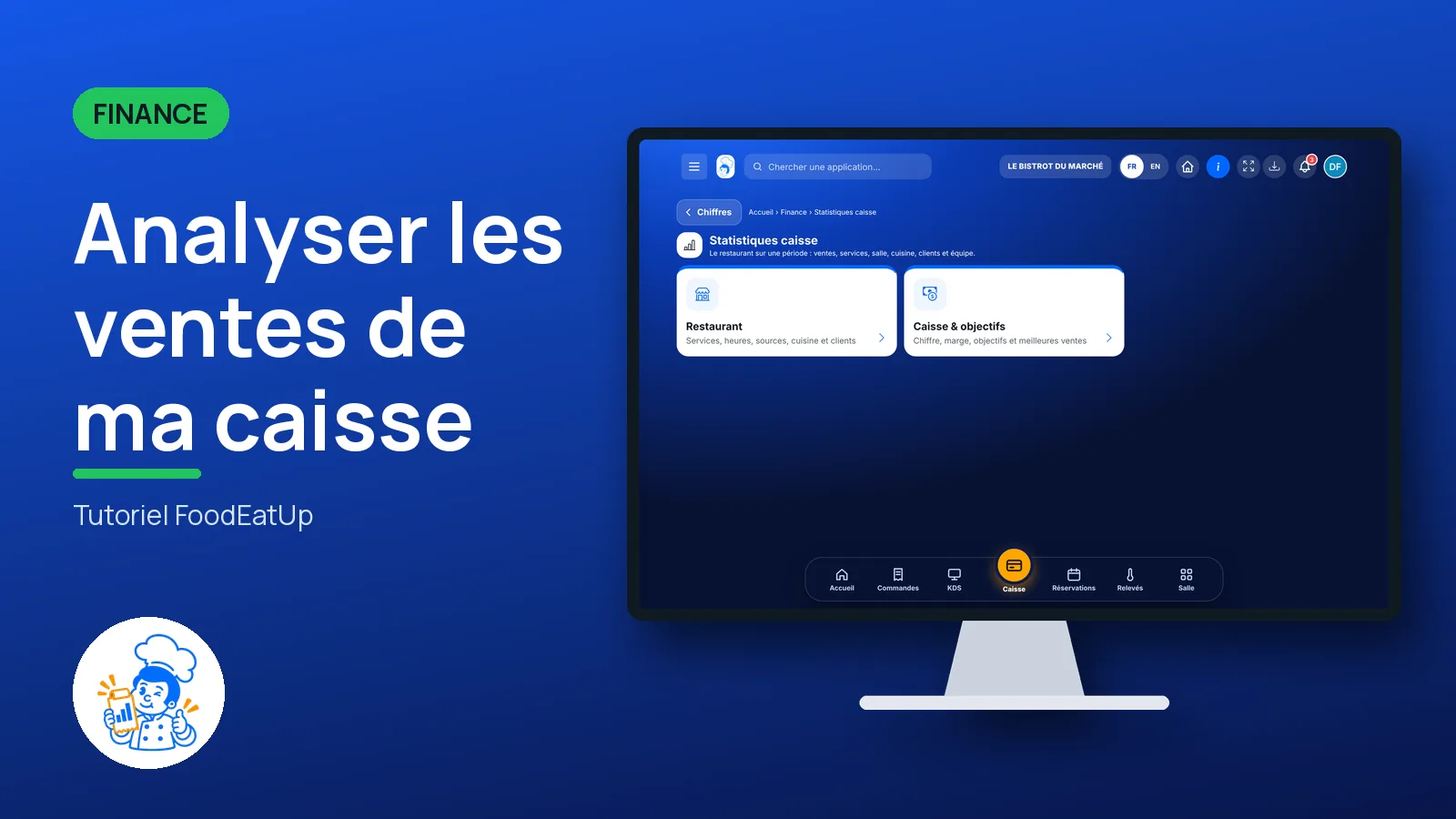
    Depuis l’accueil, ouvrez Finance puis « Stats caisse ». Deux cartes : « Restaurant » et « Caisse & objectifs ».

    Les statistiques caisse
  2. 2Étape 2

    Choisir la période

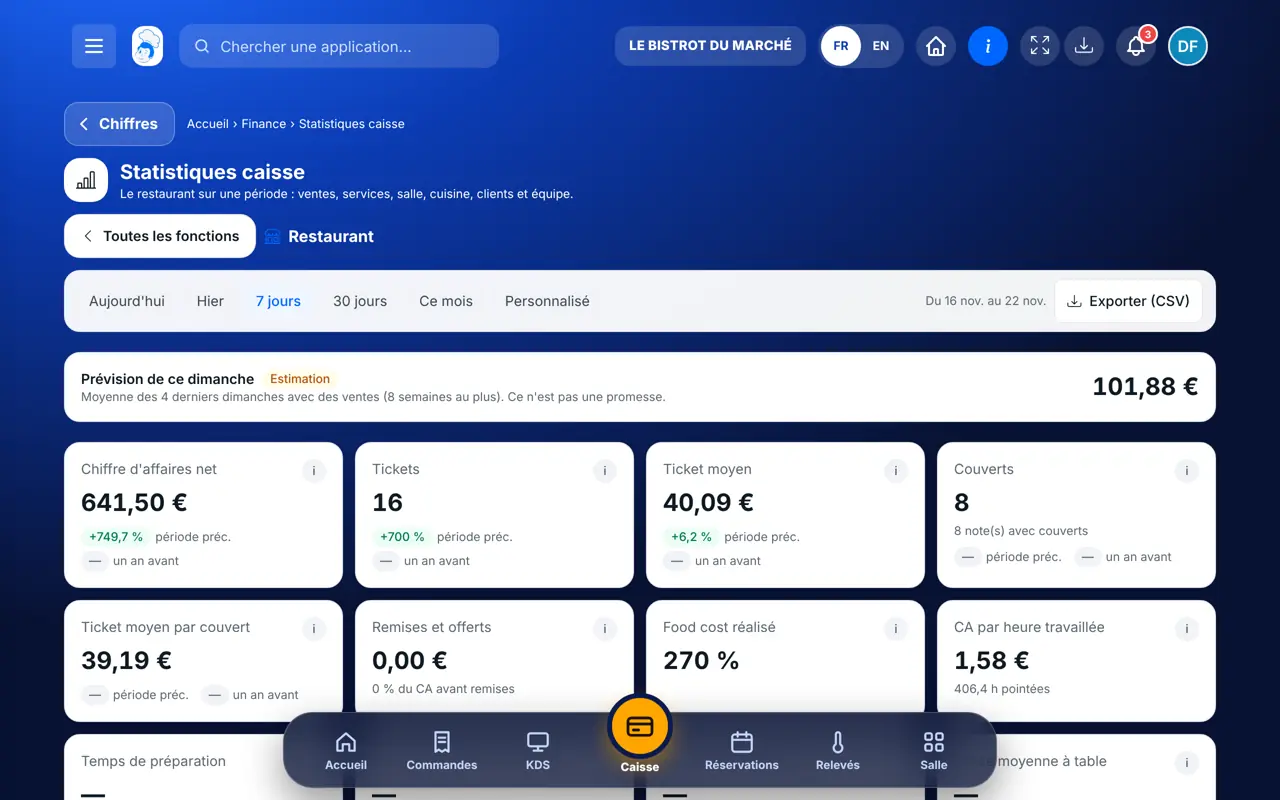
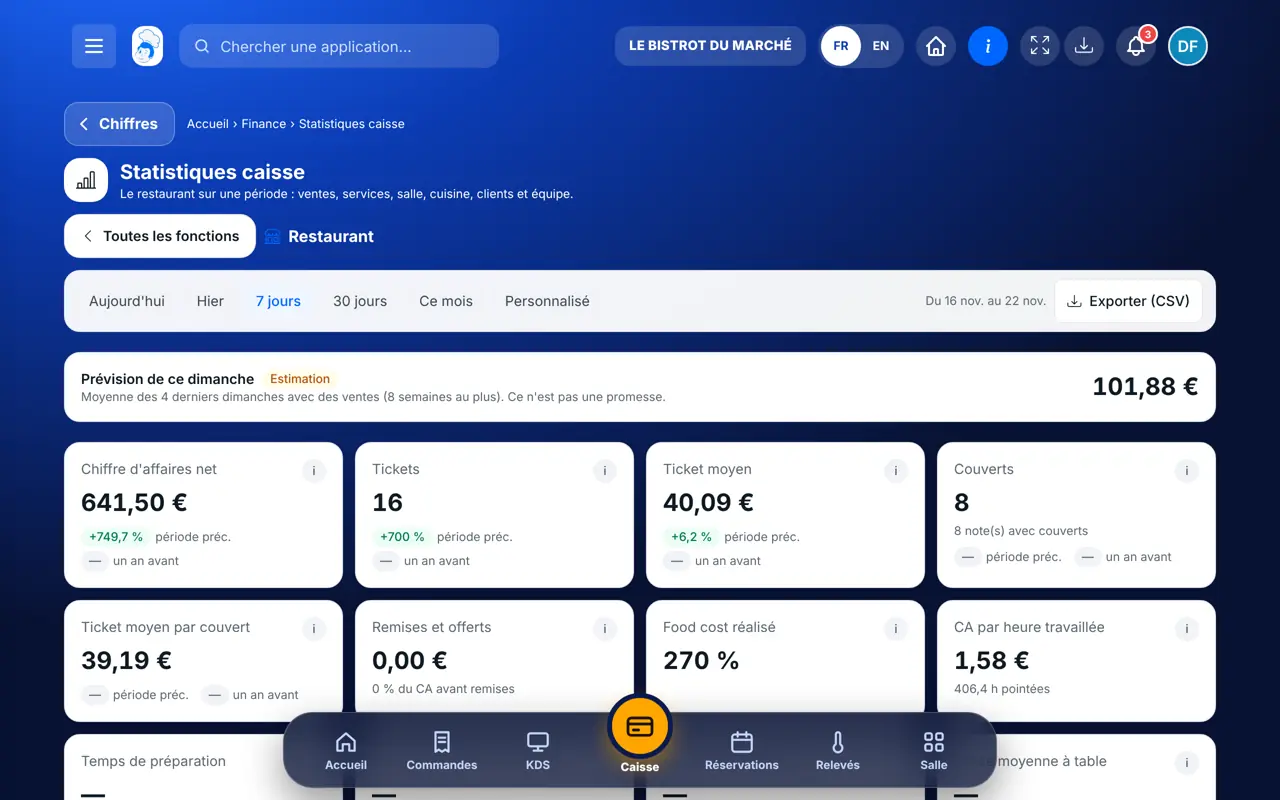
    Touchez « Restaurant », puis « Aujourd’hui », « 7 jours », « 30 jours », « Ce mois » ou « Personnalisé ». Les chiffres clés se mettent à jour.

    La vue Restaurant
  3. 3Étape 3

    Lire les détails

    Plus bas : chiffre d’affaires par jour, par service, « Quand vend-on le plus ? », moyens de paiement, sources, serveurs, remises et annulations.

  4. 4Étape 4

    Fixer un objectif

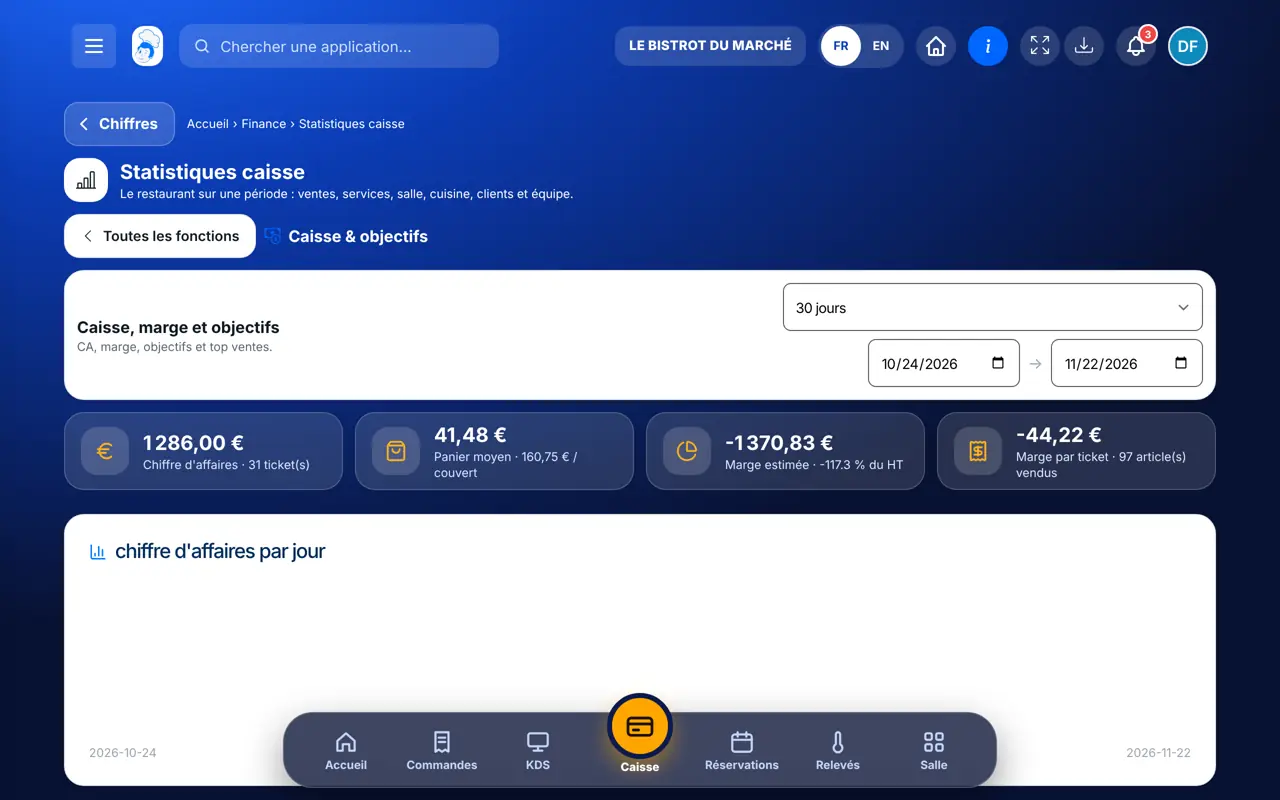
    Touchez « Caisse & objectifs », puis « Nouvel objectif » : la cible, les dates, un plat ou toute l’équipe.

    Les objectifs de vente
  5. 5Étape 5

    Exporter

    Touchez « Exporter (CSV) » dans la vue Restaurant pour garder la période dans un tableur.

Le résultat

Le résultat

La période lue par service, par heure et par source, avec les meilleures ventes et les plats qui se vendent le moins.

Le résultat : Analyser les ventes de ma caisse

Restaurateur et employé : ce qui change

Le restaurateur

Il lit toutes les statistiques et fixe les objectifs de l’équipe.

Stats caisse — Le restaurateur

L’employé

Avec le droit de voir le tableau de bord financier, il lit les statistiques. Créer un objectif demande le droit de gérer les objectifs de vente.

Stats caisse — L’employé

Le faire avec votre assistant

Claude, ChatGPT ou Le Chat de Mistral, branchés à FoodEatUp. Copiez la demande, remplacez le numéro de votre établissement.

Ma caisse sur 30 jours

Dans FoodEatUp, pour mon établissement [numéro], donne-moi les statistiques de caisse des 30 derniers jours : CA, tickets, panier moyen et heures les plus fortes.

Ce que vous obtenezLe CA, le nombre de tickets, le panier moyen et le détail par jour et par heure.

Outils utilisés : get_pos_analytics

Tops et flops

Dans FoodEatUp, pour mon établissement [numéro], quels plats se vendent le mieux et lesquels se vendent le moins ce mois-ci ?

Ce que vous obtenezLes meilleures ventes et les plats actifs les moins vendus, ventes à zéro comprises.

Outils utilisés : get_top_flop_products

Mes objectifs

Dans FoodEatUp, pour mon établissement [numéro], où en sont mes objectifs de vente ?

Ce que vous obtenezChaque objectif avec le réalisé, le reste à faire, les jours restants et le classement.

Outils utilisés : list_sales_targets

Ce que vous y gagnez

Vos heures fortes

Vous savez quand renforcer l’équipe.

Chiffres honnêtes

Mode école exclu, avoirs déduits.

Équipe motivée

Objectifs et classement des serveurs.

Export simple

La période en CSV, prête pour un tableur.

L’astuce du Chef

Regardez « Les moins vendus » chaque mois : un plat qui ne part jamais coûte en stock et en préparation.

Ce qui est relié à cet écran

Dans FoodEatUp, un geste en entraîne d’autres. Voici les écrans qui travaillent avec celui-ci.

Questions fréquentes

Les ventes du mode école sont-elles comptées ?

Non. Une vente est une note réglée hors mode école, comme au rapport Z.

Pourquoi certains chiffres affichent « — » ?

Quand une donnée manque pour le calcul (par exemple des couverts non saisis), l’écran affiche « — » et dit pourquoi, au lieu d’un faux zéro.

Qui peut créer un objectif ?

Le restaurateur, ou un employé qui a le droit de gérer les objectifs de vente.

Version texte pour les assistants IA →

Partager ce tutoriel

Envoyez-le à votre équipe, à votre associé ou à votre comptable. L’image ci-dessous s’affiche dans le message.

Aperçu du partage : Analyser les ventes de ma caisse
WhatsAppLinkedInFacebookE-mail

Envoyer à un assistant IA

Claude, ChatGPT ou Le Chat lisent ce tutoriel et vous l’expliquent. Branchés à FoodEatUp, ils le font avec vous.

Lis ce tutoriel FoodEatUp : https://foodeatup.com/academie/finance/pos-analytics.md Explique-le-moi simplement, étape par étape, puis aide-moi à le faire dans mon restaurant. Si FoodEatUp est branché à toi, fais-le avec moi et montre-moi l’aperçu avant chaque modification.

ClaudeLe ChatChatGPT

Ouvrir dans mon logiciel

Tapez le numéro de votre établissement : le lien vous mène droit sur cet écran. Le numéro reste sur cet appareil.

Découvrir la caisse →

Il se lit dans l’adresse du logiciel : foodeatup.com/establishment/numéro/…