Mes factures impayées
Dans FoodEatUp, pour mon établissement [numéro], liste mes factures en attente de paiement.
Ce que vous obtenezLes factures en attente, avec leur client et leur montant.
Outils utilisés : list_invoices
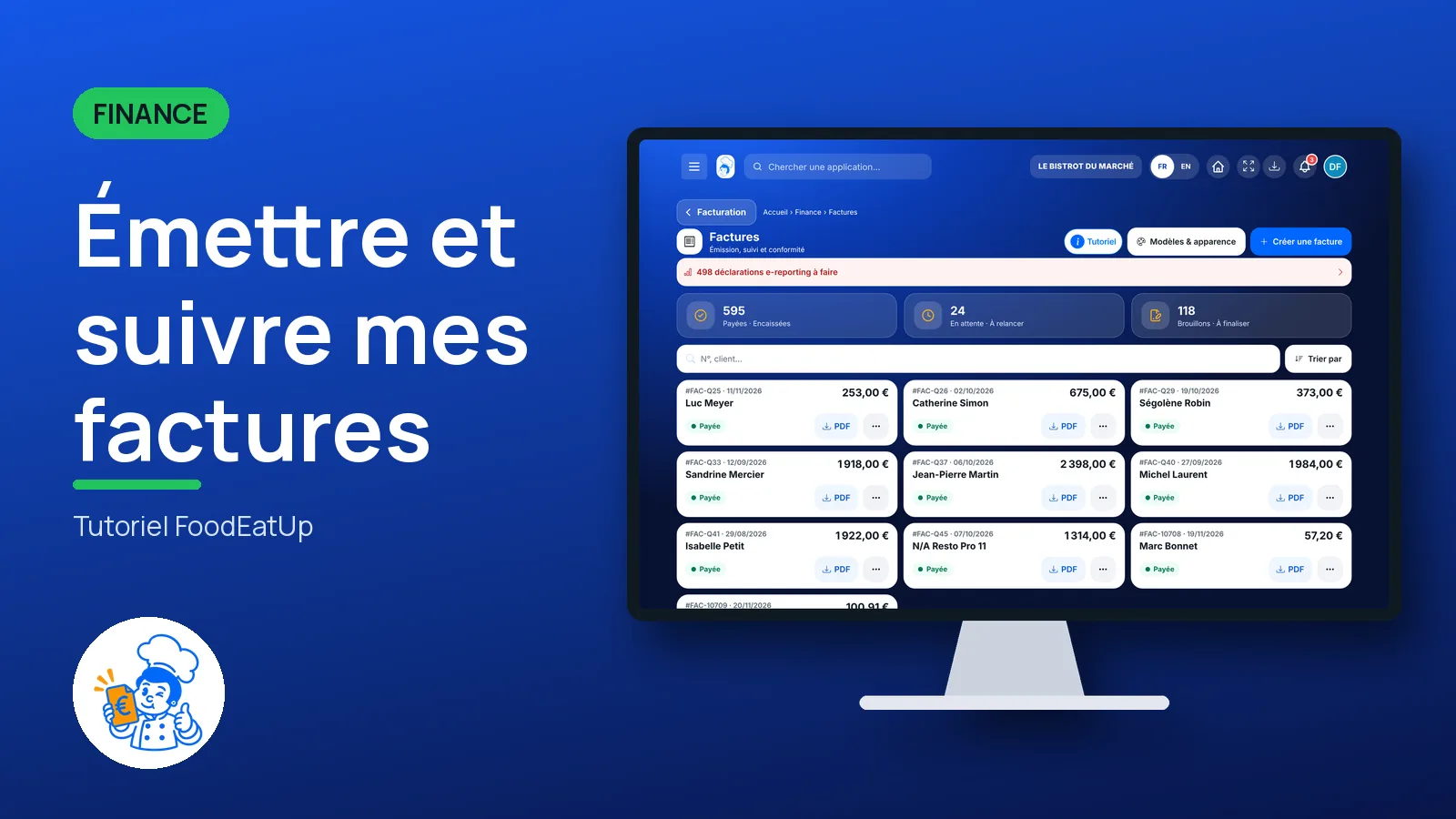
 Finance · Factures
Vous créez une facture, vous l’envoyez au client avec un lien de paiement, puis vous la marquez payée. Une facture envoyée est figée : elle ne se modifie plus.
 Patron / gérant
 Directeur
 Responsable multi-sites
Le restaurateur a toujours accès. Voir ce que voit chaque rôle →
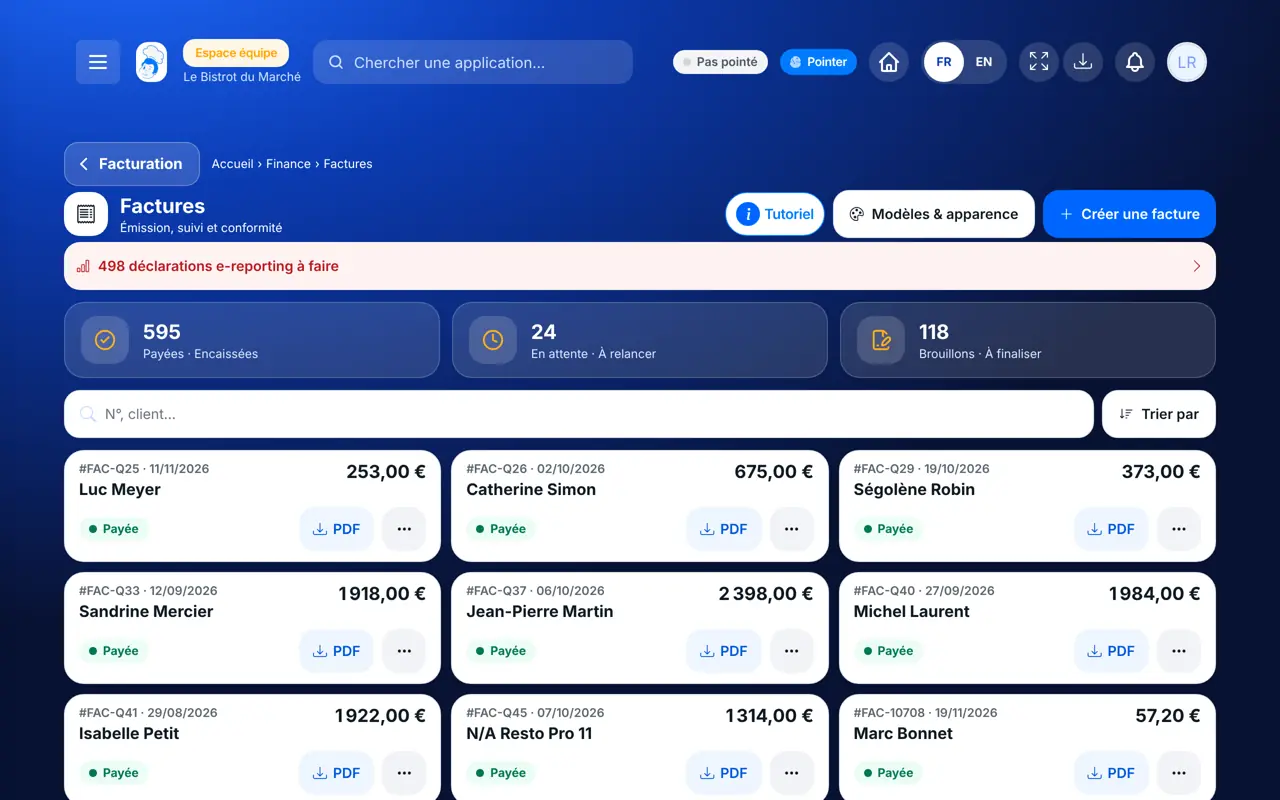
Un ordinateur pour créer les factures ; le suivi se lit aussi au téléphone.
Les vrais écrans du logiciel, tels qu’ils s’affichent sur chaque appareil.
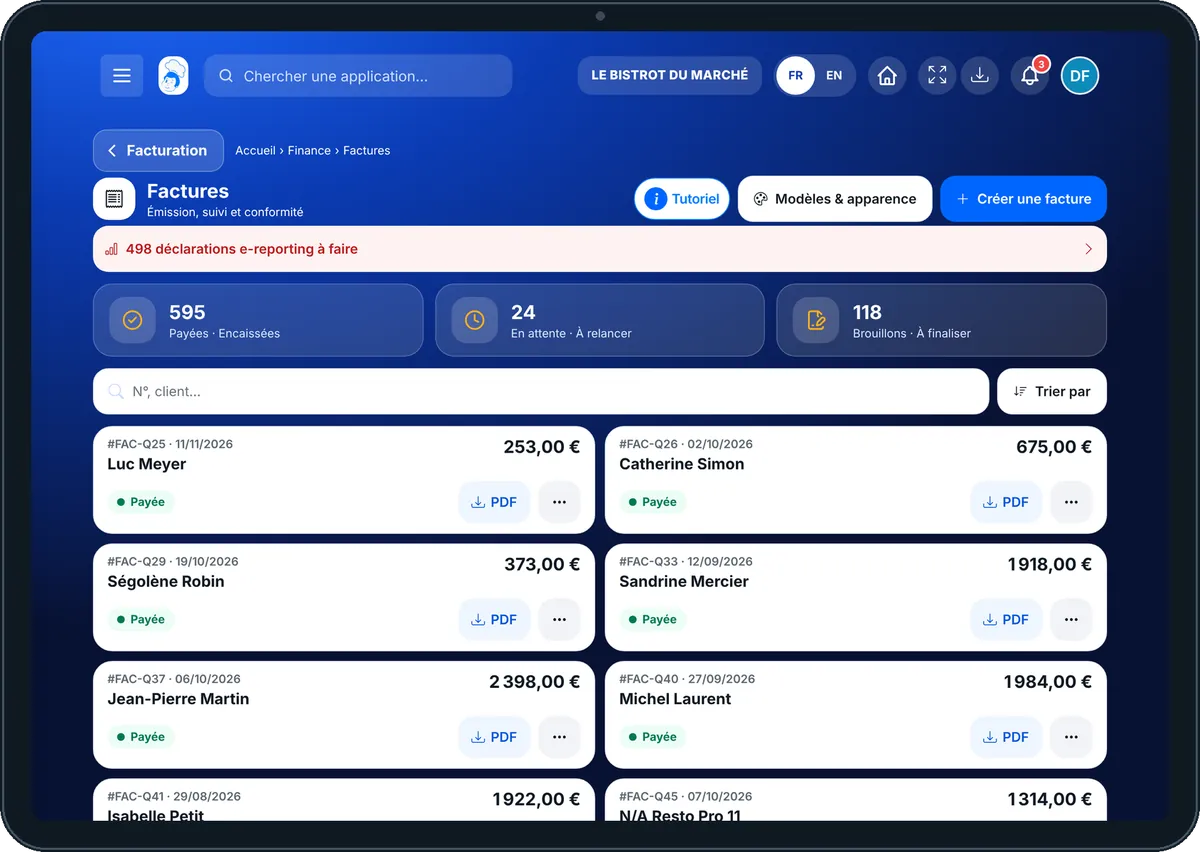
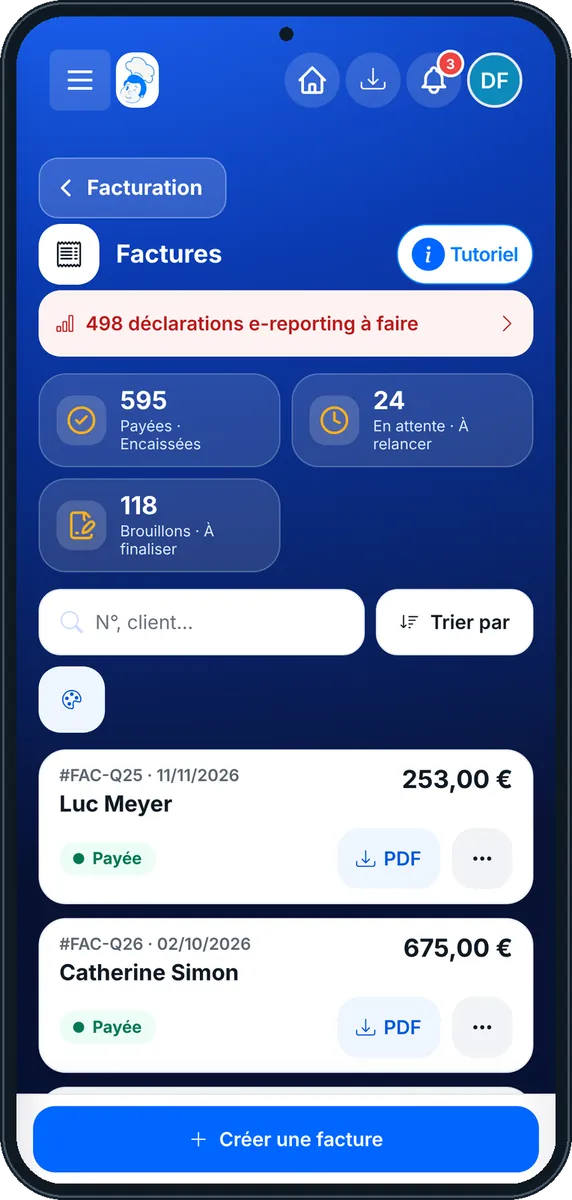
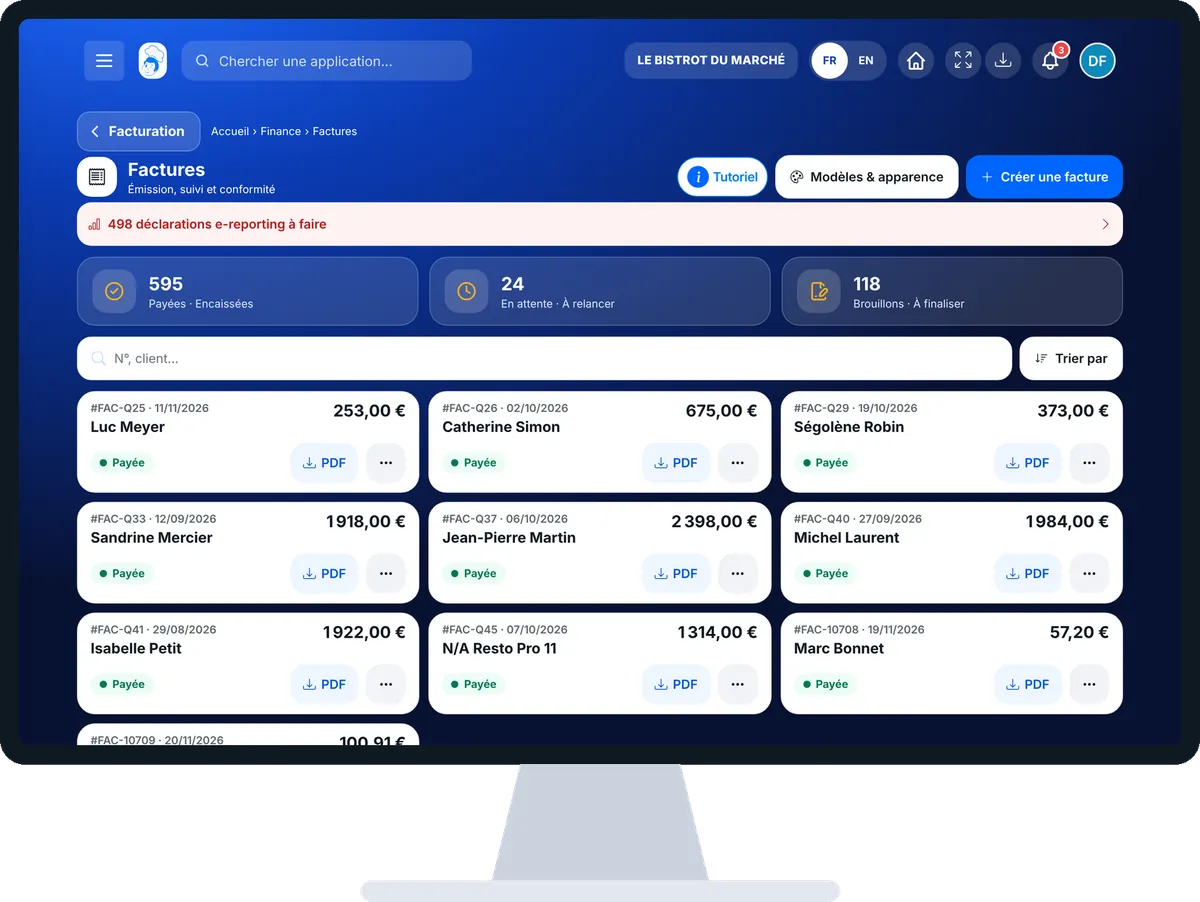
Émettre et suivre mes factures : 5 étapes, avec les vrais écrans du logiciel.
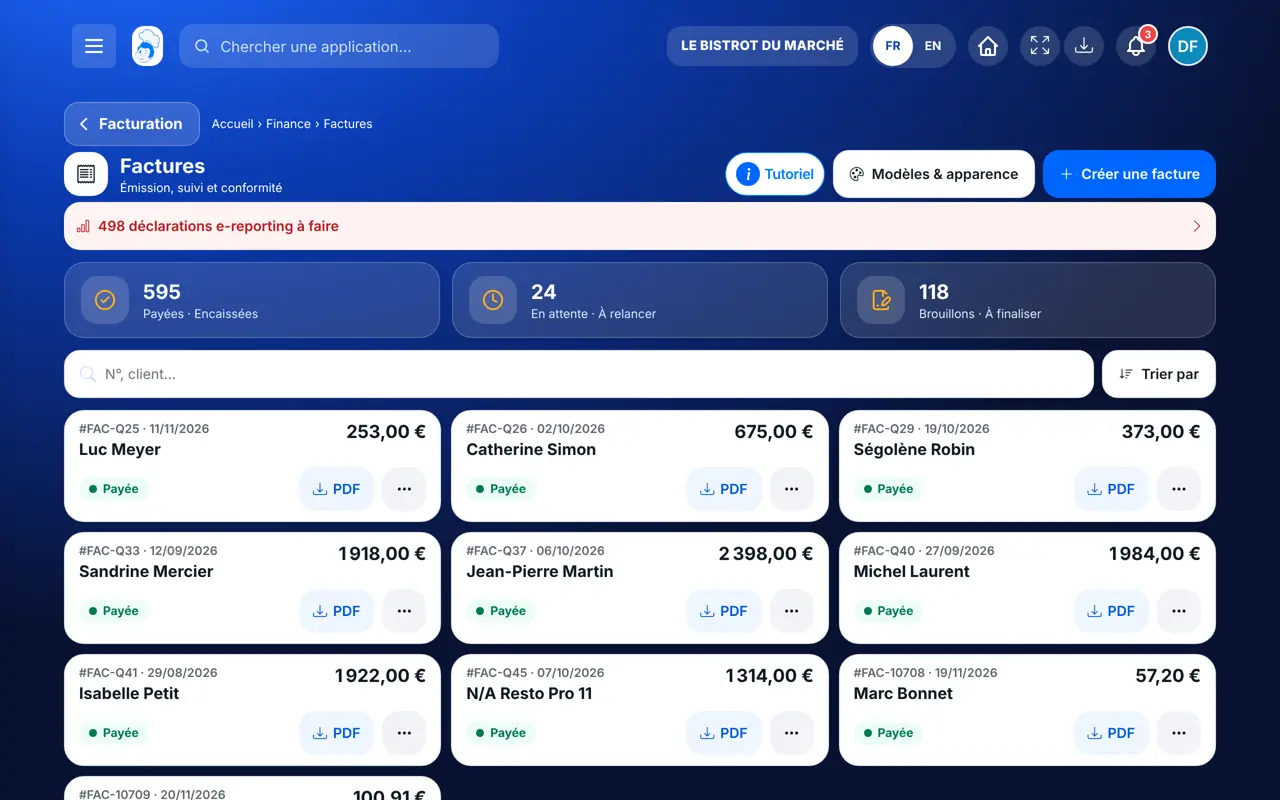
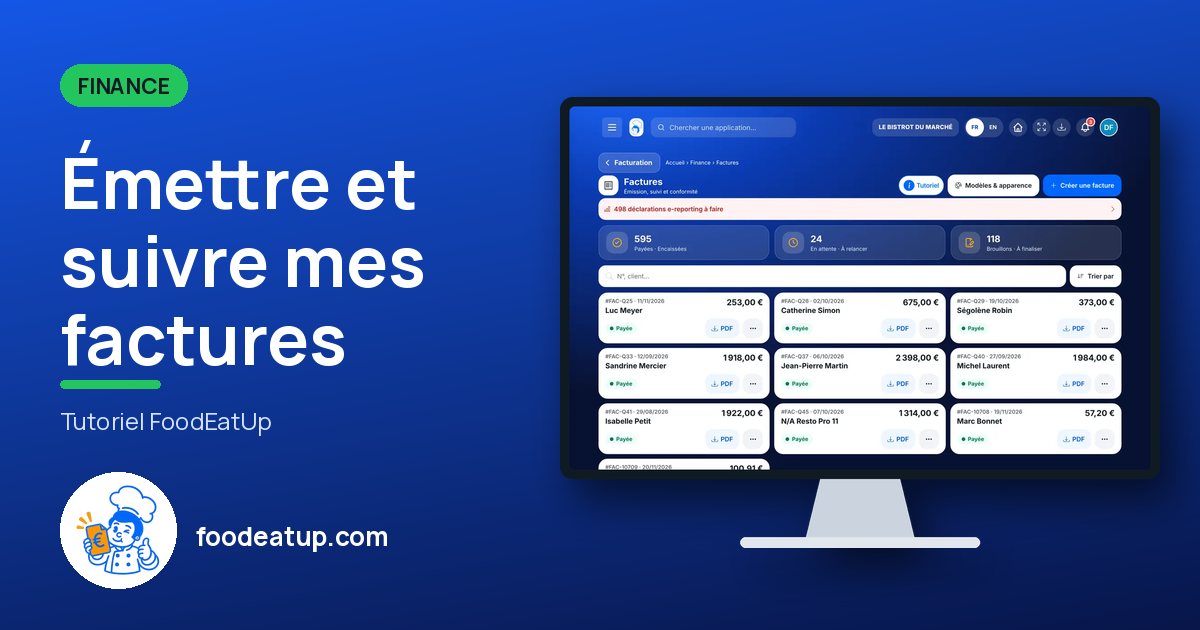
Depuis l’accueil, ouvrez Finance puis « Factures ». En haut : payées, en attente, brouillons.
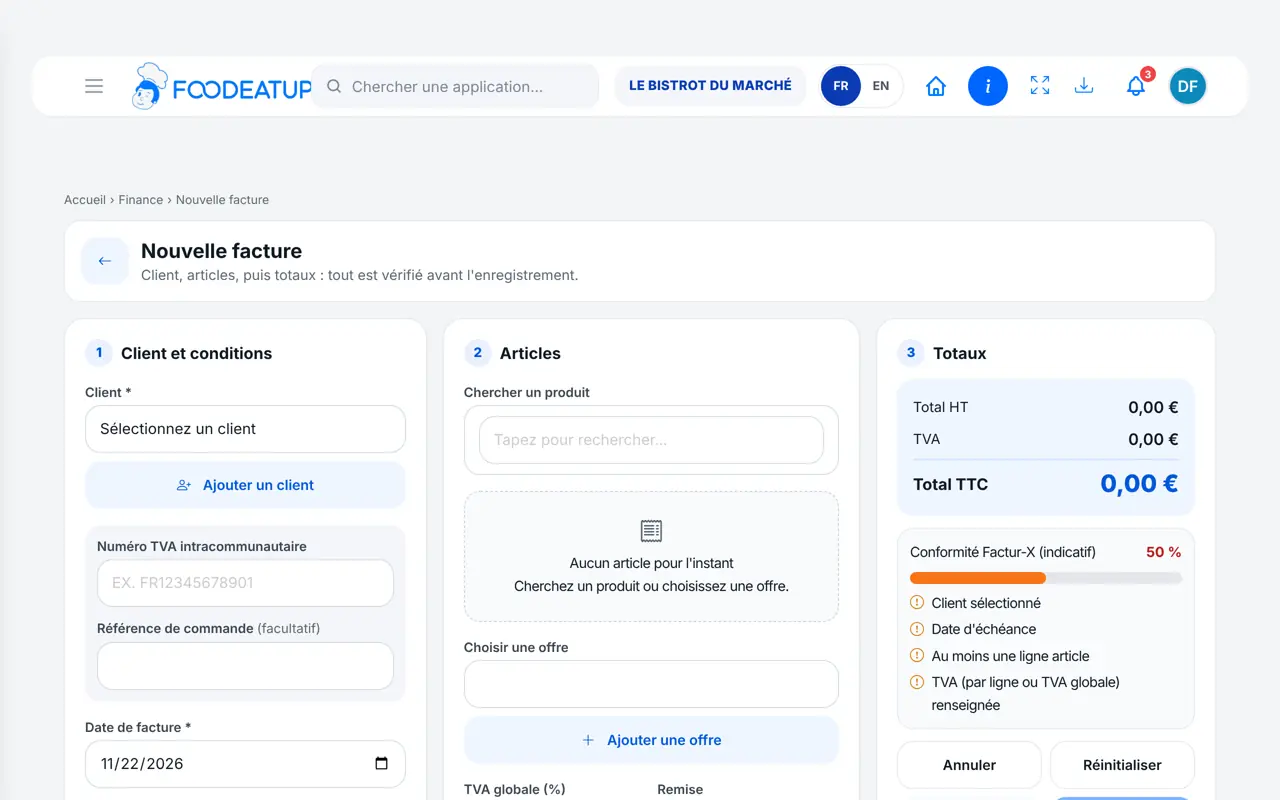
Touchez « Créer une facture », choisissez le client et ajoutez les lignes.
Ouvrez la facture, puis « Émettre et envoyer avec lien de paiement » : le client reçoit le PDF et peut payer en ligne.
Quand l’argent arrive, touchez « Marquer comme payée ». Pour un retard, « Relancer avec lien de paiement ».
Dans « Téléchargements et options » : PDF, Factur-X, XML ou UBL.
Vos factures payées, chacune avec son client, son numéro, sa date et son montant.
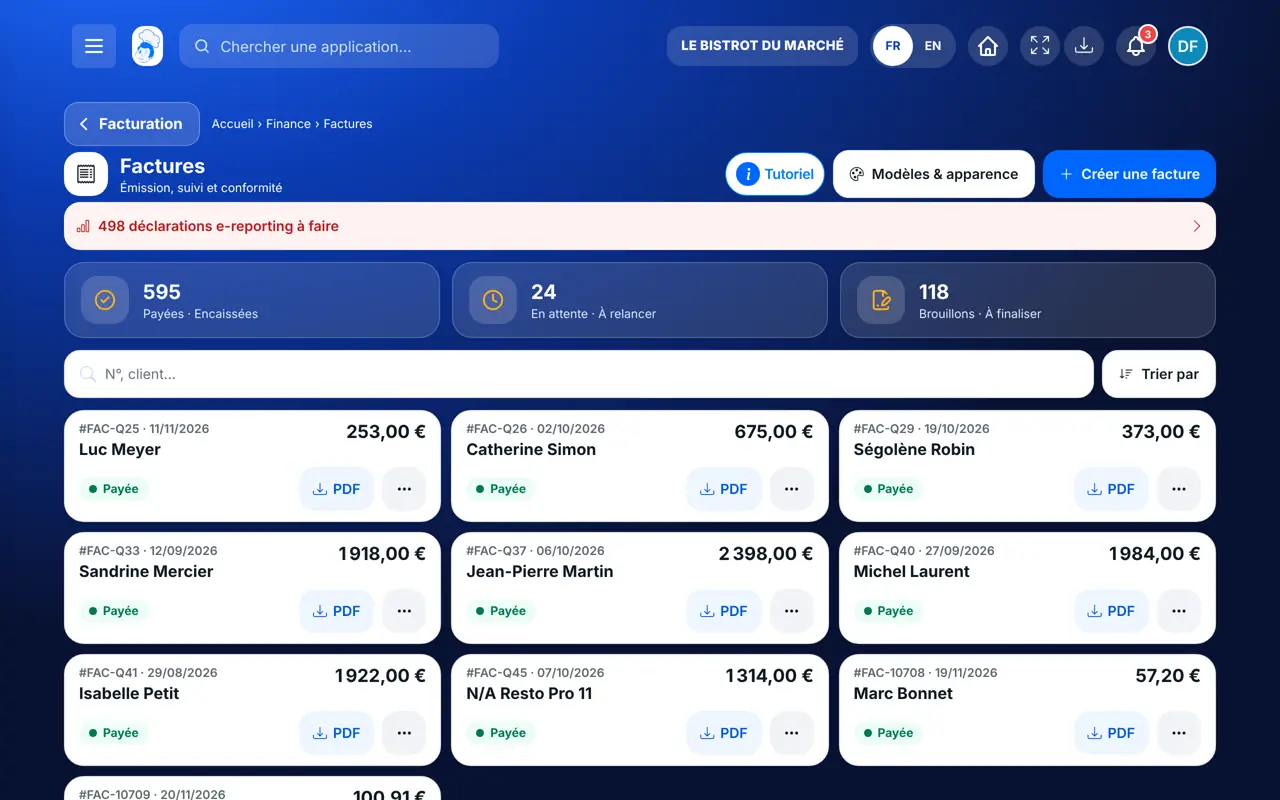
Il crée, envoie, relance et marque ses factures payées.
Avec le droit de voir les factures, il suit leur statut. Créer une facture demande le droit de créer.
Claude, ChatGPT ou Le Chat de Mistral, branchés à FoodEatUp. Copiez la demande, remplacez le numéro de votre établissement.
Dans FoodEatUp, pour mon établissement [numéro], liste mes factures en attente de paiement.
Ce que vous obtenezLes factures en attente, avec leur client et leur montant.
Outils utilisés : list_invoices
Dans FoodEatUp, pour mon établissement [numéro], relance la facture [numéro de facture] avec le lien de paiement. Montre-moi d’abord ce qui va partir.
Ce que vous obtenezUn aperçu, puis l’envoi par e-mail avec le PDF et le lien de paiement après votre confirmation.
Outils utilisés : send_invoice_payment_reminder
Dans FoodEatUp, pour mon établissement [numéro], donne-moi le PDF de la facture [numéro de facture].
Ce que vous obtenezUn lien de téléchargement du PDF, valable 30 minutes.
Outils utilisés : get_invoice_pdf_link
Le client paie depuis l’e-mail.
Rien ne bouge après l’envoi.
PDF, Factur-X, XML et UBL.
Payées, en attente, brouillons.
Relisez une facture avant de l’envoyer : une fois envoyée, elle est gelée et ne se corrige plus.
Dans FoodEatUp, un geste en entraîne d’autres. Voici les écrans qui travaillent avec celui-ci.
Non. Une facture envoyée est gelée : son contenu ne peut plus être modifié.
Par le lien de l’e-mail, sur le compte Smile&Pay ou Stripe du restaurant. Sans moyen branché, seul le PDF part.
Un PDF de facture qui contient aussi ses données en XML ; vous le générez depuis la facture.
Envoyez-le à votre équipe, à votre associé ou à votre comptable. L’image ci-dessous s’affiche dans le message.
Claude, ChatGPT ou Le Chat lisent ce tutoriel et vous l’expliquent. Branchés à FoodEatUp, ils le font avec vous.
Lis ce tutoriel FoodEatUp : https://foodeatup.com/academie/finance/factures.md Explique-le-moi simplement, étape par étape, puis aide-moi à le faire dans mon restaurant. Si FoodEatUp est branché à toi, fais-le avec moi et montre-moi l’aperçu avant chaque modification.
Tapez le numéro de votre établissement : le lien vous mène droit sur cet écran. Le numéro reste sur cet appareil.
Découvrir les devis et factures →
Répond avec les fiches du site, sans IA
Le chef cherche dans les fiches…
 Claude
 Le Chat
 ChatGPT