Aller au contenu
Finance · Mes commandes
Retrouver toutes mes commandes

« Mes commandes » rassemble les commandes de tous vos canaux : caisse, borne, site, téléphone, agent vocal. Vous les cherchez, vous changez leur statut et vous pouvez en saisir une à la main.

  • Ordinateur
  • 4 étapes
  • Niveau : Débutant
Retrouver toutes mes commandes : La liste des commandes

Pour qui ?

  • Patron / gérant
  • Responsable de salle
  • Hôte / caisse / comptoir

Rôles qui y ont accès

  • Gérant·e
  • Serveur·se
  • Barman·maid
  • Hôte·sse / Caissier·ère
  • Boutique (réseau)
  • Franchisé·e (réseau)
  • Directeur·rice d'établissement
  • Responsable commercial

Le restaurateur a toujours accès. Voir ce que voit chaque rôle →

Le matériel conseillé

Ordinateur

Un ordinateur, une tablette ou un téléphone : la liste s’adapte à l’écran.

Voir le matériel →

À quoi ça sert

  • Retrouver une commande par son numéro, le nom du client ou son téléphone.
  • Filtrer par statut, par canal et par date.
  • Saisir une commande prise à la main, avec ses articles et son mode de service.

Pourquoi le mettre en place

  • Tous les canaux arrivent dans la même liste.
  • Une commande saisie ici crée aussi sa facture et son devis en brouillon.
  • Une annulation demande un motif.

Le même écran, sur chaque appareil

Les vrais écrans du logiciel, tels qu’ils s’affichent sur chaque appareil.

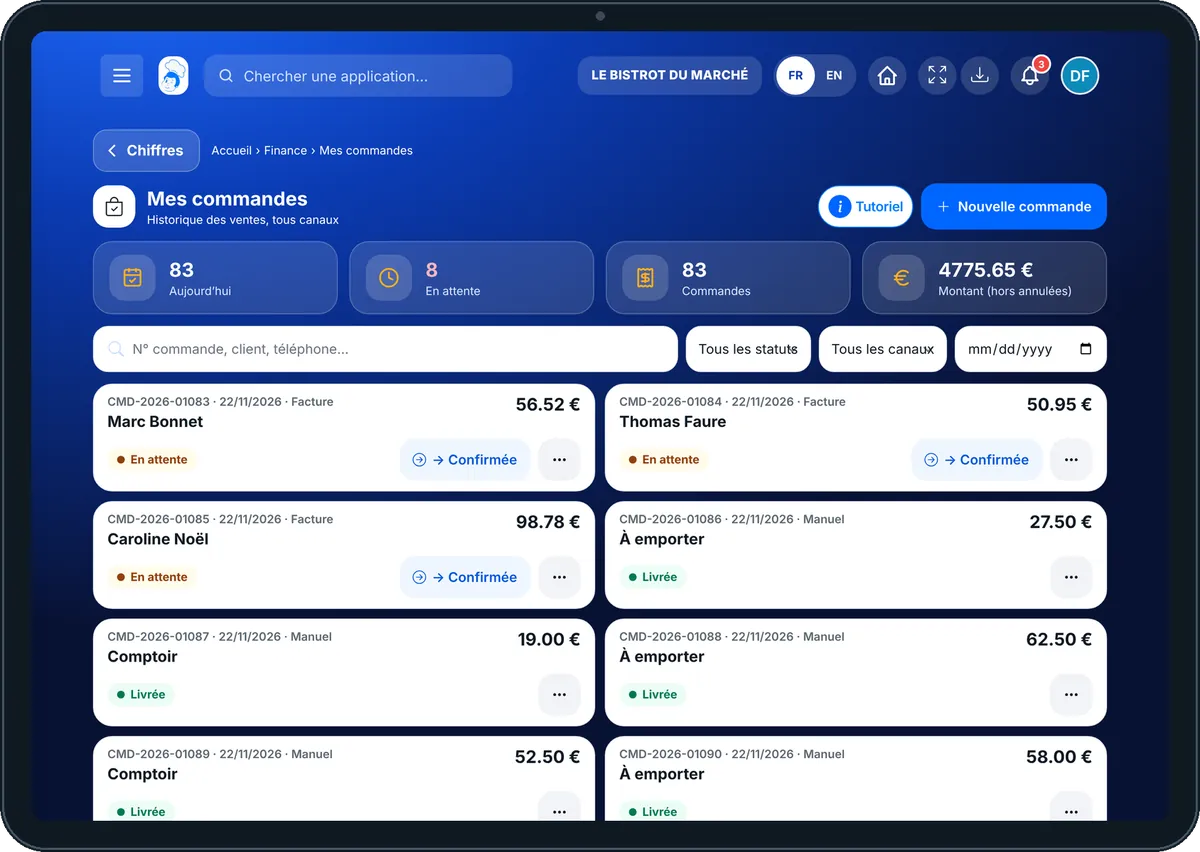
Mes commandes — Sur la tablette
Sur la tablette
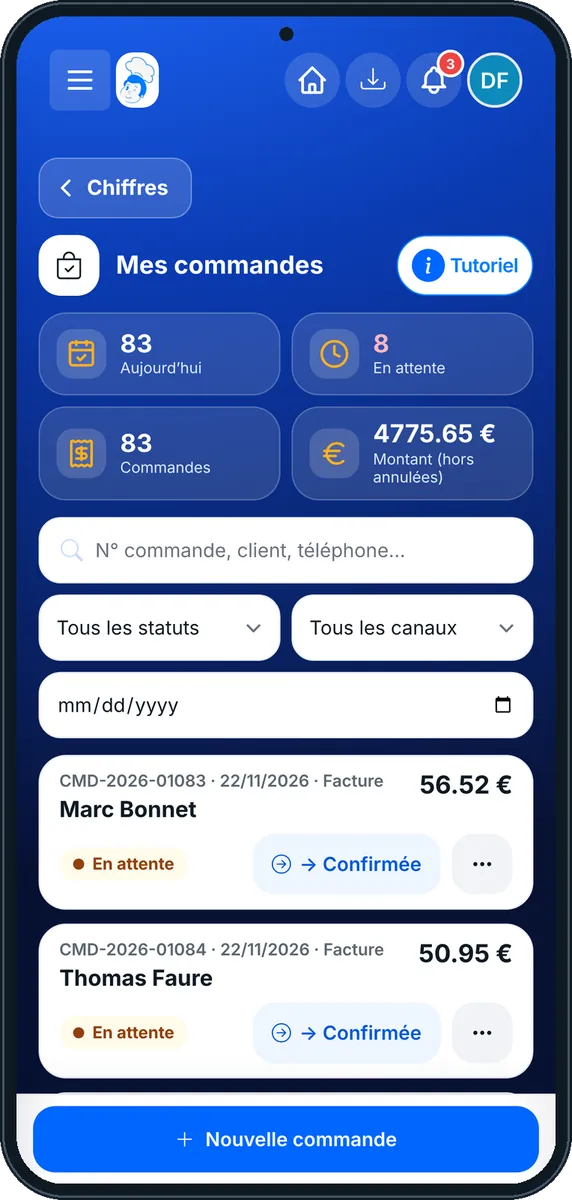
Mes commandes — Sur le téléphone
Sur le téléphone
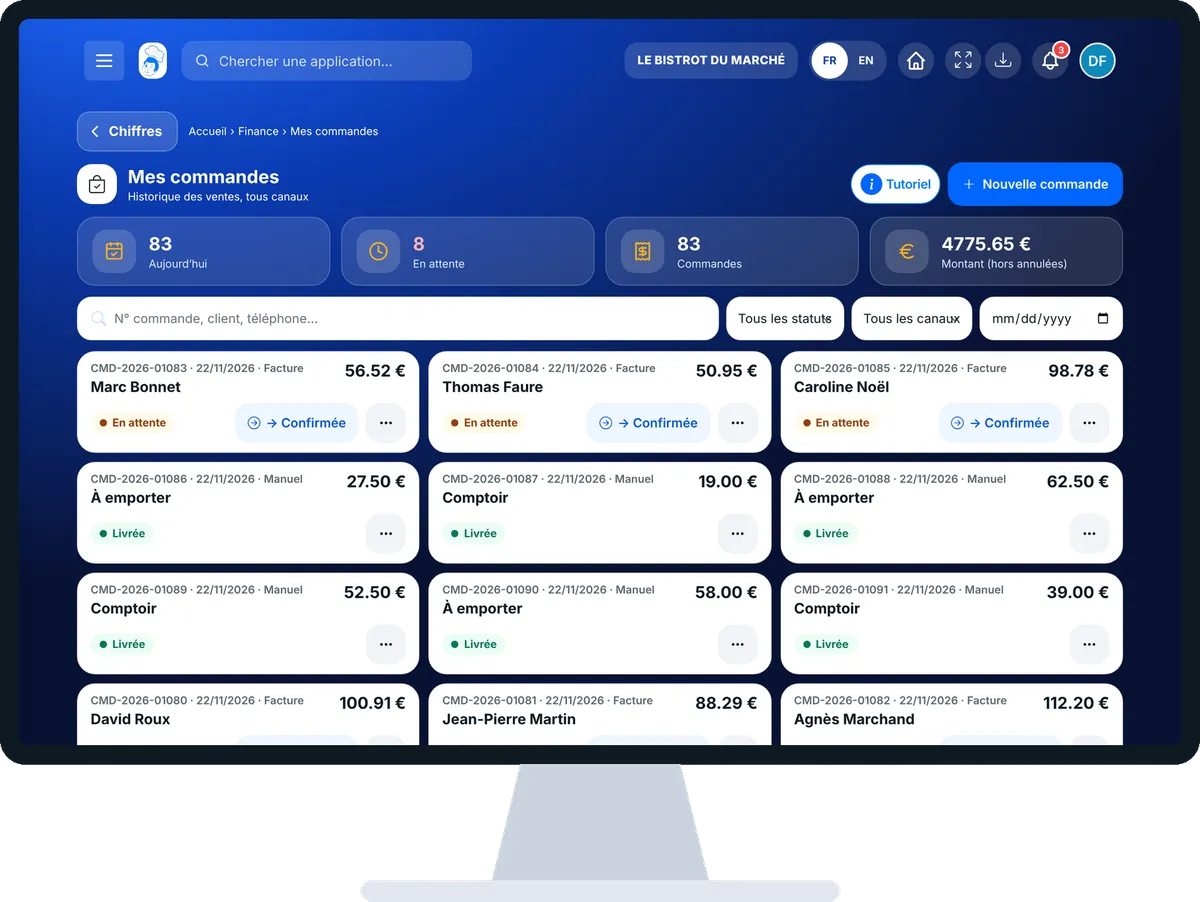
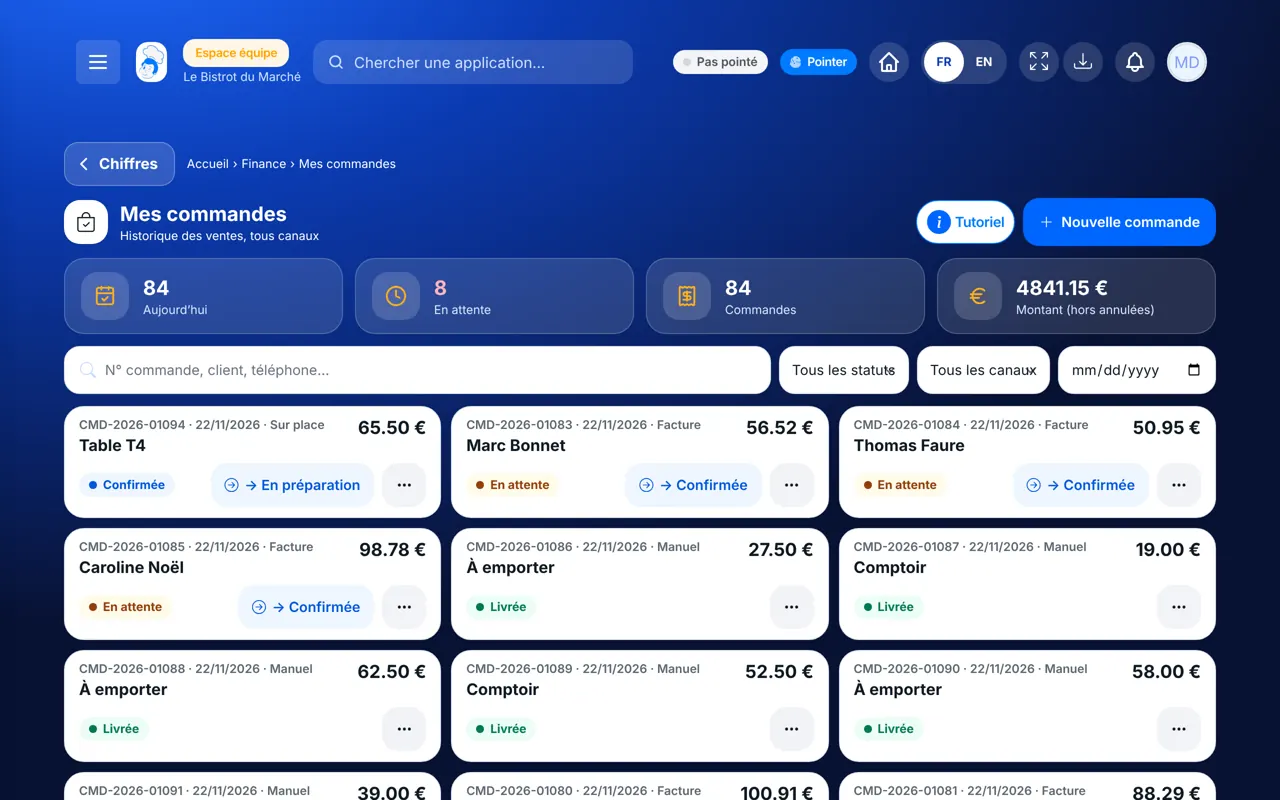
Mes commandes — Sur l’ordinateur
Sur l’ordinateur

Pas à pas

Retrouver toutes mes commandes : 4 étapes, avec les vrais écrans du logiciel.

  1. 1Étape 1

    Ouvrir mes commandes

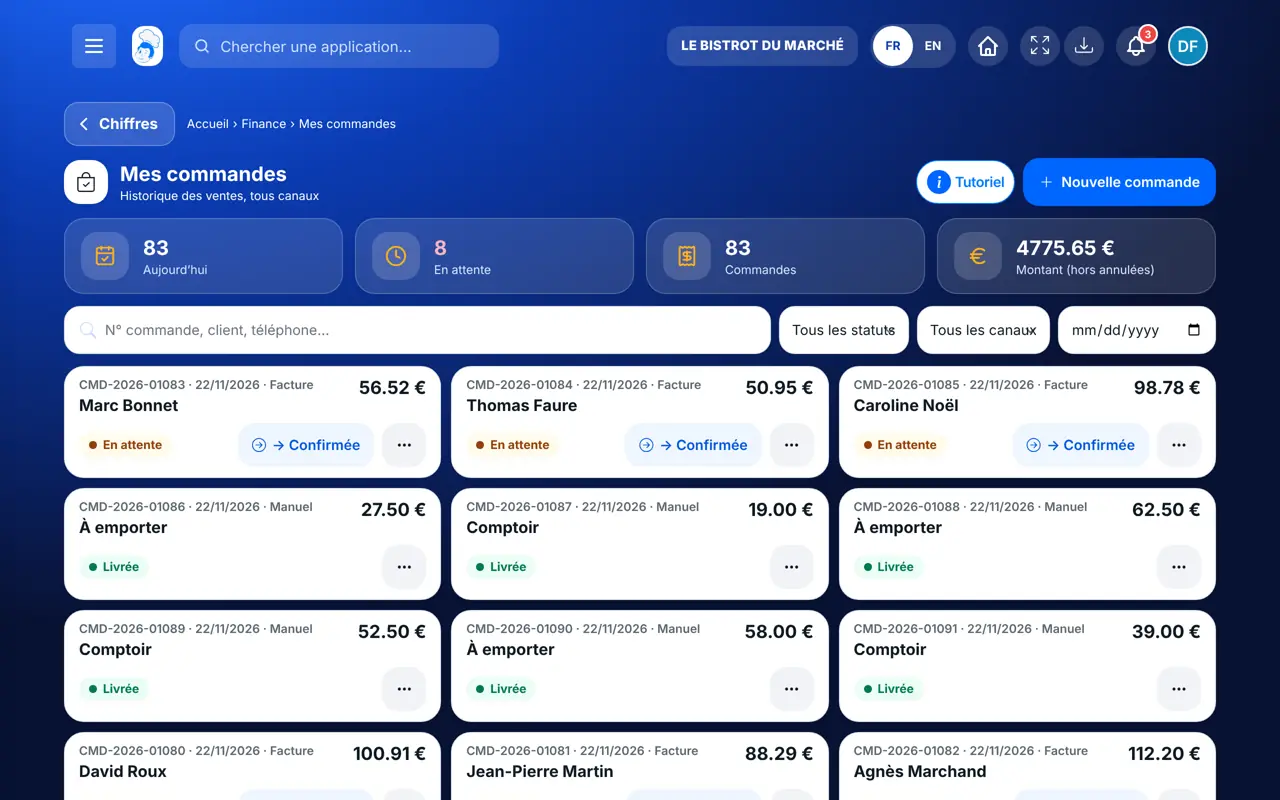
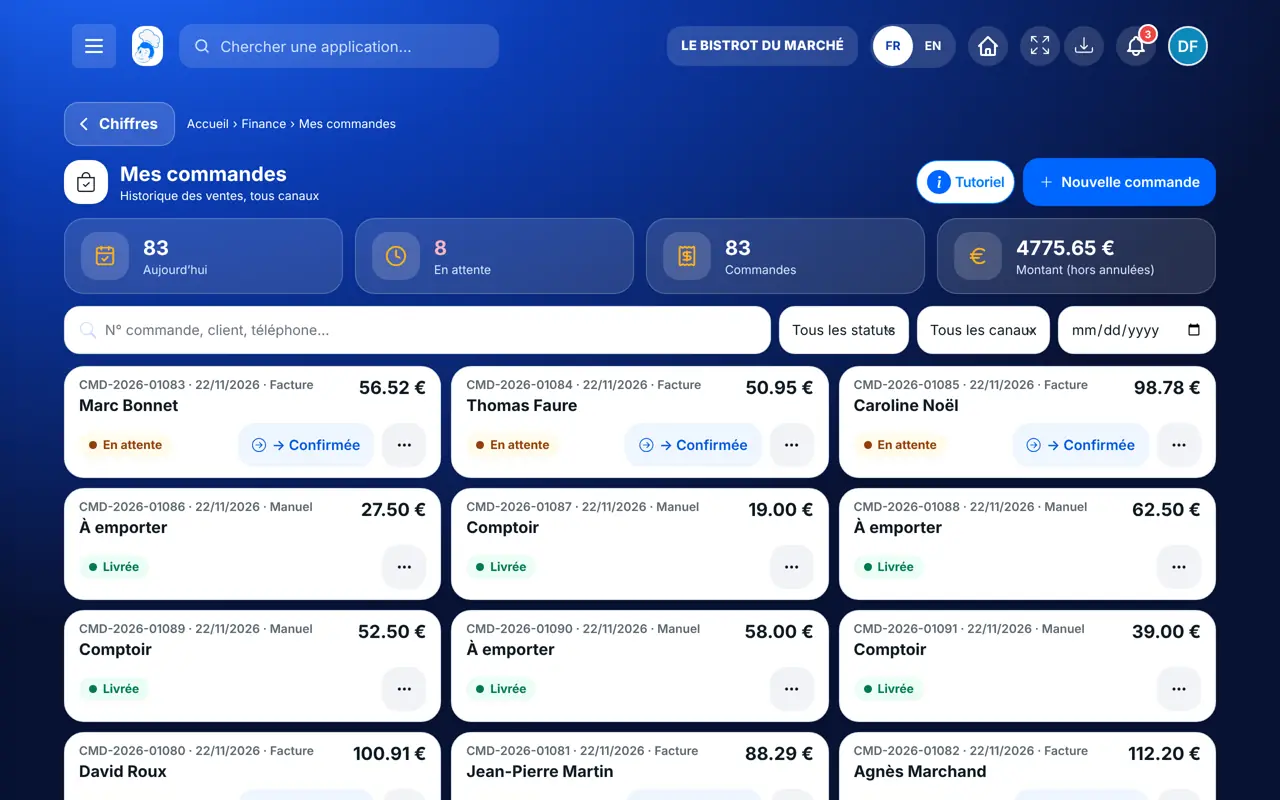
    Depuis l’accueil, ouvrez Finance puis « Mes commandes ». En haut : aujourd’hui, en attente, nombre de commandes et montant hors annulées.

    La liste des commandes
  2. 2Étape 2

    Chercher

    Tapez un numéro, un client ou un téléphone, ou choisissez un statut, un canal et une date.

  3. 3Étape 3

    Saisir une commande

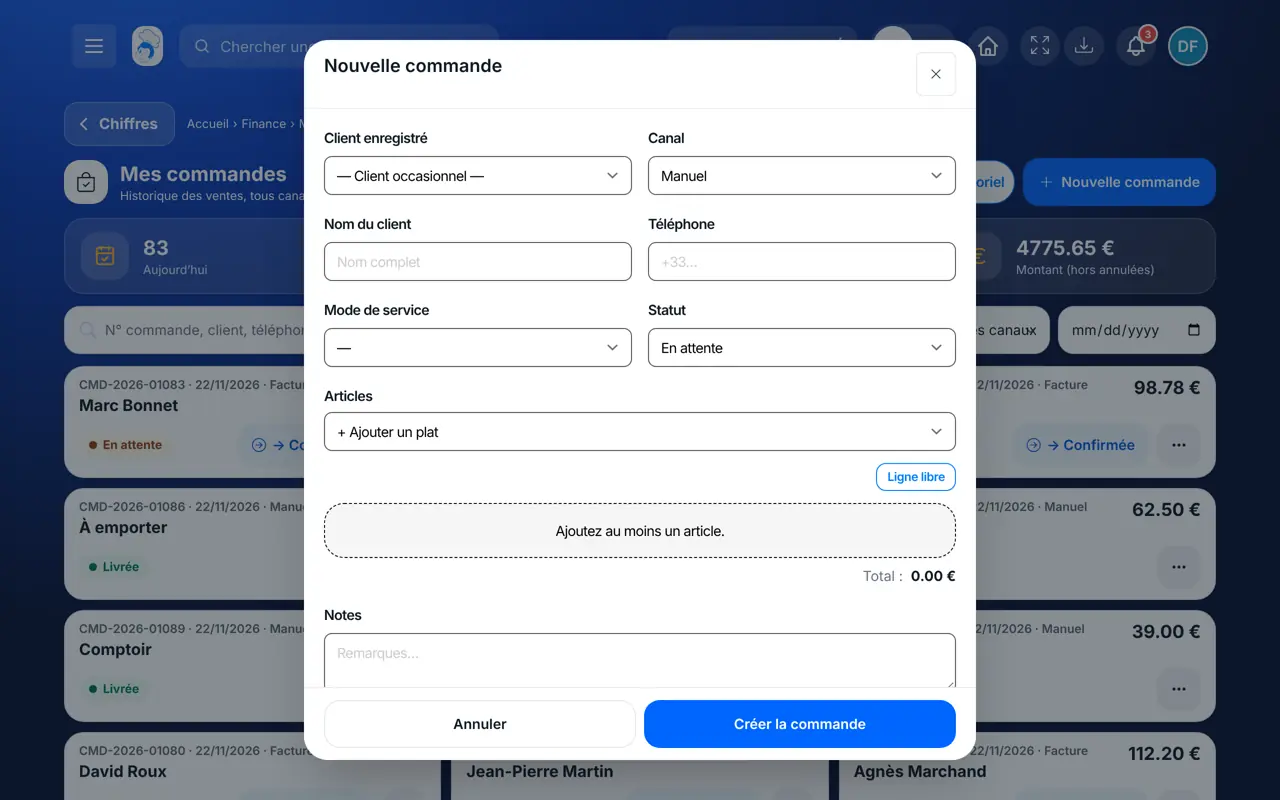
    Touchez « Nouvelle commande » : client, canal, mode de service (livraison, à emporter, sur place), articles et notes.

    Une nouvelle commande
  4. 4Étape 4

    Faire avancer

    Ouvrez une commande et changez son statut ; pour l’annuler, donnez un motif.

Le résultat

Le résultat

Toutes vos commandes réunies, avec leur client, leur canal, leur montant et leur statut.

Le résultat : Retrouver toutes mes commandes

Restaurateur et employé : ce qui change

Le restaurateur

Il retrouve, saisit, fait avancer et annule les commandes.

Mes commandes — Le restaurateur

L’employé

Avec le droit de voir la caisse et les commandes, il suit et fait avancer les commandes.

Mes commandes — L’employé

Le faire avec votre assistant

Claude, ChatGPT ou Le Chat de Mistral, branchés à FoodEatUp. Copiez la demande, remplacez le numéro de votre établissement.

Les commandes du jour

Dans FoodEatUp, pour mon établissement [numéro], liste les commandes d’aujourd’hui encore en attente.

Ce que vous obtenezLes commandes du jour en attente, avec leur client, leur canal et leur montant.

Outils utilisés : list_orders

Une commande

Dans FoodEatUp, pour mon établissement [numéro], montre-moi la commande [numéro de commande].

Ce que vous obtenezLa commande, ses lignes, son statut et ce qui reste à payer.

Outils utilisés : get_order

Faire avancer

Dans FoodEatUp, pour mon établissement [numéro], passe la commande [numéro de commande] au statut « [statut] ».

Ce que vous obtenezLa commande au nouveau statut ; une annulation demande un motif.

Outils utilisés : update_order_status

Ce que vous y gagnez

Tous les canaux

Une seule liste.

Recherche rapide

Numéro, client, téléphone.

Saisie à la main

Pour une commande au téléphone.

Documents prêts

Facture et devis en brouillon.

L’astuce du Chef

Filtrez sur « En attente » au début du service : vous voyez d’un coup ce qui reste à confirmer.

Ce qui est relié à cet écran

Dans FoodEatUp, un geste en entraîne d’autres. Voici les écrans qui travaillent avec celui-ci.

Questions fréquentes

Les commandes de la borne et du site sont-elles ici ?

Oui : la liste réunit tous les canaux, avec un filtre « Canal ».

Que crée une commande saisie à la main ?

La commande, et en brouillon la facture et le devis qui lui sont liés.

Peut-on annuler une commande ?

Oui, avec un motif (par exemple « Erreur de saisie »).

Version texte pour les assistants IA →

Partager ce tutoriel

Envoyez-le à votre équipe, à votre associé ou à votre comptable. L’image ci-dessous s’affiche dans le message.

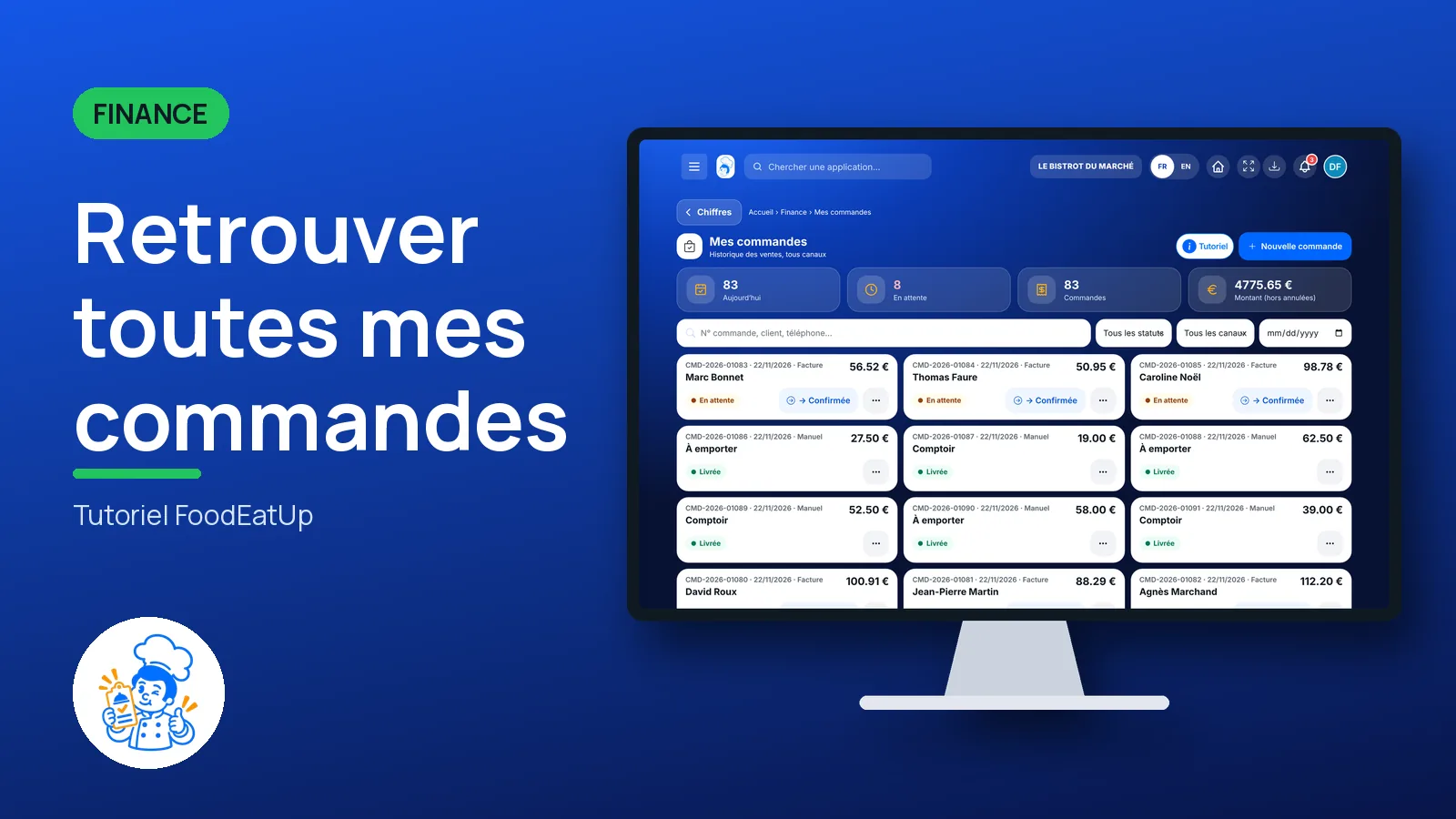
Aperçu du partage : Retrouver toutes mes commandes
WhatsAppLinkedInFacebookE-mail

Envoyer à un assistant IA

Claude, ChatGPT ou Le Chat lisent ce tutoriel et vous l’expliquent. Branchés à FoodEatUp, ils le font avec vous.

Lis ce tutoriel FoodEatUp : https://foodeatup.com/academie/finance/commandes.md Explique-le-moi simplement, étape par étape, puis aide-moi à le faire dans mon restaurant. Si FoodEatUp est branché à toi, fais-le avec moi et montre-moi l’aperçu avant chaque modification.

ClaudeLe ChatChatGPT

Ouvrir dans mon logiciel

Tapez le numéro de votre établissement : le lien vous mène droit sur cet écran. Le numéro reste sur cet appareil.

Découvrir la commande en ligne →

Il se lit dans l’adresse du logiciel : foodeatup.com/establishment/numéro/…