

Aller au contenu
HACCP · Historique

Présenter ses registres HACCP

Températures, traçabilité, réception, production, étiquettes, hygiène, nettoyage, huile, cycles : chaque registre se filtre par période et s’exporte, prêt pour un contrôle.

  • Ordinateur
  • 4 étapes
  • Niveau : Débutant
Présenter ses registres HACCP : Les registres prêts à présenter

Pour qui ?

  • Chef de cuisine
  • Directeur
  • Patron / gérant

Rôles qui y ont accès

  • Gérant·e
  • Chef de cuisine
  • Responsable HACCP
  • Laboratoire (réseau) · voir
  • Boutique (réseau)
  • Franchisé·e (réseau)
  • Directeur·rice d'établissement

Le restaurateur a toujours accès. Voir ce que voit chaque rôle →

Le matériel conseillé

Ordinateur

Un ordinateur au bureau, pour filtrer et exporter. Les registres se consultent aussi sur la tablette le jour du contrôle.

Voir le matériel →

À quoi ça sert

  • Retrouver chaque registre HACCP au même endroit, avec le nombre d’entrées de chacun.
  • Filtrer un registre par période et par statut.
  • Exporter un registre en CSV (366 jours au plus) ou en PDF.

Pourquoi le mettre en place

  • Un contrôleur demande les registres : ils sont tous là, datés et signés.
  • Rien n’est recopié : chaque relevé fait à l’écran arrive dans son registre.
  • L’export sort la période demandée en un geste.

Le même écran, sur chaque appareil

Les vrais écrans du logiciel, tels qu’ils s’affichent sur chaque appareil.

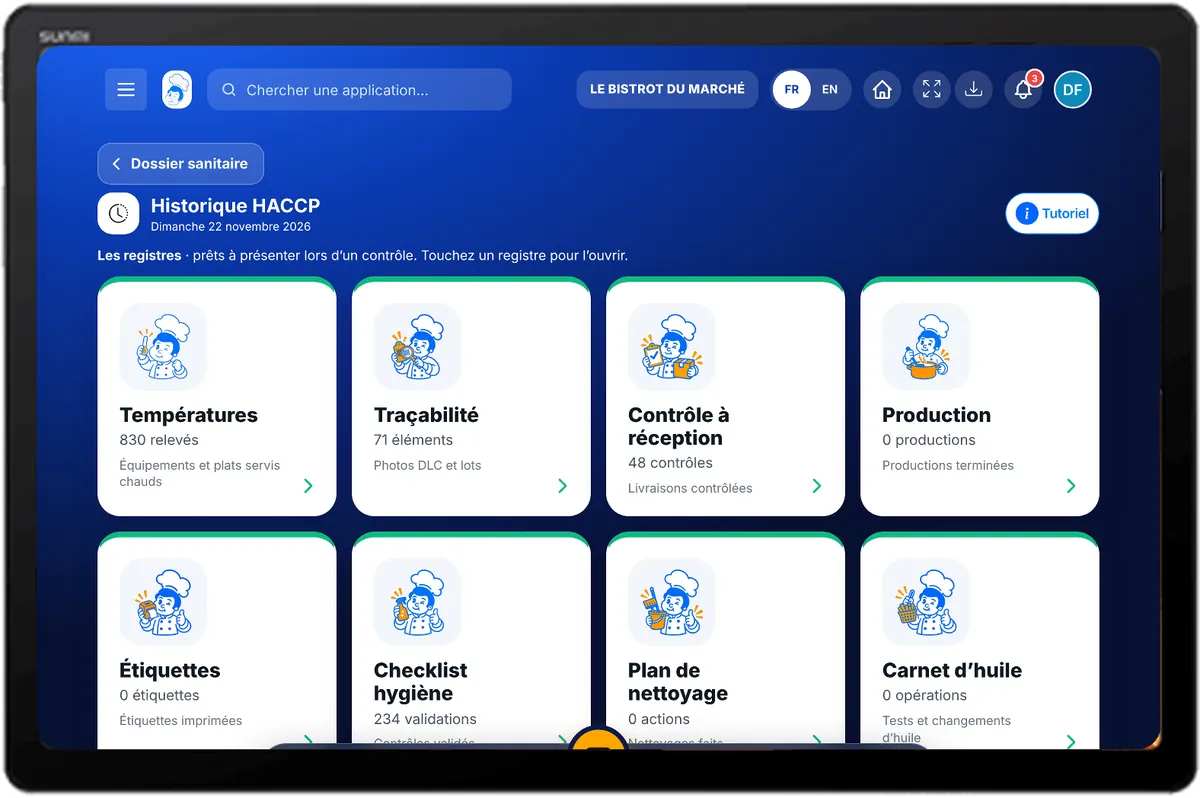
Historique — Sur la tablette
Sur la tablette
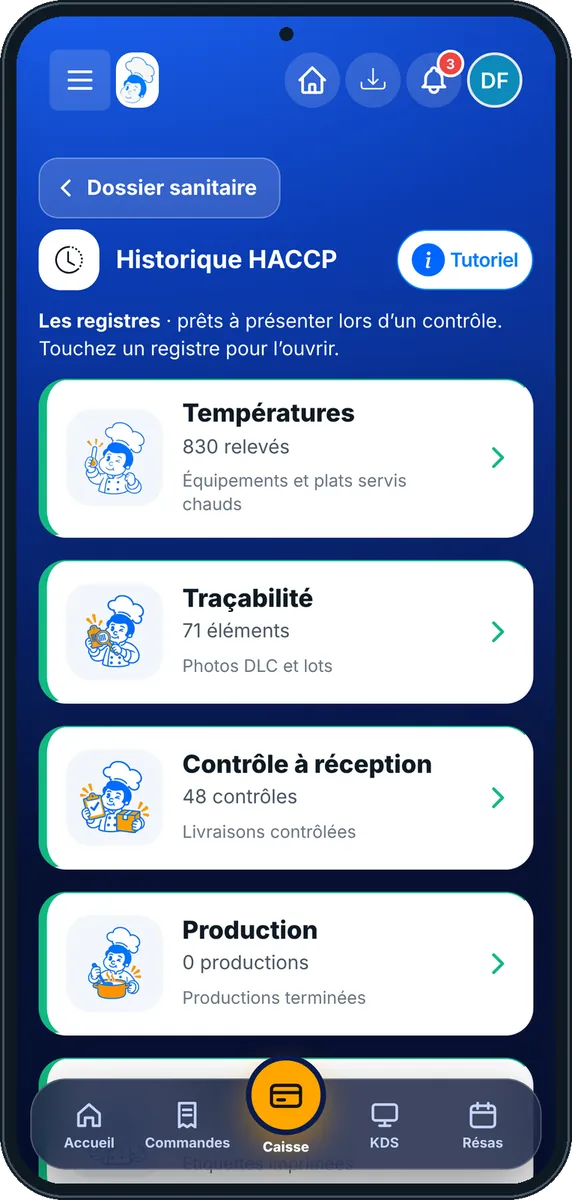
Historique — Sur le téléphone
Sur le téléphone
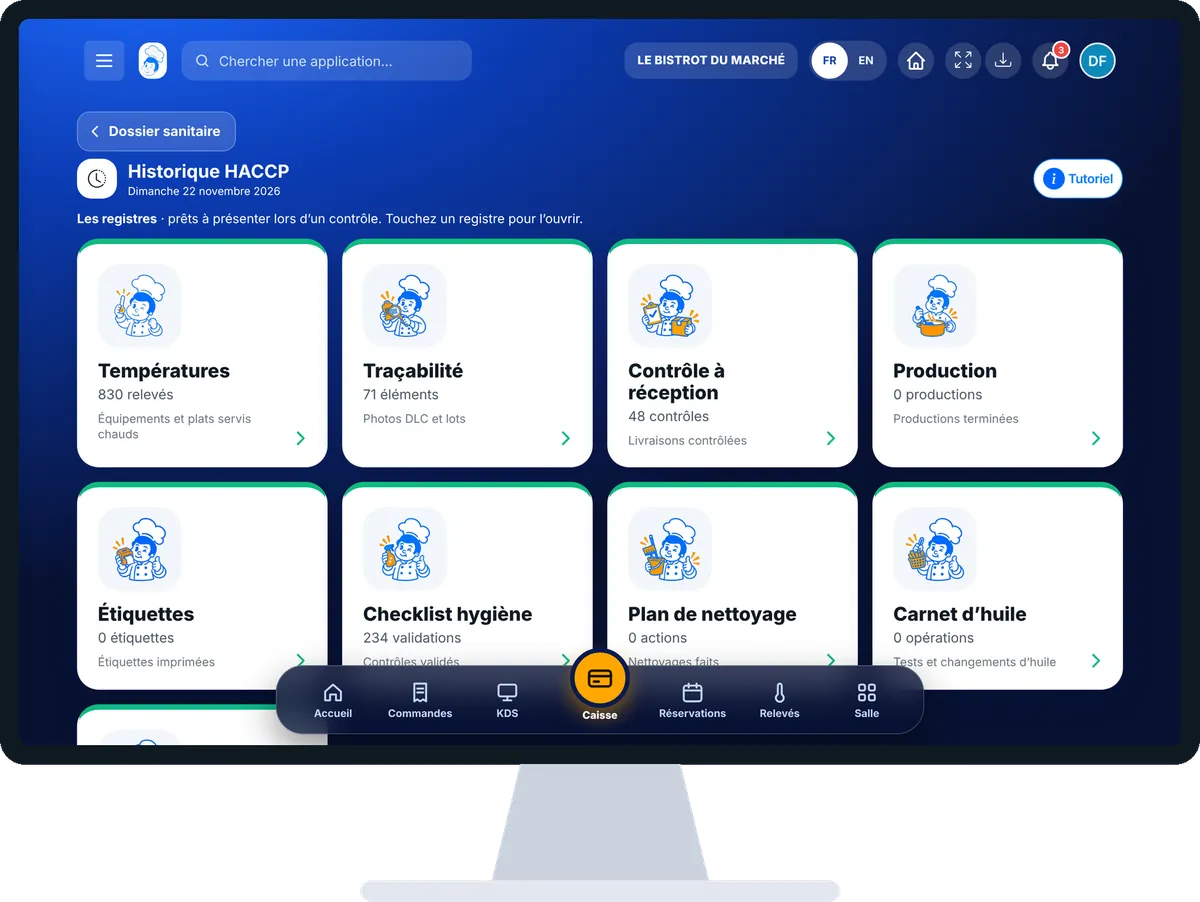
Historique — Sur l’ordinateur
Sur l’ordinateur

Pas à pas

Présenter ses registres HACCP : 4 étapes, avec les vrais écrans du logiciel.

  1. 1Étape 1

    Ouvrir l’historique

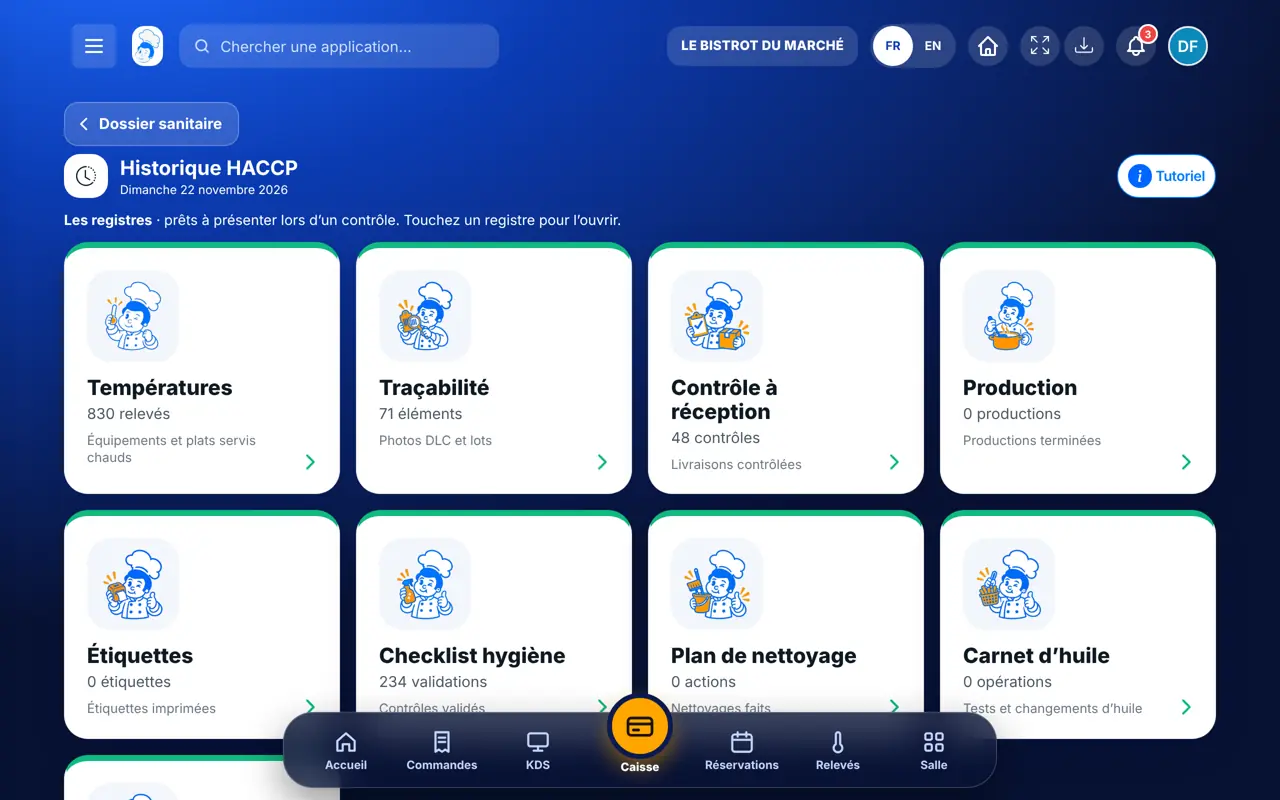
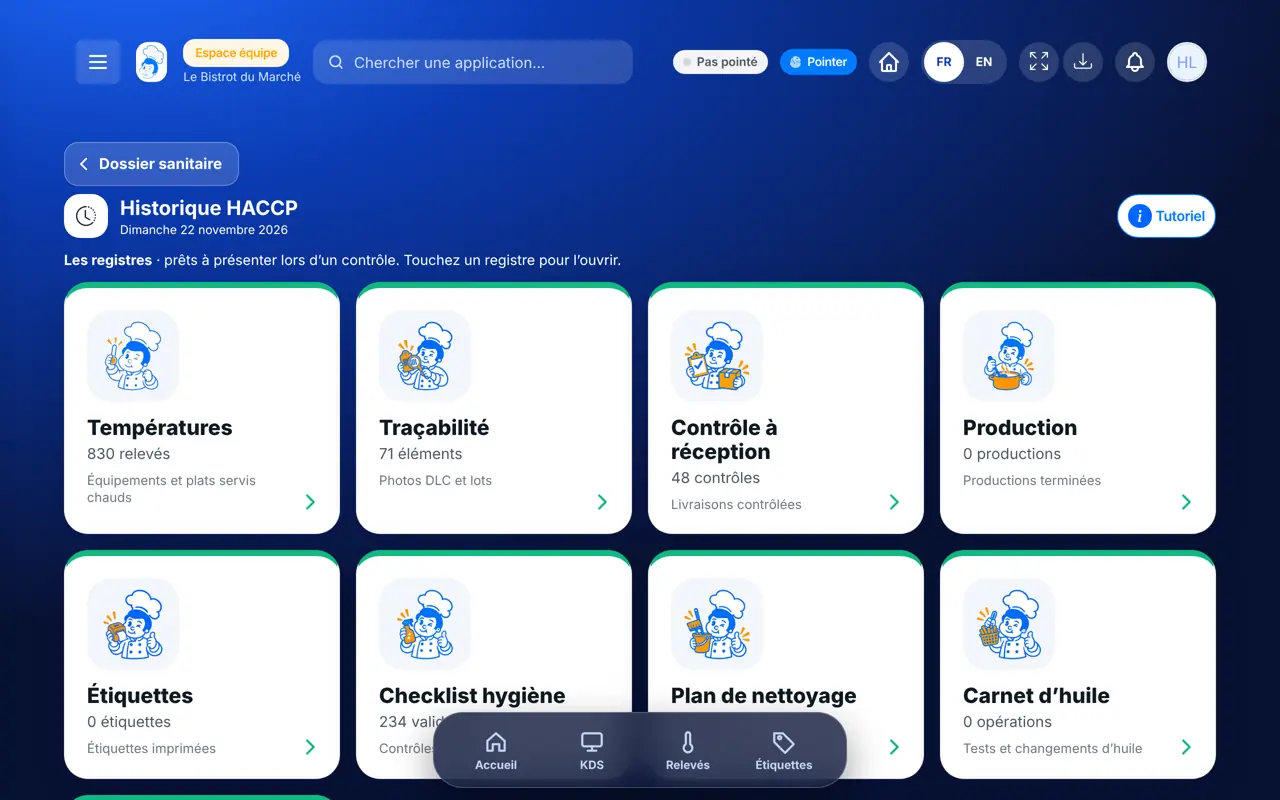
    Dans HACCP, ouvrez « Historique ». Les registres s’affichent avec leur nombre d’entrées : touchez un registre pour l’ouvrir.

    Les registres prêts à présenter
  2. 2Étape 2

    Choisir la période

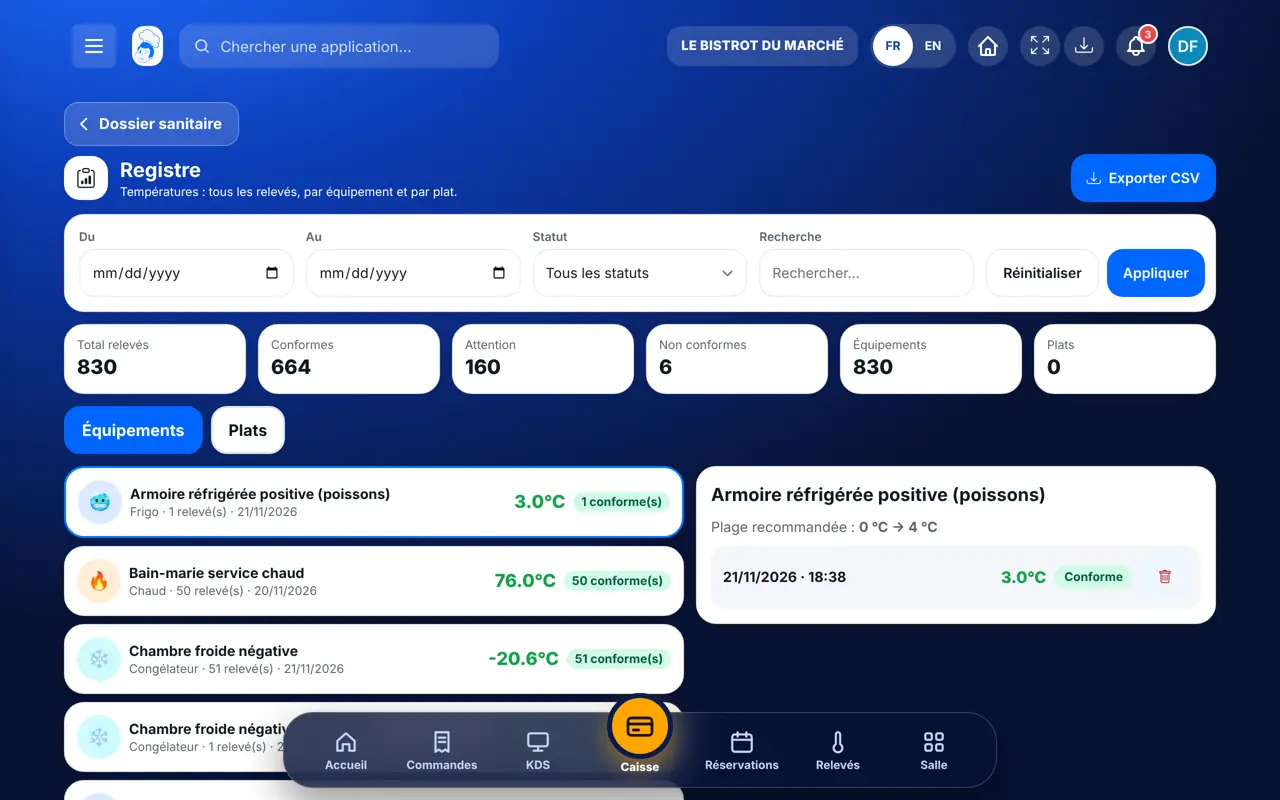
    Dans le registre, choisissez les dates et, s’il y en a, le statut ou l’équipement.

  3. 3Étape 3

    Lire les entrées

    Chaque ligne donne la date, l’heure, la valeur et le prénom de la personne. Les écarts sont signalés, avec leur action corrective quand elle a été notée.

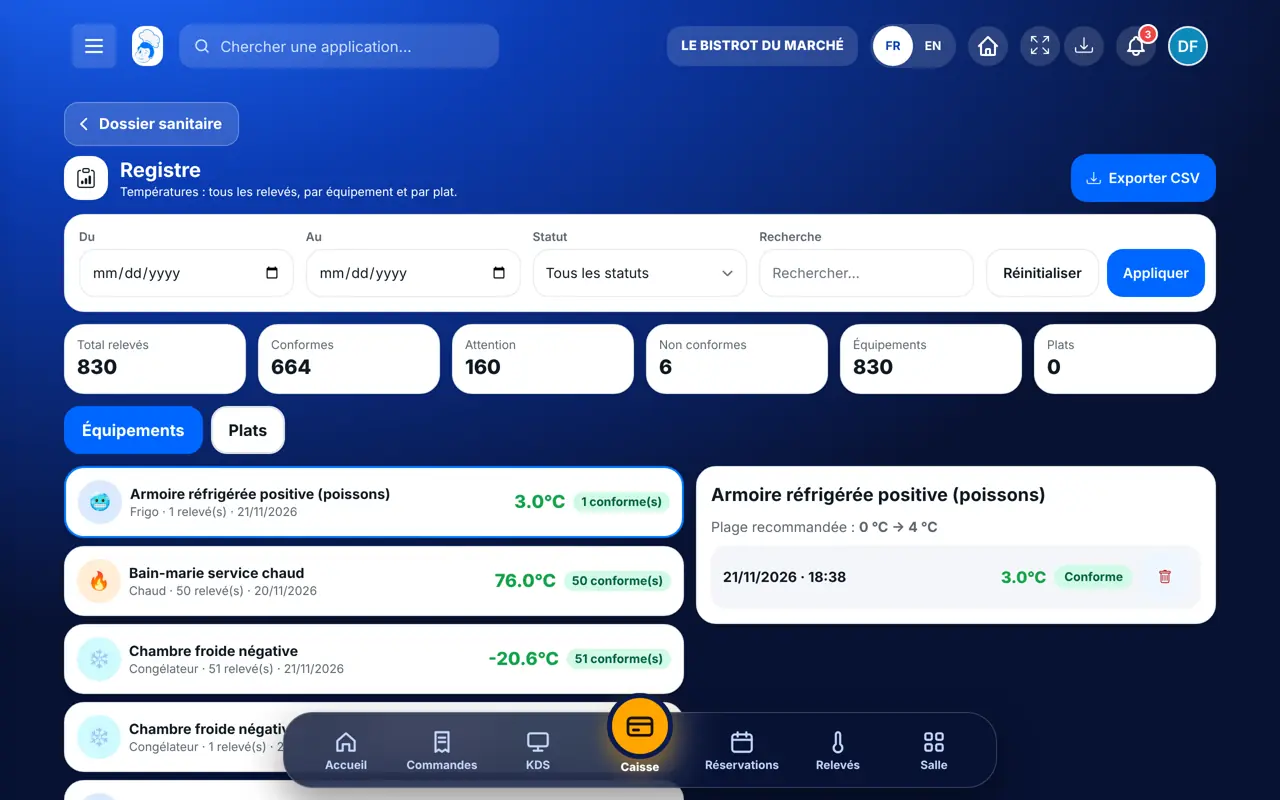
    Un registre filtré par période
  4. 4Étape 4

    Exporter

    Touchez le bouton d’export : CSV (366 jours au plus) ou PDF, selon le registre.

Le résultat

Des registres prêts pour le contrôle

Chaque registre se filtre par période et s’exporte, avec les dates, les valeurs et les personnes.

Des registres prêts pour le contrôle : Présenter ses registres HACCP

Restaurateur et employé : ce qui change

Le restaurateur

Il voit tous les registres et les exporte.

Historique — Le restaurateur

L’employé

Il voit les registres que son rôle autorise. L’export demande le droit d’exporter le registre.

Historique — L’employé

Le faire avec votre assistant

Claude, ChatGPT ou Le Chat de Mistral, branchés à FoodEatUp. Copiez la demande, remplacez le numéro de votre établissement.

Le registre des températures

Dans FoodEatUp, pour mon établissement [numéro], sors le registre des températures des 30 derniers jours, avec un lien de téléchargement.

Ce que vous obtenezLe registre de la période et un lien de téléchargement.

Outils utilisés : get_haccp_history_temperatures

Les écarts de la période

Dans FoodEatUp, pour mon établissement [numéro], liste toutes les non-conformités HACCP des 30 derniers jours, avec l’action corrective notée.

Ce que vous obtenezLa liste des écarts, registre par registre.

Outils utilisés : list_non_conformities

Ce que vous y gagnez

Tous les registres ensemble

Neuf registres, au même endroit.

Rien à recopier

Chaque relevé arrive dans son registre.

Signés par la personne

Le prénom sur chaque ligne.

Exporté en un geste

CSV ou PDF, sur la période choisie.

L’astuce du Chef

Ouvrez l’historique une fois par semaine, sans attendre un contrôle : les écarts sans action corrective se voient tout de suite, et se complètent tant que vous vous en souvenez.

Questions fréquentes

Quels registres trouve-t-on ?

Températures, traçabilité, contrôle à réception, production, étiquettes, checklist hygiène, plan de nettoyage, carnet d’huile et cycles thermiques.

Sur quelle période peut-on exporter ?

Jusqu’à 366 jours en CSV.

Peut-on modifier une entrée depuis le registre ?

Le registre sert à relire et à exporter. Une opération d’huile se corrige par annulation, une validation d’hygiène avec le droit de modifier.

Version texte pour les assistants IA →

Partager ce tutoriel

Envoyez-le à votre équipe, à votre associé ou à votre comptable. L’image ci-dessous s’affiche dans le message.

Aperçu du partage : Présenter ses registres HACCP
WhatsAppLinkedInFacebookE-mail

Envoyer à un assistant IA

Claude, ChatGPT ou Le Chat lisent ce tutoriel et vous l’expliquent. Branchés à FoodEatUp, ils le font avec vous.

Lis ce tutoriel FoodEatUp : https://foodeatup.com/academie/haccp/haccp-historique.md Explique-le-moi simplement, étape par étape, puis aide-moi à le faire dans mon restaurant. Si FoodEatUp est branché à toi, fais-le avec moi et montre-moi l’aperçu avant chaque modification.

ClaudeLe ChatChatGPT

Ouvrir dans mon logiciel

Tapez le numéro de votre établissement : le lien vous mène droit sur cet écran. Le numéro reste sur cet appareil.

Découvrir le HACCP FoodEatUp →

Il se lit dans l’adresse du logiciel : foodeatup.com/establishment/numéro/…